
Начну с того, что сам роутер, который вы хотите сделать точкой доступа, это и есть точка доступа, только более функциональная. В нем работает DHCP-сервер, который раздает IP, есть скорее всего брандмауэр, и он грубо говоря строит маршруты между подключенными устройствами, поэтому он и маршрутизатор. Так вот, что бы роутер превратить в точку доступа, достаточно отключить в нем некоторые функции, и подключить по кабелю к другому роутеру, или к модему.
В отельной статье, я уже писал что такое точка доступа, и чем она отличается от роутера. Можете почитать, если интересно. Там я обещал подробно, на примере разных роутеров показать настройки, которые нужно выполнить для использования маршрутизатора в качестве точки доступа Wi-Fi.
Давайте на примере выясним, для каких целей может подойти такой режим работы. Допустим, у вас на первом этаже, или в одном конце дома установлен модем, или роутер. Который возможно раздает Wi-Fi, а может и нет, это не важно. Так вот, а в другом конце дома, или на другом этаже, нам нужно поставить точку доступа, что бы раздавать Wi-Fi. При этом соединение между роутером, и точкой доступа будет по сетевому кабелю.

Если мы поставим на втором конце точку доступа, то IP-адреса будет раздавать главный роутер, и устройства будут в одной сети, что часто очень важно. Так же, режим точки доступа может пригодится для раздачи Wi-Fi от модема, в котором нет такой возможности. На самом деле, вариантов применения много. В противном случае, точки доступа бы просто не продавались, как отдельные устройства. Так как в них бы не было смысла.
Обратите внимание, что большинство маршрутизаторов, могут работать и в других режимах, которые вам возможно подойдут лучше:
- Режим репитера – подойдет, если у вас цель просто расширить уже существующую Wi-Fi сеть за счет еще одного роутера. У нас на сайте есть инструкции по настройке режима репитера на роутерах ASUS, так же режим повторителя мы настраивали на устройствах Zyxel Keenetic, и на роутере Netis. После настройки будет одна Wi-Fi сеть, просто усиленная. Интернет по кабелю от «повторителя» так же будет.
- Режим беспроводного моста WDS – это практически то же самое, что режим точки доступа, но здесь соединение между роутерами не по кабелю, а по Wi-Fi сети. Более подробно, на настройке такого соединения я писал в статье: настройка двух роутеров в одной сети. Соединяем два роутера по Wi-Fi и по кабелю. Там подробно показано на примере популярных роутеров: ASUS, TP-LINK, D-Link, Zyxel. Есть еще подробная инструкция по настройке WDS на роутерах TP-LINK.
Извините, что так много информации и ссылок уже в начале статьи, но в этих вопросах нужно было разобраться.
Что касается именно режима работы «точка доступа», она же AP (Access Point), то на роутерах разных производителей, это режим настраивается по-разному. Например, на маршрутизаторах от ASUS и Zyxel, достаточно включить режим Access Point в панели управления, соединить устройства сетевым кабеле, и все готово. А вот на устройствах от TP-LINK, нужно вручную сменить IP-адрес роутера и отключить DHCP-сервер.
Подключение точки доступа к роутеру (модему):
Соединяем оба устройства сетевым кабелем. На главном роутере (модеме), кабель подключаем в порт LAN (Домашняя сеть), и на роутере-точке доступа так же в LAN-порт.
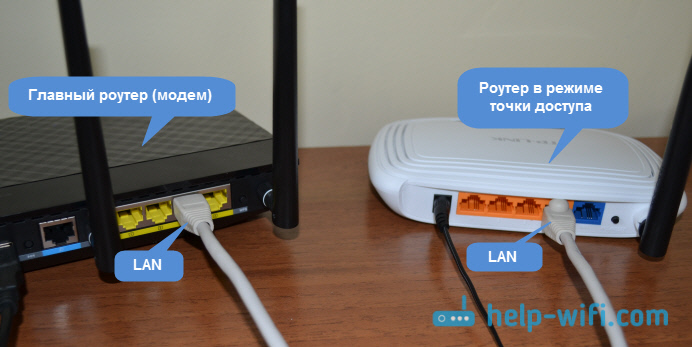
От точки доступа, интернет по сетевому кабелю так же работает. Для многих это важно.
Настройка роутера ASUS в режиме точки доступа (AP)
На маршрутизаторах ASUS, как правило, режим работы AP включается в панели управления. После чего, просто подключаем его к роутеру, или модему и все готово. На некоторых моделях, например на старом RT-N13U, режимы переключаются специальным переключателем на корпусе устройства. Я покажу настройку точки доступа на примере роутера Asus RT-N12.
Подключаемся к роутеру, и по адресу 192.168.1.1, заходим в его настройки. В настройках переходим на вкладку «Администрирование». И сверху вкладка «Режим работы». Ставим переключатель возле «Режим точки доступа (AP)». Читаем описание режима, и нажимаем «Сохранить».

В следующем окне нам нужно задать настройки IP. Можно ничего не менять, а просто нажать «Далее». Но, в этом случае, для определения IP-адреса точки доступа, нужно будет использовать специальную утилиту «Discovery». А можно, там где «Получать IP автоматически» поставить нет, и изменить последнюю цифру. Например, на 192.168.1.2. Теперь, настройки будут доступны по этому адресу. DNS, если нужно, можно указать как на скриншоте ниже. Или, оставить автоматическое получение.
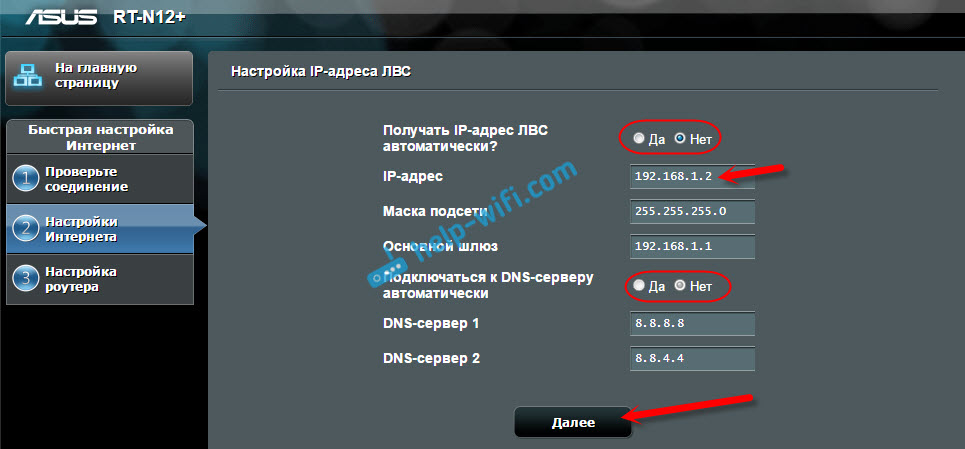
В следующем окне, если нужно, меняем настройки Wi-Fi сети нашей точки доступа ASUS, и нажимаем «Применить».

Роутер перезагрузится, и перейдет в режим AP. Если зайти в его настройки, по адресу, который вы возможно указали сами, или, который можно определить утилитой «Discovery» (скачать можно по этой ссылке), то вы увидите урезанную панель управления. Где можно изменить необходимые настройки, или, например, вернуть устройство в режим работы «Беспроводной роутер».
После настройки, подключаем Access Point к роутеру, или модему по кабелю (схема есть выше), и она будет раздавать Wi-Fi.
Точка доступа из роутера Zyxel Keenetic
Если не ошибаюсь, то только у модели Keenetiс Lite III есть механический переключатель режима работы на корпусе. Во всех остальных случаях, заходим в настройки нашего Zyxel Keenetic. Я сразу советую настроить Wi-Fi сеть (задать название сети и пароль, если нужно), что бы потом не разбираться с входом в настройки AP.
Для активации режима точки доступа на Zyxel, перейдите на вкладку «Система», и сверху откройте вкладку «Режим». Выделите пункт «Точка доступа – расширение зоны Wi-Fi с подключением по Ethernet», и нажмите кнопку «Применить».

Разрешите роутеру перезагрузится. После этого, можно соединять его с другим рутером, и он уже будет работать в режиме «Access Point».
Что бы зайти в его настройки, можно сначала зайти в настройки главного роутера (модема), перейти в список клиентов, и посмотреть там IP адрес нашего Zyxel. И уже по нему перейти в веб-интерфейс. А можно просто сделать сброс настроек, и роутер будет работать в обычном режиме «Интернет-центр».
Роутер TP-LINK как точка доступа Wi-Fi
Если у вас устройство от TP-LINK, то нужно будет вручную изменить несколько параметров. Так как переключателя режима работы там нет. Сейчас пошагово покажу что и как делать. Показывать буду на примере роутера TP-Link TL-WR740N.
1
Для начала, заходим в настройки маршрутизатора TP-LINK, который хотим настроить в режиме беспроводной точки доступа. И меняем IP-адрес роутера. Для этого, откройте вкладку «Network» – «LAN». Нам нужно задать IP адрес, такой же как у основного роутера (можно посмотреть на самом устройстве), только с другой цифрой в конце. Например: если IP-адрес главного модема (роутера) 192.168.1.1, то в настройках TP-LINK нужно задать 192.168.1.2, и сохранить настройки. Роутер будет перезагружен.

Снова заходи в настройки, но уже по новому адресу. В моем случае, это 192.168.1.2.
2
Настройка Wi-Fi сети. Если необходимо, то на вкладке «Wireless» задайте настройки Wi-Fi, для нашей точки доступа. Укажите название сети и пароль.
3
Последний шаг. Отключаем DHCP-сервер. Для этого, перейдите на вкладку «DHCP». Ставим переключатель возле «Disable» (отключить), и сохраняем настройки.
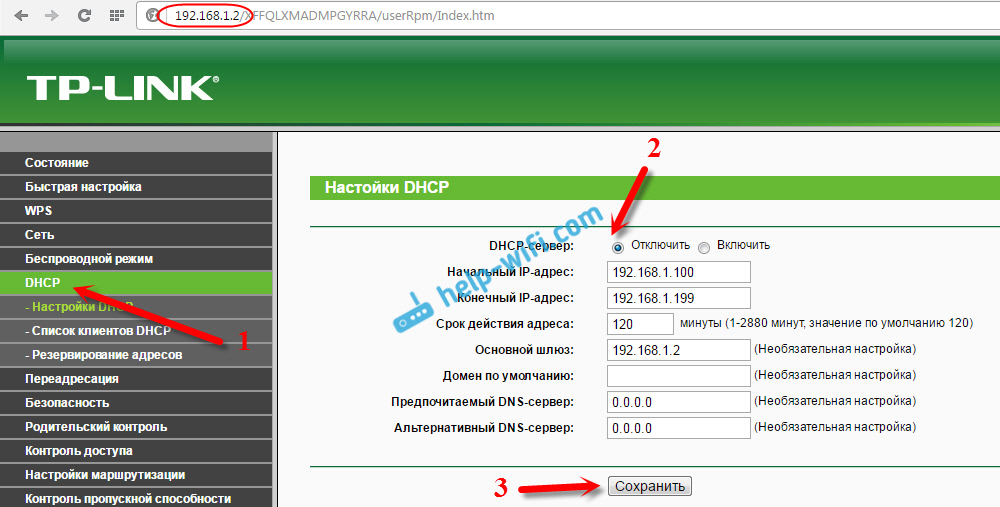
И перезагружаем роутер. Можно через панель управления. Вкладка «System Tools» – «Reboot», кнопка «Reboot».
Соединяем его с основным маршрутизатором (LAN – LAN), и получаем точку доступа Wi-Fi.
Настройка Access Point на роутерах Netis
На своем роутере Netis, я так же просто сменил IP-адрес, отключил DHCP, и все заработало. Зайдите в настройки по адресу netis.cc.
Откройте вкладку «Сеть» – «LAN». Меняем IP-адрес. Если у главного роутера, или модема 192.168.1.1, то пишем 192.168.1.2. Что бы отличалась только последняя цифра. Там же отключаем DHCP-сервер. И сохраняем настройки.
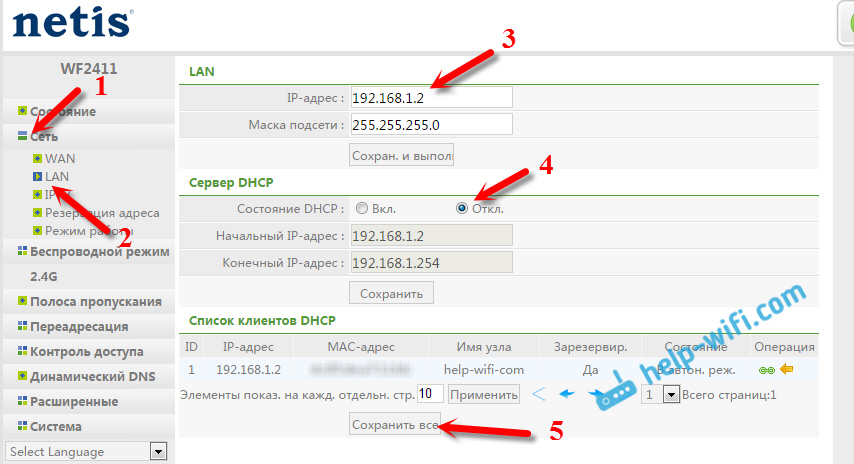
Если необходимо, то заходим снова в настройки (уже по новому адресу, который задали), и на вкладке «Беспроводной режим» задаем настройки Wi-Fi.
Соединяем нашу точку доступа Netis с главным устройством сетевым кабелем (LAN – LAN), и все готово.
Настройка роутера необходима для обеспечения стабильного Wi-Fi соединения в доме или офисе. Однако в некоторых случаях требуется отключить проводное подключение и настроить роутер только на Wi-Fi. Это может быть полезно, например, если у вас нет необходимости в подключении устройств по Ethernet или для повышения безопасности в локальной сети.
Для настройки роутера на Wi-Fi режим следует зайти в его административную панель. Откройте браузер и в адресной строке введите IP-адрес роутера. Обычно это 192.168.1.1 или 192.168.0.1. Затем введите логин и пароль, указанные на задней панели роутера или в его документации.
После успешной авторизации в административной панели роутера найдите раздел «Настройки Wi-Fi» или что-то похожее. Здесь вы сможете настроить параметры Wi-Fi сети, включить или отключить Wi-Fi режим, выбрать канал и задать пароль.
Измените настройки, отключите проводное подключение и сохраните изменения. После этого роутер будет работать только в режиме Wi-Fi и вы сможете подключаться к нему с помощью различных устройств, таких как ноутбуки, смартфоны и планшеты.
Содержание
- Методы настройки роутера для раздачи только WiFi сети
- Выбор подходящей модели роутера
- Подключение роутера к провайдерской сети
- Вход в настройки роутера
- Отключение LAN портов
Методы настройки роутера для раздачи только WiFi сети
Если у вас есть необходимость настроить роутер таким образом, чтобы он раздавал только WiFi сеть и не оказывал проводное подключение к интернету, то для этого существуют несколько методов:
1. Отключение WAN порта:
Первый метод заключается в отключении WAN порта на роутере. Для этого необходимо войти в настройки роутера, обычно через веб-интерфейс, и найти раздел, связанный с подключением к интернету. В этом разделе можно отключить используемый проводной интерфейс (обычно это WAN порт). После отключения WAN порта роутер будет раздавать только WiFi сеть, а проводное подключение будет недоступно.
2. Отключение DHCP сервера:
Второй метод состоит в отключении DHCP сервера на роутере. DHCP сервер отвечает за автоматическое назначение IP адресов устройствам в сети. Если отключить DHCP сервер, то устройства не смогут получить IP адрес и подключение к интернету будет недоступно. В настройках роутера нужно найти раздел, связанный с DHCP сервером и выключить его. После этого роутер будет работать только как точка доступа WiFi.
3. Режим работы «Только точка доступа Wi-Fi»:
Некоторые модели роутеров имеют специальный режим работы «Только точка доступа Wi-Fi». В этом режиме все функции роутера, кроме раздачи WiFi сети, отключаются автоматически. Для настройки этого режима нужно войти в настройки роутера и найти соответствующий раздел. После активации этого режима роутер будет раздавать только WiFi сеть, а все остальные функции будут отключены.
Выберите любой из этих методов, подходящий для вашего роутера, и настройте его для раздачи только WiFi сети. Это позволит создать WiFi сеть без возможности проводного подключения к интернету.
Выбор подходящей модели роутера
Если вы планируете настроить роутер только для раздачи WiFi сети, то перед покупкой следует учесть несколько критериев, которые помогут вам выбрать подходящую модель:
1. Скорость и дальность сигнала: При выборе роутера рекомендуется обратить внимание на скорость передачи данных (в Мбит/с или Гбит/с) и дальность сигнала (в метрах). Если вы планируете использовать WiFi только в небольшом помещении, то скорость и дальность сигнала могут быть не особенно важными. Однако, если вы планируете использовать WiFi в больших помещениях или на большой территории, то рекомендуется выбрать роутер с более высокой скоростью и дальностью сигнала.
2. Технология и стандарты: Роутеры могут работать на разных технологиях и стандартах, таких как 802.11n, 802.11ac, и т.д. Если вам важна поддержка последних технологий и стандартов WiFi, то рекомендуется выбрать роутер с подходящими характеристиками.
3. Количество и тип антенн: Роутеры могут иметь разное количество и тип антенн. Чем больше антенн у роутера, тем лучше покрытие WiFi сигнала. Кроме того, стоит обратить внимание на тип антенн (например, внешние или встроенные), так как это может повлиять на качество и стабильность сигнала.
4. Функциональность и наличие дополнительных возможностей: В зависимости от ваших потребностей, вы можете выбрать роутер с различными дополнительными возможностями, такими как поддержка VPN, управление устройствами по расписанию, защита от вредоносных программ и т.д. Перед покупкой рекомендуется ознакомиться с функциональностью роутера и определить, какие опции вам наиболее важны.
Учитывайте эти критерии при выборе роутера для раздачи только WiFi сети, и вы сможете найти подходящую модель, которая будет соответствовать вашим потребностям и предоставлять стабильное и быстрое WiFi соединение.
Подключение роутера к провайдерской сети
Для настройки роутера на раздачу только Wi-Fi сети, необходимо сначала подключить его к вашей провайдерской сети. Для этого выполните следующие шаги:
- Убедитесь, что ваш роутер поддерживает режим маршрутизации и имеет порт WAN для подключения к провайдеру интернет-услуг.
- С помощью Ethernet-кабеля подключите один конец к порту WAN вашего роутера, а другой конец подключите к выходу провайдерской сети.
- Включите роутер в сеть и дождитесь, пока он загрузится.
- Откройте веб-браузер и введите IP-адрес роутера в адресной строке. Обычно, для настройки используется адрес 192.168.0.1 или 192.168.1.1 (в зависимости от производителя роутера).
- В появившемся окне авторизации введите логин и пароль администратора роутера. Если у вас нет этих данных, обратитесь к руководству по эксплуатации роутера или поставщику услуг.
- Выберите настройки подключения и укажите способ подключения к провайдеру. Обычно это PPPoE или DHCP. Если вы не знаете, какой метод выбрать, свяжитесь с провайдером услуг или обратитесь к руководству роутера.
- Сохраните изменения и перезагрузите роутер.
После успешного подключения роутера к провайдерской сети, вы можете начать настройку Wi-Fi сети и ограничить раздачу только этой сети. Это поможет обезопасить вашу сеть от несанкционированного доступа.
Вход в настройки роутера
Для начала процесса настройки роутера, вам нужно войти в его административную панель. Для этого выполните следующие шаги:
Шаг 1: Подключите компьютер или ноутбук к роутеру с помощью Ethernet-кабеля или через Wi-Fi, если он уже настроен.
Шаг 2: Откройте веб-браузер (например, Google Chrome, Mozilla Firefox, Internet Explorer) и введите IP-адрес роутера в адресной строке. Обычно IP-адрес роутера указан на его задней панели или в инструкции по эксплуатации. Например, адрес может быть 192.168.0.1.
Шаг 3: Нажмите клавишу Enter или щелкните мышью по кнопке «Войти». Вас перенаправит на страницу авторизации роутера.
Шаг 4: Введите логин и пароль для доступа к административной панели роутера. Если вы никогда не меняли эти данные, стандартные логин и пароль могут быть admin или admin/password. Если вы не знаете логин и пароль, обратитесь к документации или поиску в интернете для конкретной модели роутера.
Шаг 5: Нажмите клавишу Enter или кнопку «Войти», чтобы получить доступ к настройкам роутера. Если введенные данные верны, вы будете перенаправлены на страницу настроек роутера.
Пожалуйста, обратите внимание, что процесс входа в настройки роутера может незначительно отличаться в зависимости от модели роутера и его производителя.
Отключение LAN портов
Для того чтобы ваш роутер работал только как точка доступа Wi-Fi и не раздавал интернет-подключение через LAN порты, вам необходимо выполнить следующие шаги:
1. Войдите в настройки роутера
Откройте любой веб-браузер и в адресной строке введите IP-адрес вашего роутера. Обычно он указан на самом роутере или в руководстве пользователя.
2. Аутентифицируйтесь в системе
Введите имя пользователя и пароль, чтобы получить доступ к настройкам роутера. Если вы не знаете эти данные, обратитесь к руководству пользователя или свяжитесь с производителем роутера.
3. Найдите раздел настройки портов (WAN/LAN)
Пройдите по меню роутера и найдите раздел, в котором можно настроить LAN порты. Обычно это называется «Настройки портов» или что-то похожее.
4. Отключите нужные порты
После того, как вы найдете раздел настройки портов, найдите опцию, которая позволяет отключить LAN порты. Это может быть переключатель или флажок, который нужно снять.
5. Сохраните изменения
После того, как вы отключите LAN порты, найдите кнопку «Сохранить» или что-то похожее, чтобы применить внесенные изменения.
Обратите внимание, что после отключения LAN портов вы не сможете подключить компьютеры или другие устройства к роутеру через кабель. Работа роутера будет ограничена только функцией Wi-Fi.
Wi-Fi – это технология, которая позволяет подключаться к интернету без использования проводных соединений. Беспроводной интернет стал неотъемлемой частью нашей повседневной жизни, и все больше людей заинтересованы в установке собственной Wi-Fi сети в доме или офисе. Одним из самых популярных и удобных устройств для создания Wi-Fi сети является роутер. Он позволяет не только раздавать беспроводной интернет, но и обеспечивает подключение к интернету по Ethernet-кабелю.
Однако, в некоторых случаях может возникнуть необходимость использовать роутер только для раздачи Wi-Fi, без подключения к проводному интернету. Например, если вы пользуетесь мобильным интернетом и хотите создать свою локальную Wi-Fi сеть для подключения устройств в домашней сети. В этой статье мы расскажем, как правильно настроить роутер только на раздачу Wi-Fi без подключения к проводному интернету.
Прежде чем начать настройку роутера, необходимо убедиться, что у вас есть доступ к административной панели роутера. Для этого необходимо подключиться к нему с помощью Ethernet-кабеля или Wi-Fi соединения и ввести в адресной строке браузера адрес роутера (обычно это 192.168.0.1 или 192.168.1.1). После этого введите логин и пароль, которые указаны на задней панели роутера или в инструкции к нему.
Содержание
- Возможности настройки роутера для Wi-Fi
- Выбор модели роутера
- Подключение роутера к сети
- Настройка Wi-Fi сети
- Защита Wi-Fi сети паролем
- Ограничение доступа к Wi-Fi сети
- Улучшение качества сигнала Wi-Fi
- Резервное копирование настроек роутера
Настройка роутера для Wi-Fi соединения предоставляет широкий спектр возможностей, которые позволяют настроить и оптимизировать работу вашей Wi-Fi сети. Ниже приведены основные возможности настройки роутера для Wi-Fi:
1. Настройка имени сети (SSID)
Вы можете задать имя своей Wi-Fi сети, которое будет отображаться в списке доступных сетей на устройствах, подключенных к вашему роутеру.
2. Защита сети
С помощью настроек безопасности вы можете защитить вашу Wi-Fi сеть от несанкционированного доступа. Рекомендуется использовать методы шифрования WPA2, а также задать пароль для доступа к Wi-Fi сети.
3. Канал Wi-Fi
Настройка канала Wi-Fi позволяет избежать интерференций с другими беспроводными устройствами в вашей окрестности. Вы можете выбрать оптимальный канал или включить автоматическое выбор канала.
4. Ограничение скорости
Вы можете ограничить скорость передачи данных для отдельных устройств, подключенных к вашей Wi-Fi сети. Это может быть полезно, если вы хотите предоставить приоритетная скорость доступа к интернету для определенных устройств.
5. Режим работы
В зависимости от ваших потребностей, роутер может быть настроен в различных режимах работы, таких как точка доступа (AP), репитер (ретранслятор) или клиент. Каждый режим имеет свои особенности, которые могут быть полезными для определенных сценариев использования Wi-Fi сети.
6. Усиление сигнала
С помощью дополнительных антенн или усилителей сигнала вы можете расширить покрытие Wi-Fi сети и улучшить качество сигнала в вашем доме или офисе.
Это лишь некоторые из возможностей настройки, которые предоставляют современные роутеры для Wi-Fi соединения. Зная эти возможности, вы сможете оптимизировать работу вашей Wi-Fi сети и обеспечить безопасность вашего беспроводного подключения.
Выбор модели роутера
Когда вы решаете настроить роутер только на раздачу Wi-Fi, очень важно правильно выбрать модель роутера. Ведь от этого будет зависеть качество и стабильность вашей беспроводной сети.
Перед выбором модели роутера вы должны учитывать следующие факторы:
| 1. | Диапазон частот | Рекомендуется выбирать роутеры, которые работают в диапазоне 2,4 ГГц и 5 ГГц. Это позволит вам охватить большую площадь и иметь возможность выбрать более свободные частоты. |
| 2. | Количество антенн | Модели роутеров с большим количеством антенн обеспечивают лучшую производительность и более стабильное соединение в доме. Рекомендуется выбирать роутеры с не менее чем двумя антеннами. |
| 3. | Поддержка стандартов | Роутеры соответствующие стандартам 802.11n или 802.11ac предлагают более высокую скорость и надежное соединение. |
| 4. | Производительность | Выбрать роутер с высокой производительностью и достаточным количеством оперативной памяти. Это позволит избежать проблем с сигналом и обеспечит стабильное подключение к Wi-Fi. |
| 5. | Безопасность | Не забудьте проверить наличие защиты и функций безопасности на выбранной модели роутера. Это поможет защитить вашу беспроводную сеть от несанкционированного доступа. |
Прежде чем сделать окончательный выбор, рекомендуется изучить отзывы и рейтинги моделей роутеров, чтобы получить максимально надежное устройство, соответствующее вашим потребностям.
Подключение роутера к сети
Для начала настройки роутера на работу только в режиме Wi-Fi, необходимо его подключить к сети провайдера. Для этого следуйте инструкции:
- Включите роутер и подключите его к источнику питания.
- Соедините порт WAN (обычно синего цвета) роутера с сетевым кабелем провайдера.
- Подключите компьютер или ноутбук к роутеру с помощью Ethernet-кабеля. Обычно такие порты на роутере имеют желтый цвет.
- Откройте веб-браузер и введите IP-адрес роутера в адресной строке. Обычно это 192.168.0.1 или 192.168.1.1. Нажмите Enter.
- В появившемся окне авторизации введите логин и пароль администратора роутера. Если вы не меняли их, то используйте значения по умолчанию, указанные в документации к роутеру. Нажмите Войти.
- В меню настроек роутера найдите раздел подключения к интернету или WAN. Установите соединение с помощью автоматической настройки (DHCP) или, если провайдер предоставляет статический IP-адрес, введите его в соответствующее поле.
- Проверьте настройки Wi-Fi в разделе безопасности и установите нужные параметры и пароль для беспроводной сети.
- Сохраните изменения и перезагрузите роутер.
- Теперь роутер только раздаёт Wi-Fi сигнал, и вы можете подключиться к нему с помощью устройств, поддерживающих беспроводную сеть.
Настройка Wi-Fi сети
Настройка Wi-Fi сети на роутере поможет вам создать беспроводное подключение к интернету. Для этого следуйте инструкциям ниже:
- Подключите шнур Ethernet (LAN кабель) от своего провайдера к порту WAN вашего роутера.
- Включите роутер и подождите, пока он полностью загрузится.
- Откройте браузер на вашем устройстве и введите IP-адрес вашего роутера в адресной строке (обычно 192.168.1.1 или 192.168.0.1).
- Введите логин и пароль для доступа к настройкам роутера (если вы не знаете, какие данные использовать, обратитесь к документации вашего роутера).
- Перейдите в меню настроек Wi-Fi и выберите пункт «Включить Wi-Fi» или аналогичный.
- Настройте имя Wi-Fi сети (SSID) и пароль для доступа к ней. Рекомендуется использовать сложный пароль для обеспечения безопасности вашей сети.
- Сохраните настройки и перезагрузите роутер.
- Теперь вы можете подключиться к созданной Wi-Fi сети используя указанные имя сети и пароль на любом устройстве, поддерживающем Wi-Fi.
Настройка Wi-Fi сети на роутере — простой способ получить доступ к интернету без проводов. Пользуйтесь беспроводным интернетом с комфортом!
Защита Wi-Fi сети паролем
Шаг 1: Для защиты своей Wi-Fi сети паролем, необходимо зайти в настройки роутера. Обычно адрес для входа указывается на нижней части самого устройства или в руководстве пользователя.
Шаг 2: Откройте браузер на вашем компьютере и введите указанный адрес в поле адресной строки. Нажмите Enter, чтобы перейти к настройкам роутера.
Шаг 3: Войдите в систему, введя свои учетные данные. Если у вас уже есть логин и пароль, введите их в соответствующие поля. Если вы впервые настраиваете роутер, проверьте руководство пользователя для получения информации о первоначальных учетных данных.
Шаг 4: Перейдите в раздел безопасности или настройки Wi-Fi. Здесь вы можете найти настройки, связанные с защитой сети.
Шаг 5: Установите тип защиты, выбрав WPA/WPA2. Этот тип защиты рассматривается как довольно надежный.
Шаг 6: Создайте пароль для вашей Wi-Fi сети. Пароль должен быть достаточно сложным и содержать буквы, цифры и специальные символы.
Шаг 7: Сохраните настройки и перезагрузите роутер. Теперь ваша Wi-Fi сеть защищена паролем, и только авторизованные пользователи смогут получить доступ к ней.
Помните: регулярно меняйте пароли для обеспечения безопасности вашей Wi-Fi сети.
Ограничение доступа к Wi-Fi сети
Если вы хотите осуществить контроль над своей Wi-Fi сетью и ограничить доступ к ней только для определенных устройств, вам понадобится выполнить следующие шаги:
- Зайдите в настройки роутера, введя IP-адрес роутера в адресную строку браузера.
- Авторизуйтесь в системе управления роутером, используя логин и пароль, указанные на устройстве или в его документации.
- Перейдите в раздел «Безопасность» или «Access Control» (зависит от производителя роутера).
- Настройте список устройств, которым разрешен доступ к Wi-Fi сети. Для этого вам может потребоваться знать MAC-адреса этих устройств. Можно внести их вручную или при помощи функции просканирования Wi-Fi сети.
- Установите параметры безопасности Wi-Fi сети, чтобы предотвратить несанкционированный доступ к ней. Возможные варианты: шифрование WPA2, смена пароля, скрытие имени сети (SSID).
- Сохраните внесенные изменения и перезапустите роутер, чтобы применить новые настройки.
После выполнения этих шагов, только устройства, добавленные в список разрешенных, смогут подключиться к вашей Wi-Fi сети. Остальные устройства будут ограничены доступом.
Улучшение качества сигнала Wi-Fi
Качество сигнала Wi-Fi может существенно влиять на скорость и стабильность интернет-соединения. Чтобы улучшить качество сигнала Wi-Fi, можно принять несколько мер:
- Расположение роутера. Рекомендуется разместить роутер в центре помещения и на некоем расстоянии от стен и других препятствий. Это позволит снизить количество помех и повысить качество сигнала.
- Использование антенн. Если роутер имеет внешние антенны, их можно настроить таким образом, чтобы они работали в оптимальном направлении. Иногда помогает поворот или изменение угла наклона антенн.
- Выбор частотного диапазона. Wi-Fi работает на двух частотных диапазонах: 2,4 ГГц и 5 ГГц. По умолчанию частотный диапазон 2,4 ГГц предпочтительнее для покрытия больших площадей, но могут возникать помехи от других устройств. Частотный диапазон 5 ГГц обеспечивает большую скорость и более стабильное соединение.
- Обновление прошивки. Постоянное обновление прошивки роутера помогает устранять ошибки и улучшать работу устройства. Проверяйте доступные обновления на сайте производителя и устанавливайте их при необходимости.
- Использование репитеров или усилителей Wi-Fi. Если вам нужно расширить зону покрытия Wi-Fi или усилить сигнал в определенной области, можно использовать репитеры или усилители Wi-Fi. Они позволяют повысить мощность сигнала и расширить его покрытие.
Применяя эти простые рекомендации, вы можете значительно улучшить качество сигнала Wi-Fi и наслаждаться стабильным и быстрым интернетом.
Резервное копирование настроек роутера
Для выполнения резервного копирования настроек роутера, следуйте указанным ниже инструкциям:
- Откройте веб-браузер и введите IP-адрес роутера в адресной строке.
- В открывшемся окне авторизации введите свои учетные данные: логин и пароль. Обычно они указаны на задней панели устройства или в документации.
- После успешной авторизации найдите в меню роутера раздел «Настройки» или «Система».
- В разделе «Настройки» найдите подраздел «Резервное копирование» или «Backup».
- В подразделе «Резервное копирование» Вы увидите опцию для создания резервной копии настроек.
- Нажмите на кнопку «Создать резервную копию» или подобную.
- Укажите место сохранения резервной копии. Лучше всего использовать внешний накопитель или облачное хранилище для сохранения резервной копии настроек.
- Дайте копии описательное имя и нажмите кнопку «Сохранить».
Теперь у вас есть резервная копия настроек роутера, которую можно использовать для восстановления конфигурации после сброса устройства или настройки нового роутера с использованием ранее сохраненных данных.
Рекомендуется регулярно обновлять резервные копии настроек роутера, чтобы быть защищенным от потери данных и быстрого восстановления настроек при необходимости.
Жизнь современного человека без интернета теряет свои краски. Ведь он необходим не только для работы и поиска полезной информации, но также для развлечений, общения с друзьями и знакомыми. Пожалуй, практически не найдется в мире людей, которые хоть раз не пользовались бы им.

Может ли роутер принимать Wi-Fi с телефона
Главный элемент, позволяющий получить доступ к интернету дома, это роутер. Он стал таким же необходимым для комфортной жизни устройством, как и холодильник со стиральной машиной. Однако возникают ситуации, когда он не работает. Или его вовсе нет, а доступ к интернету на компьютере или ноутбуке нужен прямо сейчас.
Раньше такая проблема была неразрешимой. Но, благодаря современным технологиям, вопрос можно решить достаточно быстро. Роль модема может сыграть даже смартфон, если в нем есть необходимая функция. Он может раздавать интернет как посредством беспроводного соединения, так и через USB кабель. Такой вариант использования собственного мобильника в качестве модема для подключения к интернету очень удобен и экономичен. Особенно, если на смартфоне подключен безлимитный интернет. Главное знать, как раздать интернет с телефона на роутер через Wi-Fi. Все тонкости и нюансы стоит рассмотреть подробнее.
На вопрос о том, возможна ли раздача мобильного интернета через роутер, можно однозначно ответить, что да. Однако здесь, как и в любых других случаях, есть свои тонкости. Большинство современных смартфонов имеют функцию модема. Достаточно лишь зайти в настройки и создать точку доступа. И тогда подключить к Wi-Fi можно будет любые другие устройства с возможностью беспроводного соединения (например, планшет).
Вместе с тем, не каждый из них способен принимать Wi-Fi с телефона. Программное обеспечение более старых устройств в редких случаях позволяет это сделать. Но современные модели в большинстве случаев имеют такую возможность.
Важно! Для того, чтобы понять, может ли роутер принимать Wi-Fi с телефона, нужно знать его модель, а также версию программного обеспечения.

Включение точки доступа на смартфоне
Включить точку доступа на телефоне очень просто. И именно с этого необходимо начинать раздачу интернета, поскольку маршрутизатор настраивается только после ее активации. В общем и целом, включение функции модема на различных видах телефонов практически не имеет принципиальных различий:
- первым делом нужно зайти в настройки телефона и найти строку «Сеть и интернет»;
- при входе в этот раздел следует найти пункт «Точка доступа и модем». Именно здесь нужно выполнить все необходимые настройки для раздачи;
- нужная строка — «Точка доступа Wi-Fi». При активации этого режима будет предоставлена возможность транслирования интернета или беспроводного соединения на другие устройства;
- в дополнительных настройках необходимо подобрать предпочитаемый пароль, а также название точки доступа. Функция автоматического выключения должна быть отключена.
Важно помнить, что каждый телефон, работающий на платформе android или ios, может иметь свои особенности подключения такой функции. Кроме этого, использование смартфона как роутера Wi-Fi может быть организовано и другими, альтернативными способами (например, через специальное приложение). Однако настройки в самом мобильнике считаются самым простым и надежным способом раздачи.
Как подключить роутер к телефону для раздачи интернета
Кроме создания точки доступа на телефоне, его можно подключить к стационарному роутеру, чтобы доступ к интернету был у любых устройств, будь то компьютер, планшет или телевизор.
Обратите внимание! Важно понимать, что для таких целей лучше всего использовать тариф с безлимитным мобильным интернетом. В ином случае такое подключение может стоит слишком дорого.

Преимущественно подключение телефона для раздачи интернета возможно лишь с современными устройствами, программное обеспечение которых предоставляет такую возможность. Поэтому инструкцию о том, как подключить роутер к телефону для раздачи интернета, стоит рассмотреть на примере трех самых популярных моделей.
TP-Link
Данный производитель маршрутизаторов является самым крупным и известным. Именно по этой причине большинство пользователей выбирают его для пользования. Устройства отличаются высоким качеством работы и надежностью.
Процесс подключения TP-Link очень прост. Сделать это сможет любой человек, даже не имеющий большого опыта в этой области. Главное четко следовать установленной инструкции:
- в настройках необходимо найти вкладку «Быстрые настройки», чтобы запустить «Мастер быстрой настройки»;
- необходимый режим работы в этом случае — «Усилитель Wi-Fi»;
- как только появится список доступных подключений, нужно выбрать точку доступа, созданную на телефоне. Если ее в списке нет, нужно его обновить;
- при подключении никакие настройки менять не нужно. Главное ввести в соответствующую строку пароль, который был заранее установлен на смартфоне.
Чтобы позднее отключиться от точки доступа, нужно вернуть настройки до исходного состояния.
D-Link
Интерфейс в настройках этого производителя типовой. Подключение в этом случае практически никогда не несет за собой каких-то проблем. Все выполняется максимально просто и быстро:
- найти строку «Мастер беспроводной сети»;
- подключиться в режиме «Клиента» беспроводной сети;
- выбрать из списка необходимую точку доступа и ввести заданный пароль.
При желании можно установить дополнительные настройки. Например, задать режим безопасности.
ZyXEL Keenetic
Пользователи роутеров этого производителя чаще всего сталкиваются с проблемами подключения телефона как точка доступа Wi-Fi internet. Однако, если внимательно изучить инструкцию, то никаких вопросов не возникнет:
- все настройки по подключению выполняются раздел «Network»;
- необходимо зайти во вкладку «Wireless LAN» и зайти в WDS.
Дальнейшие настройки по подключению к телефону выполняются аналогично, как и с другими роутерами. Необходимо выбрать точку доступа и ввести заданный на телефоне ключ безопасности.
Важно! Главное — пропустить шаг взаимодействия с основным устройством. В этом случае им выступает мобильник с правильно заданными параметрами.
Как раздать интернет с телефона на роутер через Wi-Fi
Чтобы понять, как раздать мобильный интернет через роутер (router), необходимо заранее определить, какой именно мобильный гаджет будет использоваться в качестве точки доступа. Для андроида и айфона есть существенные различия.
Особенности настройки смартфонов на Android
Настроить телефон на андроиде, например, xiaomi или асус в качестве точки доступа не составит никакого труда. Благо, большинство мобильных устройств имеют такую функцию. Поэтому системные средства лучше и проще всего использовать для таких целей. О том, как включить точку доступа, написано выше.
Однако существуют случаи, когда через настройки включить режим модема не получается. И тогда на помощь могут прийти всевозможные программы, созданные для этих целей. На просторах интернета их много, однако лучше всего себя зарекомендовали 2 из них:
- PDANet+;
- FoxFi.
Оба приложения хорошо подходят для раздачи интернета с телефона на роутер и другие устройства, поэтому для этой цели их можно поставить на устройство. Однако у них есть существенные минусы. В их настройках нет русского языка, а также установлен лимит использования программы, после которого модем отключается. Кроме того, многие операторы связи, например, Билайн, не предоставляют возможность использовать мобильный интернет таким способом.
Особенности настройки смартфонов на iOS
Режим модема на айфоне включается также просто, как и на андроиде. Достаточно лишь произвести некоторые нехитрые настройки. Однако существуют случаи, когда при первой попытке включить точку доступа, необходимый пункт отсутствует. Это означает, что в телефоне не прописаны необходимые настройки оператора.
Сделать это можно вручную. Для этого нужно зайти в настройки сотовой связи и выбрать сотовую сеть передачи данных. В самом низу экрана будет раздел для настроек режима модема.
Важно! Для того, чтобы подключать функции модема, нужно ввести имя пользователя и пароль. У каждого оператора сотовой связи свои данные.

Конфигурирование роутера
Несмотря на простоту настройки роутера, у некоторых пользователей могут возникнуть сложности с этим. Это связано с тем, что любое конфигурирование, независимо от модели и производителя, осуществляются через веб-интерфейс. Поэтому, прежде чем приступить к настройкам роутера, необходимо авторизоваться в меню.
Обратите внимание! Как правило, все необходимые данные находятся на наклейке роутера. Для входа можно воспользоваться любым браузером, введя в адресной строке нужный адрес. Он также прописан на самом устройстве снизу.
Подключение устройств к беспроводной сети
После того, как все настройки были выполнены успешно, точка доступа Wi-Fi на телефоне включена, и к ней удалось подсоединить роутер, можно без проблем подключаться к интернету. Роутер в данном случае выступает усилителем Wi-Fi, который раздается с телефона.

В общем, процесс использования мобильного телефона для раздачи интернета максимально прост и не требует определенных знаний. Однако, прежде чем присоединить телефон, важно внимательно изучить озвученные инструкции, чтобы исключить вероятность ошибок.
Как настроить роутер без помощи специалиста
Всего несколько шагов отделяют вас от стабильного беспроводного интернета.

В меню роутера можно увидеть до сотни различных настроек. Но эта инструкция охватывает лишь самые важные из них, которые позволят вам быстро подготовить маршрутизатор к работе. Если в процессе вы наткнётесь на неизвестные настройки, не упомянутые в тексте, просто игнорируйте их.
Названия и расположение параметров в интерфейсе зависят от производителя и модели роутера. Поэтому мы опишем общий принцип настройки, который должен помочь вам вне зависимости от устройства.
1. Подключите роутер к интернету и компьютеру
Для начала подключите маршрутизатор к розетке. Если на устройстве есть кнопка питания, нажмите на неё. Затем подождите две‑три минуты, чтобы роутер успел загрузиться.
Вставьте кабель провайдера в порт WAN (или Internet) вашего маршрутизатора, чтобы он получил доступ к интернету.
Теперь подключите устройство к компьютеру. Для этого вставьте один конец сетевого кабеля в любой LAN‑порт роутера, а второй — в разъём сетевой карты на ПК.
Вместо LAN‑кабеля для подключения маршрутизатора к компьютеру можно использовать Wi‑Fi. В таком случае откройте меню Wi‑Fi на ПК и запустите поиск беспроводных сетей.
Когда устройство обнаружит сеть вашего роутера, подключитесь к ней. Её название должно совпадать с моделью маршрутизатора. Если понадобится ввести пароль, поищите его на нижней стороне роутера. Но, скорее всего, беспроводная сеть будет незащищённой.
2. Войдите в настройки роутера
Откройте любой браузер. Введите 192.168.1.1 или 192.168.0.1 и нажмите Enter. Один из этих IP‑адресов должен вести к меню настроек маршрутизатора.
Если оба варианта не срабатывают, поищите нужный адрес на нижней панели роутера или в документации к нему. Там же вы найдёте логин и пароль, необходимые для входа в настройки.
3. Настройте подключение к интернету
Большинство провайдеров передаёт настройки роутеру автоматически сразу после подключения интернет‑кабеля. Проверьте, так ли это в вашем случае. Откройте новую вкладку браузера и попробуйте зайти на несколько сайтов. Если они загружаются, всё уже настроено. Тогда можете пропустить этот пункт.
Если интернет пока не работает, придётся настроить подключение вручную. Для этого необходимо зайти в раздел WAN, «Интернет» или с подобным названием — зависит от модели роутера — и указать нужные параметры. Обычно это логин, пароль и сетевой протокол (например, PPPoE или L2TP), которые требует провайдер.
Все необходимые настройки должны быть указаны в вашем договоре на подключение интернета. Их также можно уточнить, обратившись в службу поддержки провайдера. Кроме того, нужные параметры могут быть перечислены на его сайте — в личном кабинете пользователя.
Если вы купили роутер с рук или уже использовали его с другим провайдером, сначала лучше сбросить старые настройки. Это можно сделать с помощью кнопки Reset на корпусе. Чаще всего для сброса нужно зажать её на несколько секунд.
4. Настройте беспроводную сеть
Теперь остаётся настроить сеть Wi‑Fi, чтобы роутер безопасно и быстро раздавал интернет на все ваши беспроводные устройства.
Для этого нужно открыть раздел «Сеть Wi‑Fi», «Беспроводная сеть» или с похожим названием. Здесь можно установить пароль на домашнюю сеть, а также выбрать её имя, стандарт и диапазон.
Установите пароль на Wi‑Fi (сетевой ключ)
По умолчанию сеть Wi‑Fi нового роутера не защищена паролем. Поэтому к ней может подключиться любой человек, который находится в зоне покрытия.
Если не хотите, чтобы соседи использовали ваш интернет, включите защиту паролем. Выберите надёжный стандарт шифрования WPA2‑PSK и введите комбинацию, которую легко запомнить, но сложно угадать.
Выберите стандарт Wi‑Fi
Максимальная скорость беспроводной сети зависит от используемого стандарта Wi‑Fi. Если ваше устройство поддерживает 802.11ac, выберите его. Это самый современный и быстрый стандарт. Но некоторые старые гаджеты могут быть с ним несовместимы.
Если не увидите 802.11ac в списке, выберите 802.11n — более медленный, но тоже актуальный стандарт. Его поддерживают все современные устройства.
Для удобства введите новое имя сети, которое позволит вам быстро находить её среди других подключений.
Выберите диапазон Wi‑Fi
Если у вас двухдиапазонный роутер, в настройках будут доступны два беспроводных режима: 2,4 ГГц и 5 ГГц. Можете выбрать любой из них. Но частота 5 ГГц обычно меньше загружена, а потому обеспечивает более высокую скорость Wi‑Fi, чем 2,4 ГГц. В то же время радиус её покрытия ниже и не все устройства поддерживают диапазон 5 ГГц.
При желании вы можете активировать оба режима, тогда роутер создаст две беспроводные сети в разных диапазонах. Не забудьте поставить пароль на каждую из них.
5. Смените пароль для входа в настройки роутера (пароль администратора)
Поставить пароль только на беспроводную сеть недостаточно. Не менее важно защитить сам роутер. Стандартный пароль для входа в настройки маршрутизатора, указанный на нижней панели, обычно слишком простой. Посторонние могут его угадать. Чтобы этого не произошло, придумайте более сложную комбинацию.
Установить новый пароль можно в разделе настроек, который называется «Система», «Устройство», «Системные инструменты» или похожим образом.
6. Установите маршрутизатор в оптимальном месте
Поставьте роутер как можно ближе к центру зоны, в которой вы хотите использовать Wi‑Fi. Тогда сигнал будет примерно одинаково доступен всем подключённым устройствам.
По возможности учтите физические преграды. Чем меньше стен, мебели и других объектов между устройством‑приёмником и маршрутизатором, тем лучше работает беспроводная сеть.
Этот материал впервые был опубликован в феврале 2017 года. В апреле 2020‑го мы обновили текст.
Читайте также 💻📡🌐
- Как и зачем обновлять прошивку роутера
- Что делать, если Mac не подключается к Wi-Fi
- 8 способов использовать ваш старый роутер
- Как усилить сигнал Wi-Fi с помощью старого роутера
- 5 способов узнать пароль своей Wi-Fi-сети