
Перейти к содержанию
На чтение 1 мин Просмотров 3.2к. Опубликовано
Обновлено
Здравствуйте, могу ли я перепрошить роутер wi-fi TP-Link сама через смартфон?
Диля
Здравствуйте, Диля!
Да, вполне! В старых моделях TP-Link нужно предварительно сохранить прошивку в память телефона, после чего импортировать ее в роутер. Но нужно учитывать, что прошивка по wifi может испортить роутер. Лучше это делать при кабельном подключении к компьютеру или ноутбуку

Предварительно необходимо будет скачать файл прошивки с официального сайта
Если же у вас достаточно свежий роутер, то скорее всего в нем есть возможность обновить микропрограмму онлайн без загрузки прошивки на смартфон или компьютер. Современные модели TP-Link и других производителей поддерживают работу через мобильное приложение. У ТП Линк программа называется Tether . Ее надо установить на смартфон, запустить и зайти в раздел «Система — Обновление ПО»
Роутер сам запросит на сервере наличие новой версии микропрограммы и предложит нажать на кнопку «Обновить» для ее установки.
Более подробная инструкция по прошивке ТП-Линк есть в статье на нашем блоге.
Надеюсь, ответил на ваш вопрос!
Задать вопрос
- 10 лет занимается подключением и настройкой беспроводных систем
- Выпускник образовательного центра при МГТУ им. Баумана по специальностям «Сетевые операционные системы Wi-Fi», «Техническое обслуживание компьютеров», «IP-видеонаблюдение»
- Автор видеокурса «Все секреты Wi-Fi»
( 22 оценки, среднее 3 из 5 )
Как обновить роутер через телефон
Обновление прошивки роутера — важный этап в обеспечении безопасности вашей домашней сети и улучшения работы устройства. В этой статье мы расскажем как обновить роутер через телефон и зачем это нужно.
- Как обновить роутер через приложение Tether
- Как обновить роутер через браузер
- Почему нужно обновлять прошивку роутера
- Полезные советы
- Выводы
Как обновить роутер через приложение Tether
Для обновления роутера через телефон вам понадобится приложение Tether. Следуйте этим шагам, чтобы обновить устройство:
- Подключите телефон к Wi-Fi сети роутера.
- Откройте приложение Tether и войдите в настройки роутера.
- Перейдите в раздел Система — Обновление встроенного ПО.
- Нажмите Обновить, чтобы начать процесс обновления.
Если новая версия прошивки доступна, то приложение Tether проинформирует вас об этом и предложит скачать и установить обновление.
Как обновить роутер через браузер
Если вы предпочитаете обновлять роутер через браузер, следуйте этим инструкциям:
- Откройте ваш браузер и введите в адресную строку 192.168.0.1.
- Нажмите на ссылку «Обновить прошивку» в нижнем левом углу окна браузера.
- Далее роутер автоматически проверит наличие новой версии прошивки и, если она есть, предложит скачать и установить ее.
Почему нужно обновлять прошивку роутера
- Обновление прошивки роутера — это обеспечение безопасности вашей домашней сети. Новые версии прошивки включают исправления ошибок и уязвимостей, связанных с безопасностью, которые могут быть использованы злоумышленниками для взлома вашей сети.
- Обновление прошивки Wi-Fi роутера делает работу устройства более стабильной и эффективной. Новая версия прошивки может содержать улучшенные функции и оптимизacji, что обеспечивает более быстрое и надежное подключение к интернету.
- Обновление прошивки может помочь устранить интерфейсные проблемы, если они возникли. Роутер может периодически зависать, тормозить или неисправно работать из-за старой версии прошивки.
Полезные советы
- Убедитесь, что во время обновления прошивки роутер не будет отключен от электропитания.
- Перед обновлением прошивки роутера рекомендуется провести резервное копирование настроек и данных устройства.
- Если вы столкнулись с какими-либо сложностями при обновлении прошивки роутера через телефон или браузер, имеет смысл обратиться в службу поддержки производителя роутера.
Выводы
Обновление прошивки роутера через телефон — простой и удобный способ обеспечения безопасности вашей домашней сети и улучшения ее работы. Новая версия прошивки может содержать улучшенные функции и исправления ошибок, что позволяет улучшить работу устройства. Обновление прошивки роутера — обязательное требование для каждого владельца такого устройства.
Как перепрошить роутер с телефона
Перепрошивка роутера с помощью телефона возможна с помощью приложения Tether. Сначала необходимо подключить телефон к Wi-Fi сети роутера. После этого нужно открыть приложение Tether и войти в настройки роутера. Далее нужно перейти в раздел Система — Обновление встроенного ПО для установки новой прошивки. Необходимо нажать на кнопку «Обновить» для начала процесса обновления. Подробные инструкции и информацию о доступных обновлениях можно найти в документации к роутеру или на официальном сайте производителя. Важно помнить о том, что при прошивке роутера все настройки могут быть сброшены, поэтому перед обновлением рекомендуется создать резервную копию хранящейся на нем информации.
Как зайти на роутер через telnet
Для входа в роутер через протокол telnet необходимо открыть командную строку и ввести следующую команду: telnet [LAN IP адрес роутера]. После ввода команды нужно нажать клавишу Enter. Например, если IP адрес роутера равен 192.168.88.1, то команда будет выглядеть так: telnet 192.168.88.1. Важно помнить, что между словами «telnet» и «LAN IP адресом» должен быть пробел. После выполнения команды откроется telnet-сессия с роутером, и пользователь сможет войти в его настройки и выполнять нужные действия. В случае, если попытка подключения не удалась, необходимо проверить правильность ввода IP адреса роутера и наличие соединения с сетью.
Могу ли я подключиться к маршрутизатору через Telnet
Затем вы можете вводить команды и настраивать маршрутизатор через Telnet. Telnet-протокол позволяет удаленно управлять устройствами сети, подключенными к локальной сети или Интернету. Однако, при использовании Telnet существует риск возможной утечки данных, поскольку он не обеспечивает шифрование информации. Вместо Telnet рекомендуется использовать SSH (Secure Shell), который обеспечивает безопасное удаленное управление устройствами. Чтобы подключиться через SSH, необходимо установить SSH-сервер на маршрутизаторе и использовать соответствующий клиент на вашем компьютере.
Что можно сделать через telnet
С помощью telnet можно выполнять различные действия на удаленном сервере. Во-первых, можно подключиться к удаленному серверу, используя его IP-адрес и порт. После установления соединения можно отправлять текстовые команды на сервер. Например, можно получать информацию о системе, выполнять команды для управления процессами, конфигурировать сетевые настройки и многое другое.
Также через telnet можно управлять удаленными устройствами, такими как маршрутизаторы или коммутаторы. Например, можно настроить IP-адреса интерфейсов, настроить протоколы маршрутизации, выполнить диагностику и многое другое.
Telnet также может использоваться для отладки сетевых проблем. Утилита позволяет отправлять запросы на удаленные серверы и проверять, что они возвращают в ответе. Это может быть полезно для определения проблемы и поиска ее решения.
В целом, telnet предлагает широкие возможности для управления удаленными серверами и устройствами, а также для отладки сетевых проблем.
[Беспроводное устройство] Как обновить прошивку роутера до последней версии через приложение ASUS Router?
[Беспроводное устройство] Как обновить прошивку роутера до последней версии через приложение ASUS Router?
В данной статье рассказывается, как обновить прошивку через приложение ASUS Router на платформах Android и iOS.
Дополнительная информация доступна в ролике на платформе «Youtube»: https://www.youtube.com/watch?v=E1H0AlRp4Ak
Введение:
Процесс установки на телефоне Android
Процесс установки с iPhone
Часто задаваемые вопросы
При необходимости обновить прошивку роутера ASUS, при отсутствии возможности использовать проводное соединении на компьютере или роутера нет рядом, используйте функцию «Обновление прошивки» в приложении ASUS Router, чтобы выполнить процедуру обновления удалённо.
Подробности можно найти ниже.
Примечание: информация о списках поддерживаемых моделей, о совместимых версиях прошивок и по настройке роутера ASUS — доступна в нашем приложении ASUS Router.
Подробная информация доступна в статье: [Беспроводной маршрутизатор] Как настроить маршрутизатор ASUS Wi-Fi через приложение ASUS Router? (QIS, Быстрая настройка Интернета)
Процесс установки на телефоне Android
В качестве примера мы возьмем Android 10.0.
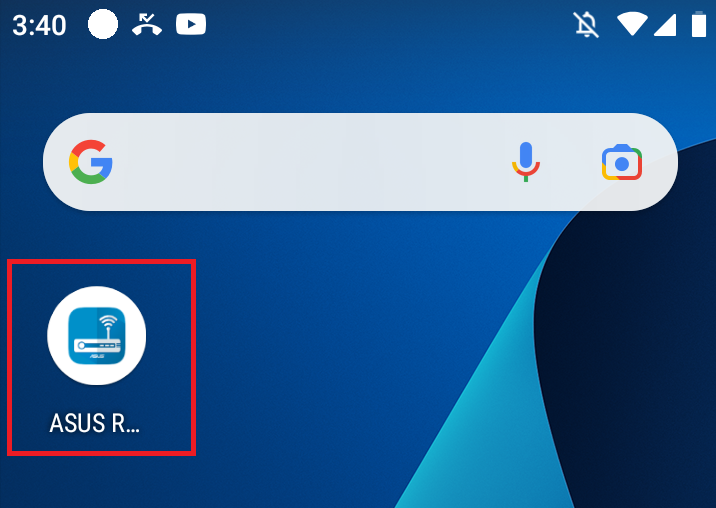
1. Запустите приложение «ASUS Router».
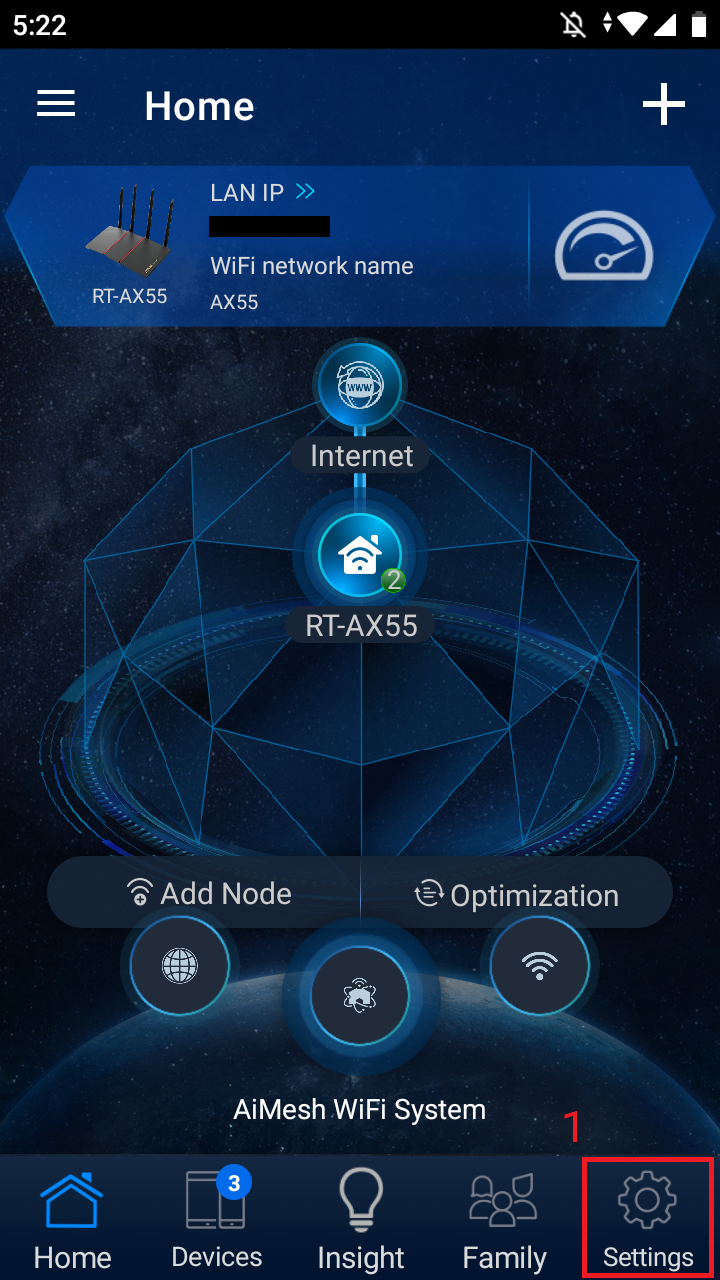
2. Откройте [Настройки] в правом нижнем углу.
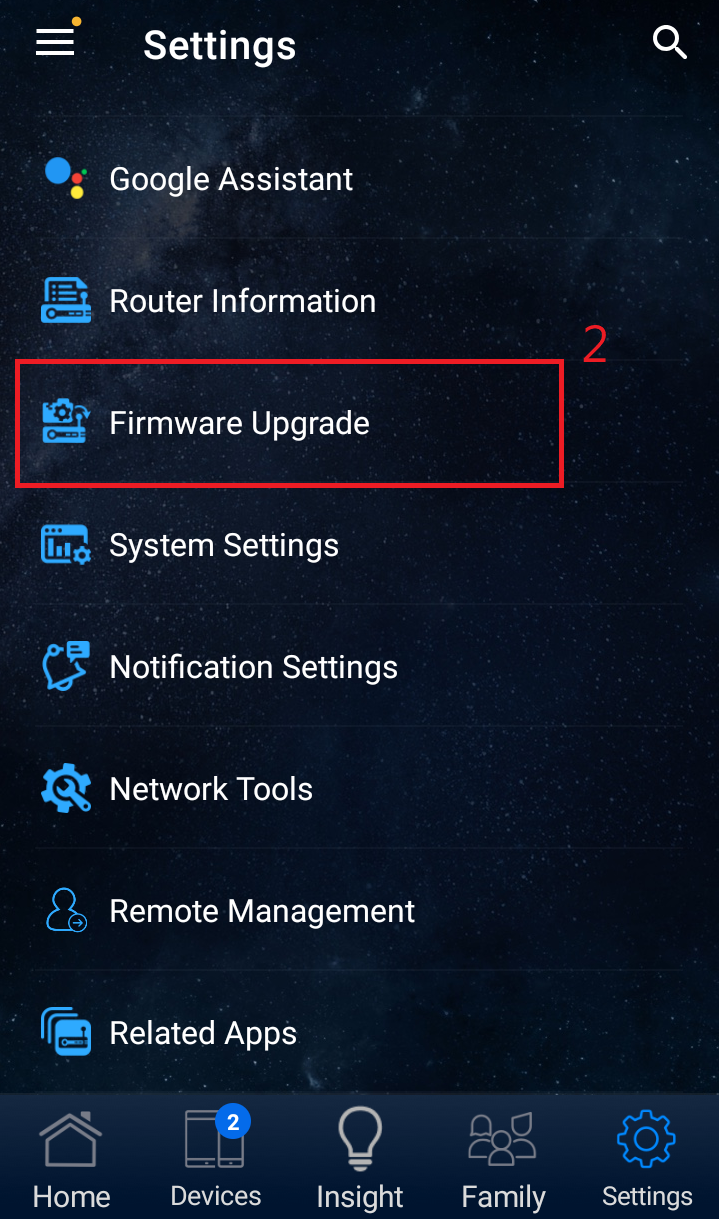
3. Выберите пункт [Обновление прошивки].
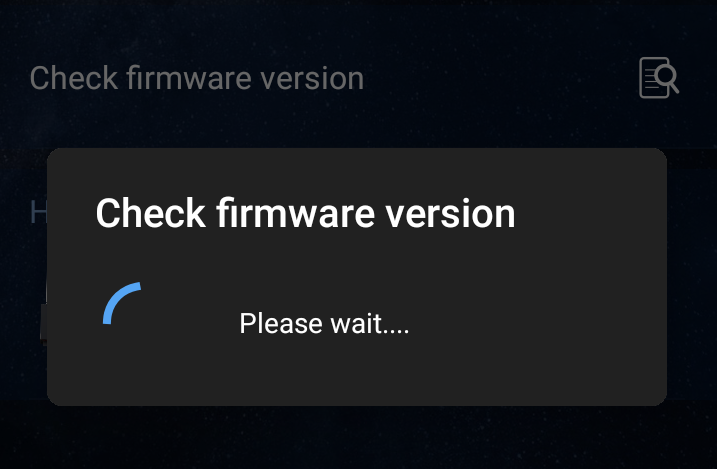
4. Выберите пункт [Проверить версию прошивки].
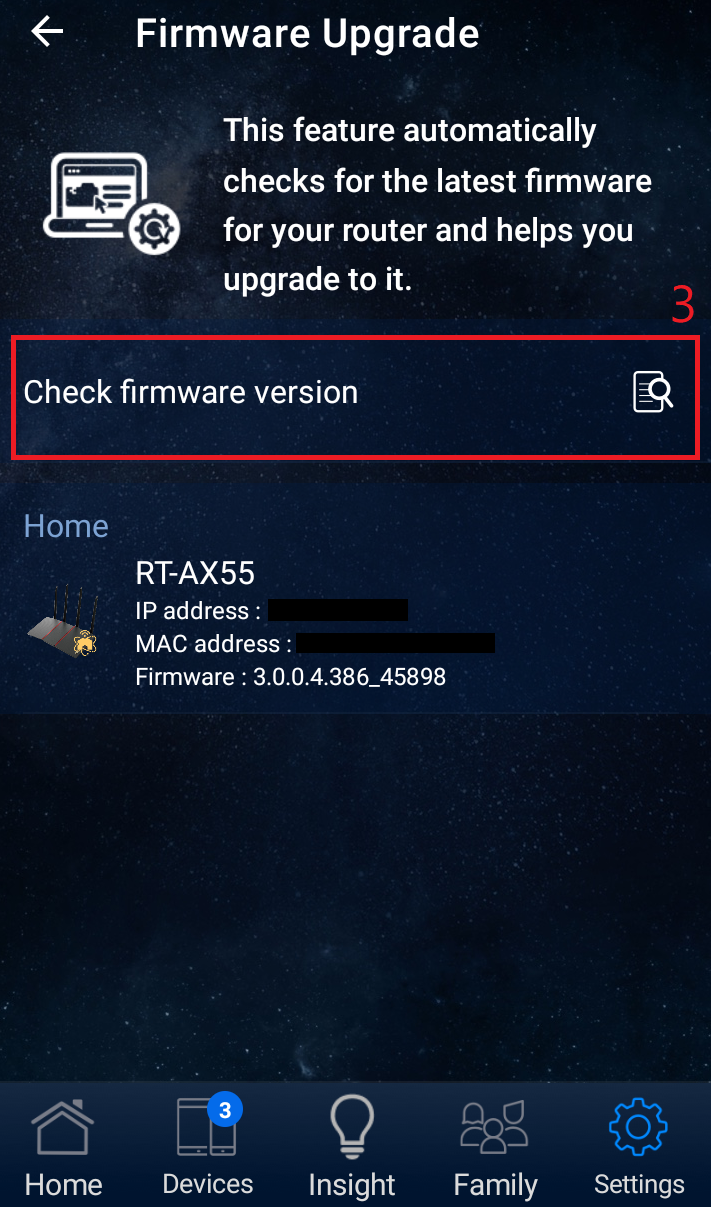
5. Проверьте версию прошивки.
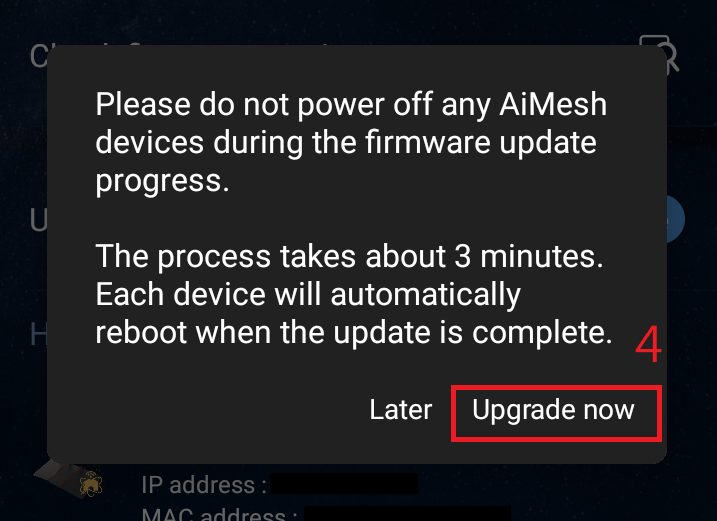
6. Выберите пункт [Обновить сейчас], когда система выведет такое уведомление.
Примечание: не выключайте устройства AiMesh во время процесса обновления прошивки. Процесс занимает около трёх минут. Каждое устройство автоматически перезагрузится после завершения обновления.
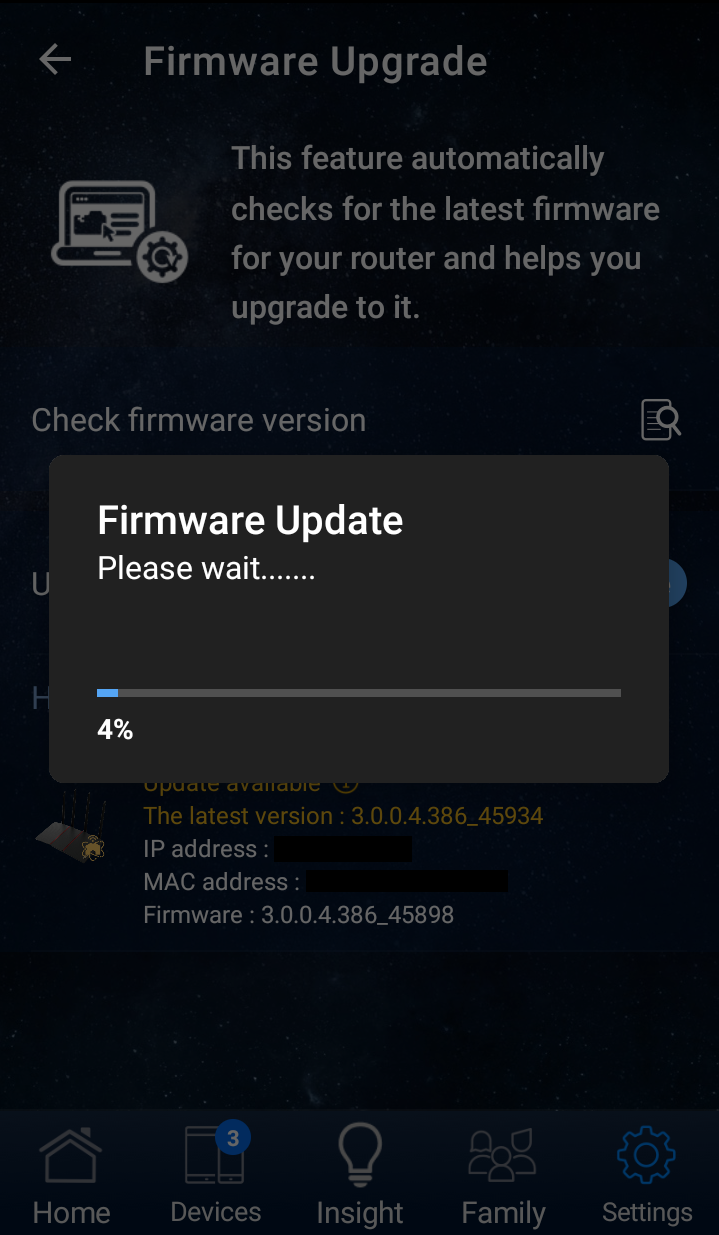
7. Прошивка обновляется.
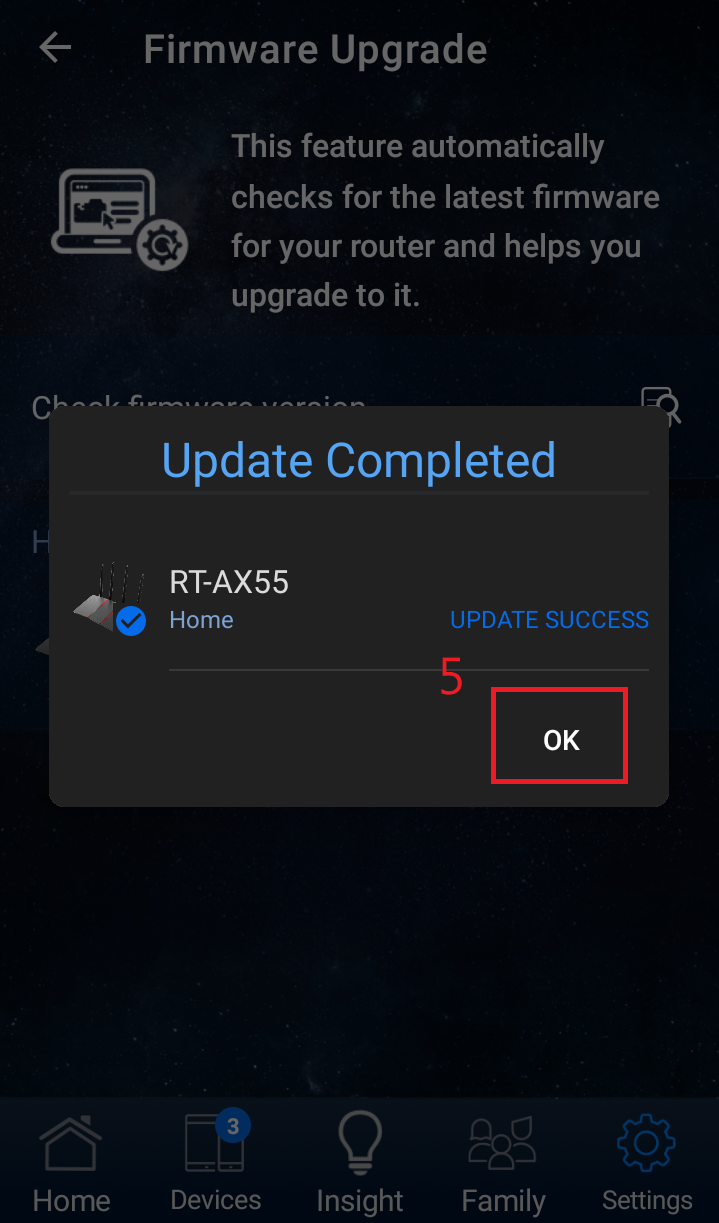
8. Обновление прошивки завершено успешно.
Процесс установки с iPhone
В качестве примера мы возьмем iOS 14.8.1.
1. Запустите приложение «ASUS Router».
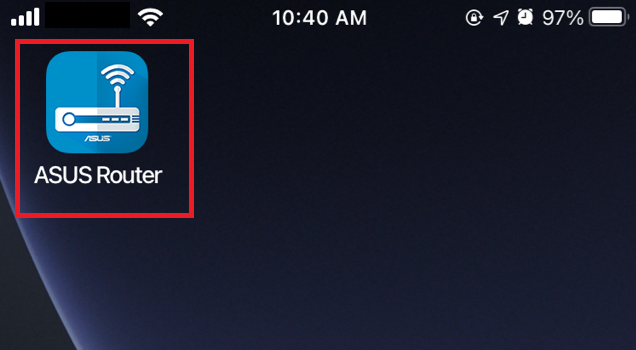
2. Откройте [Настройки] в правом нижнем углу.
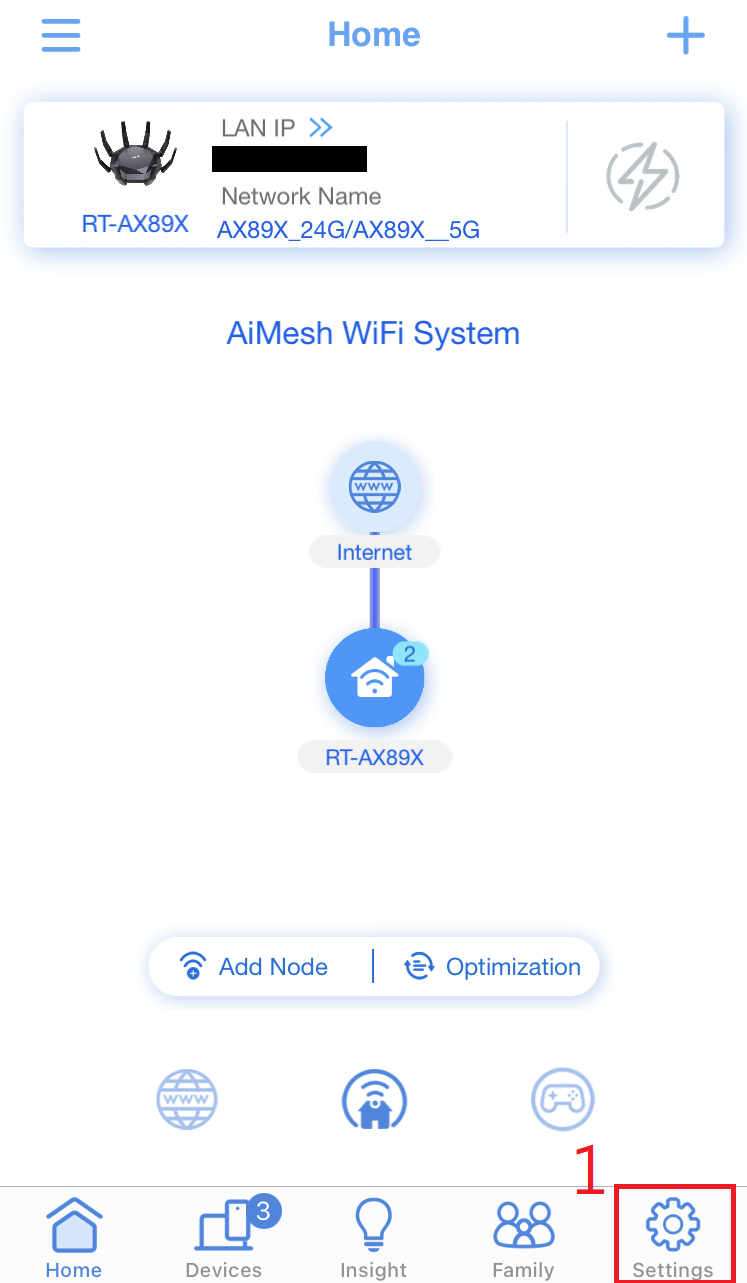
3. Выберите пункт [Обновление прошивки].

4. Выберите пункт [Проверить версию прошивки].
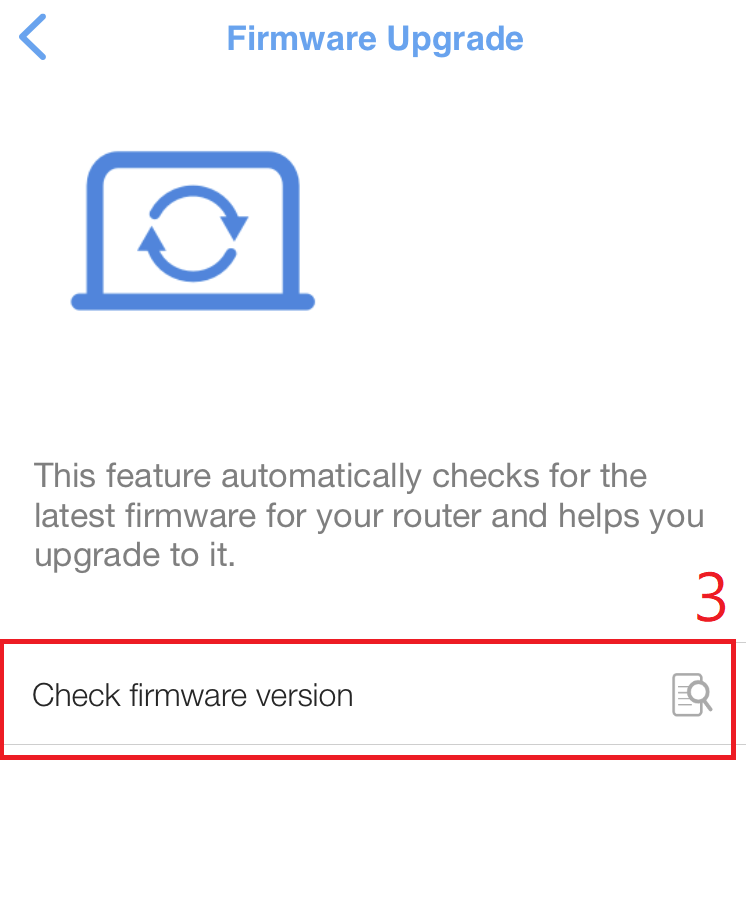
5. Нажмите [Обновить], если доступна новая версия прошивки.
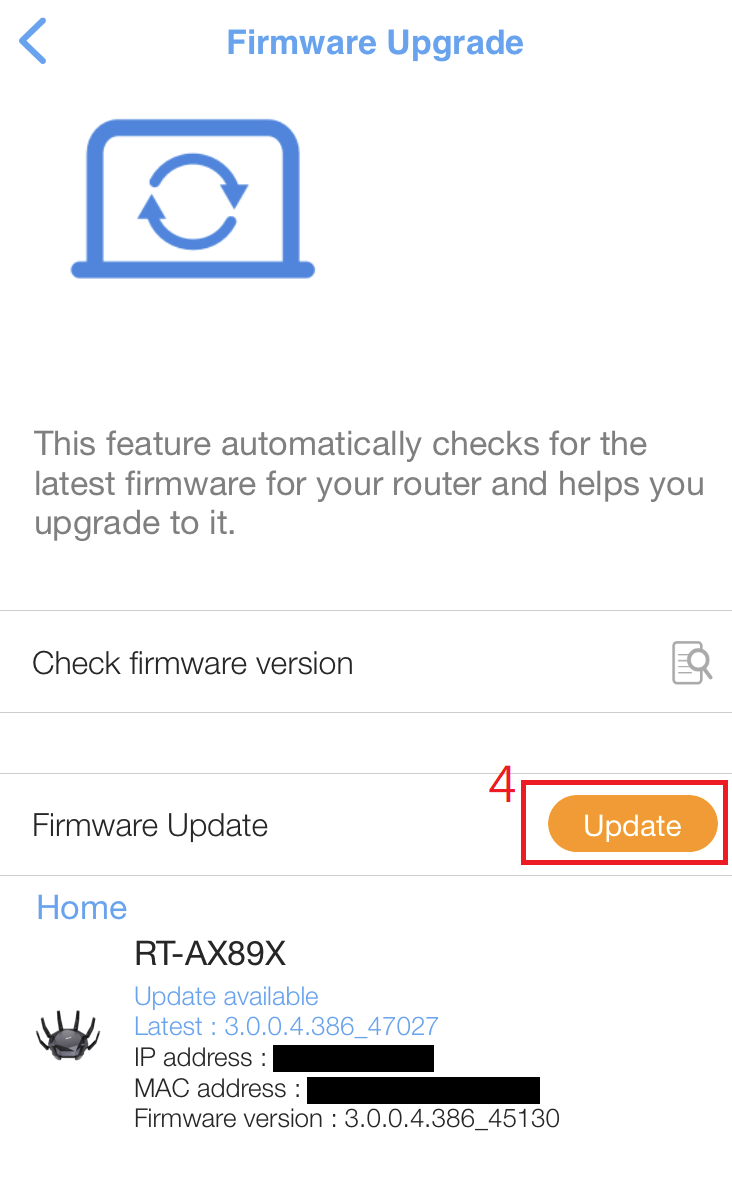
6. Нажмите [ОК] после появления уведомления.
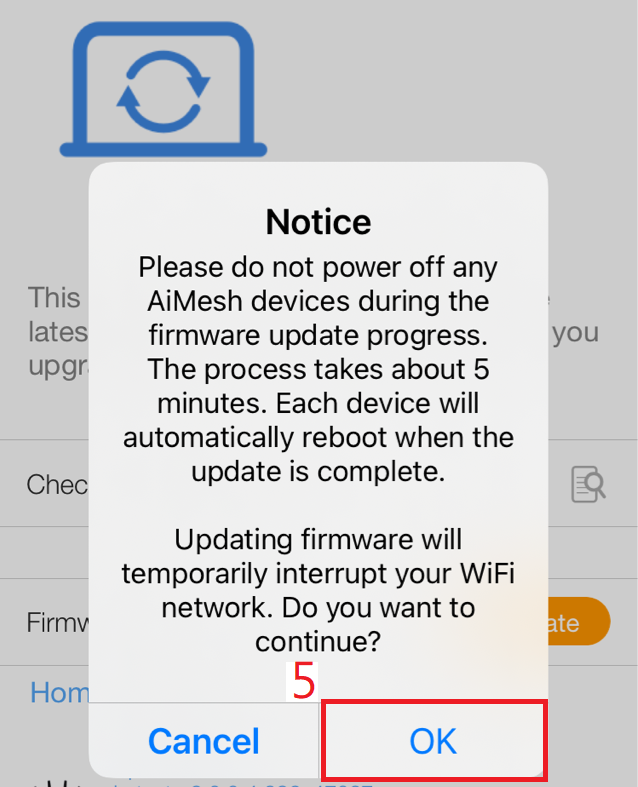
Примечание: не выключайте устройства AiMesh во время процесса обновления прошивки. Процесс занимает около трёх минут. Каждое устройство автоматически перезагрузится по завершении обновления.
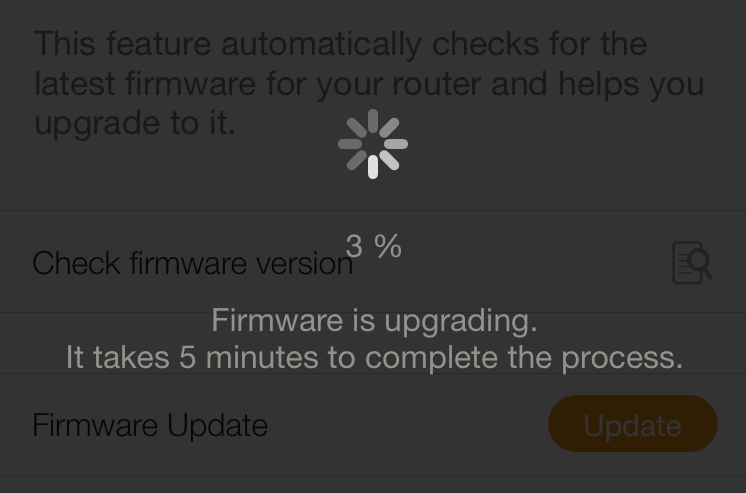
7. Прошивка обновляется.
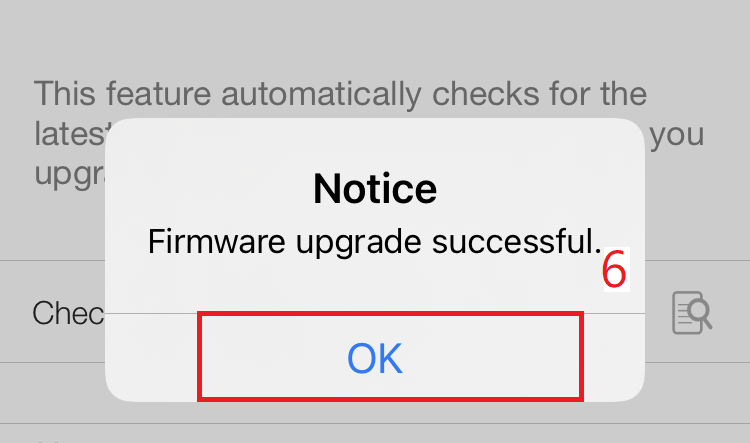
8. Обновление прошивки завершено успешно.
Часто задаваемые вопросы:
1. Требуется ли приложению ASUS Router определённая платформа установки или определённая версия прошивки?
Поддержка iOS и Android.
«Google Play» :
https://play.google.com/store/apps/details?id=com.asus.aihome
«App Store»:
https://apps.apple.com/app/asus-router/id1033794044
2. Какая версия приложения/прошивки ASUS Router доступна для приложения ASUS Router?
а. Список поддерживаемых роутеров будет периодически обновляться. Проверьте список в приложении ASUS Router в Google Play™ или App Store®.
б. Приложение ASUS Router совместимо только с роутером ASUS из списка и не будет работать с другими моделями ASUS.
в. Для приложения ASUS Router требуется версия прошивки выше 3.0.0.4.380. Последние версии прошивок роутеров доступны на официальном сайте в разделе конкретного устройства ASUS.
Подробнее в статьях:
[Беспроводное устройство] Как обновить прошивку на роутере ASUS до последней версии? (ASUSWRT)
[Беспроводное устройство] Как настроить ASUS Wi-Fi роутер через приложение ASUS Router?
Как получить (Утилиту/Прошивку)?
Последние версии драйверов, программного обеспечения, прошивок и руководств пользователя доступны в Центре загрузки ASUS.
Если Вам нужна дополнительная информация о Центре загрузки ASUS, перейдите по этой ссылке.
TP-Link работает над улучшением характеристик продукции для того, чтобы улучшить пользование интернетом. Мы сообщим вам через веб-страницу и веб-интерфейс управления о наличии обновлений для вашего мобильного Wi-Fi роутера. Также последняя прошивка будет опубликована на официальном сайте TP-Link, скачать ее можно со страницы поддержки нашего сайта www.tp-link.com бесплатно.
Следуйте инструкциям ниже. В качестве примера возьмем модель устройства M7350:
Примечание:
1. Убедитесь, что последний файл прошивки соответствует аппаратной версии (как показано в разделе загрузки страницы поддержки).
2. Убедитесь, что между мобильным Wi-Fi роутером и компьютером установлено стабильное соединение.
3. Не выключайте мобильный Wi-Fi роутер во время обновления прошивки и убедитесь, что он имеет достаточную мощность.
Обновление прошивки с экрана:
Для такой модели как M7300 обновление программного обеспечения через экран не поддерживается, пожалуйста см. вторую часть статьи, обновление через веб-страницу.
1. Нажмите  , чтобы обновить мобильный Wi-Fi роутер после появления следующего экрана.

2. Подождите несколько минут для выполнения обновления и перезагрузки.
Локальное обновление ПО:
1.Скачайте последнюю версию прошивки для мобильного Wi-Fi с нашего сайта www.tp-link.com.
2. См. How to log in the management interface of 4G LTE Mobile Wi-Fi? (new logo).
3. Выберите Advanced (Дополнительные настройки) > Device (Устройство) > Firmware Update (Обновление ПО).
4. Выберите Update via the local server (Обновить через локальный сервер), нажмите кнопку Browse (Обзор), чтобы найти загруженный файл, а затем нажмите кнопку Updade (Обновить).

5. Подождите несколько минут для выполнения обновления и перезагрузки.
Обновление ПО онлайн:
1. Пожалуйста см. How to log in the management interface of 4G LTE Mobile Wi-Fi? (new logo).
2.Выберите Advanced (Дополнительные настройки) > Device (Устройство) > Firmware Update (Обновление ПО).
3. Нажмите кнопку Update.

4. Подождите несколько минут для выполнения обновления и перезагрузки.
Примечание: чтобы загрузить последний файл прошивки, Вы также можете нажать номер новой версии, такой 1.0.5 на странице выше. Чтобы просмотреть сведения об обновлении, щелкните Release Note (Примечание к выпуску).
Чтобы получить подробную информацию о каждой функции и настройке оборудования, перейдите на страницу Загрузки для загрузки руководства пользователя к вашей модели устройства.
Был ли этот FAQ полезен?
Ваш отзыв поможет нам улучшить работу сайта.
Что вам не понравилось в этой статье?
- Недоволен продуктом
- Слишком сложно
- Неверный заголовок
- Не относится к моей проблеме
- Слишком туманное объяснение
- Другое
Как мы можем это улучшить?
Спасибо
Спасибо за обращение
Нажмите здесь, чтобы связаться с технической поддержкой TP-Link.
Сейчас во многих домах или на рабочем месте в офисе есть стационарный компьютер. В таком случае настроить Wi-Fi роутер довольно просто и с этой задачей справится даже неопытный пользователь. Достаточно установить маршрутизатор, подключить его к питанию и глобальной сети, провести конфигурацию настроек через браузер. И можно наслаждаться скоростным интернетом.
А как же настроить роутер без компьютера? Вы же помните, что современный рынок стационарных ПК все жестче конкурирует с другими устройствами: смартфонами, планшетами, ноутбуками и даже телевизорами. И все чаще встречается ситуация, что мы оказались без компьютера и сетевого кабеля под рукой, но желаем сами сконфигурировать роутер для беспроводного доступа к сети.
Итак, сегодня мы ставим вопрос – можно ли с личного смартфона или планшета настроить роутер? Конечно! Настройку можно произвести с любого вашего устройства, имеющего возможность подключения к сети Wi-Fi. Понятно, что оно у вас есть, раз вы решили приобрести и установить данный агрегат. Подойдет устройство, работающее как на операционной системе Android, так и на iOS.
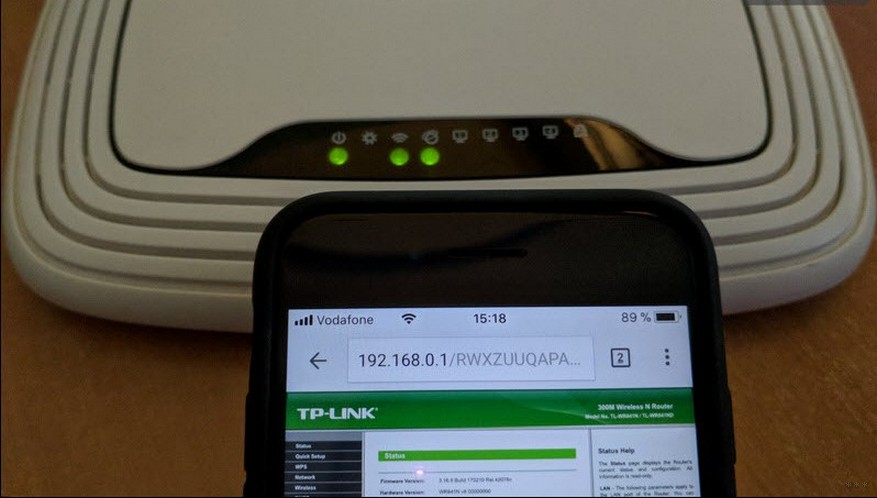
Для удобной настройки и управления роутером с телефона лучше подключаться через мобильник с большим экраном или планшет.
Весь процесс идентичен настройке с персонального компьютера. Есть некоторые нюансы с непосредственным подключением. Главное – необходима точка доступа в интернет и исправное надежное оборудование.
Инструкции по настройке роутера со смартфона смотрите в следующем видео:
Содержание
- Подключение роутера
- Идентификация сети
- Настройка
- Настройка Wi-Fi соединения
- Установка пароля на беспроводную сеть
- Замена пароля доступа
- Настройка роутера от TP-Link
- Задать вопрос автору статьи
Подключение роутера
Давайте разберемся для начала, как подключать сам роутер. Сначала нужно подключить его к блоку питания, который включаем в розетку 220В. Затем подсоедините интернет кабель Ethernet, идущий от интернет-провайдера, в порт WAN.
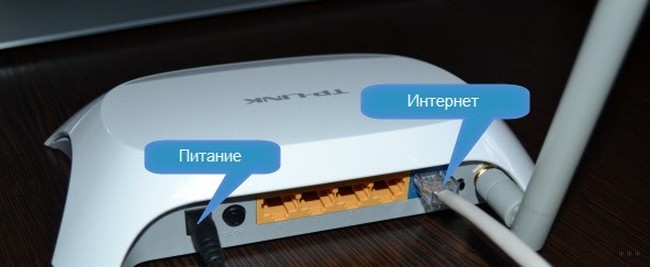
Не забываем полностью собрать сам роутер, у него могут быть отдельно антенны в комплекте!
После подключения внешнего кабеля и электропитания проверяем световую индикацию на роутере. Если индикаторы работают, значит мы все сделали правильно. Если после включения прибора в сеть значки не загораются, а все собрано правильно, ищем кнопку питания на корпусе прибора, возможно он включается таким образом. Если все действия не привели к положительному результату, то скорее всего оборудование неисправно и его придется отдать в сервис на ремонт.
Идентификация сети
Обратим внимание, что наша сеть в варианте по умолчанию будет называться стандартно (обычно именем самого роутера).
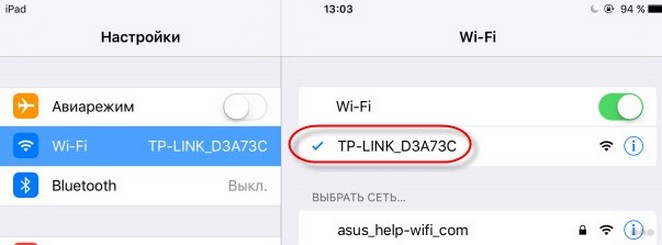
Пароля не будет, сеть будет доступна для всех, чем мы и воспользуемся для входа. Если таких сетей несколько, то чтобы определить к какой подключаться, используем простой способ. Мы просто выключаем питание на нашем устройстве, а затем снова включаем его кнопкой или в розетку. Наблюдаем какая сеть на время пропадет из нашего списка доступных подключений. Теперь мы будем уверены в выборе нашей сети.
Если наш роутер уже был настроен ранее, то необходимо выполнить сброс настроек и затем продолжить. Выполнить это просто – достаточно нажать примерно на 10 секунд маленькую кнопку с названием «RESET» на самом маршрутизаторе.
Настройка
Наконец берем мобильное устройство и читаем, как настроить роутер через телефон. Обратите внимание, что мы работаем без сетевого кабеля, который именуют патч-корд (он нужен для соединения роутера с ПК или ноутбуком). Заходим в поиск беспроводной сети и в списке кликаем на сеть нашей точки доступа. Подключение к ней пока должно быть без пароля. В редких случаях необходим код, чтобы войти в выбранную сеть. Его легко разыскать, так как он написан на обратной стороне роутера.
Дальше, на своем устройстве включаем любой браузер и в адресной строке пишем IP – по умолчанию 192.168.1.1, либо 192.168.0.1 и осуществляем переход. Адрес устройства обычно можно найти на приклеенной этикетке, которая висит на задней крышке.
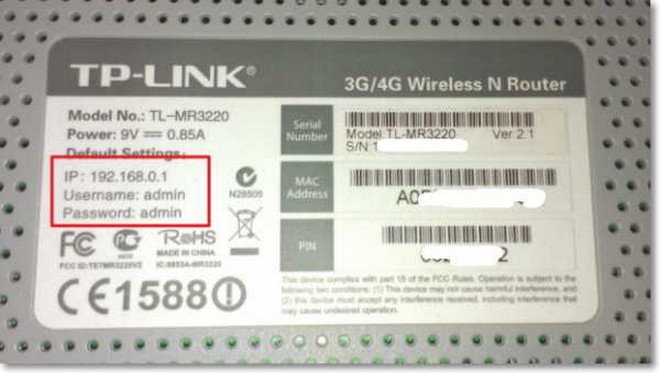
Далее мы попадаем в меню настроек, либо выскочит окно с просьбой ввести имя пользователя и пароль. Обычно, логин и пароль стандартные – admin и admin. Вводим их и попадаем в веб-интерфейс роутера. А дальше идет обычная настройка.
Лучше сразу настроить маршрутизатор так, чтобы он корректно работал с любым интернет-провайдером, следовательно, не было вопросов при соединении с сетью и получении доступа к Wi-Fi для ваших девайсов. Чтобы выполнить данную задачу, мы должны знать несколько критериев, которые нам может был сообщить интернет-провайдер при подписании документов на подключение интернет-услуги.
Во-первых, надо знать, по какой технологии произведено подключение. Перечислим варианты:
- статический (статичный) IP
- динамический IP
- PPPoE
- PPTP
- L2TP
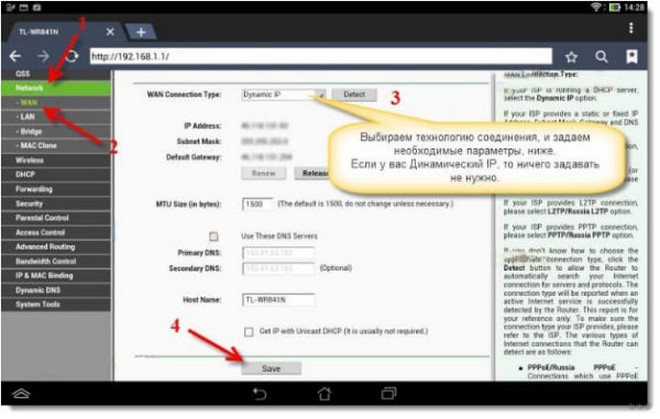
Эта информация есть либо в документации, предоставляемой провайдером, либо ее можно запросить у техподдержки по телефону «горячей линии».
Также необходимо узнать об осуществлении привязки по уникальному идентификатору и попросить привязать порт к MAC-адресу вашего маршрутизатора. Данные можно найти на наклейке внизу роутера.
Это очень важный нюанс при самостоятельной настройке точки доступа. Если им пренебречь, то наши устройства хоть и будут подключены к всемирной сети, но самого выхода в интернет они не получат.
Настройка Wi-Fi соединения
Теперь расскажем, как настроить на роутере доступ к Вай-Фай через телефон или планшет:
- Рассмотрим закладку под названием «Wireless».
- В поле «Wireless_Network_Name» нужно присвоить имя нашей новой сети. Применять для этого можно латиницу и цифры.
- В поле «Region» выбираем страну проживания.
- Далее жмем «Сохранить». Иногда появляется окно с уведомлением. Его пропускаем нажатием кнопки «ОК».
Установка пароля на беспроводную сеть
Настройка Wi-Fi на роутере требует установку пароля. Это нужно сделать в любом случае, через телефон вы настраиваете соединение или с ПК.
- В закладке «Wireless» выбираем «Wireless_Security».
- Помечаем галочкой на кнопке «WPA/WPA-2» – «Personal (Recommended)».
- В поле «PSK_Password» необходимо вписать пароль. Его вы придумали сами и его нужно запомнить, потому что вводить его придется каждый раз при новом подключении. Требования к паролю важно соблюдать: более 8 символов, использовать большие и маленькие буквы латиницы и цифры. Если пароль сложный, то лучше его записать. При его утере придется сбрасывать все настройки оборудования и начинать все сначала.
Замена пароля доступа
Логин и пароль по умолчанию для доступа в интерфейс маршрутизатора лучше сменить (обычно везде стоит admin – admin), ведь безопасность прежде всего, иначе любой чужак сможет зайти и изменить ваши настройки в своих интересах.
- Закладка «System_Tools» – «Password».
- Сначала вводим старые логин и пароль, которые стояли по умолчанию, а потом задаем новые, которые известны только вам.
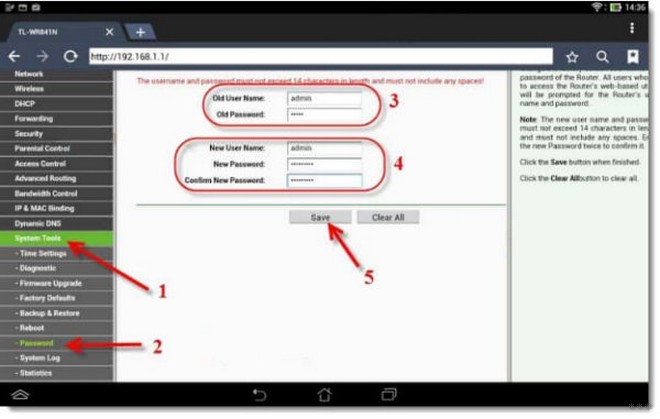
- Сохраняем изменения, и система выбрасывает нам окно, в котором запрашивает ваши новые данные. Вводим их и попадаем в меню настроек, если все сделали правильно.
- Осталось выполнить перезагрузку маршрутизатора. Это действие можно произвести в разделе «System_Tools». Выбираем кнопку «Reboot» и ждем, когда оборудование выйдет из перезагрузки.
Настройка роутера от TP-Link
Посмотрите настройку сети Wi-Fi на роутере TP-Link через специальное приложение на смартфоне:
Итак, общую информацию мы дали, теперь рассмотрим вопрос на конкретной модели. Будем рассказывать, как настроить маршрутизатор TP-Link через телефон.
- Открываем на телефоне или планшете любой браузер и пишем IP-адрес устройства 192.168.0.1 или 192.168.1.1. Мы окажемся на странице авторизации, где вводят логин/пароль (известные нам admin/admin).

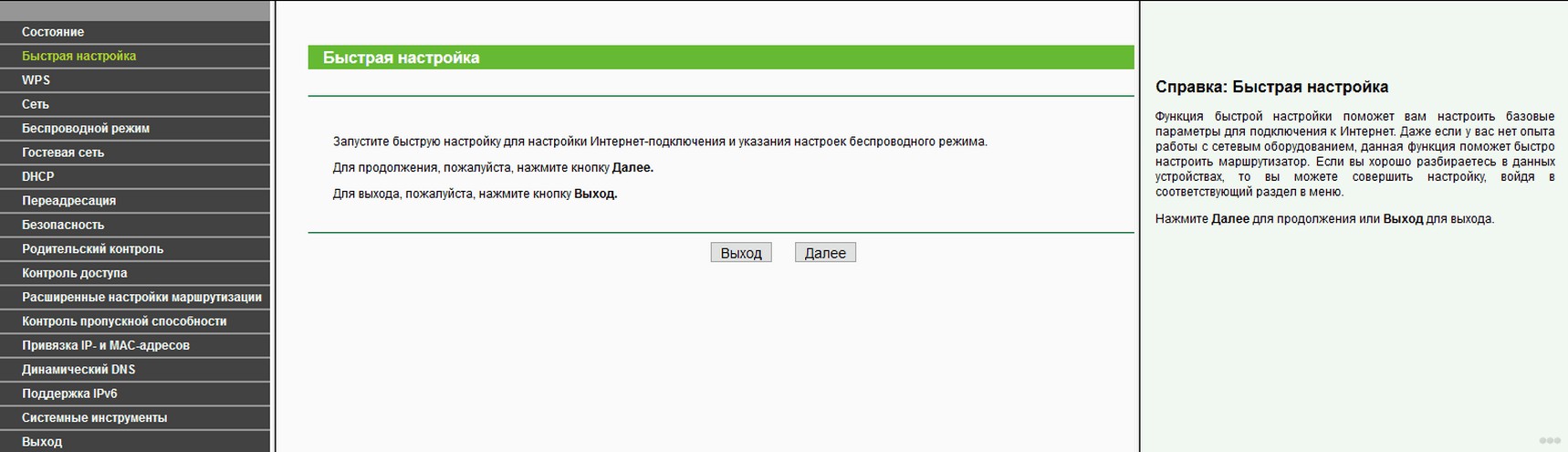
- Выбираем раздел «Быстрая настройка» (рекомендуется новичкам). Жмем «Далее».
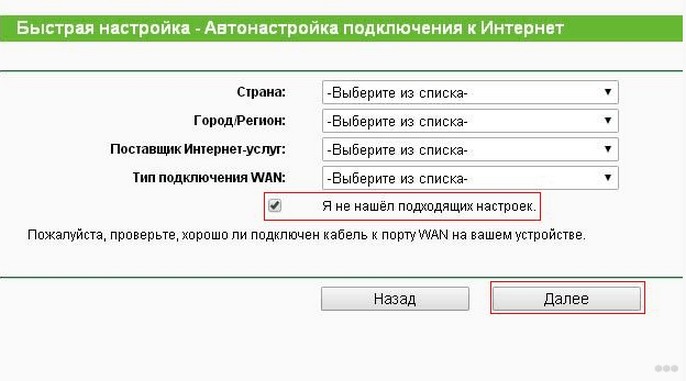
- В следующем окне можно заполнить все строки, или отметить галочку «Я не нашел подходящих настроек».
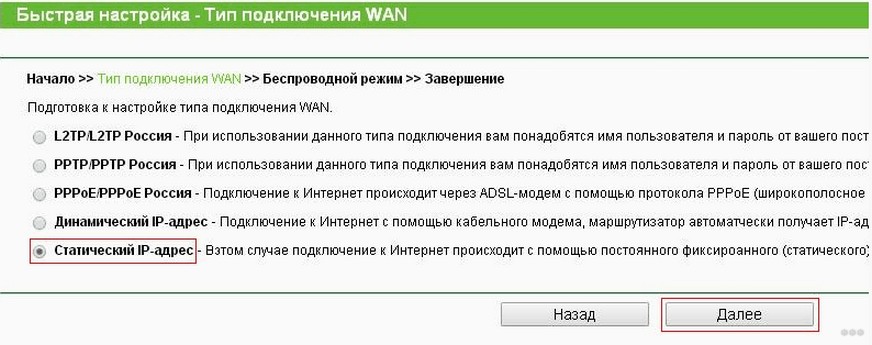
- Теперь нам нужно выбрать тип подключения (нужно узнать у провайдера). У нас же настройки для статического IP-адреса.
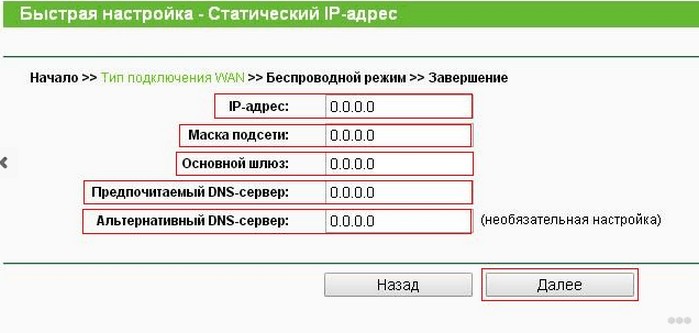
- Следующие поля заполняем, используя информацию от провайдера:
- Если провайдер не задал привязку по MAC-адресу, в следующем окне выбираем «Нет, я не подключен к главному компьютеру»:
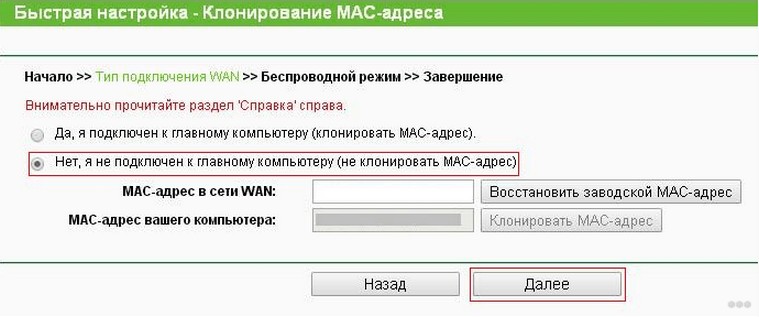
Обратите внимание, что при настройке других типов соединения понадобятся логин и пароль, которые устанавливает поставщик услуг.
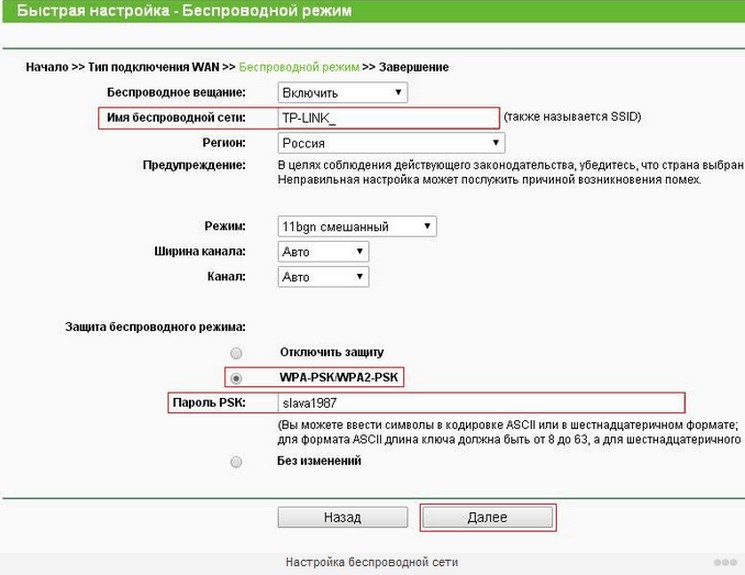
Для установки Вай-Фай соединения с телефона также идем в раздел «Быстрая настройка» и выбираем «Беспроводной режим». В разделе беспроводного режима включаем «Беспроводное вещание», задаем SSID-сети (имя), выбираем родной регион и выставляем режим (рекомендован смешанный b/g/n).
В разделе «Защита беспроводного режима» нам нужно придумать пароль от своей сети Wi-Fi (рекомендуется тип WPA2-PSK как самый надежный).
Наконец доступ во всемирную сеть открыт, и мы можем попасть на любой сайт. Настроить роутер с телефона или планшета совсем несложно. Это объясняется тем, что операционные системы во многом схожи, поддерживают те же приложения, что и персональный компьютер. Браузер на любом устройстве выполняет те же функции, поэтому его можно легко применить на смартфоне для настройки точки доступа.
Проверьте на практике, можно ли в самом деле так просто настроить роутер без компьютера, подключить точку доступа и подсоединить ваши устройства к новой сети? Уверен, у вас все получится!