
Обновление прошивки — важный процесс в работе роутера, который дает возможность улучшить функционал, исправить ошибки и увеличить защиту устройства. Однако многие пользователи сталкиваются с трудностями при попытке обновления прошивки роутера, особенно если не хотят подключаться к нему с помощью проводов. В этой статье мы расскажем вам о том, как обновить прошивку роутера по Wi-Fi, не нарушая его работу и не подвергая его уязвимостям.
Первым шагом, перед тем как начать процесс обновления роутера, необходимо убедиться, что у вас подключение к Интернету, а также соединение с роутером по Wi-Fi. Если вы подключены к роутеру через провод, убедитесь, что Wi-Fi отключен.
Приступайте к обновлению прошивки роутера только при наличии стабильного и надежного подключения к сети Интернет, чтобы избежать сбоев и ошибок в процессе обновления.
Далее вам потребуется открыть веб-браузер на любом устройстве, подключенном к Wi-Fi. В адресной строке введите IP-адрес роутера и нажмите Enter. Если вы не знаете IP-адрес роутера, вы можете найти его в документации к устройству или обратиться к поставщику услуг.
Запомните, что обновление прошивки роутера иногда может занять продолжительное время, поэтому не отсоединяйте роутер от электропитания и не перезагружайте его в течение всего процесса обновления.
Содержание
- Обновление прошивки роутера по Wi-Fi
- Важность и безопасность обновления прошивки
- Подготовка к обновлению прошивки роутера
- Процесс обновления прошивки по Wi-Fi
Обновление прошивки роутера по Wi-Fi
Обновление прошивки по Wi-Fi – это один из наиболее удобных способов, который позволяет сэкономить время и не создавать лишних проблем с проводами. Для этого необходимо выполнить несколько простых шагов:
- Подключите компьютер или ноутбук к Wi-Fi сети, которую создает роутер. Для этого войдите в настройки Wi-Fi на устройстве и выберите нужную сеть.
- Откройте веб-браузер и введите IP-адрес роутера в адресную строку. Обычно IP-адрес указывается в инструкции к роутеру.
- В открывшемся окне авторизуйтесь, введя логин и пароль от роутера. Если вы не знаете данные для входа, проверьте инструкцию или обратитесь к поставщику услуг.
- Найдите раздел «Обновление прошивки» или «Firmware Update» в интерфейсе роутера.
- Скачайте последнюю версию прошивки с официального сайта производителя роутера.
- Загрузите скачанную прошивку в интерфейс роутера и дождитесь, пока процесс обновления завершится. Во время обновления не рекомендуется отключать питание роутера или прерывать соединение.
- После завершения обновления прошивки роутер автоматически перезагрузится. Подождите некоторое время, чтобы устройство загрузилось.
- Проверьте работу роутера после обновления прошивки, убедившись, что все функции работают исправно.
Обновление прошивки по Wi-Fi может быть более удобным способом, но следует помнить о некоторых особенностях. Во-первых, скорость обновления по Wi-Fi может быть ниже, чем при подключении по проводу. Во-вторых, во время обновления не рекомендуется использовать интернет или выполнять другие сетевые операции на роутере, чтобы избежать потери данных и ошибок.
Следуя указанным выше шагам, вы сможете обновить прошивку роутера по Wi-Fi без особых сложностей. Помните, что регулярное обновление прошивки является важной процедурой, которая позволяет сохранить высокую производительность и безопасность вашего роутера.
Важность и безопасность обновления прошивки
Безопасность также является одним из основных аспектов обновления прошивки. В процессе эксплуатации роутера могут быть обнаружены уязвимости, которые могут быть использованы злоумышленниками для несанкционированного доступа к вашей сети и данным. Постоянное обновление прошивки позволяет закрепить уязвимости, что значительно повышает безопасность вашей домашней сети.
Однако, важно помнить, что процесс обновления прошивки должен быть проведен аккуратно и правильно. Прежде всего, перед обновлением, рекомендуется сделать резервную копию конфигурации роутера, чтобы в случае неудачи можно было восстановить предыдущую версию прошивки.
Также, перед обновлением прошивки, убедитесь, что вы используете правильную версию прошивки для вашего модели роутера. Неправильная прошивка может привести к непредсказуемым проблемам и даже поломке устройства.
| Преимущества обновления прошивки: | Последствия отсутствия обновления: |
|---|---|
| Исправление ошибок и уязвимостей | Повышенный риск для безопасности |
| Добавление новых функций и улучшений | Снижение производительности |
| Улучшение стабильности работы | Неполадки в работе роутера |
Подготовка к обновлению прошивки роутера
Перед обновлением прошивки роутера по Wi-Fi необходимо выполнить ряд подготовительных действий, чтобы убедиться в безопасности и успешности процесса обновления. В этом разделе мы рассмотрим основные шаги, которые необходимо предпринять перед началом обновления прошивки на вашем роутере.
| Шаг | Действие |
| 1 | Создайте резервную копию текущих настроек |
| 2 | Проверьте совместимость обновления с вашей моделью роутера |
| 3 | Подготовьте необходимые файлы и программы для обновления |
| 4 | Установите надежное и стабильное соединение Wi-Fi |
| 5 | Отключите все подключенные устройства от роутера |
| 6 | Выключите все запущенные программы на компьютере |
| 7 | Проверьте доступное пространство на роутере для загрузки обновления |
Перед обновлением прошивки роутера также рекомендуется ознакомиться с инструкцией производителя, чтобы быть в курсе особенностей и возможных проблем, связанных с обновлением. Это поможет избежать непредвиденных ситуаций и повреждения вашего роутера.
Обновление прошивки роутера по Wi-Fi – важный процесс для поддержания стабильной работы вашей сети. Правильная подготовка перед обновлением поможет вам избежать неприятностей и провести обновление успешно. Убедитесь, что вы выполнили все необходимые шаги, перечисленные выше, и продолжайте со следующим этапом – обновлением прошивки.
Процесс обновления прошивки по Wi-Fi
Процесс обновления прошивки по Wi-Fi может быть разным в зависимости от модели роутера и используемого программного обеспечения. Обычно он состоит из следующих шагов:
- Перейдите в веб-интерфейс роутера, введя его IP-адрес в адресной строке браузера.
- Войдите в настройки роутера, используя логин и пароль.
- Найдите раздел, отвечающий за обновление прошивки или подобную функцию.
- Проверьте наличие новой версии прошивки на официальном сайте производителя роутера.
- Загрузите файл с новой прошивкой на компьютер.
- Нажмите кнопку «Обновить прошивку» или аналогичную.
- Выберите файл с новой прошивкой на компьютере и нажмите «ОК».
- Дождитесь завершения процесса обновления прошивки.
- После успешного обновления прошивки роутер автоматически перезагрузится.
- Проверьте работу роутера и убедитесь, что все функции доступны.
Важно помнить, что процесс обновления прошивки по Wi-Fi может занять некоторое время и требует стабильного подключения к сети. Не отключайте роутер и не прерывайте процесс обновления до тех пор, пока он не будет завершен полностью.
Если у вас возникли проблемы во время обновления прошивки по Wi-Fi, рекомендуется обратиться к документации на роутер или связаться с технической поддержкой производителя устройства.
| Преимущества обновления прошивки по Wi-Fi: | Недостатки обновления прошивки по Wi-Fi: |
|---|---|
|
|
На чтение 9 мин Просмотров 7.7к.

Сергей Сакадынский
Работал в сфере IT-консалтинга, занимался созданием и администрированием интернет-ресурсов. 10 лет опыта работы по проектированию и обслуживанию компьютерных сетей.
Задать вопрос
Обновление прошивки роутера – процедура несложная, но для начинающего пользователя непонятная. Во-первых, зачем что-то обновлять, если всё работает нормально. Во-вторых, пугает само слово перепрошивка. В интернете найдётся немало историй о том, как кто-то что-то прошил и получил в итоге нерабочее устройство или, как ещё говорят, «кирпич».
Расскажем, для чего нужно обновлять программное обеспечение и как перепрошить (обновить) роутер с минимальными рисками.
Содержание
- Зачем обновлять роутер
- Подключение и вход в web интерфейс
- Сохранение параметров
- Обновление на примере популярных производителей
- TP-Link
- D-Link
- Asus
- Zyxel Keenetic
- Keenetic
- Netis
- Восстановление прежних настроек
- Возможные проблемы
Зачем обновлять роутер
Вообще-то, можно не обновлять. Я знаю людей, которые лет десять пользуются одним и тем же роутером и ни разу ничего не прошивали. Но производитель всё время работает над улучшением программного обеспечения и периодически выкладывает обновлённые прошивки на своём сайте. В них исправляются обнаруженные ошибки и добавляются новые функции. Есть просто неудачные прошивки, которые плохо работают. Обновлённое программное обеспечение может сделать работу роутера стабильней, а заодно немного улучшить скорость интернета.
Так что обновлять прошивку до актуальной версии желательно. Особенно если в работе маршрутизатора замечены сбои.
Подключение и вход в web интерфейс
Обновление выполняется через веб-интерфейс роутера. Если вы уже настраивали ваш маршрутизатор самостоятельно, то наверняка знаете, как туда попасть. Но на всякий случай пройдёмся по этому вопросу.
Ваш роутер уже подключен к компьютеру сетевым кабелем или по Wi-Fi. Для входа в веб-интерфейс откройте любой браузер. В адресной строке впишите IP вашего маршрутизатора. Обычно адрес роутера выглядит как 192.168.0.1 или 192.168.1.1. Но могут быть другие варианты. На нижней панели вашего маршрутизатора есть наклейка, где этот адрес указан. Там же вы найдёте логин и пароль по умолчанию. Но их вы, скорее всего, меняли. И должны были записать или запомнить.

Итак, вбиваем адрес, жмём Enter, в появившемся окне вводим правильные логин и пароль и попадаем в веб-интерфейс устройства.
Сохранение параметров
Прежде чем прошить вайфай роутер, я советую сохранить его настройки в файл. Современные роутеры умеют обновляться безболезненно, без потери параметров подключения. Но на всякий случай страхуемся от неприятных сюрпризов, чтобы потом не пришлось всё настраивать заново.
В меню вашего роутера есть раздел «Конфигурация», «Резервная копия» или что-то подобное. У TP-Link это «Системные инструменты», подраздел «Резервная копия и восстановление». Для сохранения настроек в файл жмём кнопку «Резервная копия».

У D-Link переходим в раздел «Система» — «Конфигурация» и нажимаем «Резервная копия».

Все параметры роутера сохранятся в файле на вашем компьютере.
Теперь можно приступать к обновлению.
Обновление на примере популярных производителей
Есть два способа перепрограммировать роутер. Первый, самый простой – автоматическое обновление через интернет. Второй – скачать файл прошивки с сайта разработчика и загрузить его вручную. Лучше обновить прошивку на роутере первым способом. Но некоторые старые модели этого делать не умеют. А ещё иногда возникает необходимость установить конкретную версию прошивки. Тогда приходится выполнять обновление вручную.
Расскажу, как это сделать на примере самых распространённых у нас моделей роутеров.
TP-Link
Обновление Wi-Fi роутера TP-Link выполняем так. В меню слева на вкладке «Дополнительные настройки» выбираем пункт «Системные инструменты». Ищем подраздел «Обновление встроенного ПО». На открывшейся странице нажимаем на кнопку «Проверить наличие обновлений».

Роутер должен быть подключен к интернету.
Появится окошко с информацией о наличии новой версии или её отсутствии. Если есть доступные обновления, жмём кнопку «Обновить» и ждём завершения процесса.
Для других версий прошивки алгоритм не отличается.
Для обновления вручную идём на сайт TP-Link в раздел загрузки и ищем прошивку для своей модели роутера.
Обращайте внимание на ревизию. У некоторых моделей их может быть несколько. Ревизия указана на наклейке.

Распакуйте файл прошивки в папку на вашем компьютере. Откройте в меню роутера «Обновление встроенного ПО». Через обзор ищем скачанную прошивку и жмём кнопку «Обновить».

Интернет в этом случае может быть отключен.
D-Link
На роутерах D-Link в разделе «Система» нужно найти пункт «Обновление ПО».

Дальше процедура выполняется точно так же, как и у TP-Link. Нажмите кнопку «Проверить обновления». Роутер должен быть подключен к интернету, иначе вы увидите сообщение «Невозможно проверить наличие обновления ПО».

После того, как обновления будут найдены, нажмите кнопку «Применить настройки».
Для обновления из файла нажмите «Обзор», укажите путь к прошивке и нажмите кнопку «Обновить».
В AIR интерфейсе процедура обновления выполняется точно так же, только расположение пунктов меню отличается.

Asus
Для обновления прошивки на роутере Asus войдите в веб-интерфейс и прокрутите страницу вниз. В разделе «Дополнительные настройки» выберите пункт «Администрирование».

На открывшейся странице перейдите во вкладку «Обновление микропрограммы». Нажмите кнопку «Проверить» и дождитесь, пока роутер выдаст сообщение о доступных обновлениях. Подтвердите свой выбор и дождитесь, пока будет загружено и установлено программное обеспечение.

Для обновления из файла выберите пункт ниже: «Обновление прошивки вручную: Загрузить».
У маршрутизаторов Asus с синим интерфейсом страница обновления микропрограммы выглядит так:

Zyxel Keenetic
Для старой линейки роутеров Zyxel Keenetic обновление прошивки выполняется путём загрузки отдельных компонентов. Выполняется эта операция через меню «Система» (значок шестерёнки на нижней панели), вкладка «Обновление».
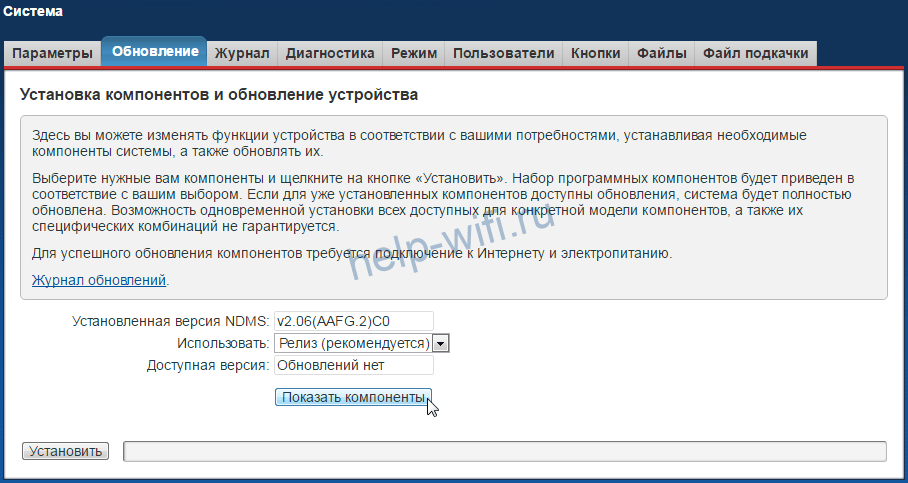
Нажмите кнопку «Показать компоненты» и отметьте галочками те, которые хотите обновить или добавить. После чего нажмите внизу страницы кнопку «Применить» («Установить»). После загрузки и установки всех компонентов роутер перезапустится.
Для обновления вручную скачайте прошивку и на странице «Система» перейдите на вкладку «Файлы».
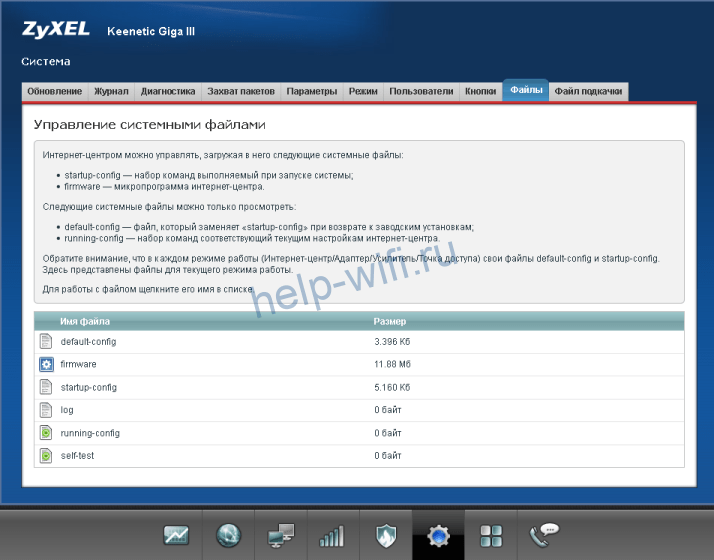
Файл прошивки – это firmware. Его нужно заменить тем, который вы скачали. Кликните по нему мышкой. Появится меню управления файлом.
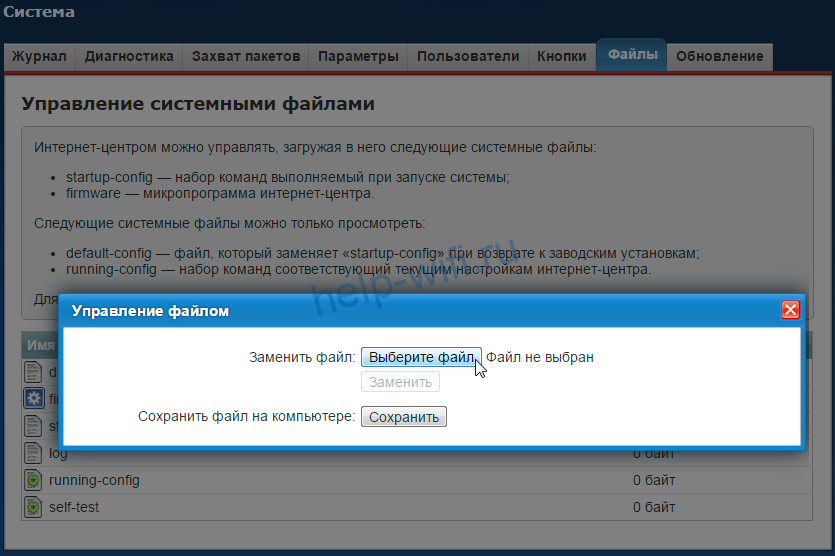
Нажмите «Выберите файл», укажите путь к обновлению через проводник и кликните «Заменить». Файл firmware будет перезаписан. Обновление коснётся всех компонентов системы.
Keenetic
В новой линейке Keenetic процедура прошивки маршрутизатора выглядит несколько иначе. В меню слева найдите пункт «Общие настройки». Вы попадёте на страницу «Общие настройки системы», где отображается информация о наличии обновлений.

Если есть свежая версия микропрограммы, вы увидите здесь такое сообщение:

Для запуска процесса нажмите кнопку «Установить обновления». В следующем окне подтвердите выбор и дождитесь, пока завершится загрузка и установка файлов.
На этой странице вы можете с помощью переключателя включить автоматическое обновление системы. Как только на сервере появится новая версия, она будет загружена и установлена без вашего вмешательства.
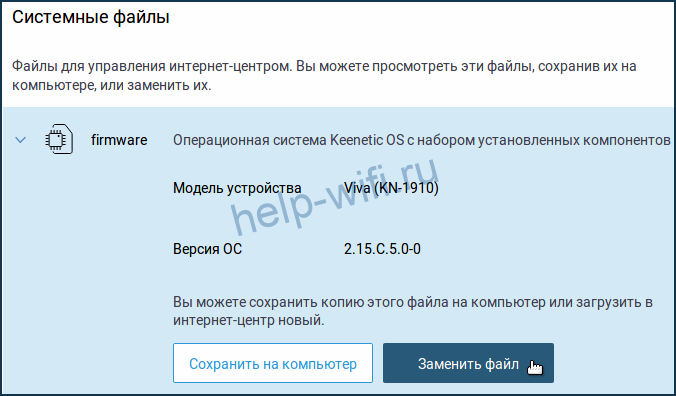
Чтобы обновить систему из скачанного файла, опуститесь ниже, кликните на файл firmware и замените его новой версией.
Netis
У Netis нет возможности автоматического обновления прошивки роутера через интернет. Поэтому идём на сайт разработчика, ищем там микропрограмму для своей модели с учётом ревизии и скачиваем её на компьютер.
Входим в веб-интерфейс роутера. Для того, чтобы добраться до расширенных настроек, жмём кнопку Advanced в правом верхнем углу.

Нас интересует пункт меню «Система» — «Обновление ПО» (System Tool — Firmware Upgrade в английской версии)

Здесь через обзор указываем путь к файлу прошивки и нажимаем кнопку «Обновить».
Восстановление прежних настроек
Производители роутеров в один голос уверяют, что перепрошивка не влияет на настройки роутера. Все параметры, касающиеся подключения к провайдеру и пользовательских настроек, должны сохраниться. На практике случаются казусы. Бывают случаи, когда параметры маршрутизатора сбиваются или вообще сбрасываются до заводских.
На этот случай перед перепрошивкой я рекомендовал сохранить настройки вашего роутера в файл. Теперь с его помощью вы сможете восстановить работоспособность аппарата в несколько кликов.
Загрузка конфигурации из файла выполняется на той же странице веб-интерфейса, что и сохранение настроек. На примере роутера Netis это выглядит так. В меню «Система» находим пункт «Копирование и восстановление».

Через обзор указываем путь к файлу с настройками и жмём кнопку «Восстановить».
На роутерах Asus нужная функция доступна в разделе «Администрирование» на вкладке «Управление настройками».

Восстановление параметров из файла выполняется точно так же.
Возможные проблемы
Проблема, которая больше всего пугает пользователей, – это потеря работоспособности после прошивки. Редко, но случается, что после обновления микропрограммы и перезагрузки не удаётся войти в веб-интерфейс. Индикаторы при этом мигают и даже бывает, что интернет работает.
Хуже, если в процессе обновления внезапно отключили электричество. Установка файлов была выполнена не до конца, и роутер не работает.
Сразу паниковать не стоит. Производители всё время улучшают защиту своих устройств на случай подобных сбоев. Современные роутеры, даже самые дешёвые, обычно оснащены флеш-памятью Dual Image. Весь объём внутренней памяти разделён надвое и в одной из частей всегда сохраняется копия прошивки. Если произошёл сбой, она загрузится вместо повреждённой, и работоспособность устройства будет восстановлена.
Отключите питание роутера и снова включите. Если после этого он всё равно не будет работать, выполните сброс настроек. Найдите кнопку RESET. Обычно она расположена на задней панели и утоплена в корпусе. Зажмите её длинным, тонким предметом и удерживайте не менее 10 секунд. Индикаторы маршрутизатора мигнут, и он перезапустится с заводскими настройками.
Asus рекомендует в случае сбоя использовать для восстановления утилиту ASUS Device Discovery, которую можно скачать на сайте. Она работает под Windows 10, 7 и XP.
Самый плохой вариант, когда роутер, несмотря на все реанимационные мероприятия, по-прежнему не работает. Тогда помочь может только обращение в сервисный центр.
В данной статье мы рассмотрим возможность прошивки роутера через Wi-Fi, а также другие важные сценарии, связанные с настройкой роутера.
- Почему не рекомендуется прошивать роутер через Wi-Fi
- Как прошить роутер с помощью телефона
- Как объединить два роутера в одну сеть
- Как перенастроить роутер на другого провайдера
- Возможность использования старого роутера как репитер
- Полезные советы
- Выводы
Почему не рекомендуется прошивать роутер через Wi-Fi
Ответ прост — для успешной прошивки роутера необходимо подключение сетевого кабеля к LAN/Ethernet порту маршрутизатора. Wi-Fi соединение не обеспечивает достаточную стабильность и скорость передачи данных в процессе прошивки.
Как прошить роутер с помощью телефона
Существует удобный способ прошивки роутера с помощью мобильного приложения Tether. Для этого следуйте простым инструкциям:
- Подключите свой телефон к Wi-Fi сети роутера.
- Откройте приложение Tether и войдите в настройки роутера.
- В разделе «Система» выберите «Обновление встроенного ПО» для установки новой прошивки.
- Нажмите кнопку «Обновить» и следуйте указаниям приложения для запуска процесса обновления.
Как объединить два роутера в одну сеть
Для стабилизации сигнала и расширения покрытия Wi-Fi сети можно объединить два роутера в одной сети. Один из роутеров будет работать как классический маршрутизатор, а другой — в режиме репитера. Для этого выполните следующие действия:
- Подключите первый роутер к интернету и настройте его согласно инструкции провайдера.
- Подключите второй роутер к первому при помощи сетевого кабеля и настройте его в режиме репитера или точки доступа. Инструкции настройки второго роутера можно найти в документации к устройству.
- После настройки обоих роутеров, устройства будут работать в одной сети, улучшая качество сигнала Wi-Fi и расширяя его покрытие.
Как перенастроить роутер на другого провайдера
Если вы меняете провайдера интернет-соединения, вам необходимо перенастроить роутер. Следуйте инструкции ниже:
- Зайдите в настройки роутера через веб-интерфейс, введя IP-адрес роутера в адресную строку браузера.
- Перейдите в раздел с настройками подключения к интернету.
- Измените параметры подключения на новые, которые предоставляет ваш новый интернет-провайдер.
Важно помнить, что для успешной настройки роутера на нового провайдера, вам необходима информация, предоставляемая провайдером.
Возможность использования старого роутера как репитер
Старый роутер можно использовать в качестве репитера, то есть усилителя сигнала или точки доступа. Однако, перед использованием роутера в таком режиме, необходимо проверить его совместимость с функцией ретрансляции сигнала. Некоторые модели роутеров, например TP-Link TL-WR741ND, не поддерживают данную функцию.
Если ваш роутер поддерживает режим WDS (беспроводной мост), вы можете использовать его для расширения Wi-Fi сети.
Полезные советы
- При прошивке роутера, всегда используйте сетевой кабель для подключения роутера к компьютеру. Wi-Fi соединение может быть нестабильным во время прошивки и привести к ошибкам.
- Перед использованием старого роутера в качестве репитера или точки доступа, убедитесь в его совместимости с нужной функцией. Прочтите документацию к роутеру или обратитесь к производителю.
Выводы
- Прошивку роутера рекомендуется осуществлять через LAN/Ethernet порт, а не через Wi-Fi, для обеспечения стабильности передачи данных.
- Мобильное приложение Tether позволяет удобно прошивать роутер с помощью телефона.
- Два роутера можно объединить в одну сеть для улучшения покрытия Wi-Fi и стабилизации сигнала.
- При смене провайдера интернета, необходимо перенастроить роутер в соответствии с новыми параметрами подключения.
- Старый роутер можно использовать в качестве репитера, но не все модели поддерживают эту функцию.
Можно ли русифицировать корейский автомобиль
Русификация корейского автомобиля возможна при наличии соответствующих функций в приборной панели. Если эта возможность предусмотрена, то русский язык будет автоматически подхвачен и отображаться на экране. Однако, есть различные варианты русификации: полная, частичная или отсутствие русификации вообще. Например, приборка может быть на русском языке, но единицы измерения расстояния будут указаны в милях вместо километров. Конкретный вариант русификации зависит от модели автомобиля и установленной магнитолы. Важно уточнить эти детали перед покупкой, чтобы быть уверенным, что автомобиль будет полностью соответствовать требованиям и предпочтениям пользователя.
Как правильно произносить слово блендер
В русском языке слово «блендер» произносится с ударением на первый слог. Транскрипция данного слова состоит из нескольких фонем. Первая фонема — «б», произносится как обычно — буква «б». Вторая фонема — «лэн», обозначает звук, который делается, когда наш язык прикладывается к верхним зубам, а воздух проходит через зазор между языком и ними. Третья фонема — «ди», передает звук «и» и «й» одновременно. И наконец, последняя фонема — «ер», передается просто звуком «ер». Важно отметить, что в произношении данного слова необходимо сохранять мягкость звуков «н» и «д», чтобы они не переходили в звуки «нь» и «дь». Правильное произношение слова «блендер» облегчает его понимание и разговорную речь.
Где скачать языковой пакет для Windows 7
Для скачивания языкового пакета для операционной системы Windows 7 нужно выполнить следующие действия. Сначала запустите Центр обновления Майкрософт. После этого найдите ссылку на дополнительные обновления для языковых пакетов и нажмите на нее. В открывшемся окне выберите нужный языковой пакет из категории Языковые пакеты Windows 7. Затем следуйте инструкциям по завершению установки. После завершения установки языкового пакета, изменения в системе вступят в силу и вы сможете пользоваться выбранным языком. Важно иметь активное подключение к интернету для скачивания и установки пакета. Обратите внимание, что доступность языкового пакета может зависеть от региона и версии операционной системы Windows 7.
Как скачать Фигму на русском языке
Для того чтобы скачать Фигму на русском языке, нужно перейти по ссылке: https://www.figma.com/downloads/. После этого на открывшейся странице следует найти раздел загрузок и выбрать версию программы, совместимую с операционной системой вашего компьютера. После выбора нужной версии начнется загрузка файла установщика. Когда загрузка завершится, нужно запустить скачанный файл и следовать инструкциям на экране. Программа сама выберет путь установки и установит ярлык на рабочий стол. Как только процесс установки завершится, можно запустить Фигму и начать пользоваться ее функционалом на русском языке. Фигма — это мощный инструмент для дизайна и прототипирования интерфейсов, который становится все более популярным среди профессионалов в этой области. Она позволяет работать над проектами в команде, делиться своими идеями и создавать эффективные и удобные интерфейсы.