
В настоящее время, когда все больше людей используют интернет, проблемы с подключением компьютера к роутеру становятся все более актуальными. И самым верным решением может стать одновременное подключение роутера и компьютера.
Для того чтобы одновременно подключить роутер и компьютер, вам понадобятся несколько элементарных действий. Во-первых, убедитесь, что у вас доступен роутер, который имеет достаточное количество разъемов для подключения необходимых устройств.
Следующим шагом будет подключение компьютера к роутеру при помощи сетевого кабеля. Вы должны обратить внимание на то, что роутер обычно имеет один разъем, помеченный как «WAN» или «Интернет». Вставьте один конец сетевого кабеля в этот разъем, а другой конец — в компьютер.
После того, как вы установили подключение, вам нужно будет настроить роутер. Вставьте сетевой кабель в оставшиеся разъемы роутера и в компьютер. После этого вам понадобится установить IP-адрес для компьютера, чтобы он мог получать доступ к сети. Для этого перейдите в «Настройки сети» на компьютере и измените параметры соединения согласно инструкции для вашей операционной системы.
Содержание
- Подключение роутера и компьютера: простые шаги для начинающих
- Подготовка к подключению
- Подключение компьютера к роутеру
- Проверка подключения и настройка
- Вопрос-ответ
- Можно ли одновременно подключить несколько компьютеров к роутеру?
- Можно ли одновременно подключить роутер к компьютеру через провод и через Wi-Fi?
- Можно ли подключить роутер к компьютеру без провода?
Подключение роутера и компьютера: простые шаги для начинающих
Подключение роутера и компьютера является одной из первых задач, с которыми сталкиваются начинающие пользователи сети Интернет. Этот процесс несложен, если вам известны основные шаги и требуемое оборудование.
Первым шагом необходимо установить роутер вблизи компьютера. Роутер представляет собой устройство, которое позволяет подключить несколько компьютеров к сети Интернет. После установки роутера включите его в электрическую сеть.
Далее необходимо соединить компьютер и роутер с помощью сетевого кабеля. Вставьте один конец кабеля в порт Ethernet на задней панели компьютера, а другой конец — в один из портов LAN на роутере. Обычно порты LAN на роутере обозначаются числами или словами «LAN».
Теперь вы можете включить компьютер. Роутер автоматически назначит компьютеру IP-адрес в пределах своей сети. Если вы хотите настроить роутер или компьютер, вам потребуется ввести IP-адрес роутера в веб-браузере. Этот адрес указан в инструкции к роутеру или его настройках по умолчанию.
После успешного подключения роутера и компьютера, вы можете настроить роутер для подключения к сети Интернет. Для этого введите в браузере IP-адрес роутера, пройдите аутентификацию и настройте подключение к провайдеру Интернета. Обычно это делается с помощью настройок, предлагаемых вашим провайдером.
Поздравляю, вы успешно подключили роутер и компьютер! Теперь вам доступна сеть Интернет на вашем компьютере и других устройства
Подготовка к подключению
Перед тем, как приступить к подключению роутера и компьютера, вам потребуется несколько вещей:
- Роутер
- Компьютер
- Сетевой кабель (Ethernet)
- Интернет-провайдер
Убедитесь, что ваш роутер и компьютер находятся в одной комнате, чтобы иметь доступ к ним без проблем. Также проверьте наличие сетевого кабеля, который позволит вам соединить роутер и компьютер.
После этого убедитесь, что у вас есть доступ к интернет-провайдеру, чтобы установить соединение. Если у вас еще нет подключения к интернету, свяжитесь с провайдером и узнайте, как оформить подключение.
Подключение компьютера к роутеру
Для подключения компьютера к роутеру необходимо выполнить несколько простых шагов:
- Подготовьте все необходимые кабели. В основном для подключения компьютера к роутеру используется кабель Ethernet, который имеет разъемы RJ-45. Убедитесь, что у вас есть такой кабель и он в рабочем состоянии.
- Соедините один конец кабеля с портом Ethernet на задней панели роутера. Обычно этот порт имеет надпись «LAN» или «Ethernet».
- Подсоедините другой конец кабеля к сетевой карты вашего компьютера. Сетевая карта обычно расположена на задней панели компьютера и имеет порт Ethernet с разъемом RJ-45.
- Установите необходимые драйверы для работы сетевой карты, если это требуется. Обычно компьютер сам определяет и устанавливает драйверы для сетевых устройств.
- После успешного подключения компьютера к роутеру, убедитесь, что на роутере загорелись индикаторы связи для соответствующего порта и компьютер получил IP-адрес.
Теперь ваш компьютер подключен к роутеру и готов к работе в сети. Вы можете проверить подключение, открыв веб-браузер и попробовав зайти на любой сайт. Если у вас есть другие устройства, такие как смартфоны или планшеты, вы можете также подключить их к роутеру по аналогичной схеме.
Проверка подключения и настройка
Одновременное подключение роутера и компьютера может потребовать некоторых дополнительных настроек для обеспечения правильной работы сети. После физического подключения роутера к компьютеру следует приступить к проверке соединения.
Сначала необходимо убедиться, что все кабели подключены правильно и надежно. Проверьте, что сетевой кабель подключен как к порту WAN роутера, так и к сетевой карте компьютера.
После подключения провода следует проверить настройки сети в операционной системе компьютера. Откройте настройки сетевого подключения и убедитесь, что установлены правильные параметры для получения IP-адреса по DHCP.
Если после подключения роутера и компьютера соединение все равно не устанавливается, рекомендуется перезагрузить роутер и компьютер, а затем повторить проверку.
Если все настройки верные, но соединение все еще не удается установить, можно попробовать зайти в веб-интерфейс роутера и проверить его настройки. Инструкцию по входу в веб-интерфейс можно найти в документации к роутеру.
В итоге, проверка подключения и настройка роутера и компьютера требует внимательности и последовательного выполнения указанных действий. Решение проблемы может потребовать наличия дополнительной информации и учета особенностей конкретной сетевой конфигурации.
Вопрос-ответ
Можно ли одновременно подключить несколько компьютеров к роутеру?
Да, роутеры обычно имеют несколько LAN-портов, которые позволяют подключить несколько компьютеров через провод. Это позволяет создать локальную сеть, в которой компьютеры смогут обмениваться данными, совместно использовать интернет-соединение и другие ресурсы сети.
Можно ли одновременно подключить роутер к компьютеру через провод и через Wi-Fi?
Да, роутеры обычно поддерживают одновременное подключение через провод и через Wi-Fi. Это позволяет одновременно использовать и проводное, и беспроводное соединение для подключения к интернету и обмена данными между компьютерами в локальной сети.
Можно ли подключить роутер к компьютеру без провода?
Да, можно подключить роутер к компьютеру без провода. Для этого используется технология Wi-Fi, которая позволяет устанавливать беспроводное соединение между роутером и компьютером. Для подключения по Wi-Fi требуется, чтобы оба устройства поддерживали эту технологию и были настроены соответствующим образом.
Как подключить интернет от роутера к компьютеру (ноутбуку) по сетевому кабелю?
На тему подключения к интернету по беспроводной сети написано уже много статей. Инструкции по подключению, решению разных проблем, ошибок и т. д. А в этой статье мы рассмотрим подключение роутеар к компьютеру с помощью сетевого кабеля, который как правило идет в комплекте с роутером. С подключением по кабелю все намного проще, чем с Wi-Fi. Но не смотря на это, иногда возникают вопросы с подключением к роутеру с помощью сетевого кабеля (LAN).
В основном, конечно же с помощью кабеля к интернету подключают стационарные компьютеры, в которых нет встроенного Wi-Fi приемника. А если купить для компьютера специальный Wi-Fi адаптер, то и здесь можно отказаться от проводов. Я всегда советую подключать роутер по кабелю для его настройки, ну и кончено же обновления прошивки. Разные бывают случаи, может Wi-Fi не работает на ноутбуке, а к интернету подключится нужно, или скорость по беспроводной сети низка, здесь нам пригодится сетевой кабель. По кабелю подключение всегда работает стабильнее, чем по воздуху.
Все что нам понадобится, это сам сетевой кабель, которым мы и будем подключать компьютер к роутеру. Это обычная витая пара, с коннекторами RJ-45 с обоих сторон. Такой кабель должен быть в комплекте с вашим маршрутизатором. Правда, он там короткий (зависит от производителя роутера). Если вам нужен длинный кабель, то вам его могут изготовить в компьютерном магазине. Можно и самому, но там нужен специальный инструмент. Инструкций полно в интернете.
Как правило, к роутеру можно подключить 4 устройства по сетевому кабелю. Именно 4 LAN разъема вы скорее всего найдете на своем маршрутизаторе. В отдельных случаях, LAN разъем может быть 1, или 8. Не важно, какая версия Windows установлена на вашем компьютер. Инструкция подойдет для Windows 7, Windows 8, и Windows 10. В Windows XP подключается все точно так же, но настройки IP будут немного отличаться.
Подключение к роутеру с помощью сетевого кабеля (LAN)
Все очень просто. Берем сетевой кабель, один конец подключаем к роутеру в один из LAN разъемов (они подписаны LAN, или Домашняя сеть). А второй конец кабеля подключаем в сетевую карту компьютера. Выглядит это вот так:

Если вы к роутеру подключаете ноутбук, то там делаем все точно так же. Один конец кабеля к роутеру, а второй в сетевую карту ноутбука:

Вот и все подключение. Если роутер включен, то компьютер сразу должен отреагировать на подключение к роутеру. Поменяется статус подключения в трее (в нижнем правом углу).
Если к роутеру подключен интернет, и он уже настроен, то скорее всего значок подключения будет таким:

Это значит что все хорошо, и интернет уже работает.
А если роутер еще не настроен (вы только собираетесь его настраивать), или есть какие-то проблемы в настройках компьютера, то статус подключения будет с желтым восклицательным знаком. И без доступа к интернету. Интернет на компьютере работать не будет.

Если интернет от этого роутера на других устройствах работает нормально, а на компьютере который мы подключили без доступа к интернету, то нужно проверить настройки IP и DNS для подключения по локальной сети.
Без доступа к интернету при подключении по кабелю
Может быть такое, что после подключения интернет работать не будет. Подключение будет «без доступа к интернету», или «Ограничено» (в Windows 8 и Windows 10). Если проблема не в роутере (он раздает интернет), то нужно проверить настройки на самом компьютере.
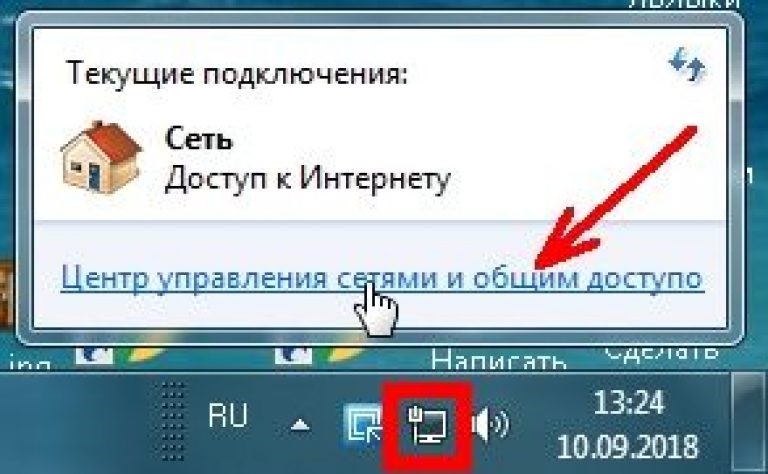
Нажмите правой кнопкой мыши на значок подключения и выберите Центр управления сетями и общим доступом. В новом окне выберите Изменение параметров адаптера.

Дальше, нажмите правой кнопкой на адаптер Подключение по локальной сети, или Ethernet, и выберите Свойства.

И выставляем все как на скриншоте ниже. Нужно выставить автоматическое получение IP и DNS адресов.

После этого перезагрузите компьютер, все должно заработать.
Что делать, если компьютер не реагирует на подключение сетевого кабеля?
Может быть такое, что после подключении кабеля к компьютеру, статус подключения не поменяется, и там будет компьютер с красны крестиком (нет подключения).

В таком случае, попробуйте сделать следующее:
- Подключить сетевой кабель на роутере в другой LAN разъем.
- Если есть возможность, замените сетевой кабель. Не исключено, что проблема в кабеле.
- Установите, или обновите драйвер сетевой карты.
- Зайдите в управление адаптерами, и проверьте, включен ли адаптер Подключение по локальной сети. Нажмите на него правой кнопкой мыши, и выберите включить.
- Если интернет по кабелю не работает на компьютере с Windows 10, то смотрите эту стать https://help-wifi.com/reshenie-problem-i-oshibok/ne-rabotaet-internet-v-windows-10-posle-podklyucheniya-setevogo-kabelya/.
Как показывает практика, по кабелю все работает сразу после подключения. Без каких-либо проблем и настроек. Если у вас не получилось соединить свой компьютер с роутером, то описывайте проблему в комментариях. Обязательно отвечу, и помогу советом.
Эта статья расскажет, как подключить компьютер к роутеру через кабель. Казалось бы, это сделать несложно. Но на этом пути иногда встречаются проблемы. Как сделать так, чтобы все быстро заработало, расскажем дальше.
Содержание
- Зачем использовать проводное подключение?
- Подключение
- Проблемы, которые могут возникнуть при подключении
- Нет соединения компьютера с роутером
- Соединение без доступа к интернету
- Задать вопрос автору статьи
Зачем использовать проводное подключение?
Необходимость в проводном подключении к роутеру возникает в следующих случаях:
- в ПК отсутствует Wi-Fi модуль;
- сетевой адаптер сломан;
- при настройке маршрутизатора;
- при обновлении прошивки;
- когда скорость Wi-Fi соединения недостаточна.
Скорости работы может не хватать, например, если происходит обработка видео по локальной сети, работа с файлами из сетевого хранилища. Wi-Fi сеть может быть загружена работой беспроводной системы видеонаблюдения. Если ПК или ноутбук находится недалеко от маршрутизатора, а Wi-Fi сеть активно используют другие устройства или пользователи, то проводное соединение будет хорошим решением.
Подключение
Если не хочется читать, посмотрите следующее видео:
Чтобы подключить ноутбук или ПК к роутеру необходим шнур, иначе называемый патч-кордом. Как правило, он поставляется вместе с маршрутизатором. Если такого кабеля нет или его длины недостаточно, патч-корд следует приобрести в магазине.
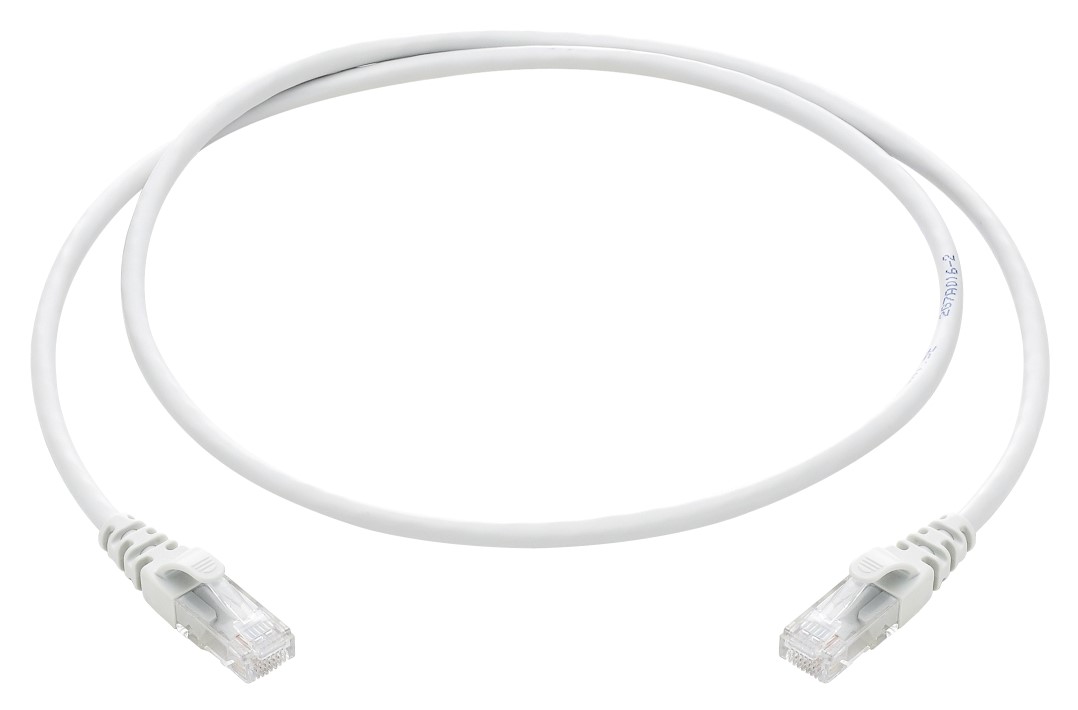
Лучше покупать готовые шнуры, изготовленные заводским способом. При их изготовлении используется специальный, нежесткий кабель, который можно многократно гнуть без опасения повредить проводник.
Готовые патч-корды бывают до 10 метров длиной. Если же подключение происходит на большом удалении, то в компьютерном магазине или в компании, занимающейся сетевыми технологиями, могут изготовить кабель необходимой длины. Самостоятельно без специального инструмента сделать такой провод затруднительно.
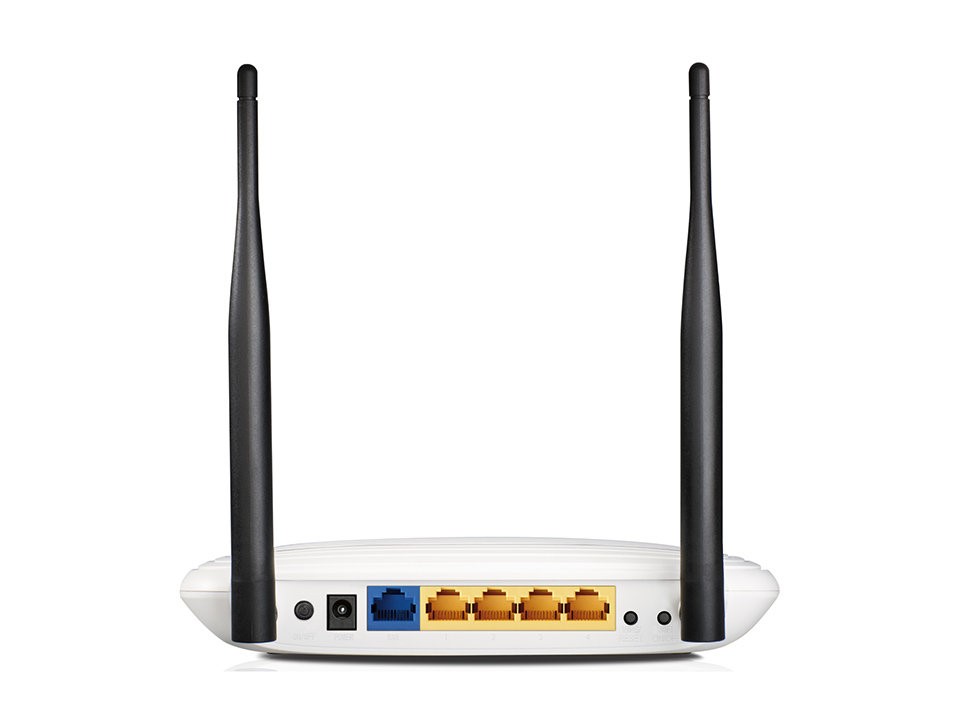
Чтобы подключить ноутбук или ПК, один конец сетевого кабеля соедините с портом LAN на роутере. Обычно таких разъемов четыре, но может быть один, может быть больше четырех. Это зависит от модели маршрутизатора. Можно подключаться к любому свободному порту, не обязательно к первому.
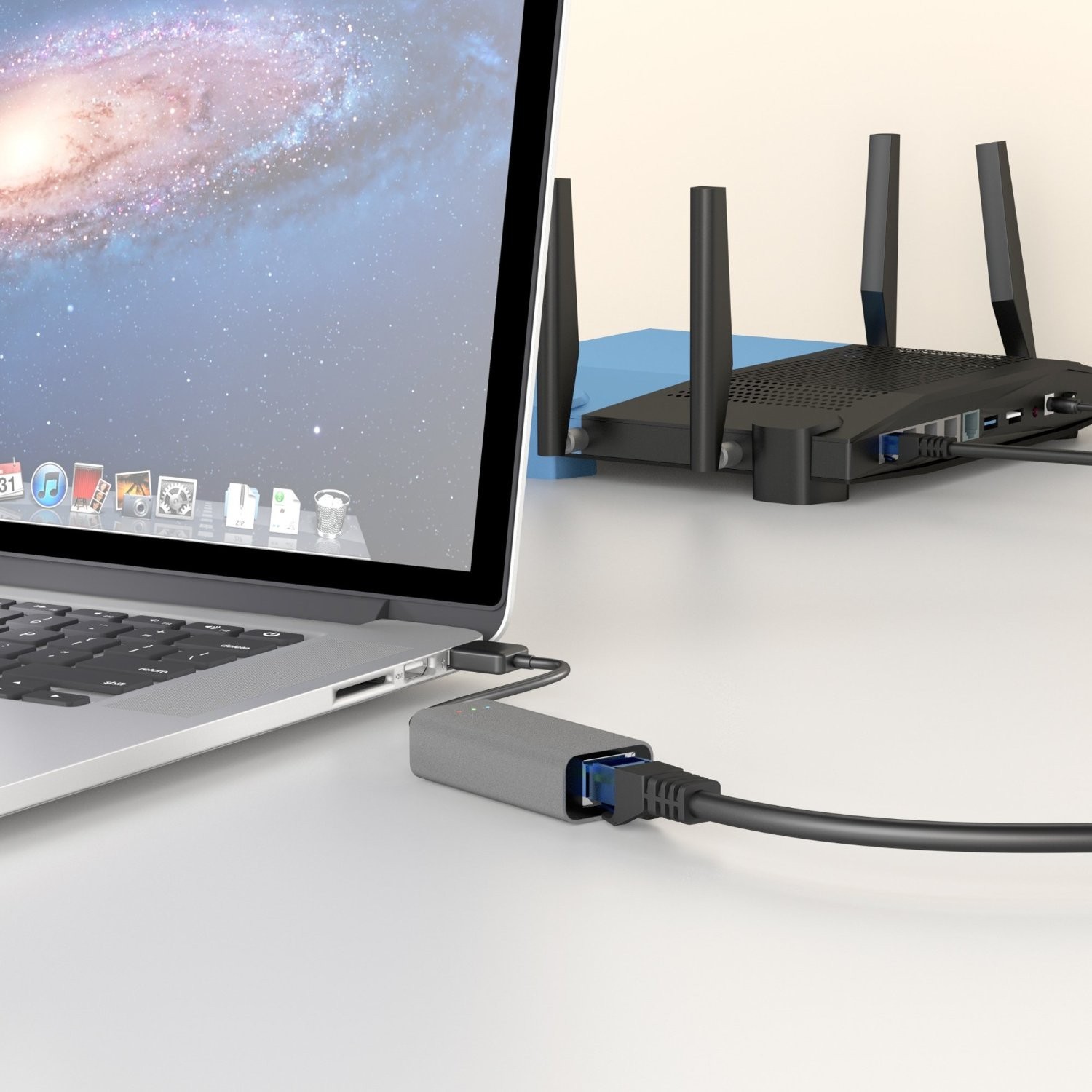
Второй конец патч-корда подсоедините к сетевому разъему в компьютере или ноутбуке. Если в ноутбуках сетевой разъем, как правило, интегрирован на материнской плате, то не во всех современных компьютерах он есть. Если разъем отсутствует, то придется приобретать специальный адаптер, подключаемый по USB.
Собственно, на этом физическое подключение к интернету через роутер и заканчивается. Если провод для подключения компьютера к роутеру не поврежден, на последнем начнет мигать светодиод, соответствующий подключенному порту. Если к WAN порту маршрутизатора подключен кабель провайдера, а сам роутер правильно настроен, то компьютер автоматически получит доступ в интернет. Об этом будет сигнализировать соответствующий значок на панели задач в правом нижнем углу экрана.
Проблемы, которые могут возникнуть при подключении
При проводном подключении к роутеру могут возникнуть проблемы двух видов – отсутствие физического подключения и неправильные настройки оборудования. Рассмотрим подробней, как преодолеть возможные трудности.
Нет соединения компьютера с роутером
Если на значке сетевого подключения на панели в правом нижнем углу экрана значится красный крестик, а после подключения патч-корда от маршрутизатора к компу он не пропадает, то это значит, что не удалось установить физическое соединение.

Прежде всего нужно убедиться, что коннекторы на концах шнура до конца вставлены в разъемы на роутере и компьютере. Вставлять коннекторы нужно до легкого щелчка. Так они плотно фиксируются в разъемах. Можно попробовать вставить кабель в другой LAN разъем маршрутизатора или другой сетевой разъем на ПК, если он есть.
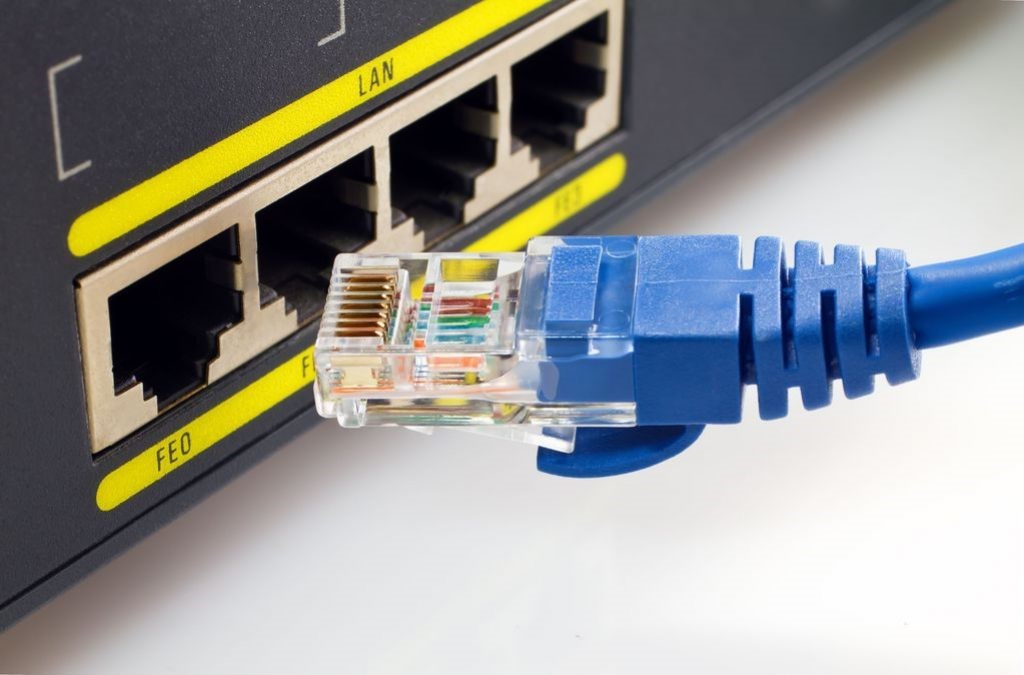
Если коннекторы плотно вставлены в разъемы, а соединения по-прежнему нет, нужно проверить исправен ли кабель. Он может быть перегнут или пережат, что влечет за собой разрыв проводника под оболочкой. Возможно неправильно обжаты коннекторы.
Проще всего убедиться, что проблема не в кабеле – это заменить его на заведомо работающий шнур!
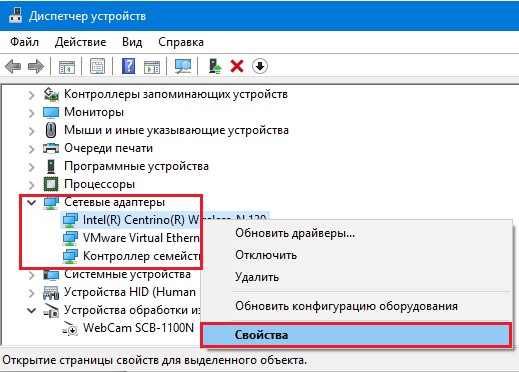
Если ничего не помогает и подключение отсутствует, следует проверить подключен ли сетевой адаптер в операционной системе ПК. В Диспетчере устройств в Windows нужно найти «Сетевые адаптеры» и убедиться, что устройство работает нормально. Если есть какие-то проблемы, то нажатием правой клавиши мыши вызывается меню. Там следует выбрать нужный пункт – или просто включить адаптер, если он отключен, или переустановить драйвер.
Соединение без доступа к интернету
Посмотрите видео с инструкциями, которые помогут получить доступ к Интернету через роутер:
Самая часто встречающаяся проблема – это отсутствие подключения компьютера к интернету через роутер. Об этом сигнализирует восклицательный знак в желтом треугольнике на значке сетевого подключения в правом нижнем углу экрана. Причин этого может быть масса – от неправильных настроек роутера до банального отключения интернета за неуплату.
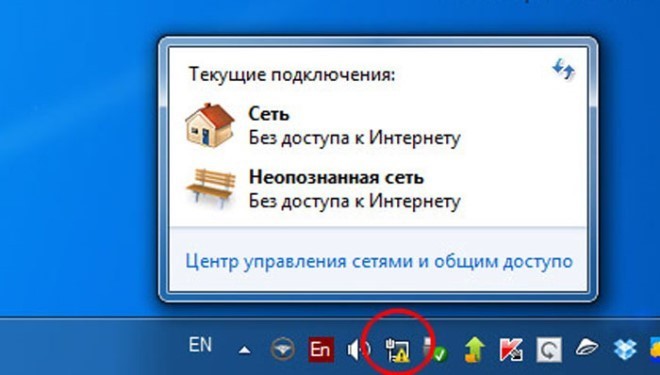
Чтобы локализовать проблему, нужно проверить, работает ли интернет на других устройствах, подключенных к этому маршрутизатору по Wi-Fi, например, смартфон. Если с роутером все в порядке, значит проблема – в настройках компьютера. Очень часто неправильно прописаны IP адреса.
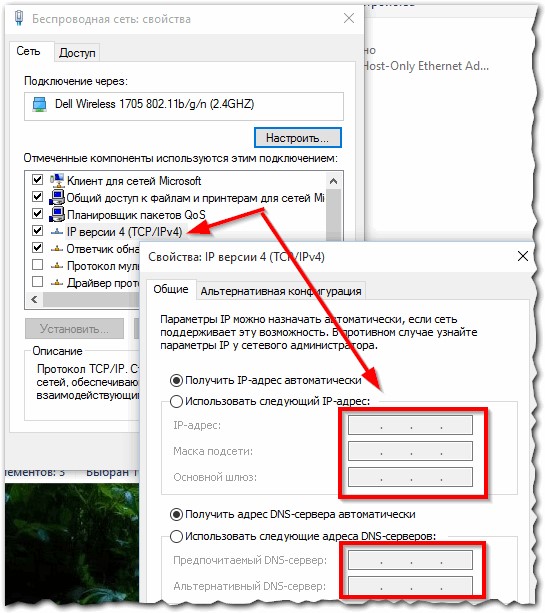
Для того, чтобы поправить настройки в «Панели управления» следует найти раздел «Сеть и Интернет», там в «Сетевых подключениях» вызвать контекстное меню нажатием правой кнопки мыши на пункте «Подключение по локальной сети». Потом следует перейти в подменю «Свойства», там выбрать «Протокол интернета версии 4» и опять выбрать «Свойства». Здесь нужно выбрать опцию автоматического получения адресов IP и DNS.
Подключить компьютер или ноутбук к роутеру несложно. При возникновении проблем, их можно преодолеть самостоятельно, если четко следовать правильным рекомендациям. Если статья была полезна, напишите в комментариях. Если что-то не получилось или есть вопросы, также можно смело написать в онлайн-чат или комментарии! Спасибо за внимание!
Роутер сегодня есть практически в каждом доме и квартире, так как он позволяет подключиться к интернету сразу несколькими способами. При этом к одному маршрутизатору может быть подключено сразу несколько устройств. Обычно, с подключением смартфонов и планшетов проблем возникает не так много, как с подключением компьютера или ноутбука. Собственно, в данной статье мы и рассмотрим возможные варианты подключения.

Содержание
- Как подключить компьютер к роутеру
- Вариант 1: Проводное подключение
- Вариант 2: Настроить беспроводное подключение
Как подключить компьютер к роутеру
У недорогих компьютеров подключение, скорее всего, будет возможно только с помощью проводного подключения. Владельцы же даже самых дешёвых ноутбуков и персональных компьютеров с подходящими характеристиками смогут также подключиться к роутеру по беспроводной сети.
Давайте рассмотрим, как выполнить подключение этими двумя методами.
Вариант 1: Проводное подключение
Это очень простой метод подключения, так как от пользователя потребуется только воткнуть один провод в разъём и интернетом уже считай можно пользоваться. Этот способ подойдёт для любого персонального компьютера и ноутбуков. Однако подключить таким образом смартфон или планшет у вас не получится.
Перед тем, как начать выполнять подключение, рекомендуется отключить от сети оба устройства. Исключение может быть только ноутбук.
- На тыльной стороне роутера найдите порт WAN. Он чаще всего будет один и будет обозначен отличительным цветом (обычно синим). В некоторых роутерах может быть два WAN-порта. В таком случае не имеет особой разницы, какой из них использовать.
- В этот вход нужно воткнуть кабель от вашего интернет-провайдера.
- Теперь обратите внимание на оставшиеся LAN-разъёмы. Обычно они помечаются жёлтым цветом. На современных роутерах их количество может варьироваться от 2 до 8.
- Роутер часто комплектуется кабелем RJ-45. Он внешне очень похож на кабель интернет-провайдера. С его помощью как раз и происходит подключение других устройств к роутеру. Воткните его в один из свободных LAN-разъёмов.
- Теперь переключитесь на системный блок компьютера или корпус ноутбука. Найдите там порт LAN. На ноутбуках он только один и находится рядом с USB-разъёмами. На компьютерах часто тоже один, но имеет немного другой вид, чем на ноутбуке. В обоих случаях эти выходы могут быть помечены соответствующей подписью или обозначением нескольких связанных компьютеров.
- Воткните другой конец провода RJ-45 в этот порт.
- Снова вернитесь к роутеру. Подключите его к сети и включите само устройство с помощью кнопки включения. У некоторых моделей включение происходит автоматически при подключении к сети.
- Подождите пару секунд, пока не загорятся все необходимые индикаторы на лицевой стороне роутера. У вас должен загореться один из значков с компьютером.
- Теперь включите сам компьютер и проверьте, есть ли соединение с интернетом. В нижнем правом углу должен загореться значок с интернетом. Если он отображён без каких-то дополнительных символов, то значит, что всё хорошо.


Если ничего не горит или горит с какими-то посторонними знаками, то попробуйте выполнить следующие действия:
- Откройте «Панель управления». В любой версии Windows это можно сделать через строку «Выполнить», которая вызывается сочетанием клавиш Win+R. Туда нужно ввести команду control и нажать Enter или «Ок» для применения.
- В «Панели управления» отыщите и перейдите в «Сеть и интернет».
- Далее перейдите в «Центр управления сетями и общим доступом».
- Кликните по строке «Изменение параметров адаптера».
- Проверьте состояние «Ethernet» и «Подключение по локальной сети». Если они неактивны, то включите их. Для этого нажмите правой кнопкой мыши по одному из данных пунктов и выберите из контекстного меню пункт «Включить».


Также, возможно, что повреждён кабель и/или неактивен LAN-порт на роутере. В таком случае попробуйте воспользоваться другим RJ-45 кабелем. Иногда производитель роутера кладёт в комплект дополнительный кабель.
Вариант 2: Настроить беспроводное подключение
Если речь идёт о ноутбуке, то здесь лучше всего использовать как раз подключение через Wi-Fi. К сожалению, не на всех стационарных компьютерах есть встроенный Wi-Fi модуль. Исправить эту проблему можно, если установить к нему дополнительную сетевую карту или подключить Wi-Fi адаптер для приёма сигнала.
Читайте также:
Отличия режима точки доступа и режима модема
Настраиваем роутер TP-LINK TL-WR702N
Обжим интернет кабеля
Что делать, если не получается зайти в настройки роутера
Подключение по Wi-Fi потребует от пользователя дополнительных настроек на компьютере, но зато интерьер не будет портиться лишними проводами. При этом потери в качестве передачи данных минимальны.
- Для начала выполните конфигурацию беспроводной сети, войдя в настройки самого роутера. Запустите любой браузер.
- В его адресной строке введите: 192.168.0.1 или 192.168.1.1 и нажмите Enter. Иногда используются другие адреса. В таком случае ваш адрес можно узнать из документации к роутеру, документации от провайдера или связавшись с поддержкой провайдера.
- Появится окошко с требование пройти аутентификацию. По умолчанию в оба поля прописывается admin. Однако, иногда провайдер меняет это значение в целях безопасности. В таком случае актуальные имя пользователя и пароль можно узнать из документации от провайдера.
- В левом меню открывшегося интерфейса перейдите к пункту «Wireless».
- Здесь же перейдите в подраздел «Wireless Setting».
- Установите галочку у пункта «Enable Wireless Radio». Она отвечает за включение Wi-Fi сигнала у маршрутизатора. Возможно, что этот пункт уже и так будет активен. Сохраните изменения с помощью соответствующей кнопки в нижней части экрана.
- В нижнем правом углу нажмите на значок беспроводных соединений.
- У вас откроется список сетей, к которым вы можете подключиться. Среди доступных сетей найдите сеть вашего маршрутизатора. Нажмите на её название, а затем на кнопку «Подключится». Чтобы компьютер каждый раз при включении подключался к этой сети автоматически, установите галочку у пункта «Подключиться автоматически».
- Если ваша сеть защищена паролем, то введите его в специальное поле, которое появится при подключении. Без ввода защитного пароля вы не сможете подключиться к этой беспроводной сети.
- После ввода защитного ключа нажмите на кнопку «Далее». Подключение должно быть произведено успешно.

Если у вас появились какие-то дополнительные значки на иконке подключения к Wi-Fi, то значит, что с подключение возникли какие-то проблемы. Попробовать решить их можно по похожей инструкции, что и для обычного проводного подключения:
- Откройте «Панель управления». В любой версии Windows это можно сделать через строку «Выполнить», которая вызывается сочетанием клавиш Win+R. Туда нужно ввести команду control и нажать Enter или «Ок» для применения.
- В «Панели управления» отыщите и перейдите в «Сеть и интернет».
- Далее перейдите в «Центр управления сетями и общим доступом».
- Кликните по строке «Изменение параметров адаптера».
- Проверьте состояние «Ethernet» и «Подключение по беспроводной сети». Если они неактивны, то включите их. Для этого нажмите правой кнопкой мыши по одному из данных пунктов и выберите из контекстного меню пункт «Включить».
Если же проблема осталась, то свяжитесь со своим провайдером, чтобы узнать, в чём проблема. Возможно, что вы не оплатили использование интернета по договору. После оплаты соединение должно восстановиться. Если проблема оказалась в чём-то другом, то попросите помощи у провайдера – вам должны будут всё объяснить в разговоре или выслать специалиста на место.
Как подключить второй компьютер к Интернету через роутер
Содержание
- 1 Подключение внешних устройств через кабель
- 2 Настройка компьютеров для параллельного подключения
- 3 Ручное подключение двух устройств
- 4 Объединение двух компьютеров в сеть по USB
- 5 Подключение двух компьютеров к роутеру по радиоканалу
- 6 Проверка и установка сети
- 7 Заключение
- 8 Видео по теме
Роутер или маршрутизатор представляет собой электронное устройство, предназначенное для «разветвления» стационарного интернет-канала на несколько пользователей. Роутер позволяет одновременно подключить к интернету следующие устройства:
- стационарные компьютеры (десктопы);
- ноутбуки;
- планшетные компьютеры;
- смартфоны;
- сетевые принтеры;
- телевизоры.
Подключение устройств к роутеру осуществляется с помощью кабеля или по радиоканалу Wi-Fi.
Подключение внешних устройств через кабель
Независимо от компании-производителя маршрутизаторы имеют одинаковые конструктивные особенности.
На задней панели устройства расположены следующие интерфейсы управления и коммутации:
- разъем источника питания;
- кнопка включения устройства;
- скрытая кнопка сброса заводских настроек;
- разъем Internet;
- разъемы Ethernet с 1 по 4;
- порты USB, но не у всех моделей.
Гнездо для разъема Internet служит для подключения внешней проводной линии. К разъемам Ethernet можно подключить до четырех внешних устройств.
Графическая инструкция о том, как подключить второй компьютер к интернету через роутер, используя кабельное соединение представлена ниже.
Маршрутизаторы бывают нескольких типов. Сюда входят только кабельные устройства, Wi-Fi, 3G–4G и универсальные системы. Блоки первого типа позволяют реализовать проводное подключение пользователей к интернету. Wi-Fi-роутеры имеют беспроводную конструкцию. Разъем RJ45 от стационарной линии подключается к гнезду WAN, а разделение сети интернет по нескольким пользователям осуществляется через встроенную антенну. Модули 3G–4G работают в сетях, предоставляемых провайдерами мобильной связи. Универсальные роутеры позволяют самостоятельно выбирать способ подключения. Они могут раздавать интернет как по радиоканалу, так и по кабелю. Для этого у них имеется внешняя, иногда встроенная антенна, и несколько разъемов LAN или Ethernet.
Настройка компьютеров для параллельного подключения
Подключение нескольких компьютеров к роутеру с использованием кабельного соединения обычно применяется для одновременной работы в сети Интернет двух стационарных десктопов. Подключение ноутбука или планшетного компьютера через кабель нерационально, так как эти устройства предполагают мобильность в процессе пользования.
Соединение компьютеров и маршрутизатора выполняется с помощью стандартных кабелей Ethernet, оснащенных разъемами RJ45. На фотографии кабелем серого цвета к маршрутизатору подключена сеть Интернет от провайдера, а кабели желтого цвета соединены с разъемами LAN и аналогичными гнездами, которые расположены на задних панелях стационарных компьютеров.
Настройки роутера зависят от конкретной модели, поэтому выполняются в соответствии с прилагаемой к устройству инструкцией. Для того чтобы организовать работу двух компьютеров в сети, необходимо выполнить некоторые установки.
Если маршрутизатор настроен так, как указано в инструкции, то проблем с подключением двух компьютеров по кабелю обычно не бывает, и соединение устанавливается автоматически.
Если соединения не произошло, то требуется выполнить последовательность действий:
- Перейти в «Центр управления сетями и общим доступом» через контекстное меню значка Интернет.

- На открывшейся вкладке должны выбрать пункт «Высокоскоростное подключение» и активировать его.

- Откроется окно «Состояние — Высокоскоростное подключение». Далее нажимается кнопка «Свойства».

- Находится «Сеть».
- На следующей вкладке выбирается тип интернет-соединения. Это может быть один из двух протоколов версии 4 или 6.

- После нажатия на «Свойства», откроется вкладка выбора адреса.
- Здесь следует выбрать настройки так, как это показано на рисунке ниже.


Обычно этих действий достаточно для организации подключения двух компьютеров к роутеру.
Ручное подключение двух устройств
Если автоматическое подключение не удалось, то можно воспользоваться ручными установками. Для этого необходимо выполнить следующие действия:
- Открыть «Центр управления сетями и общим доступом».
- Перейти не к «Высокоскоростное подключение», а в графу «Изменение параметров адаптера». Она находится в левом верхнем углу страницы.
- Далее открывается окно «Сетевые подключения», выбирается пункт «Свойства».
- И в графе «Сеть» находится рабочий протокол. Обычно интернет-соединение осуществляется по протоколу «IPv4».
- Затем следует нажать на «Свойства» и выполнить установку данных по образцу:

- IP адрес — 192.168.1.2;
- маска подсети — 255.255.255.0;
- основной шлюз — 192.168.1.1;
- DNS сервер — 192.168.1.1.
Если к роутеру подключено более одного компьютера, то последние цифры IP-адреса каждого устройства увеличивается на единицу: 1.3, 1.4 и так далее. Обычно IP-адрес маршрутизатора может заканчиваться на 1.1 или 0.1.
Для проверки адреса его достаточно набрать в поисковой строке любого браузера, при этом маршрутизатор должен быть подключен к сети. Если адрес верный, то на экране появится WEB-интерфейс устройства и предложение ввести идентификаторы.
Если устройство не определяется, то узнать его IP-адрес можно с помощью следующих действий:
- Зайти в «Центр управления сетями и общим доступом».
- На этой вкладке надо нажать «Подключение по локальной сети».
- Активировать пункт «Сведения».
- В окне сетевых подключений можно увидеть IP-адрес устройства.


Объединение двух компьютеров в сеть по USB
Может возникнуть ситуация, когда на маршрутизаторе работает только один LAN-порт. А требуется подсоединить второе устройство, у которого нет WI-Fi-модуля. Для этого можно использовать соединение через USB, использовав специальный кабель TP-Link. На концах кабеля находятся разъемы USB, а в центральную часть провода встроен пластиковый корпус с микросхемой-контроллером.
После соединения двух компьютеров между собой через порты USB, необходимо выполнить несложные настройки на каждом устройстве. Для этого необходимо выполнить следующую последовательность действий:
- Открывается окно «Центр управления сетями и общим доступом».
- Активируется пункт «Изменить параметры адаптера».
- В разделе «Свойства» кабельное USB-соединение двух компьютеров позиционируется как «Network Bridge Adapter».
- Далее выбирается протокол интернета.
- В окне «Свойства: Протокол интернета TCP/IP» прописывается IP-адрес 192.168.1.1 и маска подсети 255.255.255.0.
- На втором компьютере вводится IP-адрес, заканчивающийся на 1.2, а значение маски не меняется.
Подключение двух компьютеров к роутеру по радиоканалу
Современные маршрутизаторы являются универсальными устройствами, позволяющими подключать внешние устройства в любой конфигурации. Допускается соединение стационарного десктопа к LAN-порту через кабель, а подключение ноутбука осуществляется по радиоканалу Wi-Fi. Так же можно соединить с интернетом все внешние устройства, используя беспроводное соединение.
Чтобы избежать лишних проводов, стационарный компьютер можно подключить к роутеру по радиоканалу. Десктопы, в отличие от ноутбуков, не имеют встроенного модуля Wi-Fi, поэтому его нужно приобрести. Есть модули, которые устанавливаются в слот на материнской плате, но чаще всего используются Wi-Fi-устройства, работающие через USB-порт. Один из таких модулей показан на рисунке ниже.
Обычно у маршрутизаторов включена функция DHCP или протокол динамической настройки. При этом после ввода пароля беспроводной сети или при подключении компьютера через LAN-порт сетевой адрес присваивается автоматически, после чего сеть сразу начинает работать. Если этого не произошло, то можно ввести данные вручную, как это описывается в одной из предыдущих глав.
После того, как роутер увидел компьютеры, можно проверять работу интернета.
Проверка и установка сети
Главное при подключении компьютеров к роутеру и интернету через Wi-Fi — это корректно работающие сетевые драйверы. Поэтому, если выход в интернет не получился, то их следует проверить и обновить.
Для проверки корректности работы драйверов последовательно нажимаются следующие «кнопки»:
- «Пуск»;
- «Панель управления»;
- «Диспетчер устройств».
Если рядом с пунктом «Сетевые адаптеры» стоит красный крестик или желтый треугольник с восклицательным знаком, то драйверы следует переустановить. Для этого открывается контекстное меню, где есть пункт «Обновить драйверы». Можно использовать второй способ, когда в контекстном меню сначала выбирается пункт «Удалить», а затем «Обновить конфигурацию оборудования».
Заключение
Беря во внимание вышеперечисленные действия, можно сделать вывод, что подключать дополнительные устройства к сети Интернет через роутер довольно просто. Если есть какие-то сомнения или неуверенность, то следует обратиться к специалисту. Многие провайдеры предлагают оборудование в комплекте с подключением своих услуг, но можно попробовать и самим, опираясь на предлагаемые статьи, посвященные этой теме.