
Современные технологии неуклонно развиваются, и буквально пару лет назад телевизоры со Smart TV (телевизор с возможностью подключения компьютера) были роскошью. Но сегодня такой девайс можно увидеть практически в каждой среднестатистической семье. Эти девайсы отличаются хорошей синергией с домашним компьютером, будь то ноутбук или стационарный блок.

И хотя многие уже вовсю пользуются этим смарт-новшеством, не все ещё толком разобрались, как именно происходит подключение компьютера к телевизору через WiFi. Конечно, можно пойти более лёгким путём и соединить два устройства через HDMI-кабель, благо таким интерфейсом оснащёны каждый современный телевизор и видеокарта компьютера. Но такой способ не всегда приемлем, так как не у всех телевизор расположен рядом с системным блоком, да и ноутбука может не оказаться под рукой. Кроме всего прочего, всякого рода провода значительно ограничивают ваше перемещение, заставляя «плясать» в непосредственной близости от ПК. Поэтому беспроводное подключение компьютера к телевизору имеет свои неоспоримые преимущества.
Практически все способы, которые будут описаны ниже, требуют наличия беспроводного протокола у самого телевизора. Впрочем, практически весь ассортимент смарт-моделей оснащён вайфай-адаптером. Способы подключения компьютера к телевизору, описанные в этой статье, применимы для операционных систем «Виндовс» 7, 8, 10.
Проигрывание видео через вайфай (DLNA)
Это один самых распространённых способов подключения телевизора к персональному компьютеру. Помимо наличия адаптера вайфай, нужно, чтобы сам телевизор был соединён с той же сетью, что и компьютер, то есть совместный роутер.
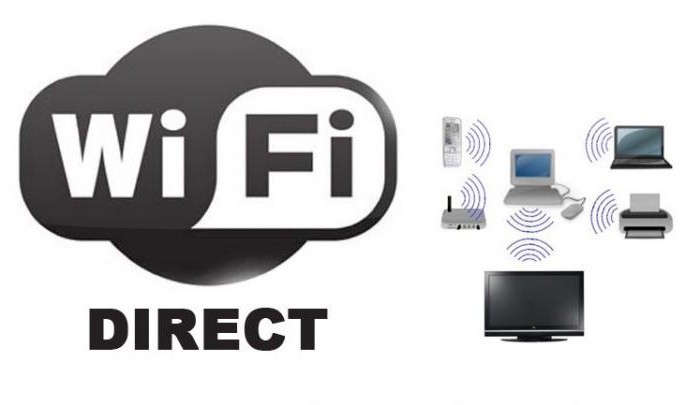
Если ваш девайс поддерживает функцию «Вайфай Директ», то можно обойтись и без роутера, просто подключившись к сети, в которой находится смарт-телевизор. Беспроводное подключение компьютера к телевизору осуществляется через меню смарт-устройства по такому же принципу, что и аналогичные девайсы с функцией «Директ».
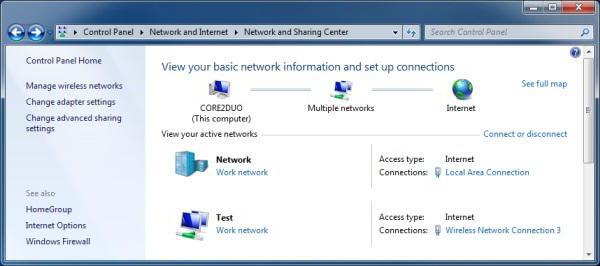
Далее необходимо настроить наш компьютер, обозначив корректные данные DLNA-сервера, то есть открыть общий доступ к нужным папкам. В таких случаях достаточно установить в параметрах текущей сети раздел «Домашняя». В базовых настройках раздела папки «Видео», «Музыка», «Изображения» и «Документы» уже имеют общий доступ, но если нет, то, нажав на правую клавиши мыши в меню «Свойства», можно настроить соответствующий раздел.
Проводник
Один из самых быстрых способов найти доступ к папкам – это открыть стандартный проводник «Виндовс», затем выбрать пункт «Сеть» и после появления сообщения «Сетевое обнаружение» кликнуть по нему и следовать несложным указаниям. Если вместо этого сообщения будут отображены мультимедиа-северы, то скорее всего, у вас уже всё настроено для дальнейшей работы.
После того как подключение компьютера к телевизору через WiFi прошло успешно и канал DLNA начал работать, необходимо выполнить дальнейшую настройку в меню вашего смарт-девайса. Первым делом попробуйте просмотреть содержимое подключённых устройств. На разных марках девайсов встроенный софт отличается, также как и программа подключения компьютера к телевизору.
Особенности моделей
Девайсы от «Сони» оснащены специальным фирменным софтом Bravia, где после перехода в раздел Home будут видны подключённые папки с видео, музыкой или изображениями. В софте от LG есть пункт меню SmartShare, где также видны все общедоступные папки на компьютере. Для других моделей девайсов существуют аналогичные приложения, которые работают схожим образом.

Также возможно управление телевизором через компьютер (WiFi-DLNA). При правильной настройке серверов и роутера достаточно выбрать в проводнике «Виндовс» нужный файл, а затем с помощью выпадающего меню кликнуть по пункту «Воспроизвести на *название телевизора*». В этом случае начнётся беспроводная трансляция потока с персонального компьютера на смарт-устройство.
Примечание. Иногда, даже если ваш девайс поддерживает формат MKV, эти файлы могут не воспроизводиться через DLNA-соединение. Самое простое решение в этом случае — просто переименовать проблемный файл в расширение AVI, и тогда всё заработает.
Беспроводной монитор (WiDi)
Если в прошлом случае речь шла о том, как воспроизвести те или иные файлы с компьютера на телевизоре, получив к ним доступ, то далее мы рассмотрим транслирование любого изображения с монитора персонального компьютера или лэптопа на смарт-устройство по вайфай. Проще говоря – использование девайса как беспроводного монитора.
Основные технологии, которые используются в данном случае – это Miracast и WiDi от «Интел», причём, судя по последним данным, вторая стала полностью совместима с первой. Подключение компьютера к телевизору через WiFi-WiDi проходит без участия роутера, потому как синхронизация происходит напрямую через «Директ»-протоколы.
Требования
Если в вашем распоряжении лэптоп или персональный компьютер на базе «Интел» третьего поколения, то скорее всего, он оснащён фирменным беспроводным адаптером и должен поддерживать протоколы WiDi как в «Виндовс 7», так и в 8 версии. В некоторых случаях может потребоваться дополнительная установка приложения Wireless Display от «Интел», которую можно найти на официальном сайте бренда.
Если ваш компьютер был куплен с предустановленной операционной системой «Виндовс 8.1» и оснащён вайфай-адаптером, то скорее всего, он поддерживает технологию Miracast. Прошлые поколения ОС, увы, такую поддержку не дают, но соединить компьютер и телевизор через WiFi по этой технологии можно, если смарт-девайс имеет встроенный «Миракаст»-адаптер.
Подключение
На вашем смарт-устройстве в настройках должна быть включена поддержка технологий «Миракаст» или WiDi. Базовые параметры предусматривают включение этой функции по умолчанию, а иногда этого пункта в меню просто нет (достаточно наличия модуля «Вай-Фай). Стоит отдельно отметить, что на телевизорах «Самсунг» эта опция называется «Зеркальное отображение экрана» и находится данный пункт в разделе настроек сети.
WiDi
Проводя подключение компьютера к телевизору через WiFi по технологии WiDi на ПК, запускаем программу Wireless Display, а затем находим в списке беспроводной монитор. В некоторых случаях может потребоваться ввод кода безопасности, который отображается на экране телевизора.
Miracast
Для использования технологии «Миракаст» необходимо открыть панель Charms, затем выбрать пункт «Устройства», а потом — «Проектор» (передача на экран). Далее кликаем на «Добавить беспроводной дисплей» — и можно начинать трансляцию. В том случае, если последний пункт меню не отображается, значит, ваш персональный компьютер или лэптоп не поддерживают протоколы «Миракаст». Единственное, что может помочь, – обновление драйверов вашего вайфай-адаптера, но если даже после этого шага поддержка не появилась, то обновлять нужно оборудование, а не софт.
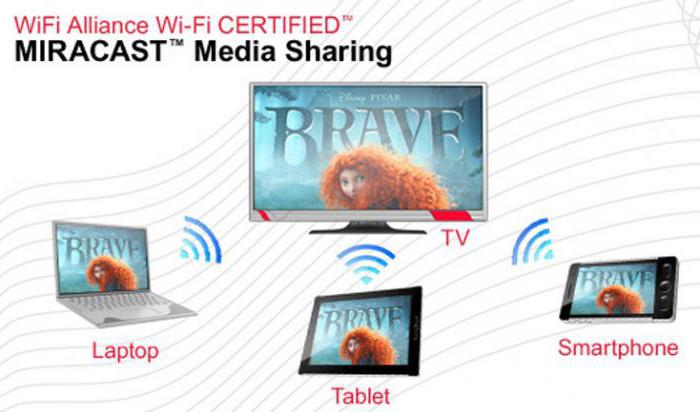
Стоит отдельно отметить, что с технологией «Миракаст» каких-либо проблем в трансляции замечено не было, в то время как протоколы WiDi частенько выбивались из сети, и весь процесс подключения был сопровождён хоть и мелкими, но неприятными нюансами вроде перезагрузки устройств или неправильного отображения модели телевизора.
Подключение обычного телевизора по вайфай
Если вы не являетесь обладателем смарт-устройства, но ваш телевизор оснащён HDMI-выходом, то у вас всё ещё есть возможность подключить его к компьютеру по беспроводному протоколу. Единственное, что необходимо для данного предприятия, это дополнительный гаджет, специально предназначенный для таких целей.
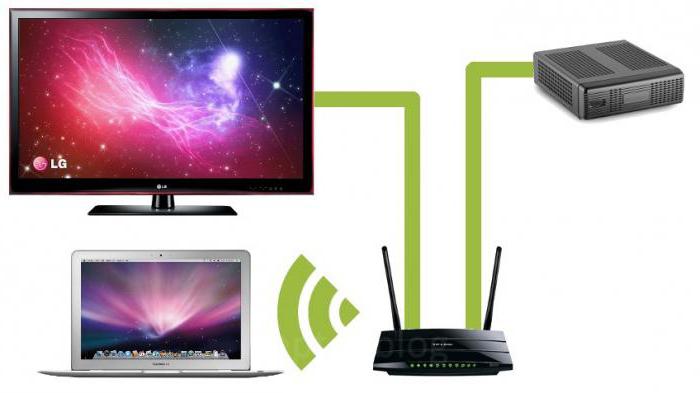
Наиболее интересные устройства этой категории:
- Фирменный адаптер от известного поисковика Google Chromecast, который с лёгкостью и завидной простотой будет транслировать содержимое ПК или лэптопа на ваш телевизор.
- «Андроид мини» для ПК – устройство, напоминающее флешку, которая подключается к HDMI-порту и работает с одноимённой системой на ТВ.
- Compute Stick от компании «Интел» – адаптер, на борту которого находится мини операционная система «Виндовс» для полноценного подключения и вещания через HDMI-порт.
Существуют ещё некоторые менее популярные способы подключения компьютера к телевизору через беспроводные протоколы (вроде ЮСБ- или «Миракаст»-адаптеров), но в силу своей специфичности они не так востребованы, как вышеописанные методы.
Подключение компьютера к телевизору через роутер с помощью кабеля является простым и эффективным способом расширить функциональность телевизора и использовать его в качестве большого монитора для компьютера. Это особенно удобно, если у вас есть фильмы, фотографии или презентации, которые вы хотите показать на большом экране. В этой статье мы рассмотрим пошаговую инструкцию о том, как выполнить такое подключение.
Шаг 1: Подготовка кабелей и устройств
Прежде чем начать, вам понадобится компьютер, телевизор, роутер и кабель HDMI. Убедитесь, что у вас есть достаточное количество портов HDMI на вашем телевизоре и на вашем компьютере, чтобы подключить оба устройства. Если у вас нет достаточного количества портов HDMI, вы можете использовать специальные адаптеры HDMI.
Шаг 2: Подключение HDMI-кабеля
Подключите один конец HDMI-кабеля к порту HDMI на задней панели вашего телевизора. Затем подключите другой конец HDMI-кабеля к порту HDMI на задней панели вашего компьютера или ноутбука. Убедитесь, что кабель полностью вставлен в порты HDMI на обоих устройствах.
Шаг 3: Выбор источника входного сигнала на телевизоре
Включите ваш телевизор и нажмите на пульт дистанционного управления кнопку «Источник» или «Input». В меню выбора входного сигнала найдите опцию, соответствующую HDMI-порту, к которому подключен кабель. Выберите эту опцию с помощью пульта дистанционного управления.
Шаг 4: Использование телевизора в качестве монитора
После выбора правильного входного сигнала на вашем телевизоре, он должен отображать содержимое, которое выводится с вашего компьютера. Теперь вы можете использовать ваш телевизор в качестве большого монитора для просмотра фильмов, презентаций или просто для удобного работы с приложениями и файлами на вашем компьютере.
Примечание: Если ваш телевизор не отображает содержимое с компьютера, попробуйте проверить настройки разрешения на вашем компьютере и настройки входного сигнала на телевизоре. Убедитесь, что разрешение на вашем компьютере совместимо с разрешением вашего телевизора.
Теперь у вас есть подключение компьютера к телевизору через роутер с помощью кабеля. Наслаждайтесь просмотром своего любимого контента на большом экране телевизора!
Содержание
- Подключение компьютера к телевизору через роутер: инструкция
- Подготовка к подключению компьютера к телевизору
- Подключение телевизора к роутеру по Wi-Fi
- Подключение компьютера к роутеру по Wi-Fi
- Подключение компьютера к телевизору через роутер по Ethernet
- Настройка и проверка подключения
- Вопрос-ответ
- Какой кабель нужен для подключения компьютера к телевизору через роутер?
- Как подключить компьютер к телевизору через роутер с помощью кабеля?
- Какие есть преимущества подключения компьютера к телевизору через роутер с помощью кабеля?
Подключение компьютера к телевизору через роутер: инструкция
В настоящее время все больше людей предпочитают смотреть видео и фильмы на большом экране телевизора. Однако, не все телевизоры имеют встроенный Wi-Fi и возможность подключения к Интернету. В таких случаях можно использовать роутер для подключения компьютера к телевизору и передачи сигнала.
Для этого потребуются следующие шаги:
- Проверьте доступность портов на роутере и компьютере
- Подключите компьютер и телевизор к роутеру с помощью Ethernet-кабеля
- Настройте соединение на компьютере
- Включите сетевой мост (bridge)
- Проверьте соединение
Убедитесь, что ваш роутер и компьютер имеют свободные порты Ethernet. Ethernet-порты выглядят как небольшие прямоугольные отверстия на задней панели устройств. Если вы не видите портов Ethernet на роутере или компьютере, вам может понадобиться адаптер Ethernet.
Возьмите Ethernet-кабель и подключите его к свободному порту на роутере. Затем соедините другой конец к Ethernet-порту на задней панели компьютера.
На компьютере откройте меню «Параметры сети» или «Настройки сети». Найдите опцию «Изменить адаптеры» или «Сетевое подключение». Выберите подключение Ethernet и нажмите правой кнопкой мыши, затем выберите «Свойства».
В окне свойств выберите вкладку «Доступ», а затем отметьте опцию «Разрешить другим пользователям сети подключаться через этот компьютер к Интернету». Нажмите «ОК», чтобы сохранить настройки.
После завершения настроек соединения, убедитесь, что оба компьютер и телевизор подключены к роутеру. Затем проверьте, работает ли соединение, открыв любой веб-браузер на компьютере и загрузив веб-страницу.
После выполнения этих шагов, компьютер будет подключен к телевизору через роутер, и вы сможете передавать сигнал и смотреть видео на большом экране телевизора. Убедитесь, что выбран правильный источник входа на телевизоре (HDMI, компонентный или AV), чтобы получить наилучшее качество изображения и звука.
Подготовка к подключению компьютера к телевизору
Перед тем, как подключить компьютер к телевизору через роутер с помощью кабеля, необходимо выполнить несколько подготовительных шагов:
- Убедитесь, что у вас есть подходящий кабель для подключения компьютера и телевизора. Обычно для этой цели используется HDMI-кабель или VGA-кабель в зависимости от портов, доступных у вашего компьютера и телевизора.
- Убедитесь, что оба устройства включены и подключены к роутеру. Проверьте, что они правильно подключены к розеткам и подключены к роутеру через провод или Wi-Fi.
- Проверьте настройки телевизора и компьютера. Убедитесь, что на вашем компьютере и телевизоре включено поддержку внешнего вывода видео. В некоторых случаях вам может потребоваться настроить разрешение экрана на компьютере, чтобы оно соответствовало разрешению телевизора.
- Убедитесь, что на вашем компьютере установлены драйверы для подключения к телевизору. В зависимости от операционной системы и видеокарты вам может потребоваться установить дополнительные драйверы или обновить существующие.
После выполнения этих подготовительных шагов вы готовы перейти к подключению своего компьютера к телевизору через роутер с помощью кабеля.
Подключение телевизора к роутеру по Wi-Fi
Подключение телевизора к роутеру по Wi-Fi открывает широкий спектр возможностей для потокового просмотра контента и использования интернет-сервисов прямо на большом экране телевизора. Если ваш телевизор и роутер поддерживают Wi-Fi соединение, то вы можете легко настроить их для беспроводного подключения.
- Убедитесь, что ваш роутер имеет активное подключение к интернету. Убедитесь также, что Wi-Fi функция роутера включена.
- Настройте Wi-Fi соединение на вашем телевизоре. Обычно это можно сделать через меню настроек телевизора или отдельную кнопку на пульте дистанционного управления.
- В списке доступных Wi-Fi сетей ваш роутер должен быть отображен. Выберите его и введите пароль для подключения. Пароль обычно указывается на задней панели роутера.
- После успешного подключения телевизора к Wi-Fi сети, вы сможете использовать интернет-сервисы и другие возможности, предоставляемые телевизором.
Важно помнить, что для стабильного и быстрого Wi-Fi соединения между телевизором и роутером необходимо убедиться, что телевизор находится на достаточном расстоянии от роутера и нет помех в виде стен или других устройств. Также, рекомендуется использовать пароль для подключения к Wi-Fi сети для обеспечения безопасности вашего подключения.
Подключение телевизора к роутеру по Wi-Fi – это удобный способ получить доступ к интернет-сервисам и другому контенту непосредственно на вашем телевизоре. Подключение осуществляется всего за несколько простых шагов и позволяет наслаждаться разнообразным контентом прямо на большом экране.
Подключение компьютера к роутеру по Wi-Fi
Подключение компьютера к роутеру по Wi-Fi является одним из самых распространенных способов соединения устройств в домашней сети. Этот метод предоставляет беспроводной доступ к сети Интернет без необходимости использования проводов и кабелей. Для подключения компьютера к роутеру по Wi-Fi, вам потребуются следующие шаги:
- Убедитесь, что ваш компьютер имеет встроенный Wi-Fi адаптер или подключите внешний адаптер через USB-порт.
- Убедитесь, что ваш роутер имеет активное беспроводное соединение и сеть Wi-Fi включена.
- На компьютере откройте «Панель управления» и найдите раздел «Сеть и Интернет».
- В разделе «Сеть и Интернет» найдите и выберите «Центр управления сетями и общим доступом».
- В «Центре управления сетями и общим доступом» щелкните правой кнопкой мыши на «Беспроводное соединение» и выберите «Подключение к сети».
- Выберите вашу сеть Wi-Fi из списка доступных сетей и нажмите кнопку «Подключиться».
- Если ваша сеть Wi-Fi защищена паролем, введите пароль и нажмите кнопку «OK».
- Подождите несколько секунд, чтобы компьютер подключился к сети Wi-Fi. После успешного подключения у вас должна появиться надпись «Подключено» или иконка Wi-Fi в системном трее должна показывать стабильное соединение.
Теперь компьютер успешно подключен к роутеру через Wi-Fi и готов к использованию в беспроводной домашней сети. Вы можете выйти в Интернет, обмениваться файлами и использовать другие сетевые сервисы, используя вашу Wi-Fi сеть.
Подключение компьютера к телевизору через роутер по Ethernet
Если у вас есть компьютер и телевизор, и вы хотите их соединить друг с другом, чтобы использовать телевизор в качестве большого дисплея для просмотра фото, видео или игр, это можно сделать с помощью роутера. Подключение компьютера к телевизору через роутер по Ethernet кабелю довольно простое и не требует особых навыков.
Вот пошаговая инструкция, которая покажет вам, как это сделать:
- Убедитесь, что ваш компьютер, телевизор и роутер подключены к питанию и включены.
- Подключите Ethernet кабель к одному из портов LAN на задней панели роутера.
- Подключите другой конец Ethernet кабеля к сетевом порту на задней панели компьютера.
- Убедитесь, что компьютер распознал соединение и установил подключение к роутеру. Обычно компьютер автоматически настраивает сетевое соединение.
- Настройте телевизор для подключения к роутеру. Чтобы сделать это, найдите настройки сети на вашем телевизоре, выберите «Подключение по проводу» или «Ethernet» и следуйте инструкциям на экране.
- Когда компьютер и телевизор успешно подключены к роутеру, вы можете начать использовать телевизор в качестве дополнительного дисплея для вашего компьютера. На компьютере откройте файлы, видео или игры, и они отобразятся на телевизоре.
Подключение компьютера к телевизору через роутер по Ethernet кабелю позволяет с легкостью насладиться просмотром контента на большом экране. Независимо от того, хотите ли вы поиграть в видеоигры, посмотреть фильмы или просмотреть фотоальбом, это простое решение поможет вам насладиться всеми преимуществами большого экрана.
Настройка и проверка подключения
После того как вы подключили компьютер и телевизор к роутеру с помощью кабеля, необходимо выполнить настройку и проверку подключения. Следуйте следующей инструкции:
- Убедитесь, что компьютер и телевизор включены.
- Откройте на компьютере веб-браузер и введите IP-адрес роутера в адресную строку. Обычно IP-адрес указывается на обратной стороне роутера или в документации.
- В открывшейся панели управления роутером найдите раздел настройки сети или подключений. Возможно, вам потребуется ввести пароль администратора.
- В настройках сети найдите и активируйте функцию Ethernet или LAN-порт.
- Установите соответствующие настройки для Ethernet или LAN-порта:
- Выберите тип соединения «Статический IP-адрес».
- В полях для IP-адреса, маски подсети и шлюза по умолчанию введите соответствующие значения. Обычно значения можно найти в настройках сети вашего роутера.
- Сохраните настройки и перезагрузите роутер.
- На телевизоре выберите режим входа, соответствующий подключенному кабелю, например HDMI или VGA.
- Настройте телевизор для отображения сигнала с компьютера через роутер. Эти настройки могут различаться в зависимости от производителя и модели телевизора.
- Если все настройки выполнены правильно, должна появиться картинка с компьютера на телевизоре.
Проверьте работу подключения, открыв на компьютере какое-либо видео или фотографию и убедившись, что они отображаются на телевизоре. Если подключение не работает, проверьте настройки и повторите процесс еще раз.
Вопрос-ответ
Какой кабель нужен для подключения компьютера к телевизору через роутер?
Для подключения компьютера к телевизору через роутер, вам понадобится Ethernet-кабель. Это специальный кабель, который используется для передачи сетевых сигналов.
Как подключить компьютер к телевизору через роутер с помощью кабеля?
Для начала, убедитесь, что у вас есть Ethernet-кабель и свободные порты на вашем роутере. Затем, подключите один конец Ethernet-кабеля к компьютеру, а другой конец — к порту роутера. После этого, выберите настройки входа на вашем телевизоре, чтобы принимать сигналы с подключенного компьютера. Теперь, компьютер и телевизор будут соединены через роутер, и вы сможете передавать видео и звук с компьютера на телевизор.
Какие есть преимущества подключения компьютера к телевизору через роутер с помощью кабеля?
Подключение компьютера к телевизору через роутер с помощью кабеля имеет несколько преимуществ. Во-первых, вы сможете передавать видео и звук с компьютера на телевизор в высоком качестве. Во-вторых, вы сможете использовать телевизор как внешний монитор для компьютера, что особенно полезно при просмотре фильмов, игре в игры или презентациях. В-третьих, подключение через роутер позволяет удобно управлять компьютером с помощью пульта дистанционного управления телевизора.
Подключение телевизора к компьютеру с помощью LAN кабеля
Иногда хочется посмотреть фильм или поиграть в игры на большом экране телевизора, так как монитор сравнительно мелкий и от него быстро устают глаза. К тому же ждать, пока интересующий фильм покажут на одном из ведущих каналов, не хочется. В этом случае прибегают к такой процедуре, как подключение телевизора к компьютеру с помощью LAN-кабеля. Это позволяет даже смотреть IPTV на телевизоре и не платить за кабельное или спутниковое TV. Для этого, в первую очередь, необходим телевизор, который поддерживает технологии DLNA или Ethernet. В этом материале будет рассмотрено, каким кабелем соединить роутер и телевизор и как подключить телевизор к компьютеру через роутер по лан кабелю.
Содержание
- Что необходимо для подключения телевизора к компьютеру
- Реализация соединение компьютера с телевизором через LAN
- Просмотр IPTV на телевизоре из компьютера
- Выбор роутера
- Схема подключения
- Настройки на компьютере
- Настройки на телевизоре
Что необходимо для подключения телевизора к компьютеру
Чтобы совершить подключение ТВ к роутеру через кабель, необходимо наличие следующих вещей:
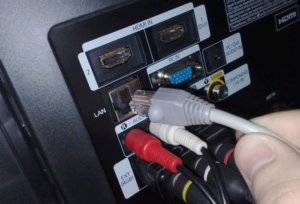
- Телевизор, в плате которого предусмотрен разъем для вставки кабеля типа RJ-54 (LAN);
- Персональный компьютер или ноутбук, на котором есть сетевая плата;
- Сетевой кабель для локальной сети LAN.
Важно! Во второй пункт не подходят интегрированные сетевые карты, но если Internet соединение на протяжении всего времени сохранять не нужно, то подойдут и они. Компьютерный кабель также должен быть достаточной длины, так как в случае короткого провода придется двигать и переносить одно из устройств.
Реализация соединение компьютера с телевизором через LAN
Как уже говорилось выше, желательно приобрести полноценную сетевую карту и вставить ее в специальный PCI слот на материнской карте персонального компьютера. К тому же стоит она недорого. Иногда в процессе установки новых аппаратных частей ПК могут возникать проблемы с отсутствием драйверов. Решаются они либо самой системой после включения компьютера, либо самостоятельной установкой дополнительных программ с диска, шедшего в комплекте, или скачанных с официального сайта производителя. В магазине также можно купить и LAN кабель нужной длины, который будет обжат с обеих сторон специальными разъемами.
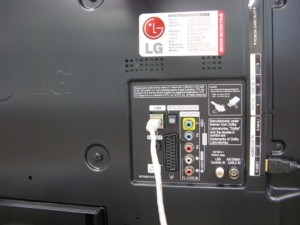
Если все детали в сборе, то можно приступать к соединению. Для этого необходимо воткнуть один конец кабеля в слот RJ45 компьютера, а другой — в такой же LAN порт телевизора. Чаще всего он находится на задней панели TV, где подключается питание, колонки и прочая атрибутика.
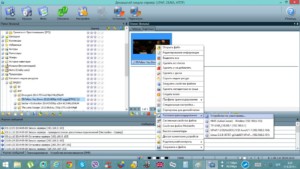
После подключения выполняется его настройка. Для этого можно воспользоваться специализированными программами для трансляции видео и аудио с компьютера на телевизор. Часто они носят конкретный характер и подходят для настройки TV только от одного производителя. Одним из софтов, хорошо работающим на многих устройствах, является Home Media Server. Он содержит много гибких настроек, а также функцию, которая позволяет производить трансляцию IPTV непосредственно на телевизор.
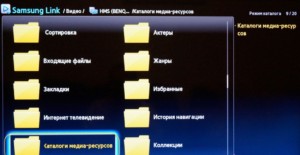
Работать с софтом очень легко: чтобы загрузить в нее фильм, достаточно просто перетащить его с рабочего стола или любой другой папки в окно программы. После этого уже все готово к трансляции и остается нажать кнопку «Запуск». На телевизоре появится окошко с выбором источника, в котором следует выбрать «AllShare HMS». На этом настройка заканчивается. В телевизоре появляется интерфейс выбора нужного клипа.
Важно! Софт позволяет не только просматривать видеозаписи и транслировать их на экран телевизора. Доступны также просмотр фотографий с жесткого диска или флешки, а также прослушивание музыки.
Просмотр IPTV на телевизоре из компьютера
Просмотр IPTV реализовать чуть сложнее, но тоже вполне реально даже для новичка. Для начала нужно скачать и установить программу-плеер VLC Media Player с официального сайта разработчика (с учетом того, что HMS установлен и настроен предварительно).
Стоит заметить, что подойдет и другой плеер, но лучшим решением будет именно VLC и он действительно необходим, так как Server будет брать из него поток видео. После установки плеера нужно привязать его к Home Media Server. Для этого:
- Запускается HMS;
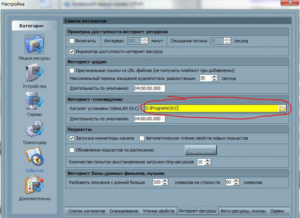
- Производится переход в Настройки — Медиа ресурсы — Интернет ресурсы;
- В специальной графе прописывается путь до папки, в которую ранее был установлен плеер;
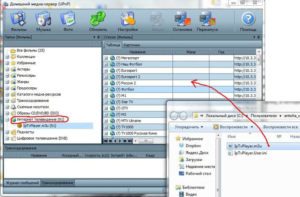
- В папке, где установлен IPTV от провайдера находится файл с расширением .m3u;
- Файл переносится в окно программы, а именно в папку «Интернет телевидение», находящуюся слева от основного интерфейса;
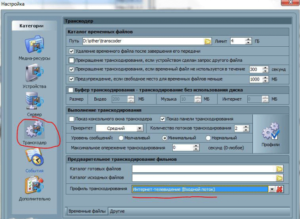
- Производится переход по пути «Настройки» — «Транскодер» — «Профиль транскодирования»;
- В нем выбирается входящий поток «Интернет телевидение»;
- HMS перезагружается, а в папке «Интернет телевидение» на телевизоре появляется список доступных каналов.
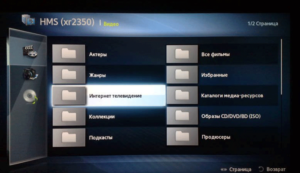
Важно! Если в папке с установленным IPTV не было .m3u файла, то найти и скачать его можно с интернета на сайте своего или чужого интернет-провайдера
Выбор роутера
У некоторых людей после этого останется вопрос: как подключить телевизор к роутеру через LAN кабель, и какой роутер для этого выбрать. К счастью проблем, которые могут возникнуть при выборе маршрутизатора, очень мало. Все современные роутеры справляются с этим на «ура». Поэтому, если дома уже стоит маршрутизатор, то он спокойно подойдет для подключения. Главное правило: роутер должен содержать более одного LAN-порта для подключения внешних потребляющих устройств, чтобы соединить телевизор и персональный компьютер или ноутбук.
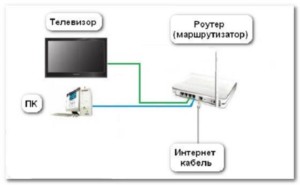
Схема подключения
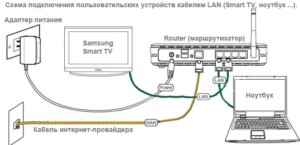
Никакой сложности схема подключения TV к компьютеру по LAN кабелю через роутер не несет. Здесь все стандартно:
- Включить роутер, присоединив его в розетке с помощью питающего провода;
- Подсоединить WAN-кабель провайдера, по которому подается интернет с маршрутизатором через специальное WAN-гнездо;
- Взять один LAN-кабель и соединить им компьютер и маршрутизатор через разъемы RJ-45 на сетевой карте и на задней части устройства соответственно;
- Взять второй LAN-кабель и соединить им телевизор и роутер через разъемы RJ-45 на задней панели TV и свободный порт на задней части роутера;
Важно! В случае если нужно подсоединять телевизор через роутер и разветвлять сеть, следует помнить, что потребуется еще один LAN-кабель подходящей длины.
Настройки на компьютере
Для работы на втором экране в некоторых случая стоит произвести настройки и на компьютере или ноутбуке. Для этого следует:
- Нажать ПКМ на свободной области рабочего стола и выбрать пункт «Разрешение экрана»;
- Выбрать параметр «Несколько экранов» — «Расширить экраны»;
- В результате появятся два независимых экрана, на одном из которых можно будет запустить просмотр фильма.
Конфигурации, описанные выше, больше подходят при подключении TV и ПК посредством HDMI и VGA кабелей. С появлением новых способов подключения и Smart TV все больше и больше людей начинают использовать слоты Ethernet и трансляцию фильмов и другого контента на экран телевизора с помощью Wi-Fi роутеров.
При LAN подключении единственной настройкой может стать прописка статического IP-адреса и маски подсети. Для этого необходимо:
- Перейти в «Центр управления сетями и общим доступом» — «Изменение параметров адаптера»;
- Выбрать действующую сеть и нажать на нее ПКМ, выбрав «Свойства»;
- В компонентах выбрать протокол TCP/IPv4 и задать адрес и маску. Например, 192.168.1.2 и 255.255.255.0;
- Сохранить изменения;
- Перейти во вкладку «Доступ» в этом же окне;
- Поставить галочку напротив надписи «Разрешить другим пользователям сети использовать подключение к Интернету…»;
- Сохранить изменения.
Настройки на телевизоре
Со стороны телевизора также никаких особых проблем быть не должно. Единственный нюанс заключается в том, что на сетевом устройстве, к которому подключается TV, должен быть настроен DHCP (протокол динамической настройки узла). Если он не настроен, то придется самостоятельно прописывать все конфигурации на телевизоре.
Для базовой настройки следует:
- Перейти в конфигурации TV и выбрать «Сеть» — «Настройка сети»;
- Настроить подключение задав телевизору IP-адрес из этой же подсети. Например, 192.168.1.3 и подсеть 255.255.255.0;
- Просмотреть и настроить дополнительные параметры или просто нажать «Далее»;
- Сохранить настройки.
Таким образом, были рассмотрены вопросы: как разветвить интернет кабель на комп и телевизор и как раздать сеть Wi-Fi на ТВ через LAN. Подключать два устройства вместе на роутерe для просмотра контента достаточно легко и просто. Более того, это еще и интересно, потому что смотреть фильмы на большом экране и не ждать пока их покажут на каком-либо телевизионном канале очень комфортно.

Подгорнов Илья Владимирович
Всё статьи нашего сайта проходят аудит технического консультанта. Если у Вас остались вопросы, Вы всегда их можете задать на его странице.
Подключение телевизора к компьютеру позволяет смотреть медиаконтент из интернета на большом экране. Это особенно актуально, если телевизор не имеет функционала Smart-TV. Подключиться довольно просто — рассказываем о нескольких способах.

Проводные способы
Выбор типа проводного подключения зависит от того, какие разъемы имеются у телевизора и компьютера или ноутбука. Оптимальный интерфейс для мультимедиа — HDMI. Он позволяет одновременно передавать на телевизор цифровое видео высокой четкости и звук. Разъем HDMI имеется практически у всех цифровых телевизоров, даже достаточно старых, а также у ноутбуков. У системников HDMI-порты встречаются реже. Более традиционны для ПК: DVI для передачи цифрового видео и аналоговый разъем VGA. Но проблема несовместимости портов легко решается с помощью переходников. Однако передача сигнала через переходники не всегда работает корректно, поэтому совпадение портов предпочтительнее.

Другие виды интерфейсов встречаются реже или менее удобны для подключения компьютера к телевизору, поэтому оставим их за рамками данной статьи. Стоит учесть также, что все варианты, кроме HDMI-HDMI и HDMI-RCA предполагают передачу только видео. Для параллельной трансляции звука придется также использовать кабель 3.5 jack (компьютер) — RCA (телевизор).

Рассмотрим подключение на примере Windows. Подключать кабель следует при выключенных устройствах, чтобы не сжечь порты. На пульте телевизора нажмите кнопу INPUT или SOURCE. В меню «Список ввода» или «Источник» выберите соответствующий порт (в данном случае HDMI).

На компьютере нужно кликнуть правой кнопкой мыши на рабочем столе и выбрать «Разрешение экрана», открыв таким образом настройки экрана. Если подключенный телевизор не определился автоматически, воспользуйтесь кнопкой «Найти». После того как телевизор здесь отобразится в качестве второго экрана, можно выбрать его основным и изменить разрешение.

Сочетанием клавиш Win+P активируется специальное меню, в котором можно выбрать вариант выбора изображения на экран телевизора. Если выбрать «Только компьютер», картинка будет только на компьютере, если «Только проектор» — лишь на телевизоре. Также можно расширить или дублировать изображение. Если разрешение телевизора значительно выше, чем у монитора, в режиме «Дублировать» картинка на телеэкране будет нечеткой. Режим «Расширить» позволит, например, одновременно воспроизвести видео по телевизору, а на ПК заниматься другими задачами.
Беспроводные способы
Для такого подключения устройства должны иметь функционал Wi-Fi и поддерживать данную технологию. Ноутбуки по умолчанию имеют встроенный Wi-Fi адаптер. Системный блок адаптером — внешним или внутренним — придется оснастить, если таковой отсутствует. О способах настройки Wi-Fi на ПК идет речь в этой статье. Телевизор также должен иметь Wi-Fi-модуль, поддерживать Smart TV или DLNA.
Два основных способа подключения компьютера к телевизору: посредством Wi-Fi-роутера с помощью технологии DLNA и через Miracast/WiDi. Технология DLNA позволяет передавать медиаконтент между устройствами в локальной сети. Компьютер и телевизор должны быть подключены к одному Wi-Fi-роутеру. Существуют различные способы запуска DNA-сервера на ПК.
Самый простой: открываем на ПК папку с видеофайлами, правой кнопкой мышки нажимаем на интересующее видео, выбираем пункт «Передать на устройство». Здесь сразу или через некоторое время должен появиться соответствующий телевизор. После выбора телевизора активируется окно проигрывателя, где можно управлять воспроизведением и корректировать список показа.

Чтобы получить с телевизора доступ ко всем файлам на ПК, надо запустить DLNA-сервер. Это можно выполнить как с помощью специального софта (Домашний медиа-сервер, uShare, xupnpd, MiniDLNA), так и встроенными средствами.
В Windows 10 переходим по пути Панель управления → Сеть и Интернет → Центр управления сетями и общим доступом. В меню слева выбираем «Параметры потоковой передачи мультимедиа».

Открываем и включаем потоковую передачу, тем самым запуская DLNA-сервер.

Далее указываем его название и настраиваем права доступа для всех устройств. Теперь с телевизора можно получить доступ к серверу, используя приложение «Медиа или аналогичное».
Другой способ подключения — технология Miracast, реализуемая на основе Wi-Fi Direct. В отличие от DLNA позволяет просматривать не только хранящийся на ПК контент, но и тот, который проигрывается в реальном времени в браузере, причем с максимально высоким разрешением и объемным звуком. Для передачи сигнала в данном случае нужно лишь наличие двух совместимых устройств в режиме передатчик-приемник, маршрутизатор при этом не нужен.

Чтобы запустить беспроводное Miracast-соединение, в разделе «Сеть» настроек телевизора нужно найти и включить приемник Miracast. На ПК нажимаем WIN+P, в открывшемся окне активируем «Подключение к беспроводному дисплею», после чего начинается поиск готового к приему контента устройства. Когда появится телевизор, кликаем по нему и дожидаемся соединения. На телевизоре подтверждаем подключение.
Современный роутер, это уже как правило не просто роутер, он совмещает в себе несколько устройств. Может выполнять разные задачи, об одной из которых мы поговорим в этой статье. Есть такое устройство, как Wi-Fi приемник, или адаптер. Его задача принимать Wi-Fi сигнал, проще говоря подключать определенное устройство к Wi-Fi сети. Такие адаптеры встроены в ноутбуки, планшеты, смартфоны, телевизоры и т. д.
Есть так же внешние адаптеры, например для стационарных компьютеров (о них я писал в статье как подключить обычный компьютер (ПК) к Wi-Fi сети), или для телевизоров. Но что делать, если нам нужно подключить к интернету по Wi-Fi тот самый стационарный компьютер, или телевизор, в котором нет встроенного Wi-Fi приемника. Да и внешнего у нас так же нет. Покупать мы его не хотим, или просто нет такой возможности.
В такой ситуации, нас может выручить обычный роутер, он может выступить в роли приемника Wi-Fi сети. То есть, он будет принимать интернет по Wi-Fi от нашей беспроводной сети, и передавать его на устройство (телевизор, компьютер) по сетевому кабелю.

Нужно сразу заметить, что есть маршрутизаторы, в которых есть отдельный режим работы «Адаптер». Но в большинстве устройств, нужно будет настраивать режим репитера, моста (WDS), клиента, или беспроводное подключение к провайдеру.
Сейчас мы подробно рассмотрим эти режимы на маршрутизаторах разных производителей, и выясним, как использовать роутер в качестве приемника беспроводной сети. Рассмотрим самых популярных производителей: TP-LINK, ASUS, ZyXEL, D-Link, Netis. Ищите ниже заголовок с информацией по вашему устройству.
Делаем приемник Wi-Fi из роутера ZyXEL
Я решил начать из устройств компании ZyXEL. Из линейки маршрутизаторов ZyXEL Keenetic. У этой компании роутеры поддерживают самые разные режимы работы. И в том числе есть режим «Адаптер». На устройствах с новой версией прошивки NDMS V2, которая синяя на вид.

К тому же, все настраивается очень просто и понятно. И все работает. Я уже проверил все режимы работы роутера ZyXEL (на примере модели Keenetic Start), и конечно же подготовил подробные инструкции. Просто ставим роутер возле компьютера, или телевизора, соединяем их по сетевому кабелю, настраиваем режим «Адаптер», и все готово.
Я не буду снова подробно расписывать процесс настройки, а просто даю ссылку на подробную инструкцию: роутер Zyxel Keenetic в качестве Wi-Fi приемника.
Если у вас вдруг нет такого режима работы, то можно настроить режим WISP (беспроводное подключение к провайдеру). Кстати, этот способ можно использовать на более старых версиях устройств.
Ну и режим усилителя Wi-Fi сети так же можно использовать. К тому же, вы сможете не просто подключить устройство к интернету по кабелю, но и расширить радиус действия основной беспроводной сети.
У компании ZyXEL в этом плане все отлично, молодцы.
Режим адаптера беспроводной сети на роутерах ASUS
Если вы в качестве приемника хотите использовать маршрутизатор компании ASUS, то здесь так же есть несколько вариантов. Эти роутеры умеют работать в режиме репитера, что уже хорошо. Да, этот режим предназначен для немного других задач, но и в режиме повторителя роутер ASUS раздает интернет по кабелю, а значит без проблем может быть в качестве адаптера.

Я уже писал подробную инструкцию по настройке это функции, так что просто даю ссылку: https://help-wifi.com/asus/nastrojka-routera-asus-v-kachestve-repitera-rezhim-povtoritelya-wi-fi-seti/.
Режим Media Bridge
Только в процессе написания этой статьи, на более дорогой модели Asus RT-N18U я обнаружил режим работы Media Bridge, который подходит нам намного лучше, чем режим усилителя (даже, если смотреть на схему работы в панели управления).

А вот в Asus RT-N12+ этого режима работы нет. Что в принципе логично, ведь он не очень подходит для серьезных мультимедийных задач. В ближайшее время я подготовлю отдельную инструкцию по настройке режима Media Bridge. Все проверю, и напишу как он, подходит, или нет.
Приемник Wi-Fi из маршрутизатора TP-LINK
Особенно, часто спрашивают как переделать в приемник такие популярные подели как TP-LINK TL-WR740N, TL-WR841N и т. д.
На таких устройствах придется использовать режим моста, он же WDS.
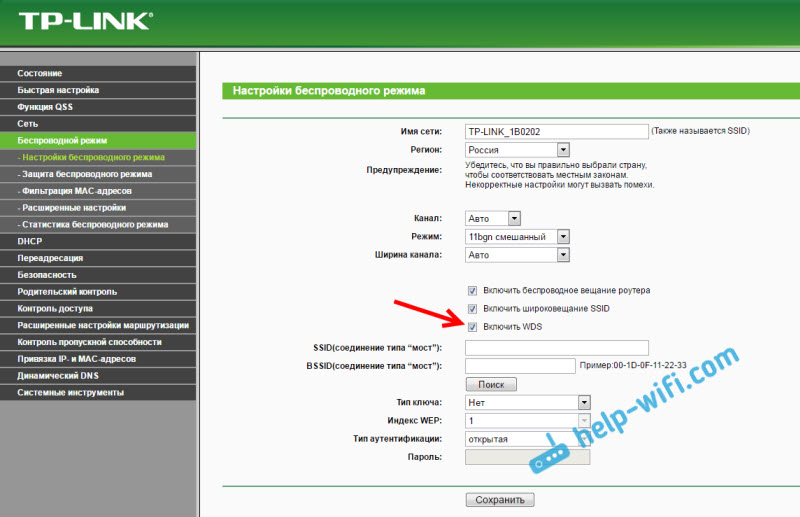
Так как в режиме репитера, эти маршрутизаторы не работают (писал об этом здесь). Вот только ничего не могу пока сказать по поводу новых маршрутизаторов от TP-LINK. Возможно, там уже есть поддержка разных режимов работы. Знаю, что только точки доступа от TP-LINK умеют работать в режиме повторителя. А режима адаптера, насколько я знаю нет.
По настройке режима WDS на TP-LINK так же есть отдельная инструкция: https://help-wifi.com/tp-link/nastrojka-routera-tp-link-v-rezhime-mosta-wds-soedinyaem-dva-routera-po-wi-fi/
Могу с уверенностью сказать, что в режиме моста интернет от роутера TP-LINK по сетевому кабелю работает. Было много вопросов по этому поводу, я спрашивал у поддержки TP-LINK, все работает. Нужно просто отключать DHCP. В статье по ссылке выше есть вся необходимая информация.
Маршрутизатор D-Link в качестве приемника
Не могу точно ответить по всем моделям маршрутизаторов D-Link, но исходя из собственного опыта, могу сказать, что для использования этих маршрутизатор в качестве адаптера, их можно настраивать в режиме беспроводного клиента. Проверял на DIR-615, DIR-300.

Нужно признать, что такой режим работы роутера D-Link отлично подходит для раздачи интернета по кабелю. К тому же, есть возможность отключить беспроводную сеть, а это очень полезно.
Более подробную инструкцию по настройке режима клиента на устройствах D-Link смотрите здесь: https://help-wifi.com/sovety-po-nastrojke/nastrojka-dvux-routerov-v-odnoj-seti-soedinyaem-dva-routera-po-wi-fi-i-po-kabelyu/. Смотрите после заголовка «Подключение роутера D-Link к другому роутеру по Wi-Fi (режим клиента)». Там все подробно расписано. Возможно, позже подготовлю отдельную инструкцию.
Режим адаптера (клиента) на роутерах Netis
Если у вас есть маршрутизатор Netis, и вы хотите использовать его для подключения устройств к интернету по сетевому кабелю, то лучше всего настроить его в режиме «Клиент». Можно без проблем так же использовать режим «Повторитель» на Netis. Проверял, все работает.
Настройка роутера в режиме «Клиент»
Все очень просто. В настройках, в которые можно зайти по адресу netis.cc переходим в расширенные настройки нажав на большую кнопку Advanced и сразу переходим на вкладку «Беспроводной режим» – «Настройки Wi-Fi». В выпадающем меню «Режим радио» выберите «Клиент». Нажмите на кнопку «AP Scan».

Появится список доступных сетей, с которыми можно установить соединение. Напротив своей сети установите переключатель «Подключ.». Нажмите на кнопку «Подключится».

Затем задайте пароль от основной Wi-Fi сети, и нажмите на кнопку «Сохранить».

После этих действий у меня роутер перезагрузился, и интернет сразу заработал по кабелю.
Важный момент: в режиме клиента роутер Netis не транслирует Wi-Fi сеть, что очень хорошо. Если вам нужен интернет по кабелю и по Wi-Fi, тогда настраивайте его в режиме повторителя (ссылка на инструкцию есть выше).
Послесловие
Позже постараюсь добавить информацию по другим производителям: Tenda, Linksys и т. д.
Практически любой маршрутизатор можно превратить в приемник. У многих, я думаю, есть старый роутер, который уже просто пылится на полке, и только место занимает. А он еще может пригодится. И заменить адаптер для стационарного компьютера, телевизора, игровой приставки и других устройств. Что бы не тянуть сетевой кабель через весь дом.