
На чтение 9 мин Просмотров 42к.

Антон Богданов
Инженер-проектировщик сетей связи
DHCP-сервер — до недавнего времени этот термин использовался только среди профессионалов в области информационных систем. Но с появлением интернет-маршрутизаторов практически в каждой квартире разобраться с тем, как работает DHCP, будет нелишним и для простых людей, не связанных с телекоммуникационными сетями.
Содержание
- Что такое DHCP
- Виды
- Принцип действия
- IP адресация
- Проблемы с интернетом и сетью
- Включение в Windows
- Настройка на роутерах
- Asus
- D-Link
- TP-LINK
- Zyxel keenetic
- Netis
- Upvel
Что такое DHCP
Дословно эта аббревиатура (protocol DHCP) означает Dynamic Host Configuration Protocol, что в переводе на русский язык означает «протокол динамической настройки узла». Благодаря этой технологии не требуется прописывать на каждом клиенте сетевые параметры, такие как:
- IP-адрес;
- Маска подсети;
- Основной шлюз;
- Адрес DNS-сервера.
В рамках этой статьи определим термины:
- Клиент (Client) – устройство, с которого происходит выход в интернет;
- Сервер (Server) – устройство, предоставляющее возможность выхода в интернет для клиента.
Простыми словами, DHCP выполняет всю работу по подбору сетевых настроек автоматически, без необходимости присваивать вручную каждому устройству свой IP-адрес. Это очень упрощает работу системного администратора в случае расширения сети.
Виды
Для выхода в интернет используется протокол IPv4. Для своей работы он применяет IP-адреса. IP у каждого компьютера в рамках одной сети должен быть уникальный.
Определение адресов может быть двух типов:
- Статическое (распределение вручную) – IP каждому клиенту присваивается вручную администратором сети;
- Динамическое (DHCP) – IP присваиваются автоматически исходя из заданных условий.
Принцип действия
Если то для чего нужен DHCP, понять довольно просто, то с принципом его работы нужно немного разобраться. Присвоение IP посредством DHCP выполняется в 4 действия:
- Discover (Поиск сервера). Клиент, которому нужно получить сетевой адрес, отправляет сообщение на все компьютеры в сети с запросом на присвоение ему IP. Для своей временной идентификации клиенту присваивается адрес 0.0.0.0;
- Offer (Предложение сервера). Сервер получает запрос от клиента, анализирует его и, исходя из своих настроек, подбирает конфигурацию и отправляет её клиенту;
- Request (Запрос). Получив предлагаемые настройки, клиент отправляет на адрес ответившего ему сервера запрос о предоставлении ему этих настроек;
- Acknowledge (Подтверждение). Сервер получает запрос на уже конкретные настройки, предложенные ранее, создаёт привязку для клиента и отправляет ему их.
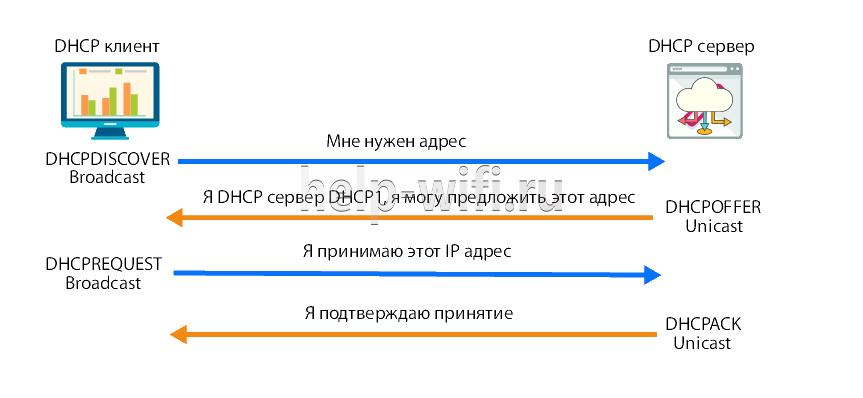
Присвоенные настройки выдаются не навсегда, а на какое-то время. Когда срок аренды (lease time) адреса подходит к концу, клиент отправляет на сервер запрос для обновления аренды этого же адреса. Сервер получает запрос, и если никаких причин для отказа нет, обновляет аренду.
Весь этот обмен пакетами происходит в пределах одной подсети, если клиент и сервер находятся в разных подсетях, то нужно использовать DHCP Relay для связи между ними.
IP адресация
Для работы по сети любому устройству требуется IP-адрес. В протоколе IPv4 это числовой идентификатор, состоящий из 4 разрядов, каждый из которых отделяется точкой, без него устройство не может быть определено в сетевой инфраструктуре. Зачастую маршрутизатор имеет IP-адрес 192.168.1.1, а подключённое к нему устройство, например, 192.168.1.2.
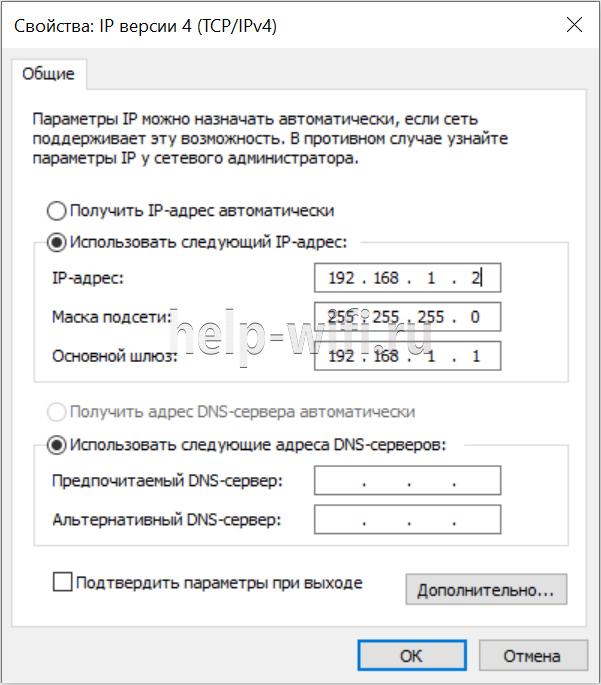
Клиенту должна быть присвоена определённая маска подсети, например, 255.255.255.0. Она позволяет определить к какой сети относится данный клиент.
Для связи между интернетом и сетью в любой сети должен быть определён IP-адрес основного шлюза. В роли шлюза выступает маршрутизатор, который предоставляет доступ в сеть всем устройствам в своей сети.
Проблемы с интернетом и сетью
При использовании DHCP могут возникать некоторые проблемы с доступом в интернет:
- Дублирование IP. Когда в пределах одной сети у двух и более устройств прописан один и тот же адрес, то возникнет ошибка «Address Already in Use», что означает, что данный адрес уже используется. В этом случае нужно проверить настройки IP на всех компьютерах и изменить совпадающие. Это может быть из-за того, что на роутере установлена раздача адресов по DHCP или присвоены статические адреса некоторым устройствам, и из-за того, что неправильно задан диапазон IP, раздаваемых динамически, DHCP сервер пытается присвоить уже используемый адрес. Для решения этой проблемы можно посмотреть список клиентов DHCP и передвинуть диапазон динамических адресов далее;
- Исчерпание IP. Это означает, что пул адресов, доступных для динамической раздачи, исчерпан и его нужно расширить, чтобы новые устройства могли получать адреса.
- Неправильная настройка DHCP и клиента. В случае, если изменить на самом клиенте присвоенные ему автоматические настройки, то доступа в сеть не будет. Присваивать адреса клиентам нужно на роутере, и уже после и на клиенте.
Включение в Windows
В случае подключения компьютера напрямую к кабелю от интернет-провайдера, как правило, умения работать с DHCP не требуется. Поскольку в большинстве случаев подключение физических лиц происходит через протокол PPPoE, в котором пользователю нужно лишь создать подключение к сети и ввести там свой логин и пароль. В этом случае компьютеру будет присвоен динамический IP, который через время изменится на другой. И в этот момент пользователь не догадывается, что служба DHCP уже вовсю работает на его компьютере, и позволяет провайдеру предоставить ему любой IP.
Для настройки DHCP сервера в операционной системе Windows нужно зайти в “Центр управления сетями и общим доступом” и выбрать пункт “Изменение параметров адаптера”. В открывшемся окне нужно найти сетевую карту и в контекстном меню выбрать пункт “Свойства”, в новом окне найти пункт “IP версии 4” и нажать на кнопку “Свойства”. В открывшемся окне можно увидеть, что активны настройки получения адреса автоматически.

В случае, если провайдер предоставил вам статический IP, то это означает что для доступа в интернет устройство должно иметь строго тот адрес, который выдал провайдер, для этого в этом же окне нужно указать параметры, выданные провайдером. Проведя соответствующие настройки, вы отключите DHCP на своём компьютере и ему никто не сможет присвоить другой адрес, отличный от того, который был установлен.
Настройка на роутерах
Всё это относилось к настройкам внешнего IP, но что делать, если у пользователя стоит задача обеспечить доступом в интернет несколько устройств? В этом случае нужно использовать маршрутизатор, для настройки которого пригодится умение работать с DHCP.
В зависимости от того, какой тип подключения используется, с выделенным или динамическим IP, так же как и в случае с настройкой подключения в операционной системе, роутер получит либо динамический (DHCP), либо статический IP.
Но это ещё не всё, ведь для каждого устройства, подключённого к сети, требуется собственный адрес, уникальный только в рамках данной сети, чтобы роутер мог «понимать», как ему общаться с тем или иным устройством. Внешний адрес, уникальный в глобальной сети, у всех устройств будет точно такой же, как и у маршрутизатора, а вот с внутренними нужно будет разобраться непосредственно пользователю.
Сам роутер имеет статический внутренний IP, обычно это 192.168.1.1 или 192.168.0.1. На всех роутерах DHCP сервер активирован по умолчанию. Это сделано для того, чтобы можно было подключиться к маршрутизатору с любого устройства, роутер сам определит, какой ему присвоить адрес и даст доступ во внутреннюю сеть. Такой способ подключения клиентов очень удобен, ведь в этом случае не нужно проводить предварительную настройку каждого устройства и присваивать каждому уникальный внутренний адрес. Все новые устройства без проблем получат адреса и доступ в сеть.
Однако это может быть неудобно, если нужно управлять этими устройствами, в этом случае лучше будет отключить динамическое распределение адресов и присвоить каждому устройству свой IP. Принцип настройки DHCP-сервера на роутере разных моделей одинаков, но достигается разными путями.
Итак, всё же как включить DHCP на роутере? Если вкратце, то нужно сначала активировать работу сервера, настроить пул (диапазон адресов, которые выдаются роутером автоматически) задав начальный и конечный IP и время его аренды.
Asus
Настройка роутера этой фирмы происходит следующим образом. В левом краю web-панели есть пункт “Локальная сеть”, нажав на него, нужно выбрать вкладку DHCP-сервер. На открывшейся странице нужно отметить пункт “Да” в графе “Включить DHCP-сервер”.

Здесь можно настроить пул выдаваемых автоматически адресов и время аренды.
D-Link
Настраивать роутеры D-Link чуть сложнее, поскольку у них сильно разнятся варианты исполнения интерфейса. Но обычно пункт настройки DHCP вынесен непосредственно в основное меню на главной странице.

Здесь всё те же настройки, только выглядят несколько иначе.
TP-LINK
Параметры DHCP на устройствах TP-LINK доступны практически с главной страницы интерфейса.
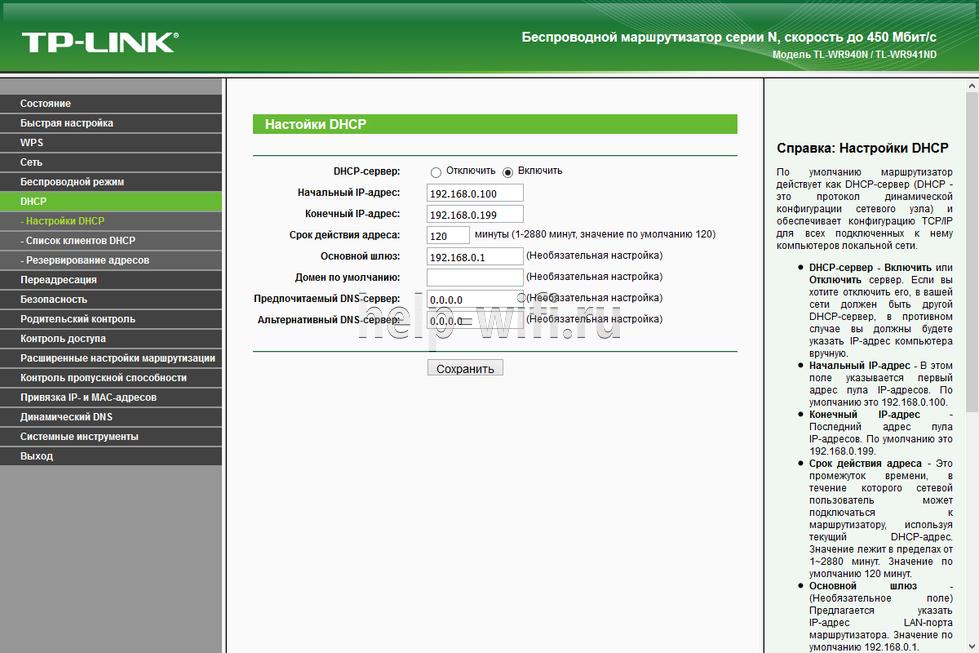
В левом краю есть стэк “DHCP”. Развернув его, можно увидеть ещё три пункта, в которых можно настроить, посмотреть список клиентов и зарезервировать адреса для определённых клиентов. Для настройки нужно выбрать пункт “Настройка DHCP”. Далее нужно активировать сервер и произвести его настройку, задав интервал и время аренды.
Zyxel keenetic
Для настройки роутеров Zyxel нужно зайти в панель Администратора, затем в настройки домашней сети.
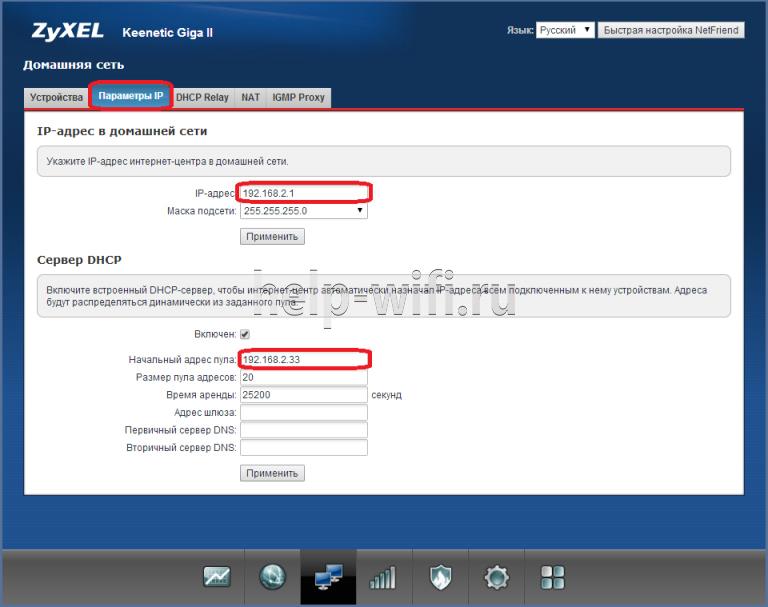
Там выбрать вкладку “Параметры IP” и поставить галочку “Включён” в пункте “Сервер DHCP”.
Netis
Настройки роутеров Netis несколько более скудные, здесь можно включить и отключить DHCP на маршрутизаторе и задать диапазон выдаваемых IP.

Попасть в эти настройки можно из стэка “Сеть”, пункт “LAN”.
Upvel
В левом стеке есть пункт “Основные настройки”, там “Интерфейс LAN”, в нём на выбор можно включить DHCP или DHCP Relay (ретранслятор в другие подсети).
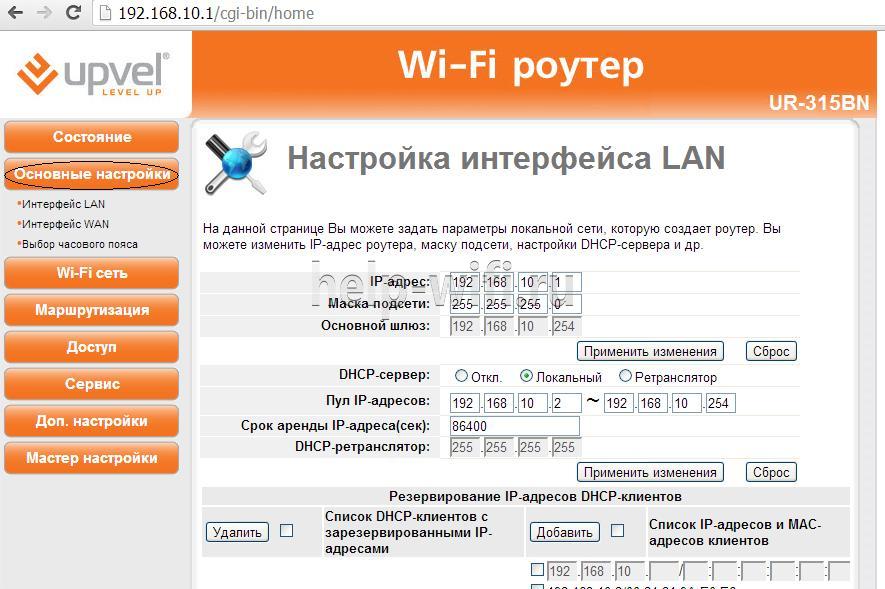
Здесь можно установить диапазон адресов, срок аренды и редактировать список зарезервированных клиентов, добавлять и удалять их.

Сейчас сложно представить как бы работала бы крупная локальная сеть компании или фирмы без DHCP. Да даже в обычной домашней сетке, где кроме компьютеров и ноутбуков подключаются ещё и различные планшеты, телефоны, игровые приставки, телевизоры, без подобного сервиса работать было бы сплошное мучение. Но бывают ситуации, когда необходимо отключить DHCP сервер на роутере. Например, если Вы хотите использовать его в качестве репитера или соединить два роутера в одну сеть по схеме LAN-LAN. Два сервиса начнут мешать друг другу и потому один из них нужно просто деактивировать. Как это сделать?!
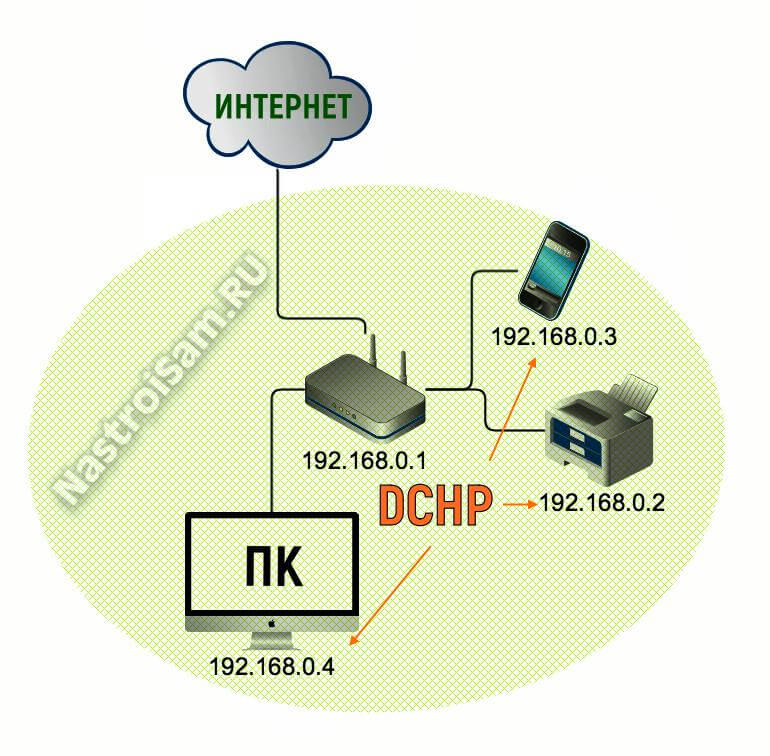
Существует всего три способа раздачи IP-адресов в сети:
- динамический;
- автоматический;
- ручной.
При динамической раздаче каждый клиент получает IP-адрес от сервера на определенное время — lease time. По истечению указанного срока, Айпишник может быть занят другим устройством. Автоматическая адресация это почти то же самое, только адреса присваиваются как бы «навсегда» — статически. Про ручной способ думаю рассказывать не стоит.
Так вот DHCP — это аббревиатура, которая расшифровывается как Dynamic Host Configuration Protocol. В переводе с английского — протокол динамической настройки узла. Данный протокол отвечает за настройку заданного узла сети с использованием модели OSI методом динамического распределения IP-адресов между подключенными устройствами. Существуют его реализации как для IPv4, так и для IPv6. Схема работы — клиент-серверная. DHCP дает возможность автоматически настроить адресацию в локалке, исключив при этом человеческий фактор.
Отключение DHCP на WiFi-роутере
Я рассмотрю последовательность действий на примере беспроводных маршрутизаторов трёх популярных в России производителей — D-Link, TP-Link и Keenetic. Если у Вас иная модель — просто действуйте по аналогии. Смысл действий во всех случаях одинаков, главное понимать что делаешь. Вы должны сначала попасть в веб-интерфейс настроек устройства, используя его локальный IP-адрес — обычно это 192.168.1.1 или 192.168.0.1. После этого надо найти параметры локальной сети.
D-Link (DIR-300, DIR-615, DIR-825)
В главном меню интерфейса открываем раздел Настройка соединений -> LAN.
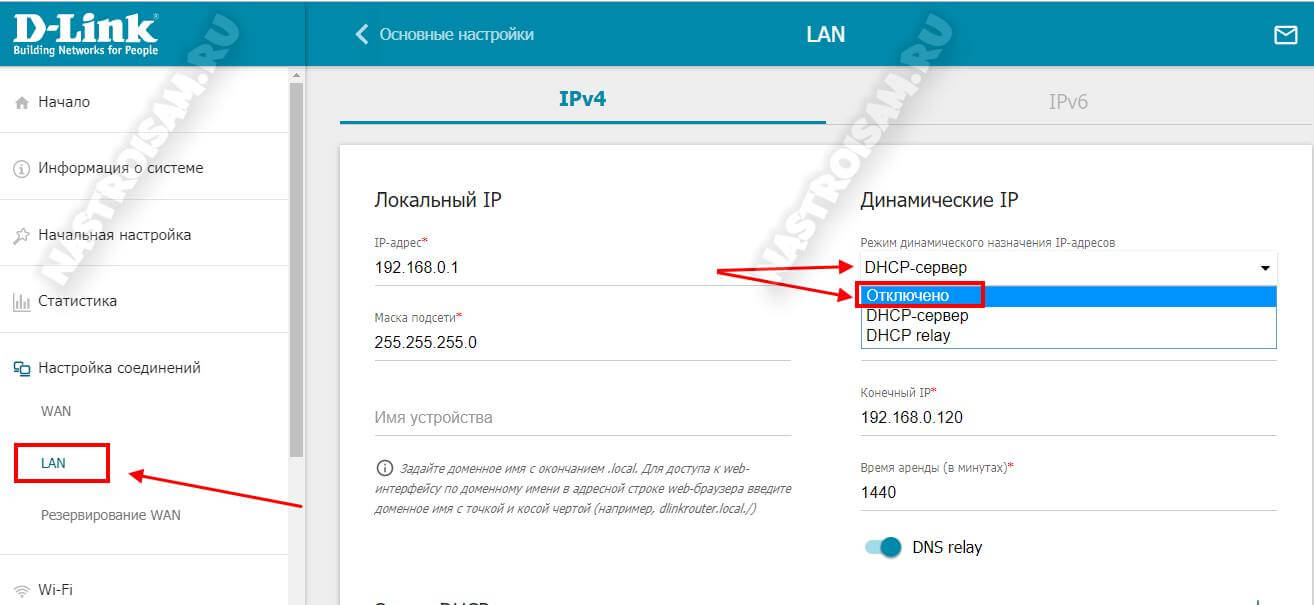
В открывшихся справа параметрах находим подраздел «Динамические IP». Тут должно быть пункт DHCP-сервер. В выпадающем списке выберите пункт Отключено. Нажмите кнопку «Сохранить».
TP-Link (Archer)
В основном меню веб-конфигуратора найдите раздел DHCP->Настройка. Справа должны открыться текущие настройки протокола:
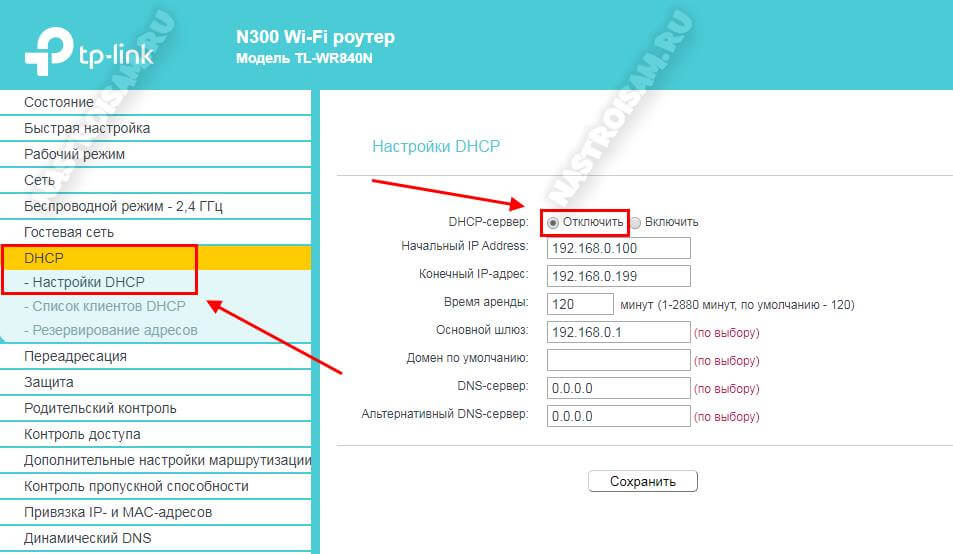
Находим строчку «DHCP-Сервер» и ставим напротив ней галку «Отключить». Обязательно нажмите на кнопку «Сохранить» для того, чтобы применить изменения.
Keenetic (Lite, Viva, Onmi, 4G, Giga, Ultra)
Чтобы отключить DHCP на роутере Кинетик, необходимо в меню интерфейса найди раздел Мои сети и Wi-Fi, а в нём уже подраздел Домашняя сеть.
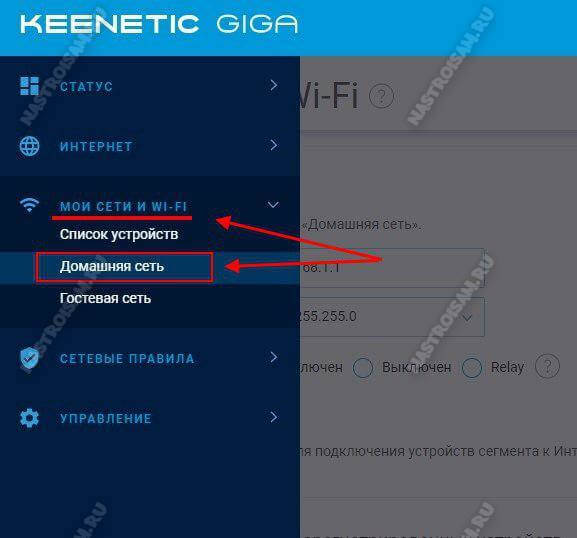
В открывшейся странице нужно прокрутить содержимое вниз до пункта «Параметры IP».
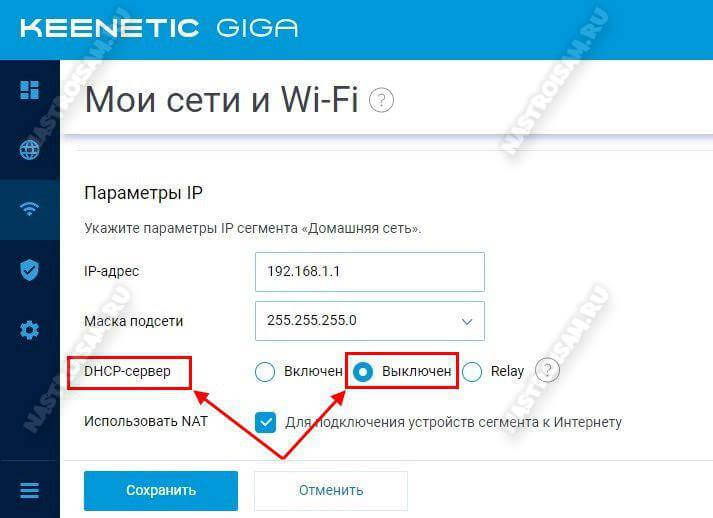
Здесь должна быть строчка DHCP-сервер, напротив которой надо поставить флажок «Выключен». Внизу страницы надо нажать на кнопку «Сохранить», чтобы изменения применялись в конфигурации.
P.S.: Если после сохранения настроек управление роутером отвалится — это нормально. Вам надо будет зайти в настройки своей сетевой карты и прописать IP адрес статически.
В локальной сети каждое устройство имеет свой уникальный IP-адрес — набор цифр, который идентифицирует его и позволяет другим устройствам обмениваться с ним данными. IP-адреса могут прописываться вручную для каждого устройства, однако это неудобно, так как требует отдельной настройки каждого компьютера для работы с сетью. Чтобы автоматизировать этот процесс, используется протокол динамического конфигурирования хостов — DHCP.
Что такое DHCP
В больших сложно структурированных сетях за раздачу IP-адресов отвечает специальный компьютер — сервер. Для домашней сети или сети небольшого офиса в этом нет необходимости, достаточно обычного роутера.
 Все современные роутеры в своём функционале имеют встроенную службу DHCP. Если она настроена и включена, вам не потребуется отдельно настраивать сетевое подключение на компьютере, ноутбуке, планшете или смартфоне. Для беспроводных устройств просто нужно включить Wi-Fi, найти в списке беспроводных сетей свою и ввести пароль для подключения к ней. Если же соединение с сетью осуществляется через кабель, достаточно чтобы он был подключён к сетевой карте вашего компьютера.
Когда в сети появляется новое устройство, служба DHCP проверяет список свободных IP-адресов и присваивает ему один из них. При этом дублирование адресов исключено.
Как настроить DHCP
По умолчанию служба DHCP на роутерах уже настроена. Достаточно подключить клиентское устройство через Wi-Fi или кабель и ему будет автоматически присвоен IP-адрес. Однако может возникнуть потребность изменить настройки DHCP, отключить или включить его. Рассмотрим настройку DHCP на примере роутера TP-link. Для других маршрутизаторов алгоритм будет точно такой же.
Заходим в веб-интерфейс роутера и в меню справа видим пункт «DHCP» и подпункт «Настройка DHCP». На открывшейся вкладке можно изменить параметры, прописанные по умолчанию. Также здесь можно включить или выключить службу DHCP.

Для службы DHCP должен быть задан диапазон используемых IP-адресов, которые вписываются в соответствующие поля. Начальный IP-адрес это соответственно первый адрес диапазона, а конечный IP-адрес — последний. По умолчанию диапазон IP указан с 192.168.0.100 по 192.168.0.199. Но можно прописать, например, с 10.1.1.1 по 10.1.1.99. Можно вообще указать диапазон в пределах двух-трёх адресов, например, по количеству клиентских устройств.
Следующий обязательный пункт — срок действия адреса в минутах. Это время, на которое конкретный IP может присваиваться конкретному устройству. По его истечении IP может быть изменён или присвоен другому устройству.
Остальные пункты заполнять необязательно, DHCP сам укажет нужные параметры для клиентских устройств. Однако эти параметры при желании можно прописать вручную.
Основной шлюз это IP-адрес маршрутизатора — канал, по которому происходит обмен трафиком с интернетом. Обычно он указывается, если доступ в интернет осуществляется через точку доступа с другим адресом. Но если в вашей сети только один роутер и он подключён к интернету напрямую, прописывать здесь ничего не нужно.
Домен по умолчанию — это доменное имя вашей сети. В небольших сетях, где используется небольшое количество клиентских устройств, настраивать его не имеет смысла.
Предпочитаемый и альтернативный DNS-сервер обычно указываются провайдером. Но можно вписать сюда публичные DNS-сервера Google — 8.8.8.8 и 8.8.4.4. Это, например, помогает устранить неполадки с доступом к интернету — бывает, что DNS провайдера глючат, подключение есть, но страницы не открываются. Также это часто позволяет обойти блокировки доступа к определённым ресурсам, например, торрентам.
После внесения изменений нажмите кнопку «Сохранить», чтобы применить новые настройки.
Для того, чтобы ваша сеть начала работать с новыми параметрами, роутер необходимо перезагрузить.
Чтобы клиентские устройства могли подключиться к службе DHCP, в настройках сетевого подключения у них должен быть установлен параметр «Получить IP-адрес автоматически».
Как включить DHCP
Если служба DHCP на вашем роутере отключена, включить её можно здесь же, в меню DHCP — настройки DHCP. Для этого нужно поставить галочку в пункте «Включить» и нажать кнопку «Сохранить» внизу страницы. Служба будет запущена. Если этого не произошло, перезагрузите роутер.

Как выключить DHCP
Если служба DHCP вам не нужна, когда, например, вы решили вручную прописать IP для всех своих устройств, отключить её можно точно так же. Переходим на вкладку «Настройка DHCP» и ставим галочку в пункте «Отключить». Сохраняем настройки. Теперь клиентские устройства при подключении к вашей сети не смогут получать IP-адреса автоматически.

Список клиентов
Для того, чтобы посмотреть какие именно устройства в данный момент подключены к вашей службе DHCP, в пункте меню «DHCP» веб-интерфейса вашего роутера перейдите в подпункт «Список клиентов DHCP». Здесь вы увидите таблицу с информацией о текущих подключениях.

ID — означает порядковый номер.
Имя клиента — это имя устройства, если оно ему присвоено.
МАС-адрес — соответственно МАС-адрес данного устройства.
Назначенный IP — адрес, который был присвоен устройству сервером DHCP.
Срок действия — соответственно, оставшееся время, в течение которого данный адрес будет действителен.
Если у вас возникли опасения, что к вашей сети подключился кто-то посторонний, вы можете в любой момент проверить информацию о подключенных устройствах на этой вкладке. Для того чтобы обновить текущую информацию, нажмите кнопку «Обновить». Список подключённых устройств будет обновлён.
Резервирование адресов
Служба DHCP предоставляет IP-адреса клиентским устройствам на определённый промежуток времени. После этого адрес может быть изменён. Также, подключаясь к сети, каждый компьютер или смартфон каждый раз будет получать новый адрес. А тот адрес, который использовался им ранее, может быть предоставлен другому устройству. Обычно смена адресов происходит незаметно для пользователя и не влияет на работу сети. Однако может возникнуть необходимость сделать так, чтобы у конкретного компьютера IP-адрес не менялся. Это может быть актуально, если вы играете по локальной сети в игры или же данному компьютеру присвоены какие-то специфические функции, которые будут работать только при статичном IP.
Есть простой способ решить эту задачу с помощью DHCP — зарезервировать IP-адрес за конкретным компьютером.
Для этого переходим в подпункт «Резервирование адресов» пункта меню «DHCP». Если ранее вы уже резервировали адреса, здесь будет доступен список устройств, который можно редактировать по мере необходимости. Если же нет, жмём кнопку «Добавить».
В открывшемся окне нужно ввести МАС-адрес устройства и IP, который будет за ним зарезервирован.

Здесь же можно включить или выключить резервирование адреса для этого устройства, изменив соответствующий параметр в пункте «Состояние».
После ввода параметров нажмите кнопку «Сохранить». Теперь это устройство всегда будет получать при подключении к сети только этот IP-адрес.
После сохранения параметров вы вернётесь в предыдущее окно. В списке устройств теперь будет видно то, которое вы только что добавили. Нажав «Изменить», вы можете отредактировать параметры резервирования адреса. А с помощью пункта «Удалить» удалить устройство из списка и отменить резервирование.

С помощью кнопок «Включить всё», «Отключить всё» и «Удалить всё» вы можете управлять резервированием адресов для всех устройств из списка.
Для применения сделанных изменений вам понадобится перезагрузить роутер. Напоминание об этом появится в нижней части окна.
Если вы хотите настроить свою сеть самостоятельно и управлять ею, то одним из первых шагов будет отключение DHCP на роутере. DHCP (Dynamic Host Configuration Protocol) — это протокол, который автоматически назначает IP-адреса устройствам в вашей сети. Отключение DHCP позволит вам назначать статические IP-адреса устройствам, что обеспечивает большую гибкость и контроль при настройке сети.
Чтобы отключить DHCP на роутере, вам понадобится доступ к веб-интерфейсу роутера. В основном, вы можете получить доступ к нему, введя IP-адрес роутера в адресную строку браузера. Затем, вам может потребоваться ввести имя пользователя и пароль для входа. Если вы не знаете эти данные, вы можете найти их в руководстве пользователя или установочной документации роутера.
После входа в веб-интерфейс роутера, найдите раздел с настройками DHCP. В некоторых роутерах это может быть раздел «Настройки сети» или «LAN». В этом разделе вы увидите опцию «Включить DHCP» или что-то подобное. Снимите галочку с этой опции, чтобы отключить DHCP на роутере.
После отключения DHCP, вам может потребоваться перезагрузить роутер, чтобы изменения вступили в силу. Для этого обычно есть соответствующая опция в разделе «Управление» или «Обслуживание» веб-интерфейса роутера.
Теперь DHCP отключен на вашем роутере. Вы можете назначать статические IP-адреса устройствам в вашей сети, вручную настраивая каждое устройство. Имейте в виду, что при использовании статических IP-адресов, у вас возникает большая ответственность при настройке и управлении сетью, поэтому будьте внимательны и осторожны.
Содержание
- Отключение DHCP на роутере через роутер: пошаговая инструкция
- Подготовка
- Проверка совместимости устройств
- Подключение к роутеру
- Настройка подключения к роутеру через IP-адрес
- Вход в настройки роутера
- Авторизация в панели управления роутером
- Настройка сетевых параметров
Отключение DHCP на роутере через роутер: пошаговая инструкция
Динамическая настройка сети DHCP (Dynamic Host Configuration Protocol) отвечает за автоматическую выдачу IP-адресов устройствам, подключенным к роутеру. Однако, в некоторых случаях, может возникнуть необходимость отключить DHCP на роутере через другой роутер. В этой пошаговой инструкции я расскажу как это сделать.
Шаг 1: Установите подключение к роутеру, который будет использоваться в качестве DHCP-сервера. Подключите компьютер или ноутбук с помощью сетевого кабеля к одному из LAN-портов этого роутера.
Шаг 2: Откройте веб-браузер и введите IP-адрес роутера, который будет использоваться в качестве DHCP-сервера, в адресной строке. Обычно, IP-адрес указан на задней панели роутера или в документации.
Шаг 3: По умолчанию, откроется интерфейс управления роутером. Войдите в него, используя логин и пароль, указанные на задней панели роутера или в документации.
Шаг 4: После входа в интерфейс управления, найдите вкладку или раздел с настройками сети. Обычно он называется «Network Settings» или «LAN Settings».
Шаг 5: В настройках сети найдите раздел DHCP Server или подобный. В этом разделе должна быть возможность отключить DHCP-сервер. Чтобы это сделать, снимите галочку напротив опции «Enable DHCP Server» или аналогичной.
Шаг 6: После отключения DHCP-сервера, сохраните изменения, нажав на кнопку «Apply» или «Save».
Шаг 7: Подключите роутер, который ранее выполнял роль DHCP-сервера, к другому роутеру. Подключение можно осуществить с помощью Ethernet-кабеля путем подключения одного конца к LAN-порту DHCP-сервера, а другого конца — к LAN-порту другого роутера.
Шаг 8: Теперь устройства, подключенные к роутеру через DHCP-сервер, будут получать IP-адреса от другого роутера.
Важно: При отключении DHCP-сервера на роутере, следует убедиться, что на втором роутере включен функционал DHCP-сервера и выставлен соответствующий IP-адресный пул.
Теперь вы знаете, как отключить DHCP-сервер на роутере через другой роутер. Если вам потребуется вернуть обратно настройки DHCP, просто повторите указанные шаги и включите DHCP-сервер снова.
Подготовка
Перед тем, как отключить DHCP на роутере через роутер, вам потребуется выполнить несколько предварительных шагов:
1. Подключитесь к роутеру
Для начала, подключитесь к роутеру с помощью компьютера или устройства, имеющего доступ к сети. Это можно сделать с помощью проводного Ethernet-подключения или через Wi-Fi, если ваш роутер поддерживает такую возможность.
2. Откройте веб-интерфейс роутера
Воспользуйтесь веб-браузером (например, Google Chrome, Mozilla Firefox, Microsoft Edge и т.д.) и введите IP-адрес своего роутера в адресную строку. Часто это адрес «192.168.0.1» или «192.168.1.1», но это может отличаться в зависимости от модели роутера.
3. Введите учетные данные для входа
После того, как вы откроете веб-интерфейс роутера, вам может потребоваться ввести логин и пароль для входа. Эти данные обычно указаны на задней панели роутера или в инструкции к нему. Если вы их не знаете, попробуйте использовать стандартные учетные данные, такие как «admin/admin», «admin/password» или «admin/1234».
4. Сохраните текущие настройки роутера
Прежде чем вносить изменения в настройки роутера, рекомендуется создать резервную копию текущих настроек. Обычно это можно сделать в разделе «Настройки» или «Система» в веб-интерфейсе роутера. Вы можете сохранить настройки на компьютере или записать на флэш-накопитель.
После выполнения этих шагов вы будете готовы приступить к отключению DHCP на роутере через роутер.
Проверка совместимости устройств
Перед отключением DHCP на роутере через роутер, важно удостовериться, что все подключенные устройства смогут работать в сети без DHCP. Проверка совместимости позволит избежать потенциальных проблем и убедиться в работоспособности всех устройств:
- Проверьте, поддерживает ли каждое устройство ручное назначение IP-адреса и настройку других сетевых параметров. Если устройство не поддерживает эти функции, возможно, оно не сможет работать без DHCP.
- Узнайте тип адресации IP, используемый для каждого устройства. Если устройство использует статические IP-адреса, то отключение DHCP не повлияет на его работоспособность.
- Определите, какие устройства могут быть подключены напрямую к роутеру, без промежуточных устройств или других роутеров. Некоторые устройства могут иметь особенности конфигурации, которые могут требовать DHCP для корректной работы.
- Проверьте, работает ли сетевая служба DHCP на других роутерах или коммутаторах, подключенных к этой сети. Если DHCP отключен на одном роутере, убедитесь, что другие роутеры или коммутаторы предоставляют сетевую службу DHCP для всех устройств в сети.
Проверка совместимости устройств поможет вам избежать возможных проблем с подключением и обеспечит нормальную работу всех устройств в сети при отключении DHCP на роутере.
Подключение к роутеру
Для начала необходимо подключиться к роутеру, чтобы получить доступ к его настройкам. Для этого выполните следующие шаги:
- Убедитесь, что ваш компьютер подключен к роутеру через кабель Ethernet или Wi-Fi соединение.
- Откройте веб-браузер (например, Google Chrome или Mozilla Firefox) на вашем компьютере.
- В адресной строке браузера введите IP-адрес роутера. Обычно это 192.168.0.1 или 192.168.1.1, однако в зависимости от модели роутера адрес может отличаться. Если вы не знаете IP-адрес роутера, проверьте его документацию или обратитесь к поставщику услуг интернета.
- Нажмите клавишу Enter на клавиатуре или кнопку «Перейти» в браузере, чтобы открыть страницу входа в роутер.
- В появившемся окне введите имя пользователя и пароль для доступа к настройкам роутера. Если вы не задавали пароль ранее, попробуйте использовать стандартные учетные данные, указанные в документации к роутеру.
- После успешного входа вы попадете в главное меню настроек роутера, где вы сможете найти раздел для отключения DHCP.
По завершении настройки роутера следует сохранить изменения и перезагрузить его, чтобы они вступили в силу. Теперь DHCP будет отключен на вашем роутере, и вы сможете использовать его в режиме статического IP-адреса.
Настройка подключения к роутеру через IP-адрес
Чтобы настроить подключение к роутеру с помощью IP-адреса, следуйте указаниям ниже:
- Откройте веб-браузер на устройстве и введите IP-адрес роутера в адресную строку.
- Нажмите клавишу «Enter» или кликните на кнопку «Войти».
- В появившемся окне авторизации введите свои учетные данные (имя пользователя и пароль).
- После успешной авторизации вы будете перенаправлены на страницу администрирования роутера.
- На странице администрирования найдите раздел «Настройки сети» или аналогичный.
- В этом разделе найдите опцию «DHCP» и отключите ее, установив значение «Выкл» или «Отключено».
- Сохраните изменения, нажав на кнопку «Применить» или аналогичную.
- Теперь роутер будет работать в режиме без DHCP, и вы можете настраивать IP-адресы устройств вручную.
После выполнения всех указанных шагов ваш роутер будет работать без использования DHCP. Использование IP-адресов для подключения позволит вам точнее контролировать сетевые настройки в вашей домашней или офисной сети.
Вход в настройки роутера
Для того чтобы отключить DHCP на роутере через роутер, первым делом необходимо войти в его настройки. Для этого следуйте следующим шагам:
- Подключите персональный компьютер или ноутбук к роутеру при помощи сетевого кабеля или беспроводного соединения.
- Откройте любой веб-браузер и в адресной строке введите IP-адрес роутера. Обычно IP-адрес роутера указан на его корпусе или в документации.
- Нажмите клавишу Enter или кликните на кнопку «Перейти», чтобы открыть страницу входа в настройки роутера.
- В открывшемся окне введите логин и пароль. Если вы не меняли их ранее, то по умолчанию логин и пароль также указаны на корпусе роутера или в документации.
- Нажмите кнопку «Войти» или «OK», чтобы войти в настройки роутера.
После выполнения данных шагов вы будете находиться в настройках роутера и сможете приступить к отключению DHCP на роутере.
Авторизация в панели управления роутером
Для того чтобы отключить DHCP на вашем роутере через его панель управления, вам необходимо войти в эту панель с помощью авторизации. В этом разделе мы расскажем вам, как выполнить эту процедуру.
1. Откройте любой веб-браузер на вашем компьютере и введите IP-адрес роутера в адресную строку. Обычно данный IP-адрес указан на задней панели роутера или в инструкции по эксплуатации. Нажмите клавишу «Enter».
2. При открытии страницы панели управления вам будет предложено ввести логин и пароль для авторизации. Обратитесь к документации или поставщику услуг интернета, чтобы узнать предоставленные вам логин и пароль. Введите эти данные в соответствующие поля и нажмите кнопку «Войти» или «OK».
3. Если вы ввели корректные данные, вы будете авторизованы в панели управления роутером. Теперь вы можете перейти к настройке DHCP и отключить его согласно указанным в инструкции действиям.
Обратите внимание, что процедура авторизации может немного отличаться в зависимости от производителя и модели вашего роутера, поэтому уточните информацию в документации или обратитесь к технической поддержке.
Настройка сетевых параметров
Процесс отключения DHCP на роутере и настройки сетевых параметров может различаться в зависимости от модели роутера. Проверьте документацию к вашему роутеру или обратитесь к производителю для получения подробных инструкций.
В целом, для отключения DHCP и настройки сетевых параметров роутера следуйте следующим шагам:
Шаг 1: Подключите компьютер к роутеру с помощью Ethernet-кабеля.
Шаг 2: Откройте веб-браузер и введите IP-адрес роутера. Обычно он указан на дне роутера или в документации.
Шаг 3: Введите имя пользователя и пароль для доступа к настройкам роутера. Если вы не установили свои учетные данные, попробуйте стандартные комбинации «admin/admin» или «admin/password».
Шаг 4: Найдите раздел настроек сетевых параметров, в котором вы сможете отключить DHCP. Обычно он называется «Сеть» или «Настройки сети».
Шаг 5: В настройках сети найдите опцию «DHCP» или «Выделение IP-адресов» и отключите ее. Сохраните изменения, если требуется.
Шаг 6: Далее вы можете настроить сетевые параметры ручным способом, задав необходимый IP-адрес, подсеть и шлюз по умолчанию. Эти параметры можно найти в настройках сетевого подключения компьютера.
Шаг 7: После завершения настройки сохраните изменения и перезагрузите роутер, чтобы применить новые настройки.
После завершения этих шагов DHCP будет отключен на вашем роутере, и сетевые параметры будут настроены вручную.
Для отключения DHCP на роутере нужно выполнить следующие шаги:
1. Зайдите в настройки роутера. Для этого введите IP-адрес роутера в адресную строку браузера и нажмите Enter. Обычно IP-адрес роутера указан на его корпусе.
2. Войдите в административную панель роутера, используя логин и пароль, указанные на корпусе роутера или в документации.
3. Найдите раздел настройки DHCP. Обычно он расположен в меню «Настройки сети» или «DHCP-сервер».
4. Отключите DHCP, выбрав соответствующий пункт меню. Обычно для этого нужно поставить галочку напротив пункта «Отключить DHCP» или выбрать опцию «Статический IP-адрес».
5. Нажмите кнопку «Сохранить» или «Применить», чтобы сохранить изменения.
После выполнения этих шагов DHCP будет отключен на роутере, и устройства в сети будут получать IP-адреса статически.