
В Интернете встречается много вопросов по поводу NAT, что это такое в роутере, и какие функции выполняет. Простыми словами, это механизм, позволяющий всему оборудованию локальной сети (мобильным устройствам, планшетам, ПК, ноутбукам) использовать только один общедоступный IP адрес для подключения к Интернету. Ниже рассмотрим, в чем особенности этой опции, для чего она необходима, и как правильно ее настроить в маршрутизаторе.
Что такое NAT в роутере
Кратко рассмотрим особенности NAT, и что это в роутере. Расшифровывается как Network Address Translation, а именно «трансляция сетевых адресов». С помощью процесса компьютер или другое оборудование получает доступ к Интернету.
Простыми словами, NAT в роутере (Network Address Translation) — это процесс перевода внутренних (приватных) адресов во внешние. Такая функция применяется всеми маршрутизаторами вне зависимости от установленных настроек и цены.
Многие путают NAT в роутере с фаерволом. Задача Firewall в запрете доступа к ресурсу по конкретному порту, к примеру, UDP или TCP. Он может устанавливаться на любом оборудовании для фильтрации трафика. Что касается NAT, он дает разрешение или запрещает доступ к определенному адресу или диапазону IP внутри сети.

NAT бывает трех видов:
- Static — примеряется только компаниями, у которых много IP. Адреса доступа не меняются и должны быть открыты извне. К примеру, для входа на Интернет-ресурс необходимо знать его IP-адрес и порт. Благодаря автоматическому вводу последнего достаточно знать только DNS. При этом адресов Интернет-пользователя не видно в Сети.

- Dynamic — роутер сам выбирает среди IP-адресов тот, который в дальнейшем вносится в таблицу NAT. Информация удаляется сразу после отключения от Интернета.

- Overload — оптимальный вариант для физических лиц. Пользователи получают один адрес, а также два порта (задаются лично). Вход возможен только с помощью специальной программы.

Много вопросов касается еще одного термина — что такое NAT loopback в роутере. Здесь все просто. Если пакет поступает из внутренней сети на IP-адрес, он принимается в качестве внешнего. Это означает, что на него распространяются правила брандмауэра. После прохождения firewall в силу вступает NAT роутера, являющийся неким посредником. В результате удается следующее:
- Получить сведения о настройках сетевой службы.
- Войти на сервер по имени домена, находящегося в локальной сети.
Существует также NAT Traversal, позволяющий сетевым приложениям определить тот факт, что они находятся вне границ устройства. В таких ситуациях NAT применяется для определения IP адреса устройства и сопоставления портов.
Для чего он нужен
Выше мы кратко затронули функции NAT в роутере, что это, и как работает. Но назначение такой технологии заслуживает более глубокого изучения. При проектировании сети подразумевается применение локальных IP-адресов, которые используются внутри компании или площадки для локального взаимодействия. Иными словами, они не маршрутизируются во «всемирной паутине». Для обращения к устройствам вне локальной платформы приватный адрес необходимо перевести в публичный. Для этого и существует NAT.
Благодаря действию такой функции, устройство с персональным адресом IPv4 может подавать запросы вне частной интернет-сети. Дополнительное преимущество механизма состоит в обеспечении конфиденциальности и безопасности. На практике маршрутизаторы NAT могут настраиваться с одним или группой общедоступных адресов (пулом NAT). Как только оборудование вышло во внешнюю интернет-сеть, роутер с поддержкой технологии переводит внутренний адрес в общедоступный. При этом маршрутизатор NAT, как правило, функционирует на границе Stub (тупиковой) сети, имеющей одно соединение (вход/выход).
С помощь NAT все устройства, подключенные к интернет-сети, используют один IP-адрес внешнего интерфейса. Простыми словами, сетевые пакеты корректируются и в них происходит подмена IP-адреса источника и назначения.
Подводя промежуточные итоги, можно выделить следующие особенности NAT в роутере:
- Преобразование локального адреса в общедоступный. После получения ответа происходит обратный процесс.
- Предотвращение и ограничение обращения извне к устройствам локальной сетки. Таким способом скрываются внутренние сервисы ПК и серверов от обращений из Интернет-сети.
- Настройка переадресации портов. Последние могут использоваться для открытия доступа из Интернета к сетевому NAS-хранилищу или к серверу «локалки».
- Подмена номера порта для обращения к иному порту. К примеру, для перевода управления роутером из Интернета на иной источник, если провайдером блокируется стандартный порт 80 и необходимо получить возможность применения порта 8080 для доступа к настройкам.
С помощью NAT частная сеть подключается к Интернету через общий публичный IP, которые выдается провайдером, а ресурс адресов тратится более экономично. Кроме того, применение опции важно с позиции безопасности. В частности, можно скрыть локалку от пользователей из вне, что исключает несанкционированный доступ.
Как пользоваться функцией NAT
С учетом сказанного возникает вопрос, как открыть NAT для своего роутера. В большинстве случаев опция включена по умолчанию. Если это не так, необходима ее активация и дополнительная настройка. Алгоритм действий следующий:
- Войдите в любой веб-проводник на ПК, после чего в поисковой строке введите адрес роутера (к примеру, 192.168.1.1.).
- Авторизуйтесь для входа в настройки путем ввода слов Admin и Admin.
- Войдите в Настройки, а там Сеть и Маршрутизация.
- Жмите на Новое правило. Таким способом удается задать условия маршрутизации. Здесь доступно пять направлений — с помощью имени DNS, через порт или трансляцию по пользователю, через подмену адреса или сетевой интерфейс.
- Задайте условия трафика путем выбора одного из вариантов. На выбор доступны следующие решения — Auto, Interface, Gateway, Trunk. На следующем этапе жмите Далее, а после Закрыть.

Для каждого роутера принципы включения NAT могут отличаться. К примеру, в Zyxel необходимо войти в настройки маршрутизатора, перейти в раздел Network — Routing, а там в Policy routing, Здесь будет тумблер, позволяющий включить службу. Далее задаются настройки в группе Criteria. Если необходимо отключить NAT в роутере, проделайте рассмотренные выше шаги и деактивируйте службу. В качестве альтернативы отключению можно перевести маршрутизатор в другой режим работы.
Если возникает необходимость изменения типа NAT, войдите в настройки роутера, посмотрите IP и настройки сетевого подключения. После этого звоните провайдеру для получения помощи в перенастройке на нужный тип.
Плюсы и минусы использования
Перед тем как отключить NAT на роутере или до включения функции обратите внимание на ее плюсы и минусы.
Преимущества:
- Экономия IP адресов. Актуально в случае, когда опция применяется в режиме PAT с передачей только нескольких IP-адресов в один публичный. По такой технологии работают почти все.
- Защита локальной сети от взлома извне с сохранением возможности выхода наружу. Иными словами, исходящие пакеты пропускаются, а ответные запросы должны соответствовать созданной трансляции. Если условие не выполняется, данные не пропускаются.
- Скрытие внутренних сервисов или хостов. При желании можно подменить внутренний порт на другой (официально зарегистрированный). Такая методика позволяет повысить безопасность и скрыть «непубличные» сайты.
- Повышение гибкости соединений с общедоступной Интернет-сетью.

Минусы:
- Из-за преобразования множества внутренних адресов в один появляются трудности с идентификацией участников. Во избежание проблем приходится хранить данные по логам трансляций.
- Применение NAT в роутере повышает задержку переключения, ведь перевод IPv4 требует временных затрат.
- Старые протоколы не могут работать при появлении между постами трансляции IP-адресов. Для исправления ситуации могут применяться межсетевые экраны.
- Риск нарушения служб или протоколов, нуждающихся в инициации соединений TCP из внешней сети.
- При попытке подключения нескольких пользователей к одному сайту возникает подозрение на DoS атаку. В результате могут возникнуть трудности с подключением.
- Если роутер не поддерживает Universal Plug & Play, процесс настройки усложняется (когда требуется взаимодействие с пиринговыми сетями).
Если говорить в целом, технологию NAT в роутере трудно переоценить. С ее помощью обеспечивается удобство выхода в Интернет, гарантируется безопасность подключения и гибкость настройки. При этом решение о включении и отключении режима необходимо принимать самостоятельно.
Эта статья подходит для:
TL-WDR3500 , TL-WDR3600 , Archer C20i , Archer C5( V1.20 ) , Archer C2( V1 ) , TL-WDR4900 , Archer C50( V1 ) , Archer C7( V1 V2 V3 ) , TL-WDR4300 , Archer C20( V1 )
- Что такое функция «Отключить NAT«?
Если NAT выключен, маршрутизатор будет работать в качестве традиционного маршрутизатора и перенаправлять пакеты в соответствии с таблицей маршрутизации и протоколом маршрутизации. Пожалуйста, НЕ выключайте NAT, если ваш провайдер не поддерживает этот режим, иначе вы потеряете интернет-соединение.
- Как отключить NAT?
Шаг 1 Зайдите на страницу управления маршрутизатором. Обратитесь к [FAQ: 87] , если вы не знаете, как это сделать.
Шаг 2 Нажмите NAT на левой панели.
Шаг 3 Найдите переключатель » Текущее состояние NAT » и выберите состояние «Отключить».
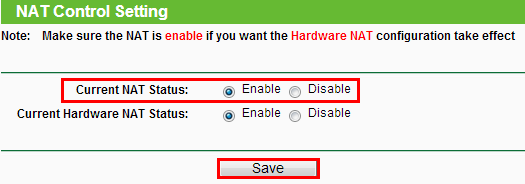
ПРИМЕЧАНИЕ:
По умолчанию NAT включен, поэтому без особой необходимости, пожалуйста, не выбирайте состояние » Отключить «.
Был ли этот FAQ полезен?
Ваш отзыв поможет нам улучшить работу сайта.
Что вам не понравилось в этой статье?
- Недоволен продуктом
- Слишком сложно
- Неверный заголовок
- Не относится к моей проблеме
- Слишком туманное объяснение
- Другое
Как мы можем это улучшить?
Спасибо
Спасибо за обращение
Нажмите здесь, чтобы связаться с технической поддержкой TP-Link.
Network Address Translation (NAT) – это процесс, используемый роутерами для преобразования частных IP-адресов в общедоступные публичные IP-адреса. Он позволяет нескольким устройствам в локальной сети использовать один общий IP-адрес при подключении к Интернету. Но иногда возникают ситуации, когда требуется отключить NAT на роутере.
Самым распространенным случаем является настройка системы видеонаблюдения. Когда вы подключаете IP-камеры к роутеру через NAT, доступ к ним с внешней сети становится сложным, так как вам придется настраивать порты и прямой доступ для каждой камеры. Отключение NAT решает эту проблему, позволяя установить прямое соединение с каждой камерой через их собственные IP-адреса.
Однако перед отключением NAT необходимо понимать, что это может привести к уязвимостям безопасности. Роутер больше не будет скрывать вашу локальную сеть от внешнего мира, что может выставить устройства в вашей сети под угрозу. Поэтому перед выполнением этой операции следует проконсультироваться с сетевым администратором или опытным специалистом.
Содержание
- Что такое NAT и зачем его отключать?
- Шаг 1: Вход в настройки роутера
- Шаг 2: Поиск настроек NAT
- Шаг 3: Отключение NAT
- Шаг 4: Сохранение изменений и перезагрузка роутера
- Проверка отключения NAT
Что такое NAT и зачем его отключать?
Основная функция NAT — это экономия глобальных IP-адресов. Без использования NAT, каждое устройство в локальной сети должно иметь свой уникальный глобальный IP-адрес, что может привести к исчерпанию доступных IP-адресов.
Однако, есть ситуации, когда отключение NAT может быть полезным. Например, если вы хотите настроить различные сетевые сервисы или игры, которые требуют прямого доступа к вашим устройствам извне сети. В таком случае, отключение NAT позволит обходить ограничения, связанные с преобразованием IP-адресов.
Отключение NAT также может быть полезным, если вы используете роутер в качестве моста или переключателя, а не маршрутизатора. В этом случае NAT не требуется, так как любая обработка пакетов на уровне IP будет выполняться устройствами внутри сети.
Важно отметить, что отключение NAT может повлиять на безопасность вашей сети, так как локальные IP-адреса устройств станут видимыми извне. Поэтому перед отключением NAT рекомендуется принять соответствующие меры безопасности, например, настройку фаервола или использование VPN-соединения.
Шаг 1: Вход в настройки роутера
Первым шагом необходимо войти в настройки роутера. Для этого откройте любой веб-браузер на устройстве, подключенном к роутеру, и введите IP-адрес роутера в адресной строке. Обычно IP-адрес роутера указан на его корпусе или в документации.
После ввода IP-адреса роутера нажмите клавишу Enter или перейдите по ссылке. Откроется страница аутентификации, где вам необходимо будет ввести логин и пароль. Логин и пароль по умолчанию также указаны на корпусе роутера или в документации. Если вы не знаете логин и пароль, попробуйте обратиться к поставщику интернет-услуг или изучить документацию к роутеру.
После ввода логина и пароля нажмите кнопку «Войти» или аналогичную. Если вы ввели правильные данные, вы будете перенаправлены на страницу настроек роутера.
Шаг 2: Поиск настроек NAT
1. Зайдите в административную панель роутера. Обычно для этого нужно ввести IP-адрес роутера в адресную строку веб-браузера и нажать «Ввод».
2. Введите логин и пароль для доступа к настройкам роутера. Если вы никогда не изменяли эти данные, обратитесь к документации на роутер или свяжитесь с поставщиком услуг интернета.
3. Перейдите во вкладку «Настройки» или «Сеть». Зависит от модели роутера и прошивки.
4. Найдите раздел с настройками NAT (Network Address Translation). Обычно он находится под названием «NAT», «Port Forwarding», «Virtual Servers» или «DMZ».
5. В этом разделе вы увидите различные настройки NAT. Для отключения NAT, найдите опцию, такую как «Enable NAT», «Turn NAT On» или «Enable Port Forwarding» и уберите галочку или переключатель в положение «Выключено».
6. Не забудьте сохранить изменения, нажав кнопку «Применить» или «Сохранить». Роутер перезагрузится, чтобы применить новые настройки.
Шаг 3: Отключение NAT
Если вы уверены, что хотите отключить NAT на своем роутере, выполните следующие шаги:
Шаг 1:
Откройте веб-браузер на вашем компьютере и введите IP-адрес роутера в строке адреса. Обычно адрес роутера указан на его задней панели или в документации.
Шаг 2:
Введите свои учетные данные для входа в административный интерфейс роутера. Если вы не знаете учетные данные, воспользуйтесь документацией или свяжитесь с вашим интернет-провайдером.
Шаг 3:
Найдите в административном интерфейсе роутера вкладку или раздел, отвечающий за настройку сети. Возможно, она будет называться «Network settings» или «LAN settings».
Шаг 4:
Найдите опцию «NAT» или «Network Address Translation» и выберите «Disable» или «Off». Эта опция может быть доступна в виде флажка, кнопки или списка.
Шаг 5:
Сохраните изменения и перезагрузите роутер. Обычно кнопка «Save» или «Apply» расположена внизу страницы настройки. После сохранения изменений роутер автоматически перезагрузится.
После выполнения этих шагов NAT будет отключен на вашем роутере. Однако, имейте в виду, что без NAT некоторые функции, такие как подключение к интернету, могут быть недоступны. Будьте внимательны при изменении настроек роутера и, если что-то пошло не так, обратитесь за помощью к профессионалам.
Шаг 4: Сохранение изменений и перезагрузка роутера
После того, как вы внесли все необходимые изменения в настройки роутера, включая отключение функции NAT, вам нужно сохранить эти изменения и перезагрузить роутер, чтобы они вступили в силу.
Чтобы сохранить изменения, обычно вам потребуется нажать кнопку «Apply» или «Save» в разделе настроек роутера, связанном с изменением сетевых настроек. Подождите несколько секунд, чтобы роутер сохранил новые настройки.
После сохранения изменений необходимо перезагрузить роутер. Для этого найдите кнопку «Reboot» или «Restart» в разделе настроек и нажмите ее. Подождите несколько минут, пока роутер перезагрузится.
После перезагрузки роутера изменения, включая отключение NAT, должны вступить в силу. Теперь ваш роутер будет работать без использования функции NAT.
Проверка отключения NAT
После того, как вы отключили функцию NAT на роутере, вы можете проверить, что изменения были корректно внесены. Для этого выполните следующие действия:
- Убедитесь, что ваш компьютер подключен к роутеру.
- Откройте командную строку на вашем компьютере. В системе Windows это можно сделать, нажав Win + R, введя «cmd» и нажав Enter.
- В командной строке введите команду «ipconfig» и нажмите Enter. Вы увидите информацию о вашем сетевом подключении.
- Найдите строку «IPv4-адрес» и запишите его.
- Откройте веб-браузер и введите в адресной строке записанный IPv4-адрес.
- Если вы видите страницу настроек вашего роутера, значит отключение NAT прошло успешно. Если же страница не открылась или вы получили сообщение об ошибке, возможно, вы неправильно выполнили предыдущие шаги или отключение NAT не прошло успешно.
Если вы проделали все действия правильно и страница настроек роутера все равно не открывается, попробуйте повторить процесс отключения NAT снова или обратитесь к руководству пользователя вашего роутера для получения дополнительной информации.
В роутерах, особенно в моделях для домашнего использования, применяется аппаратный NAT (Network Address Translation) для переадресации пакетов данных между локальной сетью и внешней сетью. Однако в некоторых случаях может возникнуть необходимость отключить аппаратный NAT. Это может быть полезно, например, для настройки специфических сетевых конфигураций или для повышения производительности роутера.
Если вы хотите отключить аппаратный NAT в своем роутере, следуйте этой пошаговой инструкции:
- Войдите в настройки роутера. Для этого откройте веб-браузер и введите IP-адрес роутера в адресной строке. Обычно IP-адрес роутера указан на его корпусе или в документации. После ввода IP-адреса нажмите клавишу «Enter». В новом окне появится страница авторизации.
- Введите данные для авторизации. Обычно по умолчанию логин и пароль для доступа к настройкам роутера – admin/admin или admin/password. Если вы изменяли данные авторизации, используйте свои учетные данные.
- Найдите раздел настроек NAT. В зависимости от модели роутера он может называться по-разному, например, «NAT», «Network Settings» или «Advanced Setup». Разделы обычно располагаются в левой или верхней панели меню.
- Отключите аппаратный NAT. В разделе настроек NAT найдите опцию, отвечающую за активацию или деактивацию аппаратного NAT. Обычно это переключатель или флажок рядом с названием опции. Установите его в положение «Off» или отключите флажок.
- Сохраните изменения. Возможно, вам придется нажать кнопку «Apply» или «Save» в разделе настроек, чтобы сохранить изменения. Обратите внимание, что после сохранения изменений роутер может перезагрузиться.
Важно помнить, что отключение аппаратного NAT может повлиять на функциональность вашего роутера и сети в целом. Перед внесением изменений в настройки рекомендуется ознакомиться с документацией к роутеру и обратиться к провайдеру интернет-услуг для получения консультации.
Отключение аппаратного NAT в роутере следует выполнять только при необходимости и с осторожностью, тщательно взвешив все возможные последствия. Следуя этой пошаговой инструкции, вы сможете изменить настройки роутера и отключить аппаратный NAT, если это действительно необходимо.
Содержание
- Почему нужно отключать аппаратный NAT
- Что такое аппаратный NAT и как он работает
- Как узнать, включен ли аппаратный NAT в вашем роутере
- Как отключить аппаратный NAT в роутере
- Шаг 1: Вход в панель управления роутером
- Шаг 2: Вход в панель управления роутером
- Шаг 3: Отключение аппаратного NAT
- Шаг 4: Проверка отключения аппаратного NAT
Почему нужно отключать аппаратный NAT
-
Улучшение производительности: Аппаратный NAT может вызывать задержки в обработке сетевого трафика, особенно при большой нагрузке. Отключение аппаратного NAT может снизить задержки и улучшить общую производительность сети.
-
Расширение возможностей конфигурации: Отключение аппаратного NAT дает больше гибкости при настройке сети и позволяет использовать другие методы маршрутизации и преобразования сетевых адресов, такие как программное NAT или проброс портов.
-
Расширение функциональности: Некоторые приложения и сервисы могут требовать прямого доступа к своим устройствам в локальной сети без использования преобразования адресов. В этом случае отключение аппаратного NAT становится необходимым для правильной работы этих приложений.
-
Избежание проблем с сетевыми играми: Аппаратный NAT может вызывать проблемы совместимости при игре через Интернет. Отключение аппаратного NAT и использование других методов маршрутизации может устранить эти проблемы и обеспечить более стабильное соединение для игровых сеансов.
Однако, перед отключением аппаратного NAT необходимо убедиться, что вы полностью понимаете возможные риски и последствия. Рекомендуется проконсультироваться со специалистом или провести дополнительные исследования, чтобы избежать потери функциональности или безопасности сети.
Что такое аппаратный NAT и как он работает
Аппаратный NAT (аббревиатура от Network Address Translation, что переводится как «трансляция сетевых адресов») представляет собой процесс перевода IP-адресов и портов между двумя сетями с разными адресными пространствами. То есть, аппаратный NAT позволяет скрыть настоящие IP-адреса и порты устройств, находящихся в локальной сети, и использовать внешний IP-адрес и порты для общения с устройствами в другой сети или в Интернете.
В основе работы аппаратного NAT лежит таблица трансляций, которая сопоставляет внутренние IP-адреса и порты с внешними. Эта таблица используется для преобразования исходящих и входящих пакетов данных, чтобы они могли правильно достичь нужного устройства в локальной сети.
Процесс аппаратного NAT можно разделить на несколько шагов:
- При получении исходящего пакета, аппаратный NAT извлекает из него внутренний IP-адрес и порт отправителя.
- На основе таблицы трансляций, аппаратный NAT выбирает свободный внешний IP-адрес и порт для создания нового исходящего пакета.
- Аппаратный NAT заменяет внутренний IP-адрес и порт отправителя в исходящем пакете на выбранный внешний IP-адрес и порт.
- Исходящий пакет отправляется во внешнюю сеть по протоколу IP.
- При получении входящего пакета, аппаратный NAT извлекает из него внешний IP-адрес и порт получателя.
- Аппаратный NAT сравнивает внешний IP-адрес и порт получателя с таблицей трансляций и заменяет их на внутренний IP-адрес и порт получателя.
- Входящий пакет доставляется устройству в локальной сети.
Аппаратный NAT широко используется в маршрутизаторах и сетевых устройствах для обеспечения безопасности и защиты локальной сети, а также для управления IP-адресами в сети.
Как узнать, включен ли аппаратный NAT в вашем роутере
Чтобы узнать, включен ли аппаратный NAT в вашем роутере, вам понадобится доступ к настройкам роутера. Обычно для доступа к настройкам роутера необходимо открыть веб-браузер и ввести IP-адрес роутера в адресной строке. IP-адрес роутера может быть указан в документации роутера или на наклейке сзади роутера.
После ввода IP-адреса роутера в адресной строке браузера, вы должны увидеть страницу входа в настройки роутера. Введите логин и пароль для доступа к настройкам, которые могут быть указаны в документации роутера или на наклейке.
После успешного входа в настройки роутера найдите раздел, связанный с настройками NAT. Интерфейс может отличаться в зависимости от модели роутера, но обычно такие разделы называются «NAT», «Network Settings» или «Advanced Settings».
В разделе настроек NAT вы должны найти опцию, связанную с включением или отключением аппаратного NAT. Название опции может варьироваться, но обычно оно содержит слова «Hardware NAT» или «Hardware Acceleration».
Если данная опция включена, значит аппаратный NAT работает на вашем роутере. Если опция отключена, аппаратный NAT будет выключен.
После того, как вы убедитесь, что состояние аппаратного NAT соответствует вашим требованиям, не забудьте сохранить изменения, чтобы они вступили в силу.
Как отключить аппаратный NAT в роутере
Шаг 1: Вход в панель управления роутером
Для начала, необходимо войти в панель управления роутером. Откройте любой веб-браузер на компьютере, подключенном к роутеру, и введите в адресной строке IP-адрес вашего роутера. Этот адрес обычно указан на задней панели роутера или указан в документации на роутер. Нажмите Enter, чтобы перейти к странице входа в панель управления.
Шаг 2: Вход в панель управления роутером
Прежде чем отключить аппаратный NAT, просмотрите меню или вкладку настроек роутера, связанных с NAT или IP-адресацией. Поискайте определенный параметр, связанный с NAT, который можно изменить или отключить. Например, это может быть определенный переключатель или флажок для включения или отключения NAT. Обратите внимание на возможные предупреждения или последствия отключения NAT, поскольку это может повлиять на подключенные устройства или работу сети.
Шаг 3: Отключение аппаратного NAT
Когда вы нашли соответствующий параметр, отметьте его или выберите опцию «Отключено». Нажмите кнопку «Применить» или «Сохранить», чтобы сохранить изменения и перезагрузить роутер, если это требуется. Дождитесь, пока роутер перезагрузится, чтобы изменения вступили в силу.
Шаг 4: Проверка отключения аппаратного NAT
После перезагрузки роутера проверьте, что аппаратный NAT был успешно отключен. Вы можете сделать это, запустив команду «ipconfig» в командной строке (для Windows) или команду «ifconfig» в терминале (для macOS или Linux) на компьютере, подключенном к роутеру. Убедитесь, что ваш IP-адрес сейчас совпадает с внешним IP-адресом вашего интернет-провайдера.
Теперь аппаратный NAT должен быть успешно отключен на вашем роутере. Помните, что изменение значений в панели управления роутера может повлиять на работу вашей сети, поэтому будьте осторожны и, если возникают проблемы, всегда можно вернуться к исходным настройкам или проконсультироваться с представителями службы поддержки.
На чтение 4 мин Опубликовано Обновлено
Роутеры играют важную роль в сетевой инфраструктуре, осуществляя связь между локальной сетью и Интернетом. Они используют технологию Network Address Translation (NAT), чтобы преобразовывать локальные IP-адреса устройств в один общий внешний IP-адрес. Это позволяет компьютерам и другим устройствам подключаться к Интернету через одно общедоступное соединение. Однако, в некоторых случаях может возникнуть необходимость отключить аппаратный NAT. В этой статье мы рассмотрим подробную инструкцию о том, как это сделать.
Отключение аппаратного NAT в роутере может быть полезно в нескольких ситуациях. Например, некоторые приложения или игры требуют прямого доступа к Интернету без промежуточного NAT-преобразования, чтобы правильно функционировать. Также, отключение NAT может быть необходимо для создания виртуальной частной сети (VPN), когда требуется прозрачная передача IP-адресов между локальной и удаленной сетью. В этом случае отключение аппаратного NAT позволит обходить ограничения, вызванные использованием NAT.
Важно отметить, что отключение аппаратного NAT может повлиять на безопасность и функциональность сети. При отключении NAT, все устройства в локальной сети будут иметь общеизвестные общедоступные IP-адреса, что делает их более уязвимыми для атак и позволяет нежелательным пользователям легче различать их в Интернете. Кроме того, многие возможности, такие как фаервол и порт-перенаправление, могут быть недоступными при отключенном аппаратном NAT. Поэтому перед отключением NAT следует хорошо обдумать все плюсы и минусы.
Содержание
- Преимущества отключения аппаратного NAT в роутере
- Шаги для отключения аппаратного NAT в роутере
- Результаты отключения аппаратного NAT в роутере
Преимущества отключения аппаратного NAT в роутере
|
Улучшение производительности сети: Отключение аппаратного NAT позволяет роутеру освободить ресурсы, которые ранее использовались для выполнения NAT. Это может улучшить скорость и общую производительность сети, особенно при одновременном использовании множества устройств. |
|
Стабильная работа приложений: Некоторые приложения или игры могут иметь проблемы с работой через NAT, особенно если они используют специфические протоколы или требуют открытия портов. Отключение аппаратного NAT может устранить эти проблемы и обеспечить более стабильную работу приложений. |
|
Упрощение настройки сети: Отключение аппаратного NAT может упростить настройку сети, особенно если вам необходимо настроить сложные правила переадресации портов или виртуальных частных сетей (VPN). Вместо использования NAT вы можете использовать другие методы, такие как мосты или маршрутизацию. |
Важно отметить, что отключение аппаратного NAT может иметь свои недостатки или может быть необходимо только в определенных случаях. Перед отключением рекомендуется ознакомиться с документацией роутера или проконсультироваться с профессионалом, чтобы убедиться в необходимости данной процедуры.
Шаги для отключения аппаратного NAT в роутере
Отключение аппаратного NAT в роутере может потребоваться, если вы хотите использовать программное обеспечение для управления сетевым трафиком или вам нужно настроить специфические параметры сети. Вот пошаговая инструкция:
- Подключите компьютер к роутеру с помощью Ethernet-кабеля или подключитесь к Wi-Fi сети роутера.
- Откройте веб-браузер и введите IP-адрес роутера в адресной строке. Обычно адрес указывается на задней панели роутера или в документации.
- Введите логин и пароль для доступа к настройкам роутера. Если вы не знаете эти данные, обратитесь к документации или поставщику услуг Интернета.
- Найдите раздел настроек, связанный с NAT или сетевыми настройками. Местоположение раздела может различаться в зависимости от модели роутера и используемого ПО.
- Найдите опцию, отвечающую за включение или отключение аппаратного NAT. Обычно это может быть опция «Enable NAT», «Hardware NAT» или что-то подобное.
- Выберите опцию отключения аппаратного NAT и сохраните изменения.
- Перезагрузите роутер, чтобы изменения вступили в силу.
После выполнения этих шагов аппаратный NAT будет отключен в роутере. Учтите, что некорректная настройка роутера может привести к неполадкам сети, поэтому будьте внимательны при изменении любых настроек.
| IP-адрес | Логин | Пароль |
|---|---|---|
| 192.168.0.1 | admin | password |
Результаты отключения аппаратного NAT в роутере
Отключение аппаратного NAT в роутере может привести к следующим последствиям:
- Увеличение производительности: Отключение аппаратного NAT позволяет освободить ресурсы роутера, которые ранее использовались для обработки трансляции адресов. Это может привести к повышению производительности роутера и улучшению скорости передачи данных.
- Изменение конфигурации сети: После отключения аппаратного NAT возможно потребуется изменить настройки сетевого интерфейса или маршрутизации для обеспечения связности сети. Например, можно потребоваться настройка соответствующих правил маршрутизации для перенаправления трафика.
- Появление проблем с сетевыми приложениями: Если ваше сетевое приложение зависит от NAT-трансляции адресов, отключение аппаратного NAT может вызвать неполадки в его работе. Необходимо проверить функциональность приложений после отключения аппаратного NAT и предпринять соответствующие шаги для их корректной работы.
При отключении аппаратного NAT в роутере необходимо быть внимательным и учитывать все вышеперечисленные последствия. Рекомендуется провести тестирование сети после внесения изменений и принять меры для устранения возникающих проблем, при необходимости.