
Отслеживание трафика через роутер является важной задачей для многих пользователей, так как это позволяет анализировать и контролировать сетевую активность. Узнать, какой трафик проходит через роутер, может быть полезно в различных ситуациях, например, для оптимизации работы сети, обеспечения безопасности или контроля использования интернета. Для этого существует несколько способов и инструментов, которые помогут вам отследить трафик.
Один из самых популярных способов отслеживания трафика через роутер — использование специализированного программного обеспечения, такого как Wireshark или tcpdump. Эти инструменты позволяют захватывать и анализировать сетевой трафик, как в реальном времени, так и в сохраненных файлах. С их помощью вы сможете узнать, какие устройства подключены к вашей сети, какие приложения и сервисы они используют, и на какие ресурсы интернета они обращаются.
Еще одним методом отслеживания трафика через роутер является использование функций маршрутизатора, таких как журналы или счетчики трафика. В большинстве современных роутеров есть возможность просмотра и анализа журналов событий, которые содержат информацию о прохождении трафика. Вы сможете увидеть, какие устройства подключаются к вашей сети, а также какие запросы они отправляют и получают.
Независимо от выбранного способа, отслеживание трафика через роутер поможет вам не только контролировать использование сети, но и повысить безопасность вашей сети, оптимизировать ее работу и увеличить производительность.
Содержание
- Узнать, как отследить трафик
- Используйте эти способы и инструменты
- Wireshark — лучший инструмент
- Установка и настройка Wireshark для отслеживания трафика
- С помощью программного обеспечения роутера
Узнать, как отследить трафик
Отследить трафик на своем роутере может быть полезно, чтобы узнать, какие устройства подключены к вашей сети, какие данные они передают и как эти данные влияют на ваш интернет-трафик.
Существует несколько способов отследить трафик через роутер:
- Веб-интерфейс роутера: многие роутеры предоставляют веб-интерфейс, где вы можете увидеть информацию о подключенных устройствах и их активности. Чтобы получить доступ к веб-интерфейсу роутера, вам понадобится знать его IP-адрес и учетные данные для входа.
- Использование специального программного обеспечения: существуют различные программы, например, Wireshark или TCPDump, которые позволяют отслеживать и анализировать трафик на вашем роутере. Эти программы предоставляют более расширенные возможности мониторинга трафика, такие как просмотр пакетов данных и анализ протоколов.
- Подключение устройства мониторинга трафика: вы также можете использовать специальное устройство мониторинга трафика, такое как сетевой анализатор (network analyzer) или сетевой хаб (network hub), чтобы отследить и записывать трафик на вашем роутере.
Не важно, какой способ вы выберете, помните о важности безопасности и частной жизни. Убедитесь, что вы действительно разрешаете мониторинг трафика на своей сети и применяете все необходимые меры безопасности для защиты своей частной информации.
Итак, отследить трафик через роутер возможно с помощью веб-интерфейса роутера, специального программного обеспечения или устройства мониторинга трафика. Выберите метод, который наиболее подходит для вас и сделает вашу сеть более безопасной и эффективной.
Используйте эти способы и инструменты
Для отслеживания трафика через роутер существует несколько способов и инструментов, которые могут помочь вам в этом.
1. Используйте интерфейс администратора роутера. В большинстве роутеров есть возможность просмотра статистики, где вы можете увидеть информацию о трафике, проходящем через ваш роутер.
2. Установите программу мониторинга трафика. Существуют специализированные программы, которые могут анализировать сетевой трафик и отображать информацию о его объеме и направлении. Некоторые из них также позволяют фильтровать и анализировать трафик по различным параметрам.
3. Используйте инструменты командной строки. В операционных системах семейства Windows и Linux существуют утилиты командной строки, такие как «netstat» и «tcpdump», которые могут помочь вам отследить трафик через роутер. Эти утилиты позволяют выводить информацию о соединениях и пакетах, проходящих через вашу сеть.
4. Установите специализированное программное обеспечение. Существуют программы и устройства, специально созданные для мониторинга сетевого трафика. Они обычно предоставляют детальную информацию о потоках данных, анализируют их и отображают в удобном формате.
Используя эти способы и инструменты, вы сможете более точно отследить трафик, проходящий через ваш роутер, и детально проанализировать его параметры и характеристики.
Wireshark — лучший инструмент
Wireshark позволяет перехватывать и анализировать все пакеты данных, проходящие через сетевой интерфейс роутера. Он позволяет просматривать содержимое пакетов, идентифицировать и анализировать различные сетевые протоколы, а также отслеживать и анализировать сетевые соединения.
Один из главных плюсов Wireshark — это его интуитивно понятный и мощный пользовательский интерфейс. Он предоставляет многофункциональную панель инструментов, которая значительно упрощает работу с программой и делает ее доступной для широкого круга пользователей.
Wireshark предоставляет возможность фильтрации пакетов, чтобы пользователи могли сосредоточиться только на необходимых данных. Также он позволяет сохранять результаты анализа в различных форматах, что очень полезно при дальнейшей обработке данных.
В целом, Wireshark является лучшим инструментом для отслеживания трафика через роутер. Его множество функций, мощный пользовательский интерфейс и широкие возможности анализа сетевых протоколов делают его предпочтительным выбором для профессионалов и любителей.
Установка и настройка Wireshark для отслеживания трафика
- Загрузите и установите Wireshark с официального сайта (www.wireshark.org) в соответствии с операционной системой, которую вы используете.
- Запустите Wireshark после установки.
- Выберите интерфейс, через который проходит трафик. Если вы подключены к роутеру посредством проводного подключения, выберите соответствующий сетевой интерфейс Ethernet. Если вы используете беспроводное подключение, выберите интерфейс Wi-Fi.
- Нажмите кнопку «Старт» или значок «Старт» в меню Wireshark, чтобы начать захват пакетов.
- Wireshark будет отображать пакеты данных, которые проходят через выбранный интерфейс. Вы можете просматривать детали пакетов, анализировать и фильтровать данные по различным параметрам.
Чтобы отслеживать трафик через роутер с помощью Wireshark, убедитесь, что ваш компьютер подключен к роутеру и имеет доступ к Интернету. Во время захвата пакетов Wireshark может потребовать прав администратора, поэтому запускайте программу от имени администратора, если это необходимо.
Пользуясь Wireshark, вы сможете анализировать трафик через роутер, идентифицировать потенциальные проблемы сетевого соединения, а также обнаруживать подозрительную активность и возможные угрозы безопасности. Этот инструмент является незаменимым помощником для профессионалов в области сетевого администрирования и безопасности.
С помощью программного обеспечения роутера
Такое программное обеспечение позволяет получить подробную информацию о сетевом трафике, такую как список подключенных устройств, объем передаваемых данных, типы протоколов и порты, используемые в сети.
Одним из таких программных продуктов, широко используемых среди владельцев роутеров, является Tomato — альтернативная прошивка для роутеров. Tomato предоставляет ряд инструментов для мониторинга сети, включая графики использования пропускной способности и детальную статистику по устройствам и приложениям. Это позволяет получать представление о том, какие устройства и приложения потребляют больше всего трафика в вашей домашней сети.
Еще одним из популярных программных обеспечений, которое может помочь вам отследить трафик через роутер, является DD-WRT. Это не только альтернативная прошивка для роутеров, но и набор инструментов для мониторинга и настройки сети. DD-WRT предоставляет возможность отслеживать подключенные устройства, использование пропускной способности и устанавливать правила для фильтрации или блокирования трафика.
Программное обеспечение роутера может быть установлено и на другие марки роутеров, но это требует некоторых навыков в области настройки и прошивки устройства. Но если вы готовы потратить некоторое время на изучение этого вопроса, то сможете получить полный контроль над мониторингом и анализом трафика в вашей сети.
Перехватить трафик, проходящий через роутер, может быть необходимо по разным причинам. Например, для диагностики сетевых проблем, анализа безопасности или просто для удовлетворения своего любопытства. Независимо от целей, перехват трафика может быть сложной задачей, требующей некоторых навыков и знаний. В этой статье мы расскажем о полезных советах и дадим инструкцию о том, как перехватить трафик, проходящий через роутер.
Первым шагом для успешного перехвата трафика является установка специального программного обеспечения на роутер. Один из самых популярных инструментов для этой цели – Wireshark. Wireshark– это бесплатный сетевой анализатор, который позволяет захватывать и анализировать пакеты данных, пересылаемые по сети. Установка Wireshark на роутер позволит вам получить доступ к входящему и исходящему сетевому трафику, проходящему через него.
Однако, чтобы установить Wireshark на роутер, вам потребуется уровень доступа к устройству, который обычно предоставляется только администратору сети или владельцу роутера. Если вы являетесь администратором собственной сети, вам не составит проблем установить Wireshark на роутер и начать перехватывать трафик. Однако, если вы пытаетесь перехватить трафик на роутере, не принадлежащем вам, будьте готовы к непредвиденным проблемам и возможным юридическим последствиям.
Содержание
- Как перехватить трафик
- Через роутер
- Полезные советы
- Инструкция и примеры
Как перехватить трафик
Перехват трафика может понадобиться в различных ситуациях: для анализа сетевых протоколов, обнаружения уязвимостей, отладки сетевого взаимодействия и многого другого. Как это можно сделать?
1. Использование протокола ARP
Протокол ARP (Address Resolution Protocol) позволяет связывать IP-адреса сетевых устройств с их физическими адресами. Перехват трафика с помощью ARP-атаки можно осуществить, подделав ARP-запросы и перенаправив трафик через свою машину.
2. Использование прокси-сервера
Прокси-серверы позволяют перехватывать и анализировать трафик, проходящий через них. Для этого необходимо настроить программу, которая будет служить прокси-сервером, и настроить устройства сети на использование этого прокси.
3. Использование программного обеспечения для перехвата трафика
Существует множество программ, которые позволяют перехватывать и анализировать сетевой трафик. Некоторые из них предоставляют возможность фильтровать пакеты по различным критериям, анализировать протоколы и прослеживать состояние соединений.
4. Использование сетевого анализатора
Сетевой анализатор – это специальное устройство или программное обеспечение, предназначенное для анализа сетевого трафика. Оно позволяет реализовать множество функций, таких как перехват и анализ пакетов, визуализация трафика, фильтрация данных и прочее.
Важно помнить, что перехват трафика может быть незаконным и нарушать частную жизнь других пользователей. Поэтому всегда следует соблюдать законодательство и этические нормы при использовании подобных методов.
Через роутер
Чтобы перехватить трафик через роутер, нужно иметь доступ к его настройкам. Обычно для этого необходимо ввести IP-адрес роутера в веб-браузере и войти в панель управления роутером.
После входа в панель управления роутером вы сможете настроить маршрутизацию и перехватывать трафик, проходящий через роутер. Это может быть полезно, если вы хотите анализировать и отслеживать сетевую активность в вашей сети.
Одним из способов перехвата трафика через роутер является использование программного обеспечения, такого как Wireshark. Wireshark предоставляет возможность захватывать, анализировать и интерпретировать сетевой трафик, проходящий через ваш роутер.
Чтобы использовать Wireshark для перехвата трафика через роутер, вам понадобится настроить режим мониторинга на вашем роутере. Это позволит захватывать весь сетевой трафик, проходящий через роутер, и анализировать его с помощью Wireshark.
Перехват трафика через роутер может быть полезным в различных ситуациях. Например, это может помочь вам обнаружить и устранить проблемы с сетью, узнать, какие устройства в вашей сети используют большую часть трафика, или отследить сетевую активность в целях безопасности.
Однако, перехват трафика через роутер может быть нарушением частной жизни других людей. Важно помнить, что использование таких методов должно быть законным и этичным.
Полезные советы
Перехват трафика, проходящего через роутер, может быть полезным в различных ситуациях, но требует соответствующих навыков и инструментов. Вот несколько полезных советов, которые помогут вам достичь желаемого результата:
- Выберите правильный инструмент: для перехвата трафика через роутер вы можете использовать специализированные программы или устройства, такие как Wireshark или Raspberry Pi.
- Установите необходимые драйверы: перед использованием выбранного инструмента убедитесь, что у вас установлены все необходимые драйверы, чтобы обеспечить его правильную работу.
- Подключитесь к роутеру: для перехвата трафика вам необходимо подключиться к роутеру либо проводом, либо через беспроводное соединение.
- Настройте перехват: используйте выбранный инструмент для настройки перехвата трафика. Вам может потребоваться указать IP-адрес роутера и порт, через который будет проходить трафик.
- Анализируйте данные: после настройки перехвата трафика вы сможете просмотреть и проанализировать передаваемые данные. Используйте различные фильтры и функции выбранного инструмента для более детального анализа.
- Безопасность: при перехвате трафика через роутер необходимо обеспечить соответствующие меры безопасности. Убедитесь, что вы работаете в защищенной среде и не нарушаете законы или правила использования сети.
- Экспериментируйте: чтобы стать опытным в перехвате трафика, вам может потребоваться время и практика. Не бойтесь экспериментировать с различными инструментами и методами, чтобы достичь наилучших результатов.
Следуя этим полезным советам, вы сможете успешно перехватывать трафик, проходящий через роутер, и использовать его для различных целей, включая анализ сетевой активности или обнаружение уязвимостей в сетевой инфраструктуре.
Инструкция и примеры
Чтобы перехватить трафик, проходящий через роутер, вам понадобится следующее:
- Первоначально доступ к административной панели вашего роутера. Для этого откройте браузер и введите IP-адрес своего роутера в адресной строке. Обычно это 192.168.1.1 или 192.168.0.1. Войдите в систему, используя логин и пароль.
- Найдите в настройках роутера раздел «Перехват трафика» или подобное. Примеры могут включать «Сетевые настройки», «Фильтрация пакетов» или «Сниффер трафика». Настройки могут различаться в зависимости от модели вашего роутера, поэтому обратитесь к руководству пользователя для получения конкретных инструкций.
- Включите функцию перехвата трафика и выберите метод перехвата — «Сниффер» или «Получатель пакетов». С помощью этих инструментов вы сможете отслеживать и анализировать трафик, проходящий через ваш роутер.
- Настройте фильтры для перехвата трафика. Это позволит вам выбирать нужные данные для анализа и записывать только те пакеты, которые соответствуют вашим критериям.
- Перехваченный трафик обычно сохраняется в формате pcap. Для его анализа вы можете использовать специальные программы, такие как Wireshark. Откройте pcap-файл в программе анализа и изучите полученные данные.
Ниже приведены примеры использования функции перехвата трафика на популярных моделях роутеров:
Модель роутера: TP-Link Archer C7
- Введите IP-адрес роутера (обычно 192.168.0.1) в адресную строку браузера и войдите в систему, используя логин и пароль.
- Перейдите в раздел «Настройки», затем «Дополнительные настройки» и найдите пункт «Сетевой монитор».
- Включите функцию сниффера и настройте фильтры для перехвата нужного вам трафика.
Модель роутера: Asus RT-AC68U
- В браузере введите IP-адрес роутера (обычно 192.168.1.1) и войдите в систему с помощью логина и пароля.
- Перейдите в раздел «Дополнительные настройки», затем «Инструменты» и найдите пункт «Мониторинг сети».
- Включите функцию перехвата пакетов и настройте фильтры для анализа нужного трафика.
Следуя этим инструкциям и примерам, вы сможете успешно перехватывать и анализировать трафик, проходящий через ваш роутер, и получить полезные сведения о вашей сети.
Приветствую на нашем портале WiFiGid! Сразу в проблему: вы хотите узнать, какие сайты открывает ваш ребенок, вторая половинка или злой и нехороший сосед, который каким-то боком подключился к вашему Wi-Fi? Разумеется, ваш Wi-Fi – ваши правила. Хотите узнать, что происходит в вашей сети – ваше право. И именно для вас эта инструкция. Сегодня я попробую со всех сторон осветить тему, как посмотреть, на какие сайты заходили с вашего Wi-Fi.
Содержание
- Дисклеймер
- Быстрое решение
- Роутеры-исключения
- Сложные способы (для подготовленных)
- А кто подключен?
- Задать вопрос автору статьи
Дисклеймер
Я понимаю про важность сохранности личного пространства и целиком поддерживаю это. Но бывают случаи, когда его действительно стоит нарушить. Эта статья больше про развенчание мифов и указание верных векторов в поиске решения своей проблемы. Ну и отслеживание трафика на СВОЕМ роутере вполне себе законно.
Быстрое решение
Спешу всех пришедших расстроить – на текущий день 99% роутеров не позволяют просматривать историю посещенных сайтов. Конец.
Поэтому самое простое решение – спросить напрямую или просто ПОСМОТРЕТЬ ИСТОРИЮ БРАУЗЕРА на стороне клиента. И не говорите, что получить доступ в одной квартире к телефону или компьютеру невозможно. А если невозможно, значит тут точно что-то не то, и это уже выходит за поле деятельности нашего сайта.
А еще один раз видел статистику использования сайтов в личном кабинете провайдера. Да, провайдеры отслеживают наши посещения, но для меня было дикостью увидеть это в кабинете. Но проверить стоит и у себя – а мало ли.
Роутеры-исключения
Чуть выше я написал, что БОЛЬШИНСТВО текущих роутеров не умеют смотреть историю просмотров. Но есть и исключения. Если у вас такой роутер, или вы собираетесь его приобрести, все классно – просто заходим в настройщик (инструкции есть на нашем сайте) и ищем соответствующий раздел.
Одна вода и никакой конкретики? Да! Поэтому в начале я и призвал отказаться от этой затеи, ибо и мы за всем уследить не сможем. Но зайти в настройки роутер и проверить какие-то зацепки – вполне себе можно. А ниже оставлю несколько полезных отсылок и идей:
- Роутеры MikroTik. Да и вообще любое профессиональное-полупрофессиональное сетевое оборудование. «Микротики» вполне себе доступны для простого домашнего пользователя, НО для неподготовленного читателя они ОЧЕНЬ сложны в настройке. Конечно, у нас есть какие-то статьи-настройщики, но кого-то этот контент может шокировать. Разумеется, из коробки ничего не работает – нужно отдельно выстраивать систему логирования, но это вполне себе работоспособно.
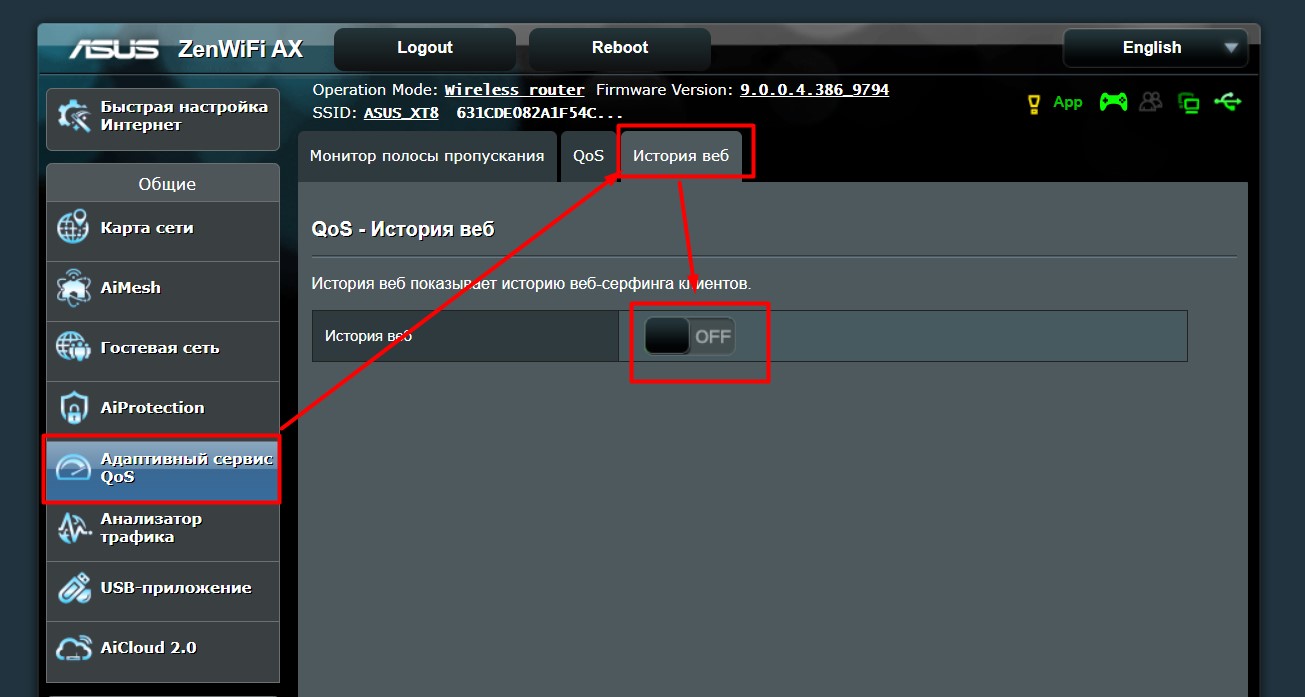
- Современные роутеры Asus (не старые). Божественная прошивка новых Asus позволяет смотреть историю без танцев с бубнами. Переходим в «Адаптивный сервис QoS – История веб». На момент написания статьи как назло под рукой не осталось нужного роутера, пришлось делать скриншот с эмулятора, но уверяю, там все как нужно.
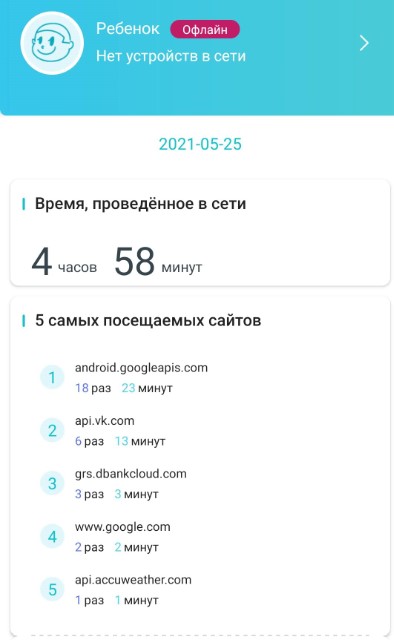
- Современные роутеры TP-Link (не старые). Вот здесь это находится в разумном разделе – «Родительский контроль». Что удобно – можно отнести все устройства своего ребенка в одну группу, а уже потом просматривать статистику по группам. На моем AX73 такой просмотр возможен только через мобильное приложение (в обычном веб-конфигураторе этого нет). Пример будет ниже. Недостатки – именно на этом роутере требуется подписка на сервис для просмотра детальной истории посещения сайтов. Но на безрыбье и такая функция пойдет. Так что просто смотрим топ посещаемых сайтов.
- Keenetic и SkyDNS. Здесь все просто, если у вас Keenetic, и вы пользуетесь сервисом SkyDNS, то в его настройках можно найти Популярные сайты. Тоже не идеально, но что поделать.
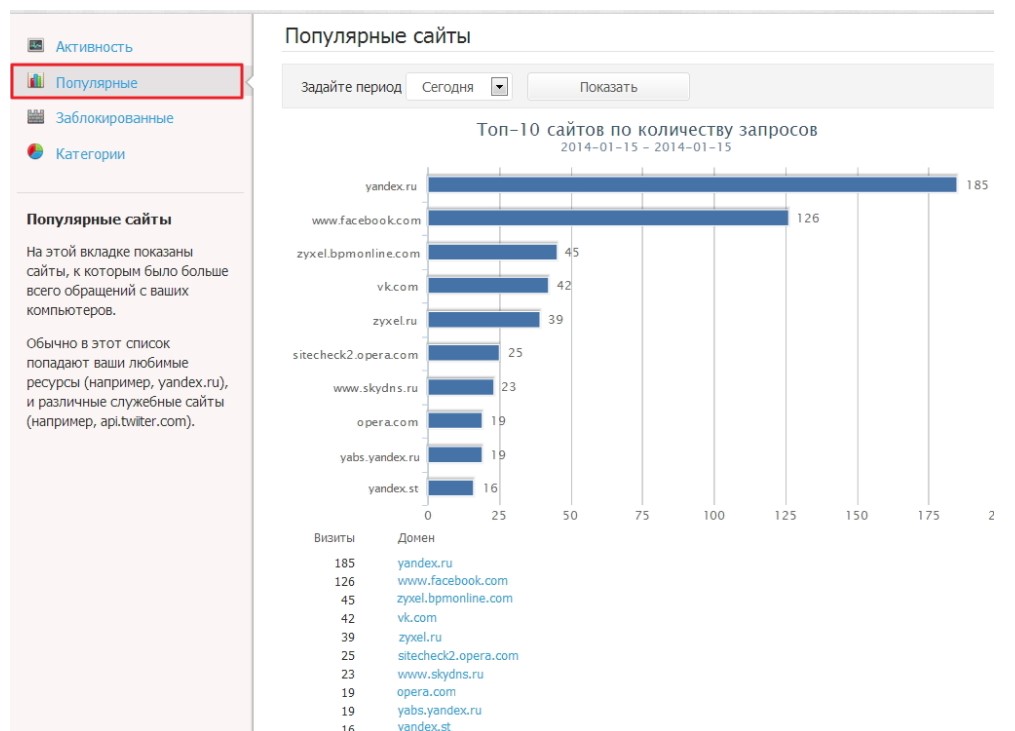
Как вы поняли, простое удобное решение из коробки на текущий день есть только у ASUS. Конечно, скорее всего производители будут расширять функционал в эту сторону, но пока получаем, что есть. Еще один повод просто получить доступ к устройству.
Сложные способы (для подготовленных)
Для подготовленных тружеников интернета вряд ли нужно делать детальные инструкции, тем более все уже описано. Поэтому здесь еще раз отмечу – современные роутеры очень плохо исполняют функцию логирования действий в домашних сетях. Отсюда нужно пилить какие-то сторонние решения за пределами роутера, чтобы узнать, на какие сайты заходили ваши клиенты. Рабочие варианты:
- Поднять свой DNS-сервер (разумеется, включить логирование). После этого идем в настройки роутера и вручную прописываем ему НАШ адрес DNS. Клиенты, которые получают DNS от роутера попадают в ваше поле мониторинга. Без SSL из информации будет виден только домен, без прочих данных. Не забываем, что многие Android телефоны по умолчанию не получают DNS от сети, а используют свои «гугловские».
- Поднимаем прокси-сервер. В настройках роутера проксируем все запросы через него. Но снова сложности – HTTPS сайты и приложения будут ругаться. Для решения нужно будет генерировать сертификаты и как-то устанавливать на устройства. Но если есть доступ к устройству для его установки, не проще ли тогда просто посмотреть там историю просмотров? Да и то же приложение Instagram (а наверняка и другие) отказываются подключаться к таким связкам (приходилось отвязывать прилу инсты).
- ARP-спуфинг (ищем в поиске). Больше как хакерская методика, но в нашем деле вполне себе может помочь. По факту это тот же прокси-сервер, НО ничего в роутере прописывать не нужно, т.к. трафик сам пойдет через нашу машину. А дальше дело техники. Разумеется, проблему HTTPS в чистом виде никто не отменял. В самом деревянном случае можно организовать просмотр через тот же Wireshark с фильтром по цели.
Как видите, это не про простого домашнего пользователя – здесь нужно подумать и поработать. А стоит ли оно того?
Под решения 2 и 3 вполне себе можно использовать утилиту ptraffer (Linux). А если ваш роутер поддерживает прошивку OpenWRT – ставим модули dnsmasq и squid, которые могут решить эту задачу на самом роутере.
А кто подключен?
Этот раздел не относится к теме статьи, но в завершение хотелось бы оставить наш материал от Бородача по поиску тех, кто просто подключен к вашему роутеру. В описанной задаче может пригодится лишь косвенно, но мало ли кому-то будет полезным.
Для эффективного мониторинга сетевого трафика на роутере необходимо выбрать подходящий инструмент, который будет отвечать требованиям безопасности, удобства использования и функциональности. Рассмотрим основные виды инструментов и критерии их выбора.
Встроенные инструменты роутеров
Многие производители роутеров предоставляют встроенные инструменты для мониторинга сетевого трафика. Эти инструменты обычно доступны через веб-интерфейс управления роутером и позволяют наблюдать за текущим состоянием сети, историческими данными, а также настраивать оповещения и ограничения. Встроенные инструменты являются удобным и простым решением, однако они могут иметь ограниченный функционал и не подходить для сложных задач мониторинга.
Сторонние программы и сервисы
На рынке существует множество сторонних программ и сервисов, предназначенных для мониторинга сетевого трафика на роутере. Эти решения могут предоставить более широкий функционал и гибкость настройки, чем встроенные инструменты роутеров. Сторонние программы и сервисы обычно делятся на две категории: бесплатные и платные. Бесплатные решения могут быть хорошим стартом для небольших сетей и организаций, в то время как платные инструменты обеспечивают дополнительные функции, техническую поддержку и обновления.
Критерии выбора инструмента
При выборе инструмента для мониторинга сетевого трафика на роутере стоит учитывать следующие критерии:
- Совместимость с вашим оборудованием: убедитесь, что выбранный инструмент поддерживает ваш роутер и его функциональность;
- Функционал: определите, какие функции мониторинга вам необходимы, и выберите инструмент, который их предоставляет;
- Удобство использования: интерфейс и настройки инструмента должны быть понятными и доступными для пользователя;
- Бюджет: сравните стоимость различных решений и выберите тот, который подходит вашему бюджету;
- Техническая поддержка и обновления: выбирайте инструменты с хорошей поддержкой и регулярными обновлениями для обеспечения надежной работы.
Проанализировав различные инструменты для мониторинга сетевого трафика на роутере, вы сможете определить наиболее подходящий для вашей сети и потребностей. В следующих разделах мы рассмотрим, как настроить мониторинг сетевого трафика на роутере и как использовать полученные данные для анализа и определения злоупотреблений.