
Bafomet
-
#1
как определить местоположение роутера wifi с точностью до метра (не используя дорогие решения аля cisco для триангуляции) ? может есть какие-то приложения? именно точное определение а не приблизительное, допустим в здании куча роутеров, нужно определить какой в каком месте с очень высокой точностью
неужто никто не слышал?
Есть разные методы
Ну к примеру по BSSID
Можно ещё по ip
вы просто так пришли или понимаете технологию?
Последнее редактирование модератором:


-
#3
Если говорить о случае:
1) Вы видите точку доступа своей антеной и хотите понимать где она.
2) Вы получили доступ на точку доступа ( роутсканом, или иным способом) и хотите узнать где она
3) Вы знаее только название точки
1 — как игра охота на лис — технология похожа
2 — посмотреть ip, если это Ваш регион, смотрим название точки и начинаем поиск к примеру с прогой free wi fi
3 — В любом случае можно попробовать прогу free wi fi для Вашего региона и прям на карте поискать названия, но и побегать придется.
Bafomet
-
#4
Если говорить о случае:
1) Вы видите точку доступа своей антеной и хотите понимать где она.
2) Вы получили доступ на точку доступа ( роутсканом, или иным способом) и хотите узнать где она
3) Вы знаее только название точки1 — как игра охота на лис — технология похожа
2 — посмотреть ip, если это Ваш регион, смотрим название точки и начинаем поиск к примеру с прогой free wi fi
3 — В любом случае можно попробовать прогу free wi fi для Вашего региона и прям на карте поискать названия, но и побегать придется.
вы читали что я писал в первом посте?
да уж, походу никто и не слышал об этой системе
Последнее редактирование модератором:
-
#5
вы читали что я писал в первом посте?
да уж, походу никто и не слышал об этой системе
Я же написал — метод охота на лис. Ходите по зданию с ноутом, к примеру и выискиваете по сигналу. Сканера, который покажет ( и план здания) нарисует нет в открытке. То, что используют спец.службы тоже не так работает. Определить расстояние нереально! Сигнал может искахаться стеной, двумя стенами, сейфом. Понимаем? точка стоит за стеной, сила сигнала еле еле, а стена из арматур, стоит лист железа и т.д. Понимаем?
Bafomet
-
#6
Я же написал — метод охота на лис. Ходите по зданию с ноутом, к примеру и выискиваете по сигналу. Сканера, который покажет ( и план здания) нарисует нет в открытке. То, что используют спец.службы тоже не так работает. Определить расстояние нереально! Сигнал может искахаться стеной, двумя стенами, сейфом. Понимаем? точка стоит за стеной, сила сигнала еле еле, а стена из арматур, стоит лист железа и т.д. Понимаем?
понимаем. а вот у тебя что-то не так с пониманием. Почитай матчасть:
Ссылка скрыта от гостей
такие методы с точностью до метра существуют, вопрос в технологии, покупать такую вещь дороговато, а вот самому попробовать реализовать уже интереснее
-
#7
понимаем. а вот у тебя что-то не так с пониманием. Почитай матчасть:
Ссылка скрыта от гостей
такие методы с точностью до метра существуют, вопрос в технологии, покупать такую вещь дороговато, а вот самому попробовать реализовать уже интереснее
Вы еще раз прочитайте, какие методы и условия использования и собственно железо и что я предлогаю. Хотите за копейку, ноут в руки ( или планшет ), карту компании и вперед — рисовать. Если речь идет о ПРОНИКНОВЕНИИ, то даже вариант с тем, что было дано в статье не катит, он там расчитан на БЕЛЫХ админом.
ПС Если я не прав, поправьте плз.
Bafomet
-
#8
Вы еще раз прочитайте, какие методы и условия использования и собственно железо и что я предлогаю. Хотите за копейку, ноут в руки ( или планшет ), карту компании и вперед — рисовать. Если речь идет о ПРОНИКНОВЕНИИ, то даже вариант с тем, что было дано в статье не катит, он там расчитан на БЕЛЫХ админом.
ПС Если я не прав, поправьте плз.
ты определенно неправ
German
-
#9
Я же написал — метод охота на лис. Ходите по зданию с ноутом, к примеру и выискиваете по сигналу. Сканера, который покажет ( и план здания) нарисует нет в открытке. То, что используют спец.службы тоже не так работает. Определить расстояние нереально! Сигнал может искахаться стеной, двумя стенами, сейфом. Понимаем? точка стоит за стеной, сила сигнала еле еле, а стена из арматур, стоит лист железа и т.д. Понимаем?
Стена из арматур совсем не мешает сигналу роутера, а вот брусок дерева его напрочь убьет.
Есть приложения, сейчас название точно не вспомню. Суть в следующем оно измеряет уровень сигнала. Как и говорил оратор выше, вам придется долго и упорно прогуливаться по территории предприятия, чтобы использую дедуктивный метод с точностью до метра определить где находится роутер.

-
#10
Есть приложения, сейчас название точно не вспомню. Суть в следующем оно измеряет уровень сигнала.
Приложение называется WiFi Analyzer, имеет функцию измерения уровня сигнала в режиме реалтайм. Для более корректной работы необходимо в настройках выбрать частоту обновления =L0(ноль)
Также напомню о программе
Ссылка скрыта от гостей
, которая в связке с GPS-модулем наносит на карту AP с некоторым кол-вом информации.
-
#11
Крупные компании с большими зонами рабочими ( нефетгаз, деревообработка, производсто) где территории в км измеряются, ставят на точки GPS маяки, которые помогают потом их обнаружить, так же верно написал id2746
AlexMen
-
#12
вы просто так пришли или понимаете технологию?
Зная BSSID точки доступа он же MAC адрес точки если не ошибаюсь, то можно пробить через яндекс мап. Есть достаточно видео про это.
Хотя это не Ваш вариант =(
Последнее редактирование модератором:
-
#13
Тут есть нюансы… Пробовал раздавать инет с ноута и по мак адресу пытался так найти себя на карте… Но увы даже страну не угадали. См роутером ситуация также.
AlexMen
-
#14
Тут есть нюансы… Пробовал раздавать инет с ноута и по мак адресу пытался так найти себя на карте… Но увы даже страну не угадали. См роутером ситуация также.
да там есть беда не все пробиваются, не знаю из за чего это, но дома роутер плиться как родной )
-
#15
да там есть беда не все пробиваются, не знаю из за чего это, но дома роутер плиться как родной )
Могу предложить, что скорее всего если мак адрес девайса имеет внешний айпи… Если глубоко за натом, то имхо шансов меньше…
AlexMen
-
#16
Могу предложить, что скорее всего если мак адрес девайса имеет внешний айпи… Если глубоко за натом, то имхо шансов меньше…
Да внешний IP
-
#17
а есть вариант пробить месторасположение вай фай сети по интернету ?
в плане что есть роутеры под контролем и хочется знать не только город , но и улицу , а желательно и дом .
-
#18
а есть вариант пробить месторасположение вай фай сети по интернету ?
в плане что есть роутеры под контролем и хочется знать не только город , но и улицу , а желательно и дом .
под хайд смотрим
wigle.net
-
#19
попробовал ввести пару штук на тест , даже город не угадал.
правда искал только по ssid
-
#20
попробовал ввести пару штук на тест , даже город не угадал.
правда искал только по ssid
Сначало надо город ввести, потом искать точку на нем — для усорения процесса.
В наше время Wi-Fi роутеры стали неотъемлемой частью нашей повседневной жизни. Они обеспечивают нам быстрый и безопасный доступ к интернету. Однако, с развитием технологий, возникают и новые угрозы, связанные с безопасностью Wi-Fi сетей. Каждый из нас должен знать, как отследить свой роутер и защититься от возможных проблем.
Похищение личных данных через Wi-Fi сети стало очень распространенной проблемой. Хакеры могут воровать ваши логины, пароли, данные банковских карт и другую конфиденциальную информацию. Они могут также использовать ваш роутер для злонамеренных целей, как, например, проводить атаки DDoS на другие сети. Чтобы избежать подобных последствий, необходимо принять несколько мер предосторожности.
Первое, что вы должны сделать, это изменить стандартное имя и пароль Wi-Fi сети. Злоумышленникам может быть легче получить доступ к роутеру, если они знают, какие у вас настройки по умолчанию. Используйте сложные пароли, сочетающие в себе большие и маленькие буквы, цифры и специальные символы. Также рекомендуется периодически менять пароль сети.
Вторым шагом для защиты вашей Wi-Fi сети является включение шифрования данных. Это позволит зашифровать все информационные пакеты, передаваемые между вашим устройством и роутером. Самое распространенное шифрование — WPA2. Убедитесь, что ваш роутер настроен на использование данного типа защиты.
Содержание
- Основные принципы работы Wi-Fi роутера
- Как отследить свой Wi-Fi роутер
- Основные угрозы безопасности Wi-Fi роутеров
- Как защититься от несанкционированного доступа к Wi-Fi роутеру
- Что делать, если ваш Wi-Fi роутер был скомпрометирован
- Дополнительные меры безопасности для Wi-Fi роутеров
Основные принципы работы Wi-Fi роутера
Основными принципами работы Wi-Fi роутера являются:
- Создание беспроводной сети. Wi-Fi роутер создает беспроводную сеть, которая позволяет устройствам в ней обмениваться данными без использования проводов.
- Подключение к интернету. Роутер подключается к интернет-провайдеру через проводное соединение (например, Ethernet) или через специальную модемную карту, встроенную в устройство.
- Распространение сигнала. Wi-Fi роутер осуществляет распространение беспроводного сигнала на определенное расстояние, чтобы устройства могли подключиться к нему и использовать интернет.
- Назначение IP-адресов. Роутер назначает IP-адреса каждому подключенному устройству, чтобы они могли обмениваться данными внутри сети или получить доступ к интернету.
- Установка защиты. Чтобы защитить сеть от несанкционированного доступа, Wi-Fi роутер предоставляет различные методы защиты, такие как парольное шифрование или фильтрация по MAC-адресам.
Понимание основных принципов работы Wi-Fi роутера поможет вам настроить и защитить свою беспроводную сеть для более безопасного использования интернета в доме или офисе.
Как отследить свой Wi-Fi роутер
Существует несколько способов отследить свой Wi-Fi роутер:
1. Проверьте физическое подключение:
| 1 | Убедитесь, что роутер подключен к электрической розетке и включен. |
| 2 | Проверьте, что сетевой кабель правильно подключен к роутеру и модему. |
| 3 | Удостоверьтесь, что модем подключен к интернет-провайдеру и работает корректно. |
2. Используйте командную строку:
| 1 | Откройте командную строку, нажав сочетание клавиш «Win + R» и введя «cmd». |
| 2 | Введите команду «ipconfig» и нажмите Enter. Смотрите значение «Default Gateway» — это IP-адрес вашего роутера. |
3. Используйте программу для сканирования сети:
| 1 | Загрузите и установите программу для сканирования сети, например, Angry IP Scanner или Advanced IP Scanner. |
| 2 | Запустите программу и выполните сканирование вашей локальной сети. |
| 3 | Найдите IP-адрес роутера в списке устройств и запомните его. |
После того, как вы отследили свой Wi-Fi роутер, рекомендуется внести несколько изменений настройки безопасности:
1. Измените пароль администратора роутера на надежный и уникальный.
2. Включите шифрование Wi-Fi сети и используйте сложный пароль для доступа.
3. Ограничьте доступ к настройкам роутера только по проводному подключению.
4. Регулярно обновляйте прошивку роутера, чтобы исправить возможные уязвимости.
Следуя этим рекомендациям, вы сможете отследить свой Wi-Fi роутер и защититься от возможных угроз в сети.
Основные угрозы безопасности Wi-Fi роутеров
- Неавторизованный доступ: злоумышленники могут попытаться проникнуть в ваш Wi-Fi роутер, чтобы получить доступ к вашей сети и конфиденциальным данным.
- Подслушивание: существует возможность, что кто-то может перехватить передаваемую через Wi-Fi сеть информацию, такую как пароли, личные сообщения и банковские данные.
- Вредоносное программное обеспечение (малварь): злоумышленники могут добавить вредоносное программное обеспечение (малварь) на ваш роутер, чтобы получить контроль над вашей сетью и устройствами.
- Фишинг: злоумышленники могут создавать фальшивые Wi-Fi сети с целью перехвата конфиденциальной информации.
- Атаки на слабые точки роутера: роутеры могут иметь уязвимости в своем программном обеспечении, которые могут быть использованы злоумышленниками для атаки на сеть.
Для защиты от этих угроз важно следить за безопасностью своего Wi-Fi роутера и принимать необходимые меры для защиты сети и своих устройств.
Как защититься от несанкционированного доступа к Wi-Fi роутеру
1. Измените учетные данные по умолчанию
Часто производители роутеров устанавливают одни и те же логин и пароль для всех устройств своей продукции. Первым шагом к защите вашего Wi-Fi роутера должно быть изменение этих данных. Выберите уникальное имя пользователя и сложный пароль, состоящий из букв, цифр и специальных символов.
2. Включите шифрование
Шифрование данных — это важный механизм для защиты вашей сети от несанкционированного доступа. Убедитесь, что ваш Wi-Fi роутер настроен для использования шифрования WPA2 или WPA3. Используйте сложный пароль для сети, чтобы исключить возможность взлома.
3. Отключите функцию WPS
WPS (Wi-Fi Protected Setup) — это удобная функция, позволяющая подключаться к Wi-Fi сети с помощью кнопки на роутере. Однако она также имеет уязвимости и может быть использована злоумышленниками для несанкционированного доступа к вашему роутеру. Чтобы обеспечить дополнительную безопасность, рекомендуется отключить функцию WPS в настройках роутера.
4. Включите фильтрацию MAC-адресов
Фильтрация MAC-адресов — это механизм, позволяющий разрешать или блокировать доступ к Wi-Fi сети на основе физического адреса устройства. Включите эту функцию в настройках роутера и добавьте разрешенные MAC-адреса устройств, которым разрешен доступ к сети. Таким образом, вы сможете контролировать подключения к своему Wi-Fi роутеру.
5. Регулярно обновляйте ПО роутера
Производители регулярно выпускают обновления прошивки для своих роутеров. Обновления могут включать исправления уязвимостей и улучшения безопасности. Убедитесь, что вы устанавливаете последние обновления ПО для вашего Wi-Fi роутера.
Следуя этим рекомендациям, вы сможете значительно улучшить безопасность вашего Wi-Fi роутера и защититься от несанкционированного доступа.
Что делать, если ваш Wi-Fi роутер был скомпрометирован
Если вы подозреваете, что ваш Wi-Fi роутер был скомпрометирован, следуйте этим рекомендациям, чтобы защитить вашу сеть и информацию:
- Измените пароль администратора. Уникальный и сложный пароль на роутере поможет предотвратить несанкционированный доступ.
- Обновите прошивку роутера. Проверьте, доступны ли обновления прошивки для вашего роутера и установите их. Обновления часто содержат исправления уязвимостей безопасности.
- Проверьте настройки безопасности. Убедитесь, что включена защита Wi-Fi сети с использованием сильного шифрования, такого как WPA2.
- Проверьте список подключенных устройств. Убедитесь, что все устройства, которые находятся в вашей сети, являются доверенными. Если вы обнаружите подозрительные устройства, отключите их от сети и измените пароль.
- Организуйте гостевую сеть. Если ваш роутер поддерживает функцию гостевой сети, использование ее позволит изолировать гости от вашей основной сети.
- Используйте дополнительные средства защиты. Рассмотрите возможность использования дополнительных средств защиты, таких как фаерволы и антивирусные программы.
- Свяжитесь с производителем роутера. Если у вас возникли сомнения или вопросы относительно безопасности вашего роутера, свяжитесь с производителем для получения дополнительной информации и рекомендаций.
Помните, что предотвращение компрометации Wi-Fi роутера важно для защиты вашей личной информации и сетевой безопасности. Регулярное обновление паролей, прошивок и настройка безопасности поможет минимизировать риски и предотвратить несанкционированный доступ к вашей сети.
Дополнительные меры безопасности для Wi-Fi роутеров
Помимо базовых мер безопасности, существуют дополнительные шаги, которые можно предпринять, чтобы защитить свой Wi-Fi роутер и связанную с ним сеть от возможных угроз. Обратите внимание на следующие меры безопасности:
- Обновление прошивки роутера: Регулярно проверяйте наличие обновлений прошивки для вашего роутера и устанавливайте их, когда они становятся доступными. Обновления прошивки могут содержать исправления уязвимостей и улучшения безопасности.
- Сильные пароли: Убедитесь, что у вас установлены сильные пароли для административного доступа к роутеру, Wi-Fi сети и другим учетным записям, связанным с вашим роутером. Используйте длинные пароли, содержащие как минимум 8 символов, включая буквы разного регистра, цифры и специальные символы.
- Изменение стандартных настроек роутера: По возможности, измените стандартные настройки роутера, такие как имя сети (SSID) и пароли, для предотвращения атак по умолчанию.
- Включение брандмауэра: Убедитесь, что встроенный брандмауэр вашего роутера включен. Брандмауэр поможет фильтровать и блокировать потенциально вредоносный трафик из вашей сети.
- Отключение ненужных функций: Если ваш роутер имеет лишние функции, которые вы не используете, такие как WPS (Wi-Fi Protected Setup), DHCP (Dynamic Host Configuration Protocol) или UPnP (Universal Plug and Play), рекомендуется отключить их, чтобы уменьшить возможные уязвимости.
- Включение сетевой шифрования: Используйте сетевое шифрование, такое как WPA2 (Wi-Fi Protected Access II), для защиты вашей Wi-Fi сети. Избегайте использования старых и слабых шифров, таких как WEP (Wired Equivalent Privacy).
- Отслеживание подключенных устройств: Проверяйте список подключенных устройств к вашему роутеру и обнаруживайте any активность, которая может указывать на несанкционированный доступ. Вы можете ограничить доступ к вашей сети, используя функцию MAC-адреса роутера.
- Гостевая сеть: Если ваш роутер поддерживает функцию гостевой сети, рекомендуется использовать ее для разделения вашей основной сети Wi-Fi от других устройств.
Соблюдение этих дополнительных мер безопасности поможет улучшить защиту вашего Wi-Fi роутера и сети, и снизит вероятность попадания ваших данных в неправильные руки.
Wi-Fi роутеры – это неотъемлемая часть нашей повседневной жизни. Они позволяют нам подключаться к Интернету и обмениваться данными без проводов, что делает нашу жизнь более удобной и мобильной. Однако, все больше людей начинают задумываться о безопасности своего Wi-Fi соединения и возможности отслеживания своей личной информации в Интернете. В этой статье мы рассмотрим, как отследить Wi-Fi роутер и защитить свою личность в Интернете, чтобы быть уверенным в безопасности своих данных.
Отслеживание Wi-Fi роутера может быть важным для различных целей. Например, вы можете быть заинтересованы в отслеживании своего роутера, чтобы узнать, кто подключается к вашей сети Wi-Fi в общем доступе. Это может быть полезно, если у вас есть подозрения, что кто-то несанкционированно использует ваше соединение или ворует вашу личную информацию. Есть несколько способов отследить ваш Wi-Fi роутер, и мы подробно рассмотрим их в этой статье.
Однако, перед тем, как приступить к отслеживанию вашего роутера, важно убедиться, что вы обеспечиваете достаточную защиту своей личной информации в Интернете. Наша личность и данные постоянно подвергаются опасности, и мы должны быть готовы к защите себя от потенциальных атак. В следующих разделах мы рассмотрим основные меры, которые вы можете принять для защиты своей личности при использовании Wi-Fi роутера.
Содержание
- Как защитить свою личность в интернете: Руководство по отслеживанию вай-фай роутера
- Изучите функции вай-фай роутера
- Установите защитный пароль на вай-фай роутере
- Обновляйте прошивку роутера регулярно
- Отслеживайте подключенные устройства к вашему вай-фай роутеру
- Используйте виртуальную частную сеть (VPN) для безопасного подключения к интернету
- Защитите свою личную информацию от отслеживания в интернете
Как защитить свою личность в интернете: Руководство по отслеживанию вай-фай роутера
Чтобы защитить свою личность в интернете и предотвратить отслеживание вай-фай роутера, следует принять несколько мер.
Во-первых, нужно поменять учетные данные (логин и пароль) для доступа к административной панели роутера. Используйте надежные пароли, состоящие из различных символов и цифр.
Во-вторых, регулярно обновляйте прошивку вашего роутера. Производители регулярно выпускают обновления, которые исправляют уязвимости и повышают безопасность устройства.
В-третьих, включайте шифрование Wi-Fi. Оно поможет предотвратить доступ злоумышленников к вашей сети. Используйте самый надежный протокол шифрования – WPA3.
В-четвертых, отключайте функцию WPS (Wi-Fi Protected Setup), так как она может быть легко взломана злоумышленниками.
В-пятых, обязательно установите сильное антивирусное программное обеспечение на все устройства, подключенные к сети. Оно будет блокировать попытки вторжения и предотвращать вредоносные программы.
В-шестых, регулярно проверяйте список подключенных устройств к вашей сети. Если вы заметите незнакомые устройства, измените пароль для доступа к сети и разблокируйте только известные устройства.
| Шаги для защиты личности в интернете: |
|---|
| 1. Сменить учетные данные для доступа к административной панели роутера |
| 2. Регулярно обновлять прошивку роутера |
| 3. Включить шифрование Wi-Fi |
| 4. Отключить функцию WPS |
| 5. Установить антивирусное программное обеспечение |
| 6. Проверять список подключенных устройств к сети |
Помните, что защита личности в интернете – это неотъемлемая часть безопасного использования сети. Придерживаясь вышеперечисленных мер, вы сможете обезопасить свою личность и данные от слежки через вай-фай роутер.
Изучите функции вай-фай роутера
Для того чтобы обеспечить защиту вашей личности в интернете, важно изучить функции вашего вай-фай роутера. Вот некоторые из них:
| Функция | Описание |
| Настройка пароля | Установка пароля для доступа к вашей Wi-Fi сети поможет предотвратить несанкционированный доступ к вашему роутеру и защитить вашу личность. |
| Гостевая сеть | Создание гостевой Wi-Fi сети позволит вам предоставить доступ к интернету вашим гостям, не раскрывая пароль от основной сети. |
| Ограничение доступа | Вы можете ограничить доступ к вашему Wi-Fi роутеру по определенным временным интервалам или ограничить количество подключенных устройств для повышения безопасности. |
| Брандмауэр | Брандмауэр в роутере позволяет блокировать нежелательный трафик и защищать вашу сеть от внешних атак. |
Исследуйте возможности вашего вай-фай роутера и настройте все функции для обеспечения максимальной защиты вашей личности в интернете.
Установите защитный пароль на вай-фай роутере
Выбирая пароль, убедитесь, что он сложный и уникальный. Используйте комбинацию заглавных и строчных букв, чисел и специальных символов. Избегайте использования очевидных паролей, таких как «пароль» или «123456».
Помимо создания сложного пароля, рекомендуется также изменить имя и SSID вашей сети. Избегайте использования вашего имени, адреса или другой личной информации в качестве имени сети, чтобы предотвратить возможное раскрытие личных данных.
Помните, что безопасность вашего вай-фай роутера непосредственно влияет на безопасность вашей сети и вашей личной информации в интернете. Поэтому установка надежного пароля — это обязательное требование для защиты вашей личности в интернете.
Обновляйте прошивку роутера регулярно
Производители роутеров постоянно работают над улучшением безопасности и исправлением обнаруженных уязвимостей. Когда обнаруживаются новые угрозы или ошибки, они выпускают обновления прошивки, которые содержат исправления и улучшения.
- Регулярное обновление прошивки роутера позволяет вам получить все последние исправления безопасности и защитить свою сеть от новых вирусов и угроз.
- Установка обновлений прошивки роутера обычно несложна и может быть выполнена через веб-интерфейс роутера или специальную программу производителя.
- Перед обновлением обязательно сделайте резервную копию настроек роутера, чтобы в случае проблем можно было восстановить предыдущую версию.
Обновление прошивки роутера не только обеспечивает безопасность вашей сети, но также может улучшить производительность роутера и добавить новые функции. Поэтому регулярно проверяйте наличие обновлений прошивки от производителя и устанавливайте их, чтобы быть уверенным в защите своей личности в интернете.
Отслеживайте подключенные устройства к вашему вай-фай роутеру
Подключение к вашему вай-фай роутеру может быть не только для вас, но и для других устройств, которые могут быть подключены к вашей сети. Ваш роутер хранит список всех подключенных устройств, и вы можете проверить этот список, чтобы убедиться, что только вы и ваши устройства имеют доступ к вашей сети.
Для доступа к списку подключенных устройств вам необходимо знать IP-адрес вашего роутера. Вы можете найти эту информацию, просмотрев документацию к вашему роутеру или зайдя в настройки вашего устройства.
После того, как вы найдете IP-адрес вашего роутера, откройте веб-браузер на вашем компьютере и введите IP-адрес в адресную строку. Вас попросят ввести логин и пароль. Обычно логин и пароль по умолчанию указаны на задней панели вашего роутера или в его документации. Если вы их не знаете, вам придется обратиться к вашему интернет-провайдеру или производителю роутера для получения этой информации.
Когда вы войдете в настройки роутера, найдите вкладку или раздел, который отображает список подключенных устройств. Обычно это называется «Устройства» или «Список клиентов». Этот список покажет вам все устройства, которые имеют доступ к вашей сети. Вы можете увидеть IP-адрес, MAC-адрес и название устройства каждого подключенного устройства.
Если вы заметите какое-то устройство, которое вам неизвестно или не разрешено, вам следует принять меры для защиты вашей сети. Измените пароль администратора роутера, чтобы предотвратить несанкционированный доступ, и отключите доступ неизвестных устройств к вашей сети.
Будьте бдительны и регулярно проверяйте подключенные устройства к вашей сети. Это поможет предотвратить несанкционированный доступ и защитить вашу личность в интернете.
Используйте виртуальную частную сеть (VPN) для безопасного подключения к интернету
Использование VPN может быть особенно полезно, когда вы подключаетесь к общественным Wi-Fi сетям, таким как кафе, аэропорты или гостиницы. Публичные Wi-Fi сети могут быть небезопасными, и ваша личная информация может быть украдена злоумышленниками, которые могут перехватить ваш интернет-трафик.
VPN позволяет вам создать зашифрованное соединение между вашим устройством и VPN-сервером, что делает невозможным перехват и чтение вашего трафика третьими лицами. Это особенно важно, когда вы вводите чувствительную информацию, такую как пароли или банковские данные, в интернете.
Кроме того, VPN также может скрыть ваше физическое местоположение, позволяя вам обращаться к интернет-сервисам, которые могут быть недоступны в вашей стране или регионе. Вы можете выбирать VPN-сервер в различных странах, чтобы сделать видимым вашим интернет-провайдером и веб-сайтами только то, что вы подключены из выбранной страны.
Однако, не все VPN-серверы одинаково надежны. Важно выбирать надежных провайдеров VPN, которые не хранят ваши логи и оснащены надежными протоколами шифрования. Кроме того, использование бесплатных VPN-серверов может представлять угрозу для вашей безопасности, так как они могут продавать ваши данные или использовать их в коммерческих целях.
Всегда проверяйте репутацию провайдера VPN и выбирайте тех, которые имеют политику нерегистрации данных и прозрачные условия использования. Использование VPN — это эффективный способ защиты вашей личности в интернете и предотвращения незаконного доступа к вашей информации.
Защитите свою личную информацию от отслеживания в интернете
Для начала, убедитесь, что ваш роутер защищен паролем. Многие люди не обращают на это внимание, и это делает их уязвимыми для хакеров и незавидных типов. Используйте достаточно сложный пароль, содержащий буквы, цифры и специальные символы. Чтобы еще больше повысить безопасность вашего роутера, выключайте его, когда он вам не нужен.
Второй важный шаг — защитить свое устройство от отслеживания через ваш роутер. Ваше мобильное устройство или компьютер могут быть отслежены через IP-адрес, который получает у вашего роутера. Для предотвращения этого, используйте виртуальную частную сеть (VPN), которая скрывает ваш IP-адрес и обеспечивает защищенное соединение с интернетом. Кроме того, установите антивирусное программное обеспечение на ваши устройства, чтобы предотвратить вторжение злонамеренного программного обеспечения.
Третий шаг — быть осторожными с тем, что вы делаете в интернете. Не размещайте слишком много личной информации в социальных сетях или на публичных форумах. Подумайте дважды, прежде чем делиться своим адресом, номером телефона или номером своей кредитной карты. Избегайте небезопасных сайтов и не переходите по подозрительным ссылкам.
И наконец, будьте внимательными к настройкам конфиденциальности на всех ваших онлайн-аккаунтах. Проверьте свои настройки конфиденциальности в социальных сетях, электронной почте, и других интернет-сервисах, чтобы быть уверенными, что ваша личная информация не является общественным достоянием.
Защита своей личной информации в интернете — это важная задача каждого пользователя. Следуя предложенным выше рекомендациям, вы сможете избежать некоторых угроз и оставаться в безопасности.
Содержание
- 1 Как мне найти скрытый роутер в моем доме?
- 2 Как найти скрытый сигнал Wi-Fi?
- 3 Можете ли вы отследить Wi-Fi роутер?
- 4 Как показать скрытую сеть?
- 5 Почему в моем доме скрытая сеть?
- 6 Как найти скрытый Wi-Fi на Iphone?
- 7 Что такое скрытая сеть Wi-Fi?
- 8 Безопасна ли скрытая сеть Wi-Fi?
- 9 Как мне найти скрытые камеры в моей беспроводной сети?
- 10 Записывает ли ваш WiFi-роутер историю?
- 11 Может ли владелец Wi-Fi увидеть то, что я ищу?
- 12 Как мне проверить историю своего WiFi-роутера?
- 13 Почему скрытая сеть — это плохо?
- 14 Как исправить скрытую сеть?
- 15 Почему моя сеть не отображается?
Как мне найти скрытый роутер в моем доме?
Если технический специалист недавно установил маршрутизатор и / или сетевой кабель (т.е. изначально не был встроен в дом), попробуйте осмотреть основные области телевидения или телефона (высокие и низкие в любом месте в пределах досягаемости). Проверьте, нет ли в этих местах загадочных шнуров питания, и следуйте за ними.
Как найти скрытый сигнал Wi-Fi?
Как найти скрытые беспроводные сети (SSID) в вашем районе в Windows
- Загрузите и установите NetSpot (бесплатный поиск скрытых Wi-Fi). Первый шаг — загрузить и установить БЕСПЛАТНУЮ версию NetSpot с этой страницы. …
- Используйте NetSpot, чтобы найти сети Wi-Fi в вашем районе (включая скрытые SSID)
10 авг. 2018 г.
Можете ли вы отследить Wi-Fi роутер?
Комбинированное устройство маршрутизатора и модема потенциально может быть отслежено, особенно если оно находится в том же городе и используется одним и тем же интернет-провайдером. Сам маршрутизатор будет очень сложно отследить, потому что он осуществляет вещание на короткое расстояние и не подключен напрямую к интернет-провайдеру.
Как показать скрытую сеть?
Чтобы скрыть идентификаторы SSID, перейдите в «Настройки Wi-Fi» и снимите флажок «Передавать это имя сети (SSID)» как для 2,4 ГГц, так и для 5 ГГц. Нажмите «Сохранить», чтобы сохранить настройки, как показано на рисунке 1. Если вы хотите показать SSID, просто отметьте «Broadcast this Network name (SSID)» для 2,4 ГГц и 5 ГГц и нажмите «Сохранить».
Почему в моем доме скрытая сеть?
Он скрыт в том смысле, что вы не можете найти его среди других сетей, транслируемых вашим маршрутизатором, когда вы ищете его с помощью веб-интерфейса вашего маршрутизатора, поэтому, если вы хотите отключить его, его нельзя отключить с остальными вашими сетями. . Это транслируется. … «Скрытая сеть» исчезнет.
Как найти скрытый Wi-Fi на Iphone?
Скрытые сети не будут отображаться в вашем списке доступных сетей, поэтому вам нужно знать точное имя сети, чтобы к ней присоединиться. Перейдите в «Настройки»> «Wi-Fi» и убедитесь, что Wi-Fi включен. Затем коснитесь «Другое». Введите точное имя сети, затем нажмите «Безопасность».
Что такое скрытая сеть Wi-Fi?
Скрытая беспроводная сеть — это беспроводная сеть, которая не передает свой идентификатор сети (SSID). Обычно беспроводные сети передают свое имя, и ваш компьютер «слушает» имя сети, к которой он хочет подключиться.
Безопасна ли скрытая сеть Wi-Fi?
Для скрытых сетей имя SSID отсутствует в кадрах маяка, но включено в кадры ответа зонда. Скрытие SSID не обеспечивает истинной безопасности, поскольку скрывает только имя сети, а не реальную сеть. … Лучший способ защитить свое сетевое соединение — использовать методы шифрования, такие как WPA / WPA2.
Как мне найти скрытые камеры в моей беспроводной сети?
1) Просканируйте сеть Wi-Fi на наличие скрытых камер с помощью приложения Fing.
Загрузите приложение Fing в App Store или Google Play. Подключитесь к Wi-Fi и просканируйте сеть. Все устройства в сети будут отображаться с помощью приложения Fing, включая подробную информацию об устройстве, такую как MAC-адрес, производитель и модель.
Отслеживают ли маршрутизаторы Wi-Fi историю интернета? Да, маршрутизаторы Wi-Fi ведут журналы, и владельцы Wi-Fi могут видеть, какие веб-сайты вы открывали, поэтому история посещений Wi-Fi не скрывается. … Маршрутизаторы ведут журналы для хранения истории WiFi, провайдеры WiFi могут проверять эти журналы и просматривать историю просмотров WiFi.
Может ли владелец Wi-Fi увидеть то, что я ищу?
Владелец Wi-Fi может видеть, какие веб-сайты вы посещаете, используя Wi-Fi, а также то, что вы ищете в Интернете. … При развертывании такой маршрутизатор будет отслеживать ваши действия в Интернете и регистрировать историю поиска, чтобы владелец Wi-Fi мог легко проверить, какие веб-сайты вы посещали по беспроводному соединению.
Как мне проверить историю своего WiFi-роутера?
История браузера и кеш
- Откройте браузер. …
- Откройте Internet Explorer. …
- Нажмите кнопку «Настройки». …
- Войдите в свой маршрутизатор, набрав 192.168.0.1. …
- Найдите страницу администрирования и найдите раздел под названием Журналы.
- Нажмите «Включить», если функция не активирована. …
- Чтобы получить доступ к журналам, нажмите «Журналы» на странице журналов.
Почему скрытая сеть — это плохо?
Скрытие вашей сети даст вам ложное чувство безопасности, потому что вы будете думать, что ваша сеть сильнее, чем она есть на самом деле. Разумный способ защитить вашу сеть: Изменить пароль по умолчанию для учетной записи администратора, используемой для настройки вашего маршрутизатора. Используйте шифрование WPA2-AES с надежным паролем.
Как исправить скрытую сеть?
- Подключитесь к скрытой сети SSID вручную.
- Перейдите в Центр управления сетями и общим доступом> выберите имя скрытого Wi-Fi-соединения.
- В поле «Состояние Wi-Fi»> щелкните «Свойства беспроводной сети».
- Установите флажок Подключиться, даже если сеть не передает свое имя.
Почему моя сеть не отображается?
Перезагрузите модем и роутер. Отключение и выключение маршрутизатора и модема может решить проблемы с подключением к Интернету и решить проблемы с беспроводными подключениями. Важно перезагрузить модем и беспроводной маршрутизатор. … Хотя шаги могут различаться для разных устройств, эти параметры находятся в настройках сети и Интернета в Windows.
Если, например, вы подозреваете соседа в подключении к вашей Wi-Fi сети и не можете удостовериться в своих догадках, приведенная техника может помочь в сборе доказательств.
Автор: Kody
Если вы когда-либо задумывались об отслеживании источника передачи Wi-Fi сигнала, то эта задача решается относительно просто при использовании правильного оборудования.
Например, при помощи направленной Wi-Fi антенны и Wireshark мы можем создать экранный фильтр для любого целевого устройства, находящегося в доступном диапазоне, с целью построения графика мощности сигнала. Перемещая антенну в разные стороны, мы легко можем обнаружить направление, откуда приходит сигнал, наблюдая за пиками мощности на графике.
Зачем искать Wi-Fi сигнал
Если вы когда-либо наблюдали чужую Wi-Fi сеть, то, вероятно, задавались мыслью, можно ли выяснить, откуда исходит сигнал. Источником этого сигнала может быть подозрительная точка доступа, появившаяся рядом с вашим рабочим местом, или новая сеть с сильным сигналом неподалеку от вашего дома, или хотспот от смартфона, который, кажется, является высокомощным и находится чрезвычайно близко.
В любом из вышеуказанных случаев поиск сигнала может помочь в обнаружении клиентских Wi-Fi устройств. Соответственно, вы можете отслеживать местонахождение вредоносных девайсов, внезапно появившихся в вашей беспроводной сети.
Идея отслеживания радиосигналов не является чем-то новым, но для начинающего исследователя, желающего локализовать источник Wi-Fi сети, изначально возможности могут показаться ограниченными. Гуляя по близлежащей территории с устройством (например, со смартфоном), отображающим мощность сигнала, можно наблюдать, как вы приближаетесь и удаляетесь от источника вещания. Однако этот метод недостаточно точный, поскольку Wi-Fi сигнал отражается от стен и других препятствий.
При использовании этого подхода возникает проблема, связанная с ненаправленной антенной, у которой диаграмма направленности похожа на пончик. Этот паттерн позволяет прекрасно принимать сигнал от близлежащей сети практически в любом направлении, но не позволяет найти точное направление, откуда исходит этот сигнал.
Альтернативный вариант: использование антенны с узкой диаграммой направленности, например, Яги, панельную или в виде параболической решетки. В отличие от диаграммы в виде пончика, направленная антенна получает более сильный сигнал при наведении на цель.
Использование Wireshark для отслеживания сигналов
Когда встает задача визуализации мощности сигнала в наглядной форме с целью отслеживания подозрительных устройств, Wireshark приходится очень кстати, поскольку умеет отображать силу передаваемого сигнала от всех близлежащих Wi-Fi девайсов, которые мы укажем.
Хотя эта функция не очень хорошо задокументирована, процесс идентификации целевого устройства и отображение мощности сигнала в графическом виде на удивление прост. В связке с сетевым адаптером в режиме мониторинга и Wi-Fi антенной с узкой диаграммой направленности Wireshark сможет быстро обнаружить местонахождение любого Wi-Fi устройства, находящегося в доступном радиусе обзора.
Процесс поиска сигналов в Wireshark организован примерно следующим образом. Сначала мы переводим сетевой адаптер в режим мониторинга (monitor mode) и начинаем сканировать цели при помощи airodump—ng с целью обнаружения канала, в котором находится искомое устройство. Как только соответствующий канал, откуда вещает наша цель, обнаружен, можно переходить к сканированию конкретного канала для получения пакетов и отображения полученной информации в графическом виде.
После закрепления в нужном канале мы можем открыть Wireshark, найти пакеты от устройства, которое хотим отслеживать, а затем создать экранный фильтр, чтобы отображались только пакеты, передаваемые от нужного девайса. В завершении процесса мы при помощи графика, на котором отображена мощность сигнала в зависимости от времени, во время перемещения направленной антенны, пытаемся найти всплески.
Что понадобится
Чтобы следовать данному руководству вам потребуется компьютер, на котором можно запустить Wireshark и перевести сетевой адаптер в режим мониторинга, что доступно в любой системе на базе дистрибутива Kali / Debian или на виртуальной машине в macOS или Windows.
Также вам понадобится внешний сетевой Wi-Fi адаптер с поддержкой режима мониторинга. Я рекомендую модель навроде AWUS036NEH. Если вы ищете что-то более надежное, то модель Alfa Tube-UN защищена от влаги и предназначена для использования на улице. Наконец, вам понадобится направленная Wi-Fi антенна, как, например, панельная антенна. Также подойдет антенна Яги, параболическая решетка или антенна-банка, если вы хотите смастерить собственную направленную антенну.
Шаг 1. Переключение карты в режим мониторинга
Для начала подключите беспроводной сетевой адаптер к вашей системе с Kali или Debian, а затем при помощи команды ifconfig выясните имя карты. Должно быть имя вроде «wlan1». Если не отображается, запустите команду ip a, чтобы убедить, что нужный интерфейс поднят.
Если ваша карта отображается при запуске команды ip a, но не отображается при запуске команды ifconfig, выполните команду ifconfig wlan1 up. Теперь карта должна отображаться и при запуске команды ifconfig.
Теперь переведите карту в режим мониторинга при помощи команды ниже. Предполагается, что имя вашего адаптера – «wlan1», и интерфейс поднят.
~# airmon-ng start wlan1

Found 3 processes that could cause trouble.
Kill them using 'airmon-ng check kill' before putting
the card in monitor mode, they will interfere by changing channels
and sometimes putting the interface back in managed mode

  PID Name
  538 NetworkManager
  608 wpa_supplicant
 2446 dhclient

PHY Interface   Driver      Chipset

phy0    wlan0       ath9k       Qualcomm Atheros QCA9565 / AR9565 Wireless Network Adapter (rev 01)
phy4    wlan1       rt2800usb   Ralink Technology, Corp. RT5372

        (mac80211 monitor mode vif enabled for [phy4]wlan1 on [phy4]wlan1mon)
        (mac80211 station mode vif disabled for [phy4]wlan1)
После переключения в режим мониторинга имя вашей карты должно поменяться на «wlan1mon». При помощи беспроводного сетевого адаптера в режиме мониторинга мы можем начать прослушивание Wi-Fi трафика, запустив следующую команду:
~# airodump-ng wlan1mon
Шаг 2. Идентификация цели и широковещательного канала
В предыдущем шаге мы начали прослушивать трафика при помощи следующей команды:
~# airodump-ng wlan1mon
Теперь мы должны увидеть список близлежащих сетей, каждая из которых является нашей потенциальной целью:
CH 10 ][ Elapsed: 0 s ][ 2019-08-04 03:33

 BSSID              PWR  Beacons    #Data, #/s  CH  MB   ENC  CIPHER AUTH ESSID

 CC:40:D0:6C:73:D1  -40        2        0    0   8  195  WPA2 CCMP   PSK  SuicideGirls
 C0:8A:DE:B9:CD:D8  -50        2        0    0   1  130  OPN              SpectrumWiFi
 C0:8A:DE:79:CD:D8  -50        2        0    0   1  130  WPA2 CCMP   MGT  SpectrumWiFi Plus
 C0:8A:DE:39:CD:D8  -49        2        0    0   1  130  OPN              CableWiFi
 00:9C:02:D2:5E:B9  -65        2        0    0   1  54e. WPA2 CCMP   PSK  HP-Print-B9-Officejet Pro 8600
 88:96:4E:50:FF:40  -45        3        0    0   1  195  WPA2 CCMP   PSK  ATTMfRfcmS
 78:96:84:00:B5:B0  -48        2        0    0   1  130  WPA2 CCMP   PSK  The Daily Planet

 BSSID              STATION            PWR   Rate    Lost    Frames  Probe

 C0:8A:DE:79:CD:D8  4A:F3:2A:2A:4E:E6  -68    0 - 1      0        2
Нажмите Ctrl-C для остановки перехвата, когда целевая сеть будет найдена. Теперь нужно определить канал, где находится сеть, которую мы хотим отслеживать. В логе выше показано несколько сетей. Предположим, что мы хотим отслеживать сеть с SSID «ATTMfRfcmS».
Если мы хотим получить приблизительное представление, где ранее была видна сеть, то можно ввести BSSID на сайте Wigle.net и посмотреть результаты предыдущих наблюдений. Из рисунка ниже видно, что наша цель наблюдалась дважды.
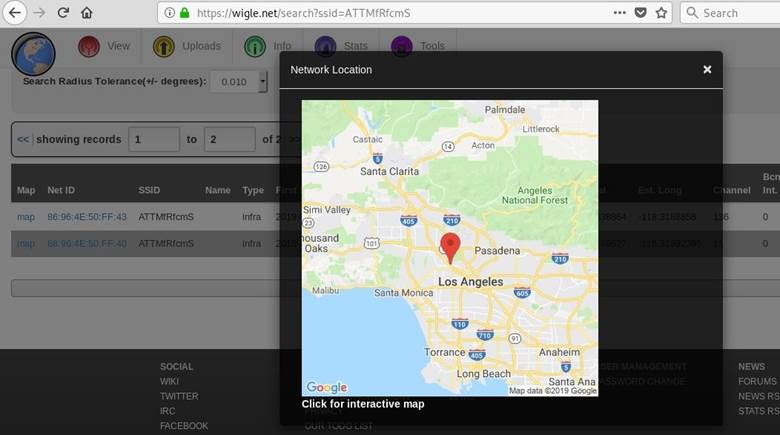
Рисунок 1: Местонахождение целевой беспроводной сети
Самая важная информация, получаемая после запуска airodump-ng, — номер канала, в котором передает наша цель. Теперь мы знаем, что вещание происходит в канале 1. Перезапускаем airodump-ng с целью сканирования только этого канала.
Шаг 3. Прослушивание конкретного канала и запуск Wireshark
В терминале вновь запускаем команду airodump-ng, но в этот раз добавляем флаг –c с номером целевого канала. В случае с каналом 1 команда будет выглядеть так:
# airodump-ng wlan1mon -c 1
Указать канал чрезвычайно важно, поскольку Wireshark не умеет управлять беспроводной картой самостоятельно, и нам нужно запустить airodump-ng с целью подключения к корректному каналу и избежания потери пакетов во время сканирования не того канала.
Как только airodump-ng начал работать в конкретном канале (в нашем случае в канале 1), настало время запустить Wireshark. После открытия Wireshark выберите карту «wlan1mon», находящуюся в режиме мониторинга, в качестве источника перехвата, а затем кликните на иконку с синим акульим плавником в левом верхнем углу экрана с целью начала перехвата пакетов на канале 1.
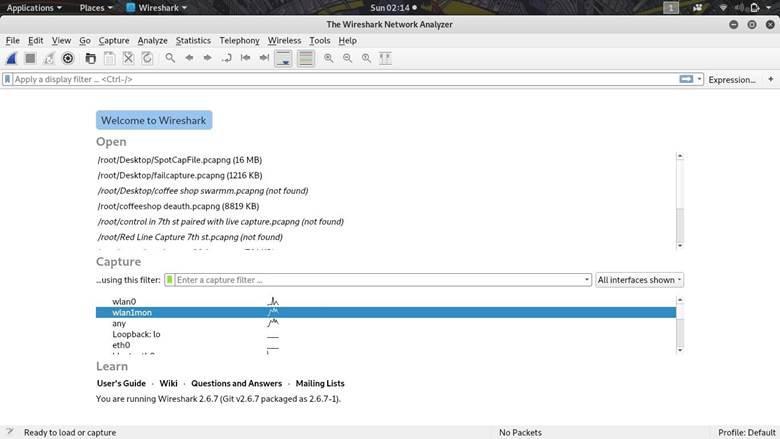
Рисунок 2: Выбор карты для перехвата пакетов
Теперь вы должны увидеть множество пакетов, перехватываемых Wireshark! Следующая задача – найти пакет от целевого устройства, который будет использоваться для создания экранного фильтра.
Шаг 4. Обнаружение цели и создание экранного фильтра
Когда у нас появился набор пакетов, можно поискать сигнальные кадры (beacon frame) с именем целевой сети. После клика на кадре, кликните на стрелку рядом с надписью «IEEE 802.11» и обратите внимание на поля «Transmitter address» или «Source address», на основе которых мы будем создавать экранный с целью отслеживания только целевого устройства.
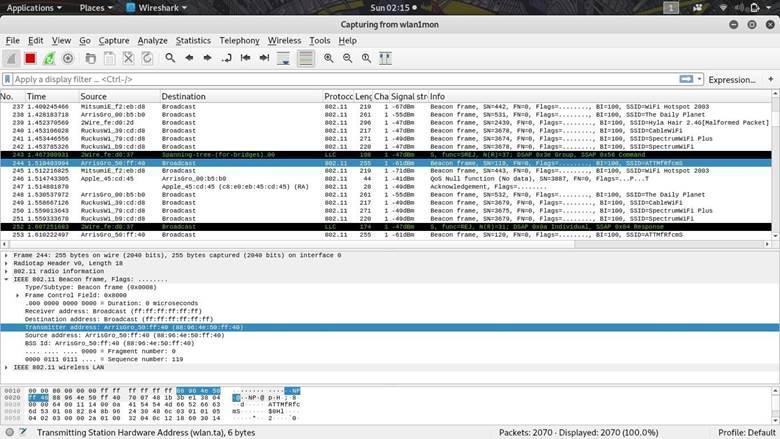
Рисунок 3: Содержимое одного из сигнальных кадров целевой сети
Кликните правой кнопкой мыши на поле «Transmitter address», выберите «Apply as filter», а затем «Selected» для создания экранного фильтра, который будет показывать только пакеты, передаваемые от устройства с указанным BSSID. Будут показаны все передаваемые пакеты из интересующей нас сети.
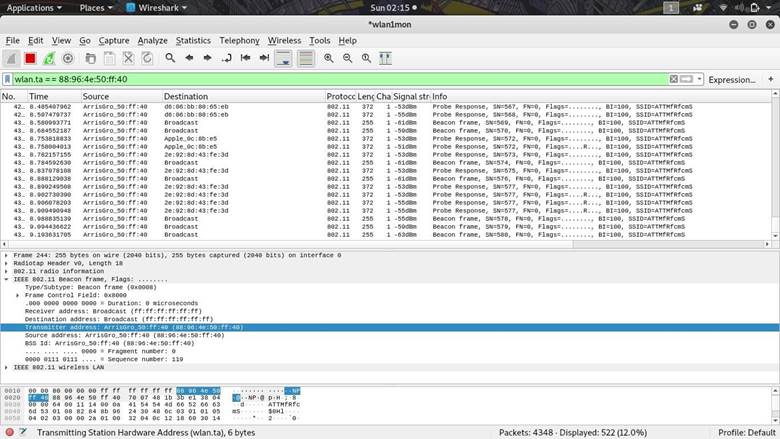
Рисунок 4: Создание экранного фильтра
На панели фильтров должен появиться новый фильтр, выглядящий примерно так «wlan.ta ==» с BSSID целевого беспроводного устройство. Логика этого фильтра простая: «показать только пакеты с адресом передачи, совпадающим с указанным».
В результате мы изолировали устройство по двум параметрам: во-первых, нашли канал, в котором вещает этот девайс, а затем создали фильтр с адресом передачи от отслеживаемого нами устройства. После изоляции можно переходить к отображению мощности сигнала в виде графика.
Шаг 5. Графическое отображение мощности отфильтрованного сигнала
Чтобы отобразить мощность сигнала в виде графика, скопируйте созданный экранный фильтр, кликните на «Statistics», а затем «I/O Graph» для открытия окна с графиком. Кликните на иконку с плюсом (+) с целью создания нового графика и снимите флажок со всех остальных графиков, которые могут быть включены.
Укажите имя графика (нечто легко запоминаемое), и затем вставьте скопированный ранее экранный фильтр в поле Display Filter. Далее вставьте wlan_radio.signal_dbm в поле Y Field и выберите «AVG(Y Field)» в качестве оси Y (Y Axis). Наконец, установите стиль (Style) «Line» и в поле SMA Period укажите «10 Interval SMA».
После всех настроек график должен выглядеть, как показано на рисунке ниже, и мощность сигнала должна начать отображаться.
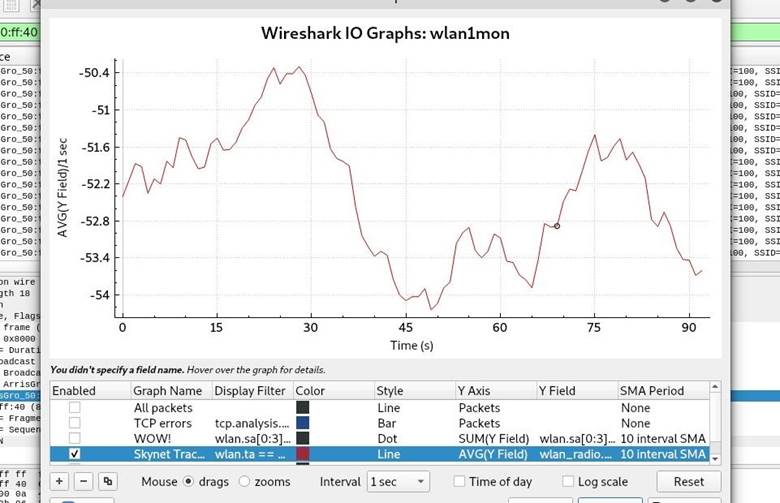
Рисунок 5: График мощности сигнала с отслеживаемого устройства
Этот график изображает среднюю мощность сигнала, исходящего от целевого устройства, в зависимости от времени. Пока не перемещайте направленную антенну и дайте графику отрисоваться в течение некоторого времени, чтобы понять усредненный уровень. Сначала может показаться, что сигнал сильно меняется, поскольку Wireshark фиксирует даже небольшие изменения, однако этот график будет более полезным, когда мы начнем ходить внутри помещения и встречать более сильные и более слабые сигналы, которые будут растягивать средние значения графика.
Шаг 6. Перемещение антенны для поиска пиков сигнала
Настал момент истины. Медленно поворачивайте направленную антенну на 360 градусов и смотрите за пиками мощности сигнала, которые помогают определить направление, откуда идет передача.
На графике ниже показан большой всплеск, появившийся в процессе медленного поворачивания панельной антенны после совмещения с направлением источника сигнала.
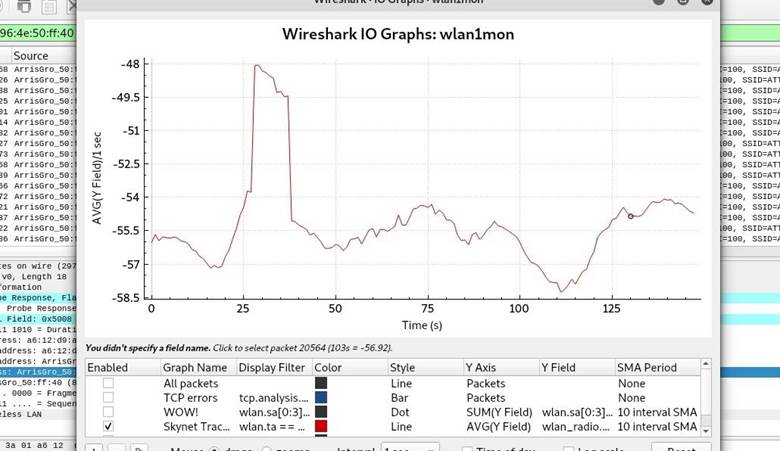
Рисунок 6: Всплеск мощности сигнала после совмещения направленной антенны с источником
После поворота туда-обратно несколько раз вы должны увидеть пики сигнала. Проследуйте в направлении, где был обнаружен всплеск и еще раз поверните антенну, чтобы сузить предположительное местонахождение источника передачи.
Заключение
Всякий раз, когда сеть Wi-Fi появляется в неположенном месте, или устройство начинает подключаться к вашей беспроводной сети без разрешения, Wireshark и сетевой адаптер могут помочь в обнаружении источника сигнала. Эта методика позволяет относительно легко обнаружить вредоносную скрытую точку доступа или деятеля, пытающегося подключиться к вашей беспроводной сети без разрешения. Если, например, вы подозреваете соседа в подключении к вашей Wi-Fi сети и не можете удостовериться в своих догадках, приведенная техника может помочь в сборе доказательств.
Надеюсь, это руководство, посвященное отслеживанию Wi-Fi устройство
при помощи Wireshark, вам понравилось.