
Настройка роутера Ростелеком на другого провайдера может быть необходима, если вы сменили интернет-провайдера или хотите использовать другой тарифный план. В этой статье мы расскажем вам о том, как правильно настроить роутер Ростелеком на другого провайдера.
Первым шагом необходимо подключить роутер к компьютеру с помощью Ethernet-кабеля. Затем, открыв браузер, в адресной строке введите IP-адрес роутера Ростелеком. Данные для доступа можно найти на задней панели роутера или в документации.
После входа в настройки роутера, найдите раздел, отвечающий за подключение к интернету. Обычно он называется «Интернет» или «WAN-настройки». Здесь вы должны будете ввести данные нового провайдера, которые вы получили от него при подключении.
Важно правильно заполнить все поля с данными, такие как тип подключения (PPPoE, DHCP, статический IP и т.д.), имя пользователя и пароль. После того, как вы внесете все необходимые изменения, сохраните настройки и перезагрузите роутер.
Теперь ваш роутер Ростелеком настроен на работу с новым провайдером! Проверьте соединение, открыв любую веб-страницу. Если все сделано правильно, вы должны увидеть страницу, которую вы запросили. Если же есть проблемы с подключением, проверьте правильность введенных данных и повторите все шаги настройки снова.
Как настроить роутер Ростелеком на другого провайдера: подробная инструкция
Настройка роутера Ростелеком на другого провайдера может понадобиться, когда вы меняете своего интернет-провайдера или подключаетесь к другой сети. Для выполнения этой операции вам потребуются некоторые настройки, которые мы рассмотрим ниже.
Прежде всего, убедитесь, что у вас есть доступ к роутеру Ростелеком. Для этого вам понадобится знать IP-адрес роутера, его логин и пароль.
1. Подключите компьютер к роутеру Ростелеком с помощью Ethernet-кабеля.
2. Откройте любой веб-браузер на компьютере и введите IP-адрес роутера Ростелеком в адресной строке. Обычно это 192.168.1.1 или 192.168.0.1. Нажмите Enter, чтобы получить доступ к панели управления роутером.
3. Введите логин и пароль для входа в панель управления роутером. Если вы не знаете эти данные, обратитесь к документации роутера или свяжитесь со службой поддержки Ростелеком.
4. После успешного входа в панель управления роутером найдите раздел настроек подключения к провайдеру. Обычно он называется «Настройки WAN» или «Настройки подключения».
5. В зависимости от выбранного провайдера вам могут потребоваться различные настройки, такие как тип подключения (PPPoE, DHCP, Static IP) и параметры (имя пользователя, пароль, IP-адреса DNS-серверов и т. д.). Введите все необходимые данные в соответствующие поля.
6. После внесения всех настроек сохраните изменения и перезагрузите роутер. Для сохранения изменений обычно есть кнопка «Применить» или «Сохранить». Перезагрузку роутера можно выполнить вручную или через панель управления.
7. После перезагрузки роутера проверьте подключение к интернету. Убедитесь, что все устройства в вашей сети могут успешно подключаться к интернету через нового провайдера.
Если подключение не установлено или возникли проблемы, проверьте правильность настроек или обратитесь к службе поддержки вашего нового провайдера.
Важно помнить, что настройка роутера Ростелеком на другого провайдера может отличаться в зависимости от модели роутера и требований нового провайдера. Если вы не уверены в своих действиях, лучше обратиться за помощью к специалисту.
| Тип подключения | Описание |
|---|---|
| PPPoE | Используется, если провайдер требует ввода имени пользователя и пароля. Заданное имя пользователя и пароль предоставляются провайдером. |
| DHCP | Используется, если провайдер автоматически назначает IP-адрес и другие настройки сети. Нет необходимости вводить дополнительные данные. |
| Static IP | Используется, если провайдер предоставляет статический IP-адрес. Необходимо ввести заданный провайдером IP-адрес, маску подсети, IP-адреса шлюза и DNS-серверов. |
Настройка роутера Ростелеком для других провайдеров
При смене местожительства, или при заключении договора с оператором, абоненту потребуется произвести настройку интернет — соединения. Если человек не хочет менять оборудование, он должен знать, как подключить роутер Ростелеком к другому провайдеру. Сделать это достаточно несложно, так как все модемы и маршрутизаторы работают по одному принципу.
Алгоритм подключения модема к стороннему оператору:
- Сброс прежних параметров.
- Вход в управление устройством.
- Ввод новых данных.
В зависимости от модели маршрутизатора, некоторые пункты могут незначительно отличаться.
Сброс прежних настроек
Сбросить параметры, которые были введены в систему роутера очень просто. На любой модели для этого имеется специальная кнопка «reset». Чтобы пользователь случайно не нажал её, и не сбросил систему к заводской, разработчики спрятали кнопку в специальное углубление. Нажать её можно любой тонкой палочкой, например, обычной канцелярской скрепкой. Чтобы произошёл сброс, следует зажать и подержать в течение 10 сек.
О том, что модем Ростелеком готов к установке нового соединения, и система обновилась, оповестит звуковой сигнал или одновременное загорание всех лампочек.
После чего можно подключить устройство Ростелеком к другой сети с помощью проводов.
Для того, чтобы начать установку нового интернета, пользователю необходимо узнать данные стороннего провайдера:
- информацию для входа (логин, пароль);
- тип соединения (PPPoE, L2TP, динамический);
- основы соединения: осуществляется ли привязка по МАС, IP – адрес (при необходимости).
Вход и настройка роутера для другого провайдера
Чтобы настроить модем Ростелеком на работу с другим оператором, необходимо перейти в его системные данные. В зависимости от типа подключения, может потребоваться ввести логин, пароль. Инструкцию по внесению информации в параметры модема можно найти на сайте подключаемого провайдера.
Если маршрутизатор не позволяет изменить данные под стороннего оператора, пользователю придется сделать его перепрошивку. Бесплатные последние версии, которых всегда есть на сайте производителя устройства:
- ZTE — http://zte.ru/enterprise/products/routers/;
- TP-LINK – https://www.tp-link.com/ru/products/list-4691.html;
- Sagem — http://sagemcom.ru/catalog_3.htm;
- D-Link — http://www.dlink.ru/ru/products/5/.
Для корректной работы потребуется сменить:
- параметры Интернета;
- WI-Fi соединение (имя, пароль).
Таким образом, при необходимости, каждый абонент может настроить роутер Ростелеком на другого оператора, сделав его сброс, установив новые параметры.
Оценка статьи:
 Загрузка…
Еще пару лет назад для многих абонентов Ростелеком настройка роутера была большой проблемой. Для того, чтобы начать пользоваться благами цивилизации в виде доступа в интернет людям приходилось днями, а то и неделями ждать мастера либо часами висеть на телефоны в попытке понять инструкции технического специалиста. Теперь всё стало намного проще и уже не нужны супер спецы, чтобы понять, как настроить роутер Ростелеком (не важно ADSL, Вай Фай или GPON). Просто следуйте нашей несложной инструкции и уже через пару минут наслаждайтесь результатом. Итак, начнем.
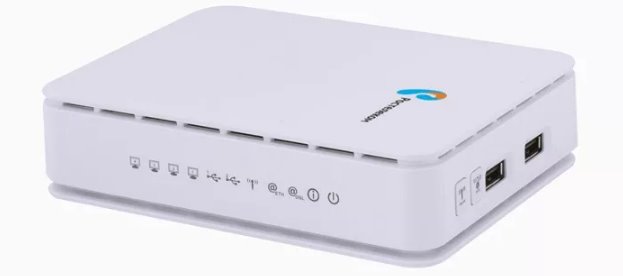
Шаг 1. Как подключить Вай-Фай роутер Ростелеком
Конечно, никому не нужно объяснять, что перед тем, как настроить Вай-Фай роутер Ростелеком, его нужно подключить (и желательно сделать это правильно). Так как РТ предоставляет услуги с использованием различных технологий (от ADSL до оптоволокна и спутника), то и пошаговая инструкция по подключению будет зависеть от выбранного Вами оборудования. Но в целом схему можно свести к следующим шагам:
- Провод, протянутый оператором в Вашу квартиру, нужно подключить к роутеру/модему, как правило, через WAN-порт. Или же ищите разъем с название INTERNET. Если порты пронумерованы, выбирайте с цифрой 1;
- Затем соединить с компьютером через LAN-порты (один конец вставить в ПК, а другой в маршрутизатор);
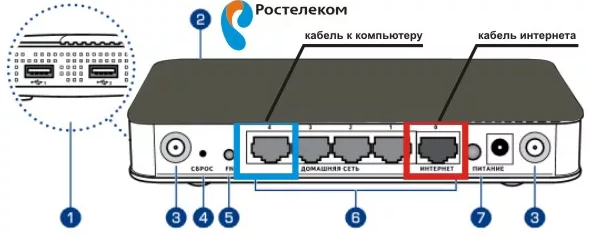
- Зайдите в интерфейс роутера и и переходите к инструкции, как настроить WiFi роутер Ростелеком (подробно об этом ниже). Для входа в меню маршрутизатора используйте специальный логин и пароль. Как правило, используется стандартная комбинация admin в качестве логина и admin в качестве пароля.
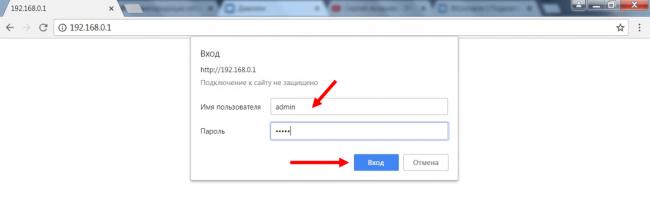 Если вдруг эта комбинация не подошла, поищите данные внизу устройства или в договоре. Главное — вспомнить не успели ли Вы поменять пароль на роутере ранее? В этом случае придется либо вспомнить установленную комбинацию либо сбрасывать настройки.
Если Вы счастливчик по жизни, то именно к Вашему маршрутизатору в комплекте идет программа для настройки роутера от Ростелеком. Она позволит автоматизировать процесс. От цели Вас будет отделять только активация софта. Но к сожалению, на 97% что Вам так не повезет и придется делать всё в ручном режиме.
Шаг 2. Настройка WiFi роутера Ростелеком
Если Вы успешно справились с первой частью инструкции, перейдем к самому главное — самой настройке роутера (WiFi, ADSL, GPON — не важно). Обратите внимание, что на первой странице Вы увидите общую информацию по подключению и текущем состоянии маршрутизатора. Какие-то изменения тут внести некуда, нас интересует другой раздел (обычно он так и называет «Настройки сети» или просто «Сеть» в зависимости от модели устройства). И установите параметры в соответствии следующим пунктам.
- Кликните по WAN.
- Выберите соединение с динам. IP.
- В разделе Свойства сети активируйте IGMP.
- Для ДНС выберите свойство Автоматически.
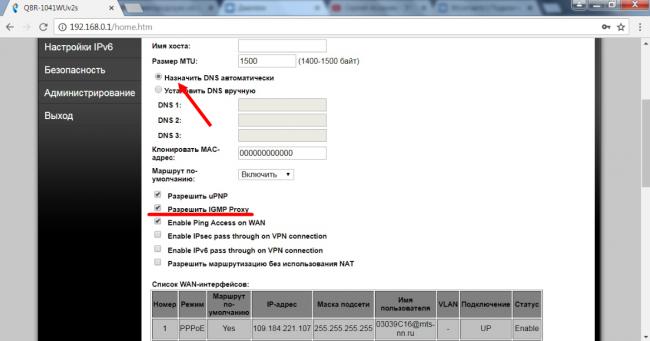
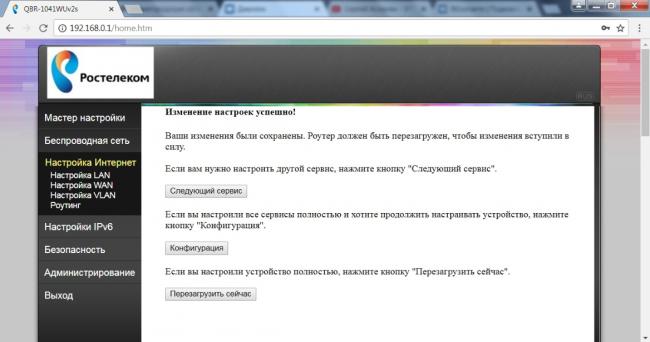
- Сохраните данные.
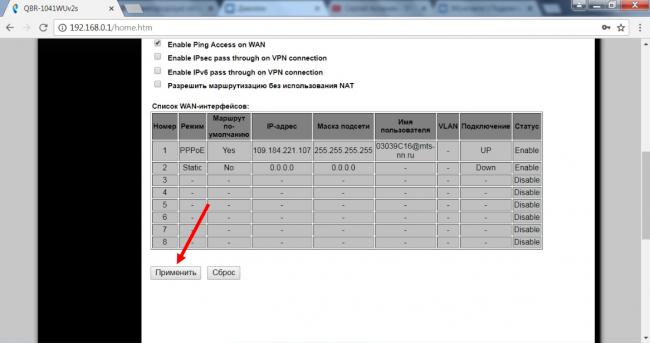
- Нажмите Добавить.
- В разделе главных настроек, укажите такие данные: PPPoE, Port5, имя придумайте сами.
- Активируйте разрешение.
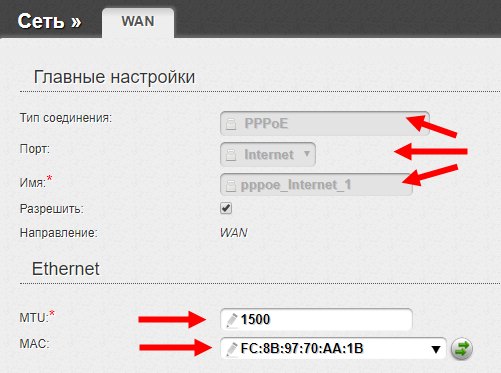
- В разделе Ethernet укажите следующее: MTU – 1500, MAC выберите так, как указано в руководстве к прибору.
- Впишите логин и пароль из договора в разделе РРР.
- Выберите AUTO в качестве алгоритма аутентификации.
- Параметр MTU укажите 1492.
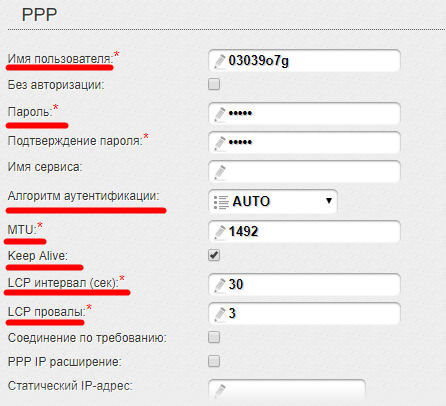
- Выставьте интервал – 30 и провал – 3.
- Рядом с Keep alive поставьте галочку.
- В «Разное» поставьте галочку рядом с NAT и Сетевой экран.
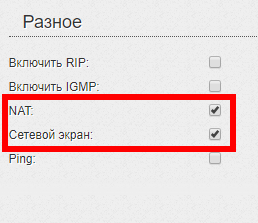
Если вы все сделали правильно, доступ в интернет появится. На разных моделях настройка проходит схожим образом, но некоторые данные могут отличаться.
Кстати, еще один интересный момент. В меню некоторых моделей маршрутизатора выносится пункт «Обновления». Проверьте, есть ли он у Вас, чтобы своевременно обновлять систему для большей безопасности.
Как настроить роутер Ростелеком на другого провайдера
Давайте разберем еще одну достаточно популярную сейчас ситуацию. Допустим, у Вас есть ВайФай роутер Ростелеком (а может и АДСЛ), настройка под этого оператора произведена корректна, всё работает (или нет). Но вот провайдер Вас не устраивает, да и сосед всё чаще нахваливает интернет-конкурентов. Что делать? Тратить деньги на новый модем и вызывать мастера от нового оператора для подключения? Нет, гораздо проще поменять данные самостоятельно. Поэтому если Вас интересует вопрос: «Можно ли роутер Ростелеком подключить к другому провайдеру?», наш ответ: «Да, безусловно».
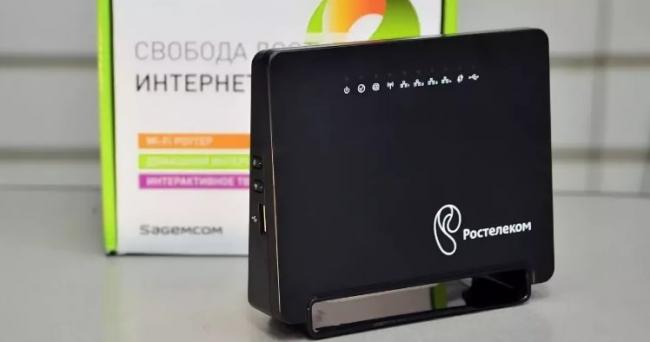
Для того, чтобы перенастроить роутер Ростелеком на другого провайдера, Вам потребуется вспомнить, как открыть и изменить настройки (см. инструкции выше), и найти данные для нового подключения. Этот вопрос решить также не сложно. Для этого Вам нужно будет обратиться к новому провайдеру и попросить его предоставить параметры для установки. Иногда эти данные можно найти на официальном сайте компании, не пренебрегайте этим источником. Основные параметры, которые Вам потребуются:
- PPPoe
- L2TP
- IP
- Mac.
После того, как информация окажется у Вас, пропишите ее в интерфейсе оборудования. И попробуйте подключиться к сети.
Если при попытке изменить данные, у Вас на экране появляется ошибка, тогда остается всего один вариант — перепрошивка. К счастью, сейчас это сделать совсем не сложно. На сайте производителей модемов/маршрутизаторов есть в свободном доступе все прошивки. Просто скачайте и установите их.
В качестве рекомендации советуем Вам после удачной смены параметров изменить имя сети и пароль.
Перед тем, как перенастроить роутер на нового провайдера, не забудьте сбросить настройки до заводских. А только потом приступайте к проставлению новый данных!
Не перенастраивается роутер?
К сожалению, часто бывает так, что вроде и делаешь всё правильно, а толку никакого, интернет-страница упрямо не хочет открываться. В чем может быть дело и как исправить ситуацию? Давайте разбираться.

- Как часто бывает, по какой-то причине настроить Вай-Фай роутер от Ростелеком у Вас не получается, попробуйте для начала сбросить настройки до заводских. Самый простой способ сделать — задержать кнопку RESET на 10-15 секунд. Обратите внимание, что часто эта кнопка утоплена и нажать на нее можно только тонким острым предметом. После того, как параметры обнуляться, выставьте настройки Ростелекома для роутера заново.
- Первый пункт не помог? Проверьте наличие драйверов сетевой карты. Если их нет или они устарели, подключиться к интернету у Вас не получится.
- Допустим, всё у Вас с компьютером отлично (драйвера на месте, вирусы не атакуют), настройка WiFi Роутера прошла на ура, а подключиться не получается, попробуйте соединение напрямую. Если и с кабеля не получается работать, звоните в техподдержку и просите оказать помощь. Они не откажут.
Сбились параметры или потерян пароль: что делать?
Теперь узнаем, что делать, если сбились настройки роутера Ростелеком, как настроить и восстановить их. Самый простой способ в данной ситуации – сбросить данные и настроить заново, в том числе и сменить пароль на Вай-Фай роутере.
Приведем самую простую инструкцию, как сбросить настройки WiFi роутера Ростелеком на заводские (хотя есть и другие, о них Вы сможете узнать из нашей отдельной статьи):
- Найдите на приборе кнопку WPS/RESET.
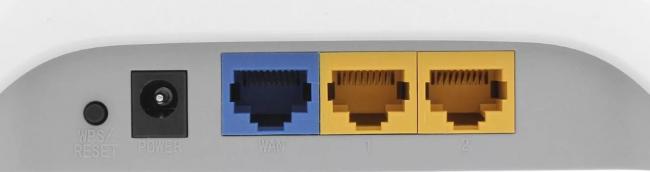
- Нажмите и удерживайте ее.
- Держите около 10 секунд.
- Дождитесь сигнала индикатора – он замигает.
После этого следует подключить и настроить прибор заново. А в случае необходимости вы всегда можете позвонить оператору по горячей линии.
При смене местожительства, или при заключении договора с оператором, абоненту потребуется произвести настройку интернет — соединения. Если человек не хочет менять оборудование, он должен знать, как подключить роутер Ростелеком к другому провайдеру. Сделать это достаточно несложно, так как все модемы и маршрутизаторы работают по одному принципу.
Алгоритм подключения модема к стороннему оператору:
- Сброс прежних параметров.
- Вход в управление устройством.
- Ввод новых данных.
В зависимости от модели маршрутизатора, некоторые пункты могут незначительно отличаться.
Сброс прежних настроек
Сбросить параметры, которые были введены в систему роутера очень просто. На любой модели для этого имеется специальная кнопка «reset». Чтобы пользователь случайно не нажал её, и не сбросил систему к заводской, разработчики спрятали кнопку в специальное углубление. Нажать её можно любой тонкой палочкой, например, обычной канцелярской скрепкой. Чтобы произошёл сброс, следует зажать и подержать в течение 10 сек.
О том, что модем Ростелеком готов к установке нового соединения, и система обновилась, оповестит звуковой сигнал или одновременное загорание всех лампочек.
После чего можно подключить устройство Ростелеком к другой сети с помощью проводов.
Для того, чтобы начать установку нового интернета, пользователю необходимо узнать данные стороннего провайдера:
- информацию для входа (логин, пароль);
- тип соединения (PPPoE, L2TP, динамический);
- основы соединения: осуществляется ли привязка по МАС, IP – адрес (при необходимости).
Вход и настройка роутера для другого провайдера
Чтобы настроить модем Ростелеком на работу с другим оператором, необходимо перейти в его системные данные. В зависимости от типа подключения, может потребоваться ввести логин, пароль. Инструкцию по внесению информации в параметры модема можно найти на сайте подключаемого провайдера.
Если маршрутизатор не позволяет изменить данные под стороннего оператора, пользователю придется сделать его перепрошивку. Бесплатные последние версии, которых всегда есть на сайте производителя устройства:
- ZTE — http://zte.ru/enterprise/products/routers/;
- TP-LINK – https://www.tp-link.com/ru/products/list-4691.html;
- Sagem — http://sagemcom.ru/catalog_3.htm;
- D-Link — http://www.dlink.ru/ru/products/5/.
Для корректной работы потребуется сменить:
- параметры Интернета;
- WI-Fi соединение (имя, пароль).
Таким образом, при необходимости, каждый абонент может настроить роутер Ростелеком на другого оператора, сделав его сброс, установив новые параметры.
Сброс настроек
Чтобы перенастроить роутер Ростелеком на другого провайдера, требуется совершить несколько простых действий:
- сбросить старые, неактуальные параметры соединения;
- уточнить в выбранной обслуживающей компании актуальные настройки;
- подключить оборудование;
- зайти в меню настроек модема;
- установить актуальные параметры;
- сохранить изменения и проверить результат.
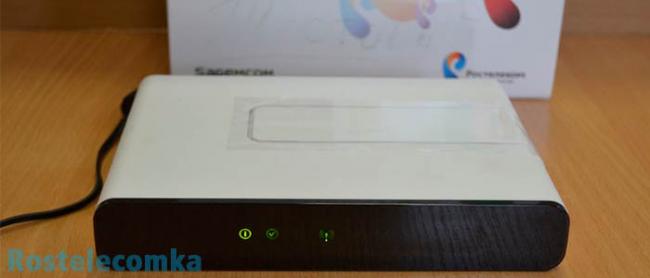
Но первым делом требуется сбросить настройки прибора до заводского уровня. Для этого понадобится найти кнопку Reset на корпусе прибора и надавить на неё. В нажатом положении её требуется держать около 15 секунд. Узнать об успешном завершении сброса можно по звуковому сигналу или одновременному загоранию всех индикаторов на корпусе устройства (зависит от модели модема).
Войти в настройки роутера
Следующим шагом станет открытие меню настроек модема. Для этого требуется:
- подключить кабель к гнезду WAN;
- соединить модем и компьютер (кабелем или через wi-fi);
- открыть любой браузер и ввести в адресную строку комбинацию 192.168.1.1 (точные цифры стоит посмотреть на корпусе устройства);
- авторизоваться в системе введя логин и пароль (указаны на корпусе, но обычно используется пара admin/admin);
- открыть раздел WAN или Internet;
- сменить в нужных полях старые значения на правильные (их следует уточнить у провайдера);
- сохранить установленную привязку.
Дополнительно можно настроить беспроводную сеть, выбрав ей удобное название и установив удобные параметры доступа.
Перепрошивка на других провайдеров
В наиболее тяжёлых ситуациях, когда подключить вай-фай роутер Ростелеком к другому провайдеру стандартными методами не получается, остаётся перепрошить прибор. Данный процесс лучше доверить профессионалу, поскольку любая ошибка в обновлении или установке дополнительного ПО способна привести к поломке оборудования. Но, если пользователь настроен всё сделать самостоятельно, стоит скачать актуальную версию программного обеспечения (рекомендуется скачивать файл с официального сайта производителя) и установить её, перейдя в соответствующее меню настроек. Важно помнить, что прерывание установки недопустимо, поскольку это приведёт к возникновению серьёзных неисправностей.
Используемые источники:
- https://rostelekomlk.ru/nastrojka-routera/
- https://rostelecomguru.ru/internet/nastrojka-routera-rostelekom-dlya-drugih-provajderov
- https://rostelecomka.ru/kak-podklyuchit-router-rostelecom-k-drugomu-provayderu/
Перед некоторыми абонентами возникает задача перенастроить роутер на другого провайдера. Как это сделать, рассказываем в статье.
3 шага: как поменять провайдера на роутере
Зачастую пользователям интернета необходимо перенастроить оборудование в случае переезда или смены провайдера. Специалисты провайдера обычно утверждают, что могут возникнуть различные сложности при переподключении роутера от другой компании. Но если правильно провести настройку, то устройство будет работать корректно. В статье делимся рекомендациями, как это правильно и быстро сделать.

1 шаг. Отвязываем роутер от предыдущего провайдера
Если вас устраивают характеристики роутера и они соответствуют новому тарифу, то достаточно только отвязать роутер от старого провайдера и переподключить к новому. Поэтому первый шаг, который необходимо сделать — выполнить сброс настроек роутера. Для этого понадобится кнопка RESET, иногда она называется WPS/RESET. Найдите кнопку на задней панели роутера и нажмите на нее, подержите 10-15 секунд. При этом питание роутера должно быть включено. Как только замигают индикаторы, можно переходить к следующему этапу.
Сброс до заводских настроек также рекомендуем проводить, если у вас роутер б/у или ранее его настраивал другой пользователь.

2 шаг. Узнаем данные для правильной настройки роутера
Узнаем данные, чтобы подключиться к новому провайдеру. Для того, чтобы грамотно провести перенастройку роутера, необходимо узнать следующее:
- Какой тип подключения использует ваш новый интернет-провайдер.
- Делает ли провайдер привязку по Mac-адресу.
- Какой используется IP-адрес (статический или динамический).
- Какой логин и пароль. По умолчанию это admin – admin, но могут быть и другие значения.
Вся эта информация находится в договоре с провайдером, который передали вам при подключении к интернету. Если договора под рукой нет, обратитесь в техподдержку провайдера.
3 шаг. Настраиваем роутер
Как правило, интерфейс разных моделей роутера схож, мы продемонстрируем этапы настройки на популярной модели TP-Link.
Подключите к роутеру кабель от нового провайдера. Затем введите в браузере адрес, который указан на наклейке и загрузите страницу администрирования роутера по указанному адресу: 192.168.0.1, 192.168.1.1.

В появившемся окне введите данные, которые узнали на втором шаге.
В первую очередь необходимо настроить интернет — для этого нужно перейти на вкладку «WAN».
 Затем указать параметры беспроводного соединения. Рекомендуем сменить значение стандартного пользователя и установить пароль для Wi-Fi. В разделе «Безопасность» необходимо выбрать защищенное соединение, чтобы к вашей сети не смогли подключиться другие. Если используется статический IP, понадобится указать IP адрес, маску, шлюз и DNS серверы. Для PPPoE — логин и пароль, а для L2TP/PPTP — логин, пароль и адрес сервера.
Проблемы при подключении роутера к другому провайдеру

Чек-лист самопроверки:
Проверьте и убедитесь, что вы все сделали правильно и в верной последовательности:
- Правильно подключены кабели к роутеру.
- Выполнен сброс к заводским настройкам.
- У вас есть вся информация по подключению от нового провайдера.
- Известны адрес веб-интерфейса, логин и пароль.
- Полученные от провайдера параметры: тип соединения, логин и пароль для входа в интернет были введены верно.
- Заданы параметры вашей сети Wi-Fi: имя сети и пароль для входа в неё.
Если возникли сложности в настройке, проверьте кабели, они должны быть исправны, без заломов и плотно прилегать к устройствам. Проведите перепрошивку и произведите повторную настройку роутера. Или позвоните вашему новому интернет-провайдеру и попросите проверить настройки.
Трудности при настройке роутера могут возникнуть, если неверно выставлены параметры сети в ОС Windows. Необходимо установить драйверы сетевой карты, а также произвести проверку протокола подключения TCP/IPv4. Для этого нужно выполнить следующие действия:
- Через меню «Пуск» открыть «Панель управления» на компьютере.
- Перейти в раздел «Сеть и интернет».
- Выбрать сетевые подключения.
- Указать тип своего соединения, который содержит имя сетевого адаптера.
- Затем перейти в свойства соединения и протокола интернета TCP/IPv4.
- Выбрать автоматический режим получения IP-адреса и адреса DNS-сервера.
Не забудьте сохранить все настройки!

Если вас не устраивает ваш интернет-провайдер
Практически каждому пользователю когда-нибудь приходится менять провайдера. К счастью, мы создали сервис, где у каждого есть отличная возможность подключить выгодные тарифы и получить классные плюшки. Выбирайте провайдера и тарифный план, отвечающий всем вашим потребностям, на сайте ДомИнтернет.
Введите адрес вашего дома и получите список доступных к подключению тарифов. Подобрать оптимальный тариф можно легко и быстро с помощью фильтров.
Если вы хотите уточнить информацию по подключению, свяжитесь с нашими менеджерами: закажите обратный звонок или позвоните по номеру, указанному на нашем сайте.
Как перенастроить роутер Ростелеком на другого провайдера
Смена поставщика интернета обязательно влечёт дополнительные траты, связанные с подключением услуг и заменой оборудования. Но пользователи имеют возможность серьёзно сэкономить на текущих расходах, если решат подключить роутер Ростелеком к другому провайдеру. Подобное решение избавит их от необходимости покупать или арендовать дополнительную технику. При этом абонентам не придётся тратить деньги и на услуги мастера настройки, поскольку с изменением параметров работы устройства справится и неподготовленный человек. Главное, заранее подготовить контакты нового провайдера и быть готовым позвонить в службу поддержки.
Сброс настроек
Чтобы перенастроить роутер Ростелеком на другого провайдера, требуется совершить несколько простых действий:
- сбросить старые, неактуальные параметры соединения;
- уточнить в выбранной обслуживающей компании актуальные настройки;
- подключить оборудование;
- зайти в меню настроек модема;
- установить актуальные параметры;
- сохранить изменения и проверить результат.
Но первым делом требуется сбросить настройки прибора до заводского уровня. Для этого понадобится найти кнопку Reset на корпусе прибора и надавить на неё. В нажатом положении её требуется держать около 15 секунд. Узнать об успешном завершении сброса можно по звуковому сигналу или одновременному загоранию всех индикаторов на корпусе устройства (зависит от модели модема).

Войти в настройки роутера
Следующим шагом станет открытие меню настроек модема. Для этого требуется:
- подключить кабель к гнезду WAN;
- соединить модем и компьютер (кабелем или через wi-fi);
- открыть любой браузер и ввести в адресную строку комбинацию 192.168.1.1 (точные цифры стоит посмотреть на корпусе устройства);
- авторизоваться в системе введя логин и пароль (указаны на корпусе, но обычно используется пара admin/admin);
- открыть раздел WAN или Internet;
- сменить в нужных полях старые значения на правильные (их следует уточнить у провайдера);
- сохранить установленную привязку.
Дополнительно можно настроить беспроводную сеть, выбрав ей удобное название и установив удобные параметры доступа.
Перепрошивка на других провайдеров
В наиболее тяжёлых ситуациях, когда подключить вай-фай роутер Ростелеком к другому провайдеру стандартными методами не получается, остаётся перепрошить прибор. Данный процесс лучше доверить профессионалу, поскольку любая ошибка в обновлении или установке дополнительного ПО способна привести к поломке оборудования. Но, если пользователь настроен всё сделать самостоятельно, стоит скачать актуальную версию программного обеспечения (рекомендуется скачивать файл с официального сайта производителя) и установить её, перейдя в соответствующее меню настроек. Важно помнить, что прерывание установки недопустимо, поскольку это приведёт к возникновению серьёзных неисправностей.
Источник
Настройка роутера Ростелеком для других провайдеров
При смене местожительства, или при заключении договора с оператором, абоненту потребуется произвести настройку интернет — соединения. Если человек не хочет менять оборудование, он должен знать, как подключить роутер Ростелеком к другому провайдеру. Сделать это достаточно несложно, так как все модемы и маршрутизаторы работают по одному принципу.
Алгоритм подключения модема к стороннему оператору:
- Сброс прежних параметров.
- Вход в управление устройством.
- Ввод новых данных.
В зависимости от модели маршрутизатора, некоторые пункты могут незначительно отличаться.
Сброс прежних настроек
Сбросить параметры, которые были введены в систему роутера очень просто. На любой модели для этого имеется специальная кнопка «reset». Чтобы пользователь случайно не нажал её, и не сбросил систему к заводской, разработчики спрятали кнопку в специальное углубление. Нажать её можно любой тонкой палочкой, например, обычной канцелярской скрепкой. Чтобы произошёл сброс, следует зажать и подержать в течение 10 сек.
О том, что модем Ростелеком готов к установке нового соединения, и система обновилась, оповестит звуковой сигнал или одновременное загорание всех лампочек.
После чего можно подключить устройство Ростелеком к другой сети с помощью проводов.
Для того, чтобы начать установку нового интернета, пользователю необходимо узнать данные стороннего провайдера:
- информацию для входа (логин, пароль);
- тип соединения (PPPoE, L2TP, динамический);
- основы соединения: осуществляется ли привязка по МАС, IP – адрес (при необходимости).
Вход и настройка роутера для другого провайдера
Чтобы настроить модем Ростелеком на работу с другим оператором, необходимо перейти в его системные данные. В зависимости от типа подключения, может потребоваться ввести логин, пароль. Инструкцию по внесению информации в параметры модема можно найти на сайте подключаемого провайдера.
Если маршрутизатор не позволяет изменить данные под стороннего оператора, пользователю придется сделать его перепрошивку. Бесплатные последние версии, которых всегда есть на сайте производителя устройства:
- ZTE — http://zte.ru/enterprise/products/routers/;
- TP-LINK – https://www.tp-link.com/ru/products/list-4691.html;
- Sagem — http://sagemcom.ru/catalog_3.htm;
- D-Link — http://www.dlink.ru/ru/products/5/.
Для корректной работы потребуется сменить:
- параметры Интернета;
- WI-Fi соединение (имя, пароль).
Таким образом, при необходимости, каждый абонент может настроить роутер Ростелеком на другого оператора, сделав его сброс, установив новые параметры.
Источник
Почему не стоит использовать и тем более покупать роутер от провайдера интернета?
Данную статью я написал как предостережение.
Сейчас каждая контора, занимающаяся подключением к интернету, сразу же предлагает купить/взять в аренду свой фирменный роутер . Около 10 лет назад, когда интернет начал обретать популярность среди обычных пользователей компьютеров в России ситуация была такая же, но роутеры предлагались не брендированные.
Арендная плата за такие роутеры очень низкая, как и стоимость его покупки, поэтому люди сразу же соглашаются на такое приобретение. Но не спешите радоваться столь «выгодному», на первый взгляд, предложению. Как 10 лет назад, так и сейчас, аренда/покупка роутера у провайдера очень — плохая идея от слова «совсем».
ПОЧЕМУ ЖЕ ЭТО ПЛОХАЯ ИДЕЯ?
Если раньше нам предлагали роутер очень плохого качества , в основном фирмы Huawei , то сейчас помимо этого все роутеры от провайдеров имеют обрезанный функционал .
Такой роутер работает исключительно с тем провайдером, у которого вы его приобрели, имеет специальную обрезанную прошивку, в которой заблокированы абсолютно все настройки, что не позволит вам произвести тонкую подстройку сети интернет. Также при смене провайдера придется не только избавиться от роутера, но и выплатить провайдеру его полную стоимость . Такой практикой занимается, например, Ростелеком.
Например, распиаренный роутер от компании ДОМ.РУ «Дом.ру Wi-Fi D3» на поверку оказался кастрированным «TP-Link Archer C5» . Его цена примерно на 1500 рублей ниже оригинала, но нужна ли вам такая экономия?
В фирменных роутерах заблокированы все необходимые для настройки сети функции. Почему-то провайдеры решили, что пользователям они не нужны, и мы съедим то, что нам дадут. Поставить на такой роутер его настоящую или пиратскую прошивку невозможно.
Данные ограничения чреваты тем, что вы не сможете настроить уровень сигнала Wi-fi, выбрать для него свободный канал, подстроить скорость ADSL и многое другое. Все это позволяет значительно улучшить качество и скорость сигнала, но, по мнению провайдеров, простым людям ни к чему.
Кстати, таким хламом забиты все интернет-барахолки. Теперь понимаете почему?
Меня часто вызывают с просьбой настроить интернет и раздачу Wi-Fi. В 90% случаях у клиента брендированный роутер, который по функционалу сравним с кирпичом. Тогда я наглядно показываю, в чем разница между ним и нормальным роутером. В большинстве случаев клиенты отказываются от использования «кирпичей» .
Фирменный роутер годится лишь для временного использования. Даже, если вас устраивает и арендная плата в несколько рублей, и качество связи, я рекомендую задуматься о покупке нормального роутера.
Потратив всего 2-2,5 килорубля, вы навсегда станете независыми от провайдера и обеспечите себя стабильным интернетом.
ТАКЖЕ СОВЕТУЮ ПОСМОТРЕТЬ
А каким роутером пользуетесь вы? И все ли вас устраивает? Пишите в комментариях.
Источник
Перенастройка роутера на другого провайдера по шагам от WiFiGid
Приветствую! Скорее всего вы или взяли у кого-то с рук маршрутизатор, или же поменяли провайдера. В этом случае он уже вроде бы и настроен, но и не работает, а вы не знаете как перенастроить роутер. И правда, перенастройка – это не полный процесс настройки, а его часть. Так что по идее все будет еще проще. Интересно как это сделать? Тогда читаем эту статью.
Остались вопросы? Нашли ошибки? Оставьте свое сообщение в комментариях, мы обязательно ответим на него.
Что нужно сделать?
Обычно, когда мы настраиваем роутер с нуля, мы проходим следующие этапы:
- Подключение
- Вход в настройки
- Интернет
- Wi-Fi
- Смена пароля
- Дополнительные настройки
Если ваш роутер уже ранее был настроен как надо, необходимо только изменить третий этап – перенастроить интернет. Для этого нужно знать, как провайдер предоставляет доступ. Узнать это можно или в договоре, или позвонив ему на горячую линию.
Основные типы подключения в нашей стране:
- PPPoE – требует логин и пароль, самый частый вариант.
- Динамический IP – интернет заработает сразу, как только подключите роутер.
- Статический IP, L2TP, PPTP – встречают реже, требует дополнительные данные вроде IP-адресов, но это все тоже указывается в договоре.
Т.е. на этом этапе вам нужно поднять договор и узнать тип подключения и всю необходимую для него информацию.
Если ничего не выйдет
Если у вас на каком-то этапе что-то не получится, есть крайний вариант – сбрасываем роутер к заводским настройкам, и настраиваем все с нуля.
- Для сброса роутера к заводским настройкам обычно используется кнопка RESET на задней панели устройства (переверните и найдите). Включаете роутер в сеть, удерживаете эту кнопку около 10 секунд, пока индикаторы не начнут мигать – можно приступать к настройке с нуля.
- Для настройки с нуля рекомендую в поиске на нашем сайте ввести точную модель своего роутера – так скорее всего вы получите самую детальную инструкцию по настройке конкретно своей модели. В противном случае у нас есть:
Шаг 1. Вход в настройщик
Начинаем перенастройку. Нам нужно войти в настройщик роутера и перебить данные для доступа в интернет. Настройщик роутера – это сайт, который расположен на самом роутере.
Чтобы получить к нему доступ, нужно обязательно быть подключенным к устройству – по проводу или же через Wi-Fi.
Адрес для подключения указан на наклейке на дне роутера:
Обычные адреса – 192.168.0.1 . или 192.168.1.1 . Но могут быть и другие, переходите по нему, и откроет примерно вот такое окно в браузере с запросом логина и пароля:
Где взять этот логин и пароль? Вы их должны знать. Значения по умолчанию находятся на той же наклейке с адресом (обычно admin – admin). Если они не подходят – значит вы изменили эти данные, и нужно вспоминать. В крайнем случае перейдите в раздел «Если ничего не выйдет».
В итоге вы должны попасть в этот веб-конфигуратор:
У вас он скорее всего будет выглядеть по-другому, т.к. наши с вами модели отличаются. Если хотите увидеть свои интерфейсы, поищите свою модель в поиске на нашем сайте.
Шаг 2. Настройка интернета
Итого: в настройщик мы вошли, данные для доступа в интернет есть. Остается только все ввести. И еще раз упомяну – в вашем роутере внешний вид и пути могут различаться, но все будет очень похоже на мою инструкцию. Главное – смотрим на мой скриншот и делаем по аналогии, все обязательно получится!
- На примере моего TP-Link, переходим в раздел «Сеть – WAN» (WAN – частое название в роутерах для поиска своего подключения к интернету):
- Как видите здесь уже есть старые данные, остается их изменить. Меняем тип подключения:
- В моем случае выбираю «Динамический IP». Для его подключения ничего не нужно далее вводить. Но если у вас тот же PPPoE – выбираете его, вводите логин и пароль из договора, сохраняете страницу и все. Можно пользоваться интернетом!
Если у вас что-то все равно не подключается, настоятельно рекомендую позвонить своему провайдеру. Помогут и подскажут.
А вот тот же интерфейс, но уже в маршрутизаторах D-Link:
И правда ведь все похоже? Так по аналогии подобный раздел можно найти в любых устройствах. Но если вы все равно чего-то не поняли, комментарии ниже открыты для обсуждений – поможем и расскажем. Но сначала обязательно ознакомьтесь с этой статьей целиком!
Источник