
Существует множество причин, по которым вы можете захотеть перенести свой wifi роутер в другую комнату. Возможно, вы обнаружили слабый сигнал в существующей комнате или хотите установить его ближе к устройствам, которые активно используют интернет. В любом случае, перенос роутера является довольно простым и доступным способом улучшить качество сигнала и покрытие вашей домашней сети.
Перед тем, как приступить к перемещению роутера, рекомендуется провести небольшую проверку существующего сигнала. Поставьте свое устройство, например, ноутбук или смартфон, в ту комнату, где вы планируете разместить роутер, и проверьте силу сигнала. Если сигнал слабый или часто обрывается, то перемещение роутера может быть полезным.
Перед переносом роутера в другую комнату, убедитесь, что у вас есть все необходимые материалы. Это включает в себя, прежде всего, кабель питания, который необходим для подключения роутера к электрической сети. Также обязательно нужен Ethernet-кабель для подключения роутера к модему или проводному интернету. Если у вас есть проводной интернет, удостоверьтесь, что в новой комнате есть доступ к проводному подключению.
Важно заметить, что перед переносом роутера в другую комнату, важно убедиться, что в новой комнате нет мешающих сигналу преград. Толстые стены, металлические объекты или даже другие электронные устройства могут негативно влиять на качество сигнала роутера.
Содержание
- Перенос wifi роутера: советы и рекомендации
- Как перенести wifi роутер в другую комнату:
- Простые шаги для улучшения сигнала wifi:
Перенос wifi роутера: советы и рекомендации
Переезд в другую комнату иногда может потребовать переноса wifi роутера. В этой статье мы расскажем вам, как сделать это правильно, чтобы обеспечить качественное и стабильное подключение к интернету.
Первое, что вам потребуется сделать, это определить наилучшее место для размещения роутера. Идеальное расположение роутера — в центре дома или квартиры, вне зоны блокировки сигнала стенами или другими преградами. Попробуйте найти место, где сигнал будет лучше распространяться.
Если вы не можете выбрать идеальное место, то рассмотрите возможность использования wifi-репитера или сетевых кабелей для улучшения сигнала в нужной комнате.
Когда вы решили, где будет размещен роутер, убедитесь, что он подключен к источнику питания и включен. Если у вас есть проводной интернет-провайдер, убедитесь, что кабель от провайдера подключен к WAN-порту роутера.
Чтобы минимизировать помехи от соседних устройств, поставьте роутер на некоторое расстояние от других электронных устройств, таких как микроволновая печь, телефоны или домашние аудиосистемы.
Если вы переносите роутер в другую комнату, дополнительно учтите следующие факторы:
- Убедитесь, что у вас достаточная длина сетевого кабеля, чтобы подключить роутер к источнику интернета.
- При возможности, используйте качественные кабели для передачи данных, чтобы обеспечить стабильное подключение.
- Если у вас есть проблемы с покрытием зоны wifi в новой комнате, рассмотрите возможность установки дополнительных точек доступа или использования усилителя сигнала.
Надеемся, что эти советы помогут вам успешно перенести ваш wifi роутер в другую комнату и настроить качественное подключение к интернету.
Как перенести wifi роутер в другую комнату:
Перемещение wifi роутера в другую комнату может быть полезным, если вы хотите улучшить сигнал и покрытие Wi-Fi в вашем доме или офисе. Вот несколько простых рекомендаций, которые помогут вам успешно перенести роутер:
1. Определите оптимальное место:
Перед тем как перенести роутер, рекомендуется выполнить небольшое исследование радиочастотных сигналов, чтобы определить оптимальное место для размещения роутера новой комнате. Установите приложение для усиления сигнала Wi-Fi на смартфоне и пройдите по разным зонам комнаты, чтобы определить наиболее сильные сигналы. Разместите роутер вблизи места с наилучшим сигналом.
2. Проверьте кабели:
Перед тем как перенести роутер, убедитесь, что все кабели правильно подключены и надежно закреплены: Ethernet-кабель подключен к порту WAN на роутере и модеме, а также кабель питания надежно вставлен в разъем. Убедитесь, что все светодиоды на роутере горят зеленым или синим, чтобы показать правильное подключение.
3. Переместите роутер:
Теперь, когда вы определили лучшее место для размещения роутера, тщательно переместите его в новую комнату, сохраняя его прямое положение и убедившись, что он не перекрывается мебелью или другими объектами.
4. Установите антенны:
Если ваш роутер оборудован внешними антеннами, установите их вертикально и направьте в сторону, где вы хотите усилить сигнал Wi-Fi.
5. Проверьте сигнал:
После переноса роутера в новую комнату, проверьте сигнал на вашем устройстве. У вас должен быть стабильный и сильный сигнал Wi-Fi. Если сигнал все еще слабый, попробуйте перемещать роутер по комнате, чтобы найти идеальное место.
Используя эти простые рекомендации, вы сможете усилить сигнал Wi-Fi в своем доме или офисе, перенеся роутер в другую комнату.
Простые шаги для улучшения сигнала wifi:
Чтобы улучшить сигнал wifi в вашей домашней сети, следуйте простым рекомендациям:
1. Разместите роутер в центре дома: Попробуйте разместить роутер в центре вашего дома, чтобы сигнал равномерно распространялся по всем комнатам.
2. Установите роутер на оптимальной высоте: Разместите роутер на оптимальной высоте, чтобы сигнал был лучше доступен в разных частях дома. Избегайте размещения роутера на полу или в областях, затрудняющих его распространение.
3. Удалите препятствия: Уберите препятствия, такие как стены, металлические предметы или другие устройства, которые могут ослабить сигнал wifi. Размещение роутера поближе к устройствам, которые используют сеть, может помочь снизить воздействие препятствий.
4. Обновите программное обеспечение роутера: Регулярно обновляйте программное обеспечение роутера, чтобы получить последние исправления и улучшения, которые могут повысить качество сигнала.
5. Перезагрузите роутер: Периодически перезагружайте роутер, чтобы очистить кэш и повысить производительность сети.
6. Используйте усилитель сигнала: Если роутер все еще не может покрыть всю область вашего дома, попробуйте использовать усилитель сигнала wifi (репитер) для расширения зоны покрытия.
Следуя этим простым шагам, вы сможете улучшить сигнал wifi и наслаждаться стабильным подключением в любой комнате вашего дома.
This article explains how to determine whether or not you can move your modem to another room (yes, you can), including instructions you can follow if you decide to move the modem.
Does It Matter Where You Put Your Modem?
Modem placement is vital, but not as much as router placement unless you have a combination modem/router device. Modem placement is more restrictive, though, as your modem needs to near close to a cable connection or phone jack.
In most cases, you can move your modem to another room. The exception is if your cable or DSL internet installer ran a new line to your house and only connected it to one room. If that’s the case, you need to leave your modem in that room. If you have cable connectors or phone jacks in multiple rooms, you can usually connect to anyone you want. Keep in mind when you move your modem, you’re also going to be moving the router (the modem connects to the router, and the router sends the Wi-Fi signal around your home).
When you move a modem, you usually don’t have to set it up again. If the coaxial connector or phone jack provides a solid connection to your internet service provider, and you’ve previously set up your modem, it will typically connect automatically.
If you have an old house with old wiring, there may be too much noise at some of your cable or phone connectors. These connectors may work fine for cable TV or phone connections but not work for the internet. If you find your internet connection is slow or doesn’t work, switch back to the old one or try a different one.
How to Tell If You Can Move Your Modem to Another Room
Before you try moving your modem to another room, you’ll need to make sure the room has a connector you can use.
-
Check the back of the modem for the type of connection it uses.
Cable internet uses the same type of coaxial connection as cable television, and DSL internet uses the same type of phone jack as a landline phone.
-
After determining which type of internet you have, look for that type of connector in other rooms in your house.
-
If you locate the right type of connection in the room where you want to move your modem, you can try moving the modem to that room.
-
If the internet connection works after moving the modem, you can leave it there. Otherwise, you need to try a different connector (likely in another room).
How to Move a Modem to Another Room
If you have the right kind of connection, either a coaxial or a phone jack, in the room where you want to move your modem, you can probably move the modem to that room. The only way to know for sure is to move it and then check to see if it works.
You may want to check your internet connection speed before and after you move the modem. If the speed slows down after moving the modem, it’s an indication there’s probably more noise on the line at the new location.
Here’s how to move your modem:
-
Turn the modem off, or unplug it.
-
Disconnect the modem from your router or other hardware.
-
Move the modem to the new location.
-
Reconnect your modem to a coaxial connector or phone jack, and plug back in any other equipment like your router.
-
Plug the modem back into power, and turn it on if necessary.
-
Check to see if the modem connects, and if the connection speed and quality is satisfactory.
If the modem doesn’t connect at all, there’s probably an issue with the wall connector. It may not be connected to anything on the other side, or the cable in the wall may be damaged. Try a different connector, move the modem back to where it was, or run a new cable or phone line to the desired location.
How to Know Where to Move Your Modem
Before you move your modem, think about why you’re moving the modem and where you would rather have it. It’s usually a good idea to have the modem centrally located in your residence, which allows you to optimize wireless router placement to create a solid Wi-Fi network throughout your house.
If you have a desktop computer or a game console, you may also want to consider placing the modem in the same room. This setup will allow you to connect these devices to your router via ethernet cable for the strongest, most reliable internet connection possible.
When you move your modem, you should also think about where you’re going to put your router. For example, you can place your modem in a hutch, on a shelf, or just about anywhere else as long as it has ventilation and doesn’t overheat. However, the router needs to be where the wireless signal won’t be interrupted. If you connect other devices, like a printer or network storage, to your router or modem, it’s also essential to think about where you’ll place those.
FAQ
-
Can I move my router to another room?
Yes, you can! However, with a device that handles wireless networking, placement is key. If you put your router in a bad spot, you could have terrible speeds on all your wireless devices. Luckily, there are a few things you can keep in mind to find the best spot for your router.
-
Can I move my modem to any coaxial connection?
Not necessarily. Some coaxial connections don’t work because they aren’t connected behind the scenes. This is most often the case in houses, where old coaxial connections can often get left behind. As long as you test your coaxial connection, you can move your modem there.
Thanks for letting us know!
Get the Latest Tech News Delivered Every Day
Subscribe
Последнее обновление:
Как перенести роутер в другую комнату «Можно ли перенести роутер в другую комнату Да, можно! Однако для устройства, которое работает с беспроводными сетями, размещение имеет ключевое значение. Если вы поставите маршрутизатор в неудачном месте, у вас может быть ужасная скорость на всех ваших беспроводных устройствах. » «.

- Как протянуть интернет в другую комнату
- Могу ли я отключить свой маршрутизатор от сети и переместить его
- Могу ли я просто отключить свой старый маршрутизатор и подключить новый
- Где лучше всего разместить роутер в двухэтажном доме
- Лучше, чтобы WIFI-маршрутизатор находился наверху или внизу
- Что дает отключение маршрутизатора от сети
- Можно ли отключать Wi-Fi роутер от сети на ночь
- В чем разница между модемом и маршрутизатором
Как протянуть интернет в другую комнату
Как перенести роутер в другую комнату «Как расширить покрытие WiFi в вашем доме Установите WiFi Range Extender. Один из способов добиться полного покрытия WiFi по всему дому — установить расширитель диапазона. Установите дополнительный WiFi-маршрутизатор. Еще лучше установить систему WiFi Mesh. И да, Nighthawk Mesh работает с любым маршрутизатором. «.
Могу ли я отключить свой маршрутизатор от сети и переместить его
Как переместить маршрутизатор в другую комнату «Переместить маршрутизатор очень просто — просто отсоедините его от стены и упакуйте вместе с модемом и любыми сопутствующими кабелями. Что касается модема, то для работы на новом месте его нужно будет аутентифицировать у провайдера. (Это же касается и модема/маршрутизатора. ) 4 дня назад» «.
Могу ли я просто отключить свой старый маршрутизатор и подключить новый
Могу ли я отключить свой маршрутизатор и переставить его «Отключите свой старый маршрутизатор. (Если ваш старый маршрутизатор совмещен с модемом, вам придется зайти в его настройки, чтобы отключить там сеть Wi-Fi. ) Теперь все ваши устройства должны автоматически подключаться к новому маршрутизатору, используя те же имя сети и пароль. » «.
Где лучше всего разместить роутер в двухэтажном доме
Какой лучший способ перемещения WiFi роутера » В двухэтажных домах лучшее место для размещения роутера часто находится на потолке первого этажа или на полу второго этажа. [1] [2] Эти два места часто обеспечивают наилучшее беспроводное соединение, поскольку они являются очень центральным местом для обоих уровней дома. » «.
Лучше, чтобы WIFI-маршрутизатор находился наверху или внизу
Как лучше перенести WiFi-роутер «Размещение роутера в комнате наверху обычно предпочтительнее, чем внизу или в подвале. Передачи Wi-Fi, начинающиеся с возвышенности, будут распространяться дальше. » «.
Что дает отключение маршрутизатора от сети
Могу ли я отключить свой маршрутизатор и переместить его «Отключение и сброс маршрутизатора отключает все беспроводные соединения, поэтому вы можете эффективно выгнать пиявок Wi-Fi из своей сети. Только не забудьте обновить пароль Wi-Fi, когда закончите. » «.
Можно ли отключать Wi-Fi роутер от сети на ночь
Можно ли отключать роутер от сети и переносить его «Резюме: Стоит ли выключать WiFi роутер на ночь Одним словом, да. Выключение вашего WiFi-роутера на ночь значительно снижает воздействие ненужного излучения. Вы также сэкономите электроэнергию. » «.
В чем разница между модемом и маршрутизатором
Можно ли перенести WiFi-роутер в другую комнату » Модем — это коробка, которая соединяет вашу домашнюю сеть с интернет-провайдером или ISP. Маршрутизатор — это устройство, которое позволяет всем вашим проводным и беспроводным устройствам одновременно использовать это интернет-соединение и позволяет им общаться друг с другом.
Все права защищены. Полное или частичное воспроизведение без письменного разрешения запрещено.
Обновлено: 09.10.2023
Вот краткий ответ: маршрутизатор можно переместить в другую комнату, но он должен оставаться подключенным кабелем к исходной точке доступа в Интернет, установленной вашим провайдером. В зависимости от ваших настроек это можно сделать с помощью более длинного кабеля RJ-11 или RJ-45.
Как перенести роутер в другую комнату?
Вот как переместить модем:
- Выключите модем или отключите его от сети.
- Отключите модем от маршрутизатора или другого оборудования.
- Переместите модем в новое место.
- Снова подключите модем к коаксиальному разъему или телефонной розетке, а затем снова подключите любое другое оборудование, например маршрутизатор.
Можно ли отключить маршрутизатор и переместить его?
Переместить маршрутизатор очень просто: просто отсоедините его от розетки и упакуйте вместе с модемом и соответствующими кабелями. Что касается вашего модема, он должен быть аутентифицирован вашим интернет-провайдером, чтобы работать в новом месте. (То же самое происходит, если у вас есть комбинация модем/маршрутизатор.)
Могу ли я перенести модем в другую комнату?
Безопасно попробуйте подключить модем к другому разъему. В вашей системе может быть один или несколько разветвителей, которые выходят из одной линии, идущей от провайдера. Каждый разветвитель будет уменьшать сигнал. Хорошо спроектированная система будет стараться иметь одинаковые потери сигнала на каждом коаксиальном выходе.
Почему я не могу переместить роутер в другую комнату?
Отдельный модем и маршрутизатор Маршрутизатор и модем подключаются через кабель Ethernet, который подключается к порту WAN маршрутизатора. Этот кабель является основным ограничением при перемещении маршрутизатора в другой дом. В этом случае вам понадобится длинный кабель Ethernet от модема к маршрутизатору.
Могу ли я перенести свой Wi-Fi-маршрутизатор в другую комнату, Xfinity?
Вы можете перемещать маршрутизатор Xfinity в пределах одного и того же пространства с помощью разветвителей или расширенного коаксиального соединения.
Будет ли мой роутер работать, если я перееду?
Маршрутизаторы работают только тогда, когда услуга доступна, совместима и, самое главное, включена. Часто маршрутизатор предоставляется интернет-провайдером — перед переездом уточните у него, не нужно ли его возвращать.
Не испортится ли мой WiFi, если я его отключу?
Нет, это не повредит ничему, что касается роутера. Он сохраняет свои настройки и просто загружается при повторном подключении питания. Все, что требует маршрутизатор в течение этого времени, просто не сможет его использовать (т. е. любые другие подключенные устройства).
Можно ли взять беспроводной маршрутизатор в отпуск?
По сути, роутер для путешествий точно такой же, как роутер в вашем доме, но он портативный (что означает «путешествие») и позволяет создавать сеть Wi-Fi, где бы вы ни находились. Идеально, когда вы в отпуске!
Как перенести модем NBN в другую комнату?
Ваш смарт-модем подключен через кабель Ethernet к оконечному устройству сети nbn co. Зарегистрированный кабельщик может подключить розетку LAN на стене другой комнаты, чтобы переместить ваш смарт-модем. Для подключения к существующей или новой телефонной розетке в другой комнате вам потребуется зарегистрированный кабель.
Имеет ли значение, где я поставлю свой модем?
Местоположение вашего модема не так важно, как ваш маршрутизатор. Модем обычно висит рядом с основным сетевым разъемом. Большинство людей держат модем и маршрутизатор рядом друг с другом для удобства, но это не обязательно.
В чем разница между модемом и маршрутизатором?
Ваш модем – это устройство, которое соединяет вашу домашнюю сеть с более широким Интернетом. Маршрутизатор – это устройство, которое позволяет всем вашим проводным и беспроводным устройствам одновременно использовать подключение к Интернету, а также позволяет им общаться друг с другом без необходимости делать это через Интернет.
Как мне добавить второй роутер в мою комнату?
Второй маршрутизатор, не поддерживающий беспроводную связь, должен быть подключен к первому маршрутизатору с помощью кабеля Ethernet. Подключите один конец кабеля к восходящему порту нового маршрутизатора (иногда обозначается как WAN или Интернет). Другой конец подключите к любому свободному порту первого маршрутизатора, кроме восходящего порта.
Почему мой роутер работает только в одной комнате?
Вполне вероятно, что коаксиальное соединение в вашей комнате не настроено для доступа в Интернет, а другое настроено. Часто коаксиальное соединение настроено модемом и имеет измененные уровни сигналов для использования модемом/шлюзом/маршрутизатором. Лучшим вариантом может быть прокладка кабеля категории 6e от маршрутизатора до вашей комнаты.
Могу ли я перенести свой Wi-Fi-роутер в другую комнату, Кокс?
Кокс на самом деле не записывает, где в доме хранится модем. Поэтому, если вы позвоните с просьбой о перемещении вашего модема, они могут настроить его как перемещение модема, что действительно стоит денег. Однако если вы позвоните и просто скажете, что ваш модем не в сети, они устранят неполадки и при необходимости пришлют специалиста.

«Как переместить модем и роутер в другую комнату?» остается вопросом, на который нет конкретного ответа. Мы знаем, как неприятно менять местоположение ваших сетевых устройств, и в связи с этим мы создали этот пост, чтобы помочь вам.
Здесь мы опишем самые простые способы изменения местоположения модема и маршрутизатора независимо от ваших обстоятельств.
Чтобы переместить модем или маршрутизатор в другую комнату, во-первых, вы должны ознакомиться с тем, куда идут все входы и как все подключено (при необходимости вы можете сделать снимок). Когда все будет готово, вы должны проследить кабель Ethernet и другие входы, которые у вас есть, до новой комнаты.
Наконец, вы снова подключите все как было и завершите перенос с минимальным временем простоя.
Как переместить модем и маршрутизатор в другую комнату — шаги
Как упоминалось во введении, мы здесь, чтобы показать вам, как легко переместить модем и маршрутизатор в другую комнату.
Поэтому мы подготовили несколько вещей, на которые следует обратить внимание, прежде чем вы начнете отключать все подряд.

ШАГ 1. Ознакомьтесь с установкой
Прежде чем вы сможете начать отключение маршрутизатора и модема от всех входов, важно ознакомиться с установкой.
Если кабель Ethernet проходит через модем конкретного поставщика, обязательно запомните или запишите, как все кабели соединены вместе, чтобы вам было проще их переустановить.
Однако если вы уже отключили его, не зафиксировав установку заранее, вы всегда можете обратиться за инструкциями к своему интернет-провайдеру.
ШАГ 2. Подготовьте новый кабельный маршрут
Во-первых, убедитесь, что вы нашли вход в сеть Ethernet и подготовили для него маршрут, ведущий к новому местоположению.
Если вы используете какие-либо другие кабельные вводы, рекомендуется подготовить маршрут и для них, чтобы впоследствии сэкономить себе много времени.
Постарайтесь визуализировать, куда идут все кабели, и постарайтесь предсказать, что может пойти не так. Это сэкономит вам время простоя и избавит от разочарований.
ШАГ 3. Выключите модем и маршрутизатор
Теперь, когда вы точно знаете, где будут проложены все кабели, ведущие к новому местоположению, пришло время отключить маршрутизатор и все подключенные к нему модемы.
И на маршрутизаторе, и на модеме есть заметная кнопка питания на задней панели, достаточно одного нажатия, чтобы выключить устройство.
Выключив оба устройства, вы можете безопасно отсоединить все кабели, соединяющие их, и разобрать все, чтобы убрать беспорядок.
Переместить все кабельные вводы
После того, как вы все отсоедините, не стесняйтесь развязывать все кабели и прокладывать их по новому маршруту, ведущему к новому местоположению.
Мы рекомендуем использовать кабельный органайзер, чтобы вы могли разместить кабели прямо там, где будут стоять маршрутизатор и модем.
Важно следить за тем, чтобы при прокладке кабелей вокруг дома не было мест, где кабели будут подвергаться воздействию воды, повреждений или давления (особенно в углах дверей).
Не торопитесь прокладывать кабели, так как они прослужат долго, и вы не захотите чинить их каждый день.
Повторно подключите маршрутизатор и модем
После того, как все будет готово, вы можете свободно подключать свои входы к модему, а затем к маршрутизатору.
После этого вы можете безопасно включить устройства (сначала модем, затем маршрутизатор) и дождаться установления интернет-соединения.
Подключая все на свои места, убедитесь, что кабель Ethernet подключен к крайнему левому (обычно синему) разъему.

Если есть модем, его следует подключить к одному из четырех других (обычно желтых) разъемов.
Мы упомянули об этом, потому что обнаружили, что людям трудно снова правильно подключить модем к маршрутизатору через кабель Ethernet после его отключения.
Если вы следовали нашему руководству шаг за шагом, на этом этапе вы должны знать, как переместить модем и маршрутизатор в другую комнату, и теперь вы будете уверены в каждом шаге.
Но если у вас возникнут трудности, в следующем абзаце мы рассмотрим возможные проблемы, которые могут у вас возникнуть, и способы их решения.
Распространенные проблемы
Иногда подобные операции проходят не так безупречно, как ожидалось, и есть несколько сценариев, в которых ваша установка может не работать должным образом после переноса.
Если у вас нет доступа к сети после переноса маршрутизатора в другую комнату, вот несколько возможных решений:
Отключить и снова подключить все
Вполне возможно, что вы подключили что-то, чего не должно быть. Обязательно просмотрите резервную копию и заново подключите все с нуля.
Если у вас по-прежнему возникают проблемы и вы уверены, что все подключено правильно, переходите к следующему решению.
Убедитесь, что ваш маршрутизатор действительно получает ввод
Каждый маршрутизатор уникален, но мы постараемся проиллюстрировать, как проверить, действительно ли устройство получает ввод.
На лицевой стороне роутера должно быть несколько значков, один из которых — глобус (индикатор интернет-приемника).
Если устройство правильно подключено к сети, даже при отсутствии трафика значок должен гореть. Свет может мерцать, и вам не о чем беспокоиться.
Если значок земного шара не горит, это явный признак того, что маршрутизатор не подключен к вашей локальной сети.
На данный момент проблема может заключаться в вашем модеме, который мы обсудим в нашем следующем решении.
Устранение неполадок модема
Если ваш маршрутизатор не может подключиться к локальной сети, вы можете быстро определить, связана ли проблема с вашим модемом.
Просто возьмите кабель Ethernet, подключенный к модему, подключите его непосредственно к маршрутизатору и проверьте, горит ли значок земного шара.
Важно:
Этот метод может работать не для всех пользователей модема, поскольку некоторые интернет-провайдеры блокируют маршрут Ethernet, и вы не можете использовать его, если он не проходит через модем.
Еще один способ определить проблемы с модемом — отключить и снова подключить все устройства, чтобы определить возможную неправильную конфигурацию.
В крайнем случае вы можете позвонить своему интернет-провайдеру, чтобы узнать о проблемах и получить рекомендации по его подключению.
Проследите свой новый маршрут
В редких случаях ваш сетевой кабель может быть отсоединен где-то на пути.
Обычно кабели повреждаются из-за неправильной установки, поэтому стоит отследить кабель и убедиться, что с ним все в порядке.
Итог:
Надеемся, наш пост смог ответить на вопрос «как перенести модем и роутер в другую комнату?», а самое главное, как это сделать легко.
Если вы столкнулись с какими-либо сложностями, вы всегда можете начать все заново с первого шага и попробовать еще раз.

Мертвые зоны сигнала Wi-Fi — одна из самых серьезных проблем, с которыми мы можем столкнуться в современном постоянно подключенном мире.
Что, если бы ваш маршрутизатор всегда был с вами в доме, чтобы вы никогда не теряли связь?
Возможно, вы могли бы применить более реалистичный подход и переместить маршрутизатор в комнату, где он больше всего нужен.
Можно ли перенести роутер в другую комнату?
В этом посте мы ответим на этот вопрос и подробно расскажем, как переместить маршрутизатор в другую комнату.
Можно ли переместить маршрутизатор в другую комнату?
Да, вы можете переместить маршрутизатор в другую комнату для любых целей, в основном для улучшения сигнала.
Однако в зависимости от типа вашего модема необходимо учитывать некоторые моменты.
1. Комбинированный маршрутизатор/модем

Если у вас есть комбинированное устройство, которое работает как маршрутизатор и модем, вам не нужно беспокоиться о размещении вашего устройства.
В этом случае у вас есть только одна коробка, и вы получаете доступ в Интернет через телефонную линию.
Интернет-сигналы поступают на небольшую розетку, которая преобразует телефонную линию и отделяет ее от Интернета, чтобы вы могли совершать телефонные звонки во время использования Интернета.
Вы можете видеть кабель, идущий от телефонной линии к разветвителю и выходящий из него другого цвета на задней панели вашего модема/маршрутизатора.
Разъем, в который входит этот кабель, называется ADSL/DSL/Broadband/Fiber/Internet, в зависимости от типа подключения к Интернету.
Если вы хотите перенести этот комбо в другую комнату, вам понадобится более длинный телефонный кабель (RJ-11), чтобы проложить его из первой комнаты во вторую.
Помните, что кабель телефонной линии (RJ-11) и кабель Ethernet (RJ-45) очень похожи, и вы можете спутать их.
Однако у них разные функции, и они не взаимозаменяемы.
Кроме того, кабель Ethernet нельзя подключить к телефонной розетке из-за разной формы разъема на конце.
Если у вас есть телефонная розетка во второй комнате, вы просто подключаете разветвитель к телефонной линии и подключаете его к модему/маршрутизатору.
Вы можете найти кабели RJ-11 разной длины, например этот, на Amazon, который составляет 10 метров и должен подойти вам.
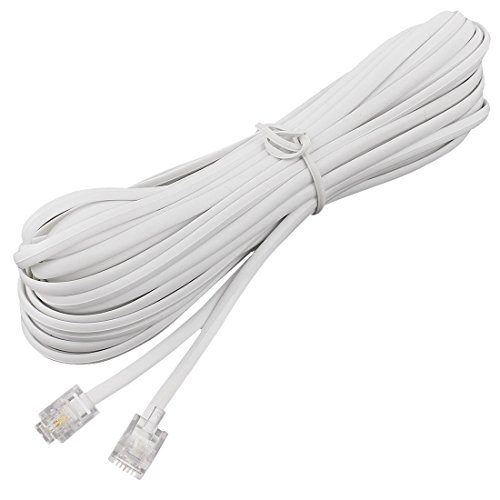
2. Коаксиальные кабели
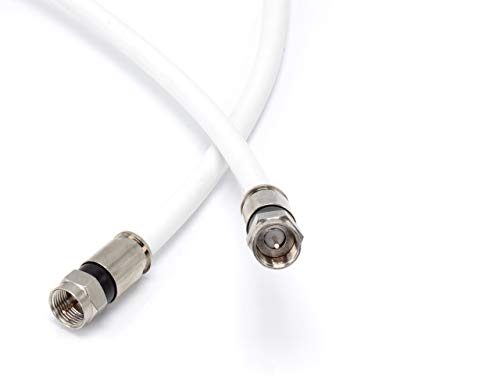
В старых моделях модем может подключаться к настенной розетке через коаксиальный кабель, который выглядит как кабель с иглой внутри.
Первое, что нужно сделать, это проверить, есть ли коаксиальная розетка в новой комнате.
Затем проверьте, работает ли он, подключив его к модему.
Затем его можно открутить от основной монтажной панели и перенести в новую комнату.
В противном случае можно взять более длинный коаксиальный кабель и подать его от модема к роутеру в новой комнате.
Одна вещь, которую вы должны знать, это как определить мужской и женский концы и куда каждый из них ведет.
Вместо более длинного коаксиального кабеля вы также можете использовать удлинитель коаксиального кабеля, такой как этот на Amazon.
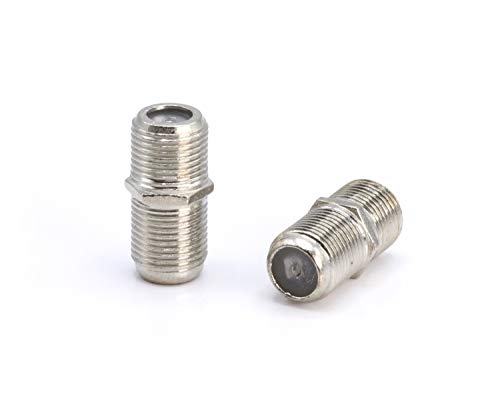
Вы просто подключаете коаксиальный кабель от модема к одному концу, а коаксиальный кабель, который идет к маршрутизатору, к другому концу.
Таким образом, вам не нужно ничего отключать или использовать длинный кабель.
3. Отдельный модем и маршрутизатор

Некоторые интернет-провайдеры обеспечивают подключение к Интернету через отдельные модемы и маршрутизаторы.
Модем – это устройство, которое обеспечивает подключение к Интернету в вашем доме, а маршрутизатор – это устройство, которое распределяет Интернет между всеми вашими проводными и беспроводными домашними устройствами.
Основная телефонная линия входит в модем.
Маршрутизатор и модем соединены кабелем Ethernet, который подключается к порту WAN маршрутизатора.
Этот кабель является основным ограничением при перемещении маршрутизатора в другой дом.
В этом случае вам понадобится длинный кабель Ethernet для подключения модема к маршрутизатору.
Чтобы переместить маршрутизатор в другую комнату:
- Определите все кабели. Прежде чем отсоединить маршрутизатор от модема, убедитесь, что вы знаете, куда идет каждый кабель, запомнив или сфотографировав установку. Таким образом, вы можете переустановить все без каких-либо серьезных проблем.
- Разделение модема и маршрутизатора. Убедившись, что в новой комнате есть розетки, выключите маршрутизатор и модем, нажав соответствующие кнопки питания. Теперь отсоедините все провода и кабели, соединяющие два устройства, и убедитесь, что вы знаете, какой кабель должен подключаться к какой розетке.
- Переставьте кабели. После отключения всех кабелей перенесите маршрутизатор в новую комнату и решите, куда проложить кабели. Убедитесь, что кабели не находятся под давлением и не подвержены потенциальному повреждению, например, под мебелью или на углах дверей. Прокладка кабелей имеет важное значение, поскольку они будут оставаться на новом месте в течение длительного времени и должны быть безопасными.
- Подключите маршрутизатор обратно к модему. Определив, куда все идет, вы можете повторно подключить модем и маршрутизатор. Все кабельные вводы указаны на роутере и модеме, поэтому проблем с их повторным подключением не возникнет. Если у вас нет места, куда можно перенести модем в новую комнату, вам понадобится кабель Ethernet достаточной длины, чтобы добраться от исходного места до нового места, где вы разместили маршрутизатор. После включения модема и маршрутизатора проверьте, горят ли все индикаторы на обоих устройствах. Затем проверьте, есть ли соединение на ваших устройствах. Если вы все сделали правильно, вы увидите SSID вашего Wi-Fi в списке доступных подключений.
Что делать, если вы не можете переместить маршрутизатор?
Если вы не можете переместить маршрутизатор в другую комнату или не получаете желаемых результатов, вы можете попытаться получить сигнал Wi-Fi в других комнатах различными способами.
Вот основные из них:
1. Сетевой коммутатор
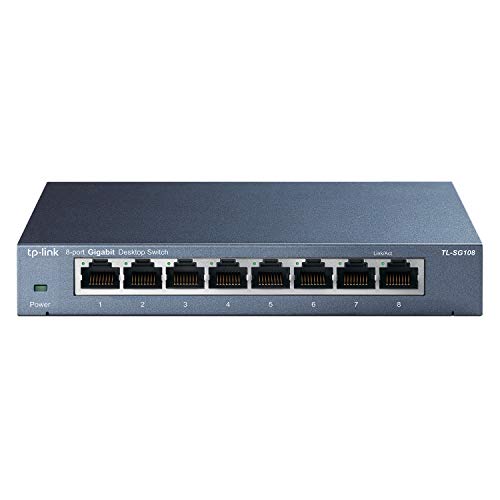
Вместо того, чтобы перемещать маршрутизатор в другую комнату, вы можете подключить к ней длинный кабель Ethernet и подключить его к коммутатору Ethernet.
Эти коммутаторы могут иметь от четырех до 32 портов Ethernet, и к ним можно подключать устройства с помощью кабелей.
Вы просто подключаете кабель Ethernet к соответствующему порту на маршрутизаторе и подключаете другие устройства к портам Ethernet на коммутаторе.
Эти переключатели идеально подходят для тех, кто предпочитает проводное подключение беспроводному в одной комнате.
Однако, если у вас есть устройства в разных комнатах, вам потребуется несколько кабелей Ethernet, соединяющих коммутатор и устройство, что создаст путаницу проводов, что затруднит перемещение.
В таких случаях вам нужно попробовать другие методы.
2. Точки беспроводного доступа
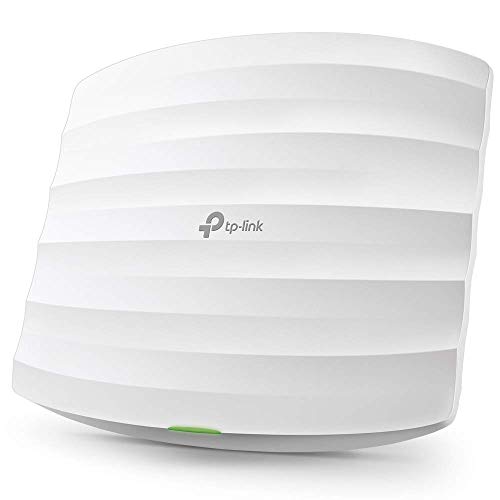
Если у вас нет проводного подключения с помощью сетевых коммутаторов, беспроводные точки доступа — идеальное решение для вас.
Таким образом, вы можете передавать беспроводные сигналы на все ваши устройства, особенно портативные.
Точки доступа напрямую подключаются к вашему маршрутизатору через кабель Ethernet и создают беспроводную локальную сеть.
Затем он отправляет сигналы Wi-Fi в комнаты, недоступные для маршрутизатора.
3. Подключение к сети
Как следует из названия, расширители диапазона принимают сигналы Wi-Fi и распространяют их на большие площади вашего дома.
Они подключаются к вашему маршрутизатору по беспроводной сети, поэтому вам нужно разместить их в месте с сильным сигналом.
Затем он распространяет сигнал на мертвые точки.
Недостаток расширителей диапазона заключается в том, что они могут поддерживать несколько устройств, что делает их подходящими только для домашнего использования.
Кроме того, они не увеличивают уже имеющуюся у вас пропускную способность, и если вы подключите к ним слишком много устройств, в конечном итоге может возникнуть плохое соединение.
5. Сетчатые системы
Когда вы переместите маршрутизатор в другую комнату, вы можете увидеть, что все идет не так, как планировалось, хотя вы тщательно выполнили каждый шаг.
Если у вас нет подключения к Интернету после перемещения маршрутизатора, вы можете решить эту проблему разными способами:
1. Дважды проверьте все соединения
Убедитесь, что вы подключили все кабели к нужным разъемам и не пропустили ни одного провода.
Как уже упоминалось, несмотря на то, что кабели для телефона и Ethernet выглядят одинаково, их нельзя использовать взаимозаменяемо.
Убедитесь, что вы не перепутали их.
После проверки кабелей отсоедините и снова подсоедините их, убедившись, что кабели не ослаблены.
Хотя это маловероятно, кабели Ethernet могут быть повреждены из-за неправильной установки где-то на маршруте.
2. Убедитесь, что маршрутизатор получает сигнал
Следующее, что вы должны проверить, это то, что маршрутизатор получает сигнал от вашего интернет-провайдера.
Каждый маршрутизатор может выглядеть по-разному, но у всех маршрутизаторов есть индикаторы, которые показывают их состояние.
Ищите индикатор с надписью «Интернет» или, на некоторых моделях, в виде земного шара.
Индикатор должен гореть или мигать, даже если у вас нет трафика данных.
Если индикатор не горит, это означает, что ваш маршрутизатор не подключен к локальной сети.
Вот где вы должны проверить свой модем.
3. Убедитесь, что модем работает
Если маршрутизатор не получает никаких данных из локальной сети, виноват модем.
Отсоедините кабель Ethernet от модема и подключите его напрямую к маршрутизатору, чтобы убедиться, что у вас есть подключение к Интернету.
Если индикатор Интернета на маршрутизаторе загорается, это означает, что модем неисправен.
Первое, что нужно сделать, это выключить и снова включить модем, выключив его и подождав 30 секунд.
Затем снова включите его и подождите, пока загорятся все индикаторы.
Если это не решит проблему, что маловероятно, обратитесь к своему интернет-провайдеру и попросите поддержки.
Как лучше всего установить маршрутизатор?
Размещение маршрутизатора играет важную роль в том, насколько сильны сигналы. Вот что нужно учитывать:
1. Всегда в центре
Сигналы Wi-Fi похожи на волны, которые вы видите, когда бросаете камешек в пруд.
Это означает, что сигналы наиболее сильны в центре и распространяются во всех направлениях.
Поэтому лучше всего разместить маршрутизатор где-нибудь в середине дома, чтобы обеспечить одинаковый уровень сигнала во всех частях дома.
Если вам не нужен особенно сильный сигнал в определенной комнате, вы можете разместить его в центре дома.
Кроме того, никогда не ставьте роутер на подоконник, так как большая часть сигнала будет передаваться наружу.
Таким образом, вы также повысите вероятность того, что люди подхватят и украдут ваши сигналы.
2. На открытом воздухе

Роутер может быть бельмом на глазу, если он не сочетается с остальной частью вашего интерьера, и у вас будет искушение положить его в шкаф или за другими вещами на полке.
Хотя вам и удастся скрыть это из эстетических соображений, вы уменьшите мощность сигнала.
Выбранное вами место для маршрутизатора должно создавать наименьшее количество барьеров между маршрутизатором и подключенными устройствами.
Любой физический объект может создавать помехи, уменьшая мощность сигнала.
3. Избегайте устройств с радиосигналами
Обычные бытовые электронные устройства, работающие с радиосигналами, также могут создавать помехи для Wi-Fi.
Эти устройства конкурируют с Wi-Fi и блокируют канал, что приводит к плохой связи.
Постарайтесь разместить маршрутизатор подальше от таких устройств, как радионяни и беспроводные телефоны.
Кухонные приборы, такие как микроволновые печи, также могут мешать радиосигналам, поскольку они работают на одном и том же частотном канале (2,4 ГГц).
Никогда не рекомендуется размещать маршрутизатор на кухне из-за опасности проливания жидкости.
4. Не держите маршрутизатор на полу

Когда вы кладете маршрутизатор на пол, часть сигналов поглощается землей.
Наилучший вариант – это место для крепления, например полка или стол, чтобы он мог посылать сигналы дальше.
Например, если вы живете в двухэтажном доме, лучшее место — на потолке первого этажа или где-то на втором этаже.
Попробуйте поэкспериментировать с разными местоположениями, чтобы найти лучшее место с самыми сильными сигналами.
Последние новости

О Джанет Джейкобс
Все, что я пишу или делаю, я страстно люблю и каждый день стараюсь узнавать что-то новое. Любитель всего на свежем воздухе и ценит мелочи жизни.
Это распространенный вопрос в домашних сетях, так как иногда мы обнаруживаем, что исходное место установки нашего маршрутизатора Wi-Fi не совсем оптимально, и мы хотим знать, можем ли мы перенести его в другую комнату. Возможно, это может быть сделано для обеспечения лучшего общего сигнала по всему дому или лучшего места для подключения устройств с помощью кабеля LAN. Возможно ли это сделать?
Вот краткий ответ:
Маршрутизатор можно переместить в другую комнату, но он должен оставаться подключенным кабелем к исходной точке доступа в Интернет, установленной вашим провайдером. В зависимости от вашей настройки, это можно сделать с помощью более длинного кабеля RJ-11 или RJ-45.
Другими словами, иногда вы ограничены тем, как далеко вы можете переместить маршрутизатор от его текущего места рядом с панелью доступа в Интернет в вашем доме. Маршрутизатор должен оставаться подключенным к этой точке доступа (иногда также называемой главной розеткой), так как это то, что соединяет его с интернет-узлами на улице, а затем с более широким Интернетом.
Кроме того, маршрутизаторы часто подключаются к этой настенной панели по-разному, и в зависимости от того, как она настроена, у вас могут быть варианты перемещения, если вы хотите использовать длинные кабели.
Однако вот наиболее распространенный способ перемещения маршрутизатора в другую комнату, если ваше соединение осуществляется по телефонной линии:
- Купите более длинный телефонный кабель RJ-11.
- Подключите его к телефонной розетке/переходнику для подключения к Интернету.
- Протяните этот кабель к комнате, в которую вы хотите его переместить.
- Подключите другой конец этого кабеля к Интернет-/DSL-порту маршрутизатора.
- Теперь ваш маршрутизатор установлен в этой комнате.
В этом посте мы постараемся предоставить как можно больше различных вариантов перемещения вашего маршрутизатора из его текущего местоположения в зависимости от того, как он в настоящее время подключен к точке доступа/главному разъему в доме, который питается снаружи. уличный кабинет/узел.
Иногда он поступает по телефонной линии и направляется непосредственно в маршрутизатор; в других случаях он входит в модем, который затем входит в маршрутизатор. В других случаях используются коаксиальные кабели. Кабели, используемые для перемещения вашего маршрутизатора, будут разными, и мы рассмотрим все случаи, чтобы читатели могли получить то, что им нужно, в зависимости от того, как настроен их Интернет.
Если перемещение маршрутизатора невозможно, мы рассмотрим другие альтернативные решения, которые также могут либо расширить возможности подключения, либо создать новые проводные и беспроводные точки доступа по всему дому.
Решения, если маршрутизатор подключен кабелем к телефонной линии
Большая часть доступа к Интернету сейчас осуществляется по телефонной линии, и с этими случаями проще всего справиться, пытаясь переместить маршрутизатор в другую комнату. Однако даже здесь сеть все равно может быть настроена по-разному, в зависимости от того, совмещены роутер и модем или раздельны. Здесь мы рассмотрим оба случая.
В этом случае подключение к Интернету обычно осуществляется через телефонную линию, которая сначала подключается к небольшому разъему телефонного преобразователя, который при необходимости отделяет телефонную линию от Интернета. Что-то вроде этого:

Этот черный кабель представляет собой кабель RJ-11 (похожий на стандартный кабель Ethernet RJ-45, но не совсем такой же). порт на задней панели маршрутизатора, примерно так:

Если ваш интернет настроен именно так, вам просто нужно купить более длинный кабель RJ-11, чтобы подключиться к конвертеру телефонной линии и маршрутизатору, чтобы вы могли передать его в другую комнату. Однако будьте осторожны, так как кабели RJ-11 и RJ-45 (ethernet) очень похожи, но в этом случае использование более длинного кабеля RJ-45 не сработает. В частности, вам понадобится кабель телефонной линии RJ-11.

Нажмите здесь, чтобы просмотреть кабель RJ-11 длиной 10 м (32 фута) на Amazon.
Доступны еще более длинные кабели, и по личному опыту они хорошо работают на длине не менее 20 метров.

< /p>
RJ-11 — черный; RJ-45 (Ethernet) — желтый

< /p>
В этом случае вам просто понадобится более длинный стандартный кабель LAN/Ethernet типа RJ-45; так же, как вы использовали бы для подключения устройств к портам LAN на задней панели маршрутизатора.
Нажмите на ссылку, чтобы просмотреть 10-метровые и 20-метровые кабели Ethernet RJ-45 на Amazon. Если нужно, можно и дольше.
Опять же, не забудьте проверить порт на задней панели маршрутизатора, чтобы убедиться, что вы используете правильный кабель для перемещения маршрутизатора, но оставьте его подключенным к главному разъему/установочной панели.
- Порт DSL/Интернет/Широкополосный/ADSL – немного меньше, квадратнее, часто на комбинированных модемных маршрутизаторах. Требуется кабель RJ-11.
- Порт WAN — более крупные стандартные порты RJ-45, такие же, как порты LAN рядом с ним. Подключает маршрутизатор к модему, когда они разделены. Требуется кабель RJ-45.
Решения, если ваш маршрутизатор подключен по коаксиальному кабелю
Это может быть в случае с более старыми интернет-установками, которые давно не обновлялись, а также иногда со сверхскоростными пакетами со скоростью 200 Мбит/с и более. Иногда ваш модем подключен к стене не кабелем Ethernet RJ-11 или RJ-45, а все еще более старым коаксиальным кабелем.

Если в вашем доме установлено несколько коаксиальных розеток, первое, что нужно сделать, — проверить, работает ли она, просто переключившись на коаксиальную розетку в другой комнате и проверив, нормально ли передается соединение. Иногда будет.
Если этот кабель легко доступен и его можно отвинтить с обоих концов (маршрутизатор и панель доступа/установки), то вы также можете попробовать использовать длинный коаксиальный кабель для подключения маршрутизатора к другой комнате. Просто обратите внимание, какой разъем находится на каждом конце (штекер — это торчащий штырек, а гнездо — это обратная сторона, в которую может ввинчиваться штекер) и купите более длинную версию того, что у вас уже есть.
Нажмите здесь, чтобы просмотреть 20-метровый коаксиальный кабель «папа-мама» на Amazon. Установите между мужчинами и мужчинами, если это то, что вам нужно для вашего соединения.
Если вы не хотите возиться с отключением чего-либо на конце панели установки Интернета, опасаясь потери Интернета, вы также можете использовать коаксиальный удлинитель от Amazon, чтобы подключить коаксиальный контакт на стороне модема к, а затем протяните другой длинный коаксиальный кабель (папа-папа) с другого конца удлинителя к модему в другой комнате. Или просто попробуйте другие коаксиальные розетки, если они установлены по всему дому, хотя они могут не работать, если они старые.
Лучшее место для установки маршрутизатора
Оптимальное место для установки маршрутизатора зависит от планировки дома, местоположения устройства и того, что вы хотите от Интернета. Однако в целом следует придерживаться следующих правил:
- Храните маршрутизатор в центре дома на возвышении для лучшего рассеивания сигнала.
- Храните его в месте, свободном от препятствий.
- Храните его в месте, защищенном от помех со стороны других электронных и беспроводных устройств.
- Храните его в чистом и хорошо проветриваемом месте, чтобы избежать перегрева и скопления пыли в вентиляционных отверстиях.
- Если у вас по всему дому есть устройства, которым нужен доступ к Wi-Fi, рекомендуется располагаться наверху, где-то ближе к центру дома.
- Очевидно, что любое из этих правил можно обойти, если у вас есть особые потребности.

Разместите маршрутизатор там, где он может наилучшим образом распределить сигнал между устройствами, которым он нужен.
Это тесно связанная альтернатива перемещению маршрутизатора. Вместо этого вы можете оставить маршрутизатор там, где он есть, и провести длинный кабель Ethernet в другую комнату, а также установить в этой комнате многопортовый коммутатор Ethernet для подключения устройств.
Коммутаторы тесно связаны с маршрутизаторами, но только пересылают данные и больше ничего не делают. Технически это правильное устройство для расширения сети (на самом деле вам не следует подключать маршрутизаторы к другим маршрутизаторам).

Большинство коммутаторов оснащены только портами Ethernet, что не очень удобно для людей, которые хотят использовать Wi-Fi, но доступны коммутаторы с обоими:
Нажмите здесь, чтобы перейти к беспроводной точке доступа TP Link AC1200. 4 порта плюс Wi-Fi. Отлично, если вам также нужен беспроводной доступ на принимающей стороне. Хорошо подходит для проникновения в соседние комнаты и дома.
Дополнительную информацию см. в нашей статье о расширении домашней сети с помощью коммутаторов.
Это отличное альтернативное решение для пользователей, которые хотят установить точки доступа в разных комнатах, но НЕ хотят возиться с длинными сетевыми кабелями по дому, чтобы переместить маршрутизатор с исходной точки доступа/панели/мастера. подключение к сокету.
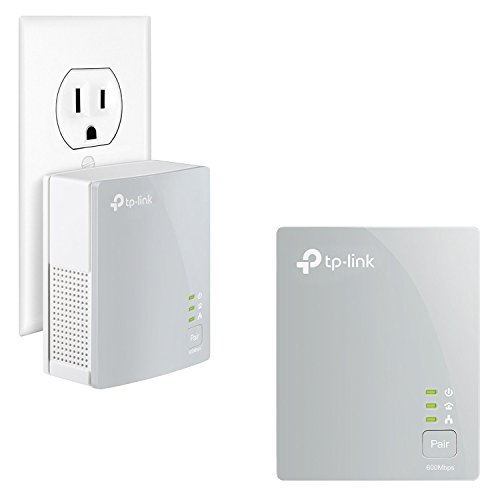
Адаптеры Powerline позволяют обойтись без каких-либо самодельных или длинных кабелей, используя пару вилок адаптера, которые устанавливаются в настенные розетки и передают данные между собой, чтобы обеспечить подключение к Интернету везде, где они подключены (в основном они могут превратить настенную розетку в интернет-соединение).
Адаптеры Powerline поставляются парой. Вы подключаете один адаптер и подключаете его к маршрутизатору с помощью короткого кабеля Ethernet; вы подключаете другой адаптер туда, где вы хотите установить другую точку доступа в Интернет, и подключаетесь к устройству. Затем две вилки связываются через электрическую проводку дома, обеспечивая проводное подключение к Интернету без необходимости перемещать маршрутизатор или прокладывать длинные кабели.
Они могут быть отличным способом передачи интернет-соединений в другие комнаты, сохраняя при этом ваш маршрутизатор на месте. Кроме того, они представляют собой простые продукты, работающие по принципу «подключи и работай», не требующие сложной настройки или самостоятельной настройки, в отличие от перемещения маршрутизатора, что может потребовать некоторой работы.
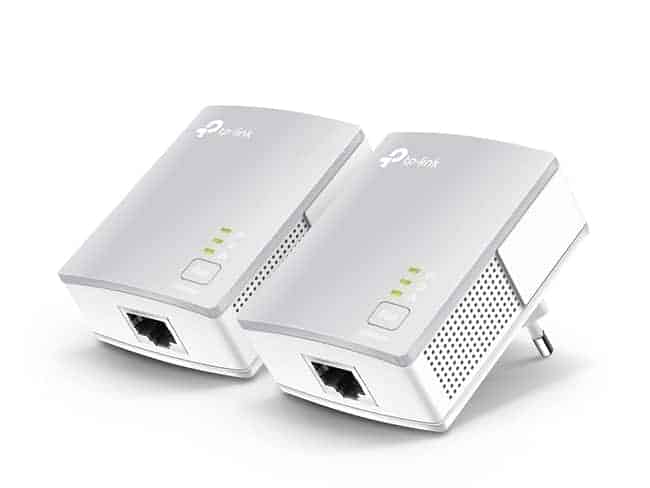
Нажмите здесь, чтобы просмотреть адаптер TP Link Nano Powerline начального уровня на Amazon. Более продвинутые модели см. на нашей странице адаптеров Powerline.
Предостережения относительно адаптеров Powerline. Давайте добавим к адаптерам Powerline несколько важных характеристик. Они полагаются на то, что схемы дома находятся в хорошем состоянии, чтобы адаптеры могли правильно обмениваться данными. Будьте осторожны в старых домах с изношенной или сложной схемой — адаптеры могут не общаться друг с другом по цепям. Они также могут быть подвержены помехам. Они могут работать между петлями/кольцами цепи, но может иметь место падение скорости. См. нашу полную статью о том, когда у вас могут возникнуть проблемы с их работой для получения дополнительной информации. Некоторые пользователи разочарованы, но многие считают, что они работают нормально; это настоящая смешанная сумка.
Если ни один из этих вариантов вам не подходит, и вы предпочитаете полностью использовать беспроводную сеть, но просто увеличить зону покрытия по всему дому, то есть продукты для домашних сетей, которые помогут вам в этом: удлинители Wi-Fi/ повторители/бустеры и системы Wi-Fi Mesh.
Предложим краткое описание каждого продукта по очереди:
Усилители/расширители Wi-Fi. Простые удлинители с одной вилкой, которые вы устанавливаете в настенную розетку. Они захватывают и усиливают существующий беспроводной сигнал от маршрутизатора, распространяя его на немного большую площадь. Можно купить дешево, но поразить с точки зрения производительности. Некоторые пользователи получают посредственные результаты в зависимости от расстояния; другие получают отличные результаты с ними. Это может быть похоже на установку второго мини-маршрутизатора, когда он работает нормально.
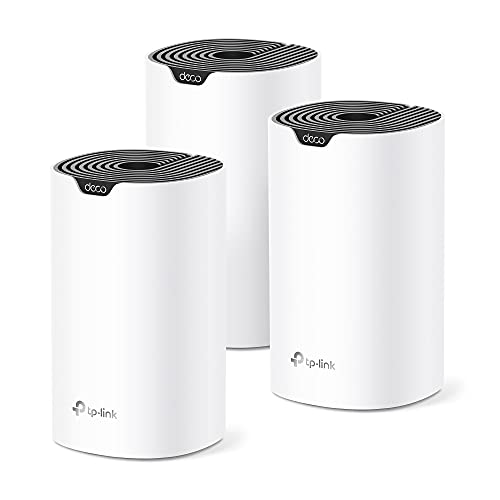
Сетчатые системы Wi-Fi – более дорогие и продвинутые элементы комплекта, состоящие из узлов, которые вы устанавливаете по всему дому и которые обеспечивают более полное беспроводное покрытие на большей территории. Лучше для больших домов, где вы хотите охват всех углов.Однако вы заплатите гораздо больше, чем за удлинители.
См. также нашу сравнительную статью о расширителях и сетках, чтобы узнать больше о преимуществах и недостатках этих двух типов продуктов. Mesh Wi-Fi особенно может быть хорошей альтернативой, если вы предпочитаете оставить свой маршрутизатор там, где он есть, но лучше распространите беспроводную связь по всему дому и готовы потратить на это немного денег.
Читайте также:
- Как просмотреть историю подключений Wi-Fi
- Настройка переключателя D link
- Как открыть порты на роутере zte
- Как настроить роутер zyxel nbg 418n v2
- Настройка VPN на роутере d link
Собственно, собираюсь перенести ONT в другое место, соответственно, возникает вопрос в удлинении оптики. Вызов мастеров мгтс хочется оставить на крайний случай, решить самому, мне кажется, вполне можно.
В общем, планирую у входной двери (где входит оптика), поставить оптическую розетку подобного плана: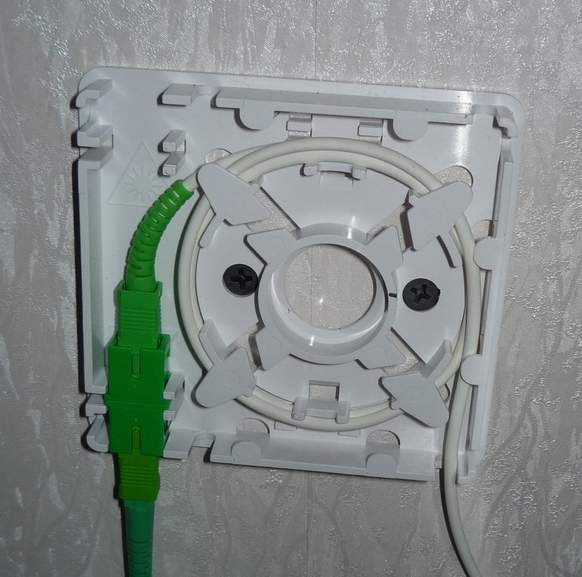
И к этой розетке подключить оптический патчкорд, протянув его до нового места для роутера. 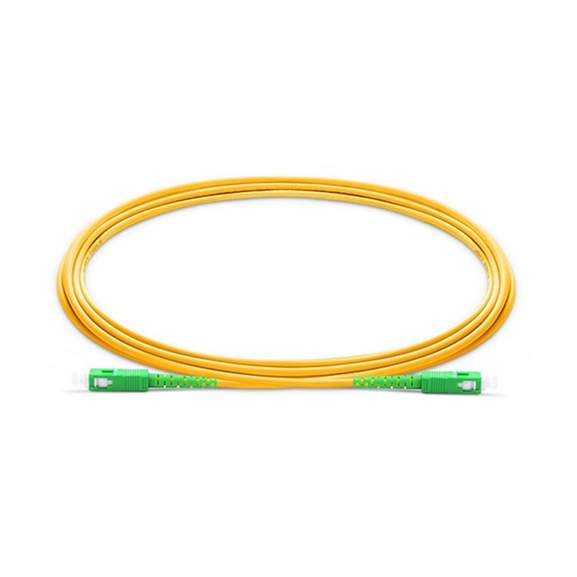
Проблема состоит в том, что ремонт уже закончен и тянуть кабель придётся по наличникам, плинтусам и тд. Выходит около 30м кабеля и 20-30 загибов по 90 градусов. Насколько сильно повлияют такие загибы на затухание сигнала у оптики и скорость в целом? Насколько сильно повлияет такое соединение в оптической розетке?
Пользовательские обновления