
Содержание
- Шаг 1: Вход в интернет-центр
- Шаг 2: Определение используемой версии ПО
- Шаг 3: Поиск прошивки
- Шаг 4: Резервное копирование настроек роутера
- Шаг 5: Обновление прошивки
- Вопросы и ответы

В этой статье пойдет о самой популярной модели маршрутизаторов, которую предоставляет Ростелеком, — Sagemcom f@st. Если же вы обладаете роутером от компании TP-Link или любой другой, воспользуйтесь поиском по нашему сайту, чтобы отыскать подходящее руководство, где будет показан полный процесс обновления прошивки целевого сетевого оборудования.
Шаг 1: Вход в интернет-центр
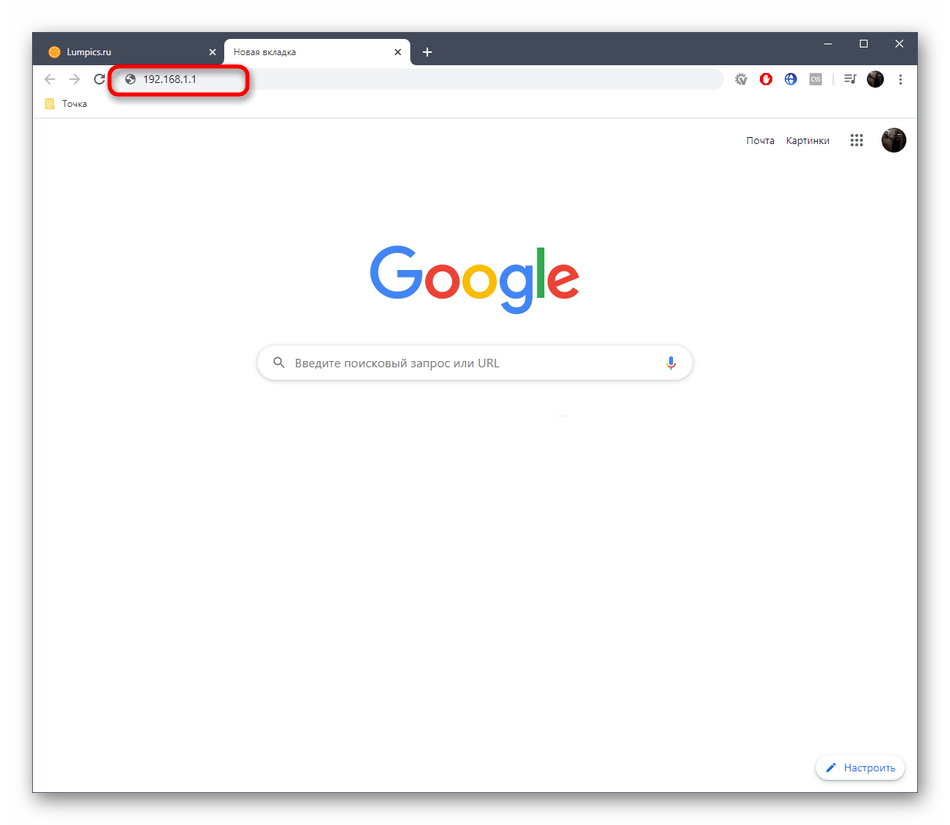
Все действия, относящиеся к обновлению программного обеспечения маршрутизатора Sagemcom f@st, производятся через фирменный веб-интерфейс. Это меню пригодится и для определения основной информации, по которой выполняется поиск версии ПО, поэтому авторизация в интернет-центре является обязательной процедурой. Если вы ранее никогда не сталкивались с ней, обратитесь к другому руководству на нашем сайте, помогающему справиться с поставленной задачей.
Подробнее: Вход в настройки роутера Ростелеком
Шаг 2: Определение используемой версии ПО
Узнать используемую версию программного обеспечения маршрутизатора нужно для того, чтобы потом, отталкиваясь от этой информации, отыскать обновление, а не случайно скачать такую же сборку или старее. Эта операция займет буквально несколько секунд, ведь необходимые сведения есть в интернет-центре сетевого оборудования.
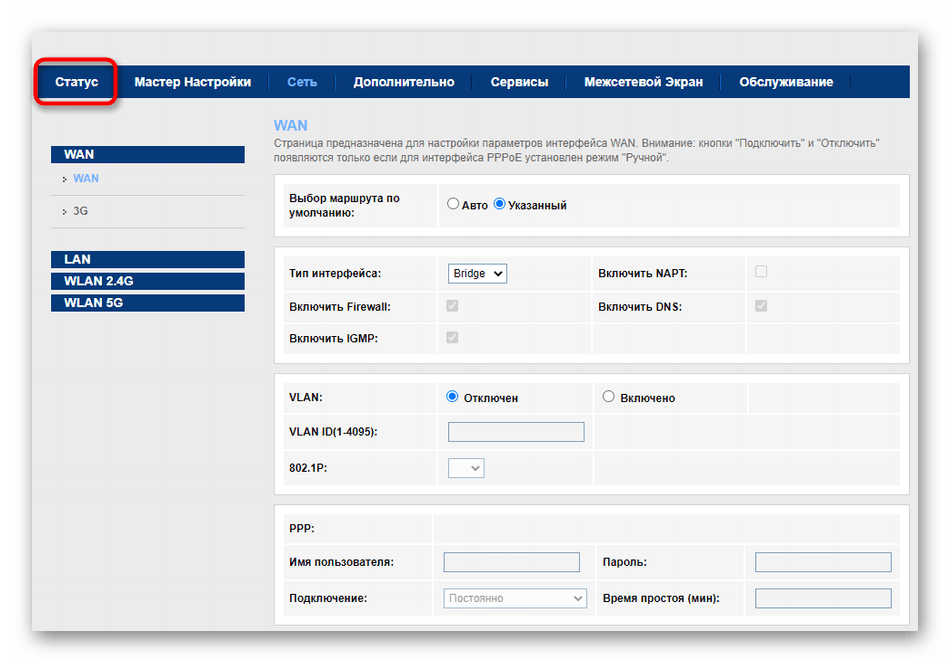
- После успешной авторизации в веб-интерфейсе откройте раздел «Статус», перейдя к нему через панель сверху.
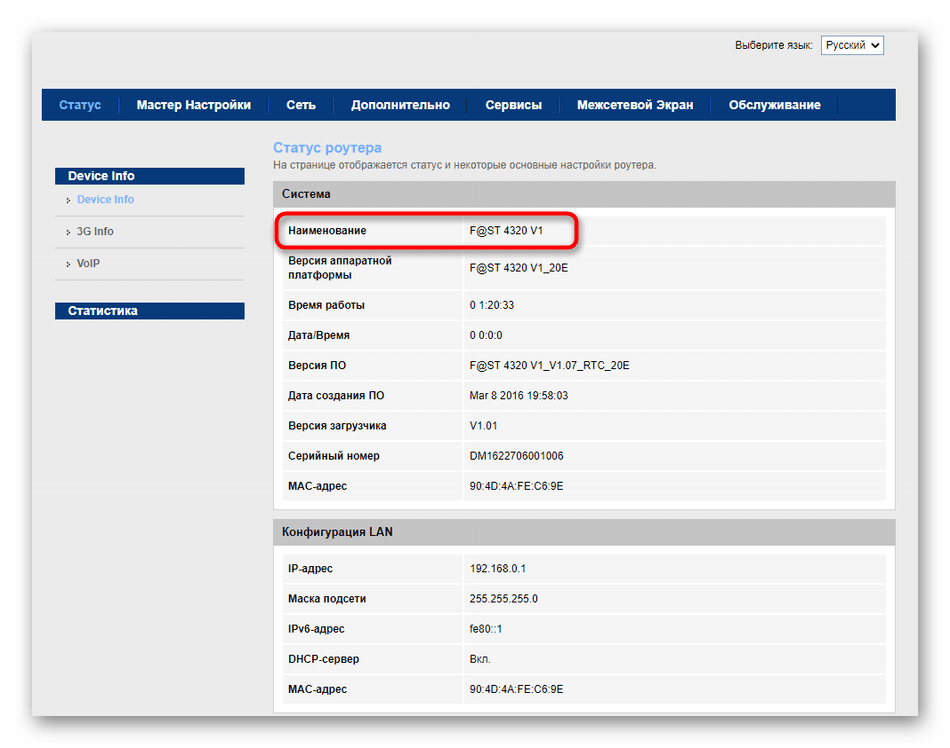
- Ознакомьтесь с наименованием модели, если не знаете точное название используемого роутера.
- Далее обратите внимание на строки «Версия аппаратной платформы» и «Версия ПО». Первое значение пригодится для того, чтобы просто не перепутать две разные спецификации роутера, а второе поможет найти новую версию ПО.
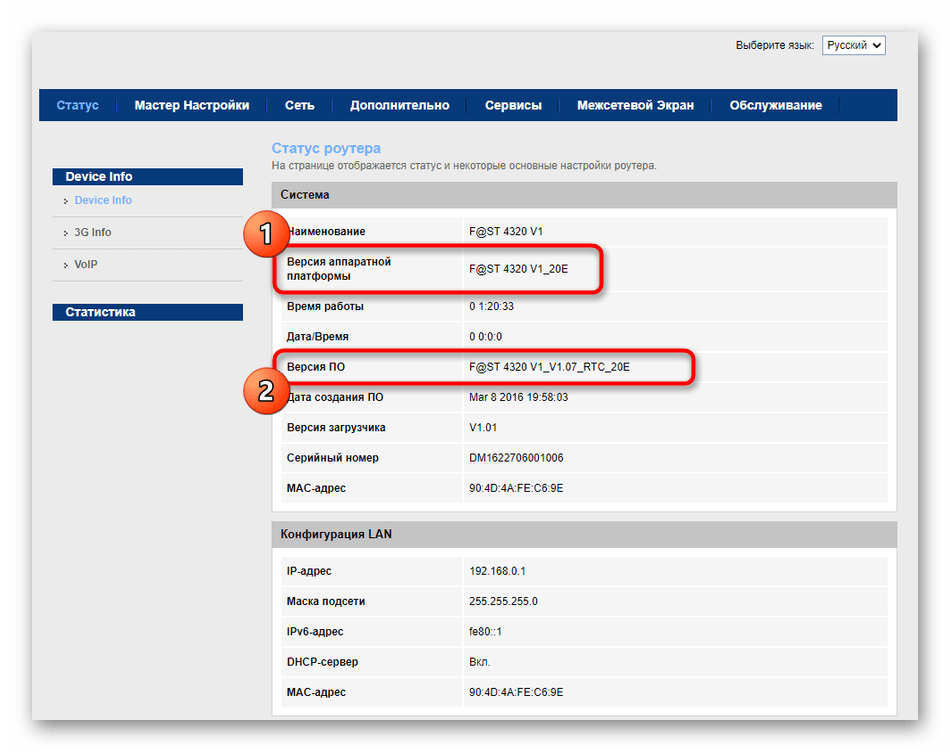
Запомните или запишите данные для их использования при выполнении следующего шага. Внимательно смотрите на каждую цифру, ведь названия версий прошивки могут отличаться незначительно.
Шаг 3: Поиск прошивки
Самый главный этап — найти подходящую прошивку на официальном сайте. К сожалению, компания Sagemcom выпускает обновления далеко не для каждого оборудования, однако перечисление поддерживаемых моделей займет много времени, поэтому предлагаем вручную отыскать страницу используемого оборудования и ознакомиться с доступными файлами.
Перейти к официальному сайту Sagemcom
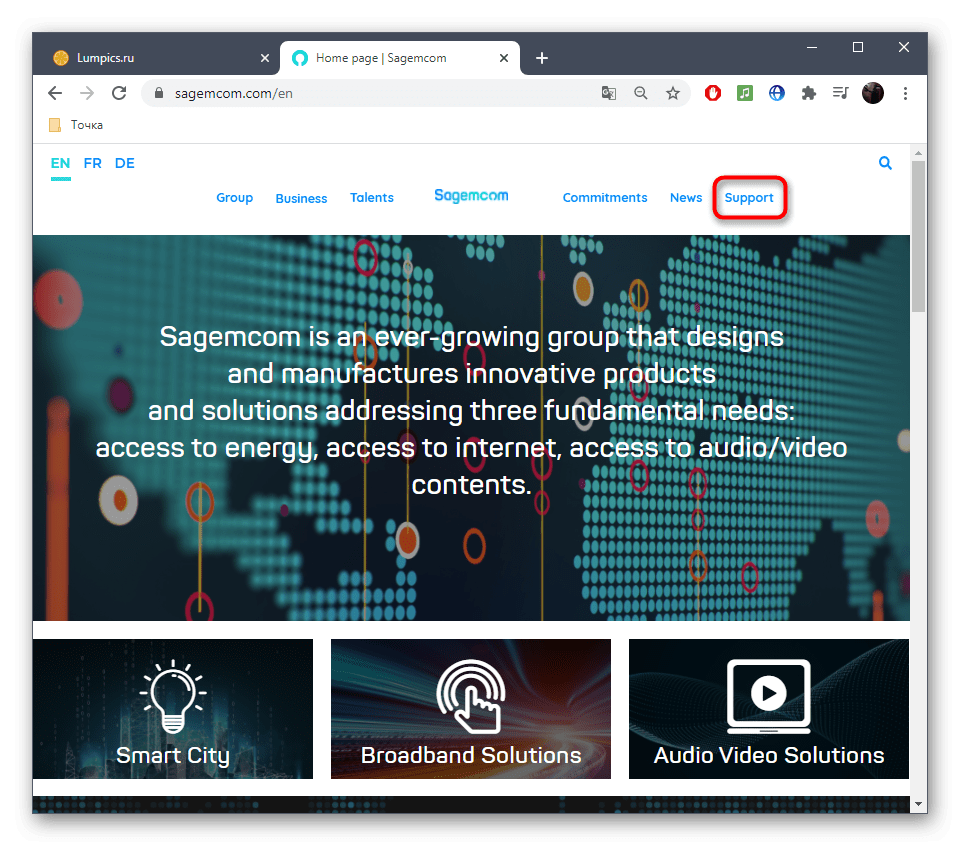
- Для этого кликните по ссылке выше, чтобы оказаться на главной странице сайта производителя маршрутизаторов, где в первую же очередь переключитесь на английский язык для упрощения понимания пунктов меню.
- После этого вам нужен раздел «Support».
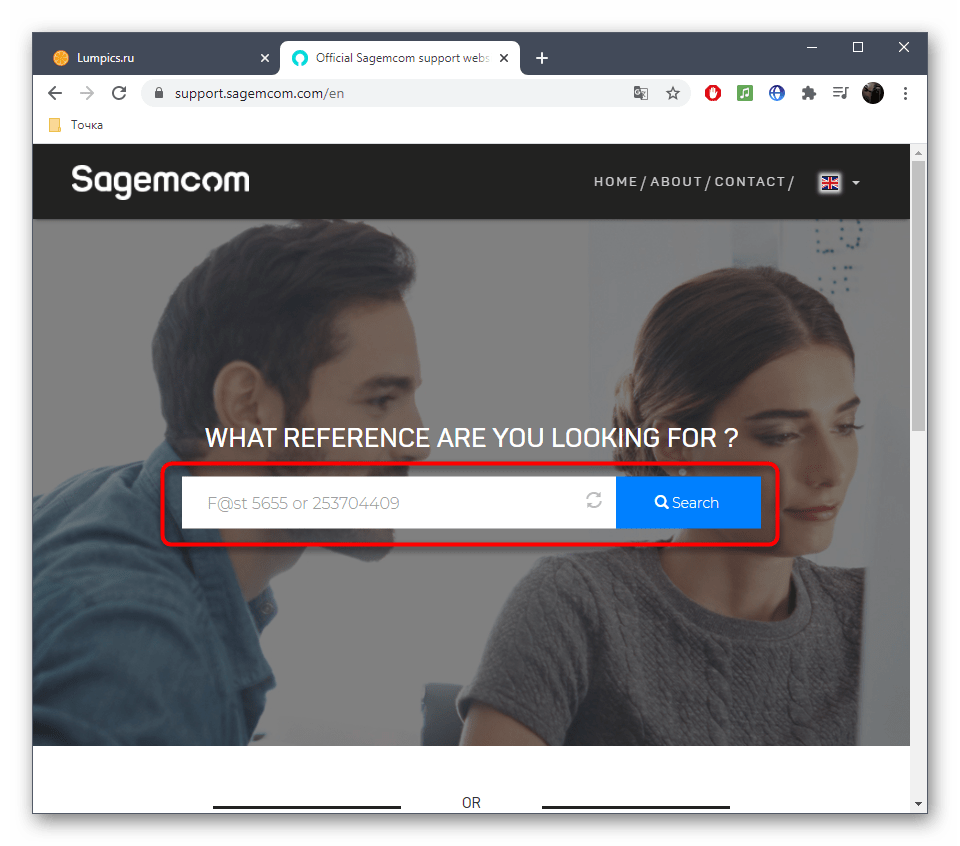
- Воспользуйтесь строкой поиска, вписав там название своего маршрутизатора.
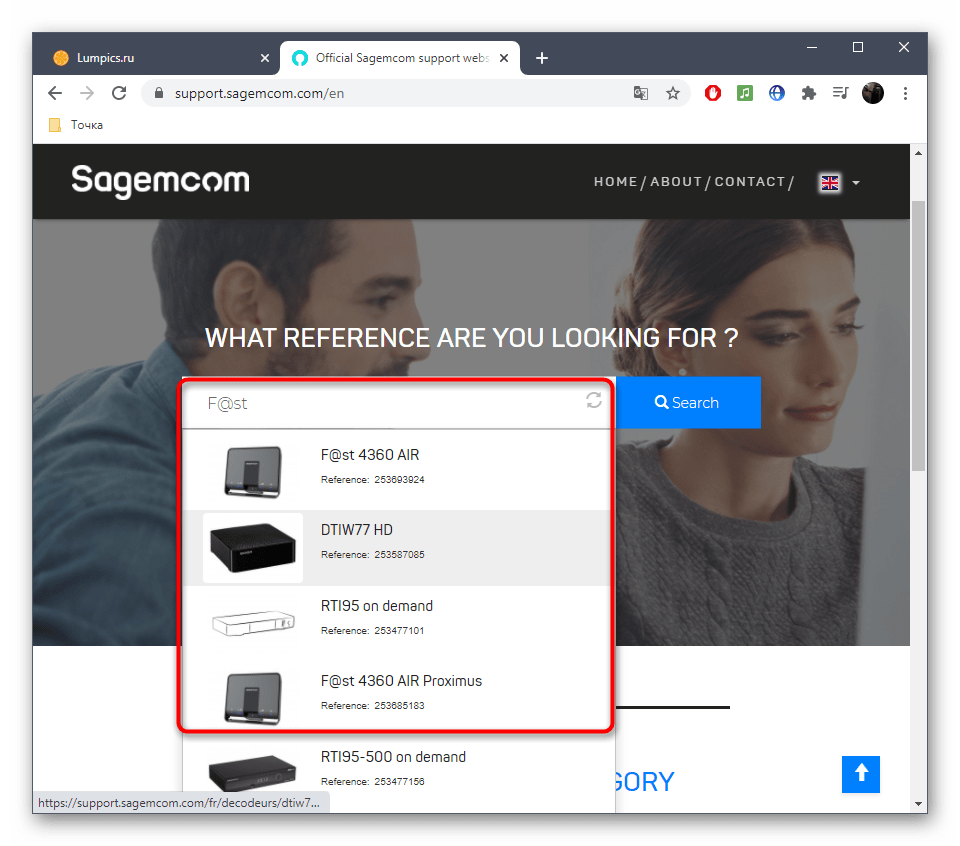
- Среди результатов в выпадающем меню найдите нужный.
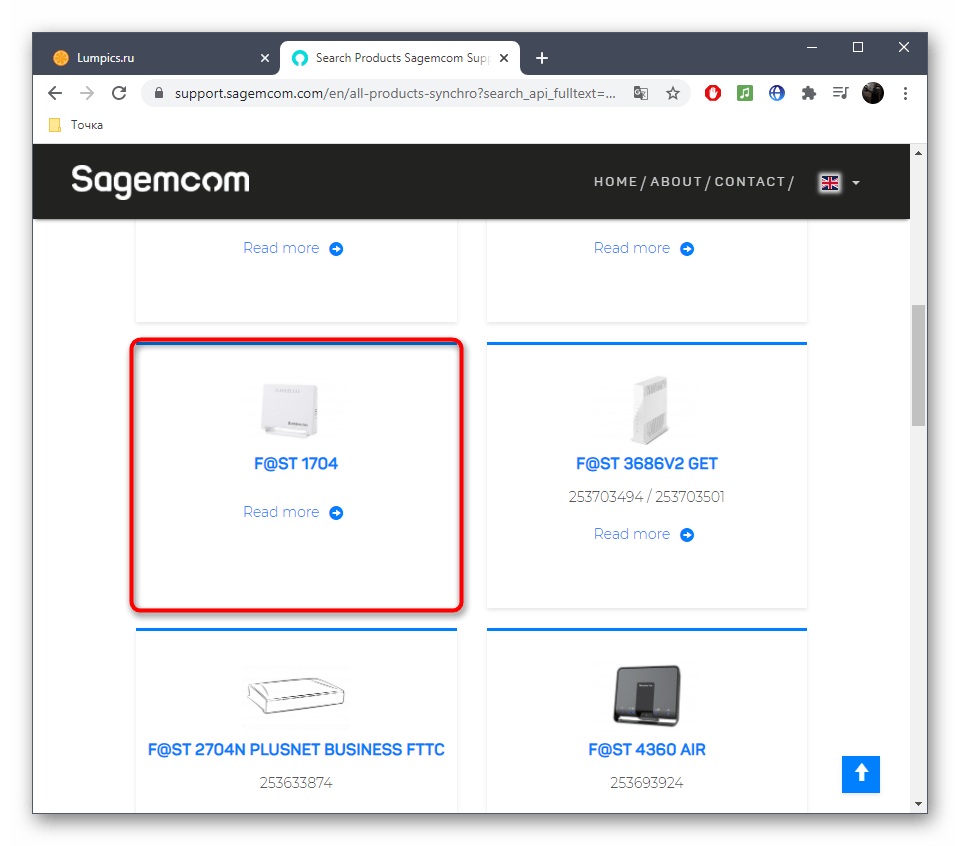
- Вместо этого можно просто перейти к списку всех устройств и найти там свое.
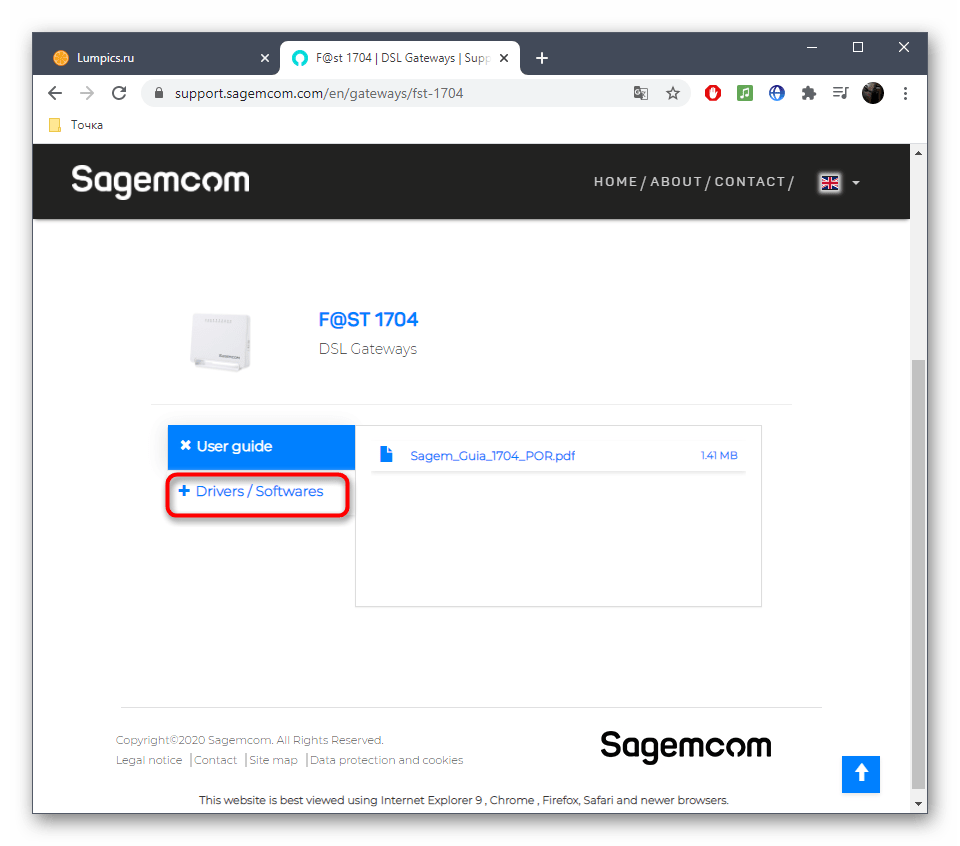
- На странице роутера следует выбрать категорию «Drivers/Softwares».
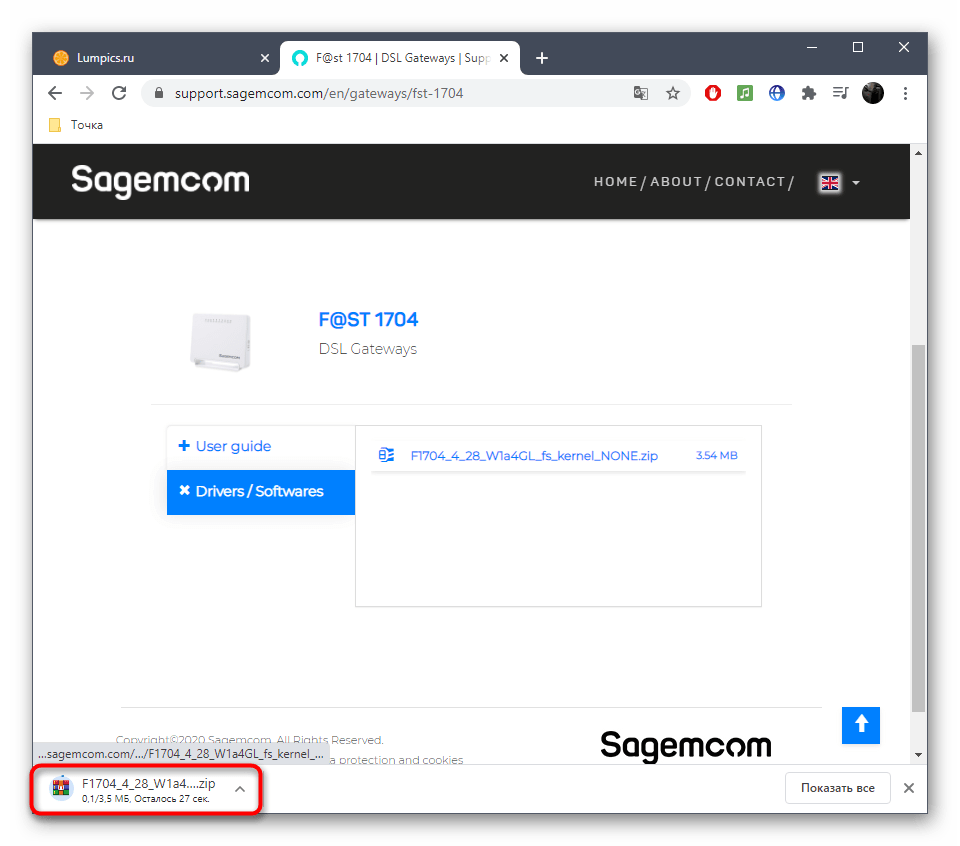
- Ознакомьтесь со списком доступных прошивок и скачайте последнюю версию.
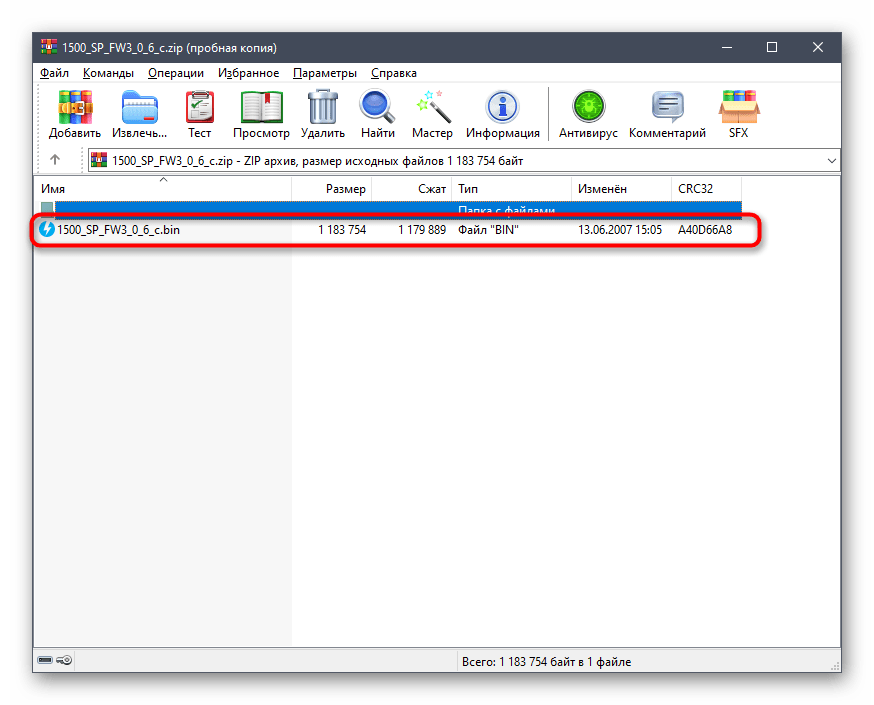
- Откройте полученный каталог через архиватор.
- Распакуйте находящийся там файл типа BIN, который и является прошивкой, в любое место на компьютере.


Шаг 4: Резервное копирование настроек роутера
Иногда обновление прошивки маршрутизатора сопровождается полным сбросом его настроек, поэтому если вы хотите их сохранить, можно воспользоваться встроенной функцией резервного копирования. Так конфигурация будет получена в виде отдельного файла, а по необходимости доступна для загрузки в том же разделе восстановления.
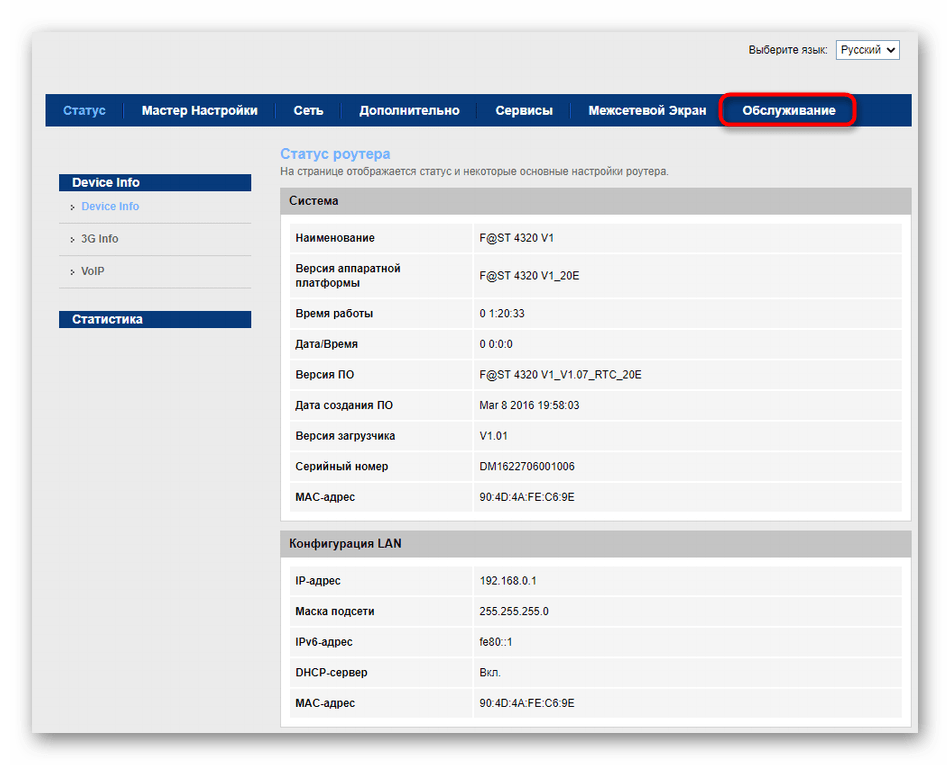
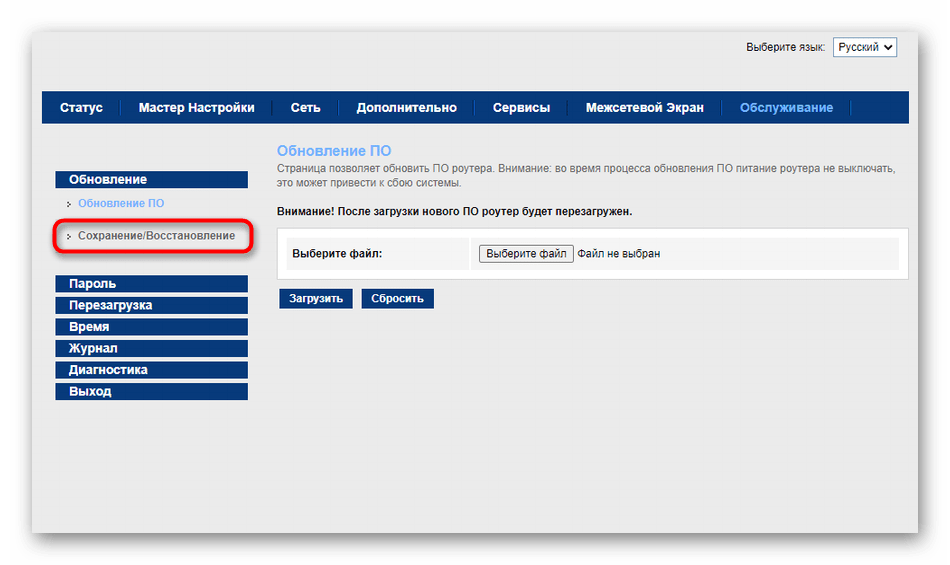
- В веб-интерфейсе Sagemcom f@st перейдите в раздел «Обслуживание».
- Там вас интересует категория «Сохранение/Восстановление».
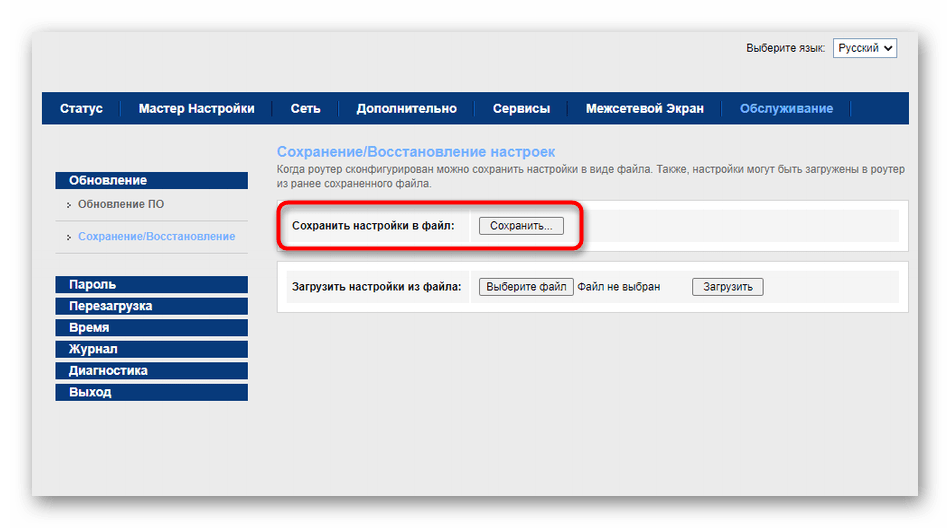
- Напротив пункта «Сохранить настройки в файл» нажмите «Сохранить» и поместите полученный файл в любую папку на ПК.
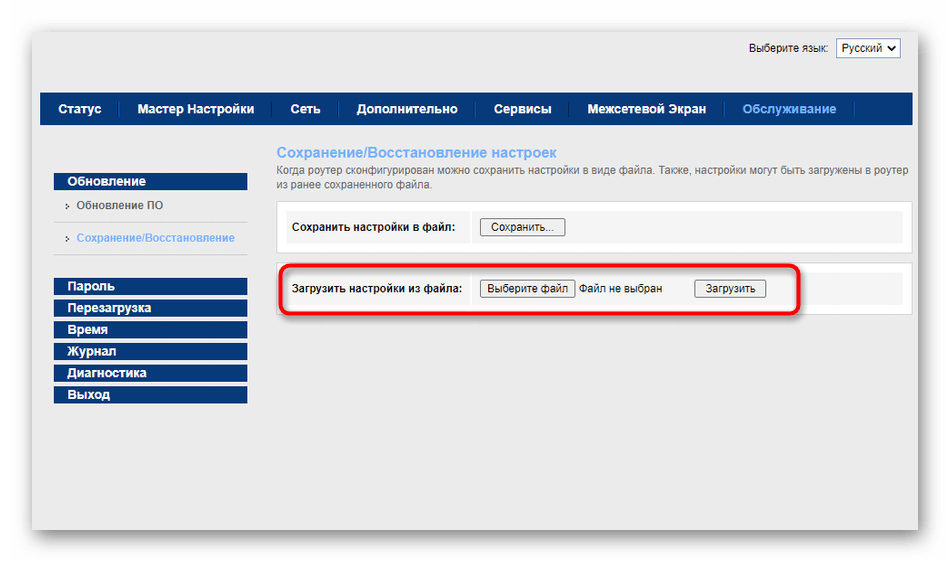
- Остается только загрузить его через этот раздел, если вдруг потребуется вернуть настройки к тому состоянию, в котором они были до обновления прошивки.
Дополнительно отметим, что если у вас нет желания или возможности сохранить настройки, прочтите инструкцию по ссылке ниже. Она поможет разобраться с повторным конфигурированием маршрутизатора в том случае, когда текущая конфигурация все же будет сброшена.
Подробнее: Настройка роутера Ростелеком
Шаг 5: Обновление прошивки
Осталось только обновить прошивку маршрутизатора, чтобы добавить новые функции или улучшить его работоспособность. Этот процесс тоже выполняется через веб-интерфейс и справится с ним даже начинающий пользователь.
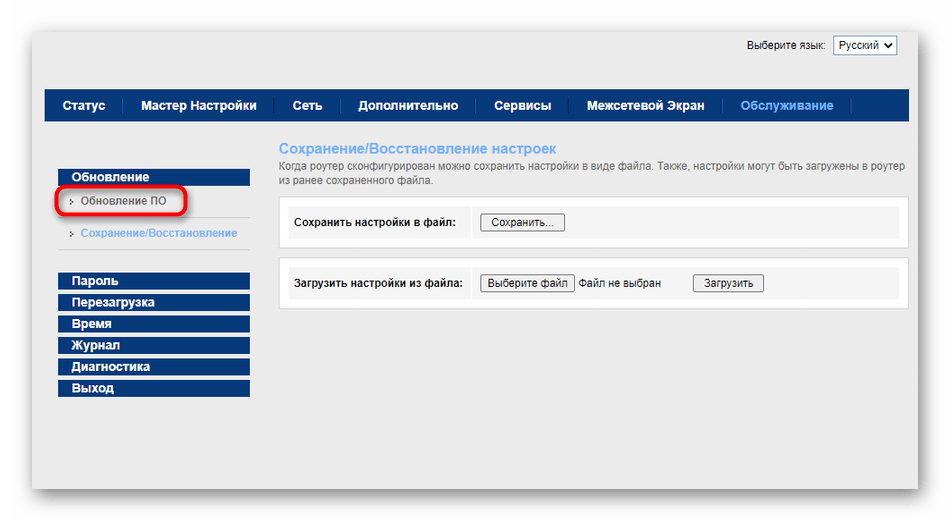
- В том же разделе «Обслуживание» откройте категорию «Обновление ПО».
- Сразу переходите к выбору скачанного ранее файла прошивки.
- Отыщите BIN-объект в «Проводнике» и дважды кликните по нему левой кнопкой мыши, чтобы открыть.
- Нажмите «Загрузить» и подтвердите обновление.
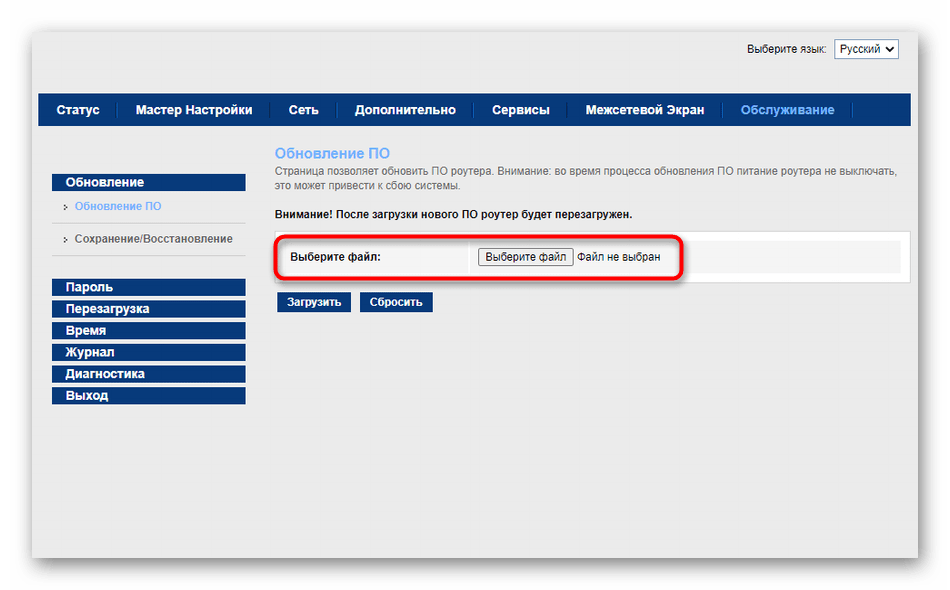
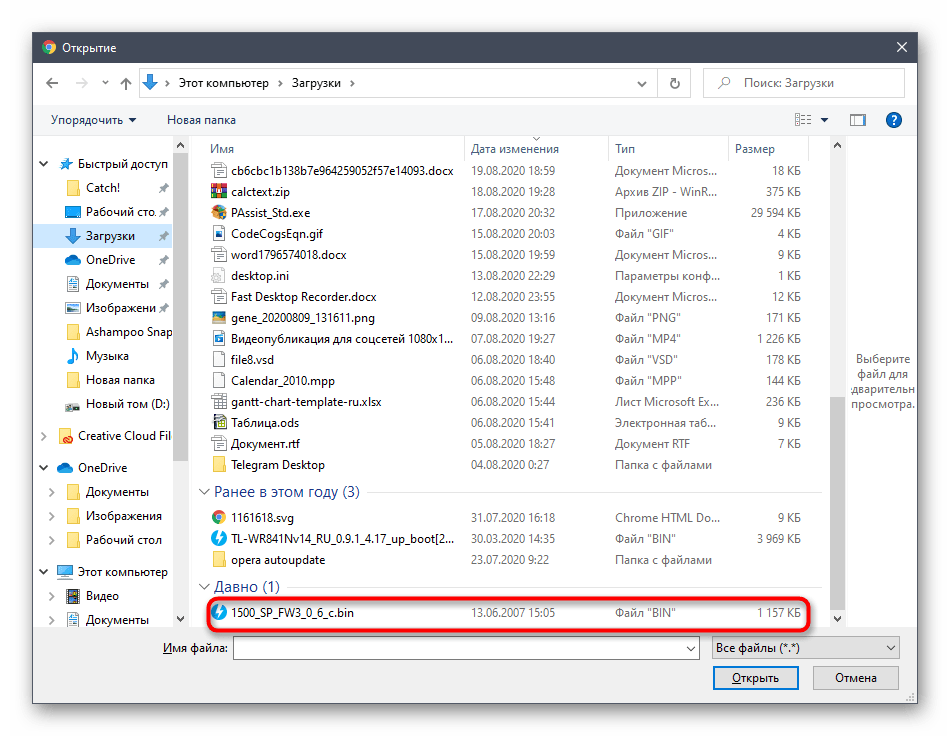
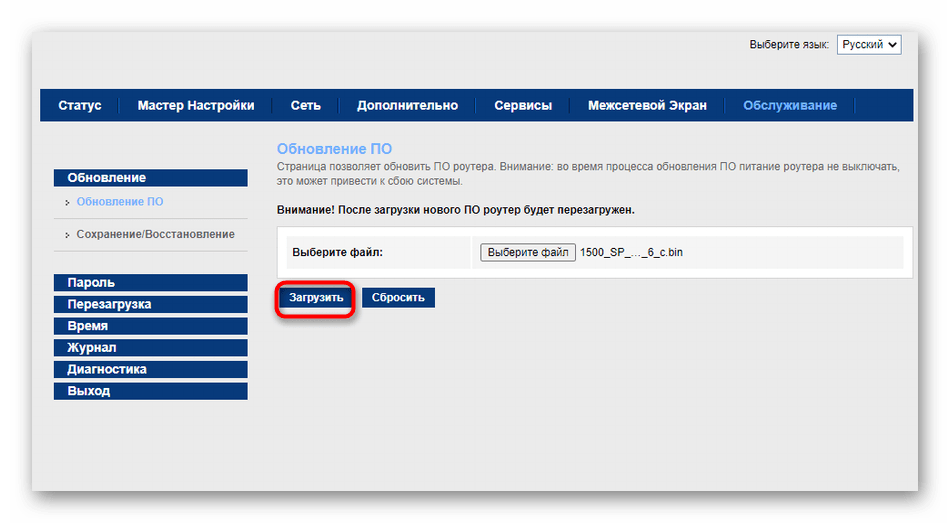
Учтите, что обновление прошивки займет несколько минут, поэтому во время процесса не будет доступа к сети. Важно не закрывать веб-интерфейс, пока на экране не появится соответствующее уведомление.
Еще статьи по данной теме:
Помогла ли Вам статья?
Прошивка роутера от «Ростелекома»
Возможности стандартных прошивок иногда не удовлетворяют требованиям пользователя, поэтому возникает необходимость обновить ПО роутера. Прошивка роутера компании «Ростелеком» происходит как с обновлением установленной программы, так и со сменой на новое программное обеспечение. Роутер «Ростелеком» обновляют в нескольких случаях: при нестабильной работе, ошибках прибора или периодических потерях связи.
Перепрошить роутер — дело небезопасное, особенно для неопытных пользователей. Неправильно подобранная версия, резкое отключение питания способны вывести роутер из строя.
Содержание
- Обновление прошивки
- Автоматическое
- Прошиваем через компьютер
- Ссылки для скачивания прошивок
- Как перенастроить роутер «Ростелекома» на другого провайдера
- Про резервную копию
- Вывод
Обновление прошивки
Прошить модем возможно автоматически или при помощи компьютера. При выполнении перепрошивки роутера от «Ростелекома» следует последовательно выполнять все этапы.
Автоматическое
Некоторые устройства снабжены системой автоматического обновления ПО. Важно, чтобы при этом присутствовало подключение к интернету. Для автоматической прошивки устройства необходимо:
- Перейти в конфигуратор модема «Ростелеком».
- На странице найти строки «Базовая версия» и «Обновление».
- При наличии обновлений высветится надпись «Доступны», кликнуть по ней.

- На окне появится страница с данными базовой системы.
- Нажать «Обновить».
Установка запустится в автоматическом режиме.
Прошиваем через компьютер
Алгоритм прошивки через компьютер роутера «Ростелеком»:
- Скачать необходимую версию, распаковать архив.
- Проверить подключение прибора к сети, отключить кабель поставщика услуг из WAN.
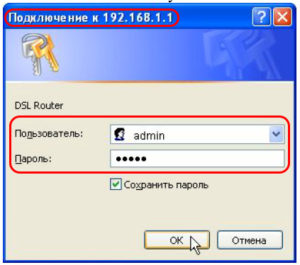
- Открыть веб-интерфейс модема, введя в адресной строке 192.168.1.1. или 192.168.0.1 для D-Link.
- Заполнить логин admin или набор цифр 1234 (либо оставить строку пустой).

- «Системные настройки».
- Найти «Обновление ПО».
- Нажать кнопку «Обзор», выбрать требуемый файл.

- Нажать «Обновить».

После этого начнется обновление. По окончании приставка «Ростелекома» перезагрузится.
Важно! При прошивке устройство нельзя выключать из сети.
Ссылки для скачивания прошивок
Для разных типов роутеров «Ростелекома» есть своя программа. Узнать модель можно внизу или сбоку на наклейке устройства.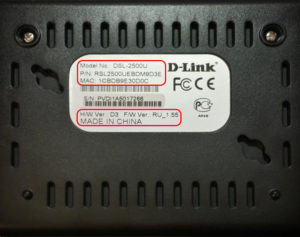 Скачать прошивку рекомендуется по следующим ссылкам:
Как перенастроить роутер «Ростелекома» на другого провайдера
При смене провайдера с «Ростелекома» на другой важно перенастроить модем. Алгоритм подключения к провайдеру:
- Сброс старых параметров.
- Вход в «Управление устройством».
- Ввод новых параметров.
Для сброса настроек на модели предусмотрена кнопка Reset. Ее надо нажать и удерживать в течение 10 секунд, после чего модем «Ростелекома» подключить с помощью проводов.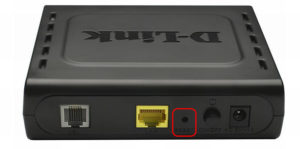 Для установки нового соединения необходимо ввести логин и пароль, тип соединения и основную информацию.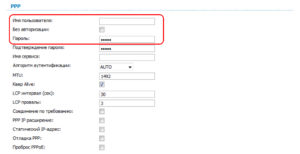
Для настройки роутера на работу с новым провайдером нужно перейти в «Системные данные», где вводятся логин и пароль. 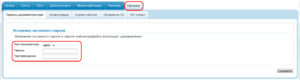 Возможно, потребуется для девайса от компании «Ростелеком» прошивка. А также обязательно меняются параметры интернета и данные о Wi-Fi-соединении (логин и пароль).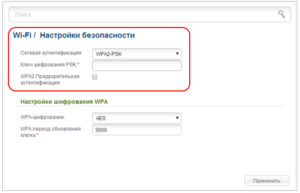
Про резервную копию
Для восстановления настроек есть шанс создать резервную копию. Резервное копирование – один из самых надежных способов сохранения введенных данных. У разных моделей алгоритм похож, могут лишь отличаться названия кнопок. Также разнится формат скачиваемых файлов: для TP-Link документ будет в двоичном BIN-коде, для остальных моделей – в текстовом JSON.
Сохранение настроек роутера «Ростелеком» производится следующим образом:
- На «Панели управления» выбирается пункт «Резервное копирование и восстановление».
- Нажать кнопку «Резервное копирование», далее выберите файл и скачайте архив с конфигурационным файлом.

- Затем нажимается «Сохранить».
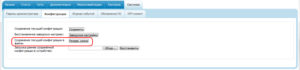
Записанные данные останутся в памяти компьютера, и к ним всегда можно вернуться. Для восстановления настроек надо нажать кнопку «Восстановить» и указать путь к адресу с файлом настроек. 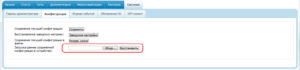 После этого требуется роутер «Ростелеком» перезагрузить.
Вывод
Обновление прошивки роутера от «Ростелекома» — действие, требующее внимания и аккуратности. Неправильно выбранная версия роутера, скачки напряжения при установке способны навредить девайсу и вывести из строя. Следуя каждому пункту алгоритма перепрошивки роутера, можно самостоятельно настроить устройство, не вызывая мастера.

Подгорнов Илья Владимирович
Всё статьи нашего сайта проходят аудит технического консультанта. Если у Вас остались вопросы, Вы всегда их можете задать на его странице.
Обновление прошивки роутера является важной процедурой для пользователя, которая позволяет получить доступ к новым функциям, исправить возникающие ошибки и улучшить общую производительность устройства. Особенно это актуально для роутеров Ростелеком, которые регулярно выпускают обновления программного обеспечения для своих устройств.
Данная статья предлагает пошаговую инструкцию о том, как обновить прошивку роутера Ростелеком. Важно понимать, что каждая модель роутера может иметь небольшие отличия в процессе обновления, поэтому рекомендуется обращаться к инструкции, предоставленной производителем роутера.
Но в целом, процесс обновления прошивки роутера Ростелеком включает следующие шаги:
1. Подготовка: перед началом обновления необходимо убедиться, что у вас есть последняя версия прошивки роутера, а также сохранить все необходимые настройки, так как после обновления они могут быть сброшены.
2. Загрузка прошивки: скачайте последнюю версию прошивки с официального сайта Ростелеком. Обычно файл прошивки имеет расширение «.bin».
3. Подключение к роутеру: подключитесь к роутеру Ростелеком, используя стандартные настройки подключения. Настройте IP-адрес роутера вручную, чтобы избежать потери связи.
4. Обновление прошивки: откройте интерфейс управления роутером в браузере, введя IP-адрес роутера. Найдите раздел «Обновление прошивки» и выберите загруженный файл прошивки. Нажмите кнопку «Обновить» и дождитесь завершения процесса. Не отключайте питание роутера во время обновления!
5. Перезагрузка роутера: после завершения обновления, рекомендуется перезагрузить роутер для полной активации новой прошивки. После перезагрузки можно проверить работу роутера, убедившись, что все настройки сохранились.
Следуя этим шагам, вы сможете успешно обновить прошивку роутера Ростелеком и наслаждаться улучшенной производительностью и новыми функциями вашего устройства.
Содержание
- Почему обновление прошивки роутера Ростелеком важно?
- Подготовка к обновлению прошивки роутера Ростелеком
- Шаг 1: Вход в панель управления роутером Ростелеком
- Шаг 2: Проверка доступных обновлений прошивки
- Шаг 3: Скачивание обновления прошивки роутера Ростелеком
- Шаг 4: Установка обновления прошивки роутера Ростелеком
- Шаг 5: Проверка успешного обновления прошивки роутера Ростелеком
Почему обновление прошивки роутера Ростелеком важно?
Обновление прошивки роутера Ростелеком является важной процедурой, которая обеспечивает его более эффективную работу и защиту от уязвимостей. Вот несколько причин, почему стоит внимательно следить за выходом новых версий прошивки и сразу их устанавливать:
-
Устранение ошибок и улучшение производительности. Компании-разработчики прошивок постоянно работают над улучшением стабильности работы роутеров. Обновление прошивки позволяет исправить обнаруженные ошибки, допущенные при разработке предыдущей версии. В результате ваш роутер становится более надежным, стабильным и эффективным в работе.
-
Повышение безопасности. Как и любая другая система, роутеры Ростелеком могут иметь уязвимости, которые могут быть использованы злоумышленниками для несанкционированного доступа к вашей сети. Разработчики прошивок постоянно работают над исправлением найденных уязвимостей, и обновление прошивки является наиболее эффективным способом защиты вашего роутера от потенциальных атак.
-
Новые функции и возможности. Обновление прошивки роутера Ростелеком может привнести новые функции и возможности, которые будут полезными для вас. Возможно, появится поддержка новых технологий или улучшение существующих функций. Таким образом, вы сможете воспользоваться новыми возможностями вашего роутера.
-
Соответствие требованиям провайдера. Некоторые обновления прошивки роутера Ростелеком могут быть связаны с требованиями вашего провайдера. Возможно, в новой версии прошивки предусмотрены изменения, необходимые для более стабильного подключения к сети или расширения функционала связи с провайдером.
Таким образом, регулярное обновление прошивки роутера Ростелеком является неотъемлемой частью обеспечения его надежной и безопасной работы. Не забывайте следить за выходом новых версий прошивки и сразу их устанавливать, чтобы обеспечить себе возможность использовать все преимущества вашего роутера.
Подготовка к обновлению прошивки роутера Ростелеком
Перед тем, как приступить к обновлению прошивки вашего роутера Ростелеком, необходимо выполнить несколько подготовительных шагов. Следуйте инструкциям ниже, чтобы гарантировать успешное обновление прошивки.
- Создайте резервную копию настроек роутера. Это важно, чтобы в случае каких-либо проблем вы могли восстановить предыдущие настройки. Для этого зайдите в административную панель роутера и найдите раздел «Настройки». Там будет возможность создать резервную копию настроек.
- Проверьте доступность обновления прошивки. Посетите официальный сайт Ростелеком и найдите страницу поддержки для вашей модели роутера. Там должна быть информация о последней доступной версии прошивки.
- Ознакомьтесь с инструкцией по обновлению прошивки. На сайте Ростелеком или в документации к роутеру должна быть инструкция, которая описывает процесс обновления прошивки. Внимательно прочитайте ее и убедитесь, что вы понимаете все шаги.
- Подготовьте необходимые материалы. Прежде чем начать процесс обновления прошивки, убедитесь, что у вас есть все необходимые материалы, такие как компьютер или ноутбук, кабель Ethernet для подключения к роутеру и доступ к интернету.
После выполнения всех подготовительных шагов вы будете готовы обновить прошивку своего роутера Ростелеком. Убедитесь, что вы следуете указаниям и инструкциям, чтобы избежать ошибок и обеспечить успешное обновление.
Шаг 1: Вход в панель управления роутером Ростелеком
Для начала процесса обновления прошивки роутера Ростелеком необходимо войти в панель управления устройством. Для этого следуйте инструкциям ниже:
- Убедитесь, что ваш компьютер подключен к роутеру Ростелеком по проводу или по Wi-Fi.
- Откройте любой веб-браузер (например, Google Chrome, Mozilla Firefox, Internet Explorer).
- В адресной строке введите IP-адрес роутера Ростелеком. Чаще всего это адрес 192.168.1.1 или 192.168.0.1. Если эти адреса не работают, проверьте документацию на роутер или свяжитесь с технической службой Ростелеком для получения правильного IP-адреса.
- Нажмите клавишу Enter или кнопку «Ввод» на клавиатуре.
- Откроется страница входа в панель управления роутера Ростелеком.
На странице входа в панель управления роутером Ростелеком вы можете столкнуться с запросом логина и пароля. Введите соответствующую информацию. Обычно имя пользователя и пароль по умолчанию указаны на задней панели роутера или в документации.
Если вы впервые входите в панель управления роутером Ростелеком, рекомендуется изменить пароль на более сложный и надежный. Это поможет защитить вашу сеть от несанкционированного доступа.
Вход в панель управления роутером Ростелеком выполнен успешно! Теперь вы можете переходить к следующему шагу в обновлении прошивки роутера.
Шаг 2: Проверка доступных обновлений прошивки
Прежде чем начать процесс обновления прошивки роутера Ростелеком, необходимо проверить наличие доступных обновлений. Следуйте инструкциям ниже:
- Откройте веб-браузер на компьютере или устройстве, подключенном к роутеру Ростелеком.
- Введите адрес 192.168.1.1 в адресной строке браузера и нажмите клавишу Enter.
- В появившемся окне авторизации введите логин и пароль, которые были указаны на задней панели роутера. Если вы не помните пароль, обратитесь в службу поддержки Ростелеком.
- После авторизации вы попадете на главную страницу настроек роутера. Найдите секцию с настройками обновления прошивки. Обычно она расположена во вкладке «Настройки» или «Управление».
- Нажмите на ссылку или кнопку «Проверить обновления» или аналогичную. Роутер начнет проверку наличия новых версий прошивки.
- Дождитесь окончания проверки. Если доступны обновления прошивки, роутер выведет информацию о найденной новой версии.
- Ознакомьтесь с информацией о новой версии прошивки. Обратите внимание на список улучшений и исправлений, которые вносятся с обновлением.
После успешной проверки обновлений прошивки вы можете приступить к их установке. Для этого перейдите к следующему шагу «Шаг 3: Установка обновлений прошивки».
Шаг 3: Скачивание обновления прошивки роутера Ростелеком
После того, как вы узнали о наличии обновления прошивки для вашего роутера Ростелеком, пришло время загрузить эту прошивку на ваш компьютер. Для этого выполните следующие шаги:
- Откройте веб-браузер на вашем компьютере.
- Перейдите на официальный сайт Ростелеком.
- В верхнем меню страницы найдите раздел «Поддержка» или «Техническая поддержка» и выберите его.
- В разделе «Поддержка» найдите ссылку на загрузку обновления прошивки для роутера.
- Нажмите на ссылку для загрузки прошивки.
- Выберите папку на вашем компьютере, в которую вы хотите сохранить файл прошивки.
- Нажмите на кнопку «Сохранить» и дождитесь окончания загрузки файла.
После завершения загрузки обновления прошивки вы готовы перейти к следующему шагу.
Шаг 4: Установка обновления прошивки роутера Ростелеком
После того, как вы успешно загрузили обновление прошивки роутера, вам нужно выполнить следующие шаги:
- Откройте веб-браузер и введите в адресной строке IP-адрес роутера Ростелеком. Этот адрес обычно указан на наклейке на задней панели роутера.
- Нажмите клавишу Enter, чтобы перейти на страницу настроек роутера.
- На странице настроек найдите раздел «Обновление прошивки» или «Firmware Upgrade».
- В этом разделе найдите кнопку «Обзор» или «Browse», чтобы выбрать файл прошивки, который вы скачали ранее.
- Выберите файл прошивки и нажмите кнопку «Загрузить» или «Upload», чтобы начать установку обновления.
- Дождитесь завершения процесса установки обновления прошивки. Это может занять несколько минут.
- После завершения установки обновления прошивки роутер автоматически перезагрузится.
После перезагрузки роутера проверьте его работу, убедитесь, что обновление прошивки прошло успешно. При необходимости повторите процесс обновления.
Шаг 5: Проверка успешного обновления прошивки роутера Ростелеком
После того, как прошивка роутера Ростелеком была успешно обновлена, вам необходимо проверить, что обновление прошло без ошибок и роутер работает корректно. Для этого выполните следующие действия:
- Перезагрузите роутер, чтобы применить все изменения, внесенные в обновленную прошивку. Для этого нажмите кнопку «Питание» на задней панели роутера и держите ее нажатой в течение нескольких секунд. После этого роутер перезагрузится.
- Подождите, пока роутер полностью загрузится. Обычно это занимает несколько минут.
- Подключитесь к сети Wi-Fi, которую создает роутер Ростелеком. Убедитесь, что вы можете успешно подключиться к сети без каких-либо проблем.
- Откройте веб-браузер и введите в адресной строке IP-адрес роутера, который обычно указан на его задней панели или в документации. Нажмите Enter, чтобы открыть страницу управления роутером.
- На странице управления роутером убедитесь, что все настройки соответствуют вашим ожиданиям и не были сброшены при обновлении прошивки. Проверьте настройки Wi-Fi, пароль, порты и другие параметры.
Если все настройки выглядят правильно и вы не обнаружили никаких проблем после обновления прошивки, значит, процедура обновления прошла успешно и вы можете начать использовать роутер Ростелеком с обновленной прошивкой.
Прошивка роутера Ростелеком — программное обеспечение, которое устанавливается в устройстве и обеспечивает нормальное функционирование. Производитель периодически исправляет ошибки и выпускает новые версии ПО. Задача пользователя в том, чтобы обновлять софт автоматически (через меню) или вручную. Ниже рассмотрим, как происходит обновление прошивки роутера Ростелеком, в чем особенности каждого из способов, и можно ли запрограммировать устройство под другого оператора.
Обновление прошивки
Перед тем как обновить прошивку роутера Ростелеком, разберитесь с принципами выполнения работы. В распоряжении пользователей оборудования два варианта — установка нового ПО в автоматическом режиме (через меню маршрутизатора) или загрузка ПО вручную с помощью компьютера или ноутбука. Ниже рассмотрим каждый из способов подробнее.
Автоматически
Самый простой путь — автоматическая прошивка модема Ростелеком. Для решения задачи потребуется сам роутер, поддержка такой функции и наличие стабильного Интернета. Алгоритм действий такой:
- Войдите в конфигуратор Ростелеком.
- Найдите строку Базовая версия и Обновление.
- Обратите внимание на список доступного ПО (если оно предусмотрено).
- Жмите на новую версию.
- Изучите информацию о ней и кликните на кнопку Обновить.
Теперь дождитесь загрузки ПО и перезапуска маршрутизатора.

Вручную
Многие спрашивают, как прошить Вай Фай роутер Ростелеком самостоятельно, если ручное обновление не сработало. В таком случае можно загрузить ПО через ПК или ноутбук. Общий алгоритм действий имеет такой вид:
- Загрузите последнюю версию ПО. Перед тем как прошить модем Ростелеком, скачайте прошивку с официального сайта разработчика. Необходимые ссылки рассмотрим ниже.
- Убедитесь в подключении маршрутизатора к бытовой сети.
- Достаньте из разъема кабель поставщика WAN.
- Откройте веб-интерфейс устройства. Данные для входа должны быть на нижней части. Чаще всего необходимо ввести 192.168.1.1 или 192.168.0.1. В качестве логина и пароля дважды используется admin.

- Войдите в системные настройки. Название раздела может отличаться в зависимости от модели.
- Найдите пункт Обновление ПО.
- Кликните на кнопку Обзор и выберите на ПК прошивку.
- Жмите на кнопку Обновить.

Теперь дождитесь завершения процесса и перезапустите маршрутизатор. После выполнения этого шага останется настроить оборудование под своего провайдера.
Где скачивать прошивку
Один из главных вопросов, который необходимо решить до установки — где скачать прошивку для роутера Ростелеком. Здесь нужно ориентироваться на производителя. Рассмотрим основные варианты:
- АСУС. Для поиска прошивки перейдите по ссылке asus.com/ru/support, после чего введите в поисковую строку название своего роутера. Далее перейдите в раздел Драйвера и утилиты, чтобы скачать нужную прошивку.
- Д-Линк. Перед тем как прошить роутер под Ростелеком D-Link, зайдите по ссылке ftp.dlink.ru/pub/. Там выберите и загрузите нужную версию.
- Зексел. Владельцам маршрутизаторов ZyXEL необходимо перейти на сайт zyxel.com/. Теперь выберите свой девай, перейдите в раздел Файлы и загрузки, а после найдите в Микропрограммах необходимый файл.
- ЗТЕ. Для получения информации можно зайти на сайт zte.ru и обратиться в службу поддержку с вопросом по своей модели.
- ТП-Линк. Чтобы скачать прошивку роутера Ростелеком TP-Link, перейдите по ссылке tp-link.com/ru, войдите в раздел Поддержка, а после введите название своего устройства. Далее найдите ПО в списке, загрузите и установите его.
- Линксис. Для обновления маршрутизаторов Linksys перейдите по ссылке linksys.com/ua/support, укажите модель модем и задайте поиск. После этого скачайте прошивку для роутера.
Теперь вы знаете, где найти ПО, необходимое для обновления программы.

Как перепрошить под другого оператора
Многие спрашивают, доступна ли прошивка роутера Ростелеком под всех операторов. Это реально, если следовать следующим шагам:
- сбросьте старые параметры;
- войдите в Управление устройством;
- введите новые данные под оператора.

Чтобы сбросить настройки, жмите на кнопку Reset, расположенную на задней части девайса. Для ее срабатывания клавишу необходимо нажать и удерживать в течение десяти секунд. После этого необходимо сделать следующие:
- Подключите роутер Ростелеком к ПК или ноутбуку через провода.
- Введите IP для входа, логин и пароль.
- Укажите тип соединения и базовую информацию для подключения.

Инструкция, как прошить роутера Ростелекома под другого оператора, подразумевает прохождение рассмотренных выше шагов. Главное — ввести после сброса параметры под нового оператора.
Безопасно ли это
Выше мы рассмотрели, можно ли прошить роутера Ростелеком. Сделать это несложно, если выполнить автоматическое обновление или пройти шаги, необходимые для ручной установки. Единственный риск при выполнении работы — вероятность сбоя системы. Для таких случаев лучше использовать резервное копирование, позволяющее восстановить данные в случае неуспешной прошивки.
В зависимости от модели алгоритм действий может различаться. Рассмотрим на примере TP-Link:
- Войдите в роутер Ростелеком, который планируете перепрошить.
- На Панели управления найдите пункт Резервное копирование и восстановление.
- Кликните на пункт Резервное копирование, выберите файл и загрузите архив с файлом конфигурации.
- Сохраните данные.
Полученная информация остается в памяти ПК или ноутбука, что позволяет в дальнейшем восстановить данные.
Итоги
При наличии такой возможности начните с автоматической прошивки роутера Ростелеком. Как правило, опция предусмотрена в маршрутизаторе и может быть реализована в любой момент. Если принято решение по ручной настройке, будьте внимательны при загрузке официальной версии и следуйте инструкции.
Попробовать сбросить настройки роутера, и подключить роутер к новому провайдеру. В настройках роутера выбрать подключение по DHCP. Если не получиться, то я думаю что можно с сайта роутера скачать последнею прошивку и прошить.
Это если бы Ростелеком сам сделал этот роутер, тогда были бы проблеммы, а так думаю, что проблем с подключением данного девайса к другому провайдеру не будет.
Попробуйте найти модель вашего роутера.
Далее через telnet восстанавливаете оригинальную прошивку.
В нем есть как WAN для подключения по кабелю, так и ADSL
Если провайдер дает подключение по кабелю (витой паре) то:
Зайдя в интерфейс (192.168.1.1 admin/admin), следует выбрать Настройка интерфейса = Интернет
На вкладке последовательно выставить:
Режим передачи Ethernet
Где номер сервиса — поставить галку выключить
Режим подключения — Динамичный IP адрес (не ржать, такой именно перевод)
VLAN — выключить