
Привет! В этой статье мы подробно рассмотрим процесс обновления прошивки на роутере Zyxel Keenetic. Напишу о всех нюансах, покажу как прошить Zyxel двумя способами: через панель управление (когда роутер сам скачивает и устанавливаем нужные компоненты), и через загрузку прошивки с сайта. В любом случае, мы обновим программное обеспечение нашего маршрутизатора.
Обновление микропрограммы на Zyxel желательно делать еще в процессе первой настройки роутера, сразу после покупки. В обновлениях производитель всегда что-то улучшает, добавляет новые фишки и т. д. Вот для примера, в старых прошивках на маршрутизаторах Zyxel, нет встроенных сервисов SkyDNS и Яндекс DNS. И что бы блокировать сайты через SkyDNS, нужно обновить ПО роутера.
Эта статья подойдет для всех роутеров компании Zyxel, серии Keenetic: 4G, Giga, Lite, Omni, и т. д. Показывать я буду на примере Keenetic Start (инструкция по настройке).
Прошивка роутера Zyxel Keenetic (без загрузки файла микропрограммы)
Давайте сначала рассмотрим простой способ, когда прошивку можно обновить в несколько нажатий, в настройках интернет-центра. Не нужно искать и скачивать файл прошивки. Но, у вас на роутере уже должен быть настроен интернет. Интернет должен работать. Если вы еще не настроили соединение с провайдером, то смотрите ниже в этой статье способ обновления с загрузкой файла микропрограммы.
Зайдите в настройки своего роутера. Наберите в браузере адрес 192.168.1.1 и откройте его. Укажите имя пользователя и пароль. Если что-то не получается, смотрите инструкцию по входу в настройки на Zyxel.
В настройках, сразу на главной странице, в окне Информация о системе вы увидите пункт Обновления (если у вас настройки отличаются от тех, что у меня на скриншоте, то смотрите другой способ, ниже). Если напротив написано Доступны, то это значит, что есть новая версия прошивки. Нажмите на ссылку «Доступны».

Нажмите на кнопку Обновить.
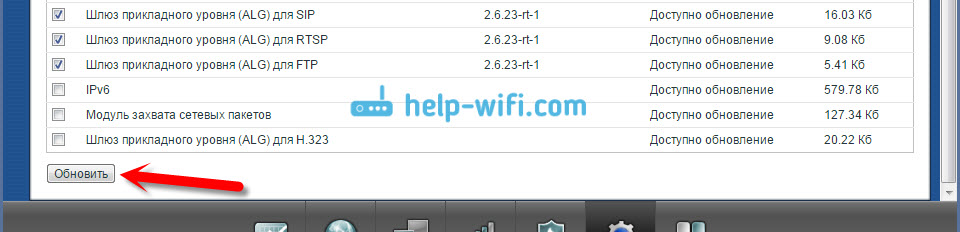
Начнется процесс загрузки компонентов, обновления прошивки, и перезагрузки роутера.

Дождитесь пока роутер загрузится. Все, обновление микропрограммы завершено.
Обновление прошивки на Zyxel (через загрузку файла с сайта)
Давайте рассмотрим второй способ, который пригодится в том случае, когда интернет на вашем маршрутизаторе еще не настроен. В таком случае, файл прошивки можно скачать с официального сайта, и «залить» его через настройки маршрутизатора. Так же, этот способ подойдет для устройств со старой версией прошивки (панель управления другая на вид).
Делать обновление ПО таким способом, я рекомендую только при подключении к маршрутизатору через сетевой кабель (LAN), а не по Wi-Fi.
Обратите внимание! Есть роутеры разных ревизий (вроде бы только Keenetic Lite/4G): A (Rev.A) и B (Rev.B). Прошивки разных ревизий несовместимы. Посмотреть ревизию своего маршрутизатора можно на самом устройстве:

Обратите на это внимание, когда будете скачивать прошивку. В описании указана ревизия.

Для начала, нам нужно скачать фал прошивки. Для этого, зайдите на официальный сайт Zyxel, на страницу загрузок: http://zyxel.ru/support/download. В выпадающем меню «Ваше устройство», выберите модель своего роутера. У меня например Keenetic Start, я выбрал его. Можно начать вводить модель роутера в строке поиска, что бы долго не прокручивать весь список.

Прокручиваем страницу, и там вы увидите раздел «Файлы загрузки». И в блоке «Микропрограммы» можно увидеть информацию о самой новой версии программного обеспечения для вашей модели. Нажмите на ссылку новой прошивки, и скачайте ее на свой компьютер.

Вы можете сверить версию прошивки на сайте c той, которая установлена на вашем роутере. На роутере версию вы можете посмотреть в настройках, на главной станице, напротив пункта Версия NDMS. Возможно, у вас установлена самая новая версия.
Теперь нужно извлечь файл программного обеспечения из скачанного архива. Файл будет иметь примерно такое название: KEENETIC_START_v2.04[AAKV.1]C6.bin.
Дальше, заходим в настройки нашего роутера, и переходим на вкладку Система — Файлы (в старой панели управления вкладка Система — Микропрограмма). Нажимаем на файл firmware и на кнопку Выберите файл.

Выбираем файл прошивки на компьютере и открываем его.

Нажимаем на кнопку Заменить.

Нажмите Да для продолжения.

Ждем пока закончится процесс обновления микропрограммы на интернет-центре Zyxel.

На этом процесс обновления программного обеспечения закончен.
Как обычно, вопросы задавайте в комментариях. Может у вас есть какие-то советы по теме статьи, оставляйте, буду благодарен.
На чтение 6 мин Просмотров 43.2к. Опубликовано
Обновлено
Сегодня поговорим о том, как прошить роутер Zyxel Keenetic. Для того, чтобы маршрутизатор всегда стабильно работал и поддерживал все существующие стандарты связи и подключаемые устройства, необходимо регулярно обновлять микропрограмму, или в английском варианте «firmware». Перепрошить на новые драйвера можно двумя способами. Автоматически с официального сайта Зиксель Кинетик, либо через веб-интерфейс админки, выбрав файл микропрограммы вручную. Этот порядок установки свежих драйверов актуален для любой модели серии Zyxel Keenetic — Lite 2, Omni, 4G 2, Giga и так далее, а также новых маршрутизаторов Keenetic (Start, Viva, Speedster, Ultra и др).
Пошаговый план перепрошивки Zyxel Keenetic
- Узнать модель и версию ревизии своего роутера
- Скачать прошивку с официального сайта или файлового архива сторонних разработчиков
- Зайти в панель управления в раздел «Система — Конфигцрация (или Файлы)»
- Запустить компонент «Firmware»
- Выбрать файл прошивки с компьютера и заменить им стандартный
- Дождаться перепрошивки Zyxel Keenetic и перезагрузки роутера
Как скачать прошивку для роутера Zyxel Keenetic Lite 2, Omni, 4G 2, Giga, Ultra?
Для того, что поставить новую микропрограмму, заходим в настройки роутера Zyxel по адресу 192.168.1.1. Здесь на стартовой странице расположена сводная информация о текущей работе маршрутизатора.
Перед прошивкой роутера Zyxel Keenetic прежде всего обязательно подключите его к компьютеру через кабель. В ином случае при каком-либо непредвиденном сбое во время перепрошивки роутер вообще может перестать работать. Кроме того, рекомендуется сделать резервную копию настроек.
Нас больше всего интересует пункт «Обновления» — при наличии свежей версии микропрограммы будет написано «Доступно». Также обратите внимание еще на один пункт, находящийся выше — «Версия NDMS». Это номер текущей прошивки Zyxel, он понадобится в том случае, если нужно будет скачать файл вручную. В новых роутерах Keenetic версия обозначается словом «ревизия» — Rev A, Rev B и так далее. Необходимо скачивать именно тот файл, который подходит для вашей ревизии модели маршрутизатора Зиксель Кинетик. Это касается и альтернативных прошивок от сторонних разработчиков. Если установить не свою версию, то можно запросто остаться с нерабочим устройством.

Для прошивки Zyxel Keenetic в автоматическом режиме нажимаем на эту ссылку, чтобы открыть новую страницу с установленными компонентами микропрограммы. На ней появится всплывающее окошко — оставляем все, как есть, и нажимаем на кнопку «Обновить»

Перепрошивка начнется сама, но иногда в автоматическом режиме появляется ошибка о невозможности загрузить файл микропрограммы из-за недостаточного количества памяти. В этом случае придется обновляться вручную.
Также вручную можно и восстановить прошивку после сбоя в работе системы маршрутизатора. Тому, как это правильно сделать, посвящена отдельная статья на нашем сайте.
Как прошить роутер Zyxel Keenetic вручную?
Для этого заходим на сайт keenetic.net в раздел «Поддержка — Центр загрузки».

Здесь будет два блока ссылок. Прошивки для новых моделей Keenetic лежат в разделе «Файлы». Для старых, которые выпускались под брендом Zyxel Keenetic, в «Архивных моделях»
Поскольку я решил перепрошить старый Giga II, заходим в архивные и кликаем на кнопку «Показать все статьи»
и находим свое устройство по модели — Keenetic Lite, 4G, Giga, Omni, Ultra, Viva и т.д.
И здесь, на странице конкретной модели роутера, ищем самую последнюю прошивку — у меня она датирована 2015-07-06 и имеет номер «NDMS v2.04(BFW.2)C7».
Сравниваем его с тем, что указан на главной страницы веб-интерфейса панели управления Zyxel Keenetic. Если файл прошивки более новый, то скачиваем его и разархивируем на компьютер.
Как обновить прошивку роутера Зиксель Кинетик?
Теперь дело за малым — осталось обновить прошивку роутера Zyxel Keenetic. Для этого возвращаемся снова в панель управления роутером, заходим во вкладку «Система»
и далее — «Конфигурация»
Здесь находим ссылку «Firmware» — нажимаем на нее, и выбираем кнопкой «Выбор файла» скачанный и разархивированный файл и запускаем кнопкой «Заменить».
Нас еще раз спросят о правильности выбранного действия — подтверждаем кнопкой «ОК»
Ждем, пока завершится апдейт, после чего роутер перезагрузится.
После чего нашему вниманию предстает новая прошивка Keenetic — офигенно свежая и красивая
Обновление микропрограммы в новой версии ОС Keenetic
В обновленной версии операционной системы современной линейки маршрутизаторов Кинетик раздел перепрошивки находится в меню «Общие настройки». Здесь очень удобно интегрирована функция автоматического поиска свежего ПО Keenetic OS и обновления в один клик по кнопке или вообще в автоматическом режиме.
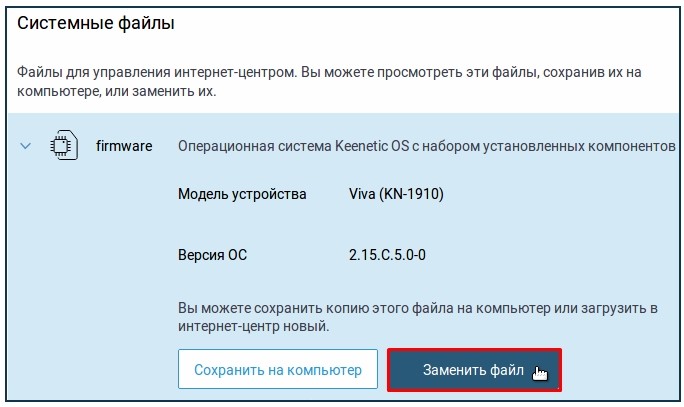
Для того, чтобы загрузить обновление прошивки вручную, как мы это делали в старой админке Zyxel Keenetic, нужно прокрутить страницу в данном меню вниз до блока «Системные файлы» и открыть раздел «Firmware». Здесь будет возможность сохранить текущую прошивку и также заменить ее на новую.
Обновление прошивка Keenetic OS через мобильное приложение для телефона
В современной линейке роутеров Keenetic для обновления прошивки не обязательно открывать свой ноутбук или включать компьютер. Сделать это можно через мобильное приложение My.Keenetic прямо со своего смартфона.
Для этого необходимо зайти в настройки своей модели
И открыть меню «Управление — Keenetic OS»
По умолчанию источником получения новой прошивки является официальный сервер производителя. Для ручного обновления нажимаем на одноименную кнопку
После чего роутер по воздуху получит последнюю версию микропрограммы Keenetic OS и перезагрузится
Для того, точбы впоследствии не приходилось делать обновление вручную, а прошивка проверялась автоматически, нужно включить соответствующий пункт в настройках на этой же странице.
Альтернативные прошивки — драйвера OpenWRT и От Олега
Как и для множества других моделей роутеров, для Zyxel Keenetic существую и другие версии прошивок от сторонних разработчиков. Наибольшей популярностью пользуются OpenWRT и так называемая «От Олега». По идее, в них реализовано больше функций, чем в стандартной фирменной. Однако, наиболее актуально их использование было в то время, когда на Zyxel Keenetic ставили микропрограмму NDMS 1 и NDMS 2. Однако в современную операционную систему Keenetic OS внедрили многое из того, что было в кастомных версиях. Плюс интерфейс панели управления OpenWRT и «От Олега» не так интуитивно понятен, как в Keenetic OS. Поэтому использовать их я бы советовал только, если вы хорошо разбираетесь во всех тонкостях настройки роутера.
Видео, как прошить Zyxel Keenetic
Актуальные предложения:
Задать вопрос
- 10 лет занимается подключением и настройкой беспроводных систем
- Выпускник образовательного центра при МГТУ им. Баумана по специальностям «Сетевые операционные системы Wi-Fi», «Техническое обслуживание компьютеров», «IP-видеонаблюдение»
- Автор видеокурса «Все секреты Wi-Fi»
Всем привет! Сегодня я расскажу вам, как обновить прошивку роутера Zyxel Keenetic. Сейчас есть две основные прошивки:
- Старая (версия до 2.12) – имеет темный интерфейс.
- Новая (версия старше 2.12) – имеет светлый интерфейс.
Также на 2.12 есть поддержка некоторых новых функций, включая мобильное приложение и легкий доступ к аппарату через интернет. Правда не все старые модели поддерживают новую прошивку Zyxel Keenetic. Я советую обновлять систему сразу после первой настройки. Это можно сделать двумя способами:
- Автоматически – нажав одну кнопку в админке.
- Ручная – с помощью загрузки файла с официального сайта.
Оба этих варианта я разберу далее. Иногда бывает проблема, когда автоматическое обновление не происходит, поэтому если первый способ не даст результата, то лучше загрузить систему вручную. Если у вас будут какие-то вопросы или вылезет ошибка, то пишите в комментариях.
ПРИМЕЧАНИЕ! Инструкции подходят для всех версий роутеров Zyxel Keenetic: 4G II, Lite III, Start II, Omni II, Viva, Extra, LTE, VOX, DSL, Giga II, III, Ultra, Omni, Start, II, 4G ii,Lite II, Giga, 4G, Lite, Plus DECT, Plus DSL, Speedster (KN-3010), Duo (KN-2110), DSL (KN-2010), Viva (KN-1910), Ultra (KN-1810), Giga (KN-1010), Extra (KN-1711), Extra (KN-1710), Air (KN-1611), Air (KN-1610), City (KN-1511), City (KN-1510), Omni (KN-1410), Lite (KN-1311), Lite (KN-1310), 4G (KN-1211), 4G (KN-1210), Start (KN-1111) и более старшие модели.
Содержание
- Вход в интерфейс
- Автообновление
- Ручное обновление
- Задать вопрос автору статьи
Вход в интерфейс
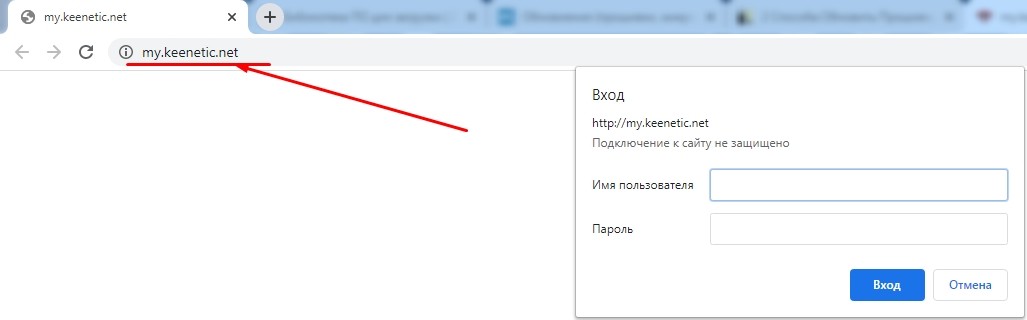
В адресную строку браузера впишите: my.keenetic.net или 192.168.1.1. Если есть какие-то проблемы с подключением, то убедитесь, что вы подключены к роутеру с помощью кабеля или Wi-Fi. Вас также попросят ввести имя пользователя и пароль.
Автообновление
Вам не нужно ничего скачивать, так как система роутера сама найдет актуальную версию прошивки и обновится. Но иногда таким образом обновиться нельзя, тогда вам сможет помочь только ручное обновление, о котором я написал ниже.
Новая прошивка
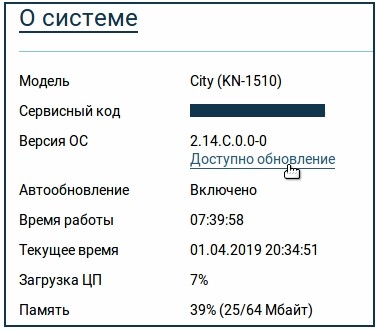
На главной странице посмотрите в раздел «Системный монитор» – во вкладке «О системе» смотрим на строку «Версия ОС». Если вы видите ссылку «Доступно обновление», то нажимаем по ней. Если ссылки нет, то можно попробовать выполнить ручное обновление.
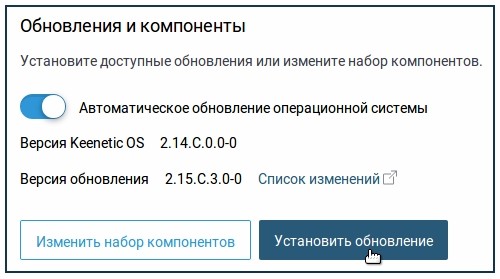
Откроется окошко «Обновления и компоненты» – нажимаем «Установить обновление».
Кликаем «Подтвердить» и ждем пока система обновится – это может занять некоторое время. Также не выключайте аппарат и не выполняйте с ним никакие манипуляции, если не хотите, чтобы он превратился в кирпич. В самом конце маршрутизатор перезагрузится.

Старая прошивка
На классической прошивке все делается аналогично, как и на новой – смотрим в строку «Обновления». Если вы увидите ссылку «Доступны», то нажимаем по ней.
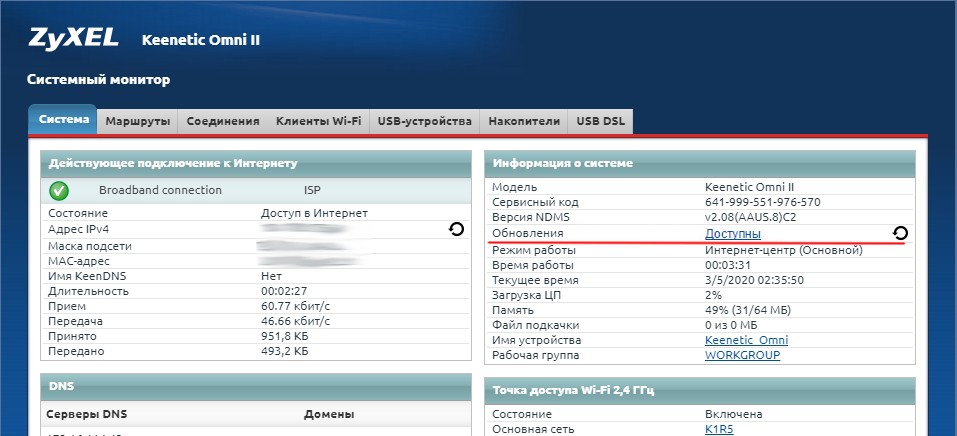
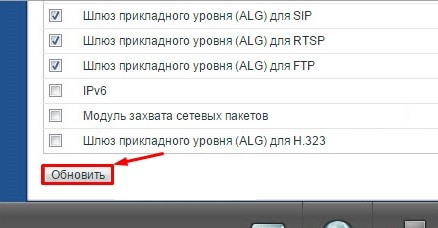
Далее вам покажут – какие элементы будут добавлены или обновлены. Нажимаем по кнопке «Обновить» и ждем, пока процедура закончится. Обновление прошивки Zyxel будет происходить какое-то время, поэтому нужно будет подождать. Также вы можете добавлять или убирать компоненты.
Обновление с телефона
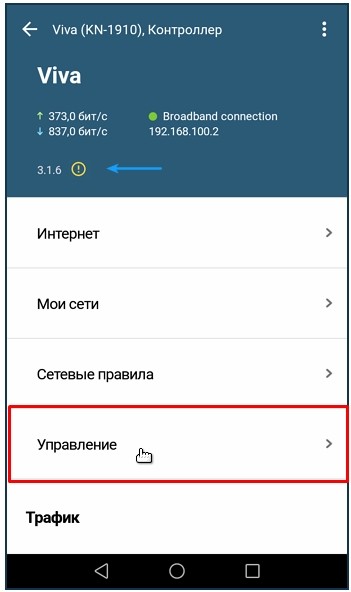
Тоже самое вы можете сделать и с помощью смартфона. Для этого вам понадобится приложение My.Keenetic, которое можно скачать с Google Play или App Store. Напомню, что приложение может работать только с аппаратами, у которых стоит версия прошивки не ниже 2.12.
- Переходим в «Управление».
- «KeeneticOS».
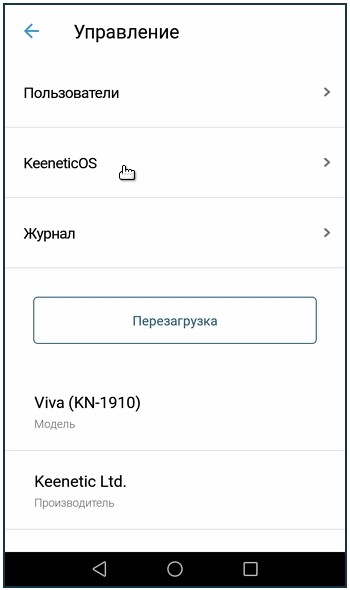
- Если вы увидели надпись «Доступно обновление», то нажимаем на кнопку ниже.
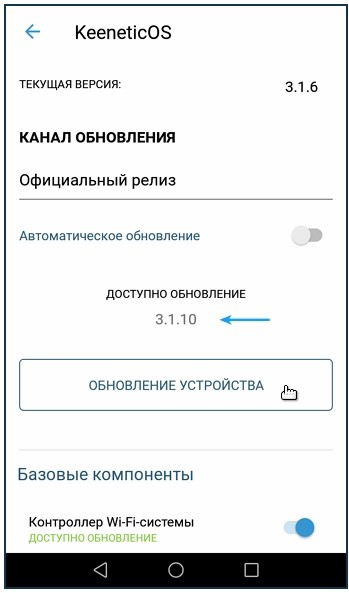
- Далее вам нужно будет выбрать «Официальный релиз» и подтвердить действие.
Ручное обновление
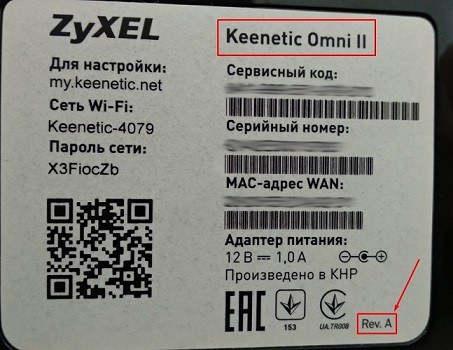
Чтобы вручную перепрошить роутер, нужно узнать точное наименование модели – смотрим под корпус на специальную бумажку. Также на всякий случай посмотрите аппаратную версию (Rev. A или B) – она обычно обозначена в правом нижнем углу этикетки.
Теперь заходим на официальный сайт поддержки. Тут есть два раздела:
- «Файлы» – для актуальных роутеров, которые ещё есть в продаже.
- «Архив модели» – роутеры, который уже не выпускаются.
Чтобы открыть полный список, нажмите «Показать все статьи».
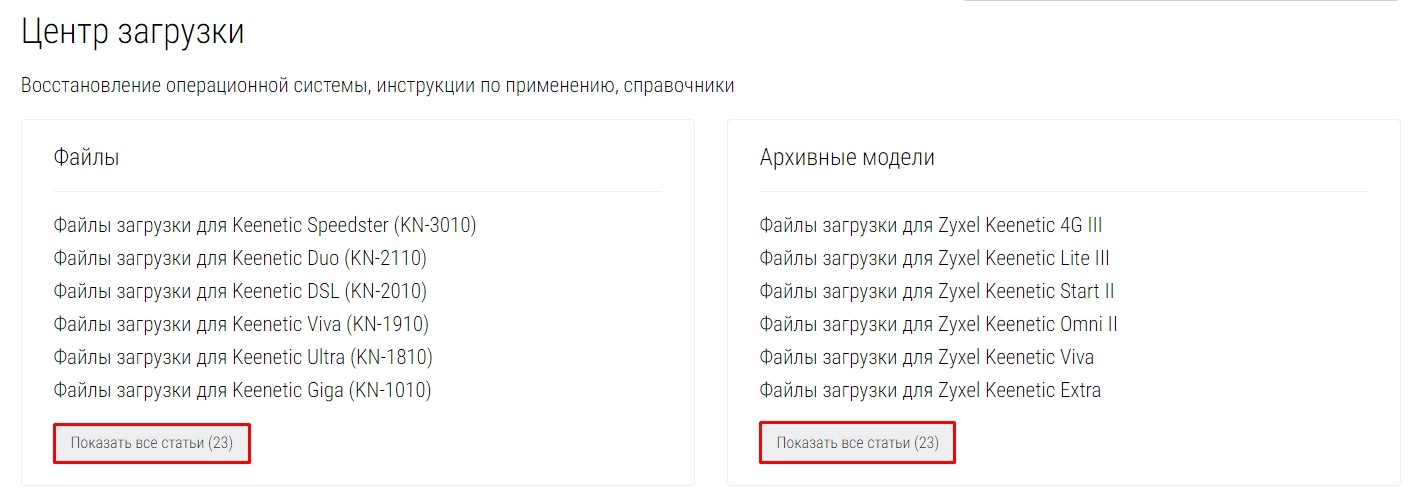
Так как моя модель уже старенькая, то я открывают архив и нахожу свою модель.
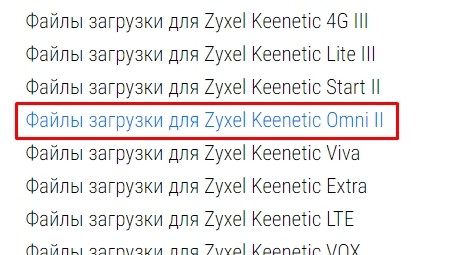
Здесь вы увидите все актуальные прошивки именно для вашей модели. Выбираем самую последнюю и нажимаем на неё.
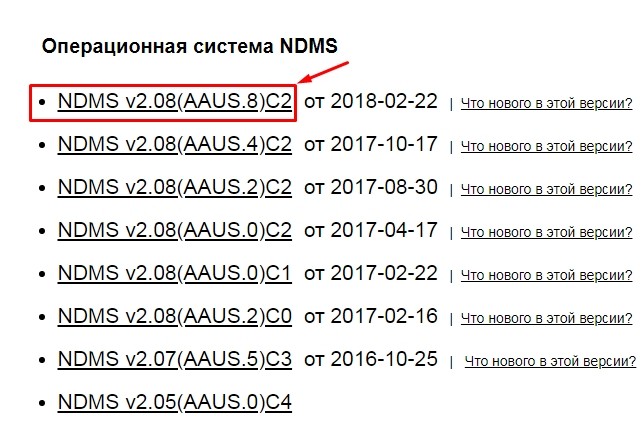
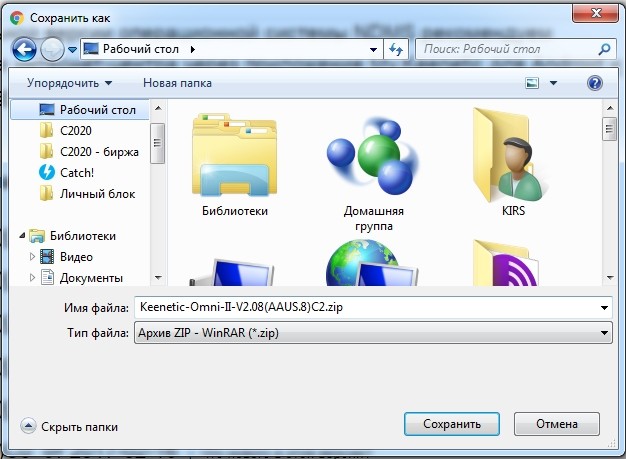
Сохраняем архив на ПК.
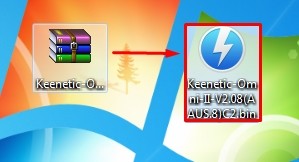
В архиве должен находиться файл с расширение «bin» – вытащите его.
Новая прошивка
Переходим в раздел «Общие настройки» и заходим в «Системные файлы» нажмите по основному файлику с названием «firmware» – далее кликаем «Заменить файл». Теперь выбираем тот файл, который мы скачали и разархивировали, и заменяем его. Подождите пока процедура закончится.
Старая прошивка
Теперь в Web-конфигураторе заходим в раздел «Система» (имеет значок шестеренки).

На вкладке «Файлы» нажимаем по основному системному файлу «Firmware».
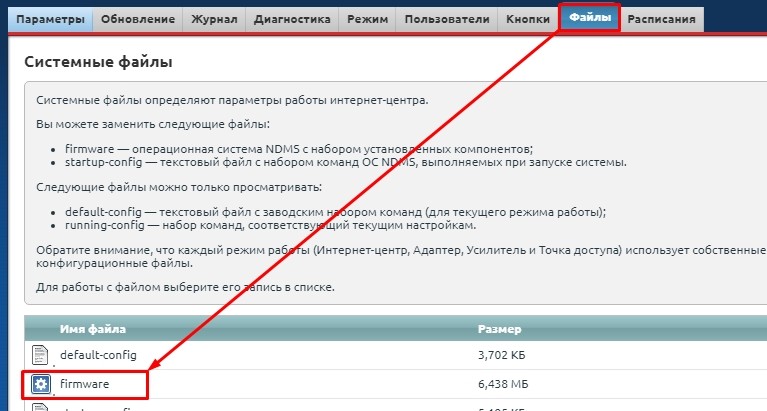
Кликаем по кнопке «Выберите файл».

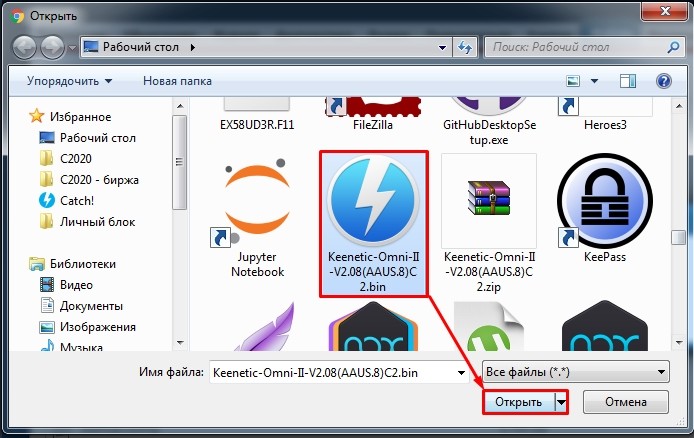
Выбираем наш файл «bin», который мы скачали и нажимаем «Открыть».
Нажимаем «Заменить».

Далее подтверждаем замену и ждем, пока процедура закончится.
Содержание
- Обновление роутера ZyXEL Keenetic
- Вариант 1: Веб-интерфейс
- Вариант 2: Загрузка файла
- Вариант 3: Мобильное приложение
- Заключение
- Вопросы и ответы
На сегодняшний день Wi-Fi роутеры ZyXEL Keenetic пользуются широкой популярностью за счет огромного количества различных настроек и стабильности в работе. При этом своевременное обновление прошивки на таком устройстве позволяет избавиться от некоторых проблем, вместе с тем существенно расширив функционал.
Вне зависимости от конкретной модели, процедура обновления роутеров ZyXEL Keenetic в большинстве случаев сводится к одним и тем же действиям. По желанию прибегнуть можно как к полностью автоматическому методу, так и установив ПО самостоятельно в офлайн-режиме. На некоторых девайсах интерфейс может отличаться, требуя несколько иных манипуляций.
Подробнее: Обновление прошивки на ZyXEL Keenetic 4G и Lite
Вариант 1: Веб-интерфейс
Этот метод является наиболее оптимальным в большинстве случае, так как требует минимального количества действий для скачивания и установки обновлений. При этом вам необходимо заранее настроить устройство для подключения к интернету.
Примечание: Установлена может быть исключительно более новая и полностью совместимая прошивка.
Читайте также: Как настроить ZyXEL Keenetic Lite, Start, Lite III, Giga II
- Откройте веб-интерфейс роутера, используя следующие данные:
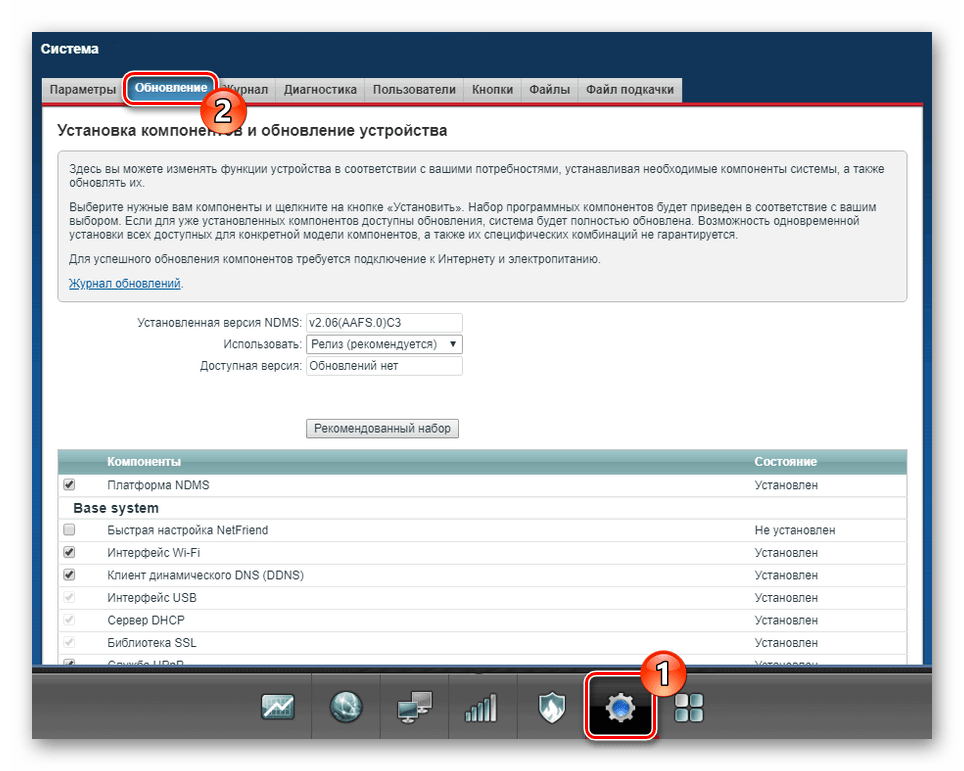
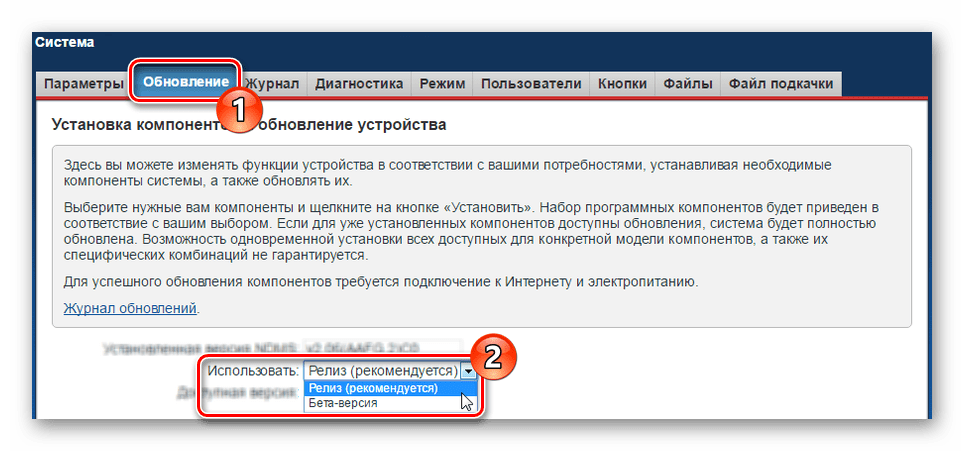
IP-адрес 192.168.1.1 Логин admin Пароль 1234 - Через главное меню перейдите на страницу «Система» и щелкните по вкладке «Обновление».
- С помощью раскрывающегося списка выберите предпочтительную версию программного обеспечения.
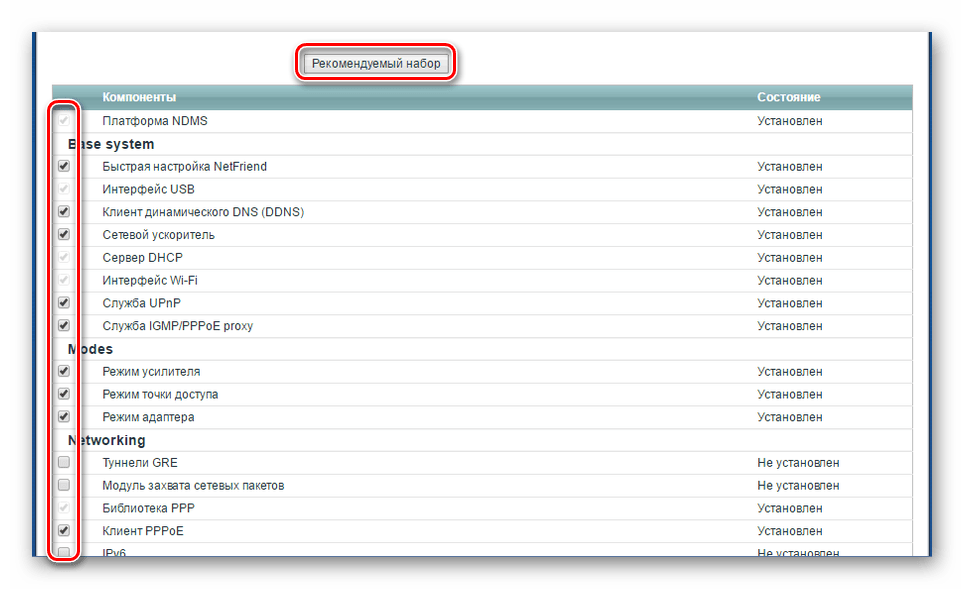
- На следующем этапе можно включить или отключить дополнительные компоненты. Менять установленные по умолчанию параметры следует только при должном понимании их назначения.
Примечание: Лучше всего использовать рекомендованный набор.
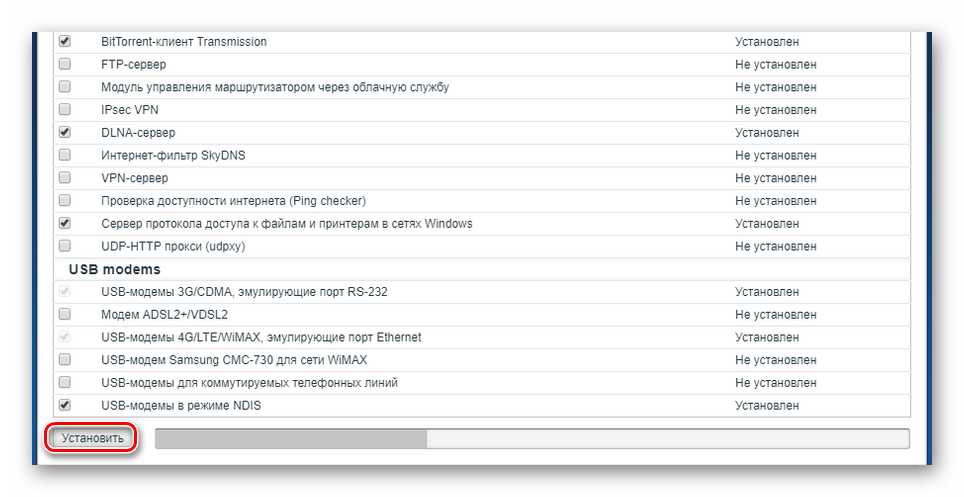
- Завершив работу с компонентами, пролистайте страницу вниз и нажмите кнопку «Установить».
- Начнется непродолжительная процедура обновления. Следует учесть, что для правильной установки необходима беспрерывная работа интернет-центра.

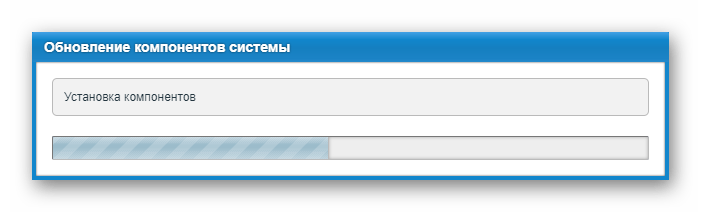
После проделанных действий устройство автоматически перезапуститься и будет готово к работе. Информацию о новой прошивке вы сможете найти на стартовой странице «Мониторинг» в панели управления. С вопросами по части рассмотренного процесса вы можете обратиться в техподдержку на официальном сайте ZyXEL Keenetic.
Вариант 2: Загрузка файла
Этот вариант обновления роутера Keenetic не сильно отличается от автоматического режима, требуя несколько большего количества манипуляций. При этом в данном случае вы сможете установить совершенно любую прошивку, доступную на соответствующей странице сайта ZyXEL.
Шаг 1: Скачивание
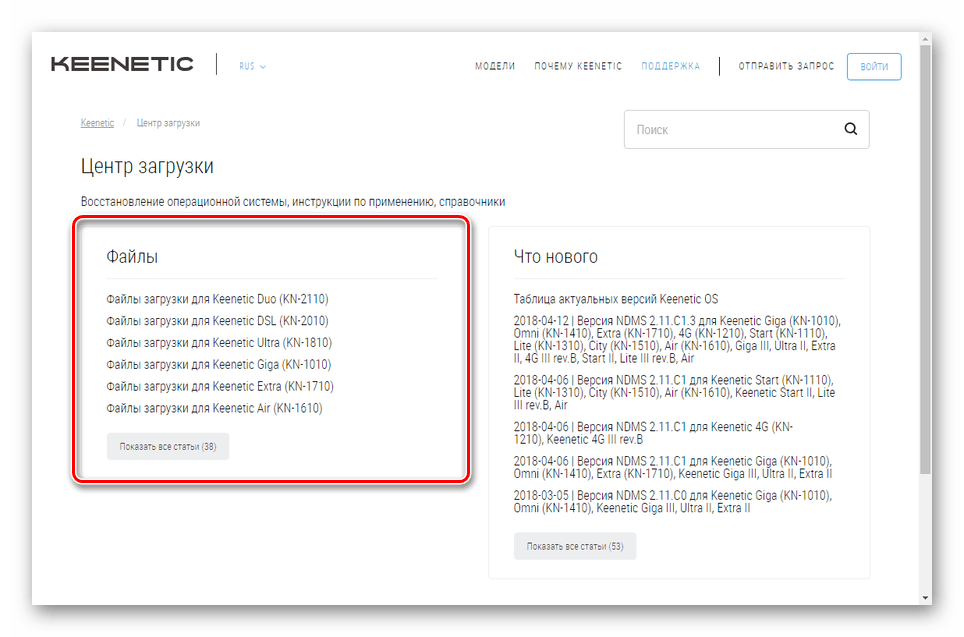
- По представленной ниже ссылке перейдите в «Центр загрузки» на сайте ZyXEL Keenetic. Тут необходимо выбрать модель устройства, которое вы собираетесь обновить.
Перейти к центру загрузки ZyXEL Keenetic
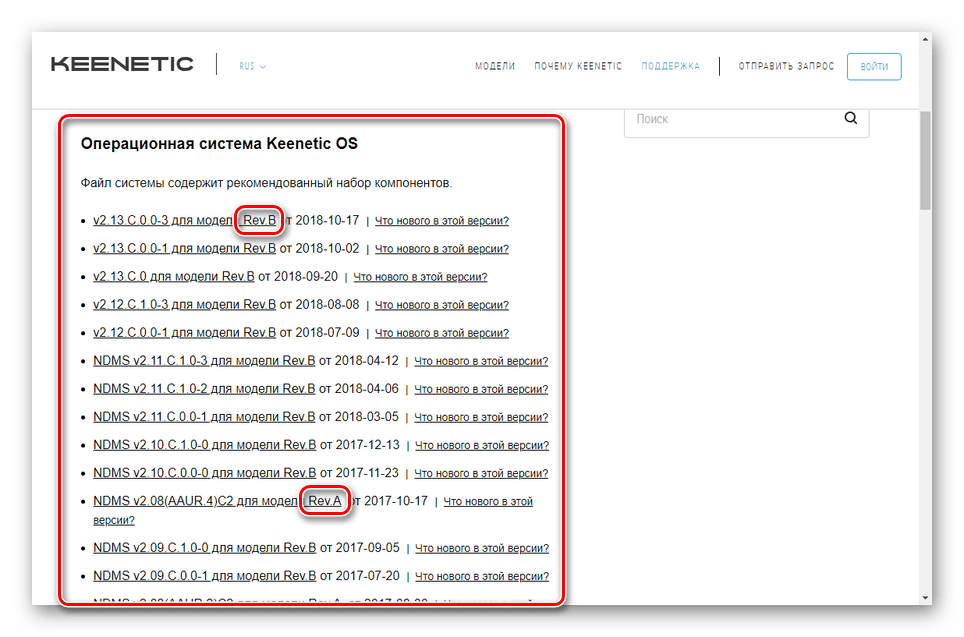
- В разделе «Операционная система NDMS» или «Операционная система Keenetic OS» выберите один из вариантов прошивки. Щелкните по нужной версии и загрузите ее на компьютер.
- Некоторые разновидности роутеров, например, модели 4G и Lite, могут отличаться ревизией, при несоответствии которой установить обновление не получится. Узнать нужное значение можно на корпусе девайса на специальной наклейке рядом с названием и данными от панели управления.
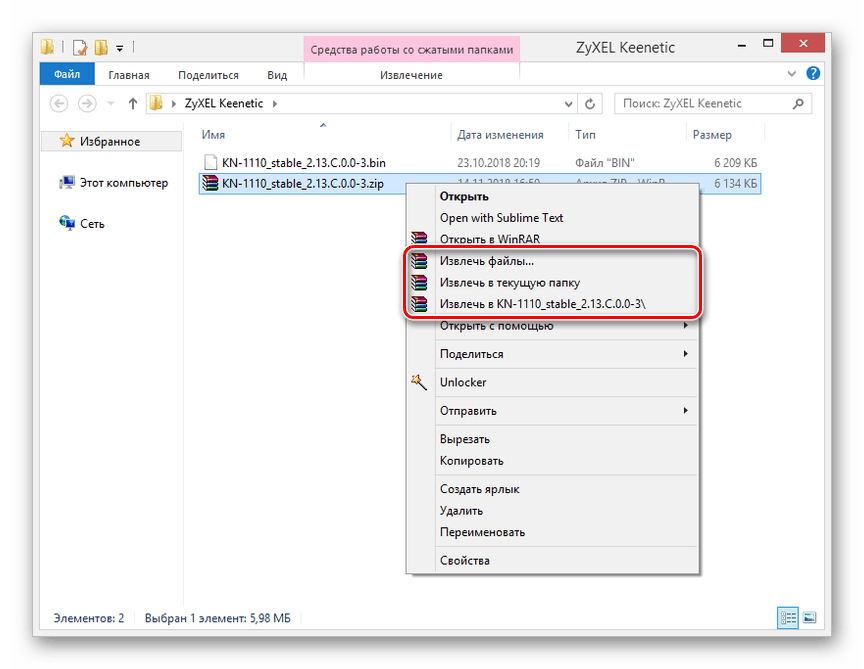
- В подавляющем большинстве случаев загруженный файл потребуется разархивировать. Для этого подойдет любой архиватор, включая WinRAR.

Шаг 2: Установка
- Откройте раздел «Система» и через навигационное меню перейдите на вкладку «Файлы». Из представленного здесь списка вам необходимо кликнуть по файлу «firmware».
- В окне «Управление файлом» кликните по кнопке «Выберите».
- На ПК найдите и откройте заранее загруженную прошивку из первого шага.
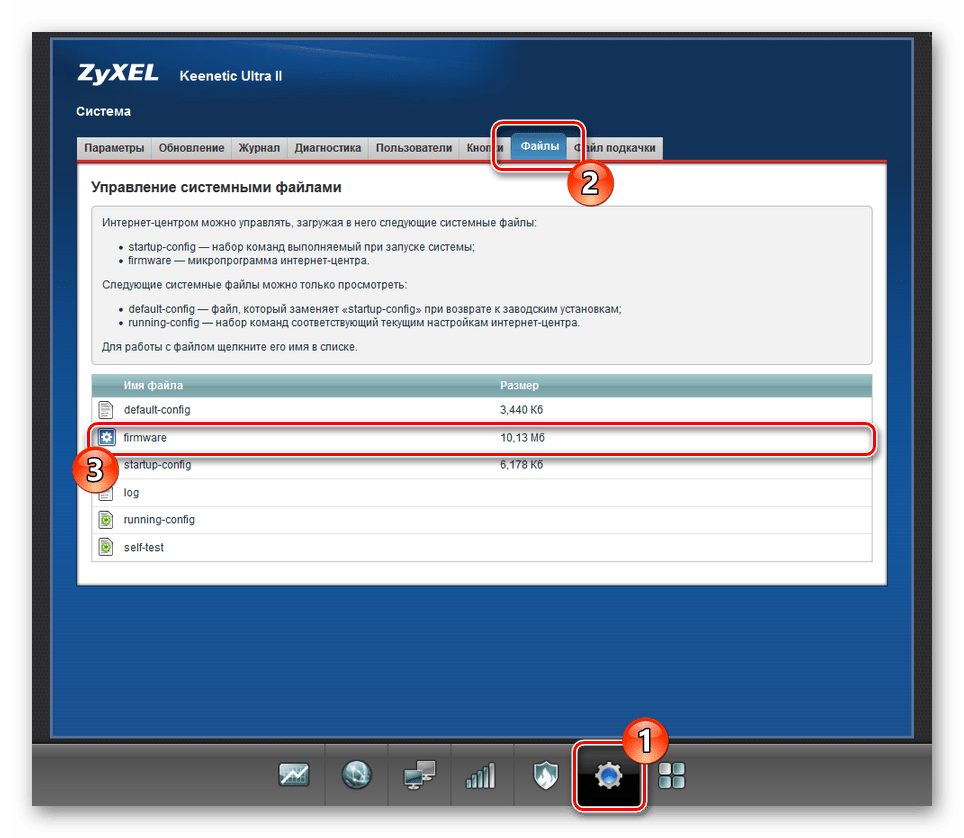


Дальше по аналогии с первым вариантом начнется процедура установки компонентов, объединенных в используемый вами файл. Устройство в автоматическом режиме завершит инсталляцию и перезагрузится.
Вариант 3: Мобильное приложение
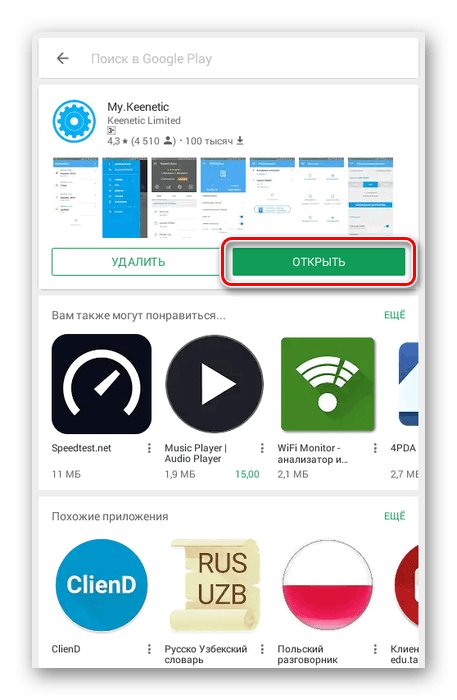
Компанией ZyXEL, помимо стандартного веб-интерфейса, также предусмотрено специальное мобильное приложение «My.Keenetic», позволяющее выполнить обновление компонентов. Доступно ПО как для платформы Android, так и для iOS. Загрузить его можно на соответствующей странице в магазине в зависимости от используемого устройства.
Примечание: Как и в первом варианте, для загрузки обновлений потребуется заранее настроить подключение к интернету на роутере.
Перейти к My.Keenetic в Google Play и App Store
Шаг 1: Подключение
- Для начала мобильное устройство необходимо правильно подключить к роутеру. Загрузите приложение из магазина и запустите.
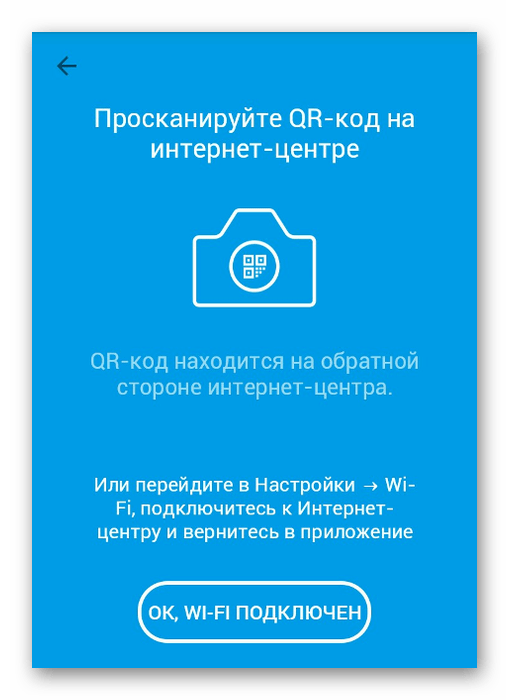
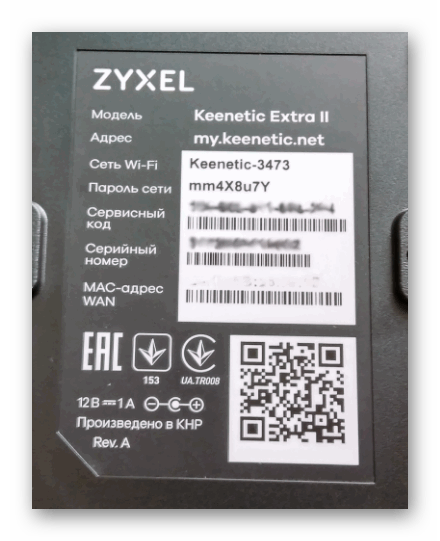
- Процедуру можно выполнить посредством сканировать QR-кода, расположенного на обратной стороне ZyXEL Keenetic.
- Также можно заранее подключиться к сети роутера по Wi-Fi. Все необходимые для этого данные находятся на той же наклейке.
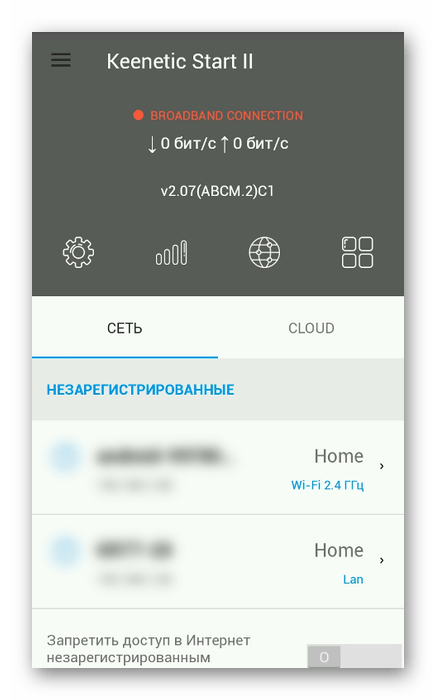
- В случае успешного подключения отобразится главное меню данного приложения. При необходимости вы можете выполнить настройку в разделе «Интернет».
Шаг 2: Установка
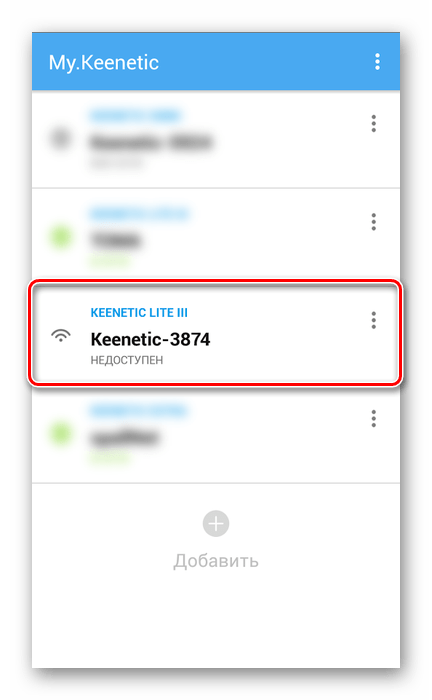
- Подготовив роутер к работе, можно приступать к скачиванию обновлений. На стартовой странице приложения выберите нужное устройство.
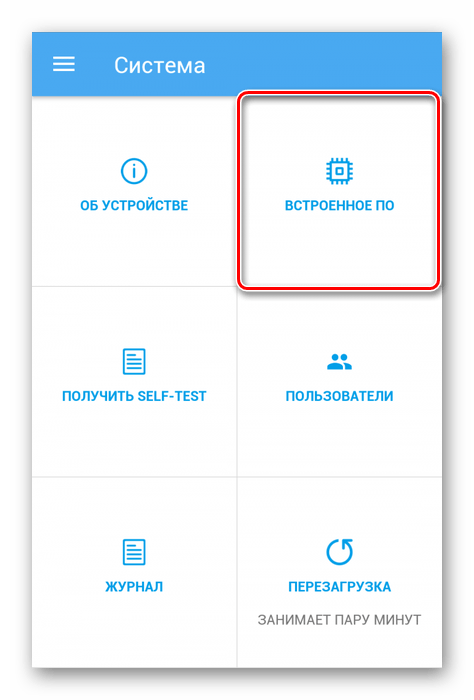
- Через главное меню перейдите к странице «Система».
- Дальше нужно открыть раздел «Встроенное ПО».
- Вне зависимости от разновидности вашего роутера, на данной странице будет расположена информация об установленной операционной системе. Укажите один из двух вариантов источника: «Бета» или «Релиз».

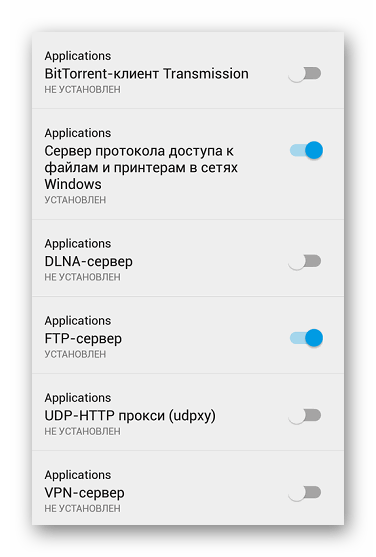
Тут же можно отметить отдельные компоненты по аналогии с первым вариантом.
- Нажмите кнопку «Обновление устройства», чтобы начать процедуру загрузки. В процессе обновления устройство будет перезагружено и подключено в автоматическом режиме..



На этом мы завершаем данную инструкцию и статью, так как на сегодняшний день обновить роутеры ZyXEL Keenetic можно исключительно представленными способами.
Заключение
Несмотря на гарантию безопасности роутера во время установки обновлений, могут возникать непредвиденные ситуации. В таком случае вы всегда можете обратиться с вопросами к нам в комментариях.
Еще статьи по данной теме:
Помогла ли Вам статья?

В этой инструкции я подробно расскажу как перепрошить роутер Keenetic любой модели, начиная от простых Start. 4G, Lite и заканчивая самыми дорогими — Extra, Giga, Ultra. Я покажу процедуру обновления программного обеспечения WiFi маршрутизатора — Keenetic OS — до самой последней версии через веб-интерфейс устройства. Сразу оговорюсь, что намеренно не показывают как это сделать через командную консоль устройства, потому что веб-интерфейс даёт для этого все возможности, он удобнее и проще как для новичка, так и для более продвинутого пользователя.
Попасть в веб-интерфейс Вы можете с компьютера или смартфона, подключенного к сети роутера. Для этого надо запустить браузер и ввести в строке поиска адрес 192.168.1.1, либо вот такое доменное имя — my.keenetic.net. После этого должно появится окно авторизации, в котором надо будет ввести логин и пароль на вход. Как правило, логин admin, заводской пароль 1234. При первоначальной настройке устройство просит сменить пароль, а потому если Вы его не знаете, то не сможете попасть в веб-интерфейс.
Самый простой и удобный способ перепрошить роутер Кинетик до самой последней и актуальной версии программного обеспечения — это воспользоваться встроенным инструментом для автоматической прошивки маршрутизатора. Найти его можно в разделе «Управление» >> «Общие настройки», либо найти на стартовой статусной странице веб-интерфейса раздел «О системе» и кликнуть на ссылку Доступно обновление.
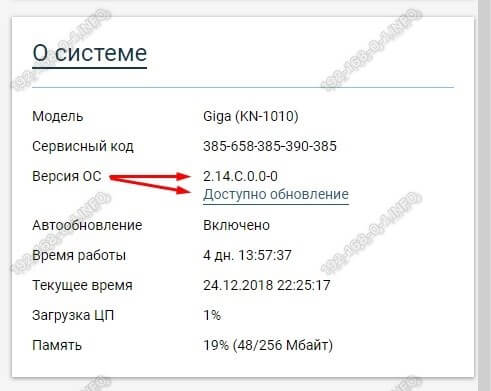
После этого нас перенаправит в раздел общих настроек системы. Здесь надо найти раздел Обновления и компоненты. По умолчанию, переключатель «Автоматическое обновление операционной системы» обычно включен. Если нет — включите.
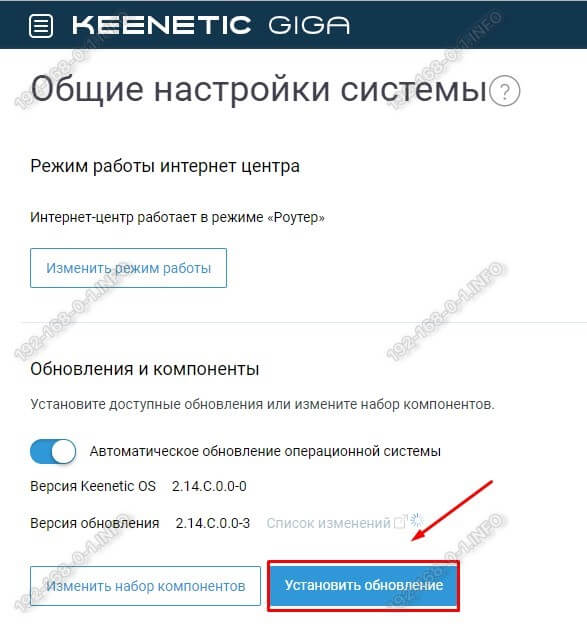
Далее остаётся только нажать на кнопку «Установить обновление», после чего Вы увидите окно, запрашивающее подтверждение действий:

Нажимаем кнопку «Подтвердить». Вот теперь запустится перепрошивка Keenetic до самой последней стабильной версии микропрограммы. После того, как новая версия будет установлена в память, роутер перезагрузится. Обычно на всё это уходит до 5 минут.
Внимание! Для того, чтобы автоматическая прошивка роутера Кинетик работала, он должен быть подключен к Интернету, иначе устройство не сможет получить доступ к серверам производителя, чтобы скачать последнюю версию ПО.
Перепрошивка Keenetic самостоятельно
Если Вы по какой-то причине не хотите или не можете воспользоваться встроенной автоматической системой обновления (например, когда надо откатиться к более старой версии Keenetic OS), то вы всегда можете перепрошить Кинетик вручную. Для этого надо сначала скачать нужную версию микропрограммы на официальном сайте производителя или здесь — ссылка. Убедитесь, что Вы скачали файл ПО именно для своей модели маршрутизатора.
После этого откройте раздел меню «Управление» >> «Общие настройки» и прокрутите страничку вниз до раздела «Системные файлы». Нас интересует файл firmware — кликните по нему:
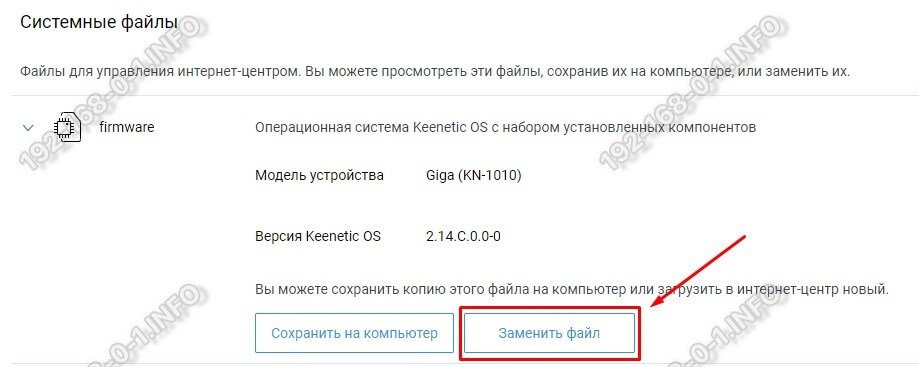
Появится описание файла, а внизу — две кнопки. Нажмите на кнопку «Заменить файл». Откроется окно выбора файла, в котором надо найти и указать файл скачанной прошивки. После того, как Вы замените файл ПО, надо будет перезагрузить роутер. После этого фактически будет выполнена перепрошивка роутера Keenetic, после чего он будет работать уже на той версии ПО, которую Вы установили.