
Как включить вай-фай на планшете и подключить к Сети: пошаговая инструкция
Как подключить планшет к Интернету через Wi-Fi домашнего роутера — один из самых популярных запросов в Сети. Подключение гаджета через беспроводную сеть однозначно является наиболее распространенным способом. Связано это с тем, что далеко не все устройства комплектуются слотами для СИМ-карт. Что касается роутеров, то сейчас они есть практически в каждой квартире у пользователей, которые подключены к Интернету. Главное, для подключения не требуется сложная пошаговая инструкция, обычно сам процесс интуитивно понятен и прост.
Содержание
- Зачем подключать планшет к Сети
- Настройка подключения
- Автоматическая настройка
- Ручной метод
- Подключение к скрытой сети
- WPS
- Как подключить планшет к беспроводной сети
- Роутер
- Использование ноутбука
- 3G модем
- Услуги мобильного оператора
Зачем подключать планшет к Сети
Планшеты набирают огромную популярность в качестве домашних устройств для развлечения и работы. Практически все они имеют несколько способов для подключения к Сети. Это могут быть как проводные, так и беспроводные типы соединений. Перед выбором варианта подключения желательно взвесить все положительные и негативные стороны каждого. В городской черте, где нет проблем с доступом, поскольку присутствуют сразу несколько провайдеров, можно подключить оптоволоконный Интернет. Он будет выдавать хорошую скорость интернет-соединения. Чтобы сигнал принимало одновременно несколько устройств, устанавливается маршрутизатор.
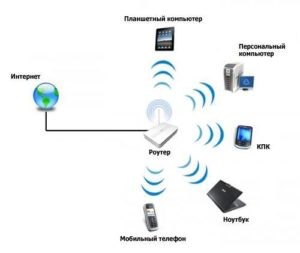
Планшет представляет собой устройство, по принципу работы напоминающее телефон, только с увеличенными размерами. Естественно, основная его функция заключается в необходимости доступа к сети Интернет. Информация на нем отображается гораздо качественнее, на большом экране проще читать и набирать текст, что на смартфоне делать не так удобно. Кроме этого, на планшете можно смотреть фильмы, играть в игры. По своей сути планшеты уже могут полноценно заменить персональные компьютеры или ноутбуки.
Обратите внимание! Сегодня планшеты имеют возможность выполнять все функции ноутбуков. Для них выпускаются специальные версии текстовых редакторов Word, таблиц Excel и даже полноценные аналоги чертежных 3D-программ Solid Works.
Но для полноценного функционирования этого устройства необходимо соединение с Интернетом. Зная, как включить вай-фай на планшете, можно пользоваться всеми благами Всемирной паутины.
Важно! Развитие сетевого подключения для планшетов имеет негативные стороны — создается много вирусов, разработанных специально под эти устройства.
Настройка подключения
На сегодняшний день все планшеты имеют возможность подключения к сети Интернет при помощи беспроводного соединения. Для этого нужна точка доступа Wi-Fi. Представляет собой она обычный роутер или маршрутизатор, который имеет соединение с Сетью и может раздавать данные на несколько устройств одновременно. Он должен быть правильно настроен.
Настройка осуществляется двумя способами:
- автоматическим;
- ручным.
Есть еще несколько видов соединения. Например: режим модема — раздача осуществляется по проводу только на одно устройство, точка доступа — беспроводная передача одному гаджету, роутер — наиболее популярный режим, передающий данные неограниченному числу подключенных приборов.
Автоматическая настройка
Подключить планшет к роутеру по Wi-Fi можно, запустив автоматический ввод всех необходимых параметров. Это наиболее удобный и простой способ для дома и неопытных пользователей. Осуществляется такая настройка следующим образом:
- Нужно зайти в меню «Настройки».
- Найти вкладку с беспроводными сетями, где выбрать режим вай-фай и переместить ползунок для активации.
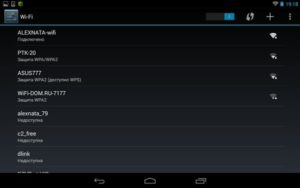
- Появится перечень доступных для соединения сетей, и нужно выбрать подходящий.
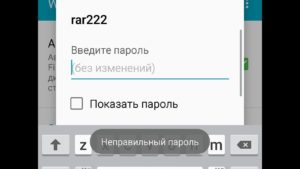
- Система запросит пароль, если он установлен. После ввода произойдет подключение.
Далее требуется проверить работоспособность соединения. Для этого можно открыть браузер и любую страницу. Если Интернет работает, то подключение прошло успешно. Однако возникают проблемы.
Обратите внимание! Зачастую их появление связано с неправильно введенным паролем или системными ошибками в гаджете или маршрутизаторе.
- Неверный ввод данных можно исправить, попробовав ввести пароль заново.
- Также часто устройство может не видеть точки подключения, хотя она существует. Можно попробовать подключиться с телефона или ноутбука. Если не получится, то рекомендуется перезагрузить роутер.
- Есть подключение, но данные не передаются. В таком случае это проблема на стороне точки доступа, и самостоятельно ее не исправить.
Ручной метод
Такой способ может понадобиться на некоторых планшетах, которые не имеют автоматической установки параметров, либо для маршрутизаторов, работающих без включенной функции DHCP. Для этого нужно выполнить следующие действия:
- Зайти в меню «Настройки».
- Выбрать раздел вай-фай.
- Найти специальный пункт «Ручное соединение».
- Ввести название сети и нажать на раздел «Дополнительно».
- Там выбрать параметры IP под грифом «Пользовательские».
- В появившихся строках ввести DNS и IP-адреса.
- Определить тип безопасности и нажать на «Подключение».
Важно! DNS и IP-адреса можно узнать в подсети маршрутизатора или уточнить у провайдера услуг.
Подключение к скрытой сети
В некоторых общественных местах существуют беспроводные точки доступа, которые скрыты от посторонних глаз. Зачастую это делается для того, чтобы к ней не подключалось большое количество людей, а пользовались только «свои». Такие подключения не появляются в списке доступных и не предлагаются для соединения во всплывающих окнах. Даже при специальном поиске доступных подключений система не будет предлагать эту точку.
Если у пользователя есть уверенность, что такое подключение существует, то есть возможность присоединиться и к нему. Для этого требуется открыть настройки Wi-Fi и нажать кнопку «Добавить». Система запросит название точки и пароль к ней. Если они известны, то останется их ввести, и произойдет подключение. Скрытые точки также могут быть не защищены паролем, тогда потребуется только ввести название сети.
Обратите внимание! Строки с названием и паролем чувствительны к регистру. Требуется учитывать прописные и строчные символы, иначе система не примет вносимые данные.
Существуют также некоторые модели планшетов, у которых недоступна функция подключения к невидимым сетям. Такое случается в связи с отсутствием специального программного обеспечения, которое производитель по каким-то причинам не предусмотрел.
WPS
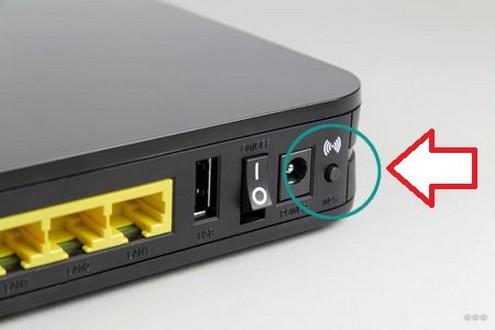
Эта аббревиатура обозначает собой Wi-Fi Protected Setup. Она создана для упрощения создания подключения к точке доступа. Проводится без требования ввести пароль. Функцию можно активировать на маршрутизаторе простым нажатием кнопки с одноименным названием, которая представлена практически на всех современных передатчиках беспроводного сигнала. Активируется режим путем зажатия кнопки на пару секунд, но не дольше пяти.
Чтобы подключить планшет к такому устройству, нужно:
- В настройках WLAN планшета выбрать «Дополнительные» или «Расширенные». Появится строка «WPS по кнопке» или «Использовать WPS» в зависимости от версии операционной системы.
- На маршрутизаторе нажать соответствующую кнопку, после чего произойдет подключение без запроса данных по авторизации.
Такое решение подойдет для домашней сети, чтобы упростить подключение.
Обратите внимание! В продаже есть роутеры, которые запрашивают определенный ПИН-код при WPS-соединении. Эта трех- или четырехзначная комбинация заменяет собой ввод пароля.
Как подключить планшет к беспроводной сети
На сегодняшний день распространены несколько способов подключения домашних гаджетов к беспроводной сети. Одни из них достаточно просты, другие могут потребовать определенных настроек. Выбрать наиболее удобный пользователь должен лично, опираясь на предпочтения и требуемые параметры.
- Наибольшее распространение получил способ подключения к Сети при помощи маршрутизатора.
- Подключение при помощи ноутбука — неплохой вариант при наличии нескольких устройств.
- Использование модема мобильного стандарта 3G или 4G. Подключение происходит при помощи СИМ-карты одного из операторов.
- Хотспоты и городские соединения от различных провайдеров.
Роутер
Планшет очень легко подсоединить беспроводным способом к маршрутизатору или роутеру. Для этого нужно включить функцию DHCP-сервер, иначе постоянно придется самостоятельно вписывать рабочие адреса. Когда все опции активированы, нужно:
- Найти в окне с беспроводными сетями переключатель и активировать его.
- Открыть раздел вай-фай и из появившегося списка активных сетей выбрать необходимую.
- Если соединение установлено, то откроется запрос на ввод пароля и сетевого имени.
- Нажать кнопку «Подключить».
Использование ноутбука
Для соединения планшета с сетью Интернет при помощи ноутбука нужно сделать его раздающим модулем. Ранее для этого нужны были специальные программы, сейчас достаточно стандартных приложений операционной системы.
Обратите внимание! Главное — наличие сетевого адаптера с поддержкой беспроводной сети.
Инструкция, как все настроить:
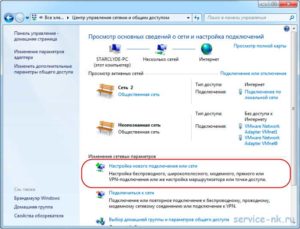
- Открыть «Центр управления сетями и общим доступом».
- Выбрать «Настройки нового соединения».
- Перейти в пункт «Мастер установки».
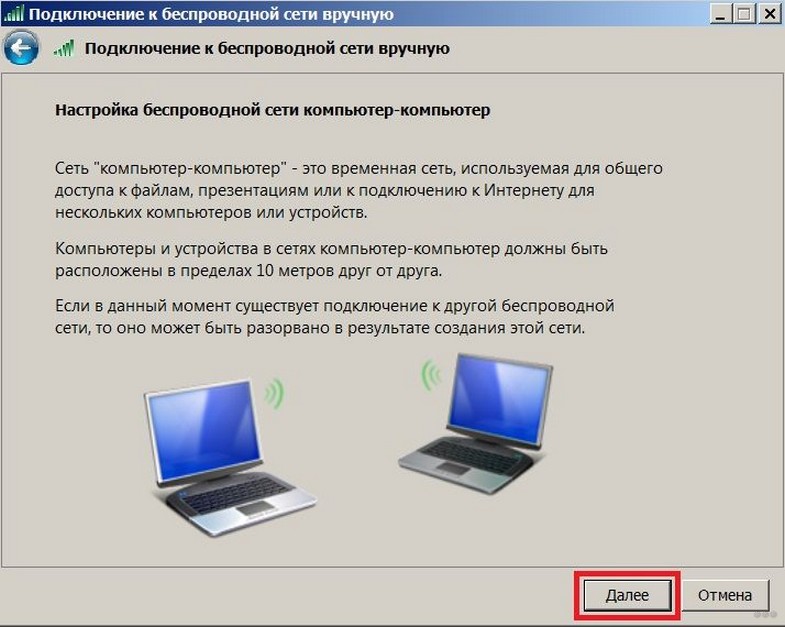
- Там выбрать пункт «Соединение компьютер-компьютер» и нажать «Далее».
- Внести данные сетевого названия, ключа доступа и типа безопасности.
- Создать общий доступ для устройств, для чего есть соответствующая кнопка.
- Зайти в «Центр доступа» и пункт «Изменить дополнительные параметры».
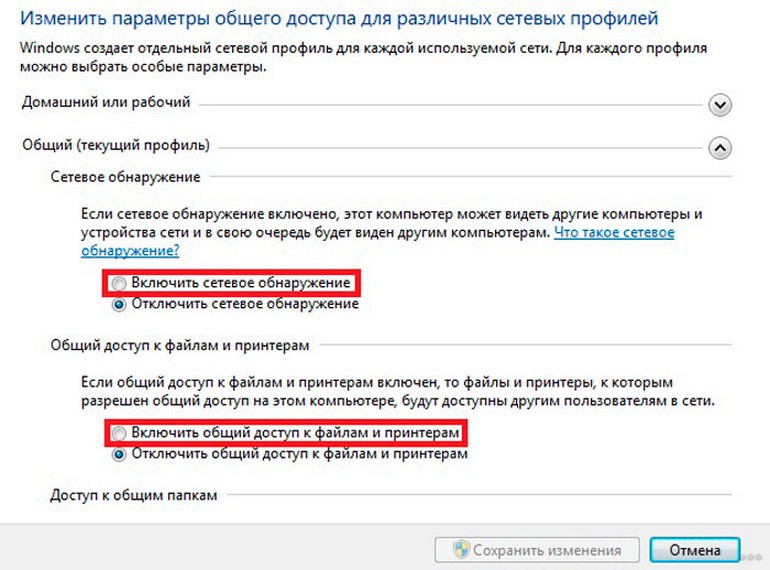
- В открывшемся разделе поставить указатели «Включить обнаружение», «Общий доступ к файлам и принтерам». Все шаги сохранить.
После этого можно начинать работать.
3G модем
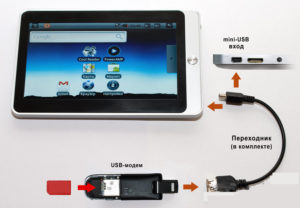
В этом случае к планшету должен быть подключен специальный шнур и настроен USB-модем. Подобные часто выпускаются китайскими компаниями, такими как ZTE или Huawei. Также желательно проверить, настроены ли работа планшета совместно с внешними приборами и режим OTG.
Если все перечисленные опции поддерживаются планшетом, то модем нужно перевести в режим «Только модем», а также:
- Открыть вкладку «Настройки».
- Зайти в раздел «Передача данных» и переключить ползунок «Сотовый трафик».
- Найти и открыть вкладку «Еще», в которой выбрать «Мобильная сеть».
- Нажать на «Точка доступа», где создать новую.
Потом отключить ввод ПИН-кода на модеме и установить все необходимые параметры применяемого сотового оператора. На экране появится значок 3G, который будет означать успешное соединение с Интернетом.
Услуги мобильного оператора
Практически все мобильные операторы предлагают для планшетов на Android автоматический ввод данных для подключения Интернета. Для этого можно позвонить на горячую линию, где сотрудник техподдержки поможет во всем разобраться. Кроме этого, всегда есть возможность проконсультироваться онлайн в чат-боте.
Важно! Рекомендуется создать личный кабинет для контроля расхода мобильного трафика, потому что в планшетах данная функция представлена в ограниченном варианте.
Кроме этого, в услуги операторов также входит подключение и настройка модема специалистами компании. В зависимости от провайдера, это может быть бесплатно или за дополнительную оплату.
Планшет очень просто подключить к беспроводной сети. Наиболее простой способ — использование роутера. Однако есть и другие способы с помощью вспомогательных устройств. Выбор наиболее подходящего индивидуален, он зависит от наличия требуемого оборудования и цены на него.

Подгорнов Илья Владимирович
Всё статьи нашего сайта проходят аудит технического консультанта. Если у Вас остались вопросы, Вы всегда их можете задать на его странице.
В наши дни планшеты стали неотъемлемой частью нашей жизни, и использовать их без подключения к сети Интернет просто невозможно. Поэтому важно знать, как подключить свой планшет к wifi роутеру. В этой статье мы предоставим вам пошаговую инструкцию, которая поможет вам сделать это без каких-либо проблем.
Первый шаг — убедитесь, что ваш планшет имеет встроенный модуль wifi. Большинство современных планшетов оборудованы этой функцией, но все же стоит убедиться. Обычно кнопка wifi находится в разделе «Настройки» или «Сети». Если вы не можете найти эту функцию, обратитесь к инструкции к вашему планшету или свяжитесь с производителем.
Затем, найдите доступные wifi сети в настройках планшета. Обычно эта опция находится в разделе «Настройки» или «Сети». Нажмите на эту опцию и дождитесь, пока планшет найдет доступные сети. Вы увидите список wifi сетей, доступных в вашем районе.
Выберите ваш wifi роутер из списка доступных сетей. Вам может потребоваться ввести пароль, если у вашего роутера установлена защита. Введите пароль и нажмите «Подключить». После подключения успешно вы увидите значок wifi на панели уведомлений планшета, что означает, что планшет успешно подключен к wifi роутеру.
Теперь ваш планшет подключен к wifi роутеру, и вы можете наслаждаться доступом в Интернет. Полезный совет: чтобы подключать планшет автоматически, выберите опцию «Автоподключение» в настройках wifi на вашем планшете. Теперь вы готовы к использованию вашего планшета с полным доступом в Интернет!
Содержание
- Подключение планшета к wifi роутеру: пошаговая инструкция
- Шаг 1: Настройте wifi роутер
- Шаг 2: Включите планшет и откройте настройки сети
- Шаг 3: Найдите и выберите имя своей wifi сети
Подключение планшета к wifi роутеру: пошаговая инструкция
Планшеты стали неотъемлемой частью нашей жизни, и для полноценного использования их функций важно уметь их правильно подключать к wifi роутеру. В этой пошаговой инструкции мы расскажем, как это сделать.
Шаг 1: Проверьте настройки планшета.
В меню настроек вашего планшета найдите раздел, связанный с подключением к беспроводным сетям. Обычно он называется «Wi-Fi» или «Беспроводные сети». Убедитесь, что функция Wi-Fi включена.
Шаг 2: Найдите ближайший wifi роутер.
На экране планшета появится список доступных беспроводных сетей. Найдите и выберите свой wifi роутер из этого списка. Если ваш роутер спрятан или имеет установленный пароль, вам может потребоваться запросить эти сведения у вашего интернет-провайдера или администратора сети.
Шаг 3: Введите пароль.
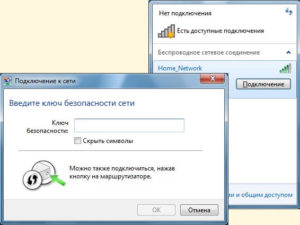
После выбора роутера планшет может запросить пароль для подключения к сети. Введите правильный пароль и нажмите «Подключиться» или «OK».
Шаг 4: Подождите подключения.
Планшет будет подключаться к wifi роутеру, что может занять некоторое время. Подождите, пока устройство успешно подключится.
Шаг 5: Проверьте подключение.
После успешного подключения планшета к wifi роутеру у вас должна появиться иконка Wi-Fi на экране уведомлений или в верхней части экрана. Попробуйте открыть веб-страницу или приложение, чтобы убедиться, что подключение работает правильно.
Теперь ваш планшет успешно подключен к wifi роутеру и вы можете использовать все его функции, связанные с интернетом.
Шаг 1: Настройте wifi роутер
Перед тем как подключать планшет к wifi роутеру, необходимо настроить сам роутер. Для этого выполните следующие шаги:
1. Подключите роутер к источнику питания и подключите его к интернету с помощью проводного соединения.
2. Откройте веб-браузер на устройстве, подключенном к роутеру, и введите IP-адрес роутера в адресной строке. Обычно адрес роутера указан на его задней панели или в документации.
3. Введите логин и пароль для доступа к настройкам роутера. Если вы не знаете логин и пароль, проверьте документацию к роутеру или обратитесь к его производителю.
4. В настройках роутера найдите раздел, отвечающий за беспроводное соединение или WiFi. Обычно называется «Wireless Settings», «WiFi Settings» или что-то похожее.
5. В данном разделе вы можете настроить имя сети (SSID), безопасность и пароль для доступа к WiFi. Рекомендуется создать сложный пароль для обеспечения безопасности вашей сети.
6. После завершения настроек сохраните изменения и перезагрузите роутер, если потребуется.
Теперь ваш wifi роутер готов к подключению планшета. Переходите к следующему шагу.
Шаг 2: Включите планшет и откройте настройки сети
Перед тем как подключить планшет к Wi-Fi роутеру, убедитесь, что планшет включен. Для этого нажмите кнопку включения на планшете и дождитесь его полной загрузки.
После того, как планшет включен, откройте настройки планшета. Обычно иконка настроек выглядит как шестерёнка и находится на рабочем столе планшета или в нижнем меню.
После открытия настроек, найдите раздел сеть или соединение, затем выберите пункт Wi-Fi.
В разделе Wi-Fi, включите функцию Wi-Fi, нажав на соответствующую кнопку. Планшет начнет сканирование доступных Wi-Fi сетей в вашем окружении.
Как только сканирование окончено, вам будет предоставлен список доступных сетей Wi-Fi. Найдите свою домашнюю Wi-Fi сеть в списке и нажмите на ее название.
В появившемся окне введите пароль вашей Wi-Fi сети, если она защищена паролем, и нажмите кнопку «Подключить».
Если вы все сделали правильно, планшет успешно подключится к Wi-Fi роутеру и вы сможете пользоваться интернетом на своем устройстве.
Шаг 3: Найдите и выберите имя своей wifi сети
1. Откройте меню настройки планшета.
2. В разделе «Настройки» найдите и выберите вкладку «Wi-Fi».
3. В списке доступных Wi-Fi сетей найдите имя своей сети.
4. Нажмите на имя своей сети для подключения.
5. Если ваша сеть зашифрована, вам будет предложено ввести пароль.
6. Введите пароль и нажмите «Подключиться».
7. После успешного подключения к сети, на панели уведомлений планшета появится значок Wi-Fi, указывающий на активное подключение.
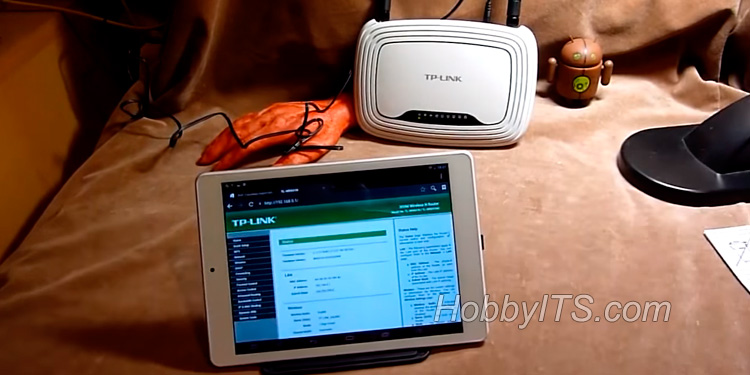
Довольно давно цифровые устройства вошли в нашу жизнь и закрепились в ней основательно, а беспроводные технологии поспособствовали развитию рынка планшетных компьютеров. Однако, не смотря на стремительное развитие информационных технологий, часто неопытные пользователи спрашивают, как подключить планшет к роутеру по беспроводной сети Wi-Fi. Поскольку данный вопрос для некоторых пользователей еще на поверхности, то предлагаю подробно разобрать его в этой публикации. Первым делом рекомендую проверить на сетевом устройстве некоторые параметры.
Для этого нужно зайти в интерфейс управления роутера, найти протокол автоматической конфигурации сети DHCP и при необходимости его включить. Таким образом активированный в маршрутизаторе DHCP-сервер автоматически присвоит планшету IP-адрес и избавит нас от ручного ввода сетевого параметра устройства. Обязательно убедитесь в том, что беспроводная сеть Wi-Fi настроена и активирована. Если вы не имеете представление о каких сетевых настройках идет речь, то ниже я привел несколько примеров.
Проверяем сетевые параметры.
Например, в интерфейсе роутера ASUS с новой прошивкой ASUSWRT протокол автоматической конфигурации сети находится в пункте меню «Локальная сеть» на вкладке «DHCP-сервер».

По умолчанию беспроводная сеть Wi-Fi включена, но для общего представления на изображении показан путь активации функции Wi-Fi в интерфейсе.

Теперь рассмотрим месторасположения этих же настроек на роутере TP-LINK. Итак, первым делом нужно войти в настройки маршрутизатора и перейти на вкладку «Настройки DHCP». Как вы понимаете функция должна быть активирована с указанием начального и конечного IP-адреса.

Далее нужно убедиться в том, что беспроводная сеть Wi-Fi работает. Как правило по умолчанию данная опция на сетевом устройстве активирована. Ниже я представил изображение с двумя страницами на которые нужно обратить свое внимание.

Как видите, за активацию Wi-Fi в TP-LINK отвечает параметр «Включить беспроводное вещание роутера». Кроме этого не забудьте заглянуть в пункт меню «Защита беспроводного режима» и записать пароль для доступа в Wi-Fi сеть. Настройки на сетевом устройстве мы проверили и активировали DHCP, чтобы не прописывать IP-адрес в ручную. Теперь осталось подключить планшет к Wi-Fi роутеру.
Подключаем планшет с Android к сети Wi-Fi.
Войдите в настройки планшета и включите модуль Wi-Fi. Для этого нужно всего лишь нужно переключить ползунок в положение ВКЛ.

После этого устройство начнет поиск Wi-Fi сети и по окончанию сформирует список из доступных беспроводных сетей.

В моем случае на данный момент, он нашел всего две беспроводных сети. Замок на сигнале Wi-Fi, говорит о том что обе сети закрыты паролем. Здесь нужно выбрать ту сеть, которую вещает Ваш роутер. У меня это «Fast connect».

В открывшемся окне нужно ввести пароль (ключ безопасности) от сети Wi-Fi указанный Вами в настройках защиты беспроводного режима и нажать кнопку «Подключить».

После этого будет выполнена аутентификация и планшет получит доступ к беспроводной сети Wi-Fi роутера. Если интернет подключение на маршрутизаторе настроено, то вы уже можете выходить в глобальную сеть.

Вот так легко и просто вы можете подключить планшет к Wi-Fi роутеру. Думаю никаких сложностей у Вас возникнуть не должно. В заключении статьи напомню, что если в настройках роутера будет отключена функция DHCP, то настройки в планшет нужно будет ввести в ручную. Например, прописать IP-адрес: 192.168.1.95; шлюз: 192.168.1.1; DNS 8.8.8.8 или 8.8.4.4 (это адреса публичных серверов для DNS-запросов от Google).
То есть, если маршрутизатор раздает беспроводную сеть с IP-адреса 192.168.1.1, то IP-адрес устройству (планшет, смартфон) нужно прописать в диапазоне от 192.168.1.2 до 192.168.1.254. Шлюз у многих маршрутизаторов или точек доступа обычно имеет вид 192.168.0.1 или 192.168.1.1. Если нужно будет указать маску сети, то исходя из указанных диапазонов нужно прописать 255.255.255.0. Надеюсь все понятно. Как видите удобнее подключаться автоматически включив протокол конфигурации сети DHCP.
Читайте также
- ТОП 8 приложений для изменения голоса на Андроид
- Как прошить планшет на Android от GOCLEVER через RockChip
- Как подключить флешку к планшету с ОС Android по USB OTG
Приветствую всех читателей нашего портала! А давайте поговорим как подключить планшет к интернету через Wi-Fi. Хоть эти гаджеты и просты в использовании, как смартфоны, вопросы все-таки возникают. Я решил, пусть эта тема будет и на нашем сайте.
Планшеты по мощности догоняют, а некоторые даже опередили компьютеры 10-летней давности. А в удобстве использования и портативности эти гаджеты порой обходят ноутбуки, особенно когда речь заходит о досуге. Чаще всего они используются именно для проведения свободного времени в глобальной сети. Сегодня и рассмотрим, как эти планшеты подключить к интернету через Wi-Fi на домашнем роутере, ведь не всегда есть возможность пользоваться мобильным интернетом.
Содержание
- Первое соединение
- Скрытая сеть
- WPS
- Кнопка
- PIN-код
- Точка доступа – ноутбук
- Задать вопрос автору статьи
Первое соединение
Видео-инструкции доступны здесь:
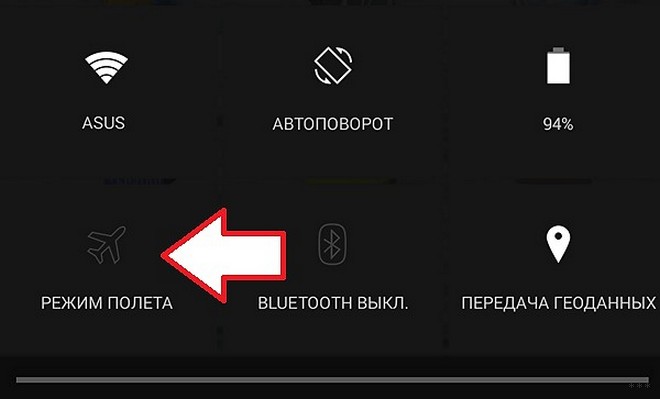
Прежде, чем включать Wi-Fi (Вай-Фай) на планшете с Андроид, необходимо убедиться, что «Режим полёта» не активирован, ведь он препятствует работе всех беспроводных модулей для коммуникации. Для этого проводим свайп вниз, начиная с самого верха дисплея, и смотрим статус этого режима. Иконка должна быть неактивной, серой.
Как включить Wi-Fi на планшете:
- Открываем настройки мобильного девайса (можно тем же «опусканием шторки», как это описано в предыдущем абзаце).
- Находим пункт «Wi-Fi» в группе «Беспроводные сети», и активируем Wi-Fi модуль планшета.
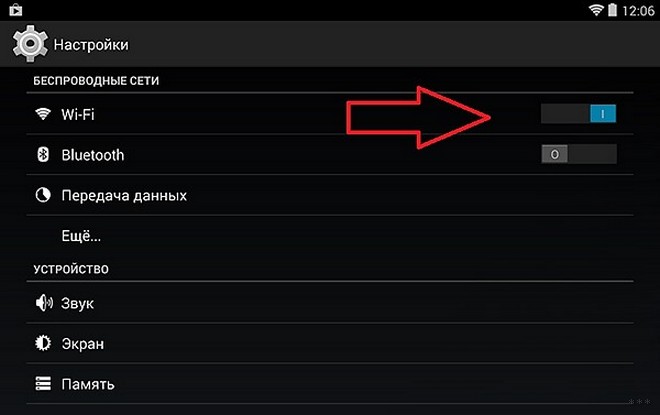
- Теперь тапаем по названию данного раздела.
- После появления перечня обнаруженных точек доступа выполняем тап по нужной, ориентируясь на её имя.
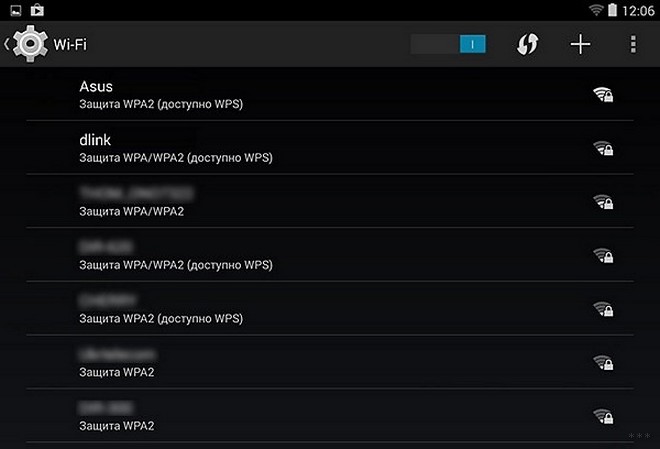
Если нужная сеть в перечне найденных не обнаруживается, необходимо провести повторное сканирование. Для этого тапаем по иконке с пиктограммой двух стрелок, выполненных в виде круга (обновление).
Вдруг и это не подействует, тогда поможет следующая инструкция для подключения Wi-Fi на планшете. Скорее всего, имя точки не транслируется роутером, и пользоваться данной сетью могут только те пользователи, которые знают её название и пароль.
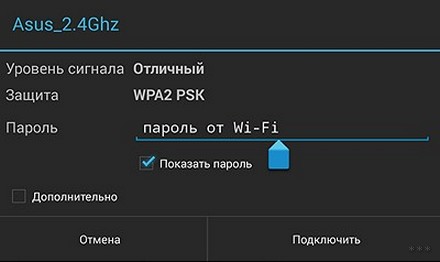
В появившемся всплывающем окошке вводим пароль и устанавливаем соединение с беспроводной точкой доступа.
Скрытая сеть
Для того, чтобы скрыть свою домашнюю сеть, например, от соседей, в беспроводных маршрутизаторах присутствует функция, позволяющая прятать трансляцию её имени. Следующая пошаговая инструкция покажет, как подключить Вай-Фай на планшете под управлением ОС Андроид.
Если точка доступа не отображается в списке обнаруженных сетей и повторное сканирование не даёт желаемого результата, можно пойти двумя путями:
- включить вещание SSID;
- установить соединение со скрытой сетью.
В первом случае делаем такие действия:
- заходим в настройки маршрутизатора из компьютера, посредством которого настраивали его;
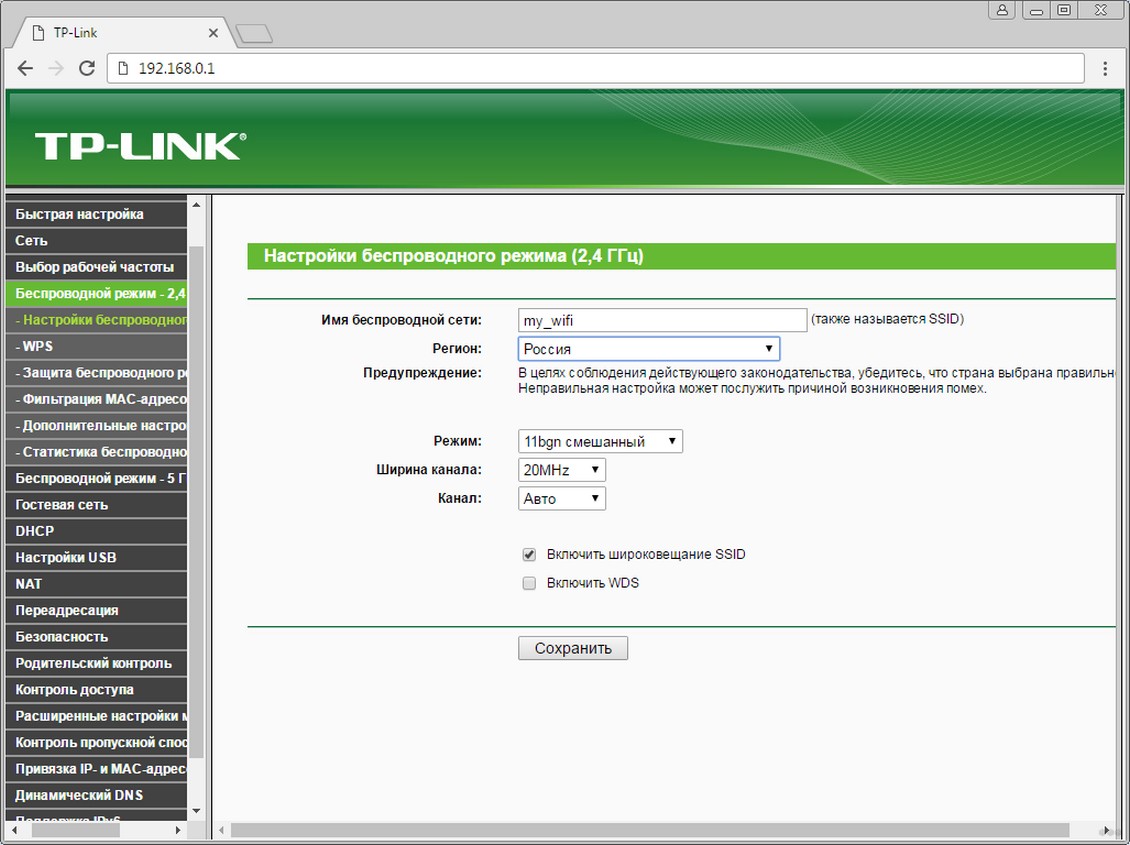
- идём в раздел «Беспроводной режим», где переходим в подраздел его конфигурирования;
- отмечаем флажком опцию «Включить широковещание SSID»;
- во вкладке «Системные инструменты» перезагружаем устройство;
- возвращаемся к предыдущему разделу и соединяемся с точкой доступа, как описано в нём.
Во втором случае, если домашнюю сеть не желаете делать видимой для всех устройств, находящихся в зоне её действия, выполняем следующие шаги:
- включаем Вай-Фай на планшете (как это сделать, описано ранее) и заходим в его настройки;
- кликаем по иконке с плюсиком;
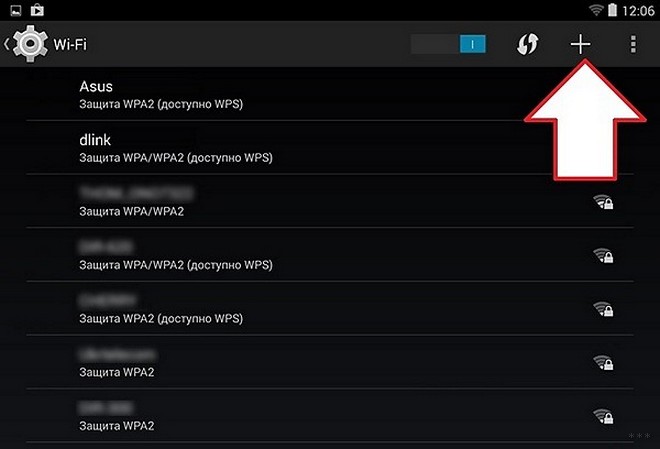
- во всплывшем окошке вводим название сети, тип её защиты и пароль для установки соединения.
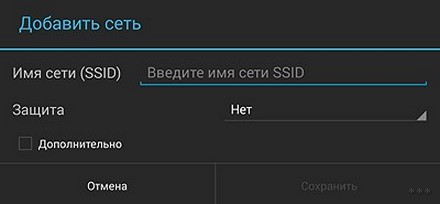
- тапаем «Открыть».
WPS
Для подключения планшета к домашней Wi-Fi сети можно воспользоваться WPS. Это протокол для безопасного соединения с точкой доступа без пароля посредством:
- PIN-кода;
- специальной кнопки на роутере.
Кнопка
Для подключения к домашнему роутеру:
- Открываем список доступных беспроводных сетей.
- Тапаем по пиктограмме в виде пары стрелок.
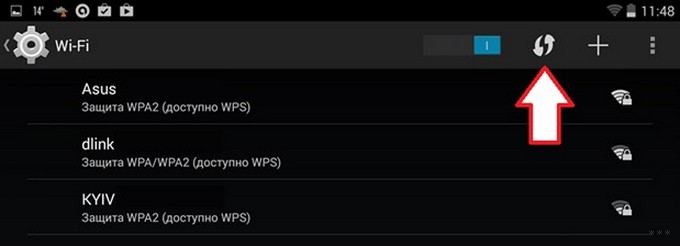
- Когда появится окно с просьбой нажать по аппаратной клавише WPS на маршрутизаторе, делаем это.
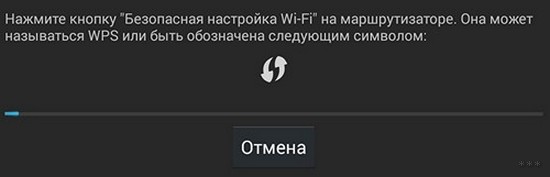
- Ждём несколько десятков секунд необходимых для сопряжения устройств.
PIN-код
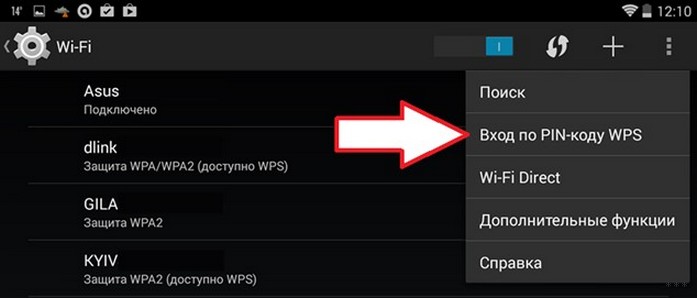
- В списке доступных подключений открываем дополнительные параметры тапом по кнопке с тремя точками, расположенными вертикально, и выбираем «Вход по PIN-коду WPS».
- ПИН-код, показанный в следующем окне, вводим в настройках маршрутизатора (раздел «WPS»).
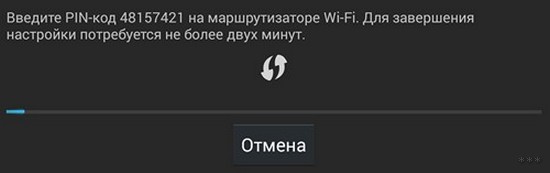
В первый раз придётся добавить новое устройство. При появлении проблем убедитесь, что опция WPS активирована.
Точка доступа – ноутбук
Да, да, я не ошибся. Планшет к интернету можно подключить даже через ноутбук! Конечно, при условии, что вы сделаете из него точку доступа, и он сам будет подключен к маршрутизатору.
Что мы делаем:
- Из центра управления сетями и общим доступом переходим в пункт «Настройки нового подключения».
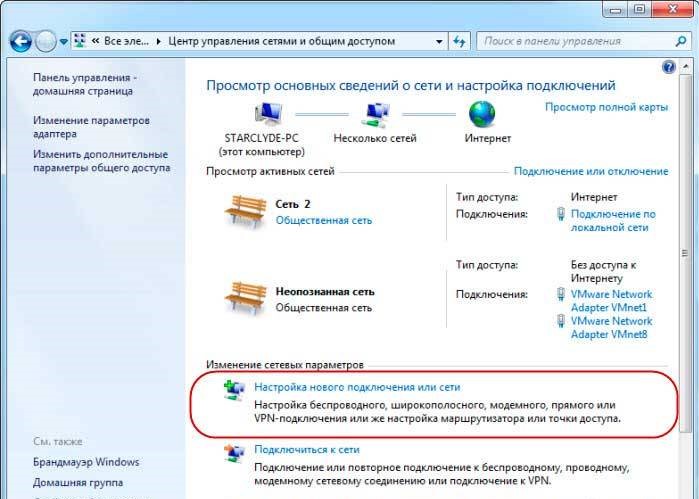
- Запускаем мастер установки и выбираем «Соединение компьютер-компьютер». После информационных данных жмем «Далее».
- Теперь нам нужно дать имя сети и придумать пароль для нее.
- Сохраняемся и нажимаем «Далее».
- Жмем на «Общий доступ для устройств».
- В разделе изменения параметров устанавливаем параметры доступа галочками напротив пунктов «Включить обнаружение…» и «Включить общий доступ к файлам и принтерам».
- Сохраняем настройки.
Теперь ваш ноутбук может выполнять роль точки доступа. Включаем Wi-Fi на планшете, в списке обнаруженных сетей ищем нашу созданную точку доступа и подключаемся к ней. Ничего сложного.
Возможно, кому-то будет актуально видео на тему «Почему планшет не подключается к Wi-Fi?»:
Думаю, что никаких проблем возникнуть у вас не должно. Если вдруг остались вопросы, обязательно пишите в комментарии! До новых встреч!
Планшеты стали неотъемлемой частью нашей повседневной жизни. Они позволяют нам смотреть фильмы, играть в игры, работать и получать доступ к интернету в любое удобное время. Однако, чтобы использовать все возможности планшета, необходимо иметь к нему доступ к Wi-Fi. Именно поэтому соединение планшета с роутером становится важной задачей для многих пользователей.
В этой статье мы расскажем вам, как подключить роутер к планшету в несколько простых шагов. Это руководство предназначено для начинающих, поэтому даже если вы совершенно не разбираетесь в сетевых технологиях, вы сможете легко установить соединение между планшетом и роутером.
Прежде чем начать процесс, убедитесь, что у вас имеется роутер и планшет. Роутер должен быть включен и должен быть доступ к интернету. Кроме того, вам понадобятся данные для подключения к Wi-Fi сети, такие как имя сети и пароль.
Шаг 1: Включите Wi-Fi на планшете
Первым шагом в подключении планшета к роутеру является включение Wi-Fi на планшете. Для достижения этого откройте настройки планшета и найдите раздел «Wi-Fi». Нажмите на кнопку «Включить» или символ в виде антенны, чтобы активировать Wi-Fi на устройстве.
Шаг 2: Подключитесь к Wi-Fi сети
Шаг 3: Введите пароль
Шаг 4: Проверьте подключение
Подключение роутера к планшету может занять всего несколько минут, но это обеспечит вам стабильное соединение и бесперебойный доступ к интернету на вашем планшете. Следуйте указанным выше шагам, и вы сможете настроить Wi-Fi соединение между планшетом и роутером без каких-либо проблем.
Содержание
- Роутер и планшет:
- Подключение: пошаговая инструкция
- Доступ к интернету через роутер
- Настройка безопасности
- Устранение проблем при подключении
Роутер и планшет:
Подключение роутера к планшету может быть полезным, если вы хотите использовать беспроводной интернет на своем устройстве без использования сотовой связи. Подключение роутера к планшету позволит вам создать домашнюю сеть и раздавать доступ в Интернет на все ваши устройства.
Процесс подключения роутера к планшету довольно прост и осуществляется в несколько простых шагов. Вам потребуется роутер, планшет и доступ к интернету.
Шаг 1: Включите роутер и подключите его к источнику питания. Убедитесь, что все индикаторы на роутере горят, что означает, что устройство подключено и функционирует корректно.
Шаг 2: На планшете перейдите в настройки Wi-Fi и найдите список доступных сетей. Вы увидите имя вашего роутера в списке. Нажмите на него, чтобы подключиться.
Шаг 3: Введите пароль Wi-Fi роутера, если он установлен. Проверьте правильность введенного пароля и нажмите «Подключить» или «ОК».
Шаг 4: После подключения, планшет будет автоматически получать IP-адрес от роутера. Проверьте подключение, открыв веб-браузер на планшете и перейдя на любую веб-страницу.
Теперь вы подключили роутер к планшету и можете свободно использовать интернет на вашем устройстве. Обратите внимание, что скорость и качество интернет-соединения будут зависеть от вашего роутера и скорости вашего интернет-провайдера.
Не забывайте, что после использования беспроводного интернета вам следует отключить Wi-Fi на планшете, чтобы сэкономить заряд батареи и обеспечить безопасность своей домашней сети.
Подключение: пошаговая инструкция
Для подключения роутера к планшету, следуйте этим шагам:
Шаг 1: Включите роутер и планшет. Убедитесь, что они находятся в пределах действия Wi-Fi сети.
Шаг 2: На планшете откройте настройки Wi-Fi. Обычно это можно сделать, прокрутив панель уведомлений вниз и нажав на иконку Wi-Fi.
Шаг 3: Подождите некоторое время, чтобы планшет обнаружил доступные Wi-Fi сети. Когда появится список, выберите имя вашего роутера.
Шаг 4: Введите пароль Wi-Fi для вашего роутера. Если вы впервые подключаете планшет к этой сети, пароль можно найти на задней панели роутера или в его инструкции.
Шаг 5: Подождите несколько секунд, чтобы планшет установил соединение с роутером. Когда соединение будет установлено, на панели уведомлений планшета появится значок Wi-Fi, обозначающий успешное подключение.
Заметка: Если вы не можете найти имя вашего роутера в списке доступных сетей, убедитесь, что роутер работает и его настройки не разрешают видимость Wi-Fi.
Доступ к интернету через роутер
- Убедитесь, что ваш планшет и роутер находятся в диапазоне действия Wi-Fi сигнала. Обычно он составляет около 10-15 метров.
- Настройте соединение Wi-Fi на планшете: зайдите в настройки устройства, найдите раздел «Wi-Fi» и включите его.
- Найдите доступные сети Wi-Fi и выберите свою домашнюю сеть из списка, введите пароль, если требуется.
- Подождите, пока устройства установят соединение, и проверьте, отображается ли иконка Wi-Fi в статус-баре вашего планшета. Если все настроено правильно, вы сможете пользоваться интернетом через роутер.
Теперь у вас есть доступ к интернету через роутер, и вы можете наслаждаться высокой скоростью и стабильностью сети.
Настройка безопасности
После того, как вы подключили роутер к планшету, важно обеспечить безопасность вашей сети. Вот несколько важных шагов, которые помогут защитить вашу сеть от несанкционированного доступа:
1. Измените пароль на роутере
По умолчанию у роутера есть свой пароль, который может быть легко угадан злоумышленниками. Измените пароль на более сложный и надежный. Используйте комбинацию из заглавных и строчных букв, цифр и специальных символов.
2. Включите шифрование Wi-Fi
Шифрование Wi-Fi позволяет защитить вашу сеть, делая ее недоступной для посторонних пользователей. Настройте роутер, чтобы он использовал WPA2 или WPA3 шифрование. Установите уникальный пароль для доступа к сети.
3. Отключите функцию вещания SSID
SSID – это имя вашей беспроводной сети. Отключение функции вещания SSID скроет имя вашей сети от злоумышленников, которые пытаются получить доступ к вашему роутеру. Тем самым, будет затруднен доступ к вашей сети.
4. Включите брандмауэр
Брандмауэр защищает вашу сеть от вредоносного программного обеспечения и несанкционированного доступа. Убедитесь, что брандмауэр включен на вашем роутере и настроен на автоматическое обновление.
Следование этим рекомендациям поможет обеспечить безопасность вашей сети и защитить ваши данные от несанкционированного доступа. Не забывайте регулярно обновлять пароль на роутере и обновлять программное обеспечение роутера, чтобы бороться с новыми угрозами безопасности.
Устранение проблем при подключении
В процессе подключения роутера к планшету, могут возникнуть некоторые проблемы, с которыми стоит быть готовым справиться. Вот несколько наиболее распространенных проблем и их возможные решения:
1. Проблемы с Wi-Fi-соединением:
Если у вас возникли проблемы с подключением желаемой Wi-Fi-сети, проверьте следующие варианты:
- Убедитесь, что Wi-Fi на планшете включен. В настройках планшета можно найти вкладку «Wi-Fi» и убедиться, что переключатель активен.
- Проверьте, правильно ли вы ввели пароль от Wi-Fi-сети. Не допускайте опечаток и обратите внимание на регистр символов.
- Перезагрузите свой роутер. Иногда, перезагрузка роутера может решить проблемы с подключением и стабильностью сети.
- Удалите сеть Wi-Fi с планшета и добавьте ее заново. Иногда, это может помочь завершить подключение.
2. Проблемы с подключением кабелем:
Если вы подключаете планшет к роутеру через Ethernet-кабель, возможно, могут возникнуть следующие проблемы:
- Убедитесь, что кабель подключен правильно. Проверьте обе его стороны и убедитесь, что они плотно вставлены в соответствующие порты.
- Если у вас есть другой кабель, попробуйте заменить его. Иногда кабель может быть поврежден и вызывать проблемы с подключением.
- Проверьте настройки сетевого соединения на планшете. Убедитесь, что в настройках планшета выбрано «Ethernet» или «Проводное соединение», а не «Wi-Fi» или «Беспроводное соединение».
- Перезагрузите роутер и планшет. Иногда, перезагрузка устройств может решить временные проблемы подключения.
3. Проблемы с настройками роутера:
Если все настройки планшета корректно выполнены, а подключение все равно не удается, возможно, проблема кроется в настройках самого роутера:
- Убедитесь, что роутер настроен правильно. Проверьте документацию, которая поставляется с роутером, и убедитесь, что вы выполнили все необходимые шаги.
- Проверьте наличие обновлений прошивки роутера. Иногда, обновления прошивки могут решить проблемы с подключением и улучшить стабильность сети.
- Подключитесь к роутеру с помощью Ethernet-кабеля и проверьте настройки веб-интерфейса роутера. Возможно, вы увидите какие-то ошибки или проблемы, которые мешают подключению.
Если после всех мероприятий подключение планшета к роутеру все еще не работает, рекомендуется обратиться к специалисту, который сможет помочь с устранением проблемы или предложить альтернативное решение.