
Содержание
- Подключаем маршрутизатор к ADSL модему
- Настройкам маршрутизатора
Заметил, что в комментариях к разным статьям на сайте, задают вопросы по подключению Wi-Fi роутеров к обычным ADSL модемам. У многих возникают проблемы при настройке такого подключения. Но, там нет ничего сложно. В этой статье мы рассмотрим схему подключения и настройку связки ADSL модем + маршрутизатор. Соединять будем обычным сетевым кабелем. Который можно сделать самому, купить, или взять тот, что идет в комплекте с роутером/модемом.
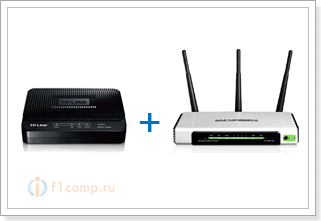 Зачем вообще соединять два похожих устройства? Если у вас ADSL интернет, то понятное дело, что стоит модем. Много модемов, не имеют возможности раздавать Wi-Fi, а Wi-Fi нам нужен, без него сейчас сложно 🙂
Так вот, есть два варианта:
- Купить новый ADSL модем, который имеет возможность раздачи интернета по беспроводной технологии. Таких устройств сейчас на рынке полно. Если не хотите заворачиваться с выбором, то позвоните (или сходите) к своему интернет-провайдеру, и он вам посоветует определенную модель и производителя. Или предложит свое устройство. У многих провайдеров есть сетевое оборудование, которое они как бы рекомендуют использовать.
- И второй вариант (о котором и будет эта статья). Можно купить обычный Wi-Fi роутер, любой, и подключить его по сетевому кабелю к модему. Модем точно имеет сетевые выходы (LAN). Роутер будет просто брать интернет от модема и раздавать его по воздуху.
Как видите, все очень просто. Нам понадобится сам модем (который уже должен быть настроен и раздавать интернет), сетевой кабель (который есть в комплекте с роутером), и сам Wi-Fi роутер. Сейчас мы все это будем соединять и настраивать.
Кстати, у нас уже есть похожая статья по соединению двух маршрутизаторов. Можете посмотреть.
Подключаем маршрутизатор к ADSL модему
Перед соединением, обязательно сделайте сброс настроек на Wi-Fi роутере. Даже, если он новый, с магазина.
Дальше, берем сетевой кабель. Один конец подключаем на модеме в LAN разъем (он как правило подписан, и выделен желтым цветом). На вашем модеме может быть несколько LAN разъемов. Можете подключать в любой.
 Второй конец подключаем на роутере в синий WAN разъем. Смотрите внимательно.
Вот собственно и вся схема подключения. Если вы сделали сброс настроек на роутере, и ваш модем раздает IP автоматически, то роутере уже должен раздавать интернет по Wi-Fi. А по кабелю, к маршрутизатору, вы можете подключить устройства, которые у вас были подключены к модему. Вот на всякий случай инструкция https://f1comp.ru/internet/kak-podklyuchit-kompyuter-k-routeru-po-setevomu-kabelyu-lan/.
Настройкам маршрутизатора
Если автоматически не заработало, то давайте проверим настройки. Настраивать будем только роутер, модем не трогаем. Но, модем у вас должен быть настроен, и через него интернет должен работать.
Нужно проверить, установлено ли в настройках маршрутизатора автоматическое получение IP адреса. При условии, что модем раздает IP автоматически.
Зайдите в настройки роутера. Если не знаете как, то смотрите инструкцию.
Перейдите на вкладку WAN. В зависимости от фирмы и модели, эта вкладка может называться по-разному. Интернет, сеть и т. д.
И посмотрите, что бы в поле WAN Connection Type (Тип WAN соединения) было установлено Dynamic IP (Динамический IP-адрес). Установите и сохраните настройки. Это на примере TP-Link.
Перезагрузите модем и маршрутизатор.
Все должно работать. Если не работает, то описывайте проблему в комментариях к этой статье, будем разбираться вместе.
Всего хорошего!
Понравилась статья? Оцените её:
Модем ADSL – это специальное устройство, которое используется для подключения к сети Интернет по технологии ADSL. А WiFi роутер позволяет создать беспроводную сеть, чтобы раздавать доступ в интернет не только по проводам, но и по WiFi. Если у вас есть модем ADSL, вы можете легко подключить его к WiFi роутеру и наслаждаться высокоскоростным беспроводным интернетом.
Для подключения модема ADSL к WiFi роутеру вам понадобится следующее оборудование: модем ADSL, WiFi роутер, два сетевых кабеля, один кабель для подключения модема к роутеру и второй кабель для подключения роутера к компьютеру.
Вот пошаговая инструкция, как подключить модем ADSL к WiFi роутеру:
- Сначала выключите компьютер, модем ADSL и WiFi роутер.
- Подключите модем ADSL к роутеру при помощи сетевого кабеля. Вставьте одну сторону кабеля в порт ADSL на модеме, а другую сторону – в порт WAN на роутере.
- Подключите роутер к компьютеру при помощи сетевого кабеля. Вставьте одну сторону кабеля в порт Ethernet на роутере, а другую сторону – в сетевую карту вашего компьютера.
- Включите модем ADSL и дождитесь, пока он полностью загрузится. Затем включите WiFi роутер.
- Откройте веб-браузер на компьютере и введите IP-адрес роутера, который указан в инструкции к вашему роутеру. Обычно это 192.168.0.1 или 192.168.1.1.
- В появившемся окне авторизации введите свои учетные данные (логин и пароль), которые указаны в инструкции к роутеру. Если вы их не помните, можно попробовать стандартные учетные данные, такие как «admin» для логина и «admin» для пароля.
- Настройте подключение к Интернету, следуя инструкции к вашему роутеру. Обычно вам нужно выбрать тип подключения (PPPoE, PPTP или Static IP), ввести учетные данные вашего провайдера интернета и сохранить настройки.
- После завершения настроек роутера, вы должны подключиться к беспроводной сети WiFi. Для этого найдите свою сеть WiFi в списке доступных сетей на вашем устройстве и введите пароль, который вы указали при настройке роутера.
- Поздравляю! Теперь вы успешно подключили модем ADSL к WiFi роутеру и можете наслаждаться быстрым и стабильным беспроводным интернетом.
Важно помнить, что при подключении модема ADSL к WiFi роутеру вы должны соблюдать рекомендации и инструкции, предоставленные вашим провайдером интернета и производителем роутера. При возникновении проблем обратитесь за помощью к специалистам.
Надеемся, что данная инструкция поможет вам успешно подключить модем ADSL к WiFi роутеру и настроить беспроводную сеть для вашего дома или офиса.
Содержание
- Как подключить модем ADSL к Wi-Fi роутеру: пошаговая инструкция
- Выбор подходящего модема ADSL
- Настройка и подключение модема ADSL к компьютеру
- Подключение модема ADSL к Wi-Fi роутеру
Как подключить модем ADSL к Wi-Fi роутеру: пошаговая инструкция
Подключение модема ADSL к Wi-Fi роутеру может быть несколько сложнее, чем подключение обычного проводного интернета. Однако, если вы следуете этой пошаговой инструкции, у вас не должно возникнуть проблем.
Шаг 1: Проверьте совместимость
Убедитесь, что ваш модем ADSL и Wi-Fi роутер совместимы друг с другом. Проверьте технические характеристики обоих устройств и убедитесь, что они поддерживают одинаковые стандарты (например, ADSL2+).
Шаг 2: Выключите все устройства
Перед подключением модема ADSL к Wi-Fi роутеру, убедитесь, что все устройства выключены. Это поможет избежать повреждения оборудования и обеспечит безопасность.
Шаг 3: Подключите модем ADSL к роутеру
Подключите Ethernet-кабель от порта ADSL на модеме к порту WAN на Wi-Fi роутере. Убедитесь, что кабель надежно подключен и не ослаблен.
Шаг 4: Подключите роутер к питанию
Подключите роутер к источнику питания, используя адаптер переменного тока. Убедитесь, что роутер правильно подключен и получает питание.
Шаг 5: Настройте роутер
Откройте веб-браузер и введите IP-адрес Wi-Fi роутера в адресной строке (обычно указан на корпусе роутера или в документации). Войдите в настройки роутера, используя соответствующие учетные данные (обычно admin/admin либо указаны на корпусе роутера).
Примечание: Если вы не знаете IP-адрес и учетные данные, проверьте документацию к роутеру или обратитесь к производителю.
Шаг 6: Настройте тип подключения
В настройках роутера найдите раздел «WAN» или «Internet». Выберите тип подключения «ADSL» и введите необходимые данные (логин, пароль и т. д.) предоставленные вашим интернет-провайдером.
Шаг 7: Сохраните настройки и перезагрузите роутер
После указания всех необходимых данных, сохраните настройки и перезагрузите роутер. Подключение модема ADSL к Wi-Fi роутеру должно быть успешным, и вы должны иметь доступ к интернету через Wi-Fi сеть.
Готово! Теперь вы знаете, как подключить модем ADSL к Wi-Fi роутеру. Наслаждайтесь быстрым и стабильным интернетом во всем доме!
Перед тем как приступить к подключению модема ADSL к WiFi-роутеру, необходимо выбрать подходящий модем. Вот несколько важных критериев, которые следует учитывать при выборе модема ADSL:
- Совместимость: Убедитесь, что выбранный модем совместим с вашим провайдером интернета. Проверьте список поддерживаемых провайдеров на сайте производителя.
- Скорость передачи данных: Обратите внимание на максимальную скорость передачи данных, которую модем может обеспечить. Выберите модем, соответствующий вашим потребностям.
- Функции безопасности: Проверьте, что модем имеет встроенные функции безопасности, такие как фаервол и шифрование данных. Это поможет защитить вашу сеть от неавторизованного доступа.
- Количество портов: Убедитесь, что модем имеет достаточное количество Ethernet-портов для подключения всех ваших устройств.
- Наличие USB-порта: Если вы планируете использовать модем для подключения USB-устройств, убедитесь, что модем имеет USB-порт.
Прежде чем сделать покупку, рекомендуется прочитать отзывы других пользователей о выбранном модеме и консультироваться с продавцом или специалистом, чтобы убедиться, что модем полностью отвечает вашим требованиям.
Настройка и подключение модема ADSL к компьютеру
Для начала необходимо убедиться, что у вас есть все необходимое оборудование для подключения модема ADSL к компьютеру. Вам потребуется модем ADSL, кабель для подключения модема к компьютеру, а также провод для подключения модема к телефонной линии.
Подключение модема к компьютеру осуществляется с помощью подключения кабеля от порта модема к порту Ethernet или USB вашего компьютера. Если у вас есть выбор между Ethernet и USB, рекомендуется использовать Ethernet для более стабильного подключения.
После подключения модема к компьютеру необходимо настроить соединение. Для этого выполните следующие шаги:
| Шаг | Действие |
|---|---|
| 1 | Откройте панель управления вашего компьютера. |
| 2 | Выберите раздел «Сеть и интернет». |
| 3 | Перейдите в раздел «Сетевые соединения». |
| 4 | Нажмите правой кнопкой мыши на подключение «Ethernet» или «USB» (в зависимости от типа подключения) и выберите пункт «Свойства». |
| 5 | Выберите вкладку «Протокол интернета версии 4 (TCP/IPv4)» и нажмите кнопку «Свойства». |
| 6 | В настройках выберите опцию «Получить IP-адрес автоматически» и «Получить DNS-сервер автоматически». |
| 7 | Нажмите кнопку «ОК», чтобы сохранить настройки. |
После выполнения указанных выше действий ваш компьютер должен быть готов к подключению к интернету через модем ADSL. Откройте веб-браузер и убедитесь, что у вас есть доступ к интернету.
Если у вас возникнут проблемы с подключением, проверьте правильность подключения кабелей и убедитесь, что все настройки в вашем компьютере совпадают с рекомендациями вашего интернет-провайдера.
Подключение модема ADSL к Wi-Fi роутеру
Для подключения модема ADSL к Wi-Fi роутеру необходимо выполнить следующие шаги:
|
Шаг 1: |
Убедитесь, что у вас есть модем ADSL и Wi-Fi роутер. |
|
Шаг 2: |
Подключите модем ADSL к источнику питания и подключите его к компьютеру с помощью Ethernet-кабеля. |
|
Шаг 3: |
Подключите Wi-Fi роутер к модему ADSL с помощью Ethernet-кабеля. |
|
Шаг 4: |
Подключите роутер к источнику питания. |
|
Шаг 5: |
Дождитесь, пока модем и роутер произведут автоматическую настройку соединения. Это может занять несколько минут. |
|
Шаг 6: |
Подключите компьютер или другие устройства к Wi-Fi роутеру посредством беспроводного соединения. |
После выполнения этих шагов модем ADSL будет успешно подключен к Wi-Fi роутеру, и вы сможете пользоваться беспроводным интернетом на своих устройствах.
Перед тем, как подключить adsl модем к wifi роутеру, следует удостовериться в том, что модем корректно настроен, и способен обеспечивать стабильное интернет-подключение.

Вам также потребуются данные для авторизации — они указаны в копии договора, заключённого с провайдером.
Кроем того, вам понадобится перекрёстный кабель типа «витая пара». Такой шнур входит в состав поставки большинства роутеров.
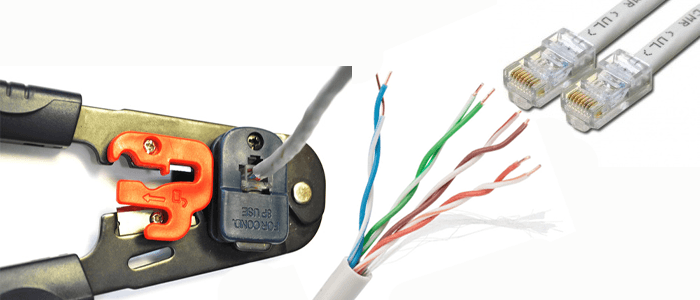
Он имеет небольшую длину и заканчивается с обоих концов штекером RJ-45, напоминающим телефонный коннектор.
Если у вас не оказалось кабеля – его можно легко приобрести в компьютерном магазине. Специалисты такой шнур часто называют «патч-корд». Для обеспечения помехозащищенности (которая способствует
повышению скорости передачи данных
) следует выбирать кабель как можно меньшей длины (0.5—1 м). Цена патч-корда составляет 100—200 рублей.
Итак, для подключения wifi роутера через adsl модем ростелеком вам понадобится непосредственно ADSL модем, Wi-Fi маршрутизатор и соединительный патч-корд.
О настройке классического adsl модема/ wifi роутера ростелеком подробно расписано в статьях подключение модема Sagemcom f@st 2804 и настройка модема zte zxhn h108n.
Если у вас возникли трудности при настройке adsl модема, вы всегда можете задать нам вопрос в комментариях к данной статье или с помощью специального сервиса
вопрос/ответ
.
Как подключить adsl модем к wifi роутеру?
Здесь же мы подробно остановимся на том, как подключить wifi роутер через adsl модем.

- 1. Подключите любой конец шнура к разъёму ADSL модема, обозначенному как «LAN». Если таких разъёмов несколько (LAN1, LAN2, …), то можно воспользоваться любым из них. На некоторых моделях данный порт обозначается «Ethernet» – это альтернативное название разъема под коннектор RJ-45;

- 2. Другой штекер патч-корда поместите в гнездо «WAN» Wi-Fiроутера (которое также может быть обозначено как «Internet»);

- 3. Интернет-кабель провайдера подключите к разъёму «DSL» вашего модема. Встречаются также следующие обозначения: «ADSL», «Line». Стандартная схема подключения ADSL-модема представлена на рисунке:

- 4. Убедитесь, что оба устройства подключены к электросети и находятся во включенном состоянии.

Как настроить wifi роутер через adsl модем?
Чтобы сконфигурировать Wi-Fi роутер для подключения к ADSL модему:
- 1. Зайдите в веб-интерфейс Wi-Fi маршрутизатора;

- 2. Найдите раздел WAN-подключения, в нём — пункт «Тип подключения». Из выпадающего списка необходимо выбрать «PPPoE»;

- 3. Введите параметры PPPoE-соединения: это пароль и логин.


Также может понадобиться указать
VPN
-адрес провайдера и настроить MAC-адрес роутера. Необходимость настройки данных параметров уточняйте в службе поддержки провайдера
- 4. Сохраните настройкироутера – при корректно введенных данных связка adsl модем/wifi роутер ростелеком должна работать исправно. О корректной настройке параметров локальной сети на стационарном компьютере читайте в статьях сетевое подключение на windows7/windows8 и локальная сеть на windows XP, а тонкости подключения в WiFi мобильных устройств рассмотрены в статьях как подключить телефон к роутеру и ошибка аутентификации в беспроводной сети: что делать.
Подключение wifi роутера через adsl модем ростелеком: возможные проблемы
Если при подключении adsl модема к wifi роутеру возникла ошибка, в первую очередь нужно проверить следующие моменты:
- 1. Не перепутано ли подключение сетевых кабелей. Проверьте, чтобы каждый кабель был установлен в соответствующий порт;
- 2. Правильно ли настроен ADSL модем. Убедитесь, что на модеме присутствует интернет-подключение (должен гореть соответствующие индикатор);

- 3. Правильно ли сконфигурирован Wi-Fi роутер. Проверьте корректность указанных данных в настройке PPPoE-соединения (в первую очередь —логин и пароль).

- Распечатать
Оцените статью:
- 5
- 4
- 3
- 2
- 1
(13 голосов, среднее: 3.2 из 5)
Поделитесь с друзьями!
Подробная инструкция по подключению роутера к модему или оптическому терминалу. Эта информация пригодится в том случае, если у вас интернет подключен через телефонную линию (ADSL модем), или по технологии PON, через оптику.
При подключении к интернету одним из этих способов провайдер обычно устанавливает свой модем, роутер, или медиаконвертер. Но очень часто это оборудование сильно ограничено в своем функционале, без возможности раздачи Wi-Fi, или вообще не подходит для одновременного подключения к интернету нескольких устройств. Эту проблему можно решить подключив к ADSL или GPON (GEPON) модему обычный Wi-Fi роутер. Роутер может быть любой: TP-Link, ASUS, D-Link, Keenetic, Tenda, Netis, Xiaomi, Huawei и т. д. Если вы еще не купили роутер, то вам могут пригодиться мои рекомендации по выбору Wi-Fi роутера.
У меня, например, оптический интернет. Он подключен через оптический кабель, который заходит в медиаконвертер, а уже от него по сетевому кабелю подключен Wi-Fi роутер. Точнее у меня подключена Wi-Fi Mesh-система, но в данном случае это не имеет значения. Выглядит это так: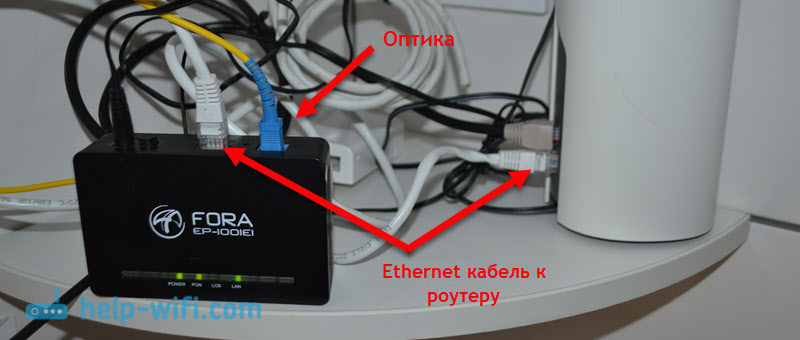 У вас же вместо медиаконвертера может быть модем или оптический терминал (один из популярных – Huawei HG8245), который установил интернет-провайдер. Эти устройства могут быть как обычные роутеры, с поддержкой Wi-Fi, несколькими LAN-портами и т. д. Но даже к ним очень часто подключают дополнительный Wi-Fi роутер. Обычно, по этим причинам:
- Провайдер установил простой абонентский терминал, как в моем случае. В нем нет поддержки Wi-Fi и только один LAN-порт. Это значит, что к нему можно подключить только одно устройство, и то по кабелю. Чтобы раздать интернет на все устройства в доме, в том числе по Wi-Fi, нужно подключить роутер к оптическому терминалу.
- Если установлен нормальный ADSL модем или GPON роутер, то не всем будет достаточно его производительности, радиуса действия Wi-Fi сети (если он ее поддерживает), количества Ethernet-портов и т. д. Подключение собственного роутера к модему провайдера решает эти проблемы.
- Установленный модем технически устарел. Например, не поддерживает диапазон Wi-Fi 5 ГГц, нет поддержки стандарта Wi-Fi 6, нет USB-порта, медленные Ethernet-порты и т. д.
- В большинстве случаев установленное провайдером оборудование сильно уступает современным роутерам в наборе программных функций. Например, нет управления через приложение с телефона, поддержки гостевой Wi-Fi сети, разных фильтров и родительского контроля, устаревшие настройки безопасности беспроводной сети и т. д. А все это доступно даже в бюджетном Wi-Fi роутере.
Варианты подключения Wi-Fi роутера к модему, PON терминалу, медиаконвертеру
- По кабелю в режиме обычного Wi-Fi роутера.
 Это самый популярный способ, который вы скорее всего будете использовать. Роутер подключается к модему по сетевому кабелю и создает отдельную домашнюю сеть. На роутере работает DHCP-сервер и раздает IP-адреса подключенным устройства.
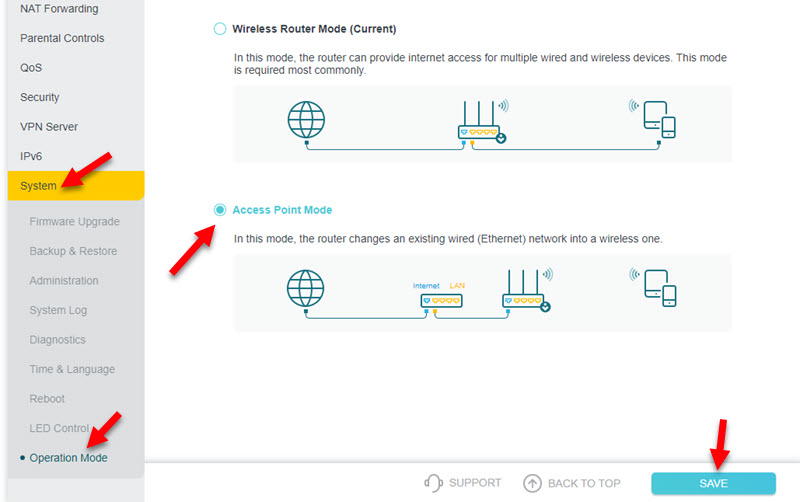
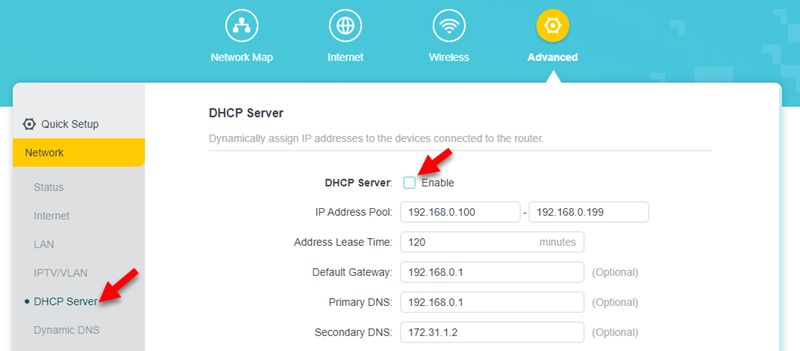
 - По кабелю в режиме точки доступа. В этом режиме на роутере отключен DHCP-сервер, раздачей IP-адресов занимается DHCP-сервер на модеме, к которому подключен роутер. Этот способ я рекомендую использовать только в том случае, когда к модему/терминалу подключены устройств (по кабелю или Wi-Fi) и вам нужно, чтобы эти устройств и устройств подключенные к роутеру находились в одной локальной сети. Других причин использовать этот способ я не вижу.
- По Wi-Fi в режиме WISP или усилителя Wi-Fi сигнала. Не самый популярный способ, но может пригодиться. Особенно в том случае, когда нет возможности проложить кабель от модема к роутеру, или разместить роутер рядом с модемом. Для соединения роутера и модема по Wi-Fi, модем (GPON роутер) должен раздавать Wi-Fi сеть. В моем случае это невозможно, так как установлен обычный медиаконвертер без Wi-Fi.
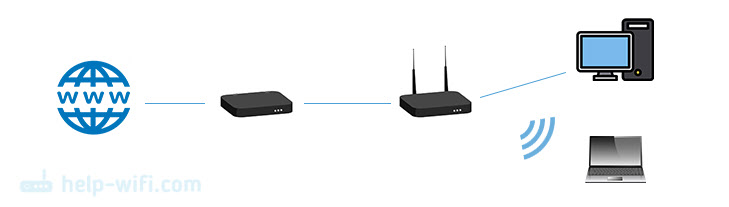 Это самый популярный способ, который вы скорее всего будете использовать. Роутер подключается к модему по сетевому кабелю и создает отдельную домашнюю сеть. На роутере работает DHCP-сервер и раздает IP-адреса подключенным устройства.
Переходим к подключению и настройке.
Подключение роутера к модему (ADSL, GPON) через LAN
Сам модем или оптический терминал у вас уже должен быть подключен и настроен. Он должен раздавать интернет. Возможно, к нему у вас уже подключены какие-то устройства. Обычно менять настройки модема не нужно. Настраивать мы будем только роутер. Я буду показывать на примере роутера TP-Link.
Что нужно сделать:
- Сброс настроек роутера. Это не обязательный шаг. Но если на роутере уже меняли какие-то настройки, то их лучше сбросить. Или вернитесь к этому пункту, если у вас возникнут какие-то проблемы в процессе настройки. Восстановите заводские настройки и начните заново.
- Зайти в настройки роутера и сменить его IP-адрес. Это нужно для того, чтобы исключить конфликт IP-адресов между роутером и модемом. Обычно у роутера IP-адрес 192.168.1.1 или 192.168.0.1, а у модема или терминала он может быть таким же.
Обычно сменить IP-адрес можно в разделе LAN (Домашняя сеть). Установите, например, IP-адрес 100.100.1.1.
 Сохраните настройки и перезагрузите роутер. После перезагрузки настройки роутера будут доступны по новому IP-адресу (у меня это 100.100.1.1).
 - С помощью сетевого кабеля подключите роутер к модему. На модеме кабель нужно подключить в LAN-порт, а на роутере в WAN-порт (Internet).
 Роутер должен сразу подключиться к интернету через модем и раздавать его на другие устройства.
 - Остается только еще раз зайти в настройки роутера (по адресу, который мы установили на втором шаге этой инструкции), и если это необходимо, настроить Wi-Fi сеть. Сменить имя беспроводной сети и пароль.
 Сохраните настройки и перезагрузите роутер. После перезагрузки настройки роутера будут доступны по новому IP-адресу
  Роутер должен сразу подключиться к интернету через модем и раздавать его на другие устройства.
Если после соединения роутера с модемом интернет через роутер не работает, проверьте эти три пункта:
- Работает ли интернет от модема по кабелю, который вы подключили к роутеру. Подключите его для проверки к компьютеру, ноутбуку, или другому устройству.
- В настройках роутера, в разделе WAN (Интернет) должен быть установлен тип подключения Динамический IP (Dynamic IP).
- Если у вас клиентский терминал (медиаконвертер), как у меня, то провайдер может делать привязку по MAC-адресу. Уточните этот момент у своего провайдера. Нужно в личном кабинете у провайдера, или по телефону прописать MAC-адрес роутера, который вы подключили.
Соединение модема и роутера в режиме точки доступа
Что это за режим соединения и чем он отличается от предыдущего способа я писал выше.
- Откройте настройки роутера и активируйте на нем режим работы Точка доступа.

- Если на вашем роутере нельзя сменить режим работы, то просто отключите DHCP-сервер, сохраните настройки и перезагрузите роутер.

- Подключите роутер к ADSL модему или GPON роутеру. На модеме кабель в LAN-порт, а на роутере можно в WAN или в LAN. Хотя на схеме у TP-Link показано, что подключать кабель в режиме точки доступа нужно в WAN-порт. Но при подключении в LAN-порт на роутере так же должно работать.

- Настройки роутера не будут доступны по его заводскому IP-адресу. Чтобы узнать IP-адрес роутера, нужно посмотреть, какой IP-адрес выделил ему модем. Посмотреть можно в веб-интерфейсе модема. Больше информации в этой статье: как зайти в роутер в режиме репитера, моста, точки доступа.

Подключение по Wi-Fi
При таком соединении будет страдать скорость и стабильность соединения. Поэтому, я рекомендую использовать кабель. К тому же ваш модем должен раздавать Wi-Fi сеть (а это умеют далеко не все модемы), а роутер желательно установить в зоне стабильного сигнала Wi-Fi сети модема.
Я не знаю какой у вас роутер, поэтому не могу дать конкретные инструкции по настройке. А режим репитера, или WISP есть не на всех роутерах.
Есть как минимум три варианта настройки Wi-Fi соединения между роутером и модемом:
- Режим WISP. В этом режиме роутер подключается к модему по Wi-Fi. Затем создает свою сеть, к которой можно подключать устройства по кабелю и Wi-Fi. Достаточно включить режим WISP в настройках роутера, выбрать сеть модема и ввести пароль. Эти настройки я уже показывал на примере роутера Zyxel Keenetic.
- Беспроводной мост (WDS). Эта функция есть на многих роутерах. Включив ее, точно так же можно выбрать из списка доступных сетей Wi-Fi сеть модема, указать от нее пароль и установить подключение. Смотрите мою инструкцию по настройке роутера Tp-Link в режиме моста (WDS).
- Режим репитера (усилитель Wi-Fi сигнала). Этот режим работы так же доступен на разных роутерах. Но для беспроводного подключения к ADSL модему или оптическому терминалу лучше использовать WISP или WDS. В режиме репитера на роутере отключается DHCP-сервер, а это не всегда нужно при такой схеме подключения. На сайте есть инструкции по настройке данного режима практически на всех роутерах. Ищите через поиск, или спрашивайте в комментариях. Я оставлю ссылку только на инструкцию для TP-Link.
Еще одно решение, если вас не устраивает ваш модем или оптический терминал – покупка нового роутера с входом, который подходит для вашего подключения. Например, роутер с оптическим входом или входом для телефонного кабеля (ADSL). Но выбор среди таких устройств очень скромный. Именно по этой причине многие используют модем и Wi-Fi роутер.
Время от времени некоторые пользователи задают вопросы по поводу подключения Wi-Fi роутера к модему ADSL. Частенько некоторые сталкиваются с трудностями, при попытке соединить эти два устройства. Но на самом деле тут ничего трудного нет. В сегодняшней статье мы как раз рассмотрим этот вопрос и увидим основные моменты, которым следует уделить немного внимания.
Само соединение происходит при помощи специального кабеля. В принципе, его даже самому можно сделать. А если не уверены в своих силах, то проще купить. Также очень часто такие кабели могут быть в комплекте с нашими устройствами.
Некоторые могут спросить: «А почему мы вообще должны соединять два этих устройства?». Для тех, кто пользуется ADSL интернетом, ответ на этот вопрос может показаться очевидным — далеко не все модемы оснащены функцией раздавать Wi-Fi, но при этом есть острая потребность в беспроводной сети. Поэтому, в таких случаях, можно прибегнуть к одному из двух вариантов:
- Покупаем другой модем, у которого будет функция раздачи интернета через Wi-Fi. Его будет не сложно найти, ведь сейчас есть достаточно широкий выбор на рынке. Если испытываете затруднения с выбором, то просто идете к своему провайдеру и он советует самый оптимальный вариант для данной сети. Некоторые провайдеры даже продают подобное оборудование.
- Ну а другой вариант предусматривает действия, описанные в этой статье. Берем (покупаем, находим) Wi-Fi роутер, практически любой модели, соединяем его с ADSL модемом. Соединение происходит через сетевой кабель. Роутер принимает интернет от Вашего модема и передает его уже по беспроводной сети к нужному устройству. Все просто.
И так, нам нужен работоспособный модем (уже настроенный и проверенный в работе), сетевой кабель и конечно же роутер Wi-Fi. Если все это есть, можем приступать к подключению и настройке.
Соединяем ADSL модем и Wi-Fi роутер
В первую очередь заходим в настройки самого роутера и сбрасываем их. Пускай даже Вы его только из магазина принесли — все равно сбросьте. Как это сделать уже не раз описывалось в предыдущих статьях на этом сайте.
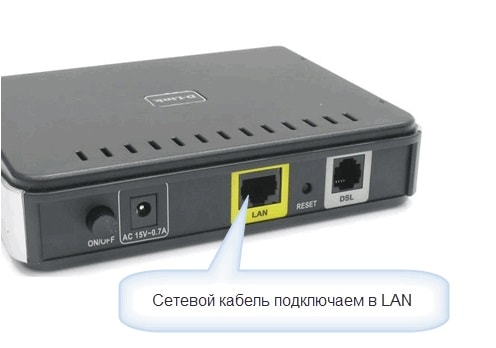
После этого возьмите сетевой кабель. Одним концом воткните его в сетевой разъем (LAN) на модеме. Обычно эти разъемы подписываются и выделяются. Если их несколько, то можете выполнять подключение к любому.
 Второй конец кабеля необходимо подключить к разъему WAN. Чаще всего его выделяют синим цветом.
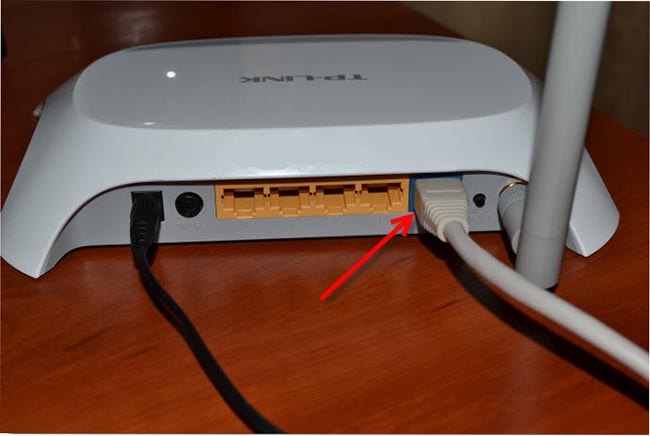 Как видите ничего сложного тут нет, главное подключить в нужный разъем.
Часто бывает, что модемы самостоятельно определяют IP для подключенных устройств и после подключения роутера, со сброшенными настройками, сразу же и начинается раздача Wi-Fi. Если интернет по-прежнему не раздается, то значит необходимо выполнить настройки вручную.
Настраиваем Wi-Fi роутер
К счастью, в этом случае модем не нужно трогать (если он изначально нормально настроен). Нам нужно только выполнить некоторые корректировки в параметрах маршрутизатора. Проверяем настройки автоматического определения адреса IP. Поэтому заходим в настройки. Как это сделать, читайте инструкцию в этой статье.
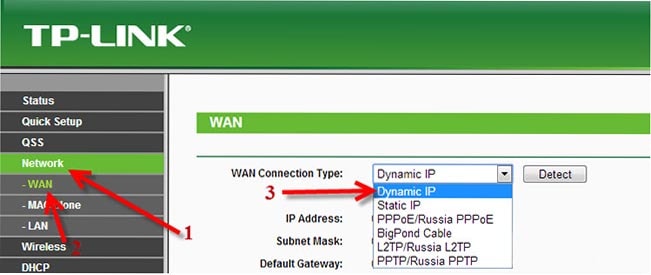
Разворачиваем раздел Network и выбираем пункт WAN. В некоторых моделях роутеров, от других производителей, названия пунктов могут немного отличаться. Обычно их названия «интернет», «сеть» и тому подобное.
Теперь смотрим тип соединения (Connection Type) для WAN. Нам нужно, что бы был выбран пункт Dynamic IP. Установите данное значение и сохраните выполненные изменения. Например, у маршрутизатора TP-LINK это выглядит так.
 Затем выполните перезагрузку роутера. После этих действий все заработает. А если не помогло и все равно не появился интернет, то опишите проблему в комментариях к этой статье, мы вместе постараемся решить ее. Удачи!
Автор статьи: Сергей
Периферия
0
7727
Это может пригодиться:
Новые комментарии