
Для подключения Adsl к Wi-Fi роутеру необходимо провести кабель, который соединится с портом LAN на модеме и портом WAN на роутере. Перед настройкой рекомендуется очистить заводские настройки роутера. Но что такое WAN порт и что значит подключение к внешней сети? Рассмотрим различия между WAN и ADSL, а также возможность использовать WAN порт для подключения устройств в локальную сеть.
- Что такое WAN порт на роутере
- Разница между WAN и ADSL
- Использование WAN порта для подключения к локальной сети
- Как подключить интернет через WAN
- Полезные советы и выводы
Что такое WAN порт на роутере
WAN порт представляет собой входной интерфейс, используемый для подключения роутера к внешней сети, такой как интернет-провайдер. Обычно он выделяется другим цветом и помечен надписью «WAN» или «INTERNET» на корпусе роутера. Это позволяет роутеру получать доступ в интернет и распределять сигнал на другие устройства, подключенные к локальной сети.
Разница между WAN и ADSL
ADSL — это технология, которая используется для передачи данных через телефонную линию. WAN порт — это интерфейс, который позволяет сети подключаться к другим сетям и обмениваться данными. Оба интерфейса могут использоваться для подключения устройств в локальную сеть по проводу Ethernet, но их функциональность различна. WAN — это доступ к интернету, тогда как ADSL — это протокол, управляющий передачей данных.
Использование WAN порта для подключения к локальной сети
WAN порт можно использовать для подключения устройств в локальную сеть, но тогда его функциональность изменится. Если не будете использовать подключение к интернету по сетевому кабелю, можно удалить WAN-интерфейс Broadband connection (ISP). Для этого необходимо открыть веб-конфигуратор интернет-центра и перейти в меню Интернет на вкладку IPoE. Щелкните на записи интерфейса Broadband connection (ISP), и удалите ее.
Как подключить интернет через WAN
Если хотите подключить интернет через WAN порт, необходимо открыть окно Проекты общего доступа из меню Сеть. Затем нужно щелкнуть по кнопке «Добавить WAN соединение» на панели инструментов. Откроется диалоговое окно, где следует указать имя домена или IP-адрес компьютера, который вы хотите подключить, и нажмите «ОК».
Полезные советы и выводы
- Перед настройкой роутера лучше очистить заводские настройки, чтобы избежать конфликтов.
- Если не будете использовать подключение к интернету по сетевому кабелю, можно удалить WAN-интерфейс Broadband connection (ISP).
- WAN порт на роутере используется для подключения к внешней сети, поэтому он отличается от LAN порта.
- Использование WAN порта для подключения устройств в локальную сеть может изменить его функциональность.
- Для подключения в интернет через WAN порт нужно открыть окно Проекты общего доступа и указать нужный IP-адрес или доменное имя компьютера.
Вывод: подключение Adsl к роутеру возможно через порт WAN. WAN порт служит для подключения к внешней сети, а ADSL — для передачи данных через телефонную линию. Если не нужно подключаться к интернету, то можно использовать WAN порт как LAN. Но для подключения в интернет все же нужно использовать WAN порт и настроить соответствующие параметры в веб-конфигураторе интернет-центра.
Чем отличается ADSL модем от роутера
ADSL модем и роутер — это два отдельных устройства, каждое из которых выполняет свою функцию. ADSL модем используется для подключения к интернет-провайдеру по технологии ADSL и обеспечения доступа к сети Интернет. Он получает сигнал по линии связи, преобразовывает его в цифровой формат и передает компьютеру. Роутер же является устройством, которое соединяет несколько устройств в одну локальную сеть. Он получает сигнал от интернет-провайдера через модем и передает его дальше на все подключенные к нему устройства. Роутер также выполняет функции брандмауэра, фильтрации трафика, организации беспроводной сети Wi-Fi и т.д. Кроме того, роутер можно использовать для организации виртуальной частной сети (VPN) и доступа к локальной сети из удаленных мест.
ADSL (Asymmetric Digital Subscriber Line) — это технология передачи данных по телефонным линиям, которая позволяет осуществлять высокоскоростное подключение к интернету. ADSL роутер — это устройство, которое предназначено для подключения к интернету посредством ADSL-технологии и ретрансляции интернет-соединения на другие устройства в домашней сети.
Подключение ADSL роутера к WAN (Wide Area Network) может быть полезным в случаях, когда ADSL доступа в интернет нет или ограничен, а WAN-соединение доступно. Это может быть актуально для бизнеса, где требуется более стабильное и надежное соединение с интернетом.
Однако, стоит отметить, что подключение ADSL роутера к WAN может требовать дополнительной конфигурации и настройки. Во-первых, необходимо проверить совместимость ADSL роутера с WAN-соединением. Могут потребоваться специальные устройства или настройки, чтобы обеспечить корректную работу ADSL роутера через WAN.
Важно учесть, что использование ADSL роутера через WAN-соединение может влиять на скорость и стабильность интернет-соединения. WAN-соединение может быть более медленным или менее надежным, чем ADSL, что может привести к ухудшению качества интернета на подключенных устройствах.
Также, подключение ADSL роутера к WAN может потребовать дополнительных затрат на аппаратное или программное обеспечение. Это следует учитывать при принятии решения о подключении ADSL роутера к WAN.
В целом, подключение ADSL роутера к WAN возможно, но требует дополнительных настроек и может иметь определенные особенности. Перед принятием решения обязательно оцените все возможные риски и негативные последствия, связанные с таким подключением, чтобы сделать наиболее обоснованное решение.
Содержание
- Подключение ADSL роутера к WAN: цель и необходимость
- Преимущества подключения ADSL роутера к WAN
- Типы подключения ADSL роутера к WAN
- Особенности настройки ADSL роутера для подключения к WAN
- Совместимость ADSL роутера с WAN технологиями
Подключение ADSL роутера к WAN: цель и необходимость
Подключение ADSL роутера к WAN имеет свою цель и необходимость. Основные преимущества подключения ADSL роутера к WAN включают:
| 1 | Расширение сетевой инфраструктуры |
| 2 | Подключение к интернету |
| 3 | Обеспечение доступа к локальным и удаленным ресурсам |
| 4 | Обмен данными с другими сетями и устройствами |
Расширение сетевой инфраструктуры возможно благодаря подключению ADSL роутера к WAN. Это позволяет создать связь между несколькими локальными сетями, например, в пределах офисного здания или компании.
Подключение к интернету является одной из основных целей подключения ADSL роутера к WAN. Это обеспечивает доступ к широкому диапазону онлайн-ресурсов и сервисов.
Подключение ADSL роутера к WAN также позволяет обеспечить доступ к локальным и удаленным ресурсам. Например, пользователи сети могут обмениваться файлами, печатать на общем принтере или получать доступ к базе данных, расположенной на другом компьютере.
Обмен данными с другими сетями и устройствами — еще одно преимущество подключения ADSL роутера к WAN. Это позволяет взаимодействовать и обмениваться информацией с другими компьютерами и устройствами, находящимися в соседних сетях или удаленно.
Таким образом, подключение ADSL роутера к WAN имеет цель расширить сетевую инфраструктуру, обеспечить доступ к интернету, локальным и удаленным ресурсам, а также обмен данными с другими сетями и устройствами.
Преимущества подключения ADSL роутера к WAN
Подключение ADSL роутера к WAN предоставляет несколько важных преимуществ:
- Более высокая скорость передачи данных. ADSL технология позволяет достичь гораздо более высоких скоростей передачи данных в сравнении с обычными телефонными линиями.
- Стабильность и надежность соединения. Подключение ADSL роутера к WAN обеспечивает более стабильное и надежное соединение, что особенно важно для организаций и предприятий, где потеря связи может привести к серьезным проблемам.
- Возможность использования нескольких устройств одновременно. Подключение ADSL роутера к WAN позволяет распределить одно соединение между несколькими устройствами, что очень удобно в семьях или офисах с большим количеством сотрудников.
- Большой охват территории. Подключение ADSL роутера к WAN позволяет охватить большую территорию, включая домашний или офисный комплекс, что делает эту технологию идеальной для использования в больших помещениях.
- Возможность настройки дополнительных функций. Современные ADSL роутеры обладают широким набором дополнительных функций, таких как настройка фильтров, блокировка определенных сайтов или настройка времени доступа к сети, что позволяет более гибко управлять сетью.
- Поддержка IP-телефонии и видеосвязи. Подключение ADSL роутера к WAN позволяет использовать IP-телефонию и видеосвязь, что открывает новые возможности для коммуникации.
В целом, подключение ADSL роутера к WAN является отличным решением для обеспечения быстрого и стабильного интернет-соединения, особенно в офисных или домашних условиях.
Типы подключения ADSL роутера к WAN
ADSL роутер может быть подключен к Wide Area Network (WAN) по различным типам соединений, в зависимости от наличия и предпочтений пользователя. Вот несколько вариантов:
- Подключение через сетевой кабель Ethernet (RJ-45): наиболее распространенный и удобный вариант подключения ADSL роутера к WAN. В этом случае, роутер подключается непосредственно к модему через Ethernet-кабель. Такой способ позволяет достичь высокой скорости передачи данных и стабильного подключения.
- Подключение через USB-порт: некоторые ADSL роутеры имеют возможность подключаться к WAN через USB-порт. Однако этот способ имеет некоторые ограничения, такие как более низкая скорость передачи данных и ограниченная совместимость с операционными системами. Кроме того, этот способ требует установки драйверов на компьютер.
- Подключение через Wi-Fi (беспроводное подключение): некоторые ADSL роутеры поддерживают беспроводное соединение, которое позволяет подключаться к WAN через Wi-Fi сеть. Этот способ удобен, если вы хотите использовать роутер для подключения нескольких устройств, таких как ноутбуки, смартфоны или планшеты, к интернету.
- Прочие типы подключения: также возможно подключение ADSL роутера к WAN через другие типы соединений, такие как ISDN или POTS. Однако, эти типы соединений являются менее распространенными и могут иметь свои особенности и ограничения. Подробную информацию о подключении через эти типы соединений следует получить у провайдера услуг интернета или в инструкции к вашему роутеру.
Важно отметить, что для подключения ADSL роутера к WAN необходимо иметь подписку на услуги интернет-провайдера и наличие модема, который поддерживает ADSL соединение.
Особенности настройки ADSL роутера для подключения к WAN
ADSL роутеры предназначены для подключения к широкополосному интернету через технологию ADSL (Asymmetric Digital Subscriber Line). Для успешной настройки роутера и подключения к WAN следует учесть несколько особенностей:
1. Выбор подходящего модели ADSL роутера, совместимого с вашим интернет-провайдером. Рекомендуется обратиться к провайдеру или изучить его рекомендации по выбору роутера.
2. Настройка ADSL роутера для получения параметров соединения от провайдера. Для этого иногда требуется ввод логина и пароля, предоставленных провайдером.
3. Задание IP-адреса роутеру. Это наиболее часто требуемый параметр для подключения к WAN. IP-адрес может быть статическим или динамическим, в зависимости от политики провайдера или требований вашей сети.
4. Определение типа соединения. ADSL роутер может быть настроен на работу в режиме моста, маршрутизатора или комбинированного режима, в зависимости от требований вашей сети.
5. Настройка безопасности. Рекомендуется установка пароля для доступа к настройкам роутера и использование шифрования WPA2 для Wi-Fi соединения.
6. Проверка подключения. После настройки роутера рекомендуется проверить подключение к WAN, например, открывая веб-браузер и пытаясь зайти на какой-нибудь веб-сайт.
Учитывая эти особенности настройки ADSL роутера, вы сможете успешно подключиться к WAN и наслаждаться полноценным доступом в Интернет.
Совместимость ADSL роутера с WAN технологиями
ADSL роутеры широко используются для подключения к Интернету посредством технологии ADSL (Asymmetric Digital Subscriber Line). Однако, они также могут быть подключены к другим типам WAN технологий, в зависимости от их возможностей и настроек.
Совместимость ADSL роутера с другими WAN технологиями зависит от его аппаратных и программных характеристик. Некоторые роутеры могут поддерживать несколько типов WAN подключений, таких как Ethernet, Wi-Fi или 3G/4G модемы. В таком случае, они могут быть использованы для подключения к Интернету через другие провайдеры или технологии.
Однако, не все ADSL роутеры имеют поддержку других WAN технологий. Некоторые из них могут быть ограничены только подключением к ADSL линии и не могут работать с другими технологиями. Поэтому, перед покупкой роутера, стоит удостовериться, что он поддерживает нужные вам типы подключений.
Если ваш ADSL роутер поддерживает другие WAN технологии, вы должны настроить его соответствующим образом. Обычно, для каждой технологии требуется определенная конфигурация, включая настройку параметров сети, DNS серверов и аутентификации. Это может потребовать некоторых технических навыков или помощи специалиста.
Кроме того, нужно учитывать, что не все WAN технологии обеспечивают одинаковую производительность и стабильность подключения, как ADSL. Некоторые технологии, такие как Wi-Fi или 3G/4G, могут быть менее надежными или иметь ограничения по скорости передачи данных. Поэтому, при выборе альтернативной WAN технологии, стоит учитывать ее преимущества и ограничения.
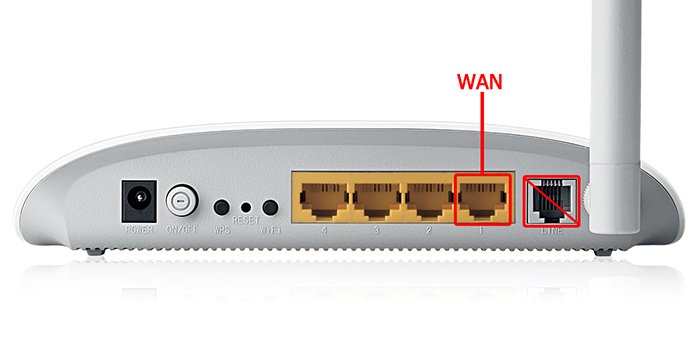 Вы решили перейти с ADSL-подключения на Ethernet, но при этом не хотите покупать новый роутер? Чтобы новое кабельное подключение заработало, вам потребуется произвести некоторые изменения: один из имеющихся на роутере LAN-портов необходимо сконфигурировать как WAN в настройках вашего маршрутизатора.
Большинство провайдеров уже начали внедрять технологию подключения IPoE, и в этом случае от вас не потребуется никакого дополнительного ввода данных. Так, после подключения WAN-кабеля к переназначенному порту вам останется лишь авторизоваться в личном кабинете вашего провайдера и дождаться, пока роутер автоматически получит необходимые настройки.
ADSL (Asymmetric Digital Subscriber Line) — это технология цифровой передачи данных по асимметричной цифровой абонентской линии. ADSL кабель является ключевым элементом подключения интернета к вашему домашнему или офисному роутеру.
Для подключения ADSL кабеля к WAN роутеру следуйте следующим шагам:
- Включите и настройте ваш ADSL модем в соответствии с инструкцией производителя. Обычно вам нужно будет подключить ADSL кабель к порту ADSL/DSL модема.
- Подключите Ethernet кабель к LAN порту на ADSL модеме и к любому доступному порту на задней панели вашего WAN роутера.
- Включите ADSL модем и роутер.
- Настройте настройки соединения на вашем роутере. Это можно сделать, введя IP адрес роутера в веб-браузере и войдя в панель управления роутером.
- Выберите соответствующий тип подключения: PPPoE (Point-to-Point Protocol over Ethernet), PPPoA (Point-to-Point Protocol over ATM) или динамический IP адрес.
- Введите учетные данные вашего интернет-провайдера, которые он предоставил вам при подключении.
- Сохраните настройки и перезагрузите роутер.
После выполнения этих шагов вы должны быть успешно подключены к интернету через ADSL кабель и ваш роутер. Теперь вы можете наслаждаться высокоскоростным подключением и использовать интернет в полной мере.
- Убедитесь в наличии ADSL-фильтра. ADSL-фильтр необходим для того, чтобы разделить аналоговый телефонный сигнал от цифрового ADSL-сигнала.
- Подключите ADSL-фильтр к телефонной розетке. Подключите кабель от ADSL-фильтра к порту на стене, предназначенному для подключения телефона.
- Подключите кабель ADSL со вторым разъемом ADSL-фильтра к WAN порту роутера. Обычно WAN порт на роутере имеет отличающийся от других портов цвет, маркировку или надпись «WAN».
- Установите и настройте роутер. Для этого воспользуйтесь инструкцией, поставляемой в комплекте с роутером. Обычно вам потребуется подключить компьютер к одному из портов LAN роутера, ввести IP-адрес роутера в адресную строку браузера и выполнить необходимые настройки.
После выполнения вышеперечисленных шагов и успешной настройки роутера, вы сможете использовать интернет-соединение и подключать к роутеру другие устройства через LAN порты.
Начало установки
Перед тем как начать процесс установки подключения, убедитесь, что у вас есть все необходимые компоненты:
- ADSL-кабель (волокно оптического кабеля)
- WAN-роутер (устройство для установки подключения к Интернету)
- Инструкция по установке
Следующим шагом является подключение ADSL-кабеля к WAN-роутеру. В большинстве случаев, WAN-порт на роутере имеет синий цвет и обозначен соответствующей надписью. Помимо этого, на кабеле должно быть два коннектора: один для подключения к роутеру, а другой для подключения к источнику Интернета.
Подготовка к подключению
Перед тем, как приступить к подключению adsl кабеля к wan роутеру, необходимо выполнить несколько предварительных шагов.
1. Проверьте наличие необходимого оборудования.
Убедитесь, что у вас есть следующие компоненты:
- ADSL кабель;
- WAN роутер;
- Интернет-провайдер, предоставляющий услуги ADSL;
- Модем ADSL (если он не встроен в роутер).
2. Узнайте параметры подключения от вашего интернет-провайдера.
Свяжитесь с вашим интернет-провайдером и узнайте следующую информацию:
- Имя пользователя и пароль для доступа к сети;
- IP-адрес и DNS-сервера.
3. Подготовьте роутер и компьютер (если требуется).
Если у вас есть отдельный модем ADSL, подключите его к компьютеру с помощью Ethernet-кабеля. Запустите программу установки, предоставленную вашим интернет-провайдером, и выполните необходимые настройки.
Если модем встроен в роутер, перейдите к настройке самого роутера. Подключите его к питанию и компьютеру с помощью Ethernet-кабеля.
4. Подключите adsl кабель к WAN порту на роутере.
Вставьте один конец adsl кабеля в порт ADSL на модеме или роутере. Вставьте другой конец в ADSL-разъем на стене.
Физическое подключение готово, теперь можно приступить к настройке роутера. Для этого обратитесь к руководству по эксплуатации вашего конкретного устройства или интернет-провайдеру.
Проверка необходимого оборудования
Перед подключением adsl кабеля к wan роутеру, необходимо убедиться, что у вас есть все необходимые компоненты и оборудование. Вот список вещей, которые вам понадобятся:
-
ADSL-модем — это устройство, которое преобразует сигналы ADSL в сигналы Ethernet. Он обычно поставляется с провайдером при подключении к интернету, но если у вас его нет, вам придется купить его самостоятельно.
-
WAN роутер — это устройство, которое обеспечивает подключение к интернету через ADSL-модем. Он принимает сигнал от модема и распределяет его между устройствами в вашей сети.
-
ADSL-кабель — специальный кабель, который используется для подключения ADSL-модема к WAN роутеру. Убедитесь, что у вас есть правильный кабель, который соответствует вашим устройствам.
-
Розетка и сетевой адаптер — чтобы подключить модем и роутер к источнику питания, вам понадобится розетка и сетевой адаптер, поставляемый с устройствами.
-
Кабель Ethernet — этот кабель будет использоваться для подключения роутера к компьютеру или другому устройству. Удостоверьтесь, что у вас есть достаточное количество кабелей для всех устройств, которые вы планируете подключить.
Проверьте, что у вас есть все вышеперечисленные компоненты и ресурсы, прежде чем приступать к подключению adsl кабеля к wan роутеру. Если вам что-то не хватает, попросите помощи у своего интернет-провайдера или приобретите необходимое оборудование.
Настройка ADSL модема
После подключения ADSL кабеля к WAN роутеру необходимо выполнить настройку ADSL модема. Это важный шаг, который позволит установить соединение с интернетом и получить доступ к сети.
Для начала необходимо подключить компьютер к ADSL модему с помощью сетевого кабеля. После этого, выполните следующие действия:
- Откройте веб-браузер и введите адрес административной панели ADSL модема. Обычно он указан в руководстве пользователя.
- Введите имя пользователя и пароль для доступа к административной панели. Если вы не установили пароль, попробуйте использовать стандартные учетные данные, указанные в руководстве.
- Перейдите в раздел настройки интернет-соединения или WAN, и выберите тип подключения ADSL.
- Введите необходимые параметры, такие как логин и пароль, предоставленные вашим интернет-провайдером. Если вы не знаете эти данные, свяжитесь с провайдером для получения информации.
- Сохраните изменения и перезагрузите модем, чтобы внести настройки в действие.
- Подождите несколько минут, пока модем установит соединение с интернетом.
После выполнения этих шагов ADSL модем будет готов к использованию. Вы можете подключить к нему роутер с помощью сетевого кабеля и настроить его для создания Wi-Fi сети или распределения интернет-соединения по проводным устройствам.
Важно помнить, что настройки ADSL модема могут незначительно отличаться в зависимости от производителя и модели. В случае затруднений рекомендуется обратиться к руководству пользователя или связаться с технической поддержкой.
Подключение роутера к модему
- Включите роутер и подключите его к модему при помощи Ethernet-кабеля. Обычно сетевые порты находятся на задней панели обоих устройств. Вставьте один конец кабеля в порт WAN на задней панели роутера и другой конец в порт Ethernet на модеме.
- Подключите роутер и модем к источнику питания. Вставьте кабель питания в соответствующие разъемы на задней панели роутера и модема, а затем включите питание.
- Дождитесь, пока роутер и модем завершат процесс загрузки. Обычно на передней панели роутера есть индикаторы состояния, которые показывают, что устройство готово к работе.
- Проверьте подключение, открыв веб-браузер на компьютере или устройстве подключенном к роутеру. Введите адрес IP роутера в адресной строке браузера и нажмите Enter. Адрес IP роутера обычно указан на задней панели устройства или в документации. Если все настроено верно, вы должны увидеть страницу настройки роутера.
Роутер теперь успешно подключен к модему и готов к настройке домашней сети. Вам потребуется выполнить дополнительные шаги, чтобы настроить wifi, безопасность и другие параметры сети, чтобы максимально использовать возможности вашего роутера.
Настройка WAN порта на роутере
После подключения ADSL кабеля к WAN порту роутера, необходимо произвести настройки данного порта, чтобы обеспечить стабильное подключение к сети Интернет. Ниже приведены основные шаги настройки WAN порта на роутере.
-
Войдите в административную панель роутера, введя IP адрес роутера в адресной строке браузера. Обычно адрес состоит из комбинации цифр, например 192.168.1.1.
-
В меню административной панели найдите раздел, отвечающий за настройку WAN порта. Обычно этот раздел называется «WAN» или «Интернет».
-
Выберите тип подключения к сети Интернет, который соответствует вашему провайдеру. Обычно это PPPoE, Dynamic IP, Static IP или PPTP.
-
Внесите необходимые данные для подключения. В зависимости от выбранного типа подключения, могут потребоваться следующие данные:
- PPPoE: введите имя пользователя и пароль, предоставленные вашим провайдером.
- Dynamic IP: обычно этот тип подключения не требует дополнительных настроек.
- Static IP: введите IP адрес, маску подсети, шлюз по умолчанию, DNS серверы, предоставленные вашим провайдером.
- PPTP: введите адрес сервера, имя пользователя и пароль, предоставленные вашим провайдером.
-
Сохраните настройки и перезагрузите роутер.
После завершения настройки WAN порта, ваш роутер должен успешно подключиться к сети Интернет через ADSL кабель. Убедитесь, что все настройки корректны и провайдер предоставил правильные данные для подключения.
Проверка соединения
После того, как вы подключили adsl кабель к wan роутеру, вам необходимо проверить соединение. Вот несколько шагов, которые помогут вам убедиться, что все подключено правильно и работает без проблем:
- Включите роутер и подождите, пока он загрузится. Обычно это занимает несколько минут.
- Убедитесь, что индикатор соединения на роутере горит зеленым цветом или мигает, что указывает на активное подключение.
- Подключите компьютер или устройство к роутеру с помощью Ethernet-кабеля или Wi-Fi.
- Откройте веб-браузер и введите IP-адрес вашего роутера в адресной строке. Обычно это «192.168.1.1» или «192.168.0.1». Если вы не знаете IP-адрес вашего роутера, вы можете найти его в документации или обратиться к поставщику услуг.
- Появится страница входа в настройки роутера. Введите логин и пароль, чтобы получить доступ к настройкам.
- После успешной авторизации, вы увидите меню роутера с различными настройками.
- Перейдите на вкладку «Статус» или «Соединение». Здесь вы должны увидеть информацию о вашем интернет-соединении.
- Если вам нужно ввести дополнительные настройки, такие как имя пользователя и пароль от провайдера Интернета, вы можете найти соответствующие поля на этой странице и заполнить их.
- После завершения всех необходимых настроек, нажмите кнопку «Применить» или «Сохранить» чтобы сохранить изменения.
- Перезагрузите роутер, чтобы изменения вступили в силу.
После выполнения этих шагов вы должны иметь рабочее подключение adsl кабеля к wan роутеру. Для проверки соединения, откройте веб-браузер и посетите любой сайт, чтобы убедиться, что вы можете успешно получить доступ к Интернету.
Расширение Wi-Fi сети
1. Установка репитеров Wi-Fi.
Репитеры Wi-Fi позволяют увеличить зону покрытия сети. Они получают сигнал от основного роутера и переотправляют его, чтобы позволить устройствам в других частях дома или офиса подключаться к интернету. Установка репитеров Wi-Fi позволяет расширить покрытие сети без необходимости использовать дополнительные кабели.
2. Использование мощных антенн.
Если вам нужно усилить сигнал Wi-Fi в определенной области, то можно попробовать использовать мощные антенны. Эти антенны имеют более высокую дальность и могут усилить сигнал в нужном направлении. Однако для этого потребуется провод для подключения антенны к роутеру.
3. Создание сетевого моста.
Создание сетевого моста позволяет объединить несколько роутеров в одну сеть. Это особенно полезно, если у вас есть несколько отдельных зданий или большая площадь, которую не получается покрыть сигналом лишь одним роутером. Создание сетевого моста позволяет увеличить покрытие сети и обеспечить стабильное подключение во всей зоне покрытия.
Безопасность расширенной Wi-Fi сети также важна. Убедитесь, что вы настроили пароль и другие меры защиты для всех репитеров и роутеров, используемых в расширенной сети. Это поможет предотвратить несанкционированный доступ к вашей сети.
Вопрос-ответ:
Как подключить adsl кабель к wan роутеру?
Для подключения ADSL кабеля к WAN роутеру, вам потребуется специальный адаптер (обычно предоставляется вашим провайдером услуг ADSL). Вставьте один конец кабеля в адаптер, а другой конец подключите к порту WAN на вашем роутере. Затем, следуйте инструкциям вашего провайдера для настройки интернет-соединения.
Какие настройки нужно задать после подключения adsl кабеля к wan роутеру?
После подключения ADSL кабеля к WAN роутеру, вам нужно задать настройки для подключения к интернету. Вам понадобится имя пользователя и пароль, предоставленные вашим провайдером ADSL. Войдите в настройки роутера через веб-интерфейс, найдите раздел «Настройки ADSL» или «Настройки WAN» и введите соответствующую информацию. Затем сохраните изменения и перезагрузите роутер.
Что делать, если подключение ADSL кабеля к WAN роутеру не работает?
Если подключение ADSL кабеля к WAN роутеру не работает, в первую очередь проверьте правильность подключения кабеля. Убедитесь, что кабель надежно подключен как к ADSL адаптеру, так и к порту WAN на роутере. Если подключение верное, проверьте настройки ADSL в веб-интерфейсе роутера. Убедитесь, что вы правильно ввели имя пользователя и пароль, предоставленные вашим провайдером ADSL. Если проблема не решается, обратитесь в службу поддержки вашего провайдера для дополнительной помощи.
Можно ли подключить adsl кабель к wan роутеру без адаптера?
Многие роутеры имеют встроенную поддержку ADSL и не требуют отдельного адаптера для подключения кабеля. Проверьте спецификации вашего роутера, чтобы узнать, поддерживает ли он ADSL. Если поддерживает, вам не потребуется дополнительный адаптер, просто подключите кабель непосредственно в порт ADSL на вашем роутере и настройте соединение через веб-интерфейс.
Какую скорость интернета можно получить, подключив adsl кабель к wan роутеру?
Скорость интернета при подключении ADSL кабеля к WAN роутеру зависит от технических характеристик вашей линии и тарифного плана вашего провайдера услуг ADSL. Обычно скорость интернета через ADSL составляет до 24 Мбит/с. Однако, реальная скорость может быть ниже из-за различных факторов, таких как удаленность от центральной станции, качество линии и т.д.

Эта статья подходит для:
TD-W8151N , TD-W8968 , TD-W8961ND , TD-8817 , TD-W9970 , TD-W8980 , TD-W8970B , TD-W8101G , TD-W8980B , TD-VG3511 , TD-VG5612 , TD-W8961NB , TD-VG3631 , TD-W8950N , TD-W8960N , Archer D5 , TD-W8951ND , TD-W8901G , TD-W8950ND , TD-W9980 , TD-W8970 , TD-8811 , TD-8810 , TD-W8901GB , TD-8840T , TD-W8961N
Подключение через кабель производится через порт Line и порты LAN, расположенные в задней части маршрутизатора (смотри рисунок ниже).

1. Подключение линии ADSL
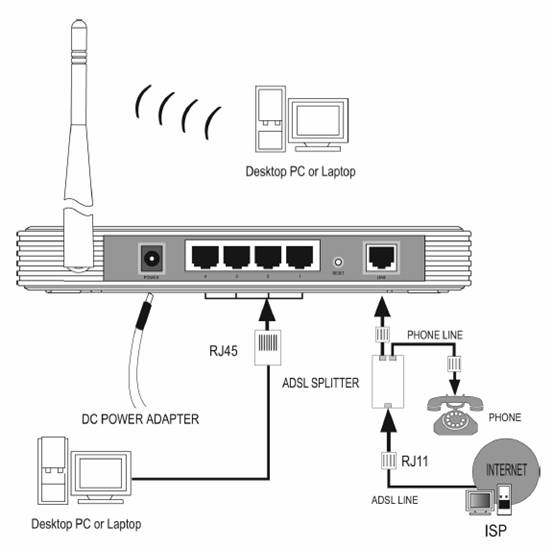
Для подключения маршрутизатора к телефонной розетке используется кабель ADSL, входящий в комплект поставки устройства. Подключите кабель одним концом к порту Line (разъем RJ11), находящемуся на задней панели устройства, а другой конец к телефонной розетке. Если используется фильтр нижних частот, следуйте инструкции, прилагаемой к данному устройству, или инструкциям поставщика Интернет-услуг. Подключение ADSL представляет собой интерфейс WAN и является подключением к Интернет. Это физическое подключение к магистрали сети поставщика Интернет-услуг и в конечном итоге к Интернет.
2. Подключение концентратора или коммутатора к маршрутизатору
Подключите маршрутизатор к порту Uplink (MDI-II) сетевого концентратора или коммутатора при помощи прямого кабеля. Если вы хотите зарезервировать Uplink-порт концентратора или коммутатора для другого устройства, подключение производится через другие порты MDI-X (1x, 2x и т.д.) через перекрестный кабель.
3. Подключение компьютера к маршрутизатору
Маршрутизатор может быть подключен к компьютеру напрямую при помощи адаптера Ethernet 10/100BASE-TX , установленного на компьютере, и кабеля Ethernet 10/100BASE-TX.
На иллюстрации ниже изображен маршрутизатор подключенный к устройствам локальной сети Ethernet, устройствам беспроводной локальной сети и Интернет. Маршрутизатор можно напрямую подключать к адаптеру Ethernet 10/100BASE-TX, установленному на персональном компьютере, через кабель Ethernet (смотри схему ниже).
Связанные статьи:
Был ли этот FAQ полезен?
Ваш отзыв поможет нам улучшить работу сайта.
Что вам не понравилось в этой статье?
- Недоволен продуктом
- Слишком сложно
- Неверный заголовок
- Не относится к моей проблеме
- Слишком туманное объяснение
- Другое
Как мы можем это улучшить?
Спасибо
Спасибо за обращение
Нажмите здесь, чтобы связаться с технической поддержкой TP-Link.