
Многие пользователи Интернета задаются вопросом, можно ли подключить свой собственный роутер к провайдеру интернета вместо использования предоставленного им устройства. Если вы также задаетесь этим вопросом, то вам стоит узнать о том, что ответ на него зависит от вашей ситуации и провайдера.
Во многих случаях провайдер может предоставить вам информацию о том, как подключить ваш роутер и настроить его для работы с их сетью. Однако, стоит помнить о том, что подобное действие может привести к тому, что вы можете потерять доступ к поддержке и обслуживанию вашего устройства со стороны провайдера.
Если вы все же решите подключить свой роутер, то вам нужно будет самостоятельно настроить его и обновлять его прошивку, чтобы он корректно работал с вашей сетью. Также, вам может понадобиться обратиться к настройкам вашего провайдера, чтобы сконфигурировать ваш роутер для работы с их сетью.
В любом случае, прежде чем попытаться подключить свой роутер, стоит связаться с вашим провайдером и узнать их правила и возможности по использованию сторонних устройств вместо предоставленного ими оборудования.
Содержание
- Как подключить интернет со своим роутером
- 1. Подключите кабель провайдера к роутеру
- 2. Введите логин и пароль от провайдера
- 3. Настройте Wi-Fi сеть
- 4. Проверьте соединение
- Можно ли подключить роутер к другому провайдеру
- Возможность подключения
- Плюсы подключения своего роутера
- Нюансы подключения
- Можно ли самому подключить интернет
- Возможность подключения за свой счет
- На какие моменты нужно обратить внимание
- Итог
- Можно ли самому настроить роутер
- Шаг 1: Подключение роутера
- Шаг 2: Настройка роутера
- Шаг 3: Опробуйте подключение
- Как создать подключение к интернету через Wi-Fi роутер
- Шаг 1: Подключите свой роутер к модему
- Шаг 2: Присвойте уникальное имя и пароль для вашей сети Wi-Fi
- Шаг 3: Подключите свои устройства к Wi-Fi роутеру
- Можно ли подключить домашний интернет со своим роутером?
- Как правильно подключить свой роутер?
- Преимущества подключения собственного роутера
- Как прошить роутер, привязанный к Дом.ру
- Шаг 1: Подготовительные работы
- Шаг 2: Подключите роутер к компьютеру
- Шаг 3: Прошивка
- Шаг 4: Проверка
- Чем отличается роутер с одной антенной от двух?
- Мощность сигнала
- Область покрытия
- Совместимость с приложениями
- Можно ли подключить два роутера к одному кабелю
- Ответ
- Пояснение
- Сколько стоит домашний Wi-Fi
- Тарифные планы
- Дополнительные расходы
- Как подключиться к провайдеру через роутер
- Шаг 1: Выбор роутера
- Шаг 2: Подключение роутера к провайдеру
- Шаг 3: Настройка роутера
- Можно ли пользоваться чужим Интернетом
- Правовые аспекты
- Этические аспекты
- Как избежать проблем
- Где безопасно ставить роутер
- Избегайте общественных мест
- Выберите место в недоступном для других месте
- Настройте пароль и шифрование
- Обновляйте прошивки роутера
- Сколько роутер может работать
- Количество устройств, подключенных к роутеру
- Скорость интернет-соединения
- Тип сетевой инфраструктуры
- Нужно ли отключать роутер когда уходишь из дома
- Можно ли подключить Ростелеком со своим роутером
- Какую услугу предоставляет Ростелеком?
- Можно ли использовать свой роутер при подключении?
- Какую информацию нужно знать, прежде чем подключить свой роутер?
- Как подключить интернет в квартире без проводов
- 1. Wi-Fi роутер
- 2. Мобильный интернет
- 3. Спутниковый интернет
- Как сделать беспроводной интернет
- Шаг 1: Приобретите беспроводной роутер
- Шаг 2: Подключите роутер к интернету
- Шаг 3: Настройте беспроводное подключение
- Шаг 4: Подключайтесь к своей беспроводной сети
- Как подключить интернет на телефон через роутер
- Шаг 1: Подключите телефон к роутеру
- Шаг 2: Введите пароль для подключения к Интернету через роутер
- Шаг 3: Проверьте скорость сети
- Как подключить смартфон к интернету через Wi-Fi роутер?
- Шаг 1: Включите Wi-Fi на вашем смартфоне
- Шаг 2: Найдите доступные Wi-Fi сети
- Шаг 3: Введите пароль
- Шаг 4: Проверьте подключение
- Как подключиться к своему интернету
- 1. Выберите подходящий тарифный план от провайдера
- 2. Получите модем от провайдера
- 3. Подключите модем к розетке и компьютеру
- 4. Подключите свой роутер (при необходимости)
- Как к роутеру подключить мобильный интернет
- Шаг 1: Выберите совместимый роутер
- Шаг 2: Установите SIM-карту
- Шаг 3: Настройте соединение
- Шаг 4: Подключите устройства к роутеру
- Вопрос-ответ:
- Как подключить интернет со своим роутером?
- Как узнать настройки для подключения интернета через свой роутер?
- Почему интернет не работает после подключения своего роутера?
Как подключить интернет со своим роутером
1. Подключите кабель провайдера к роутеру
Прежде всего, убедитесь, что провайдер подключил кабель к вашему роутеру. Если нет, то сделайте это самостоятельно: вставьте кабель провайдера в WAN-порт вашего роутера.
2. Введите логин и пароль от провайдера
Чтобы настроить соединение с интернетом, вы должны ввести данные для авторизации, предоставленные вашим провайдером. Эти данные должны быть указаны на документах, которые вы получили от провайдера вместе со своим роутером.
3. Настройте Wi-Fi сеть
После того, как вы подключили кабель и ввели данные для авторизации, вам нужно настроить Wi-Fi сеть на вашем роутере. Вам следует выбрать имя сети и задать пароль. После этого вы сможете подключиться к интернету с любого устройства, поддерживающего Wi-Fi.
4. Проверьте соединение
После того, как вы настроили Wi-Fi сеть на вашем роутере, вы можете проверить соединение, используя любое устройство, подключенное к сети. Если вы не можете подключиться к интернету, проверьте правильность ввода данных для авторизации и настроек вашего роутера.
Можно ли подключить роутер к другому провайдеру
Возможность подключения
Во многих случаях можно подключить свой роутер к интернет-провайдеру, но возможность этого зависит от конкретной ситуации. Некоторые провайдеры ограничивают возможность использования собственных устройств за их оборудованием, но в большинстве случаев провайдеры могут предоставить необходимые данные и настройки для настройки роутера.
Плюсы подключения своего роутера
- Повышение безопасности — роутеры имеют дополнительные функции защиты, которые могут повысить безопасность вашей сети;
- Контроль сетевого трафика — свой роутер позволяет управлять трафиком, блокировать нежелательные сайты;
- Дополнительные функции — свой роутер может обладать более широким функционалом, чем обычные роутеры провайдеров.
Нюансы подключения
При подключении своего роутера к другому провайдеру нужно быть готовым к некоторым сложностям:
- Необходимость в настройке — зачастую требуется настройка роутера, что может занять некоторое время;
- Взаимодействия с оборудованием провайдера — необходимо убедиться, что роутер работает с оборудованием провайдера, в противном случае нужны будет дополнительные устройства;
- Гарантии провайдера — стоит обратить внимание на возможность поломки оборудования провайдера, в такой ситуации необходимо убедиться, что провайдер будет выполнять ремонт за свой счет.
Подключение своего роутера к другому провайдеру имеет свои плюсы и минусы, которые стоит учитывать при принятии решения. Но, как правило, возможность подключения собственного роутера к провайдеру всегда есть.
Можно ли самому подключить интернет
Возможность подключения за свой счет
Для подключения в интернет часто требуется свой роутер. И если обычно интернет-провайдеры предлагают свой оборудование для аренды, то есть возможность самостоятельно подключить свой роутер и оплатить за свой счет интернет-услуги. Однако, прежде чем принимать решение о подключении, необходимо учитывать ряд особенностей.
На какие моменты нужно обратить внимание
- Совместимость роутера с интернет-провайдером.
- Необходимость настройки роутера.
- Возможность получения технической поддержки от интернет-провайдера в случае проблем с подключением.
- Стоимость подключения и последующего использования.
Не все роутеры совместимы с интернет-провайдером, поэтому перед покупкой необходимо уточнить этот момент. Также при подключении роутера требуется настроить его под нужды конкретного пользователя и провайдера. Это может потребовать определенных знаний и навыков.
Однако, если возникают какие-либо технические проблемы, необходимо иметь возможность получить техническую поддержку от интернет-провайдера. Некоторые провайдеры могут отказаться оказывать такую поддержку в случае подключения своего оборудования.
Наконец, следует учитывать стоимость подключения и последующего использования интернета при использовании своего роутера. В некоторых случаях такой вариант может быть выгоден, в других — нет.
Итог
Таким образом, подключение интернета со своим роутером возможно, но требует некоторых знаний и навыков, а также учета ряда факторов. Если все моменты учтены и решено подключать свой роутер, не забудьте о совместимости оборудования и о возможности получения техподдержки от провайдера.
Можно ли самому настроить роутер
Да, можно самостоятельно настроить роутер, чтобы подключиться к интернету. Для этого нужно выполнить несколько шагов.
Шаг 1: Подключение роутера
Перед подключением роутера необходимо отключить компьютер от сети и от модема. Потом нужно подключить роутер к модему с помощью Ethernet-кабеля. Для этого вам пригодится порт, на который ранее был подключен компьютер.
Шаг 2: Настройка роутера
После того, как роутер подключен, необходимо войти в веб-интерфейс устройства через браузер. Для этого введите в адресной строке IP-адрес роутера. После этого вас попросят ввести имя пользователя и пароль роутера.
Далее вы можете настроить Wi-Fi и другие параметры, как вам удобно. Убедитесь, что вы установили новое имя пользователя и пароль для роутера для повышения безопасности.
Шаг 3: Опробуйте подключение
После настройки роутера вам нужно проверить его соединение с интернетом. Для этого подключите компьютер к роутеру и откройте браузер. Введите адрес любого сайта и нажмите «Enter». Если соединение установлено успешно, то вы увидите страницу сайта на экране компьютера.
Теперь вы знаете, что можно самостоятельно настроить роутер и подключиться к интернету в этом домашнем устройстве.
Как создать подключение к интернету через Wi-Fi роутер
Шаг 1: Подключите свой роутер к модему
Первым шагом в подключении роутера к интернету является подключение роутера к модему. Обычно это делается путем подключения кабеля Ethernet к порту WAN на задней панели роутера и порту Ethernet на задней панели модема.
Шаг 2: Присвойте уникальное имя и пароль для вашей сети Wi-Fi
Чтобы убедиться, что ваша сеть Wi-Fi надежно защищена от несанкционированного доступа, создайте уникальное имя и пароль для своей сети Wi-Fi. Это можно сделать в настройках роутера. Обычно, для доступа к настройкам роутера необходимо ввести IP-адрес веб-интерфейса роутера в адресную строку браузера и затем ввести логин и пароль администратора роутера.
Шаг 3: Подключите свои устройства к Wi-Fi роутеру
Когда вы создали свою сеть Wi-Fi и настроили ее, вы можете подключить свои устройства к ней. Это можно сделать путем выбора вашей сети Wi-Fi из списка доступных сетей Wi-Fi на вашем устройстве и ввода пароля для доступа к этой сети. После того, как вы успешно подключитесь к своей сети Wi-Fi, вы сможете использовать интернет на своих устройствах.
Можно ли подключить домашний интернет со своим роутером?
Как правильно подключить свой роутер?
Для подключения домашнего интернета со своим роутером следует выполнить несколько шагов:
- Проверить совместимость своего роутера с провайдером интернета.
- Соединить провод от провайдера с WAN-портом своего роутера.
- Подключить компьютер к роутеру и перейти в настройки.
- Настроить подключение к провайдеру в соответствии с информацией, полученной от него.
После выполнения этих шагов нужно проверить работоспособность подключения. Важно убедиться, что роутер имеет все необходимые настройки, включая свой SSID и пароль, и работает без сбоев.
Преимущества подключения собственного роутера
Подключение интернета со своим роутером имеет несколько преимуществ:
- Снижение затрат на аренду провайдером его собственного роутера.
- Большая гибкость в настройке собственной Wi-Fi-сети.
- Дополнительные функции, такие как фильтрация трафика, установка парентального контроля.
Таким образом, подключение домашнего интернета со своим роутером возможно и имеет свои преимущества. Главное – правильно выполнить все настройки и проверить работоспособность подключения.
Как прошить роутер, привязанный к Дом.ру
Шаг 1: Подготовительные работы
Первым делом необходимо подготовить рабочую станцию, которая будет использоваться для прошивки роутера. На эту машину установите архиватор WinRAR или 7zip, программа TFTP Server, которая позволит нам передавать файлы на роутер. Также нам понадобится прошивка для нашей модели роутера, которую можно загрузить с сайта производителя.
Шаг 2: Подключите роутер к компьютеру
После подготовки необходимых инструментов и файлов мы можем подключить роутер к компьютеру через Ethernet-кабель. Настройте сетевые адаптеры на компьютере и на роутере на работу в одной сети. Для этого можно использовать стандартный IP-адрес 192.168.1.1 для роутера.
Шаг 3: Прошивка
- Включите роутер и нажмите на кнопку Reset на задней панели роутера.
- После того, как индикатор SYS загорится, отпустите кнопку Reset.
- Теперь на компьютере запустите программу TFTP Server и выберите папку, в которой хранится прошивка.
- Укажите имя прошивки в поле Filename и установите там, где написано подключение port 69.
- Теперь на роутере необходимо выполнить последовательность действий: зажать кнопку Reset, отпустить ее, нажать и удерживать кнопку WPS, после этого выждать 5 секунд и отпустить кнопку WPS.
- После этого начнется загрузка новой прошивки на роутер, которая может занять несколько минут.
Шаг 4: Проверка
После завершения прошивки необходимо сбросить настройки роутера на заводские. Для этого зайдите в меню настроек и выберите пункт «Восстановление настроек». Теперь роутер готов к использованию, и вы можете получать доступ в Интернет с использованием своего роутера.
Чем отличается роутер с одной антенной от двух?
Мощность сигнала
Одним из основных отличий роутера с одной антенной от роутера с двумя антеннами является мощность сигнала. Роутер с двумя антеннами обеспечивает более сильный и устойчивый сигнал, что особенно важно в больших помещениях или когда необходимо распространять сигнал на большую площадь.
Область покрытия
Роутер с двумя антеннами также имеет большую область покрытия, что означает, что сигнал будет распространяться на более дальние расстояния. Это пригодится, если вы хотите получать доступ к Интернету за пределами своей квартиры или дома, например, во дворе или на балконе.
Совместимость с приложениями
Роутер с двумя антеннами IME удобнее и совместимее с большинством приложений, операционных систем и сетевых устройств. В дополнение к этому, некоторые роутеры с двумя антеннами имеют более продвинутые функции, такие как управление мощностью, усиление сигнала и расширенное покрытие.
- Так как роутер с двумя антеннами обладает большей функциональностью, он часто стоит дороже, чем роутер с одной антенной.
- Если вы живете в небольшой квартире или доме и не нуждаетесь в расширенном покрытии, вполне можно обойтись роутером с одной антенной.
Можно ли подключить два роутера к одному кабелю
Ответ
Да, возможно подключить два роутера к одному кабелю, но это может привести к непредвиденным проблемам.
Пояснение
Если вы решили подключить два роутера к одному кабелю, обратите внимание на то, что это может снизить скорость интернета и увеличить задержку сигнала. Это связано с тем, что оба роутера будут конкурировать за доступ к ресурсам провайдера.
Также, если вы подключаете два роутера с целью увеличить площадь покрытия Wi-Fi, то лучше воспользоваться другими методами, например, мощным роутером или WiFi репитерами.
В любом случае, перед подключением двух роутеров к одному кабелю, лучше проконсультироваться с технической поддержкой вашего провайдера или воспользоваться услугами профессиональных мастеров.
Сколько стоит домашний Wi-Fi
Стоимость домашнего Wi-Fi зависит от провайдера и тарифного плана. Обычно, абонентская плата составляет от 300 до 1500 рублей в месяц. В эту стоимость включается аренда оборудования и предоставление высокоскоростного интернета.
Тарифные планы
Чтобы узнать точную стоимость Wi-Fi, необходимо ознакомиться с тарифными планами провайдера. Обычно, услуги делятся на несколько категорий от базовых до расширенных. Чем больше скорость интернета и дополнительных услуг, тем выше цена.
- Базовые тарифы — от 300 до 500 рублей в месяц.
- Средние тарифы — от 700 до 1000 рублей в месяц.
- Расширенные тарифы — от 1200 до 1500 рублей в месяц.
Дополнительные расходы
Кроме абонентской платы, существуют дополнительные услуги и расходы, которые увеличивают стоимость домашнего Wi-Fi:
- Установка, настройка, подключение роутера — от 1000 до 3000 рублей.
- Плата за дополнительное оборудование — от 500 до 2000 рублей в месяц.
- Оплата за использование определенных сервисов (например, видео-платформ) — от 100 до 500 рублей в месяц.
В целом, стоимость домашнего Wi-Fi может значительно отличаться в зависимости от услуг и провайдера. Перед выбором тарифного плана, необходимо рассмотреть все возможные опции и дополнительные расходы.
Как подключиться к провайдеру через роутер
Чтобы подключиться к интернет-провайдеру через роутер, нужно выполнить несколько простых шагов.
Шаг 1: Выбор роутера
Перед покупкой роутера необходимо определиться с требованиями и потребностями, которые он должен удовлетворять. Например, если нужен роутер для небольшого дома или квартиры, то простая модель будет достаточна. Если же речь идет о большом офисе или гостинице с большим количеством пользователей, то лучше выбрать более производительный и функциональный роутер.
Шаг 2: Подключение роутера к провайдеру
Чтобы подключить роутер к интернету, нужно выполнить следующие действия:
- Подключите Ethernet-кабель от провайдера к WAN-порту роутера.
- Подключите ваш компьютер к любому порту LAN на роутере с помощью еще одного Ethernet-кабеля.
- Включите роутер и компьютер.
Шаг 3: Настройка роутера
После того, как роутер подключен к провайдеру, необходимо настроить его:
- Откройте браузер и введите IP-адрес вашего роутера (обычно 192.168.0.1 или 192.168.1.1).
- Введите логин и пароль для доступа к настройкам роутера (обычно admin/admin или admin/password).
- Проверьте настройки подключения к провайдеру, чтобы убедиться, что все правильно настроено.
- Настройте Wi-Fi, если это необходимо.
После выполнения всех этих шагов, ваш роутер будет готов к подключению к провайдеру. Теперь можно получить доступ к интернету через Wi-Fi или кабельное подключение от роутера.
Можно ли пользоваться чужим Интернетом
Правовые аспекты
Использование чужого интернета без разрешения может быть неправомерным и караться законом. В некоторых странах это является преступлением и может повлечь за собой штраф или даже уголовную ответственность.
Этические аспекты
Пользование чужим интернетом без разрешения также может нарушать правила этики. Ведь вы используете услуги, которые кто-то оплачивает, не давая ему возможность контролировать потребляемый трафик. Это может привести к проблемам, таким как недостаток скорости или ограничение доступа к ресурсам.
Как избежать проблем
- Если вы хотите использовать чужой интернет, всегда спрашивайте разрешения у его владельца.
- Если вы находитесь на общественном месте, где предоставляется бесплатный Wi-Fi, поинтересуйтесь условиями его использования.
- Если у вас нет доступа к интернету, лучше воспользоваться услугами мобильного оператора или установить на своем устройстве портативную точку доступа.
Где безопасно ставить роутер
При выборе места для установки роутера необходимо учитывать множество факторов, включая безопасность. Важно помнить, что роутер может быть целью хакеров или злоумышленников, поэтому его установка должна производиться таким образом, чтобы минимизировать риски.
Избегайте общественных мест
Воздержитесь от установки роутера в общественных местах, крупных торговых центрах или офисах общего пользования. На таких местах устройство может стать очень уязвимым, так как может быть легко помещено любым желающим.
Выберите место в недоступном для других месте
Рекомендуется установить роутер в месте, недоступном для детей и животных, а также для незнакомых людей. Это защитит его от случайного повреждения и поможет сохранить конфиденциальность.
Настройте пароль и шифрование
Одним из самых важных шагов для защиты роутера является настройка пароля и шифрования. Убедитесь, что вы используете надежный пароль и активировали WPA2 шифрование для защиты вашей сети от несанкционированного доступа.
Обновляйте прошивки роутера
Периодически обновляйте прошивки роутера, чтобы сохранить его защиту на должном уровне. Программное обеспечение роутера может иметь уязвимости, которые могут быть исправлены только с помощью обновления прошивки.
Следуя этим рекомендациям, вы сможете установить свой роутер в безопасном месте и защитить его от внешних воздействий.
Сколько роутер может работать
Количество роутеров, которые могут быть подключены к интернету, зависит от многих факторов, включая модель роутера, сетевую инфраструктуру, подключенные устройства и потребности пользователя.
Количество устройств, подключенных к роутеру
Каждый роутер имеет ограничение на количество устройств, которые могут быть подключены к нему одновременно. Обычно это число составляет от 20 до 50 устройств, но может быть и больше.
Скорость интернет-соединения
Еще одной важной фактором является скорость интернет-соединения. Чем выше скорость, тем больше устройств могут быть подключены к роутеру без потери скорости интернет-соединения. Однако, при низкой скорости интернета, количество подключенных устройств будет ограничено.
Тип сетевой инфраструктуры
Если вы используете проводное подключение к интернету, то количество роутеров, которые могут быть подключены, ограничивается портами вашего коммутатора или маршрутизатора. Если же вы используете беспроводное подключение, то лимит может быть определен частотой и диапазоном беспроводной сети.
В целом, количество роутеров, которые могут работать параллельно, зависит от многих факторов, но при правильной настройке сети и выборе моделей роутеров, можно подключить несколько роутеров одновременно без ухудшения качества интернет-соединения.
Нужно ли отключать роутер когда уходишь из дома
Отключение роутера при уходе из дома может привести к компрометации безопасности вашей домашней сети. Современные роутеры имеют возможность автоматического обновления и усиления защиты сети, но эта функция может быть доступна только при работе роутера 24/7.
Если в настоящее время у вас установлен маршрутизатор, который не поддерживает автоматическое обновление и усиление защиты сети, вам необходимо проводить обновление самостоятельно или проблема с безопасностью может повыситься. Отключение роутера может прервать обновление и защиту вашей сети.
Однако, если вы оставляете дом на продолжительное время, рекомендуется отключить роутер. Это поможет сократить расход энергии и продлит срок службы роутера.
В итоге, если у вас есть необходимость оставлять дом на продолжительное время, отключение роутера может быть обоснованным решением. В противном случае, рекомендуется оставить роутер включенным для обновления защиты и поддержания безопасности вашей домашней сети.
Можно ли подключить Ростелеком со своим роутером
Какую услугу предоставляет Ростелеком?
Ростелеком — крупнейший провайдер связи в России. Он предоставляет услуги связи с использованием различных технологий: проводную телефонию, высокоскоростной интернет, цифровое телевидение и другие.
Можно ли использовать свой роутер при подключении?
Ростелеком позволяет использовать свои роутеры для подключения к интернету, но для этого необходимо уточнить информацию у менеджера по продажам.
Для того, чтобы использовать свой роутер, необходимо настроить его правильно и использовать правильный технологический протокол. В Ростелекоме используются протоколы PPPoE и DHCP.
Какую информацию нужно знать, прежде чем подключить свой роутер?
Прежде чем подключать свой роутер, необходимо уточнить технические характеристики устройства и совместимость его с протоколом (PPPoE или DHCP), который использует Ростелеком. Также необходимо узнать логин и пароль, которые потребуются для подключения к сети.
Кроме того, необходимо правильно настроить роутер, учитывая особенности работы интернет-провайдера.
Следует учесть, что Ростелеком не дает гарантий на работу своих услуг, если используется несертифицированное оборудование. Поэтому, прежде чем использовать свой роутер, следует убедиться, что он соответствует требованиям технических характеристик.
Как подключить интернет в квартире без проводов
1. Wi-Fi роутер
Самым распространенным способом подключения интернета без проводов является использование Wi-Fi роутера. Для этого необходимо подключить провод от интернет-провайдера к роутеру, настроить его и подключиться по Wi-Fi. Кроме того, можно подключить несколько устройств одновременно.
2. Мобильный интернет
Если в вашей квартире нет проводного интернета, можно использовать мобильный интернет. Для этого необходимо приобрести модем и подключить его к компьютеру или роутеру. Мобильный интернет идеально подходит для использования в поездках или на курортах, где проводного интернета может не быть.
3. Спутниковый интернет
Еще одним вариантом подключения интернета без проводов является спутниковый интернет. Для этого необходимо установить спутниковую антенну и подключить ее к специальному модему. Спутниковый интернет обладает высокой скоростью и позволяет работать в регионах, где нет проводного интернета.
- Использование Wi-Fi роутера;
- Мобильный интернет;
- Спутниковый интернет.
Как сделать беспроводной интернет
Шаг 1: Приобретите беспроводной роутер
Для создания беспроводной сети вам понадобится беспроводной роутер. Он может быть куплен в любом электронном магазине. Убедитесь, что ваш роутер поддерживает технологию Wi-Fi.
Шаг 2: Подключите роутер к интернету
Подключите свой новый беспроводной роутер к интернет-кабелю, который вы обычно используете для подключения к интернету.
Шаг 3: Настройте беспроводное подключение
Войдите в настройки своего роутера через браузер. Обычно адрес роутера указан на обратной стороне роутера или в инструкции. Через настройки вы можете изменить имя и пароль своей беспроводной сети.
Убедитесь, что вы используете сильный пароль для своей беспроводной сети, так как это может предотвратить несанкционированное использование вашей сети.
Шаг 4: Подключайтесь к своей беспроводной сети
После того, как вы настроили свой беспроводной роутер, вы можете подключаться к своей беспроводной сети с любого устройства, поддерживающего технологию Wi-Fi. Просто выберите свою сеть из списка доступных Wi-Fi сетей на вашем устройстве и введите свой пароль.
Сделать беспроводной интернет довольно просто, но необходимо соблюдать правила безопасности для защиты своей сети от несанкционированного доступа.
Как подключить интернет на телефон через роутер
Шаг 1: Подключите телефон к роутеру
Первый шаг, который нужно выполнить, чтобы подключить интернет на телефон через роутер – это подключить телефон к роутеру. Просто найдите в настройках своего телефона функцию Wi-Fi, выберите свое сетевое имя и введите пароль (если таковой имеется).
Шаг 2: Введите пароль для подключения к Интернету через роутер
Как только телефон будет успешно подключен к роутеру, перейдите на главную страницу настройки Wi-Fi. Здесь вы увидите список доступных Wi-Fi-сетей, выберите свою сеть и нажмите кнопку “Подключиться”. Если вы не знаете пароль, то можете найти его на специальной наклейке на корпусе роутера или в роутере на странице настроек безопасности.
Шаг 3: Проверьте скорость сети
Теперь, когда вы успешно подключились к интернету через роутер, проверьте скорость вашей сети на телефоне, чтобы убедиться, что он работает должным образом. Есть множество приложений для измерения скорости интернета, которые можно бесплатно скачать в App Store или Play Market.
- Проверьте наличие обновлений приложений.
- Отключите фоновые приложения.
- Очистите кэш браузера и приложений.
Как подключить смартфон к интернету через Wi-Fi роутер?
Шаг 1: Включите Wi-Fi на вашем смартфоне
Перед тем, как подключаться к Wi-Fi роутеру, убедитесь, что Wi-Fi на вашем смартфоне включен. Для этого откройте настройки своего телефона и нажмите на пункт «Wi-Fi».
Шаг 2: Найдите доступные Wi-Fi сети
После того, как вы включили Wi-Fi на своём телефоне, он автоматически начнёт искать доступные Wi-Fi сети в вашей округе. Найдите свой роутер в списке доступных сетей и нажмите на его название.
Шаг 3: Введите пароль
Если у роутера есть пароль, вам придётся ввести его, чтобы подключиться к Интернету. Пароль нужно вводить точно так же, как он записан на вашем роутере.
Шаг 4: Проверьте подключение
После того как вы успешно подключили свой смартфон к роутеру, вы можете открыть любой браузер и проверить подключение к Интернету.
Если все прошло гладко, вы должны иметь возможность свободно переходить на любые веб-сайты и использовать другие приложения, требующие доступа в Интернет.
Теперь вы знаете, как подключить свой смартфон к Интернету через Wi-Fi роутер.
Как подключиться к своему интернету
1. Выберите подходящий тарифный план от провайдера
Чтобы подключиться к интернету, необходимо выбрать подходящий тарифный план от провайдера, который обеспечит необходимую скорость и трафик. Существует множество провайдеров, чей выбор зависит от местоположения и доступности услуг.
2. Получите модем от провайдера
После подбора тарифного плана, следующим шагом является получение модема от провайдера. Он необходим, чтобы подключиться к интернету и обеспечивает связь между компьютером и провайдером.
3. Подключите модем к розетке и компьютеру
После получения модема, необходимо подключить его к розетке и компьютеру. Для этого используются соответствующие провода и кабели, которые должны быть в комплекте с модемом.
4. Подключите свой роутер (при необходимости)
Если у вас есть свой роутер и вы хотите использовать его в качестве маршрутизатора, чтобы объединить несколько устройств в одну сеть, вам необходимо подключить его к модему с помощью соответствующего кабеля. После настройки роутера вы сможете подключать к нему новые устройства (например, компьютеры, планшеты, смартфоны) и получать доступ к интернету.
- Если у вас несколько компьютеров, которые вы хотите подключить к интернету, вы можете использовать проводное соединение через роутер.
- Если вы хотите использовать беспроводной доступ в интернет, необходимо настроить Wi-Fi на роутере. Однако, убедитесь, что ваш роутер обеспечивает достаточную скорость Wi-Fi для подключения всех устройств.
Как к роутеру подключить мобильный интернет
Шаг 1: Выберите совместимый роутер
Перед подключением мобильного интернета к роутеру убедитесь, что выбранный роутер совместим с вашим мобильным провайдером. Некоторые роутеры могут не работать с определенными сетями. Проверьте документацию роутера перед покупкой.
Шаг 2: Установите SIM-карту
В большинстве роутеров с поддержкой мобильного интернета есть отсек для SIM-карты. Установите SIM-карту в отсек и убедитесь, что ее установили правильно.
- Если у вас двухсимочный роутер, установите SIM-карту для нужного провайдера.
- Убедитесь, что у вас есть действительная SIM-карта, активированная для мобильного интернета. Если у вас есть любые проблемы, свяжитесь с вашим провайдером.
Шаг 3: Настройте соединение
Чтобы подключиться к мобильному интернету, вам нужно настроить соединение роутера с сетью.
- Войдите в панель управления роутером.
- Перейдите в раздел настроек мобильного интернета.
- Введите настройки вашего провайдера, такие как APN, имя пользователя, пароль и прочее.
- Сохраните настройки и перезапустите роутер.
Шаг 4: Подключите устройства к роутеру
После того, как соединение установлено, вы можете подключить свои устройства к новой Wi-Fi-сети, созданной роутером. Используйте только надежные устройства и проверенные пароли. Убедитесь, что сеть защищена паролем доступа и не доступна никому кроме вас.
Вопрос-ответ:
Как подключить интернет со своим роутером?
Для подключения интернета с использованием своего роутера, необходимо подключить провод от провайдера в порт WAN своего роутера, а затем, настроить соединение с интернетом через веб-интерфейс своего роутера.
Как узнать настройки для подключения интернета через свой роутер?
Настройки для подключения интернета через свой роутер можно получить у провайдера интернета. Как правило, провайдер предоставляет инструкцию со всеми нужными настройками по запросу клиента.
Почему интернет не работает после подключения своего роутера?
Если после подключения своего роутера интернет не работает, возможно, в нем не правильно настроены параметры соединения. Проверьте настройки веб-интерфейса своего роутера. Также возможно проблема в низкой скорости интернета, свяжитесь с провайдером для уточнения этой информации.

Можно ли подключить интернет Ростелеком со своим роутером? — Чтобы подключить роутер к домашнему интернету, обязательно нужно брать четырех портовую модель маршрутизатора. В расчет на столько портов берется не только подключенный интернет, но и кабельное телевиденье от Ростелеком. Компания предлагает устанавливать маршрутизаторы фирм Интеркросс, D-Link и Sagemcom.
Можно ли подключить Ростелеком к своему роутеру?
Как подключить wi-fi роутер к модему Ростелеком — Мы рассмотрели способ устройства беспроводной сети, при котором роутер и принимает трафик, и раздает его. Но если у вас уже имеется модем, который вы не хотите менять, можно установить роутер в дополнение к нему. Для соединения модема с роутером используйте сетевой кабель, который был в коробке с оборудованием. Один его конец подключите к разъему LAN на модеме, второй к порту WAN на роутере. Если разъемов LAN несколько, выбирайте первый или второй. Включите оборудование в сеть.
- Если соединение устройств проведено верно, и на вашем модеме настроена автоматическая раздача IP-адресов, роутер сразу начнет раздавать интернет по беспроводным каналам.
- После того, как вы подключили роутер к модему Ростелеком, доступ в сеть не появился? Значит, автоматика у вас не настроена, и необходимо выставить IP-адреса вручную.
Для этого откройте браузер и введите в командную строку адрес веб-интерфейса роутера. Он должен быть указан в инструкции или на наклейке с оборота прибора. Перейдите во вкладку WAN (либо Wi-Fi, в зависимости от модели устройства). В поле WAN Connection Type должно быть проставлено значение Dynamic IP.
Какой роутер можно подключить к Ростелекому?
Какой роутер устанавливает Ростелеком для подключения ETTH — Технология ETTH предусматривает скорость интернета до 1 Гбит/с. Из-за возможностей сетевого оборудования реальная скорость меньше, но из всех видов подключения ETTH считается одним из наиболее быстрых.
- Для подключения Ростелеком использует маршрутизаторы Sagem F@st 1744 v2.2.
- Он специально разработан для операторского рынка, это позволяет оператору удаленно настраивать маршрутизатор в случае сбоев в работе.
- Роутер поддерживает актуальные стандарты беспроводного соединения и безопасности.
- Кроме того, Sagem – это ответ на вопрос, какой роутер от Ростелеком лучше для передачи IPTV контента в формате HD на ТВ-приставку.
У маршрутизатора есть USB-порт, через него можно подключать 3G/LTE-модемы. Если отключился проводной интернет, роутер автоматически перейдет в режим раздачи сигнала 3G. Максимальная скорость Sagem F@st 1744 v2.2 – 150 Мбит/с. Если нужна больше, подойдет Sagem Fast 2804 v.7 rev.1.
Зачем Ростелеком меняет роутеры?
Для того, чтобы им было комфортно пользоваться нашими услугами, ‘ Ростелеком ‘ проводит масштабную работу по модернизации, в том числе и оборудования, находящегося в аренде у клиентов. После замены роутеров скорость передачи данных увеличивается.
Можно ли подключить роутер к другому провайдеру?
На другого провайдера — Если у вас уже был установлен роутер и вы просто сменили провайдера (специалисты провели в дом другой кабель, или переключили вас на существующий кабель), то эти же специалисты, как правило, сразу подключают интерне к роутеру и настраивают его самостоятельно.
- Но если вам по какой-то причине пришлось самому перенастраивать роутер, то не обязательно делать сброс, менять имя Wi-Fi сети, пароль и т.д.
- Достаточно зайти в настройки роутера, в раздел с настройками подключения к интернету и сменить параметры подключения под нового интернет-провайдера.
- Важно! Чтобы все правильно настроить, у вас должна быть информация, которая необходима для настройки.
Нужно знать, какой тип подключения использует новый провайдер и делает ли он привязку по MAC-адресу (это бывает редко, но бывает), Эта информация должна быть в договоре о подключении к интернету. Или на сайте провайдера. В любом случае, вы всегда можете позвонить в поддержку.
- Заходим в настройки роутера по этой инструкции.
- Переходим в раздел с параметрами подключения к интернету. Обычно он так и называется – «Интернет» (Internet), или «WAN».
- Дальше выбираем тип подключения, который использует наш провайдер и задаем параметры (если это необходимо), Для «Динамический IP (DHCP)» ничего дополнительно настраивать не нужно (выбрали его и сохранили настройки), Для PPPoE нужно прописать имя пользователя и пароль. А для PPTP и L2TP – имя пользователя, пароль и адрес сервера. Все эти параметры выдает провайдер. На примере роутера TP-Link:
 На TP-Link со старым веб-интерфейсом. Перенастройка роутера ASUS: Перенастройка ZyXEL: Перенастройка роутера D-Link:
 - Если у вас другой маршрутизатор, или его веб-интерфейс выглядит иначе, то поищите инструкцию конкретно для своей модели.
Как настроить роутер TP Link на Ростелеком?
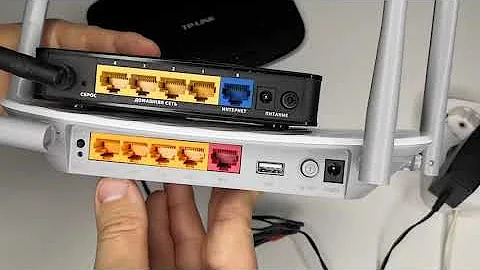
Подключение роутера — Прежде чем начинать настройку wifi роутер tp link для Ростелекома, оборудование требуется правильно подключить к вашему компьютеру. Данный процесс достаточно прост. Для того чтобы подключить роутер tp link Ростелеком вам необходимо присоединить ваш интернет-кабель в порт LAN (синего цвета), а провод, идущий в комплекте с маршрутизатором одним концом подключить в любой порт, имеющий цифровое обозначение (оранжевого цвета), а другим к вашему компьютеру. Если вы все сделали правильно, маршрутизатор будет готов к дальнейшей настройке.
Какую скорость поддерживает роутер Ростелеком?
Игровой роутер RT-X Двухдиапазонный Wi‑Fi (2,4 и 5 ГГц) 8 мощных антенн под крышкой корпуса Беспроводная скорость передачи данных по MIMO 4×4 до 600 Мбит/с на частоте 2,4 ГГц, до 1733 Мбит/с на частоте 5,0 ГГц Гигабитные порты LAN для быстрой передачи данных интернет по проводам
Можно ли заменить роутер Ростелекома на другой?
Так, роутер, маршрутизатор, ТВ-приставка, видеокамера, PLC адаптер, репитер или модем при поломке подлежат бесплатной замене при условии заключения соответствующего договора.
Чем отличается роутер для оптоволокна?
В чем разница между обычным и оптоволоконным роутером Если провайдер использует новый вид кабеля, то без оптоволоконного модема не обойтись. Главное, чем отличается роутер для оптоволокна от обычного оборудования, используемого для подключения по витой паре — наличием специального порта.
Как называется роутер для оптоволокна?
Отличия обычного и оптоволоконного роутера — Каждому пользователю следует знать, какой роутер нужен для оптоволокна. Только так можно выбрать правильную модель устройства. В случае использования стандартного устройства для организации интернет-сети используется разъем входа RJ 45, к которому подключают коннектор 8P8C.
Его также задействуют во время построения локальной сети. Это указывает на наличие в обычных маршрутизаторах портов только этого типа. Современный модем для оптоволокна имеет специальный разъем, который называется SFP. Именно его называют главной отличительной чертой подобных устройств. Через этот порт сигнал попадает в сетевое оборудование, а не через обычный.
Остальное оснащение обоих видов оборудования полностью совпадает.
Чем отличается оптоволокно от обычного?
На обычный кабель влияют внешние помехи, соответственно, он сам является источником электромагнитных волн. Оптоволоконные кабели имеют плохую проводимость, поэтому нечувствительны к скачкам напряжения. Он действует как своеобразный изолятор на линии.
Что такое оптика в роутере?
Оптоволокно — наиболее быстрая на сегодняшний день технология передачи информации в сети интернет. Структура оптического кабеля отличается определёнными особенностями: такой провод состоит из маленьких очень тонких проводков, ограждённых специальным покрытием, которое отделяет один проводок от другого.
По каждому проводку передаётся свет, который передаёт данные. Оптический кабель способен передавать одновременно данные, кроме интернет-соединения, также телевидения и стационарного телефона. Потому оптоволоконная сеть позволяет пользователю совмещать все 3 услуги одного провайдера, подключая роутер, ПК, телевизор и телефон к единому кабелю.
Другое название оптоволоконного подключения — фиброоптическая связь. Такая связь даёт возможность передавать данные при помощи лазерных лучей на расстояния, измеряемые сотнями километров.
Оптический кабель состоит из мельчайших волокон, диаметр которых составляет тысячные доли сантиметра. Эти волокна передают оптические лучи, которые переносят данные, проходя через сердечник каждого волокна, состоящий из кремния. Оптические волокна дают возможность установить соединение не только между городами, но и между странами и континентами.Как понять что роутер устарел?
Признаки того, что ваш роутер пора менять вам нужно, чтобы Wi-Fi работал даже в самых дальних уголках квартиры; к вашей сети Wi-Fi одновременно подключается большое количество устройств.
 На TP-Link со старым веб-интерфейсом.
  Перенастройка роутера ASUS:
  Перенастройка ZyXEL:
  Перенастройка роутера D-Link:
 Оптический кабель состоит из мельчайших волокон, диаметр которых составляет тысячные доли сантиметра. Эти волокна передают оптические лучи, которые переносят данные, проходя через сердечник каждого волокна, состоящий из кремния. Оптические волокна дают возможность установить соединение не только между городами, но и между странами и континентами.
Можно ли подключить интернет на свой роутер
Роутер можно подключить двумя способами — по беспроводной сети или с помощью кабеля. Подключите маршрутизатор к сети электропитания. Подключите к порту маршрутизатора интернет-кабель, заведенный провайдером в квартиру. В зависимости от модели маршрутизатора, порт может называться «WAN», «DSL», «PON» или «Internet».
Можно ли подключить интернет со своим роутером?
Wi-Fi роутер поможет Вам получить доступ в интернет через беспроводную домашнюю сеть. Выберите оборудование при оформлении заявки. Наш мастер бесплатно установит и настроит Wi-Fi роутер при подключении Вашей квартиры к интернету.
Как провести интернет с роутера на роутер?
Чтобы соединить роутеры друг с другом, нужно сделать так:
- Воткнуть один конец шнура в LAN аппарата А, а другой — в WAN вход девайса В.
- Девайс А необходимо настроить в соответствии с типом подключения так, как описывается в разделе об установке.
- Устройству В необходимо присвоить динамический айпи.
Cached
Как подключить роутер к своему провайдеру?
Подключите к роутеру кабель от нового провайдера. Затем введите в браузере адрес, который указан на наклейке и загрузите страницу администрирования роутера по указанному адресу: 192.168.0.1, 192.168.1.1. В появившемся окне введите данные, которые узнали на втором шаге.
Можно ли подключить роутер к другому интернету?
Достаточно зайти в настройки роутера, в раздел с настройками подключения к интернету и сменить параметры подключения под нового интернет-провайдера. Важно! Чтобы все правильно настроить, у вас должна быть информация, которая необходима для настройки.
Нужно ли платить за интернет если есть роутер?
А вот за то, что вы пользуетесь Wi-Fi сетью, за использование Wi-Fi роутера платить не нужно. У вас скорее всего раньше интернет был подключен напрямую к компьютеру. Причем, не важно какой интернет: ADSL (через модем), обычный Ethernet (сетевой кабель проложенный в дом), 3G/4G модем – все это не имеет значения.
Можно ли подключить интернет без владельца?
Возможно ли подключение, если квартира охраняется вневедомственной охраной? Подключение возможно. Для этого используется специальное оборудование сети передачи данных и оконечное оборудование, которое может быть предоставлено на срок действия договорных отношений.
Как подключить интернет через роутер без кабеля?
Не важно какой марки у вас маршрутизатор, включите питание и подключите интернет. Так же, подключите антенны, если они съемные. Сразу после включения маршрутизатора, он начнет транслировать Wi-Fi сеть. Если роутер новый, то сеть будет иметь стандартное название.
Как усилить интернет с помощью роутера?
Подсоедините к роутеру антенну
Многие маршрутизаторы, особенно те, что постарше, оснащены небольшими антеннами с усилением примерно 4–5 дБи. Поменяв их на антенну 9 дБи, вроде такой, можно увеличить зону покрытия в доме и сделать скорость Wi-Fi больше.
Можно ли покупать б у роутер?
На данный момент (2020 год), брать роутер с конфигурацией памяти 4/32 (ОЗУ/ПЗУ) не стоит, новых прошивок для таких роутеров не делают и могут быть проблемы с безопасностью. Ориентируйтесь минимум на 128/128.
Как подключить интернет если есть роутер и провод?
При наличии роутера с Wi-Fi-модулем можно подключиться к сети как беспроводным, так и проводным способом. Так, WAN-порт необходим для подключения к «внешней» сети провайдера, один (чаще несколько) LAN-портов — для подключения устройств локальной сети. С этим справитесь, даже не имея специальных знаний.
Можно ли в один роутер подключить два провайдера?
С Multi-WAN роутером все гораздо проще. Просто подключаем два или три провайдера, а маршрутизатор сам будет распределять сетевую нагрузку. Если один из каналов отключится, запросы будут направлены по одному или двум оставшимся. Возобновление связи с пропавшим каналом произойдет автоматически.
Сколько нужно платить за домашний интернет в месяц?
| Технология | ADSL | |
|---|---|---|
| «Для интернета» | 100 Мбит/с | 149 руб/мес на 24 месяца |
| «Впечатления для своих» | 100 Мбит/с | 149 руб/мес на 24 месяца |
| Технология | xPON | |
| Тариф | Скорость | Рассрочка Wi-Fi роутера |
Что делать если на роутере есть деньги а интернета нет?
Для начала, просто перезагрузите свой роутер. Можно даже несколько раз. Обязательно нужно убедится, что интернет оплачен, и нет никаких проблем на стороне провайдера. Что бы это выяснить, можно позвонить в поддержку интернет-провайдера.
Можно ли перенести роутер из одной квартиры в другую?
Wi‑Fi роутер так же скорее всего находится в вашей собственности или аренде. Все оборудование можно использовать на новом адресе. Если вам требуется доподключить услугу «Домашнее ТВ», укажите это оператору или в форме заявки, вам будет назначен курьер, который привезет ТВ‑приставку.
Можно ли самому подключить интернет?
При отсутствии роутера, можно подключиться к интернету всего лишь через один кабель. Достаточно вставить в сетевую карту провод, который вам протянул провайдер. Если вы планируете выходить в интернет только с одного устройства, рекомендуем подключаться к интернету без посторонних гаджетов.
Можно ли подключить роутер без провайдера?
Если информации на наклейках нет, поищите в списке беспроводных сетей новую, с названием, похожим на название роутера. Вполне возможно, что пароля для подключения к этой сети не потребуется. При подключении кабелем никаких паролей и сетей указывать специально не нужно — все должно заработать автоматически.
Что можно сделать из старого роутера?
11 вариантов использования старого Wi-Fi-роутера
- Интернет-радио …
- Отдельная сеть для IoT. …
- Расширяем беспроводную сеть …
- Создание сетевого накопителя …
- Организуем локальную сеть …
- Дополнительные порты Ethernet. …
- VPN для всей сети …
- Размещение сайта
Что делать если у роутера слабый интернет?
Если при кабельном подключении к роутеру у вас будет плавающая или низкая скорость, вероятнее всего, проблема в роутере. Если он достаточно старый, то вероятно он не сможет обеспечить высокие скорости. Если нет, попробуйте обновить прошивку, сбросить настройки и настроить заново.
Какой срок годности у роутера?
Уважаемые абоненты – маршрутизатор(роутер) – это устройство которое всегда включено в сеть и испытывает большие нагрузки при работе с интернетом, поэтому его срок службы может варьироваться от 1 года до 3 лет.
Можно ли самостоятельно подключить интернет?
Подключить проводной интернет можно как к компу, так и к ноутбуку напрямую, но при условии, что вы провели медный кабель. Телефонную линию или оптоволокно подсоединить сразу к устройству не получится. Далее нужно настроить сеть. Сделать это можно в панели управления, в разделе «Сеть и Интернет».
Можно ли подключить роутер к интернет розетке?
Стандартный комплект состоит из двух устройств-адаптеров. Первый адаптер включается в розетку возле Wi-Fi роутера и соединяется с ним кабелем LAN, другой адаптер подключается к розетке там, где необходим интернет, а затем раздается на устройство с помощью Wi-Fi или через кабель LAN.
Можно ли подключить 2 интернета в одной квартире?
Можете, если есть выбор на адресе. Хоть всех подключите. Например, те, кому нужна безперерывная связь, подстраховываются дополнительными линиями.
Зачем нужно два роутера?
Этот второй роутер будет как-бы усиливать Wi-Fi сеть основного роутера и служить для расширения одной сети в удалённых помещениях. Второй роутер мы можем подключить к первому по кабелю или по Wi-Fi. Давайте теперь детально рассмотрим оба способа соединения.
Сколько берут за подключение интернета?
| Технология | ADSL | |
|---|---|---|
| Тариф | Скорость | Стоимость Wi-Fi роутера |
| «Для безлимита везде» | 300 Мбит/с | 4 000 руб. |
| «Впечатления для своих» | 100 Мбит/с | 4 000 руб. |
| «Облачный» | 250 Мбит/с | 4 000 руб. |
Сколько Мб достаточно для домашнего интернета?
Какая скорость домашнего интернета считается нормальной
Раньше считалось, что от 15 Мбит/с для одного человека достаточно. Сегодня стандартом стала скорость от 100 Мбит/с.