
Как настроить IP телефонию у себя дома
wikiHow работает по принципу вики, а это значит, что многие наши статьи написаны несколькими авторами. При создании этой статьи над ее редактированием и улучшением работали, в том числе анонимно, 29 человек(а).
Количество просмотров этой статьи: 20 843.
VoIP (IP-телефония) означает, что вы можете совершать звонки через Интернет на любой телефон в мире. Телефон, на который вы звоните, не обязательно должен поддерживать VoIP. Обычно стоимость использования VoIP ниже, чем пользоваться услугами местной телефонной компании, и вы можете сохранить существующий телефонный номер или выбрать новый с кодом любого региона вашей страны. Цены могут отличаться.
Как подключить стационарный телефон к WiFi-роутеру
Если вы хотите узнать , как подключить стационарный телефон к Wi-Fi роутеру или как это сделать, то вы сразу ищете решение. Подключить телефон к стационарной линии очень просто, если у вас есть голосовая связь через Интернет (VoIP) Vice.
Со временем все переходит от аналогового к цифровому миру. Сейчас интернет больше не роскошь, как 10-15 лет назад, он стал необходимостью. И в этой ситуации отсутствие интернета означает, что вы отрезаны от всего мира. В любом случае, давайте перейдем к процессу, но перед этим важно знать, что такое услуга VoIP.
Ознакомьтесь с предложениями домашнего широкополосного доступа в Великобритании
Услуга передачи голоса через Интернет (VoIP)
Когда вы звоните по телефону, он передает ваш звонок по телефонным линиям, поскольку эта технология устарела, это всем известно. Но с помощью VoIP, когда вы звоните, он соединяет вас через Интернет, а не по телефонным линиям. Нет никакой разницы в опыте, поскольку VoIP предоставляет все услуги, которые может предоставить ваш обычный телефон. Вы можете получать больше, чем просто голосовые вызовы с помощью VoIP, так как он также обладает потенциалом для видеоконференций.
Чтобы установить соединение, вам не понадобится технический или инженер от вашего провайдера, поскольку это довольно легко и просто, и в кратчайшие сроки ваша установка будет готова к работе.

Как подключить стационарный телефон к WiFi-роутеру
Механизм включения Принцип работы этой системы прост: голосовые сигналы, передаваемые с вашего стационарного телефона, при подключении поступают на маршрутизатор и преобразуются в цифровые сигналы. Затем эти сигналы пройдут через Интернет и соединят вас с другой стороной. Для подключения стационарного телефона к маршрутизатору требуется DSL или любой высокоскоростной Интернет, выполнив следующие простые действия:
- Прежде всего, выключите и отсоедините модем перед подключением. или отсоединив любой кабель на задней панели модема.
- Теперь вам понадобится кабель Ethernet. Найдите порт на задней панели вашего стационарного телефона для маршрутизатора Wi-Fi, куда вам нужно вставить кабель Ethernet. Теперь подключите другой конец Ethernet к соответствующему порту на задней панели модема или DSL.
- Теперь возьмите другой кабель Ethernet и подключите его к порту LAN, который находится на задней панели стационарного телефона, к маршрутизатору Wi-Fi. А другой конец должен быть подключен к порту Ethernet вашего ПК или ноутбука.
- Теперь проведите кабель от аналогового домашнего телефона к задней панели стационарного телефона к маршрутизатору Wi-Fi. Затем подключите его к маршрутизатору и порту телефонного адаптера, который обычно находится сзади и иногда обозначается как «телефон 1».
Вот и все. Теперь ваш стационарный телефон настроен, подключен к Wi-Fi и готов к использованию..
- Теперь включите модем и настольный компьютер или ноутбук (что бы вы ни подключали) и подождите, пока индикаторы не начнут мигать в обычном режиме, как и раньше.
- Подождите и дайте компьютеру и модему стабилизироваться.
- Затем поверните Подключите стационарный телефон к маршрутизатору Wi-Fi и оставьте его до тех пор, пока на маршруте не загорится мигающий зеленый индикатор.
- Теперь у вас есть настраиваем соединение и остается только тестирование системы. Для этого просто снимите трубку и посмотрите, слышен ли вы гудок. Вы также можете сделать пробный звонок.
ПРИМЕЧАНИЕ. Нет необходимости включать компьютер каждый раз, когда вы звоните.
Более того, если у вас есть стационарный телефон, подключенный к маршрутизатору Wi-Fi, который работает как модем, а также высокоскоростное подключение к Интернету, вы можете выполнить следующие простые шаги.
- Будьте осторожны с электрическими устройствами и обязательно выключите их, прежде чем делать что-либо, например, подключать провода. Поэтому прежде всего отключите стационарный телефон от маршрутизатора Wi-Fi.
- Найдите порт с пометкой «вход» на задней панели стационарного телефона для подключения к маршрутизатору Wi-Fi. К нему вы подключите свой стационарный телефон.
- Теперь возьмите телефонный кабель и подключите его один конец к телефону, а другой соответствующий конец — к порту, обозначенному как «Телефон».
- Убедившись, что все соединения правильно подключены, включите стационарный телефон и подключите его к маршрутизатору Wi-Fi. Проверьте световые индикаторы, и если они горят зеленым и горят постоянно, значит у вас есть работающая система, готовая к работе.
- Для тестирования позвоните по телефону и убедитесь, что соединение в порядке. Вы также можете определить это по тональному сигналу, который вы сможете прослушать, если все работает нормально.
Что вам следует знать, прежде чем продолжить Упомянутые методы?
Самая важная вещь, которую вы всегда должны помнить, — это тип вашего интернет-соединения и его средняя скорость. Честно говоря, скорость интернет-соединения зависит от вашего провайдера широкополосного доступа, расстояния от вышки сотовой связи и того, какой у вас интернет-пакет.
В случае проблемы
Если у вас возникнут какие-либо проблемы с подключением или вы не можете позвонить , первое, что вам нужно сделать, это проверить все ваши провода и кабельные соединения. Если вы не слышите гудок, проверьте соединение еще раз, потому что эти типы проблем могут возникнуть из-за плохого соединения проводов.
Если последнее не решает вашу проблему, проверьте находится ли телефонный блок, который вы используете, в надлежащем рабочем состоянии или нет. И в случае, если вы не можете найти порты, упомянутые на задней панели стационарного телефона, для подключения к маршрутизатору или модему Wi-Fi, к сожалению, вы не сможете подключить свой стационарный телефон к маршрутизатору Wi-Fi.
Однако, если есть какая-либо проблема, для которой вы не можете найти решение, мы рекомендуем вам всегда звонить тому, кто является экспертом в этой области и может проанализировать и устранить проблему.
Как звонить с 3G / 4G маршрутизатора, подключив обычный телефон с разъемом RJ-11
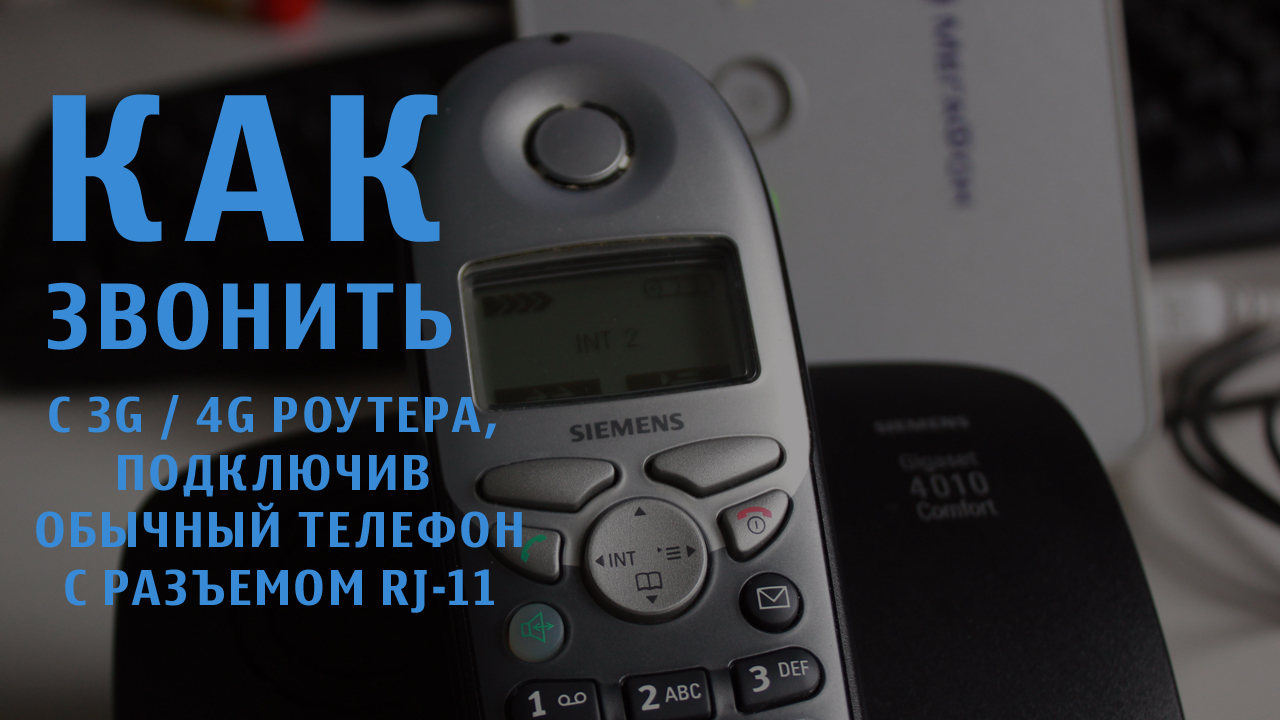
Многие из Вас, кто имеет в своем распоряжении 3G или 4G маршрутизаторы ( роутеры, читай как одно и тоже), могут подключить обычный телефон в разъем RJ-11 и совершить телефонный звонок. Предполагаем, что многие даже не догадывались о такой возможности. Понятное дело, что сам звонок осуществляется с симкарты, которую вставили в роутер. При этом можно совершать как исходящие звонки, так и принимать входящие звонки. При звонке интернет продолжает работать. Единственное, если роутер 4G, при звонке он переходит в 3G режим, и скорость интернета падает, но он не выключается. По сути маршрутизатор раздает Wi-fi и работает как домашний телефон, от сотового оператора. Такой вариант отлично подойдет для дачи. С помощью одного маршрутизатора с портом rj-11 в вашем доме будет и телефон, и интернет. Очень полезная функция.
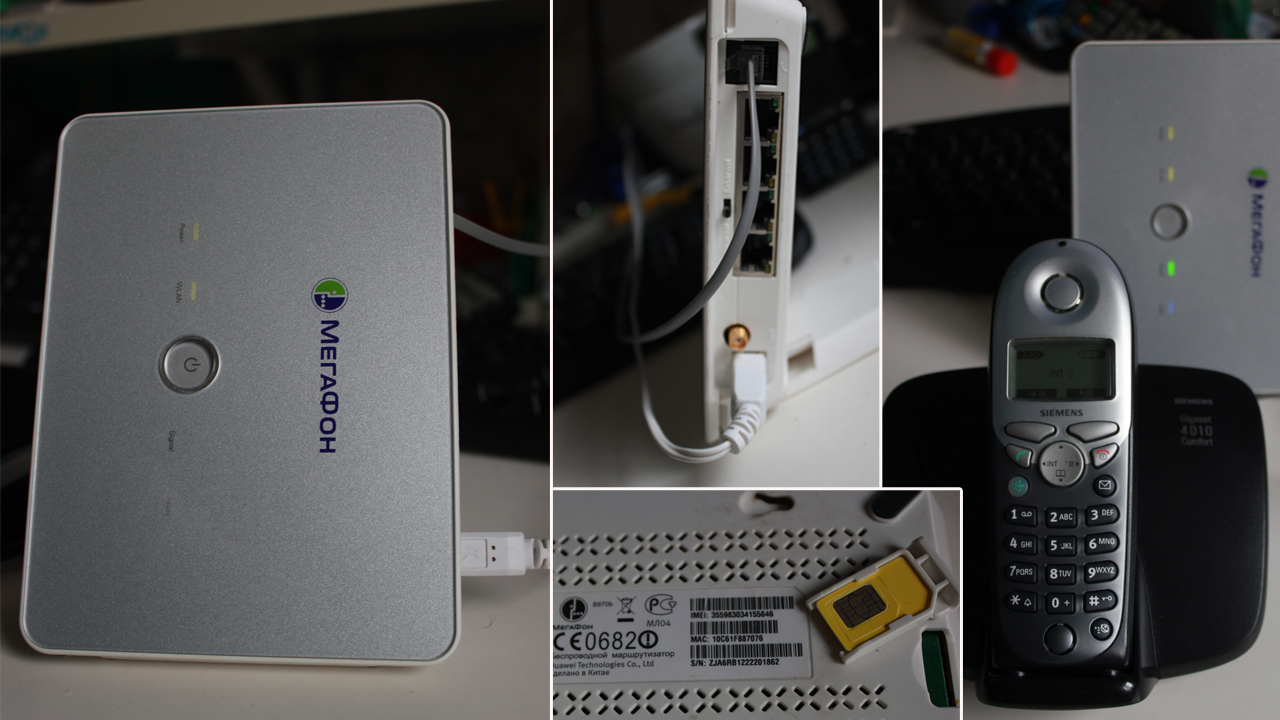
Посмотрим, что нам необходимо для осуществления данной затеи. Нам необходим 3G или 4G маршрутизатор с разъемом rj-11. Обычно, такие роутеры производит либо Huawei, либо ZTE. Также нужна симкарта от сотового оператора, где разблокированы интернет и звонки. Последний элемент — обычный телефон с разъемом rj-11. Теперь расскажем про каждый элемент более подробно.
3G или 4G маршрутизаторы ( роутеры) с разъемом rj-11.
Маршрутизатор обязательно должен быть с разъемом rj-11. В этот разъем будем подключать телефон. В настоящее время бесспорными лидерами являются Huawei и ZTE. Именно они производят нужное нам оборудование. В зависимости от модели и года выпуска, роутер может поддерживать 3G, а может 3G и 4G. В настоящие время выпущено огромное количество маршрутизаторов, которые могут звонить при подключении телефона в разъем rj-11. Мы же собрали самые популярные модели и свели их в небольшую таблицу ниже.
Huawei: B970b, B660, B315, B310s, B311, B68L, E5172As, B525.
ZTE: MF283.
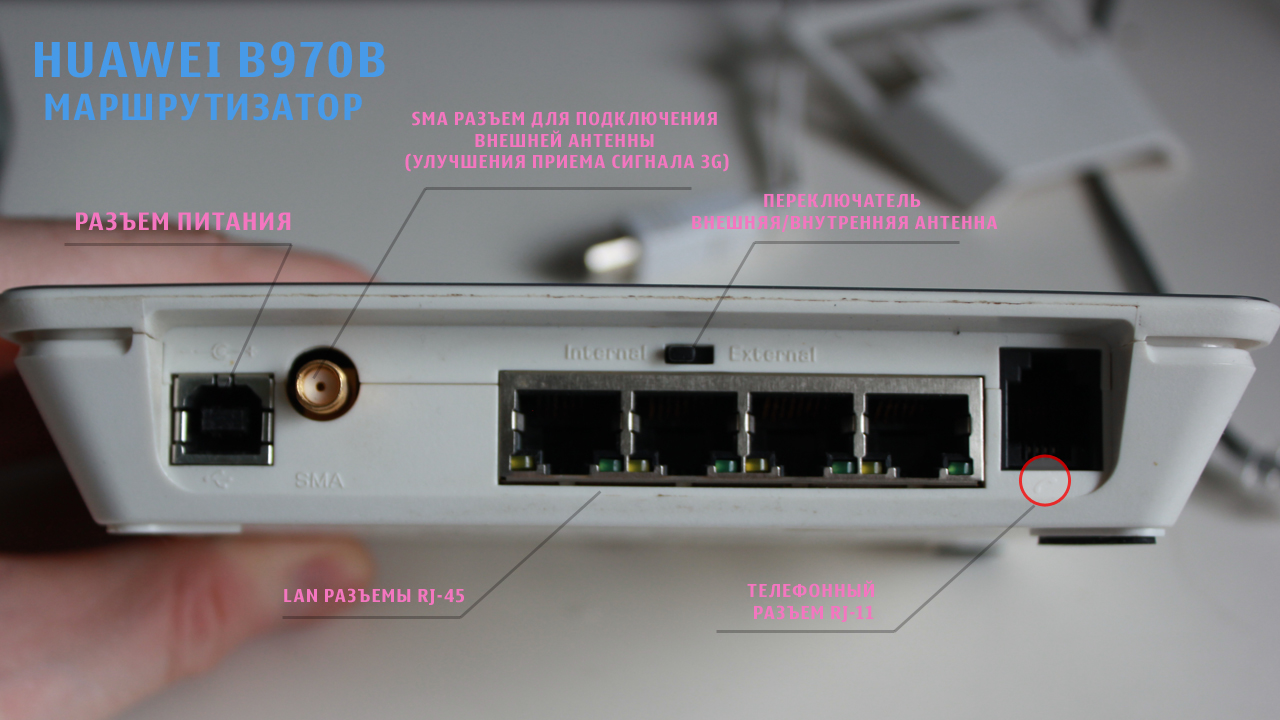
Мы рекомендуем к покупке модели роутеры, в которых присутствует разъем для подключения внешней антенны для улучшения сигнала сотовой связи 3G и 4G. Не путайте с разъемом для подключения wi-fi антенн!
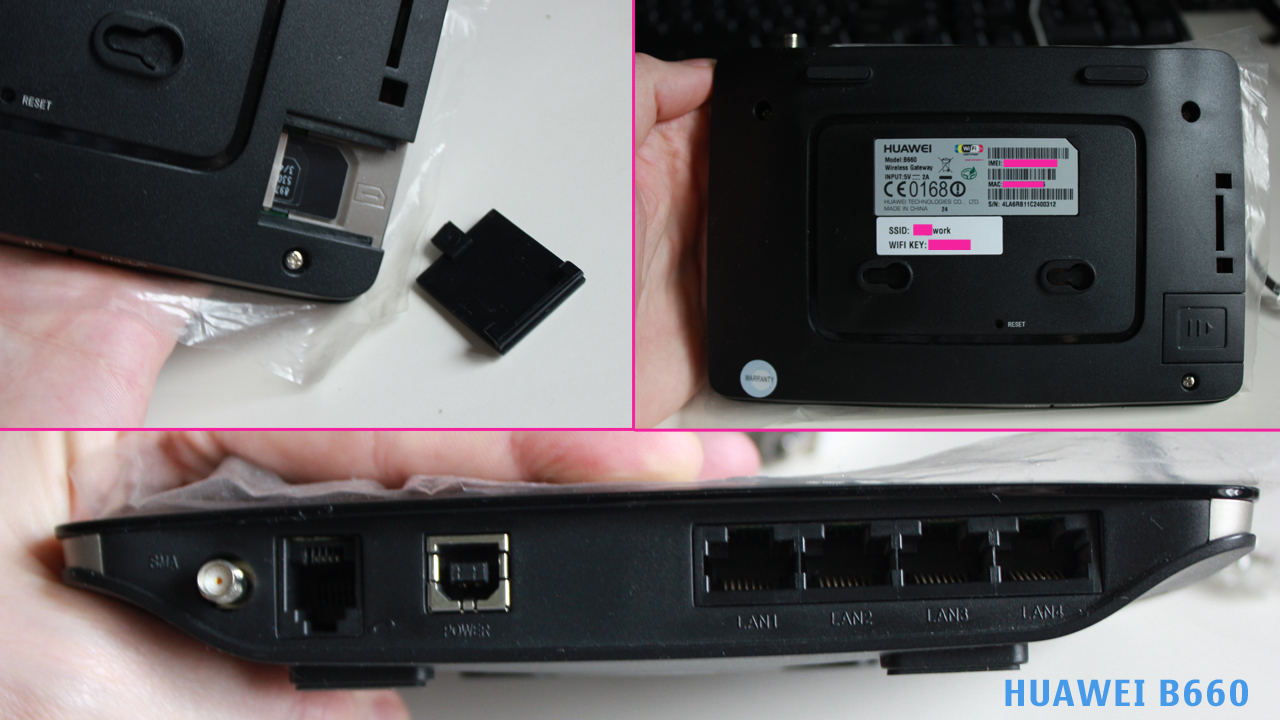
Симкарта для 3G/4G интернета от сотового оператора.
Для того чтобы осуществлять звонки, необходимо чтобы симкарта сотового оператора не была залочена на звонки. Многие операторы мобильной связи делают специальные симки для работы только с маршрутизаторами. Обычно на таких симкартах работает только интернет, а звонки заблокированы. Поэтому нужна обычная симкарта, которая может выходить в интернет, а также осуществлять звонки. Нам очень нравятся симкарты от теле2 и тинькоф мобайл, так как тарифы на интернет и звонки вполне адекватные и качество связи на высоте. Вам же следует выбирать того оператора, который лучше всего ловит в том месте, где будет использоваться роутер и телефон. И конечно, не забудьте про оптимальный тарифный план.
Телефонный аппарат с разъемом rj-11.
Использовать можно любой телефон с разъемом rj-11, который поддерживает тональный (тоновый) режим. Это могут быть как проводные, так и беспроводные телефоны. Бывает, что необходимо перевести телефон в тональный режим специальной командой. У разных производителей команды могут отличаться. У большинства современных телефонов DECT (беспроводные радиотелефоны) тональный режим установлен по умолчанию. Имеются исключения, где его необходимо активировать. Мы рекомендуем использовать радиотелефоны, так как они обычно уже настроены и очень удобно перемещаться по дому.
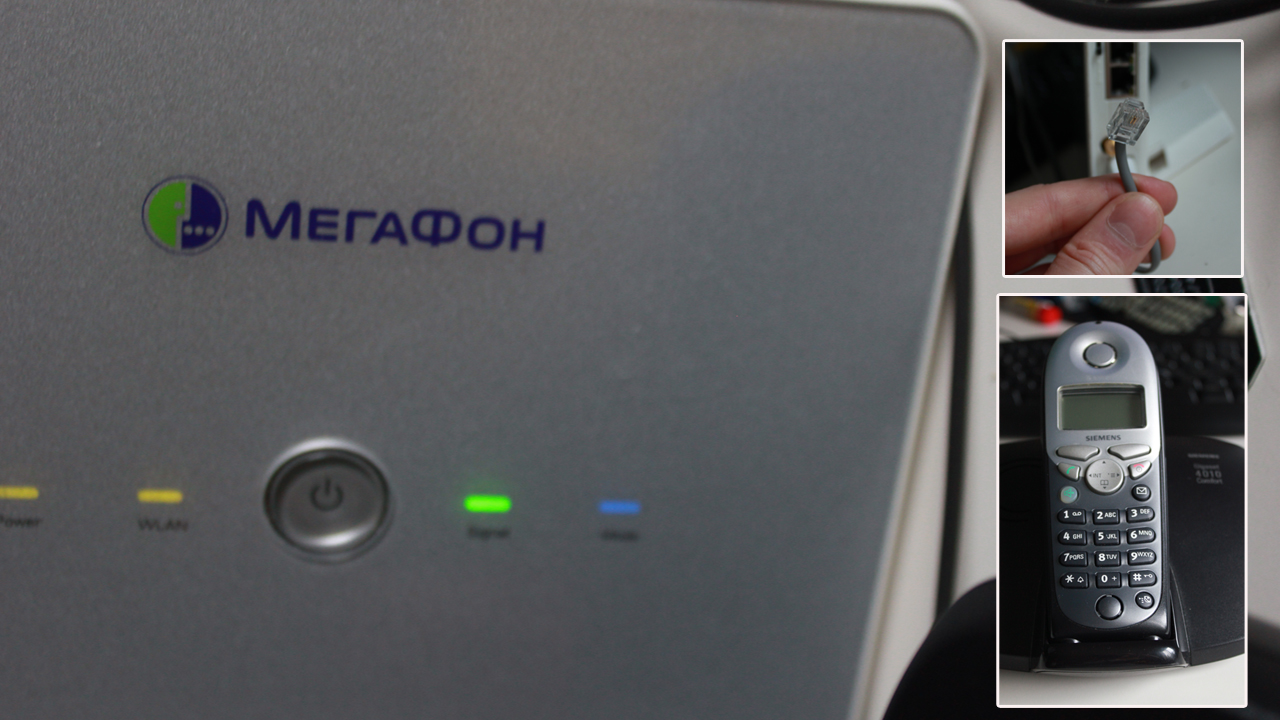
Настройка и осуществление звонка.
Вставляем симкарту в маршрутизатор. Необходимо найти место в доме, где лучше всего ловит сотовую связь данного оператора. Теперь подключаем в разъем rj-11 маршрутизатора телефонный аппарат. Включаем в сеть (в розетку) маршрутизатор и телефонный аппарат. Включаем всю технику. Ждем пару минут, чтобы роутер подключился к сети сотового оператора, после чего пробуем осуществить звонок. Набор номера осуществляем так же, как и на сотовом телефоне через восьмерку. Например, 89161112211. Помимо исходящих звонков, мы также можем принимать звонки. Для приема необходимо позвонить на номер симкарты, которую мы вставили в роутер.
В некоторых моделях маршрутизаторов необходимо зайти в настройки и включить функцию звонков. Для этого нужно подключиться к роутеру по wi-fi или lan порту и в любом браузере набрать 192.168.1.1 . Вводим данные для авторизации, обычно логин admin и пароль может быть: admin или 12345. У разных моделей айпи адрес и данные для авторизации могут отличаться. Необходимо смотреть инструкцию для каждой конкретной модели. После этого мы попадем на страницу авторизации настроек нашего устройства. Далее в настройках ищем телефонные звонки и включаем их.
Как подключить стационарный телефон через роутер
Если вы хотите подключить стационарный телефон через роутер, вам необходимо выполнить несколько простых шагов. В данной статье мы расскажем о том, как подключить стационарный телефон к различным типам роутеров (TP Link, 3G/4G), а также о том, как правильно подключить домашний телефон к сети.
- Как подключить стационарный телефон к сети
- Как подключить домашний телефон к роутеру TP Link
- Как подключить телефон к интернету через модем
- Как подключить телефон как модем по проводу
- Полезные советы и выводы
Как подключить стационарный телефон к сети
Перед тем, как подключать стационарный телефон к сети, нужно убедиться, что ваш роутер поддерживает данную функцию. Данный подход считается более экономичным и удобным за счет того, что он использует GSM-связь.
Для начала необходимо обратиться к оператору связи, чтобы заполнить заявление на установку. Обычно для подключения стационарного телефона используется проводная телефонная сеть, поэтому для подключения необходимо заполнить заявление на подключение линии в офисе оператора связи или на его официальном сайте. Срок подключения линии будет определен правилами вашего оператора и зависит от технической возможности.
Как подключить домашний телефон к роутеру TP Link
Если у вас есть роутер TP Link, вы можете подключить к нему домашний телефон. Для этого вам нужно выполнить следующие шаги:
- Нажмите на кнопку «Настройка» на управляющей панели вашего роутера.
- Откройте раздел Wi-Fi и найдите вашу сеть в списке доступных сетей.
- Введите пароль от сети и нажмите кнопку «Подключить».
- Подключите телефон к DECT-станции с помощью телефонного кабеля.
Если вы делаете это впервые, то у вас также может попросить ввести пароль доступа к административному разделу вашего роутера.
Как подключить телефон к интернету через модем
Для подключения телефона к интернету через модем, следуйте простому алгоритму:
- Включите точку доступа на вашем телефоне.
- На другом устройстве, например, на компьютере или на планшете, откройте список доступных сетей Wi-Fi.
- Найдите название точки доступа вашего телефона и выберите ее.
- Введите пароль и нажмите кнопку «Подключиться».
Теперь вы можете пользоваться интернетом на своем устройстве.
Как подключить телефон как модем по проводу
В режиме модема вы можете подключить ваш телефон к роутеру с помощью USB-кабеля. Данный способ обеспечивает более быстрый и стабильный доступ к интернету в сравнении с беспроводным подходом. Для подключения телефона к роутеру по проводу, следуйте инструкции:
- Подключите телефон к USB-порту вашего роутера с помощью USB-кабеля.
- Включите мобильный интернет на вашем телефоне в настройках ОС, если этот параметр еще не был включен.
- Включите режим «USB-модем» на телефоне.
Теперь вы можете пользоваться интернетом на других устройствах, подключенных к вашему роутеру.
Полезные советы и выводы
- Перед подключением стационарного телефона к роутеру, убедитесь, что ваш роутер поддерживает данную функцию.
- Для подключения стационарного телефона к сети, необходимо обратиться к оператору связи и заполнить заявление на подключение.
- Какой бы метод подключения вы не выбрали, удостоверьтесь, что у вас есть доступ к интернету и что технические возможности вашего роутера достаточны.
- Не забывайте о безопасности при использовании Wi-Fi точки доступа. Используйте сложный пароль и периодически меняйте его.
- Советуем обратить внимание на источник, из которого вы получили информацию об установке и настройке оборудования, чтобы избежать ошибок и случайного повреждения вашего роутера.
Как войти в личный кабинет Вайнах Телеком Интернет
Для входа в личный кабинет Вайнах Телеком Интернет необходимо получить пароль, используя USSD команду *117# на мобильном телефоне. После получения пароля, необходимо зайти в личный кабинет, введя логин — последние 10 цифр номера, начиная с кода оператора. Личный кабинет предоставляет возможность самостоятельно управлять тарифным планом, контролировать расходы и услуги, подключать дополнительные опции и услуги. Также можно просматривать оставшийся баланс и историю платежей, а также оплачивать услуги онлайн. Личный кабинет Вайнах Телеком Интернет позволяет абонентам контролировать свои расходы и быстро настраивать свои услуги, не выходя из дома или офиса.
Какой DNS сервер у МТС
MTS обновил адреса своих DNS-серверов. Новые DNS-серверы теперь имеют следующие адреса: 213.87.2.88 и 213.87.2.89. DNS-сервер это устройство, которое предоставляет компьютерам доступ к Интернету путем преобразования доменных имен в IP-адреса. MTS DNS-серверы необходимы для того, чтобы пользователи могли получать доступ к веб-сайтам и другим интернет-ресурсам. Обновление адресов DNS-серверов позволит МТС повысить качество и скорость доступа пользователей к интернету. Пользователи должны выполнить соответствующие настройки на своих компьютерах или мобильных устройствах, чтобы использовать новые DNS-сервера МТС. Однако переход на новые DNS-серверы может быть незначительным, если ранее настройки были выполнены автоматически при подключении к интернету через МТС.
Можно ли роутер Белтелекома заменить на другой
Заменить роутер Белтелекома на другой возможно только в случае, если вы планируете подключаться к другим услугам, которые не поддерживаются текущим модемом или если у вас возникла неисправность оборудования. Например, если вы хотите подключиться к услугам интерактивного телевидения ZALA, то вам может понадобиться новый роутер, поддерживающий эти услуги. Однако, замена не всегда потребуется, если текущий роутер работает стабильно и соответствует вашим потребностям в интернете. В случае возникновения проблем или необходимости увеличения скорости интернета, обратитесь к специалистам Белтелекома, которые помогут вам принять решение о замене оборудования.
Куда звонить если не работает вай фай
Если у вас возникла проблема с работой Wi-Fi и оператор связи не предоставляет необходимой помощи, можно обратиться за помощью в Роспотребнадзор и Роскомнадзор. Эти организации занимаются контролем качества услуг связи и защитой прав потребителей, поэтому они помогут вам защитить свои права и решить проблему. Сначала можно попытаться связаться с оператором связи и описать проблему, если это не даст результата, можно обратиться в Роспотребнадзор или Роскомнадзор. При этом нужно будет предоставить необходимые документы и доказательства некачественной работы Wi-Fi, чтобы организации могли принять меры. Обратившись в Роспотребнадзор и Роскомнадзор, вы сможете решить проблему и защитить свои права как потребителя услуг связи.
В наше время домашний телефон может быть неотъемлемой частью нашей коммуникационной инфраструктуры. Однако, с развитием технологий, все больше людей переходят на мобильные телефоны, и домашние телефонные линии остаются неиспользованными. Тем не менее, если у вас все еще есть потребность в домашнем телефоне, вы можете подключить его к своему роутеру.
Подключение домашнего телефона к роутеру позволяет использовать его для звонков через интернет (VoIP). Это дает вам возможность сэкономить на телефонных счетах и получить доступ к различным функциям, таким как конференц-звонки, голосовая почта, переадресация вызовов и другие. Кроме того, подключение телефона к роутеру может увеличить качество связи и устранить проблемы с плохим сигналом или дистанцией.
Однако, прежде чем подключать домашний телефон к роутеру, необходимо убедиться, что ваш роутер поддерживает VoIP. В случае, если ваш роутер не имеет встроенной функции VoIP, вы можете приобрести и подключить специальное VoIP-устройство, которое позволит использовать ваш домашний телефон вместе с роутером. В данной статье мы расскажем, как подключить домашний телефон к роутеру, а также предоставим вам пошаговую инструкцию для этого процесса.
Почему стоит подключить домашний телефон к роутеру?
Подключение домашнего телефона к роутеру предоставляет пользователю ряд значительных преимуществ:
| Расширение функциональности | Подключение домашнего телефона к роутеру позволяет использовать его не только для телефонных звонков, но и для других функций, таких как отправка SMS-сообщений и прослушивание голосовых сообщений. Это даёт возможность использовать обширный набор функций, которые обычно предоставляются современными роутерами. |
| Удобство и мобильность | Подключение домашнего телефона к роутеру позволяет пользователю быть связанным с внешним миром даже вне дома. Благодаря подключению к роутеру, телефон остается активным и доступным для звонков и сообщений, независимо от местоположения пользователя. |
| Экономия на телефонных звонках | Подключение домашнего телефона к роутеру позволяет использовать услуги IP-телефонии, которые обычно являются более дешевыми по сравнению с обычными телефонными звонками. Благодаря этому, пользователь может существенно снизить свои затраты на телефонные услуги. |
| Интеграция с другими устройствами | Подключение домашнего телефона к роутеру создает возможность интеграции с другими устройствами в домашней сети. Это может быть полезно, например, для синхронизации контактов, сообщений и другой информации между телефоном, компьютером и другими устройствами. |
| Улучшение качества связи | Роутеры часто обеспечивают более стабильное и высококачественное соединение для домашнего телефона, чем обычные проводные телефонные линии. Это связано с использованием современных технологий передачи данных и возможностью настройки параметров подключения для оптимального качества связи. |
В целом, подключение домашнего телефона к роутеру обеспечивает расширение возможностей пользователя, повышение удобства и мобильности, а также экономию на телефонных услугах. Благодаря интеграции и улучшению качества связи, это становится привлекательным решением для всех, кто стремится оставаться всегда на связи.
Как подключить домашний телефон к роутеру?
Домашний телефон может быть подключен к роутеру, чтобы получить доступ к услугам интернет-телефонии или чтобы использовать его в качестве альтернативного способа связи. В этом руководстве рассмотрены шаги по подключению домашнего телефона к роутеру.
Шаг 1: Проверьте совместимость
Перед подключением домашнего телефона к роутеру убедитесь, что ваш роутер поддерживает телефонные функции. Некоторые роутеры имеют встроенный телефонный адаптер или порт для подключения телефона. Если ваш роутер не имеет такой функции, то возможно вам потребуется дополнительное оборудование, такое как адаптер VoIP.
Шаг 2: Подключите телефон
Если ваш роутер имеет встроенный телефонный порт, подключите домашний телефон к нему с помощью стандартного телефонного кабеля. Если ваш роутер не имеет такого порта, подключите адаптер VoIP к роутеру и затем подключите домашний телефон к адаптеру.
Шаг 3: Настройте телефон
После подключения телефона к роутеру или адаптеру VoIP, выполните настройки телефона. В зависимости от модели телефона это может включать в себя ввод настроек сети, номера SIP-аккаунта и пароля, и других параметров, которые нужно указать для подключения к сервису интернет-телефонии.
Шаг 4: Проверьте соединение
После настройки телефона проверьте соединение, позвонив на другой телефон или совершив тестовый звонок. Убедитесь, что звонки отправляются и принимаются нормально, а качество звука приемлемое.
Важно помнить, что интернет-телефония может требовать дополнительных настроек, таких как настройка SIP-аккаунта, настройка портов роутера и т. д. При возникновении проблем рекомендуется обратиться к руководству пользователя вашего роутера или провайдера интернет-телефонии за дополнительной помощью.
Это век цифровых технологий. Никаких сомнений насчет этого. Если раньше технологические устройства работали изолированно, то теперь они обеспечивают повышенную производительность, связываясь друг с другом через единую сеть. Посмотрите, например, в Интернете. В прошлом коммутируемые соединения могли питать либо Интернет, либо телефон, но не то и другое одновременно. Таким образом, людям приходилось идти на компромисс в своих потребностях и ждать, чтобы позвонить или отправить электронное письмо. Принимая во внимание, что в современном мире вы видите гибридные оптоволоконные услуги, предлагающие «всегда включенный» Интернет, телевидение и телефонные возможности через небольшой кластер взаимосвязанных устройств, что обеспечивает удобство для всех.
Вы тоже хотите попробовать такое высокопроизводительное подключение? Затем позвольте этому посту показать вам, как именно вы можете подключить свой домашний телефон к беспроводному Интернету. Прочтите и следуйте инструкциям, чтобы начать отвечать на звонки в Интернете.
Пошаговое руководство по сопряжению телефона и маршрутизатора
Как и Интернет, телефоны тоже прошли долгий путь. Если вы подписаны на услуги цифровой телефонной связи, такие как Спектральный голоскоторый обеспечивает все стандартные функции традиционного стационарного телефона. и передает ваши вызовы по частной сети (также называемой протоколом передачи голоса по Интернету) или имеет дома аналоговый стационарный телефон, вы можете использовать следующие методы для подключения телефона к Интернету.
Способ 1: использование VoIP-совместимого маршрутизатора
Выключите маршрутизатор и модем – Во-первых, отключите роутер и модем от розеток, отключив при этом все синхронизируемые устройства, и поместите рядом с ними телефонный аппарат.
Изучите линию модем-маршрутизатор – Проверьте Ethernet-соединение между маршрутизатором и модемом. Если шнур ослаблен, затяните его, чтобы обеспечить стабильное покрытие беспроводной сети.
Достать телефонный шнур – Найдите кабель RJ11 для телефона и принесите его на установочную станцию. Если вы подписались на услугу телефонии от того же провайдера, который предоставил вам маршрутизатор, есть вероятность, что такой кабель будет частью вашего комплекта оборудования.
Проложите кабель от телефона к роутеру – Подсоедините один конец кабеля RJ11 к задней панели телефона, а другой конец подключите к порту PHONE 1 на задней панели маршрутизатора, совместимого с VoIP. Обычно это выглядит как телефонная розетка.
Включите устройства – Включите модем, роутер и телефонный аппарат. Индикаторы на маршрутизаторе должны оставаться стабильными как при подключении к Интернету, так и по телефону.
Дайте пробный запуск – Открывая веб-сайт в браузере ноутбука через Wi-Fi, позвоните другу с только что подключенного телефона и посмотрите, хорошо ли работают обе услуги одновременно. В идеале должны. Но если это не так, позвоните своему оператору телефона и интернета для получения технической помощи.
Способ 2: использование маршрутизатора DECT
Проверьте возможности устройства – Перед началом внимательно прочтите руководство пользователя, прилагаемое к устройствам. Проверьте, поддерживает ли ваш маршрутизатор DECT и поддерживает ли ваш домашний телефон такой тип маршрутизатора. После того, как все понятно, приступаем к настройке.
Включите телефон – Возможно, ваш маршрутизатор уже обеспечивает беспроводную широкополосную связь по всему дому. Итак, подключите адаптер переменного тока вашего телефона к розетке или вставьте новый комплект батареек AAA, если он беспроводной, или зарядите его через базовую станцию, если она у вас есть.
Удерживайте кнопку DECT на маршрутизаторе. – Найдите кнопку DECT на панели маршрутизатора и нажмите ее на несколько секунд, пока не замигают индикаторы. В результате на дисплее телефона начнет отображаться домашний экран. Это означает, что сопряжение завершено.
Дайте пробный запуск – Позвоните кому-нибудь со своего телефона во время просмотра веб-страниц, чтобы оценить производительность.
Способ 3: использование автономного адаптера VoIP
ВЫКЛЮЧИТЕ оборудование – Начните с выключения модема, маршрутизатора, телефона и других соответствующих устройств, которые будут частью этой операции. Очистите свой стол от беспорядка и установите оборудование в правильном порядке, т. е. модем, маршрутизатор, адаптер и телефон, с мгновенным доступом к розеткам.
Подключите адаптер VoIP к маршрутизатору – Закрепите один конец Ethernet-кабеля RJ45 на задней панели адаптера VoIP, а другой конец — в специальном слоте маршрутизатора.
Подключите адаптер VoIP к телефону – Протяните кабель RJ11 между адаптером VoIP и телефонным аппаратом, подключив оба конца к правильным разъемам.
Включите оборудование – Подключите модем, маршрутизатор, адаптер VoIP и телефонный аппарат к розетке(ам) питания и увидите, как загорятся индикаторы подключения к Интернету и телефону.
Дайте пробный запуск – Совершайте звонки или проверяйте голосовые функции с телефона, просматривая веб-страницы на скоростях Wi-Fi маршрутизатора со своего ноутбука. Здесь адаптер VoIP действует как мост между аналоговой наземной линией связи и цифровым маршрутизатором.
Подведение итогов:
Хотя вы, возможно, не сможете подключить обычный маршрутизатор к обычному домашнему телефону, тем не менее в этом посте показаны некоторые из лучших проверенных методов, с помощью которых вы можете обойти это ограничение и наслаждаться звонками через интернет-поток.
Как подключить домашний телефон к роутеру
Этот ответ дан нейросетью
Нейронные сети проявляют значительные успехи, однако иногда могут предоставлять неточные ответы в некоторых областях. Если ответ оказался неудовлетворительным или не точным, рекомендуется задать вопрос более подробно и конкретно, предоставив точные параметры.
В настоящее время все больше людей предпочитают использовать VoIP (голосовую передачу по протоколу интернета) для своих телефонных звонков. Однако, если у вас все еще есть домашний телефон, вы можете подключить его к своему роутеру и использовать его для звонков через интернет. В этой статье мы расскажем вам, как подключить домашний телефон к роутеру.
Шаг 1: Проверьте совместимость вашего телефона и роутера
Первым шагом перед подключением домашнего телефона к роутеру является проверка совместимости обоих устройств. Убедитесь, что ваш роутер поддерживает подключение телефона и имеет соответствующие порты или функции для этого. Также убедитесь, что ваш телефон может быть подключен к роутеру через провод или беспроводное соединение.
Шаг 2: Подключите телефон к роутеру
Если ваш телефон имеет проводное подключение, найдите соответствующий порт на задней панели роутера и подключите телефон к нему с помощью провода. Если ваш телефон имеет беспроводное подключение, включите функцию Wi-Fi на телефоне и найдите сеть Wi-Fi, созданную вашим роутером. Подключитесь к этой сети с помощью пароля, если он требуется.
Шаг 3: Настройте телефон
После подключения телефона к роутеру вам может потребоваться настроить его для работы с вашим интернет-провайдером или услугой VoIP. Вам может потребоваться ввести информацию о вашем аккаунте VoIP, такую как имя пользователя и пароль, или настроить другие параметры соединения. Обратитесь к инструкции по эксплуатации вашего телефона или свяжитесь с вашим интернет-провайдером для получения дополнительной информации о настройке.
Шаг 4: Проверьте подключение
После настройки вашего телефона проверьте его подключение, позвонив на другой телефон или совершив тестовый звонок. Убедитесь, что звук ясный и стабильный, и что вы можете звонить и принимать звонки без проблем.
Заключение
Подключение домашнего телефона к роутеру может быть простым и удобным способом использования интернета для звонков. Следуйте вышеуказанным шагам, чтобы успешно подключить ваш телефон к роутеру и наслаждаться качественной связью.
Задать вопрос нейронной сети
Для того, чтобы задать вопрос, требуется войти или зарегистрировать аккаунт