
В наше время домашний телефон может быть неотъемлемой частью нашей коммуникационной инфраструктуры. Однако, с развитием технологий, все больше людей переходят на мобильные телефоны, и домашние телефонные линии остаются неиспользованными. Тем не менее, если у вас все еще есть потребность в домашнем телефоне, вы можете подключить его к своему роутеру.
Подключение домашнего телефона к роутеру позволяет использовать его для звонков через интернет (VoIP). Это дает вам возможность сэкономить на телефонных счетах и получить доступ к различным функциям, таким как конференц-звонки, голосовая почта, переадресация вызовов и другие. Кроме того, подключение телефона к роутеру может увеличить качество связи и устранить проблемы с плохим сигналом или дистанцией.
Однако, прежде чем подключать домашний телефон к роутеру, необходимо убедиться, что ваш роутер поддерживает VoIP. В случае, если ваш роутер не имеет встроенной функции VoIP, вы можете приобрести и подключить специальное VoIP-устройство, которое позволит использовать ваш домашний телефон вместе с роутером. В данной статье мы расскажем, как подключить домашний телефон к роутеру, а также предоставим вам пошаговую инструкцию для этого процесса.
Почему стоит подключить домашний телефон к роутеру?
Подключение домашнего телефона к роутеру предоставляет пользователю ряд значительных преимуществ:
| Расширение функциональности | Подключение домашнего телефона к роутеру позволяет использовать его не только для телефонных звонков, но и для других функций, таких как отправка SMS-сообщений и прослушивание голосовых сообщений. Это даёт возможность использовать обширный набор функций, которые обычно предоставляются современными роутерами. |
| Удобство и мобильность | Подключение домашнего телефона к роутеру позволяет пользователю быть связанным с внешним миром даже вне дома. Благодаря подключению к роутеру, телефон остается активным и доступным для звонков и сообщений, независимо от местоположения пользователя. |
| Экономия на телефонных звонках | Подключение домашнего телефона к роутеру позволяет использовать услуги IP-телефонии, которые обычно являются более дешевыми по сравнению с обычными телефонными звонками. Благодаря этому, пользователь может существенно снизить свои затраты на телефонные услуги. |
| Интеграция с другими устройствами | Подключение домашнего телефона к роутеру создает возможность интеграции с другими устройствами в домашней сети. Это может быть полезно, например, для синхронизации контактов, сообщений и другой информации между телефоном, компьютером и другими устройствами. |
| Улучшение качества связи | Роутеры часто обеспечивают более стабильное и высококачественное соединение для домашнего телефона, чем обычные проводные телефонные линии. Это связано с использованием современных технологий передачи данных и возможностью настройки параметров подключения для оптимального качества связи. |
В целом, подключение домашнего телефона к роутеру обеспечивает расширение возможностей пользователя, повышение удобства и мобильности, а также экономию на телефонных услугах. Благодаря интеграции и улучшению качества связи, это становится привлекательным решением для всех, кто стремится оставаться всегда на связи.
Как подключить домашний телефон к роутеру?
Домашний телефон может быть подключен к роутеру, чтобы получить доступ к услугам интернет-телефонии или чтобы использовать его в качестве альтернативного способа связи. В этом руководстве рассмотрены шаги по подключению домашнего телефона к роутеру.
Шаг 1: Проверьте совместимость
Перед подключением домашнего телефона к роутеру убедитесь, что ваш роутер поддерживает телефонные функции. Некоторые роутеры имеют встроенный телефонный адаптер или порт для подключения телефона. Если ваш роутер не имеет такой функции, то возможно вам потребуется дополнительное оборудование, такое как адаптер VoIP.
Шаг 2: Подключите телефон
Если ваш роутер имеет встроенный телефонный порт, подключите домашний телефон к нему с помощью стандартного телефонного кабеля. Если ваш роутер не имеет такого порта, подключите адаптер VoIP к роутеру и затем подключите домашний телефон к адаптеру.
Шаг 3: Настройте телефон
После подключения телефона к роутеру или адаптеру VoIP, выполните настройки телефона. В зависимости от модели телефона это может включать в себя ввод настроек сети, номера SIP-аккаунта и пароля, и других параметров, которые нужно указать для подключения к сервису интернет-телефонии.
Шаг 4: Проверьте соединение
После настройки телефона проверьте соединение, позвонив на другой телефон или совершив тестовый звонок. Убедитесь, что звонки отправляются и принимаются нормально, а качество звука приемлемое.
Важно помнить, что интернет-телефония может требовать дополнительных настроек, таких как настройка SIP-аккаунта, настройка портов роутера и т. д. При возникновении проблем рекомендуется обратиться к руководству пользователя вашего роутера или провайдера интернет-телефонии за дополнительной помощью.
Как настроить IP телефонию у себя дома
wikiHow работает по принципу вики, а это значит, что многие наши статьи написаны несколькими авторами. При создании этой статьи над ее редактированием и улучшением работали, в том числе анонимно, 29 человек(а).
Количество просмотров этой статьи: 20 843.
VoIP (IP-телефония) означает, что вы можете совершать звонки через Интернет на любой телефон в мире. Телефон, на который вы звоните, не обязательно должен поддерживать VoIP. Обычно стоимость использования VoIP ниже, чем пользоваться услугами местной телефонной компании, и вы можете сохранить существующий телефонный номер или выбрать новый с кодом любого региона вашей страны. Цены могут отличаться.
Как подключить стационарный телефон к WiFi-роутеру
Если вы хотите узнать , как подключить стационарный телефон к Wi-Fi роутеру или как это сделать, то вы сразу ищете решение. Подключить телефон к стационарной линии очень просто, если у вас есть голосовая связь через Интернет (VoIP) Vice.
Со временем все переходит от аналогового к цифровому миру. Сейчас интернет больше не роскошь, как 10-15 лет назад, он стал необходимостью. И в этой ситуации отсутствие интернета означает, что вы отрезаны от всего мира. В любом случае, давайте перейдем к процессу, но перед этим важно знать, что такое услуга VoIP.
Ознакомьтесь с предложениями домашнего широкополосного доступа в Великобритании
Услуга передачи голоса через Интернет (VoIP)
Когда вы звоните по телефону, он передает ваш звонок по телефонным линиям, поскольку эта технология устарела, это всем известно. Но с помощью VoIP, когда вы звоните, он соединяет вас через Интернет, а не по телефонным линиям. Нет никакой разницы в опыте, поскольку VoIP предоставляет все услуги, которые может предоставить ваш обычный телефон. Вы можете получать больше, чем просто голосовые вызовы с помощью VoIP, так как он также обладает потенциалом для видеоконференций.
Чтобы установить соединение, вам не понадобится технический или инженер от вашего провайдера, поскольку это довольно легко и просто, и в кратчайшие сроки ваша установка будет готова к работе.

Как подключить стационарный телефон к WiFi-роутеру
Механизм включения Принцип работы этой системы прост: голосовые сигналы, передаваемые с вашего стационарного телефона, при подключении поступают на маршрутизатор и преобразуются в цифровые сигналы. Затем эти сигналы пройдут через Интернет и соединят вас с другой стороной. Для подключения стационарного телефона к маршрутизатору требуется DSL или любой высокоскоростной Интернет, выполнив следующие простые действия:
- Прежде всего, выключите и отсоедините модем перед подключением. или отсоединив любой кабель на задней панели модема.
- Теперь вам понадобится кабель Ethernet. Найдите порт на задней панели вашего стационарного телефона для маршрутизатора Wi-Fi, куда вам нужно вставить кабель Ethernet. Теперь подключите другой конец Ethernet к соответствующему порту на задней панели модема или DSL.
- Теперь возьмите другой кабель Ethernet и подключите его к порту LAN, который находится на задней панели стационарного телефона, к маршрутизатору Wi-Fi. А другой конец должен быть подключен к порту Ethernet вашего ПК или ноутбука.
- Теперь проведите кабель от аналогового домашнего телефона к задней панели стационарного телефона к маршрутизатору Wi-Fi. Затем подключите его к маршрутизатору и порту телефонного адаптера, который обычно находится сзади и иногда обозначается как «телефон 1».
Вот и все. Теперь ваш стационарный телефон настроен, подключен к Wi-Fi и готов к использованию..
- Теперь включите модем и настольный компьютер или ноутбук (что бы вы ни подключали) и подождите, пока индикаторы не начнут мигать в обычном режиме, как и раньше.
- Подождите и дайте компьютеру и модему стабилизироваться.
- Затем поверните Подключите стационарный телефон к маршрутизатору Wi-Fi и оставьте его до тех пор, пока на маршруте не загорится мигающий зеленый индикатор.
- Теперь у вас есть настраиваем соединение и остается только тестирование системы. Для этого просто снимите трубку и посмотрите, слышен ли вы гудок. Вы также можете сделать пробный звонок.
ПРИМЕЧАНИЕ. Нет необходимости включать компьютер каждый раз, когда вы звоните.
Более того, если у вас есть стационарный телефон, подключенный к маршрутизатору Wi-Fi, который работает как модем, а также высокоскоростное подключение к Интернету, вы можете выполнить следующие простые шаги.
- Будьте осторожны с электрическими устройствами и обязательно выключите их, прежде чем делать что-либо, например, подключать провода. Поэтому прежде всего отключите стационарный телефон от маршрутизатора Wi-Fi.
- Найдите порт с пометкой «вход» на задней панели стационарного телефона для подключения к маршрутизатору Wi-Fi. К нему вы подключите свой стационарный телефон.
- Теперь возьмите телефонный кабель и подключите его один конец к телефону, а другой соответствующий конец — к порту, обозначенному как «Телефон».
- Убедившись, что все соединения правильно подключены, включите стационарный телефон и подключите его к маршрутизатору Wi-Fi. Проверьте световые индикаторы, и если они горят зеленым и горят постоянно, значит у вас есть работающая система, готовая к работе.
- Для тестирования позвоните по телефону и убедитесь, что соединение в порядке. Вы также можете определить это по тональному сигналу, который вы сможете прослушать, если все работает нормально.
Что вам следует знать, прежде чем продолжить Упомянутые методы?
Самая важная вещь, которую вы всегда должны помнить, — это тип вашего интернет-соединения и его средняя скорость. Честно говоря, скорость интернет-соединения зависит от вашего провайдера широкополосного доступа, расстояния от вышки сотовой связи и того, какой у вас интернет-пакет.
В случае проблемы
Если у вас возникнут какие-либо проблемы с подключением или вы не можете позвонить , первое, что вам нужно сделать, это проверить все ваши провода и кабельные соединения. Если вы не слышите гудок, проверьте соединение еще раз, потому что эти типы проблем могут возникнуть из-за плохого соединения проводов.
Если последнее не решает вашу проблему, проверьте находится ли телефонный блок, который вы используете, в надлежащем рабочем состоянии или нет. И в случае, если вы не можете найти порты, упомянутые на задней панели стационарного телефона, для подключения к маршрутизатору или модему Wi-Fi, к сожалению, вы не сможете подключить свой стационарный телефон к маршрутизатору Wi-Fi.
Однако, если есть какая-либо проблема, для которой вы не можете найти решение, мы рекомендуем вам всегда звонить тому, кто является экспертом в этой области и может проанализировать и устранить проблему.
Как звонить с 3G / 4G маршрутизатора, подключив обычный телефон с разъемом RJ-11
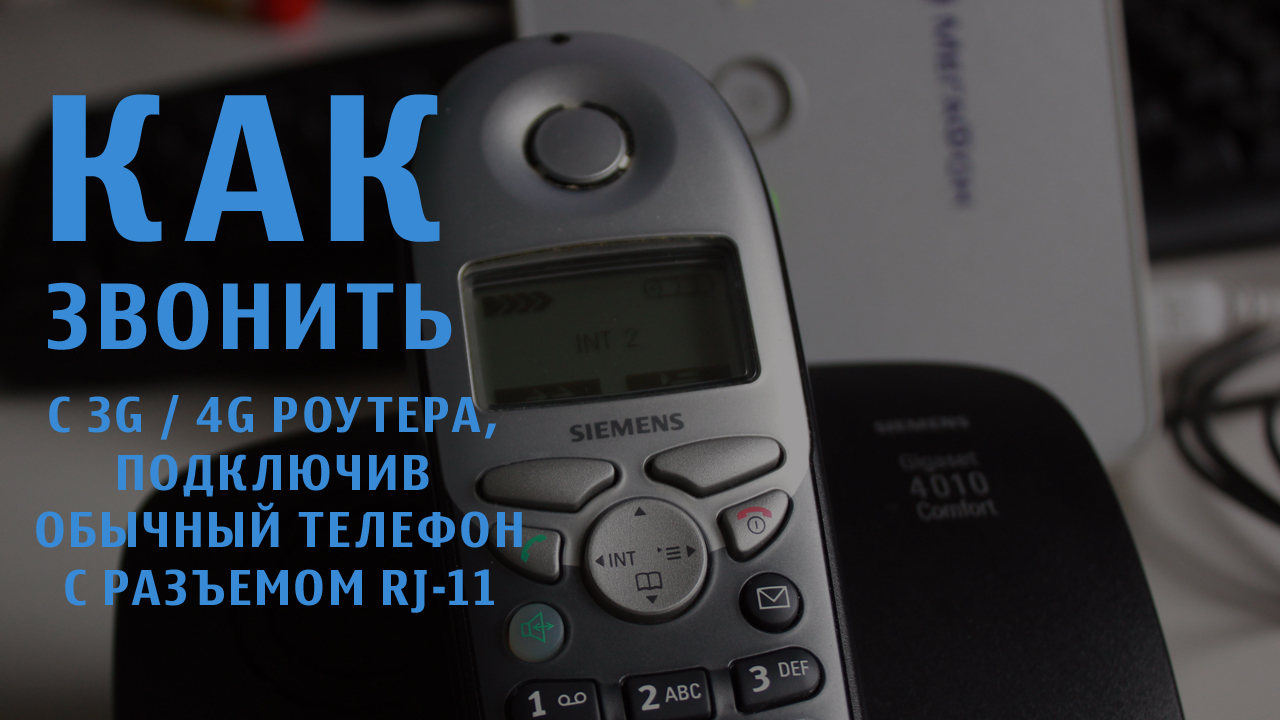
Многие из Вас, кто имеет в своем распоряжении 3G или 4G маршрутизаторы ( роутеры, читай как одно и тоже), могут подключить обычный телефон в разъем RJ-11 и совершить телефонный звонок. Предполагаем, что многие даже не догадывались о такой возможности. Понятное дело, что сам звонок осуществляется с симкарты, которую вставили в роутер. При этом можно совершать как исходящие звонки, так и принимать входящие звонки. При звонке интернет продолжает работать. Единственное, если роутер 4G, при звонке он переходит в 3G режим, и скорость интернета падает, но он не выключается. По сути маршрутизатор раздает Wi-fi и работает как домашний телефон, от сотового оператора. Такой вариант отлично подойдет для дачи. С помощью одного маршрутизатора с портом rj-11 в вашем доме будет и телефон, и интернет. Очень полезная функция.
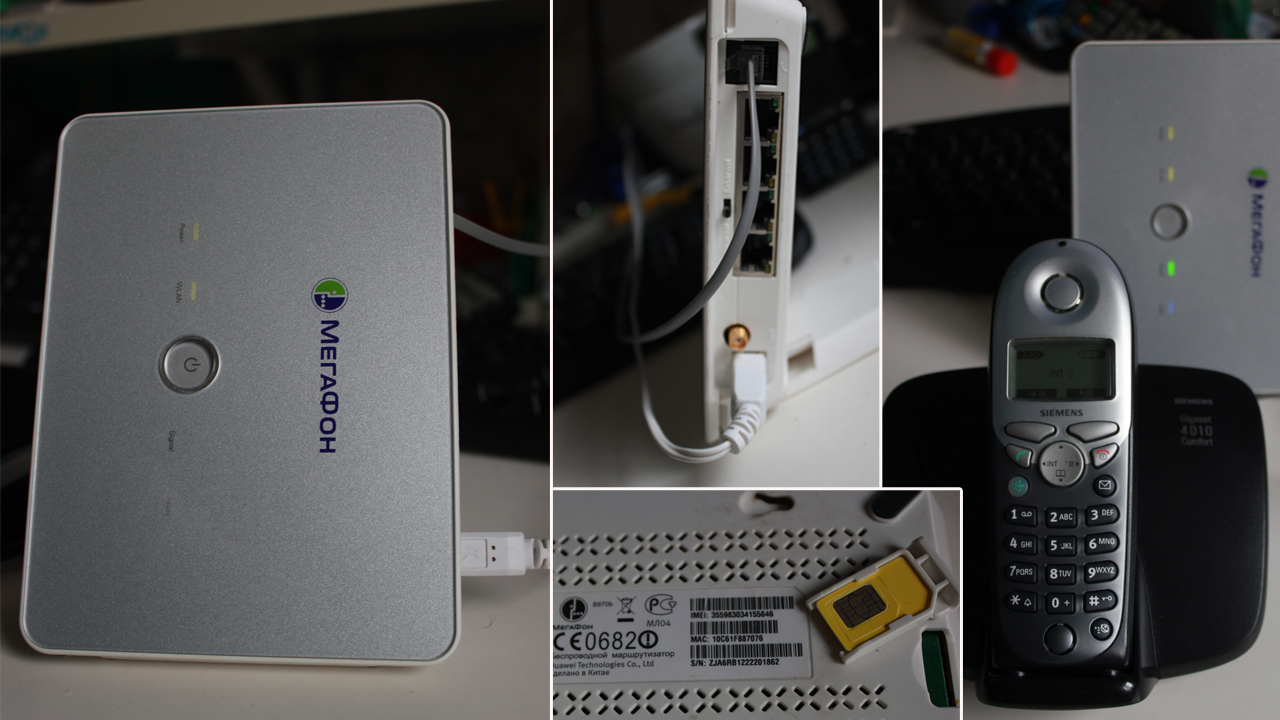
Посмотрим, что нам необходимо для осуществления данной затеи. Нам необходим 3G или 4G маршрутизатор с разъемом rj-11. Обычно, такие роутеры производит либо Huawei, либо ZTE. Также нужна симкарта от сотового оператора, где разблокированы интернет и звонки. Последний элемент — обычный телефон с разъемом rj-11. Теперь расскажем про каждый элемент более подробно.
3G или 4G маршрутизаторы ( роутеры) с разъемом rj-11.
Маршрутизатор обязательно должен быть с разъемом rj-11. В этот разъем будем подключать телефон. В настоящее время бесспорными лидерами являются Huawei и ZTE. Именно они производят нужное нам оборудование. В зависимости от модели и года выпуска, роутер может поддерживать 3G, а может 3G и 4G. В настоящие время выпущено огромное количество маршрутизаторов, которые могут звонить при подключении телефона в разъем rj-11. Мы же собрали самые популярные модели и свели их в небольшую таблицу ниже.
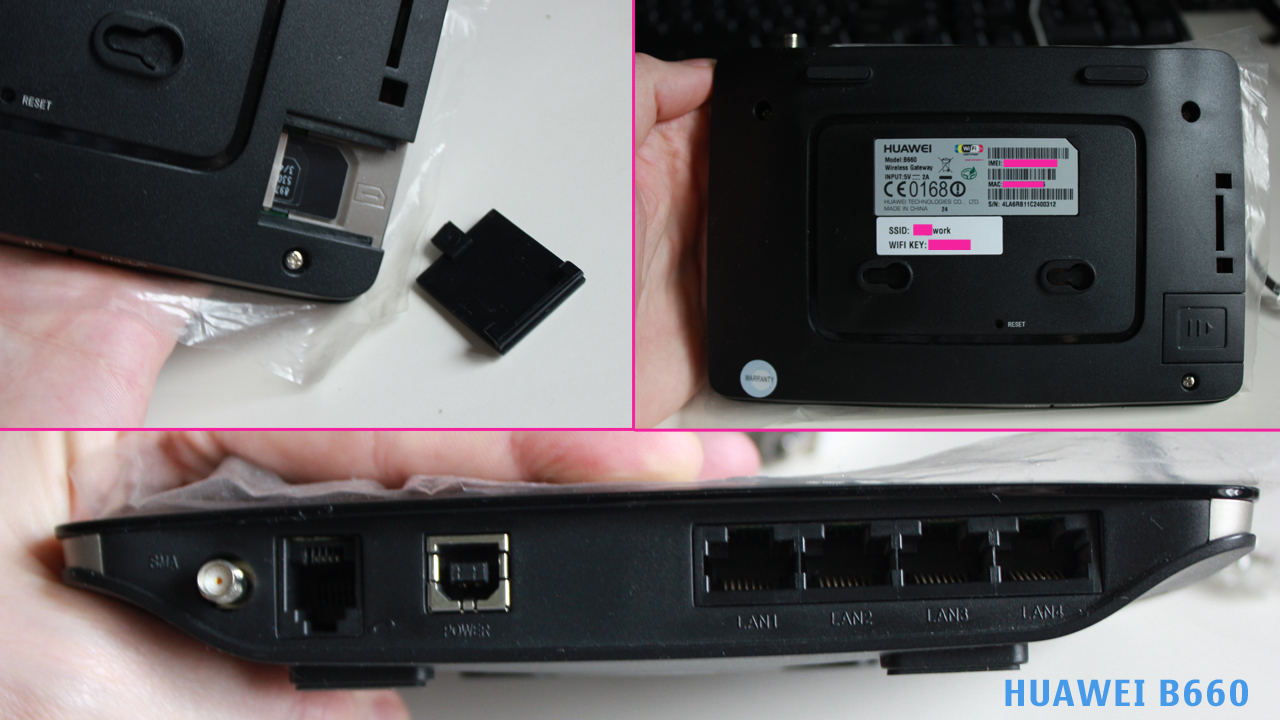
Huawei: B970b, B660, B315, B310s, B311, B68L, E5172As, B525.
ZTE: MF283.
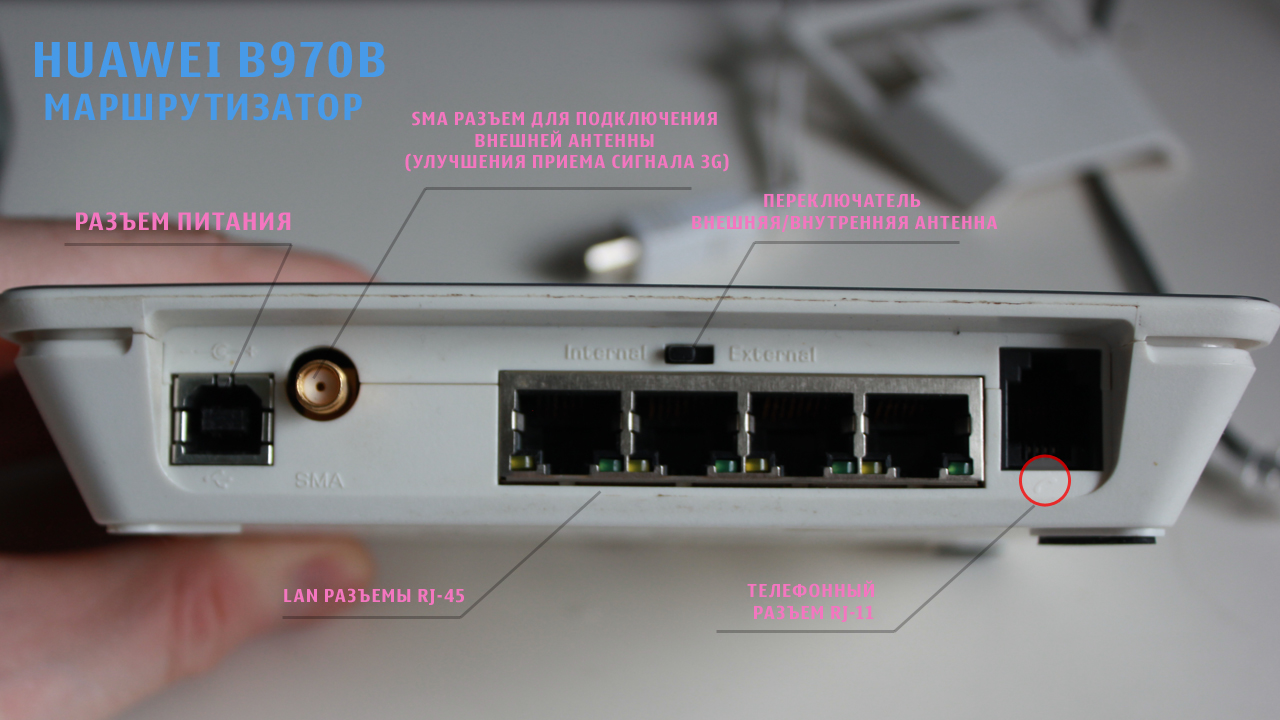
Мы рекомендуем к покупке модели роутеры, в которых присутствует разъем для подключения внешней антенны для улучшения сигнала сотовой связи 3G и 4G. Не путайте с разъемом для подключения wi-fi антенн!
Симкарта для 3G/4G интернета от сотового оператора.
Для того чтобы осуществлять звонки, необходимо чтобы симкарта сотового оператора не была залочена на звонки. Многие операторы мобильной связи делают специальные симки для работы только с маршрутизаторами. Обычно на таких симкартах работает только интернет, а звонки заблокированы. Поэтому нужна обычная симкарта, которая может выходить в интернет, а также осуществлять звонки. Нам очень нравятся симкарты от теле2 и тинькоф мобайл, так как тарифы на интернет и звонки вполне адекватные и качество связи на высоте. Вам же следует выбирать того оператора, который лучше всего ловит в том месте, где будет использоваться роутер и телефон. И конечно, не забудьте про оптимальный тарифный план.
Телефонный аппарат с разъемом rj-11.
Использовать можно любой телефон с разъемом rj-11, который поддерживает тональный (тоновый) режим. Это могут быть как проводные, так и беспроводные телефоны. Бывает, что необходимо перевести телефон в тональный режим специальной командой. У разных производителей команды могут отличаться. У большинства современных телефонов DECT (беспроводные радиотелефоны) тональный режим установлен по умолчанию. Имеются исключения, где его необходимо активировать. Мы рекомендуем использовать радиотелефоны, так как они обычно уже настроены и очень удобно перемещаться по дому.
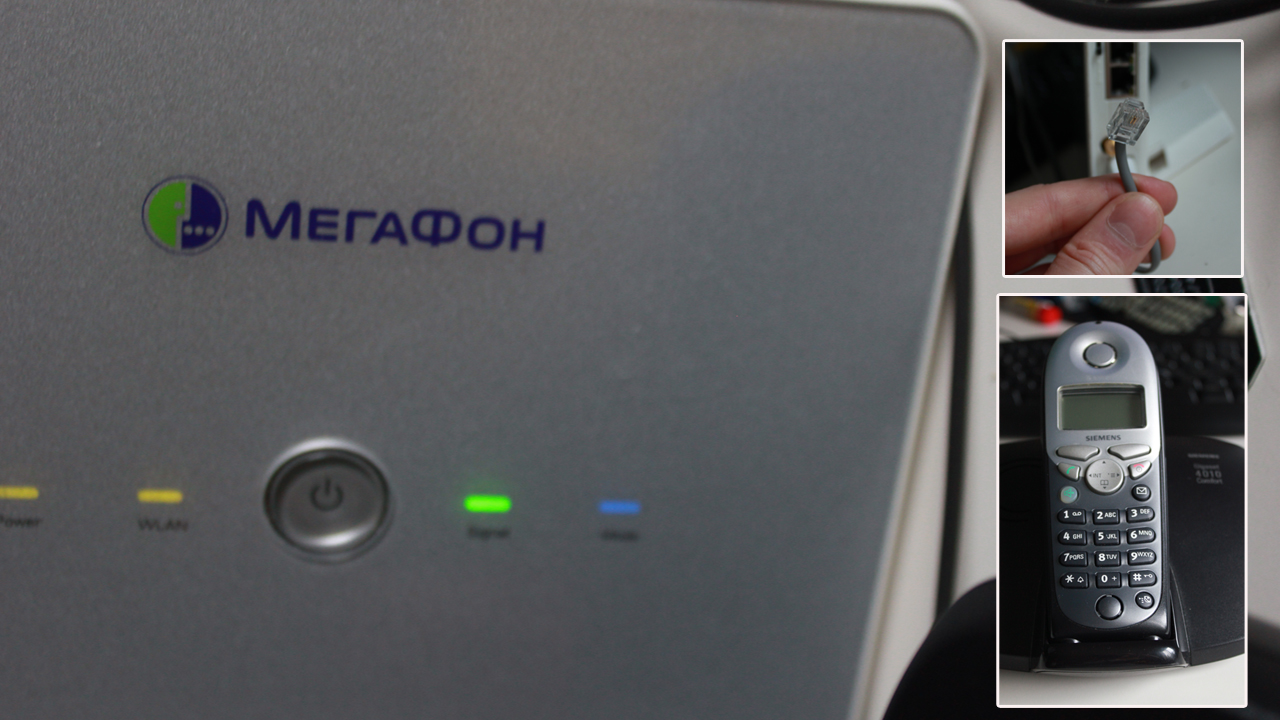
Настройка и осуществление звонка.
Вставляем симкарту в маршрутизатор. Необходимо найти место в доме, где лучше всего ловит сотовую связь данного оператора. Теперь подключаем в разъем rj-11 маршрутизатора телефонный аппарат. Включаем в сеть (в розетку) маршрутизатор и телефонный аппарат. Включаем всю технику. Ждем пару минут, чтобы роутер подключился к сети сотового оператора, после чего пробуем осуществить звонок. Набор номера осуществляем так же, как и на сотовом телефоне через восьмерку. Например, 89161112211. Помимо исходящих звонков, мы также можем принимать звонки. Для приема необходимо позвонить на номер симкарты, которую мы вставили в роутер.
В некоторых моделях маршрутизаторов необходимо зайти в настройки и включить функцию звонков. Для этого нужно подключиться к роутеру по wi-fi или lan порту и в любом браузере набрать 192.168.1.1 . Вводим данные для авторизации, обычно логин admin и пароль может быть: admin или 12345. У разных моделей айпи адрес и данные для авторизации могут отличаться. Необходимо смотреть инструкцию для каждой конкретной модели. После этого мы попадем на страницу авторизации настроек нашего устройства. Далее в настройках ищем телефонные звонки и включаем их.
Как подключить домашний телефон к роутеру Ростелеком: пошаговая инструкция
На чтение 3 мин Опубликовано Обновлено
С появлением технологии Voice over IP (VoIP) все больше людей переходят на использование интернета для организации своих телефонных разговоров. Компания Ростелеком предлагает своим абонентам возможность подключения домашнего телефона к роутеру, что позволяет игнорировать наличие телефонных линий и совершать звонки через интернет. В этой статье мы расскажем вам о том, как подключить домашний телефон к роутеру Ростелеком.
Первым шагом необходимо убедиться в наличии подходящего роутера, который поддерживает функцию подключения домашнего телефона. В нашем случае мы будем использовать роутер Ростелеком модели Zyxel Keenetic Extra II. Если у вас есть другой роутер, проверьте его документацию или обратитесь в службу поддержки провайдера для получения информации о поддержке данной функции.
Важно: не все роутеры Ростелеком поддерживают подключение домашнего телефона. Перед покупкой уточните эту информацию у своего провайдера.
После того, как вы убедились в наличии подходящего роутера, приступаем к подключению. Сначала подключите роутер к источнику питания и к вашему компьютеру при помощи Ethernet-кабеля. Затем, снимите крышку роутера и найдите порт для подключения телефона. Вставьте конец телефонного кабеля в этот порт, а другой конец подключите к телефону.
Подключение домашнего телефона к роутеру Ростелеком: инструкция
Вот пошаговая инструкция о том, как подключить домашний телефон к роутеру Ростелеком:
| Шаг | Описание |
|---|---|
| Шаг 1 | Убедитесь, что ваш роутер Ростелеком имеет разъем для подключения телефона. Обычно это разъем RJ-11 или FXS. |
| Шаг 2 | Возьмите телефонный кабель, поставляемый с вашим домашним телефоном, и подключите его одним концом к разъему телефона на роутере Ростелеком. |
| Шаг 3 | Возьмите другой конец телефонного кабеля и подключите его к соответствующему разъему на задней панели домашнего телефона. |
| Шаг 4 | Убедитесь, что ваш домашний телефон подключен к источнику питания и включен. |
| Шаг 5 | Проверьте, что индикаторы подключения на роутере Ростелеком горят правильно. Обычно, индикатор «Tel1» или «Phone» должен загореться, чтобы показать активное подключение. |
| Шаг 6 | Поднимите телефонную трубку и проверьте, есть ли наборный тон. Если наборный тон есть, значит, ваш домашний телефон успешно подключен к роутеру Ростелеком. |
Теперь вы можете пользоваться своим домашним телефоном для звонков и интернет-соединения, которое предоставляет роутер Ростелеком.
Шаг 1: Установка необходимого оборудования
Перед подключением домашнего телефона к роутеру Ростелеком, необходимо убедиться, что у вас есть все необходимое оборудование:
- Роутер Ростелеком. Если у вас его еще нет, свяжитесь с оператором связи для его приобретения или аренды.
- Активная телефонная линия. Убедитесь, что у вас есть работающий домашний телефон и активированная телефонная линия от Ростелекома.
- Телефонные провода. Вам понадобятся телефонные провода для подключения домашнего телефона к роутеру. Убедитесь, что у вас есть достаточное количество проводов длиной, достаточной для удобного размещения телефона.
После того как у вас есть все необходимые компоненты, вы готовы перейти к следующему шагу — подключению домашнего телефона к роутеру Ростелеком.
Как подключить домашний телефон к роутеру
Этот ответ дан нейросетью
Нейронные сети проявляют значительные успехи, однако иногда могут предоставлять неточные ответы в некоторых областях. Если ответ оказался неудовлетворительным или не точным, рекомендуется задать вопрос более подробно и конкретно, предоставив точные параметры.
В настоящее время все больше людей предпочитают использовать VoIP (голосовую передачу по протоколу интернета) для своих телефонных звонков. Однако, если у вас все еще есть домашний телефон, вы можете подключить его к своему роутеру и использовать его для звонков через интернет. В этой статье мы расскажем вам, как подключить домашний телефон к роутеру.
Шаг 1: Проверьте совместимость вашего телефона и роутера
Первым шагом перед подключением домашнего телефона к роутеру является проверка совместимости обоих устройств. Убедитесь, что ваш роутер поддерживает подключение телефона и имеет соответствующие порты или функции для этого. Также убедитесь, что ваш телефон может быть подключен к роутеру через провод или беспроводное соединение.
Шаг 2: Подключите телефон к роутеру
Если ваш телефон имеет проводное подключение, найдите соответствующий порт на задней панели роутера и подключите телефон к нему с помощью провода. Если ваш телефон имеет беспроводное подключение, включите функцию Wi-Fi на телефоне и найдите сеть Wi-Fi, созданную вашим роутером. Подключитесь к этой сети с помощью пароля, если он требуется.
Шаг 3: Настройте телефон
После подключения телефона к роутеру вам может потребоваться настроить его для работы с вашим интернет-провайдером или услугой VoIP. Вам может потребоваться ввести информацию о вашем аккаунте VoIP, такую как имя пользователя и пароль, или настроить другие параметры соединения. Обратитесь к инструкции по эксплуатации вашего телефона или свяжитесь с вашим интернет-провайдером для получения дополнительной информации о настройке.
Шаг 4: Проверьте подключение
После настройки вашего телефона проверьте его подключение, позвонив на другой телефон или совершив тестовый звонок. Убедитесь, что звук ясный и стабильный, и что вы можете звонить и принимать звонки без проблем.
Заключение
Подключение домашнего телефона к роутеру может быть простым и удобным способом использования интернета для звонков. Следуйте вышеуказанным шагам, чтобы успешно подключить ваш телефон к роутеру и наслаждаться качественной связью.
Задать вопрос нейронной сети
Для того, чтобы задать вопрос, требуется войти или зарегистрировать аккаунт
Похожие вопросы
Современные Wi-Fi роутеры позволяют не только получать доступ к Интернету, но и подключать к ним различные устройства, включая домашний телефон. Это особенно удобно, если вы хотите избавиться от проводов и упростить инфраструктуру домашней сети.
Однако, подключение телефона к Wi-Fi роутеру может показаться сложным процессом для тех, кто не имеет опыта в настройке сетей. В данной инструкции мы разберемся, как подключить ваш домашний телефон к Wi-Fi роутеру в несколько простых шагов.
Перед началом настройки убедитесь, что ваш домашний телефон поддерживает подключение к Wi-Fi сети. Для этого можно обратиться к инструкции по эксплуатации или связаться с производителем устройства.
Содержание
- Шаг 1. Проверьте совместимость телефона и роутера
- Шаг 2. Подключите телефон к роутеру по проводу
- Шаг 3. Активируйте функцию VoIP на роутере
- Активация функции VoIP:
- Шаг 4. Настройте SIP-аккаунт на телефоне
- Выберите настройки SIP-аккаунта
- Установите параметры SIP-аккаунта
- Проверьте настройки и соединение
- Шаг 5. Проверьте качество связи и настройте дополнительные функции
- Шаг 6. Проверьте работу и наслаждайтесь новыми возможностями домашнего телефона
- Вопрос-ответ
- Как узнать, имеет ли мой телефон встроенный WiFi?
- Можно ли безпроводно (через WiFi) подключить обычный телефон к интернету?
Шаг 1. Проверьте совместимость телефона и роутера
Перед тем, как приступить к подключению домашнего телефона к Wi-Fi-роутеру, нужно убедиться в том, что ваш телефон и роутер совместимы друг с другом. Некоторые телефоны могут иметь ограничение на совместимые сети или быть несовместимыми с определенными роутерами.
Для того, чтобы проверить совместимость, обратитесь к инструкции по эксплуатации вашего домашнего телефона и роутера. Если вам нужно узнать модель вашего роутера, вы можете найти эту информацию на наклейке с кодом или на задней панели устройства. Для определения совместимости с вашим телефоном нужно узнать, какие типы сетей поддерживает ваш телефон.
- Проверьте, поддерживает ли ваш телефон Wi-Fi-соединение;
- Определите, какие типы сетей поддерживает ваш телефон: 2,4 ГГц или 5 ГГц;
- Убедитесь, что ваш роутер поддерживает тот же тип Wi-Fi, что и ваш телефон.
Шаг 2. Подключите телефон к роутеру по проводу
Для подключения телефона к роутеру по проводу понадобится Ethernet-кабель, который может быть в комплекте с роутером или приобретен отдельно в магазине электроники.
1. Отсоедините телефонный кабель от телефонной розетки.
2. Подключите один конец Ethernet-кабеля к порту «LAN» на задней панели роутера.
3. Подключите другой конец Ethernet-кабеля к порту на задней панели домашнего телефона.
4. Убедитесь в том, что светодиод на задней панели роутера мигает зеленым цветом, указывая на активное подключение.
5. Настройте телефонное соединение, следуя инструкциям производителя вашего домашнего телефона. Обычно это сводится к вводу пароля и созданию учетной записи.
Теперь вы можете звонить и принимать звонки с использованием своего домашнего телефона, который подключен к роутеру Wi-Fi.
Шаг 3. Активируйте функцию VoIP на роутере
После того, как вы подключили свой телефон к роутеру и настроили необходимые параметры, вам необходимо активировать функцию VoIP на самом роутере.
VoIP (Voice over Internet Protocol) — это технология передачи голосовой информации посредством интернет-соединения. Для использования этой функции необходимо, чтобы ваш роутер поддерживал протокол SIP и были настроены SIP-аккаунты.
Активация функции VoIP:
- Войдите в настройки роутера по адресу его IP-адреса.
- Найдите в меню роутера настройки VoIP.
- Активируйте функцию VoIP.
После активации функции VoIP на роутере, вы сможете установить соединение с другими устройствами, подключенными к интернету, используя SIP-клиенты. Настройки SIP-аккаунтов должны быть введены правильно.
Также, для правильной работы VoIP, необходимо иметь стабильное интернет-соединение и высокую скорость передачи данных.
Шаг 4. Настройте SIP-аккаунт на телефоне
Выберите настройки SIP-аккаунта
Перед настройкой SIP-аккаунта на вашем домашнем телефоне, необходимо определить какие параметры понадобятся для его настройки. Для этого можно обратиться к инструкции от производителя вашего телефона или провайдеру услуг связи, у которого вы подключили услугу VoIP.
Установите параметры SIP-аккаунта
После того, как вы определитесь с параметрами SIP-аккаунта, необходимо перейти в настройки телефона и в разделе «SIP-аккаунт» указать эти же параметры. Это могут быть параметры, такие как SIP-адрес сервера, логин, пароль, порт и другие. Установите их соответствующим образом в соответствующих полях.
Проверьте настройки и соединение
После того, как вы установите параметры SIP-аккаунта, необходимо проверить их на правильность. Для этого можно воспользоваться тестом соединения на странице настроек вашего телефона. Если настройки правильные, телефон должен подключиться к серверу и позвонить на другой телефон.
- Убедитесь, что SIP-аккаунт настроен правильно, иначе соединение может быть нестабильным или вовсе не установится.
- Если вы столкнулись с проблемами при настройке SIP-аккаунта, свяжитесь со службой поддержки вашего провайдера услуг связи или производителя вашего телефона.
Шаг 5. Проверьте качество связи и настройте дополнительные функции
После успешного подключения домашнего телефона к wifi роутеру необходимо провести тестирование качества связи. Позвоните на другой телефон и проверьте, насколько ясно и без помех слышно ваш голос. Если качество связи оставляет желать лучшего, попробуйте переместить телефон ближе к роутеру или проверить скорость интернет-соединения.
Кроме того, многие wifi роутеры позволяют настраивать дополнительные функции для телефонной связи, такие как переадресация звонков, голосовая почта и блокировка нежелательных вызовов. Чтобы настроить эти функции, зайдите в конфигурационную панель роутера и найдите соответствующие настройки для домашнего телефона.
- Проверьте качество связи после подключения телефона к wifi роутеру
- Попробуйте переместить телефон ближе к роутеру при плохом качестве связи
- Настройте дополнительные функции для телефонной связи в конфигурационной панели роутера
Шаг 6. Проверьте работу и наслаждайтесь новыми возможностями домашнего телефона
После всех настроек необходимо проверить, как работает подключенный домашний телефон. Для этого можно попросить кого-то позвонить на домашний номер и проверить, какой звук слышен.
Также стоит проверить все функции телефона, включая Caller ID и автоответчик. Если все работает исправно, то можно наслаждаться новыми возможностями домашнего телефона.
Если же обнаружились проблемы при проверке работы телефона, можно перейти к проверке каждого шага по инструкции и попытаться исправить ошибки.
В целом, после подключения домашнего телефона к wifi роутеру, открываются новые возможности, такие как использование Wi-Fi Calling и мобильного приложения оператора для управления телефоном. Также улучшается качество звонков и возможность передачи данных.
Вопрос-ответ
Как узнать, имеет ли мой телефон встроенный WiFi?
Чтобы узнать, имеет ли ваш телефон встроенный WiFi, перейдите в меню настроек телефона и найдите раздел WiFi. Если этот пункт не появляется в списке, значит, ваш телефон не имеет встроенный модуль WiFi. Если же данное меню есть, то у вас есть возможность подключить телефон к WiFi-точке доступа и использовать интернет.
Можно ли безпроводно (через WiFi) подключить обычный телефон к интернету?
Для подключения обычного телефона к Internet через Wi-Fi необходимо использовать базу DECT-телефона, которая имеет возможность подключения к роутеру по WiFi. После подключения базы к WiFi, можно подключить к ней обычный телефон, используя проводной телефонный кабель. Таким образом, возможно безпроводно использовать обычный телефон, используя Wi-Fi соединение.