
Подключение другого роутера к провайдеру Билайн может быть полезным для усиления сигнала Wi-Fi, увеличения покрытия сети или установки дополнительных функций. Процесс подключения может показаться сложным, особенно если вы не знакомы с техническими особенностями сетевого оборудования. Однако, следуя пошаговой инструкции, вы сможете успешно подключить другой роутер к провайдеру Билайн.
Первым шагом является выбор подходящего роутера. На рынке существует множество моделей с разными характеристиками. Рекомендуется выбирать роутер с поддержкой стандарта Wi-Fi 802.11n или 802.11ac, который обеспечит более стабильное и быстрое соединение. Также, проверьте, поддерживает ли роутер функцию моста или точки доступа, которая будет необходима для подключения к провайдеру Билайн.
После приобретения роутера и распаковки его из коробки, подключите роутер к источнику питания и вашему компьютеру или ноутбуку. Введите IP-адрес роутера в веб-браузере и войдите в панель управления роутером. Обычно адрес роутера указан на его корпусе или в документации. В панели управления найдите раздел настройки подключения к провайдеру интернета и выберите опцию «мост» или «точка доступа». Введите данные, предоставленные провайдером Билайн, такие как логин и пароль, и сохраните изменения.
После сохранения изменений подключите роутер Билайн к другому роутеру, используя сетевой кабель. Вставьте один конец кабеля в разъем LAN порта на роутере Билайн, а другой конец в разъем LAN порта на другом роутере. Установите соединение и уточните, что LED индикаторы на роутерах горят зеленым светом, указывая на успешное подключение. Теперь весь трафик от провайдера Билайн будет проходить через другой роутер, расширяя возможности сети и улучшая ее работу.
Содержание
- Как подключить другой роутер
- Выберите подходящий роутер
- Проверьте совместимость роутера с провайдером Билайн
- Подготовьте необходимые материалы
- Подключите новый роутер к компьютеру
Как подключить другой роутер
Если вы хотите подключить другой роутер к провайдеру Билайн, следуйте этой пошаговой инструкции:
- Подключите свой новый роутер к компьютеру с помощью Ethernet-кабеля.
- Откройте веб-браузер и введите адрес роутера в адресной строке. Обычно адрес указан на задней панели роутера.
- Войдите в настройки роутера, используя логин и пароль. Если вы не знаете эти данные, проверьте документацию к роутеру или свяжитесь с производителем.
- Перейдите в раздел настроек подключения к интернету.
- Выберите тип подключения, который предоставляет провайдер Билайн. Обычно это PPPoE или DHCP.
- Введите имя пользователя и пароль, предоставленные вам провайдером Билайн.
- Сохраните настройки и перезагрузите роутер.
После выполнения этих шагов ваш новый роутер должен успешно подключиться к провайдеру Билайн. Убедитесь, что все настройки верны, чтобы обеспечить стабильное подключение к интернету.
Выберите подходящий роутер
Совместимость: Убедитесь, что роутер поддерживает технологию, используемую вашим провайдером. Билайн использует различные технологии подключения, такие как ADSL, VDSL, оптоволокно и 4G LTE, поэтому вам нужно выбрать устройство, соответствующее вашему типу подключения.
Беспроводные возможности: Если вам нужно создать Wi-Fi сеть для подключения без проводов, обратите внимание на возможности роутера в этом отношении. Убедитесь, что роутер поддерживает стандарт Wi-Fi, соответствующий вашим потребностям, например, Wi-Fi 802.11n или 802.11ac для более высокой производительности.
Порты и интерфейсы: Если у вас есть особые требования к подключению устройств по проводам, убедитесь, что роутер имеет достаточное количество портов Ethernet или других соответствующих интерфейсов для подключения этих устройств.
Производительность: В зависимости от ваших потребностей в скорости и производительности сети, выберите роутер, подходящий к вашим требованиям. Обратите внимание на скорость передачи данных, поддерживаемую роутером, его процессор и объем оперативной памяти.
Цена: Наконец, учитывайте ваш бюджет при выборе роутера. Существует широкий выбор роутеров на рынке с разными ценовыми категориями, поэтому уделите время на исследование и выберите роутер, подходящий как по характеристикам, так и по цене.
Проверьте совместимость роутера с провайдером Билайн
Перед тем, как подключать другой роутер к провайдеру Билайн, важно убедиться в совместимости выбранного роутера с услугами данного провайдера. Несоответствие может привести к некорректной работе интернет-соединения или полной его отсутствии.
Для проверки совместимости роутера с провайдером Билайн:
- Свяжитесь с технической поддержкой Билайн и узнайте модель роутера, предоставляемую провайдером.
- Убедитесь, что выбранный вами роутер совместим по техническим характеристикам с указанной моделью.
- Проверьте, поддерживает ли роутер используемую провайдером технологию подключения, например, ADSL, VDSL или оптоволокно.
- Уточните у провайдера список поддерживаемого оборудования и его настройки по протоколам, например, PPPoE, DHCP или IPoE.
Важно: Если выбранный роутер не совместим с провайдером Билайн, вам предоставится выбор либо приобрести у провайдера совместимое оборудование, либо самостоятельно подключиться к провайдеру, установив необходимое оборудование и сконфигурировав его.
Подготовьте необходимые материалы
Чтобы успешно подключить другой роутер к провайдеру Билайн, вам понадобятся следующие материалы:
- Выбранный роутер
- Кабель Ethernet для подключения роутера к компьютеру
- Кабель Ethernet для подключения роутера к модему/проводному интернет-подключению
- Компьютер со стабильным доступом в интернет
- Логин и пароль для входа в настройки текущего роутера
Убедитесь, что у вас есть все необходимые материалы, прежде чем начинать установку другого роутера. Это поможет избежать возможных проблем и сделает процесс подключения более гладким.
Подключите новый роутер к компьютеру
1. Проверьте, что новый роутер и компьютер находятся вблизи друг друга.
Важно: Убедитесь, что у вас есть все необходимые кабели и аксессуары для подключения роутера.
2. Используя Ethernet-кабель, подключите один конец к порту на задней панели нового роутера.
3. Подключите другой конец Ethernet-кабеля к порту Ethernet на задней панели компьютера.
4. Убедитесь, что роутер и компьютер включены в сеть электропитания.
5. Запустите браузер на компьютере и введите IP-адрес роутера в адресной строке.
Пример: 192.168.0.1
6. Введите имя пользователя и пароль для доступа к настройкам роутера.
Примечание: Если вы не знаете имя пользователя и пароль, обратитесь к документации к роутеру или свяжитесь с поставщиком интернет-услуг.
7. Проверьте настройки подключения интернета и убедитесь, что роутер правильно подключен к провайдеру интернет-услуг.
8. После завершения настроек, вы можете проверить подключение к интернету, запустив браузер и переходя на различные веб-сайты.
Замена старого роутера на новый может быть необходима по разным причинам. Новый роутер может обеспечить более быструю и стабильную работу интернета, а также предложить новые возможности и функциональность. В этой статье мы предлагаем пошаговую инструкцию, как заменить старый роутер на новый роутер от компании Билайн.
Первым шагом перед заменой роутера необходимо выбрать подходящую модель нового роутера от Билайн. Учитывайте скорость интернета и дополнительные функции, которые вам могут понадобиться. Обратитесь в ближайший офис компании или посетите их сайт для получения информации о доступных моделях и их характеристиках.
После приобретения нового роутера Билайн необходимо осуществить его подключение. Для этого вам потребуется доступ к интернету через старый роутер или компьютер, поддерживающий Wi-Fi. Установите новый роутер в место, где вы хотите, чтобы он обеспечивал Wi-Fi покрытие.
Важно помнить, что новый роутер требует настройки, перед тем как он сможет обеспечивать доступ в интернет. Для этого вам потребуется логин и пароль от вашего интернет-провайдера. Обратитесь к службе поддержки Билайн для получения необходимых данных.
После подключения физических кабелей и включения роутера, вам потребуется ввести логин и пароль в специальное поле настройки роутера. Следуйте инструкциям в поставляемой документации или обратитесь за помощью к специалистам Билайн, если возникнут сложности.
Содержание
- Как выбрать новый роутер Билайн
- Подключение нового роутера Билайн
- Перенос настроек со старого роутера Билайн
- Создание нового Wi-Fi-пароля
- Обновление прошивки нового роутера Билайн
- Проверка настроек и соединения
- Оптимальные настройки нового роутера Билайн
- Описание функций и особенностей нового роутера Билайн
Как выбрать новый роутер Билайн
При выборе нового роутера для использования сети Билайн следует учитывать несколько ключевых моментов. Это позволит сделать правильный выбор и обеспечить стабильность и быстрый интернет в вашем доме или офисе.
- Скорость и доступность
- Диапазон покрытия
- Функциональность
- Производительность
- Цена
При выборе нового роутера учитывайте скорость интернет-соединения, которую предоставляет ваш провайдер (Билайн). Проверьте, какой стандарт Wi-Fi поддерживает выбранное устройство и совместим ли он с вашими устройствами.
Оцените диапазон покрытия Wi-Fi, который предоставляет роутер. Если у вас большое помещение или много этажей, вам может потребоваться роутер с усилителем Wi-Fi или функцией Mesh, которая позволяет создавать сеть, покрывающую большую площадь.
Определитесь с тем, какие функции вам необходимы. Это могут быть настройки безопасности, возможность подключения сетевого хранилища, поддержка VPN, контроль родительского доступа и т. д.
Убедитесь, что выбранный роутер имеет достаточную производительность для обработки большого количества подключенных устройств и соединений. Обратите внимание на количество антенн, мощность сигнала, количество портов LAN и WAN.
Определите свой бюджет, исходя из технических требований и функциональности, которые вы ищете в роутере. Сравните различные модели и бренды, чтобы выбрать наиболее подходящий вариант по соотношению цены и качества.
При выборе нового роутера Билайн не пренебрегайте также отзывами и рейтингами других пользователей. Это поможет вам составить более объективное представление о том, как работает выбранное устройство.
Подключение нового роутера Билайн
Подключение нового роутера Билайн несложно и требует выполнения нескольких шагов:
|
Шаг 1: Проверьте, что новый роутер Билайн готов к использованию. Убедитесь, что устройство имеет все необходимые компоненты и аксессуары. |
|
Шаг 2: Отключите старый роутер от источника питания и сети Интернет. |
|
Шаг 3: Соедините новый роутер Билайн с компьютером или другим устройством. Для этого используйте Ethernet-кабель, вставив его в один из портов Ethernet на задней панели роутера. |
|
Шаг 4: Подключите роутер Билайн к источнику питания. Вставьте один конец кабеля питания в разъем на задней панели роутера, а другой конец подключите к розетке электросети. |
|
Шаг 5: Дождитесь, пока роутер Билайн полностью запустится и установит соединение с Интернетом. Это может занять несколько минут. |
|
Шаг 6: Проверьте наличие сигнала Интернета на подключенном устройстве. Если все настроено правильно, устройство должно подключиться к Интернету и начать работать. |
Поздравляю! Вы успешно подключили новый роутер Билайн и готовы наслаждаться быстрым и стабильным интернетом.
Перенос настроек со старого роутера Билайн
При замене старого роутера Билайн на новый, необходимо также перенести настройки с одного устройства на другое. Это позволит сохранить все предыдущие настройки и избежать необходимости настраивать все заново.
Вот пошаговая инструкция, как перенести настройки со старого роутера Билайн на новый:
- Подключите новый роутер Билайн к компьютеру с использованием Ethernet-кабеля.
- Откройте веб-браузер и введите адрес домашней страницы роутера в адресной строке. Обычно это 192.168.1.1 или 192.168.0.1. Нажмите Enter.
- Войдите в административную панель роутера, введя логин и пароль. Если вы не меняли эту информацию ранее, используйте стандартные учетные данные, указанные на дне роутера или в его документации.
- Найдите раздел настроек роутера, отвечающий за резервное копирование или экспорт конфигурации.
- Сохраните текущую конфигурацию роутера в файле на компьютере. Обычно это выполняется через функцию «Сохранить настройки» или «Экспорт».
- Отключите старый роутер Билайн от компьютера и включите новый.
- Откройте веб-браузер и введите адрес домашней страницы нового роутера Билайн в адресной строке. Нажмите Enter.
- Войдите в административную панель нового роутера, используя те же логин и пароль, что и на старом роутере.
- Найдите раздел настроек роутера, отвечающий за восстановление или импорт конфигурации.
- Выберите ранее сохраненный файл конфигурации и выполните импорт.
- Подтвердите перезагрузку роутера Билайн.
- После перезагрузки, новый роутер Билайн будет иметь все настройки, скопированные со старого роутера. Проверьте подключение к Интернету и работу всех устройств.
Теперь у вас есть новый роутер Билайн с сохраненными настройками, и вы можете пользоваться интернетом без необходимости настраивать его с нуля.
Создание нового Wi-Fi-пароля
После замены роутера Билайн необходимо создать новый Wi-Fi-пароль, чтобы обеспечить безопасность вашей сети.
Чтобы создать новый пароль, выполните следующие действия:
- Подключите компьютер или ноутбук к новому роутеру Билайн с помощью LAN-кабеля.
- Откройте браузер и введите адрес 192.168.1.1 в строке поиска.
- В открывшемся окне авторизации введите логин (admin) и пароль (по умолчанию admin).
- В меню настройки роутера выберите раздел «Wi-Fi» или «Настройка беспроводной сети».
- Найдите в настройках раздел «Пароль» или «Сетевой ключ».
- Создайте новый пароль, следуя указаниям на странице. Придерживайтесь рекомендаций по безопасности пароля, используйте комбинацию из цифр, букв в верхнем и нижнем регистре, а также символов.
- Подтвердите новый пароль и сохраните изменения.
Теперь ваш новый роутер Билайн будет использовать новый Wi-Fi-пароль, который вы создали. Не забывайте перенастроить все подключенные устройства на новый пароль, чтобы они могли подключиться к сети без проблем.
Обновление прошивки нового роутера Билайн
1. Подключите новый роутер Билайн к источнику питания и включите его.
2. Соедините компьютер и роутер Билайн с помощью сетевого кабеля.
3. Откройте браузер на компьютере и введите адрес IP роутера Билайн в адресной строке. Обычно адрес IP указан на наклейке на задней панели роутера.
4. В появившемся окне авторизации введите имя пользователя и пароль. Если вы не внесли изменений в настройки роутера, используйте стандартные данные: admin (логин) и password (пароль).
5. После успешной авторизации вы попадете в панель управления роутером Билайн.
6. Найдите раздел «Обновление прошивки» или аналогичный раздел в панели управления. Обычно он находится в настройках системы или в разделе сетевых настроек.
7. Нажмите на кнопку «Обновить прошивку» или аналогичную кнопку.
8. Вам будет предложено выбрать файл с прошивкой. Скачайте последнюю версию прошивки с официального сайта Билайн и выберите этот файл.
9. Нажмите на кнопку «Обновить» или аналогичную кнопку, чтобы начать процесс обновления прошивки.
10. Дождитесь завершения процесса обновления прошивки. В это время не выключайте роутер и не разрывайте подключение к нему.
11. После завершения обновления прошивки роутер перезагрузится автоматически. Это может занять некоторое время.
12. После перезагрузки роутера проверьте работу устройства и убедитесь, что все функции работают корректно.
Обновление прошивки нового роутера Билайн – это важный шаг для обеспечения стабильной и безопасной работы устройства. Следуйте инструкции внимательно и не пропускайте этот этап при настройке нового роутера Билайн.
Проверка настроек и соединения
После подключения нового роутера необходимо выполнить проверку настроек и убедиться в успешном соединении.
Следуйте этим шагам, чтобы убедиться, что ваш новый роутер правильно настроен и подключен:
- Убедитесь, что все кабели подключены к роутеру и источнику питания.
- Проверьте, что светодиодные индикаторы на роутере горят или мигают в соответствии с документацией производителя.
- На компьютере или смартфоне откройте интернет-браузер и введите адрес административной панели вашего роутера. Обычно это
192.168.1.1или192.168.0.1. - Введите имя пользователя и пароль для доступа к административной панели роутера. Если вы не знаете эти данные, обратитесь к документации роутера или провайдеру интернета.
- После успешного входа в административную панель, проверьте настройки подключения к интернету. Убедитесь, что роутер получает IP-адрес и другие параметры от провайдера интернета.
- Проверьте наличие подключения к интернету, открыв веб-страницу или выполнение поискового запроса.
- Если подключение не работает, повторно проверьте все настройки и убедитесь, что вы правильно подключены к интернет-провайдеру.
Если у вас возникли проблемы с настройкой или соединением, обратитесь в службу поддержки своего интернет-провайдера для получения дополнительной помощи.
Оптимальные настройки нового роутера Билайн
После установки нового роутера Билайн, важно правильно настроить его параметры, чтобы обеспечить стабильное и быстрое подключение к интернету.
1. Вход в панель управления роутером
Для начала, откройте веб-браузер и введите IP-адрес роутера в адресную строку. Обычно он указан на задней панели роутера или может быть найден в документации. Введите имя пользователя и пароль для входа в панель управления.
Пример: IP-адрес: 192.168.0.1, Имя пользователя: admin, Пароль: password
2. Изменение пароля для доступа к роутеру
В целях безопасности рекомендуется сменить стандартный пароль для доступа к панели управления роутера. Зайдите в настройки безопасности и выберите пункт «Сменить пароль». Введите новый пароль и сохраните изменения.
3. Обновление ПО роутера
Для обеспечения работоспособности и безопасности, рекомендуется периодически обновлять программное обеспечение вашего роутера. Проверьте наличие обновлений в разделе «Обновление ПО» и установите их при необходимости.
4. Настройка беспроводной сети
Один из главных параметров роутера — это настройки беспроводной сети. Определите имя (SSID) и пароль беспроводной сети, чтобы обеспечить ее безопасное использование. Рекомендуется также выбрать оптимальный канал для избежания перегрузки и помех.
5. Настройка фильтрации доступа
Для обеспечения безопасности вашей сети, можно настроить фильтрацию доступа к роутеру. Добавьте список разрешенных или запрещенных устройств, чтобы контролировать, кто может подключаться.
6. Включение резервного копирования
Не забудьте включить функцию резервного копирования настроек вашего роутера. Это позволит сохранить ваши настройки в случае сбоя или смены устройства.
Следуя этим рекомендациям, вы сможете оптимально настроить новый роутер Билайн и наслаждаться стабильным и безопасным подключением к интернету.
Описание функций и особенностей нового роутера Билайн
Новый роутер Билайн предлагает ряд передовых функций и особенностей, делающих его идеальным выбором для обновления вашей домашней сети. Вот некоторые из них:
Высокая производительность: Новый роутер Билайн имеет мощный процессор и большой объем оперативной памяти, что обеспечивает быструю и стабильную работу сети. Вы сможете наслаждаться высокой скоростью интернета и плавным потоковым видео без задержек.
Беспроводной стандарт Wi-Fi 6: Роутер поддерживает последний стандарт Wi-Fi 6 (802.11ax), что позволяет осуществлять более стабильное и быстрое подключение к интернету. Вы сможете легко подключать множество устройств и наслаждаться высокой скоростью передачи данных.
Умная система маршрутизации трафика: Благодаря функции «умной маршрутизации трафика», роутер автоматически оптимизирует и распределяет трафик между устройствами в вашей сети, обеспечивая наиболее эффективное использование доступной пропускной способности.
Защита от киберугроз: Новый роутер Билайн оснащен встроенным аппаратным и программным обеспечением для защиты от киберугроз. Вы сможете быть уверены в безопасности своей домашней сети и защищать свои устройства от вредоносного программного обеспечения и несанкционированного доступа.
Простая установка и настройка: Роутер Билайн оснащен простым и интуитивно понятным веб-интерфейсом, что делает его установку и настройку быстрыми и легкими. Вы сможете без проблем настроить пароль для Wi-Fi, создать гостевую сеть и настроить другие функции роутера.
Расширенные возможности управления сетью: В новом роутере Билайн доступны различные функции управления сетью, такие как родительский контроль, возможность ограничивать доступ к определенным веб-сайтам или приложениям, настройка расписания подключения и другие. Вы сможете контролировать и настраивать свою домашнюю сеть в соответствии с вашими потребностями и предпочтениями.
Компактный и стильный дизайн: Новый роутер Билайн имеет современный и минималистичный дизайн, который легко впишется в интерьер вашего дома. Вы сможете разместить его в любом удобном месте, минимизируя его воздействие на общий облик помещения.
Новый роутер Билайн — это надежное и мощное устройство, которое обеспечит вас высокоскоростным и стабильным интернетом, а также предложит множество дополнительных функций для удобства и безопасности вашей сети.
Подключение другого роутера к сети интернет в рамках услуги Билайн может быть актуально, если вы решите сменить оборудование или у вас уже есть роутер, который вы хотите использовать. Это может позволить вам расширить покрытие Wi-Fi или улучшить скорость интернета. Однако, чтобы успешно подключить другой роутер к Билайну, необходимо следовать определенным инструкциям и рекомендациям.
1. Проверьте совместимость роутера
В первую очередь, убедитесь, что ваш роутер совместим с услугами Билайн. Для этого вы можете обратиться в службу поддержки Билайн или изучить документацию вашего роутера.
2. Проверьте настройки роутера Билайн
Прежде чем подключать другой роутер, убедитесь, что настройки роутера Билайн соответствуют требованиям вашего нового роутера. Обратите внимание на тип подключения (PPPoE, DHCP и т.д.), имя пользователя, пароль и другие настройки.
Совет: важно запомнить или записать все настройки роутера Билайн перед изменением их, чтобы в случае проблем можно было вернуться к предыдущим настройкам.
3. Подключите и настройте новый роутер
Подключите новый роутер к уже существующему роутеру Билайн или замените его полностью. Следуйте инструкциям производителя нового роутера для его настройки. Обычно это включает в себя вход в панель управления роутера через веб-интерфейс, указание типа подключения и внесение необходимых настроек.
Следуя этим инструкциям и рекомендациям, вы сможете успешно подключить другой роутер к Билайну и настроить его в соответствии со своими потребностями.
Содержание
- Подключение другого роутера к Билайну: все, что нужно знать
- Инструкция по подключению роутера к услугам Билайн
- Шаг 1: Подготовка роутера
- Шаг 2: Вход в настройки роутера
- Шаг 3: Ввод учетных данных
- Шаг 4: Создание подключения
- Шаг 5: Ввод данных Билайн
- Шаг 6: Сохранение настроек
Подключение другого роутера к Билайну: все, что нужно знать
Если вы хотите изменить роутер, подключенный к вашей домашней сети от Билайн, это вполне возможно. Для этого следуйте следующей инструкции:
- Проверьте совместимость роутера с услугами вашего интернет-провайдера. Убедитесь, что новый роутер поддерживает технологии, используемые Билайном.
- Перейдите в настройки вашего текущего роутера от Билайн и запишите все необходимые данные. Вам потребуется:
- Логин и пароль для доступа к интернету.
- Тип подключения (PPPoE, DHCP и т.д.).
- Данные DNS-серверов.
- Подключите новый роутер к вашей сети. Для этого воспользуйтесь кабелем Ethernet, подключив его от порта «WAN» на новом роутере к порту «LAN» на старом роутере.
- Откройте настройки нового роутера, введя его IP-адрес в браузере. Обычно он указан на корпусе роутера или может быть найден в документации.
- Настройте интернет-подключение на новом роутере, используя предоставленные вам данные от Билайн. Убедитесь, что тип подключения соответствует тому, который вы использовали на предыдущем роутере.
- После настройки проверьте подключение к интернету. Откройте браузер на вашем устройстве и проверьте доступность веб-сайтов.
Теперь вы можете наслаждаться стабильным и безопасным соединением с интернетом, используя свой новый роутер вместо предыдущего. Не забудьте отключить предыдущий роутер от питания и сети, чтобы избежать конфликтов в сети.
Инструкция по подключению роутера к услугам Билайн
Для подключения другого роутера к услугам Билайн, следуйте указанным ниже шагам:
Шаг 1: Подготовка роутера
Подключите питание к роутеру и убедитесь, что все необходимые кабели подключены корректно.
Шаг 2: Вход в настройки роутера
Откройте веб-браузер на компьютере и введите в адресной строке IP-адрес роутера. Обычно это 192.168.0.1 или 192.168.1.1. Нажмите Enter, чтобы открыть страницу входа в настройки роутера.
Шаг 3: Ввод учетных данных
Введите логин и пароль администратора роутера. Если вы не внесли изменения, они часто заданы по умолчанию, например: admin и password. Нажмите кнопку Войти или ОК, чтобы продолжить.
Шаг 4: Создание подключения
Найдите раздел «Настройки интернета» или «WAN-настройки» в меню роутера. Создайте новое подключение, выбрав тип подключения, который вам предлагается вашим интернет-провайдером.
Шаг 5: Ввод данных Билайн
Укажите следующие данные, предоставленные Билайном:
| Параметр | Значение |
|---|---|
| Имя пользователя | Ваше имя пользователя Билайн |
| Пароль | Ваш пароль Билайн |
| IP-адрес DNS | Предоставленный Билайном IP-адрес DNS |
Шаг 6: Сохранение настроек
После ввода всех необходимых данных, сохраните настройки и перезагрузите роутер.
Поздравляю! Роутер успешно подключен к услугам Билайн. Теперь вы можете наслаждаться высокоскоростным интернетом.
Приветствую! Как большой поклонник роутеров TP-Link спешу представить вам подробную инструкцию по настройке роутера TP-Link для Билайна. Провайдер очень популярен среди нашего народа, но его настройки слегка отличаются от привычных нам DHCP или PPPoE. Начинаем!
И да, если вы являетесь клиентом Билайна, это не ограничивает вас в использовании только их «фирменных» роутеров. Можете взять любой нормальный, настроить его и больше никогда не мучаться. Но на практике настройка всех роутеров сводится к одному и тому же, поэтому можете спокойно читать статью дальше и наслаждаться результатом.
Так как у вас на руках может быть абсолютно любой роутер, а я не экстрасенс, то для примера ограничусь скриншотами с настройки своего текущего роутера (TP-Link AX73). Если же у вас останутся какие-то вопросы, рекомендую поискать свою точную модель на нашем сайте – там наверняка найдете подробную инструкцию под правильный интерфейс. Но еще раз повторюсь, что сама суть в любом роутере сводится к одному и тому же.
И еще одно дополнение. Эта статья описывает настройку конкретно под одного провайдера (Билайн). Поэтому что-то здесь я могу опустить. Для любителей углубиться в проблему у нас есть великолепная статья по полной настройке абсолютного любого роутера. Рекомендую.
Содержание
- Шаг 1 – Подключаем роутер
- Шаг 2 – Вход в настройки
- Шаг 3 – Настройка интернета
- Шаг 4 – IPTV
- Шаг 5 – Wi-Fi
- Владельцам TP-Link TL-841N
- Задать вопрос автору статьи
Шаг 1 – Подключаем роутер
Некоторые из наших читателей умудряются ошибиться уже на этом этапе. Поэтому на всякий случай проверяем:
- Включаем питание. Должна загореться любая индикация.
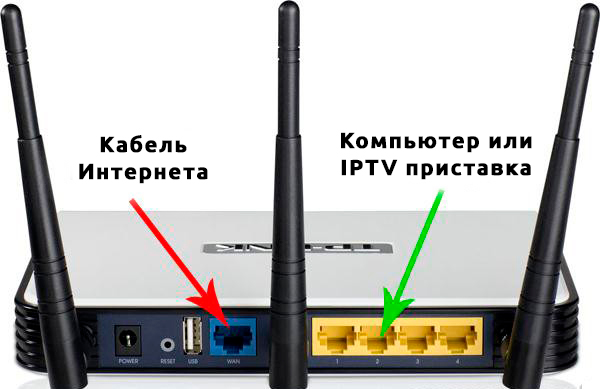
- Провод от Билайна (который он заводит к вам в квартиру) подключаем в разъем роутера WAN (или Интернет). Обычно этот порт один и отличается от всех остальных по цвету.
- Для первого подключения я обычно настоятельно рекомендую подключаться к проводу по проводу. Поэтому провод от компьютера или ноутбука вставляем в ЛЮБОЙ из портов LAN. Если подключение по проводу невозможно, и роутер поддерживает первичную настройку по Wi-Fi – подключаемся к его Wi-Fi сети. Название сети и пароль от нее (а зачастую у TP-Link от нее нет пароля) можно найти на наклейке на дне роутера. Да, просто переворачиваем его и смотрим.
- Если используете IPTV приставку через роутер, подключаем ее к любому LAN порту роутера. Но как правило используют ПОСЛЕДНИЙ (четвертый или третий) – т.к. большинство прошивок из коробки именно туда переключают использование IPTV, поэтому подключаете в последний и получаете сразу результат.
Шаг 2 – Вход в настройки
И тут у вас могут начаться отличия от моей настройки, т.к. у TP-Link тоже большое число разных интерфейсов и даже методов подключения. Поэтому я написал общую инструкцию по настройке именно роутеров TP-Link. Для сравнения и уточнения рекомендую обращаться именно туда.
Чтобы попасть в настройки роутера, нужно подключиться к роутеру (Шаг 1), открыть браузер и ввести адрес конфигуратора. Где узнать адрес входа в настройки? Снова переворачиваем роутер и смотрим там на наклейке. Но обычно у современных TP-Link адрес такой (можете попробовать перейти):
192.168.0.1
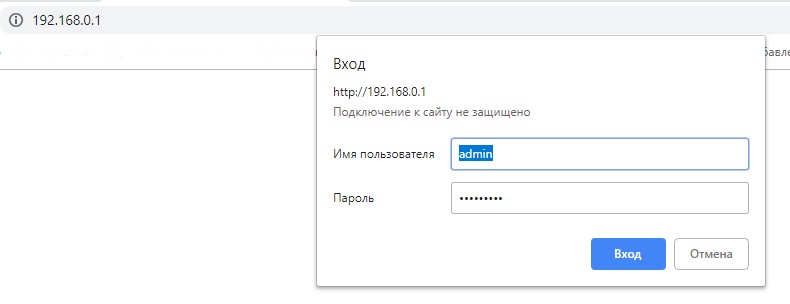
Как на картинке выше вас попросят ввести логин и пароль для входа. Стандартная пара – admin – admin. Но их вы тоже можете уточнить на той самой великой наклейке. Если же не подходят стандартные – значит кто-то до вас этот роутер уже настраивал. Остается или разузнать у ЭТОГО КОГО-ТО пароль или просто сделать сброс на заводские настройки (ищем кнопку RESET, жмем на нее при включенном роутере около 10 секунд, пока он не перезагрузится, а лампочки не моргнут).
Если все получилось, вы должны попасть в интерфейс настройки. Но на первой настройке обычно TP-Link вас встретит мастером быстрой настройки:
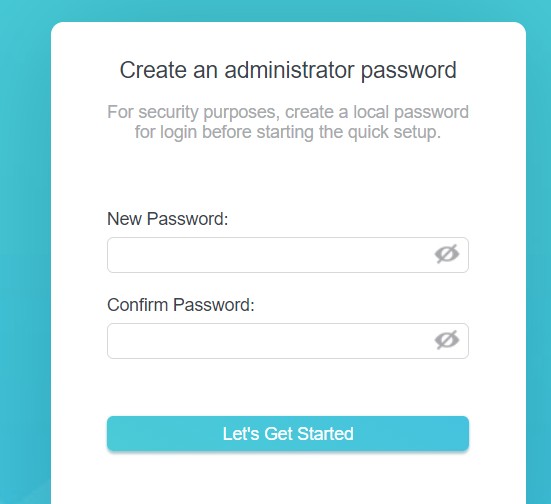
Если увидели что-то в этом духе, двигаемся дальше.
Шаг 3 – Настройка интернета
Это самая важная часть, т.к. все отличие Билайна от других провайдеров может быть только в этом разделе. Все остальное можно подсмотреть и у других провайдеров (я про Wi-Fi и настройку IPTV).
Самое важное: берем договор с Билайном и ищем логины-пароли для подключения к интернету (иногда их дают на отдельных карточках). Нашли? – Продолжаем. Если нет – звоним провайдеру. Без этого здесь в 99% случаев никак.
Что нам потребуется для подключения:
- Тип подключения – у Билайна обычно это L2TP. Есть исключения в некоторых регионах, поэтому и рекомендую перепроверить свой договор.
- Имя пользователя и пароль (из договора).
- IP-адрес сервера (из договора, зачастую это tp.internet.beeline.ru).
Нашли это? Тогда заполняем в мастере соответствующие поля:
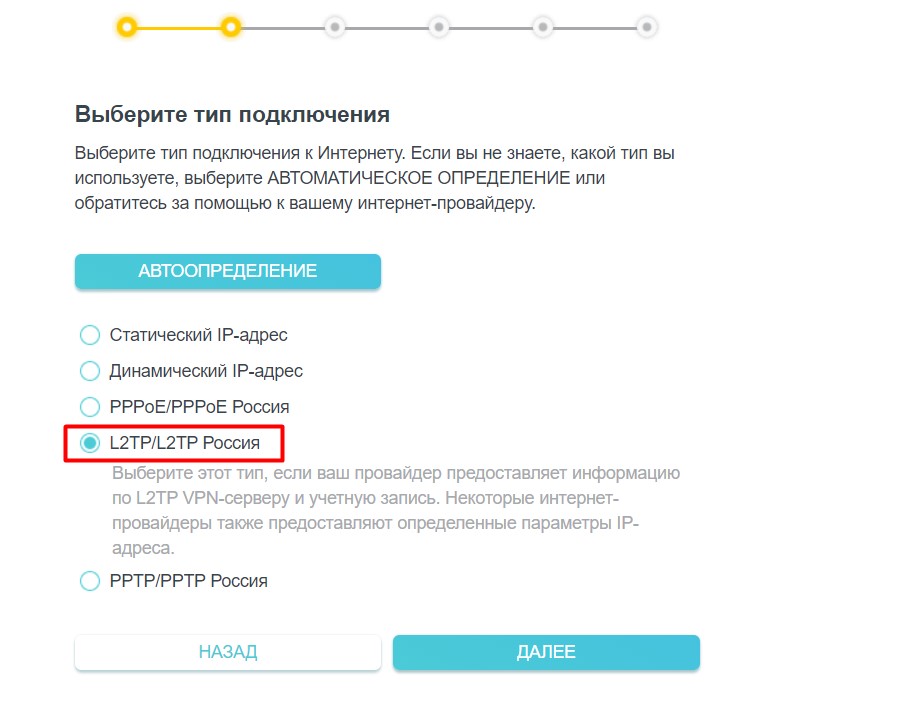
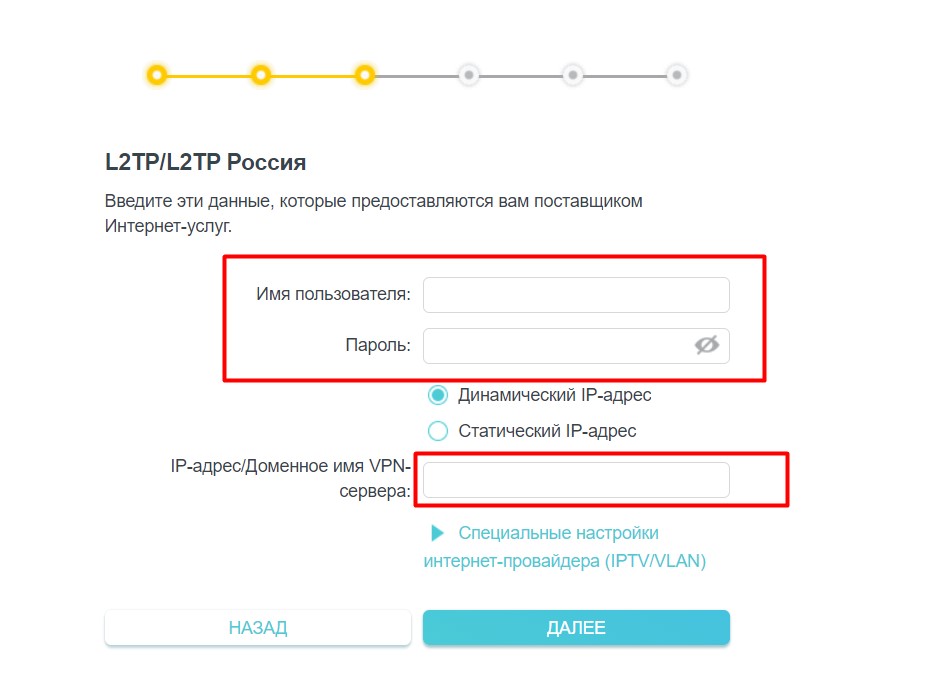
С этого момента интернет на роутере уже должен заработать. Осталось только его раздать дальше.
В продвинутых настройках (без мастера) этот пункт обычно находится в «Сеть – Интернет».
Шаг 4 – IPTV
Если не используете IPTV, можете перейти в следующий раздел. Для использования IPTV нужно выделить отдельный порт. По умолчанию многие роутеры TP-Link уже используют четвертый порт LAN, поэтому, возможно, у вас уже как-то все и работает. Но по-хорошему нужно проверять.
В любом мастере быстрой настройки вас спросят про наличие IPTV. У меня, например, это выглядит так:
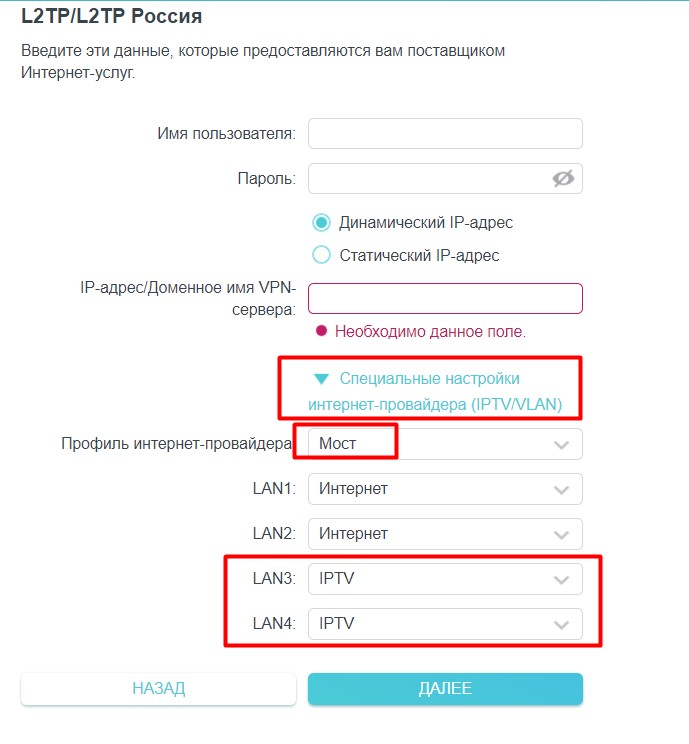
Отдельно настройки IPTV можно посмотреть в разделе «Сеть – IPTV».
Шаг 5 – Wi-Fi
Если у нас есть интернет на роутер, то почему бы его не раздать по Wi-Fi?! Так ведь гораздо удобнее и приятнее. И мастер нам снова предложит это сделать здесь же. Все что нужно – задать имя сети (SSID, так наши устройства будут видеть эту сеть) и пароль (чтобы злые соседские школьники не воровали интернет).
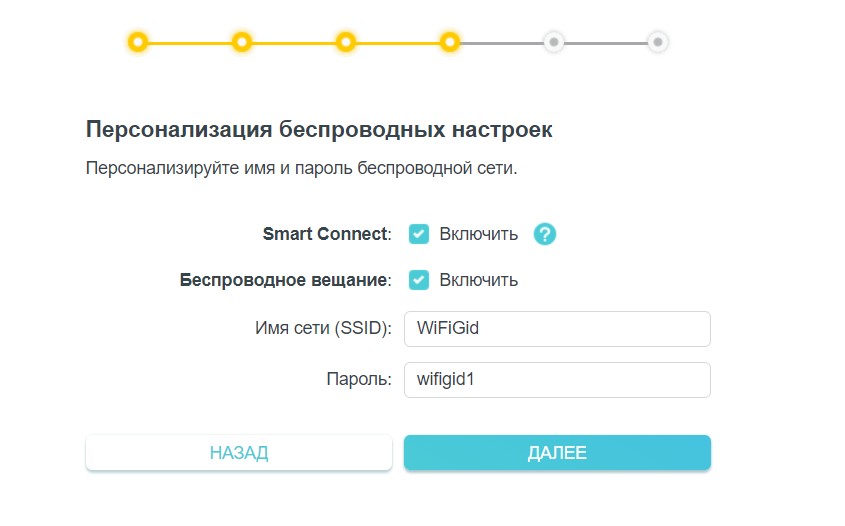
Отдельно настройки Wi-Fi можно посмотреть в разделе «Беспроводной режим – Настройки беспроводного режима»
Поздравляю! После применения настроек и перезагрузки роутеру все должно заработать. Но если вдруг остались какие-то проблемы – добро пожаловать в комментарии.
Владельцам TP-Link TL-841N
Отдельно выделю этот раздел для владельцев TP-Link TL-841N и его аналогов. 841-я модель – это поистине легендарный роутер TP-Link, переживший на текущий день больше десятка реинкарнаций. Но самое интересное – в свое время Beeline (да и другие провайдеры) раздавали этот роутер своим клиентам. Именно поэтому у многих клиентов Билайна на текущий день установлен именно TP-Link TL-841N. Немного устаревший, но вполне себе рабочий.
Если очень коротко, то его настройки ничем особенным не отличаются от моего AX73 – тот же адрес входа, тот же мастер, да даже разделы для ручной настройки называются так же. Разумеется, тип соединения L2TP никак не зависит от роутера, но и эта модель его вполне себе достойно поддерживает. Поэтому, если у вас появились какие-то сомнения, отправляю вас в нашу уже подробную инструкцию по настройке TL-841N.
Повсеместный интернет в режиме wifi-подключения с хорошим качеством подразумевает необходимость установки хороших по диапазону раздачи сигнала роутеров. Компания «Билайн» применяет для своего мобильного интернета роутер Smart box.
Содержание
- Характеристики роутера Smart box
- Подключение устройства
- Базовая настройка «Смарт-бокса»
- Настройка маршрутизатора Beeline Smart Box под всех операторов
- Вход в интерфейс конфигуратора
- Сброс настроек и прошивка
Характеристики роутера Smart box
Технически современный маршрутизатор «Смарт бокс» оснащен следующими характеристиками для полноценного функционирования:
- возможность работать в режимах: DHCP-клиент, Static IP, L2TP, IPoE;
- поддержка сети wi-fi с частотой передачи данных 802.11b/g/n;
- есть 1 USB-порт с расширением 2.0;
- оснащен выделенным LAN-портом и IGMP proxy-сервером;
- скорость передачи сигнала – от 60 Мбит/сек.
Подключение устройства
Подключение устройства осуществляется двумя способами: с помощью кабеля или через систему вайфай.
Важно! Если клиент интернет-провайдера выбирает первый способ (для начала пользования он надежнее), то проведенный монтажниками компании «Билайн» кабель в подъезд заводится в квартиру и вставляется в порт желтого цвета, а приспособленный (чтобы подключиться к компьютеру) кабель – в любой из светлых портов.
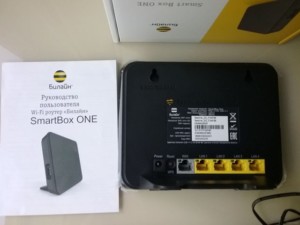
Чтобы подключить роутер к устройству по вайфаю, необходимо уточнить вид устройства (ноутбук, мобильные устройства или телевизор). Чаще всего пользователи решают подключать персональный компьютер. На примере системы Windows 7 алгоритм действий следующий:
- нажать комбинацию клавиш Fn и F1 (2, 3, 4 …) в зависимости от производителя. В инструкции к устройству можно узнать, какая кнопка отвечает за беспроводное подключение к интернету;
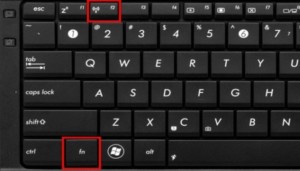
- нажать знак «Пуск»;
- выбрать «Панель управления»;
- зайти в опцию «Сеть и интернет»;
- выбрать там раздел «Просмотр состояния сети и задач»;
- кликнуть на «Изменение параметров адаптера»;
- выбрать беспроводную сеть и нажать «Подключение»;
- после этого в появившемся окошке ввести ключ безопасности;
- нажать Ok.
Для подключения маршрутизатора к телевизору «Смарт» на примере модели телевизора LG:
- выбрать опцию «Сеть»;
- далее выбрать «Настройка беспроводной сети»;
- выбрать «АР»;
- осуществляется поиск сетей. Из найденных вариантов необходимо подключаться к своей сети;
- ввести с помощью пульта дистанционного управления пароль и нажать Ок.
Подключение состоялось.
Важно! Перенастраивать подключение вайфая Beeline к другим устройствам или моделям можно практически по аналогии с вышеописанными алгоритмами с небольшими отличиями.
Базовая настройка «Смарт-бокса»
Для осуществления настройки устройства необходимо подключить кабели в том порядке, который описан в первом разделе. Далее необходимо действовать с соблюдением следующего порядка:
- открыть любой из браузеров, который используется в компьютере;
- в адресную строку ввести «192.168.1.1» и нажать опцию «Продолжить»;
- ввести в двух строчках слова admin;
- выбрать опцию «Быстрая настройка»;
- в разделе «Домашний интернет» в одной из строк ввести любое слово;
- в подпункте «Wi-Fi-сеть роутера» придумать и ввести пароль и логин к сети;
- сохранить введенную информацию и подождать 1–2 минуты для обработки введенной информации системой.
Теперь клиент может пользоваться всеми благами интернета от компании для своих целей.
Настройка маршрутизатора Beeline Smart Box под всех операторов
Перенастроить роутеры от компании «Билайн» под работу с разными операторами проводного интернета – это реально, поэтому ответ на вопрос «Можно ли подсоединить билайновский роутер другому провайдеру?» положительный. Технические особенности устройства позволяют осуществить данную операцию очень быстро и без особенных «хакерских» навыков, хотя разный оператор – это обязательно технические отличия.
Как настроить роутер «Билайн Smart box» под другого провайдера? Перенастройка проводится следующим образом:
- в строке браузера вводится «192.168.1.1»;
- указывается логин SuperUser и пароль BeelineSmartBox;
- в случае несоответствия данных вводится серийный номер, прописанный на наклейке на дне устройства;
- выбрать «Расширенные настройки»;
- зайти в меню «Другие»;
- в разделе «Подключение WAN2» необходимо поставить точку возле РРРоF.
Если интересует, как настроить роутер «МТС» под «Билайн», ответ прост – выполнить действия по аналогии.
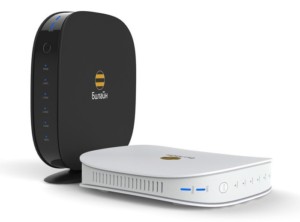
Маршрутизатор теперь готов к работе со всеми провайдерами, так как снято влияние прошивки.
Вход в интерфейс конфигуратора
Вход в интерфейс конфигуратора осуществляется быстро через браузер в компьютере или ноутбуке. Для этого потребуется открыть любой из браузеров, которые использует пользователь. Далее юзер вводит «192.168.1.1» в адресную строку. В открывшемся окне прописывается логин и пароль, указанный на наклейке, которая расположена на дне роутера.
После этого юзер может выполнять необходимые задачи в самом интерфейсе.
Сброс настроек и прошивка
Для осуществления процедуры сброса настроек роутера, которые сделал пользователь, до заводских, не понадобится компьютер. Для достижения поставленной задачи потребуется включить устройство и дождаться, пока оно полностью загрузится. Далее пользователь находит на корпусе роутера (обычно со стороны, где подключаются провода) кнопку RESET или RESTORE.
Важно! Чтобы настройки сбросились, собственник роутера нажимает на данную кнопку и держит ее на протяжении 30–40 секунд.
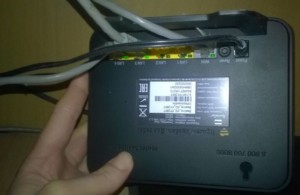
Если есть желание заново настраивать программу, установленную на устройстве, можно осуществить перепрошивку следующим образом:
- открыть интернет;
- скачать самую современную программу для данной модели роутера;
- далее в адресной строке ввести комбинацию «192.168.1.1»;
- после этого ввести admin в качестве логина и пароля;
- кликнуть на опцию «Продолжить»;
- выбрать вариант «Расширенные настройки»;
- зайти в подпункт «Другие»;
- выбрать «Обновление ПО» (опция находится в левой части данного меню);
- выбрать скачанный файл с программой;
- нажать клавишу «Выполнить обновление» и установить его;
- перезагрузить устройство.
Роутер «Билайн Smart box one» – настройка под другого провайдера, общее подключение, перепрошивка, сброс настроек – все эти операции проводятся быстро и без технических сбоев, если знать алгоритм их осуществления. В данной статье предоставлены четкие рекомендации по работе с устройством, выполнение которых позволит настроить аппарат под работу с другими операторами, не исключая и «Ростелеком».
Обратите внимание! «Смарт-бокс» от «Билайн» может быть подключен к персональным компьютерам, мобильным устройствам и телевизорам (встроенный «смарт» необязателен, возможно применение специальной приставки для подключения интернет-телевидения).
Возможность работать на скорости в режиме turbo делает этот роутер одним из лучших устройств своей категории, которые реализуются на территории России.

Подгорнов Илья Владимирович
Всё статьи нашего сайта проходят аудит технического консультанта. Если у Вас остались вопросы, Вы всегда их можете задать на его странице.