

Гигабитные пассивные оптические сети — GPON — развиваются в геометрической прогрессии и захватывают все большую и большую долю рынка. В нашей области GPON прошел в качестве пилотного проекта в одном из районов и пока, к сожалению, развитие заглохло. Правда, думаю ненадолго. Тем не менее, ко мне все чаще и чаще обращаются пользователи, с просьбой объяснить как подключить роутер к оптическому ONT-терминалу или оптическому модему, как его ещё называют. Попробую ответить на этот вопрос наиболее просто и доступно.
Давайте сначала определимся, а зачем вообще подключать роутер к оптическому модему?! Дело в том, что у подавляющего большинства оптических ONT-терминалов, выдаваемых провайдерами при подключении, есть 4 LAN-порта (на некоторых даже гигабитные), есть 1 или 2 телефонных разъема под подключение SIP-телефонии. А вот Wi-Fi — нет.

Причем ONT с Wi-Fi есть. К примеру, рассмотрим два ONT-терминала Huawei HG8240 и HG8245. У HG8240 Wi-Fi нет, а у HG8245 — есть, но стоит эта модель дороже и соответственно провайдеры выдают HG8240. И если взглянуть глазами оператора связи — это вполне нормально. Провайдер заинтересован в наименьших затратах. К тому же и абоненты хотят чтобы подключение было максимально дешевым, а с дорогими железками это не получится. В итоге, абонентам часто приходится докупать беспроводную точку доступа либо Wi-Fi роутер.
Рассмотрим два варианта подключения беспроводного устройства к оптическому терминалу. Для удобства опять же возьмем очень часто встречающийся Huawei HG8240. Если у Вас другой оптический терминал — не пугайтесь. Схемы подключения подойдут и для других ONT.
Такой вариант подключения самый простой — на оптическом терминале ONT ничего менять не нужно — он остается в режиме роутера. На HG8240 это выглядит так:
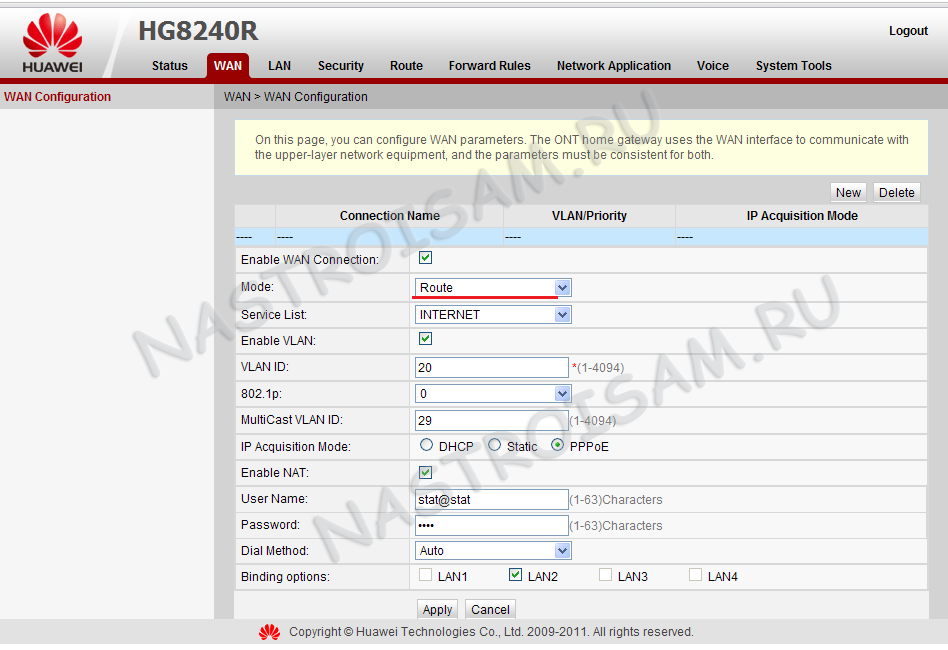
В один из LAN-портов оптического терминала включается точка доступа Wi-Fi и далее беспроводные устройства будут выходить в интернет через нее. Функционала простой дешевой точки доступа будет вполне достаточно, ведь основная нагрузка идет на ONT — она и сессию поднимает и интернет раздает. Если же Вы купили Wi-Fi маршрутизатор, а подключить его хотите именно в качестве простой точки доступа, то надо соединить патч-кордом LAN-порт оптического модема и любой из LAN-портов роутера (но не в WAN-порт!). Выглядеть это будет так:
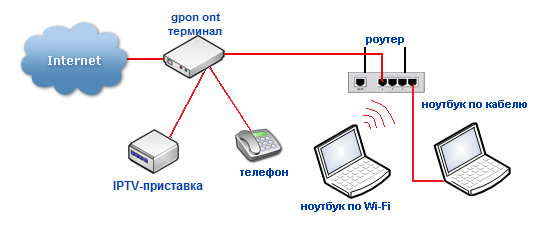
В настройках роутера обязательно отключите DHCP-сервер в разделе LAN, так как он скорее всего включен на ONT-терминале и в итоге начнется путаница.
Так же, я бы рекомендовал изменить для удобства IP-адрес точки доступа или роутера со стандартного на любой другой, главное чтобы не совпадал с IP-адресом ONT-терминала.
ONT-терминал в режиме моста
В этом случае придется лезть в настройки ONT и для Интернет-соединения выбирать режим Моста — Bridge:
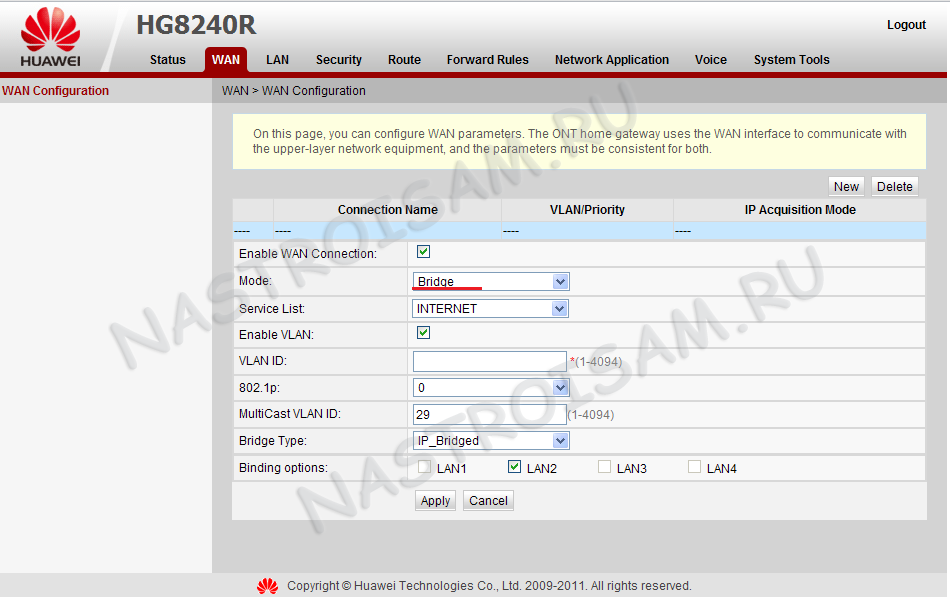
Как Вы можете видеть на картинке, в настройках оптического модема к интернет соединению привязан LAN-порт. Этот LAN-порт патч-кордом соединяем с WAN-портом роутера:
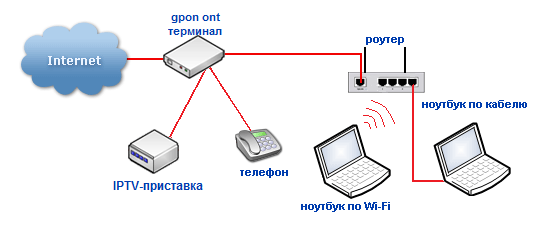
Логически Wi-Fi роутер смотрит напрямую в сеть провайдера через прозрачный мост в виде оптического терминала. Далее настраиваете на роутере Интернет-соединение которое использует Ваш провайдер — PPPoE, PPtP или L2TP и работаете. Wi-Fi роутер будет поднимать соединение и раздавать Интернет на все подключенные к нему устройства.
Подробная инструкция по подключению роутера к модему или оптическому терминалу. Эта информация пригодится в том случае, если у вас интернет подключен через телефонную линию (ADSL модем), или по технологии PON, через оптику.
При подключении к интернету одним из этих способов провайдер обычно устанавливает свой модем, роутер, или медиаконвертер. Но очень часто это оборудование сильно ограничено в своем функционале, без возможности раздачи Wi-Fi, или вообще не подходит для одновременного подключения к интернету нескольких устройств. Эту проблему можно решить подключив к ADSL или GPON (GEPON) модему обычный Wi-Fi роутер. Роутер может быть любой: TP-Link, ASUS, D-Link, Keenetic, Tenda, Netis, Xiaomi, Huawei и т. д. Если вы еще не купили роутер, то вам могут пригодиться мои рекомендации по выбору Wi-Fi роутера.
У меня, например, оптический интернет. Он подключен через оптический кабель, который заходит в медиаконвертер, а уже от него по сетевому кабелю подключен Wi-Fi роутер. Точнее у меня подключена Wi-Fi Mesh-система, но в данном случае это не имеет значения. Выглядит это так: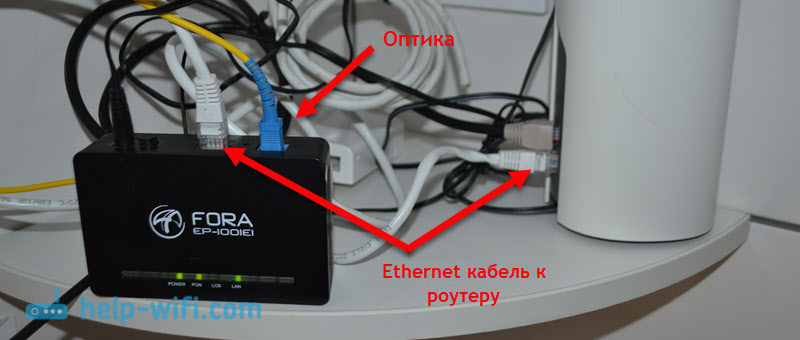 У вас же вместо медиаконвертера может быть модем или оптический терминал (один из популярных – Huawei HG8245), который установил интернет-провайдер. Эти устройства могут быть как обычные роутеры, с поддержкой Wi-Fi, несколькими LAN-портами и т. д. Но даже к ним очень часто подключают дополнительный Wi-Fi роутер. Обычно, по этим причинам:
- Провайдер установил простой абонентский терминал, как в моем случае. В нем нет поддержки Wi-Fi и только один LAN-порт. Это значит, что к нему можно подключить только одно устройство, и то по кабелю. Чтобы раздать интернет на все устройства в доме, в том числе по Wi-Fi, нужно подключить роутер к оптическому терминалу.
- Если установлен нормальный ADSL модем или GPON роутер, то не всем будет достаточно его производительности, радиуса действия Wi-Fi сети (если он ее поддерживает), количества Ethernet-портов и т. д. Подключение собственного роутера к модему провайдера решает эти проблемы.
- Установленный модем технически устарел. Например, не поддерживает диапазон Wi-Fi 5 ГГц, нет поддержки стандарта Wi-Fi 6, нет USB-порта, медленные Ethernet-порты и т. д.
- В большинстве случаев установленное провайдером оборудование сильно уступает современным роутерам в наборе программных функций. Например, нет управления через приложение с телефона, поддержки гостевой Wi-Fi сети, разных фильтров и родительского контроля, устаревшие настройки безопасности беспроводной сети и т. д. А все это доступно даже в бюджетном Wi-Fi роутере.
Варианты подключения Wi-Fi роутера к модему, PON терминалу, медиаконвертеру
- По кабелю в режиме обычного Wi-Fi роутера.
 Это самый популярный способ, который вы скорее всего будете использовать. Роутер подключается к модему по сетевому кабелю и создает отдельную домашнюю сеть. На роутере работает DHCP-сервер и раздает IP-адреса подключенным устройства.
 - По кабелю в режиме точки доступа. В этом режиме на роутере отключен DHCP-сервер, раздачей IP-адресов занимается DHCP-сервер на модеме, к которому подключен роутер. Этот способ я рекомендую использовать только в том случае, когда к модему/терминалу подключены устройств (по кабелю или Wi-Fi) и вам нужно, чтобы эти устройств и устройств подключенные к роутеру находились в одной локальной сети. Других причин использовать этот способ я не вижу.
- По Wi-Fi в режиме WISP или усилителя Wi-Fi сигнала. Не самый популярный способ, но может пригодиться. Особенно в том случае, когда нет возможности проложить кабель от модема к роутеру, или разместить роутер рядом с модемом. Для соединения роутера и модема по Wi-Fi, модем (GPON роутер) должен раздавать Wi-Fi сеть. В моем случае это невозможно, так как установлен обычный медиаконвертер без Wi-Fi.
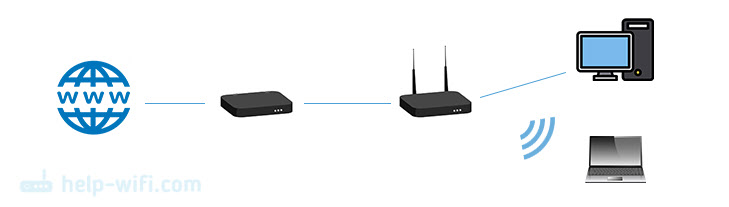 Это самый популярный способ, который вы скорее всего будете использовать. Роутер подключается к модему по сетевому кабелю и создает отдельную домашнюю сеть. На роутере работает DHCP-сервер и раздает IP-адреса подключенным устройства.
Переходим к подключению и настройке.
Подключение роутера к модему (ADSL, GPON) через LAN
Сам модем или оптический терминал у вас уже должен быть подключен и настроен. Он должен раздавать интернет. Возможно, к нему у вас уже подключены какие-то устройства. Обычно менять настройки модема не нужно. Настраивать мы будем только роутер. Я буду показывать на примере роутера TP-Link.
Что нужно сделать:
- Сброс настроек роутера. Это не обязательный шаг. Но если на роутере уже меняли какие-то настройки, то их лучше сбросить. Или вернитесь к этому пункту, если у вас возникнут какие-то проблемы в процессе настройки. Восстановите заводские настройки и начните заново.
- Зайти в настройки роутера и сменить его IP-адрес. Это нужно для того, чтобы исключить конфликт IP-адресов между роутером и модемом. Обычно у роутера IP-адрес 192.168.1.1 или 192.168.0.1, а у модема или терминала он может быть таким же.
Обычно сменить IP-адрес можно в разделе LAN (Домашняя сеть). Установите, например, IP-адрес 100.100.1.1.
 Сохраните настройки и перезагрузите роутер. После перезагрузки настройки роутера будут доступны по новому IP-адресу (у меня это 100.100.1.1).
 - С помощью сетевого кабеля подключите роутер к модему. На модеме кабель нужно подключить в LAN-порт, а на роутере в WAN-порт (Internet).
 Роутер должен сразу подключиться к интернету через модем и раздавать его на другие устройства.
 - Остается только еще раз зайти в настройки роутера (по адресу, который мы установили на втором шаге этой инструкции), и если это необходимо, настроить Wi-Fi сеть. Сменить имя беспроводной сети и пароль.
 Сохраните настройки и перезагрузите роутер. После перезагрузки настройки роутера будут доступны по новому IP-адресу
  Роутер должен сразу подключиться к интернету через модем и раздавать его на другие устройства.
Если после соединения роутера с модемом интернет через роутер не работает, проверьте эти три пункта:
- Работает ли интернет от модема по кабелю, который вы подключили к роутеру. Подключите его для проверки к компьютеру, ноутбуку, или другому устройству.
- В настройках роутера, в разделе WAN (Интернет) должен быть установлен тип подключения Динамический IP (Dynamic IP).
- Если у вас клиентский терминал (медиаконвертер), как у меня, то провайдер может делать привязку по MAC-адресу. Уточните этот момент у своего провайдера. Нужно в личном кабинете у провайдера, или по телефону прописать MAC-адрес роутера, который вы подключили.
Соединение модема и роутера в режиме точки доступа
Что это за режим соединения и чем он отличается от предыдущего способа я писал выше.
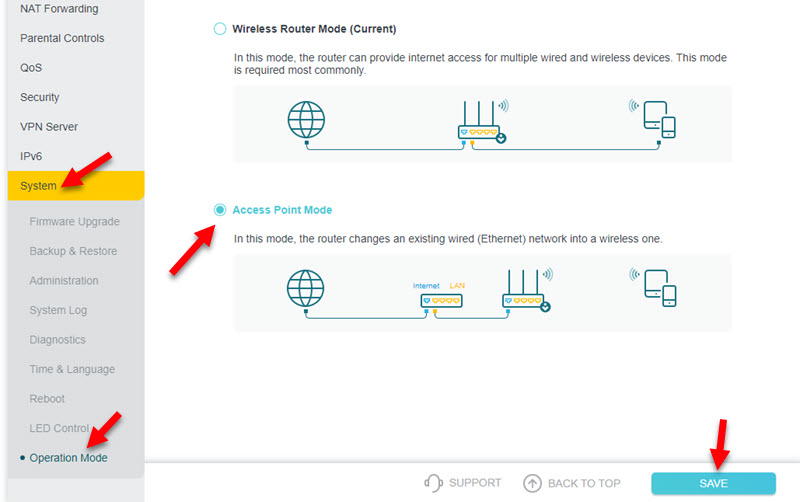
- Откройте настройки роутера и активируйте на нем режим работы Точка доступа.

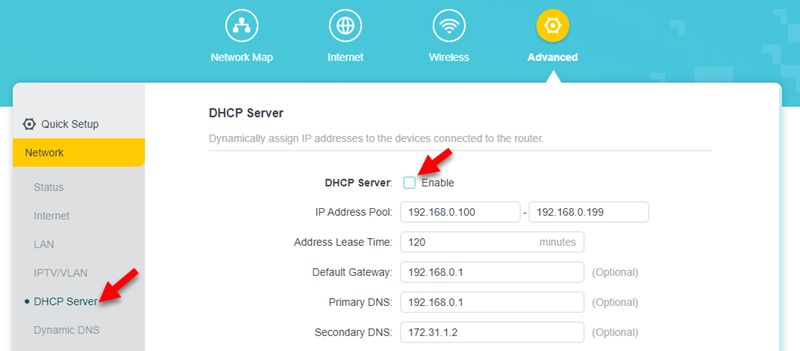
- Если на вашем роутере нельзя сменить режим работы, то просто отключите DHCP-сервер, сохраните настройки и перезагрузите роутер.

- Подключите роутер к ADSL модему или GPON роутеру. На модеме кабель в LAN-порт, а на роутере можно в WAN или в LAN. Хотя на схеме у TP-Link показано, что подключать кабель в режиме точки доступа нужно в WAN-порт. Но при подключении в LAN-порт на роутере так же должно работать.

- Настройки роутера не будут доступны по его заводскому IP-адресу. Чтобы узнать IP-адрес роутера, нужно посмотреть, какой IP-адрес выделил ему модем. Посмотреть можно в веб-интерфейсе модема. Больше информации в этой статье: как зайти в роутер в режиме репитера, моста, точки доступа.

Подключение по Wi-Fi
При таком соединении будет страдать скорость и стабильность соединения. Поэтому, я рекомендую использовать кабель. К тому же ваш модем должен раздавать Wi-Fi сеть (а это умеют далеко не все модемы), а роутер желательно установить в зоне стабильного сигнала Wi-Fi сети модема.
Я не знаю какой у вас роутер, поэтому не могу дать конкретные инструкции по настройке. А режим репитера, или WISP есть не на всех роутерах.
Есть как минимум три варианта настройки Wi-Fi соединения между роутером и модемом:
- Режим WISP. В этом режиме роутер подключается к модему по Wi-Fi. Затем создает свою сеть, к которой можно подключать устройства по кабелю и Wi-Fi. Достаточно включить режим WISP в настройках роутера, выбрать сеть модема и ввести пароль. Эти настройки я уже показывал на примере роутера Zyxel Keenetic.
- Беспроводной мост (WDS). Эта функция есть на многих роутерах. Включив ее, точно так же можно выбрать из списка доступных сетей Wi-Fi сеть модема, указать от нее пароль и установить подключение. Смотрите мою инструкцию по настройке роутера Tp-Link в режиме моста (WDS).
- Режим репитера (усилитель Wi-Fi сигнала). Этот режим работы так же доступен на разных роутерах. Но для беспроводного подключения к ADSL модему или оптическому терминалу лучше использовать WISP или WDS. В режиме репитера на роутере отключается DHCP-сервер, а это не всегда нужно при такой схеме подключения. На сайте есть инструкции по настройке данного режима практически на всех роутерах. Ищите через поиск, или спрашивайте в комментариях. Я оставлю ссылку только на инструкцию для TP-Link.
Еще одно решение, если вас не устраивает ваш модем или оптический терминал – покупка нового роутера с входом, который подходит для вашего подключения. Например, роутер с оптическим входом или входом для телефонного кабеля (ADSL). Но выбор среди таких устройств очень скромный. Именно по этой причине многие используют модем и Wi-Fi роутер.

Привет, друзья! Сегодня у нас интересная задача — нам нужно подключить роутер через роутер так, чтобы второй мог без проблем раздавать интернет для всех подключенных к нему устройств с такой же лёгкостью, как это делает первый. Зачем это нужно?! Ну, например, Вам надо расширить зону покрытия WiFi по дому или квартире в ту сторону, куда беспроводная сеть не добивает или добивает с трудом. Достаточно часто этим пользуются для того, чтобы подключить Интернет от соседей и платить в итоге меньше. Вы можете подключить роутер к роутеру через кабель или WiFi, используя один из предложенных мной ниже способов. Кабельное соединение доступно абсолютно для всех моделей современных маршрутизаторов, а вот соединить два роутера по WiFi можно только в том случае, когда один из них умеет работать в режиме WDS или повторителя. В любом случае один из трёх способов обязательно поможет Вам решить Вашу задачу. Главное думать головой и работать руками! Поехали!
Как соединить два роутера в одну сеть через кабель
Итак, мы с Вами имеем на руках два беспроводных маршрутизатора и нам нужно подключить один к другому, чтобы физически получилась одна локальная сеть. При этом просто так соединить два устройства сетевым кабелем не получится — схема не будет работать без дополнительной настройки. Перед тем как эту настройку выполнять, надо определиться со схемой соединения. Схем всего две. Первая — это LAN-LAN, то есть соединить маршрутизаторы надо через LAN-порты. Это самый простой и удобный вариант кабельного соединения, который подойдёт в большинстве случаев. Вторая схема — LAN-WAN, где соединяется LAN-порт первого устройства с WAN-потом второго. Более редкий случай, когда надо разделить одну физическую сеть на несколько логических. Рассмотрим каждую схему подробно.
Схема 1. Подключение роутера к роутеру через LAN-порты
Самая простая схема — это подключение роутера через роутер путём соединения кабелем его LAN-портов. Таким образом второй девайс расширяет сеть первого и работает по факту в роли обычного коммутатора-свитча совмещённого с точкой доступа Вай-Фай. Схема подключения выглядит вот так:
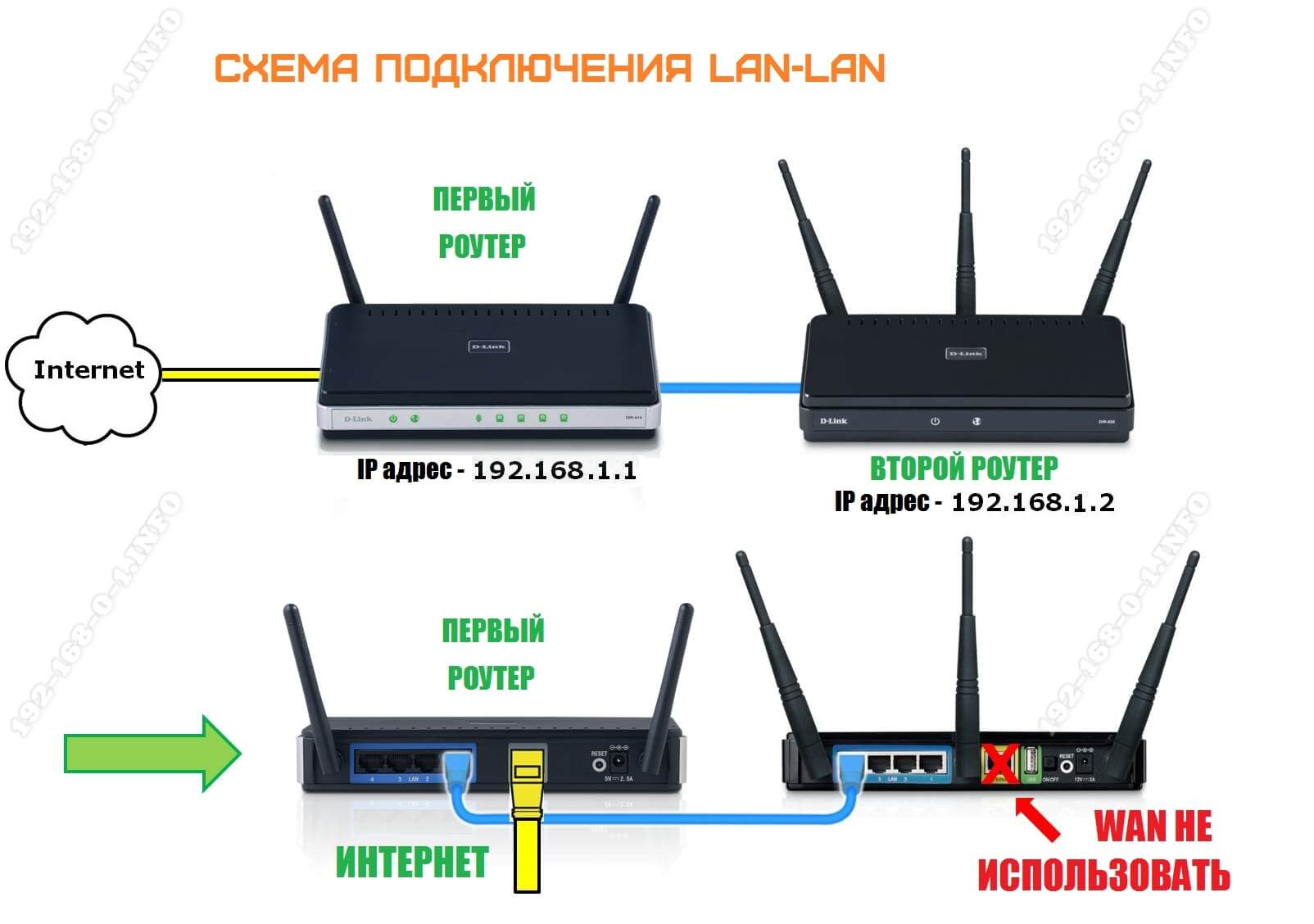
При этом оба роутера соединены в одну сеть как физически, так и логически — сегмент один. Управляет сетью — поднимает соединение с провайдером и раздаёт Интернет — первый роутер. Он в этой связке ведущий. С него же клиентским устройствам раздаются IP-адреса по DHCP. Обратите внимание, что на втором маршрутизаторе порт WAN не используется вовсе.
Внимание! Для работы такого соединения на первом роутере никаких настроек делать не нужно — он как работал, так работать и остаётся.
А вот на втором предстоит достаточно много работы. Более того, его надо предварительно настроить и только потом подключать к первому. Выполняем всё по шагам:
Шаг 1. Сменить IP-адрес. По умолчанию, из коробки используется либо 192.168.1.1, либо 192.168.0.1. А так как он может совпадать с тем, что используется по-умолчанию на первом устройстве доступа, то его надо сменить. Самый оптимальный вариант — выбрать IP, который стоит следующим по порядку. то есть если первый маршрутизатор использует адрес 192.168.1.1, то для второго надо выбрать 192.168.1.2. Чтобы это сделать, зайдите в настройки роутера и откройте раздел с параметрами локальной сети.
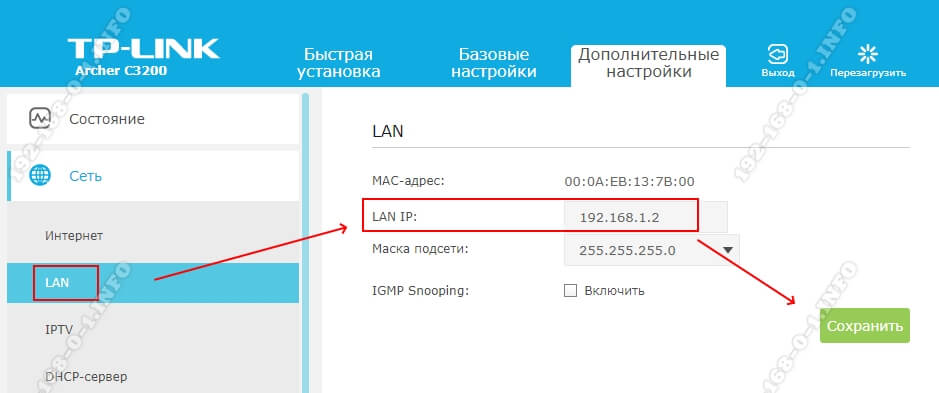
В строке LAN IP надо прописать новый IP-адрес и нажать на кнопку «Сохранить».
Шаг 2. Отключить DHCP-сервер. Так как в нашей локальной сети уже работает активно DHCP-сервер первого роутера, то на втором его надо принудительно отключить. В противном случае они начнут друг другу мешать и работать нормально ни одно устройство не сможет. Чтобы это сделать опять же в веб-интерфейсе второго маршрутизатора находим раздел с настройками DHCP:

Здесь необходимо отключить сервер, чтобы он не раздавал адреса клиентам. Для этого в моём роутере TP-Link надо снять галочку «Включить» или «Enable». На других моделях интерфейс может немного отличать, но смысл всё равно один. После этого надо не забыть сохранить настройки.
Шаг 3. Настроить WiFi-сеть.
Теперь мы должны правильно настроить WiFi второго маршрутизатора. Тут надо сначала разобраться что мы хотим. Мы можем сделать то же имя сети Вай-Фай (SSID), что и у перового роутера. Тогда гаджеты-клиенты будут сами переключаться от первого ко второму при переходе между сетями. Но тогда зоны покрытия WiFi первого и второго роутеров не должны пересекаться, или если и будут пересекаться, то только лишь на самой границе зоны покрытия. В противном случае они будут мешать друг другу.

Второй вариант — разные имена сетей. Тогда путаницы не будет, но авторизацию в сети второго маршрутизатора надо будет пройти всем клиентским устройствам. Этот вариант отлично подходит если Вы подключаете роутер к роутеру в соседнем доме и хотите чтобы имена WiFi в разных зданиях были различные.
Шаг 4. Подключить кабель. Теперь надо подключить роутер через роутер физически, соединив два его порта. Вот схема соединения:
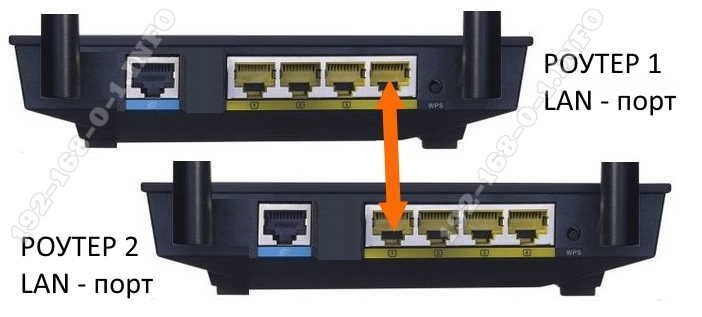
Берем сетевой Ethernet-кабель и соединяем один из LAN-портов первого устройства с одним из LAN-портов второго. Теперь можно к нему подключаться и проверять работу схемы.
Схема 2. Как объединить два роутера через WAN-порт
Теперь рассмотрим более сложную схему, в которой нам предстоит подключить роутер через роутер используя WAN-порт. Её стоит использовать только в том случае, когда Вам надо каким-то образом логически разделить две сети. Такую схему лучше использовать тогда например, когда одни соседи подключаются к роутеру других соседей. У каждого в этой схеме будет своя отдельная подсеть и свой активный DHCP сервер, раздающий IP адреса подключенным гаджетам. Схема подключения выглядит так:
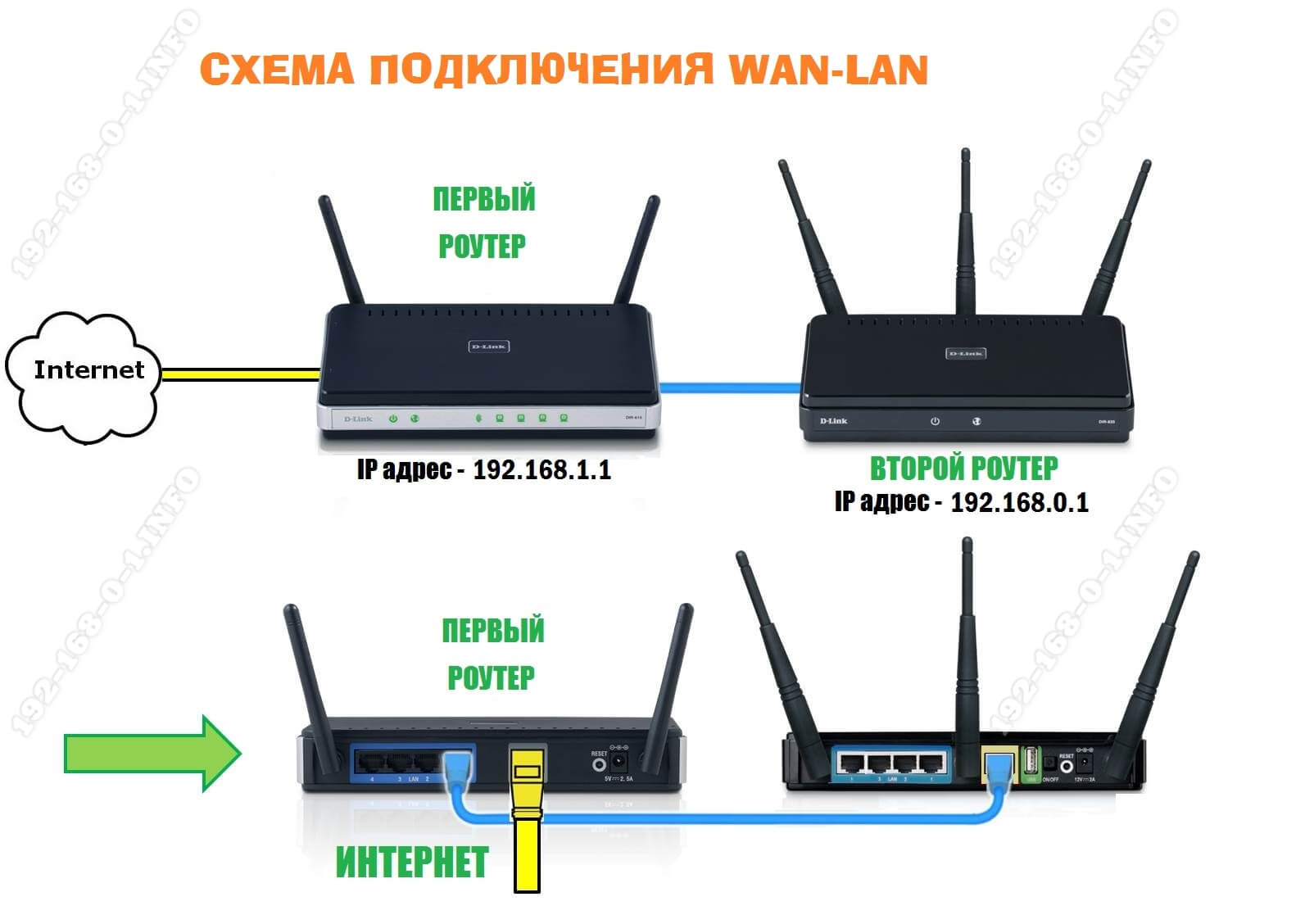
Здесь так же, как в предыдущем способе, мы абсолютно не трогаем первый маршрутизатор — он работает как и работал, все настройки делаем на втором аппарате.
Шаг 1. Смена IP роутера. Заходим в веб-интерфейс второго роутера и заходим в параметры локальной сети — LAN.
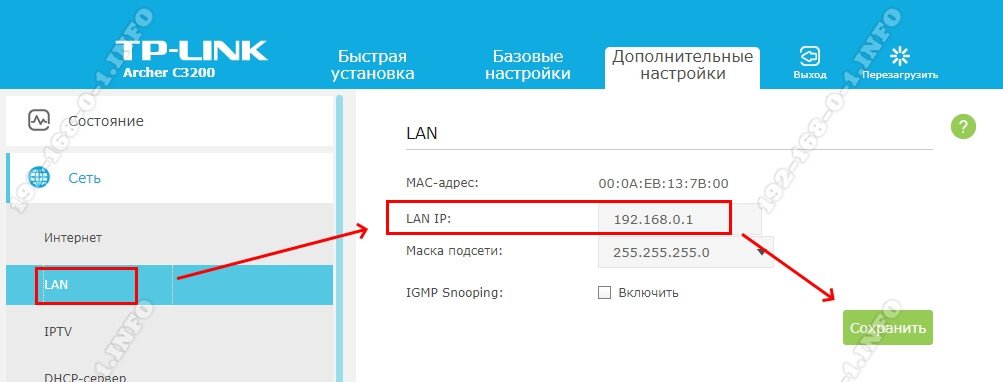
Меняем подсеть роутера, чтобы она не совпадала с той, что используется на основном. Если на первом используется подсеть 192.168.1.0 и IP 192.168.1.1, то на втором надо сделать подсеть 192.168.0.1, где IP роутера будет соответственно 192.168.0.1. Кликаем на кнопку «Сохранить».
Почему мы сделали именно так, а не иначе?! Если у второго маршрутизатора будет IP 192.168.1.1 и при этом Интернет он будет получать от первого маршрутизатора с таким же IP, то возникнет проблема и нормально данное соединение работать не будет!!!
Шаг 2. Настроить Интернет-соединение. Теперь надо соединить два роутера логически. Для этого на втором заходим в настройки Интернета и выставляем тип Интернет-соединения — Динамический IP-адрес:
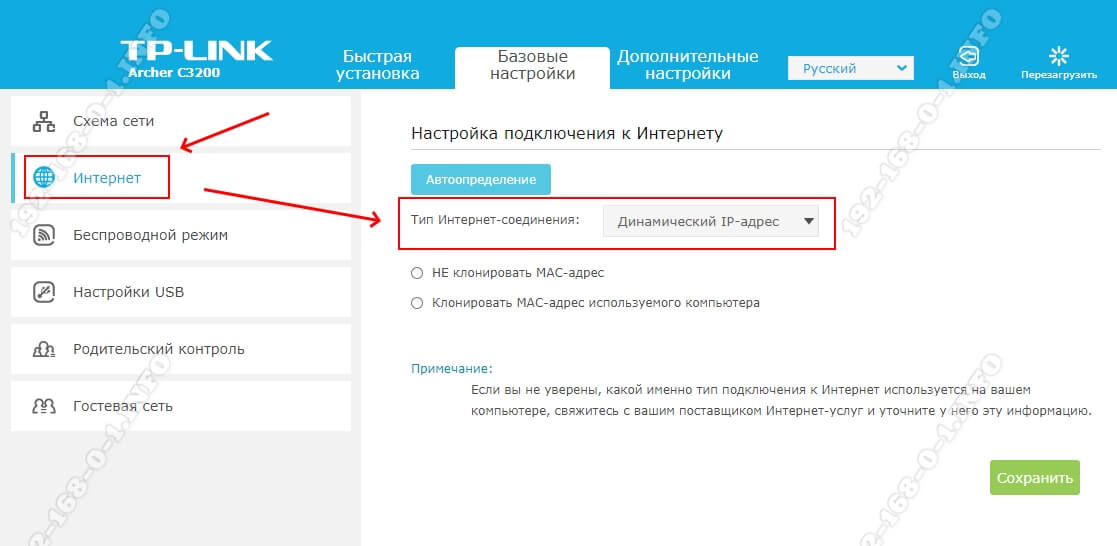
Таким образом этот роутер будет получать по DHCP адрес с первого роутера и использовать его в качестве WAN IP. То есть локальная сеть основного маршрутизатора будет для него как бы внешней. При этом со второго можно будет видеть компы в сети первого, а наоборот — нельзя!
Шаг 3. Сконфигурировать WiFi. Следующий этап работ — настройка беспроводной сети. Раз мы используем при подключении роутера к роутеру две разных подсети, то и имена для WiFi лучше сделать разные, чтобы избежать путаницы:
Так же обязательно надо поставить пароль на беспроводную сеть и сохранить изменения, нажав соответствующую кнопочку.
Шаг 4. Подключение кабеля. Теперь остаётся только соединить два роутера в одну сеть кабелем по вот такой схеме:
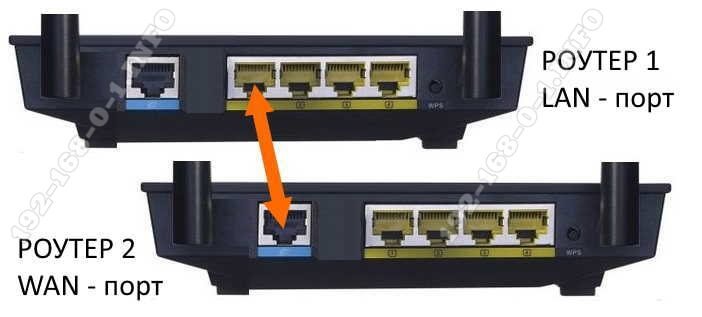
После этого можно подключаться и проверять работу связки. Если сделали всё по указанной выше схеме, то работать должно без проблем.
Используем роутер как репитер
Не всегда стоит замарачиваться, пытаясь подключить роутер через роутер по кабелю — можно сделать то же самое через WiFi. Для этого второе устройство должно уметь работать в качестве Повторителя Вай-Фай (он же репитер) или поддерживать технологию WDS. Второй роутер подключается к беспроводной сети первого и расширяет её на зону действия своего сигнала. Вот так это выглядит схематически:
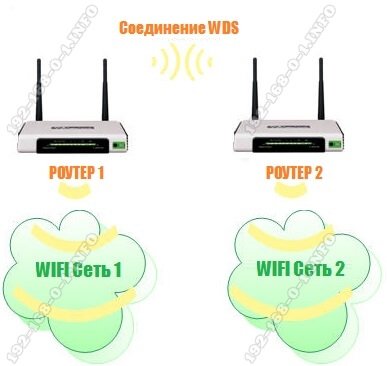
На первом устройстве в схеме по прежнему ничего не меняем. Он работает в том же режиме, что и работал, просто будем подключаться к его WiFi и передавать сеть дальше. Рассмотрим настройку второго маршрутизатора в режиме беспроводного повторителя — репитера.
К сожалению, не все современные роутеры поддерживают такой режим работы. Например, мой TP-Link Archer так не умеет. Поэтому я покажу пример настройки режима репитера на WiFi-маршрутизаторе Asus RT-N10U. Он для этих целей отлично подходит ввиду достаточно низкой стоимости. Последовательность действий следующая. Сбрасываем настройки кнопкой Reset. После этого надо зайти в веб-интерфейс аппарата, используя его IP 192.168.1.1.
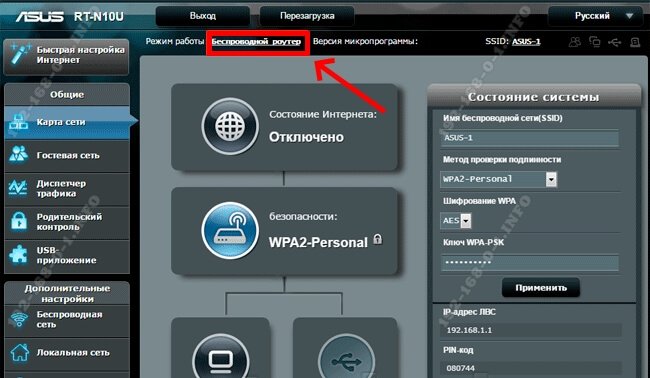
На главной странице веб-интерфейса находим строчку «Режим работы». По умолчанию там стоит «Беспроводной роутер». Кликаем на него и переходим на страницу выбора режима работы устройства:
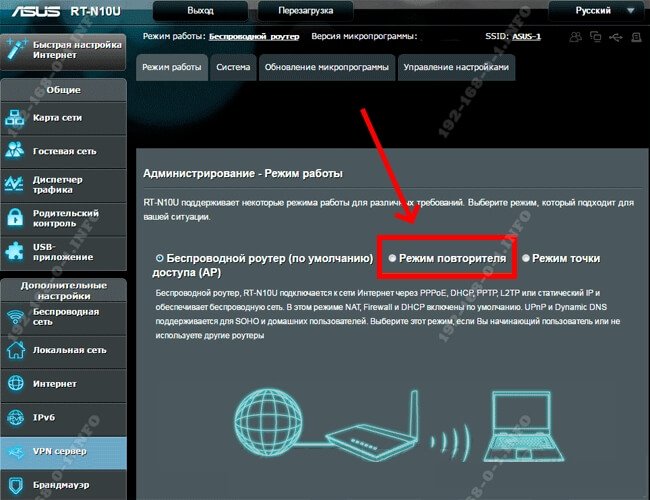
Здесь нам надо поставить галку на пункт «Режим повторителя». Кликаем на кнопку сохранить.
Дальше у нас должен появится выбор доступных беспроводных сетей:
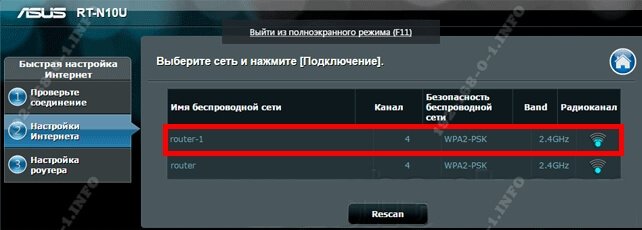
Кликаем на ту, к которой хотим подключиться. Ниже должно появится поле для ввода пароля на WiFi.
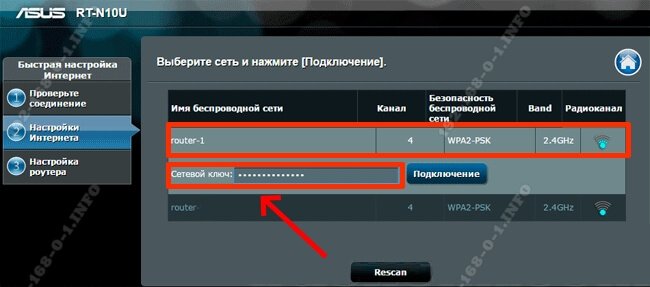
Вводим пароль и нажимаем на кнопочку «Подключить». Если Вы ввели его верно, то дальнейшим этапом будет уже конфигурация Вай-Фай сети повторителя.
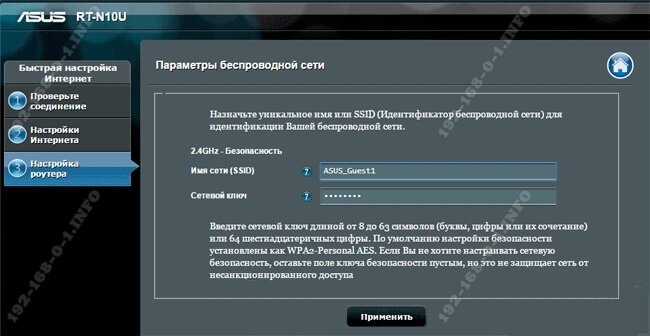
Здесь надо уже прописать имя сети — SSID, а в поле «Сетевой ключ» — пароль. Кликаем на кнопку «Применить».
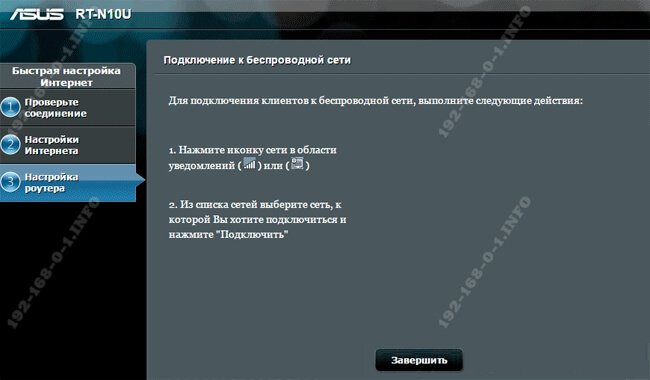
Всё, нам удалось соединить два роутера в одну беспроводную сеть и можно нажать на кнопку «Завершить». Можно подключать к нему телефоны, планшеты, ноутбуки и проверяйте доступ в Интернет.
Многие пользователи задаются вопросом о возможности использования роутера МГТС с другим интернет-провайдером. Ответ на этот вопрос зависит от модели роутера и условий, предоставляемых вашим провайдером.
Во многих случаях роутер МГТС является устройством, предоставляемым в аренду клиенту. В таком случае, провайдер может иметь ограничения на использование роутера с другими провайдерами. Однако, в некоторых случаях, можно запросить разблокировку или использовать другие способы для подключения.
Важно учитывать, что роутер МГТС может быть настроен для работы с определенными настройками провайдера и его сети. При использовании с другим провайдером могут потребоваться дополнительные настройки или изменения, чтобы обеспечить совместимость роутера и провайдера.
В любом случае, если вы хотите использовать роутер МГТС с другим интернет-провайдером, рекомендуется связаться с вашим провайдером и уточнить возможности и требования для такого подключения.
Возможность использования роутера МГТС с другим интернет-провайдером: рассмотрение вопроса
Роутер МГТС является устройством, предоставляемым МГТС для использования в связи с их интернет-услугами. Однако, многие пользователи интересуются, можно ли использовать этот роутер с другими интернет-провайдерами.
Возможность использования роутера МГТС с другим интернет-провайдером зависит от нескольких факторов. Во-первых, стоит отметить, что МГТС может устанавливать блокировки на прошивку роутера, что может затруднить его использование с другими провайдерами. Однако, некоторые пользователи сообщают, что им удалось успешно использовать роутер МГТС с другими провайдерами после изменения прошивки.
Кроме того, важно учитывать совместимость роутера МГТС с другой сетевой инфраструктурой провайдера. Пользователям необходимо проверить, поддерживает ли роутер МГТС необходимые сетевые протоколы и стандарты, используемые данным провайдером. Также стоит учитывать наличие соответствующих настроек и драйверов для роутера МГТС.
В целом, возможность использования роутера МГТС с другим интернет-провайдером существует, но потребует некоторых дополнительных действий со стороны пользователя. Необходимо учитывать возможные ограничения со стороны МГТС и проверить совместимость роутера с выбранным провайдером перед попыткой подключения.
Какие роутеры предоставляет МГТС и к каким провайдерам они совместимы?
МГТС предлагает своим абонентам следующие модели роутеров: Wi-Fi ONT ZTE F660, Wi-Fi ONT ZTE F668, GPON ONT I-140E, GPON ONT HG8247U. Каждая из этих моделей имеет свои особенности и возможности, которые удовлетворяют потребности различных пользователей.
Wi-Fi ONT ZTE F660 — это роутер, который поддерживает подключение через оптическую линию и обеспечивает Wi-Fi-распространение. Он совместим с провайдерами МГТС и Ростелеком.
Wi-Fi ONT ZTE F668 — представляет собой модель роутера, оснащенную двумя Wi-Fi-диапазонами, а также имеющую высокую скорость передачи данных. Он также совместим с провайдерами МГТС и Ростелеком.
GPON ONT I-140E — это роутер, поддерживающий подключение через оптоволоконную сеть (GPON). Он обеспечивает стабильное интернет-соединение и совместим с провайдерами МГТС и Триколор ТВ.
GPON ONT HG8247U — является роутером с большими возможностями и поддержкой высокой скорости передачи данных. Он совместим с провайдерами МГТС и Билайн.
Все эти роутеры предоставляются МГТС для использования абонентами с их услугами, а также совместимы с определенными провайдерами, что позволяет пользователям выбрать наиболее подходящий вариант для своих потребностей и требований к интернет-соединению.
Технические аспекты совместимости роутера МГТС с другим интернет-провайдером
Вопрос о возможности использования роутера МГТС с другим интернет-провайдером является достаточно актуальным для многих пользователей. Несмотря на то, что роутеры МГТС, как и другие модели, основаны на стандартных технологиях, их настройка для работы с другим провайдером может вызвать определенные сложности.
Прежде всего, стоит отметить, что роутер МГТС поддерживает различные типы подключений к интернету, такие как ADSL, VDSL, Ethernet и другие. Однако, каждый провайдер может иметь свои особенности в настройке и подключении. Поэтому перед сменой провайдера, необходимо получить от него соответствующую информацию о настройках сети и оборудования.
Кроме того, при использовании роутера МГТС с другим провайдером возникают вопросы о привязке к услугам и функционалу провайдера. Роутеры МГТС могут иметь предустановленные настройки и функции, связанные с услугами самого провайдера, которые могут ограничить функционал при смене провайдера. В таком случае, возможно потребуется дополнительная настройка или замена роутера для полноценной работы с другим провайдером.
Итак, техническая совместимость роутера МГТС с другим интернет-провайдером возможна, но требует дополнительных настроек и изучения особенностей каждого провайдера. Перед сменой провайдера рекомендуется связаться с его технической поддержкой для получения подробной информации о настройках сети и оборудования, а также возможных ограничениях и требованиях для использования роутера МГТС.
Необходимость перепрошивки роутера МГТС для использования с другим провайдером
Для использования роутера МГТС с другим провайдером, может потребоваться перепрошивка устройства. МГТС выпускает свои роутеры с предустановленным программным обеспечением, которое оптимизировано для работы с услугами этого провайдера. Обычно такие роутеры имеют заблокированные настройки, которые не позволяют изменять параметры подключения или прочие настройки, необходимые для работы с другим провайдером.
Для того чтобы использовать роутер МГТС с другим провайдером, необходимо произвести прошивку устройства. Процедура перепрошивки может быть немного сложной и требовать определенных знаний. Во-первых, необходимо найти и загрузить на сайте производителя роутера необходимую прошивку, подходящую для работы с другим провайдером.
Затем, следует подключиться к роутеру через браузер, ввести свои данные для доступа к настройкам устройства и найти раздел прошивки. В этом разделе следует выбрать загруженный файл с новой прошивкой и запустить процесс обновления. После перезагрузки роутера, он будет готов к работе с другим провайдером.
Однако, стоит отметить, что прошивка роутера МГТС для использования с другим провайдером может быть запрещена или ограничена правилами лицензии или договора с МГТС. Поэтому перед процессом перепрошивки стоит убедиться в законности таких действий и ознакомиться с условиями использования роутера МГТС.
Альтернативные варианты использования роутера МГТС с другим интернет-провайдером
1. Установка альтернативной прошивки
Один из способов использования роутера МГТС с другим интернет-провайдером — установка альтернативной прошивки. Некоторые разработчики создают прошивки, которые позволяют использовать роутер с различными провайдерами. Для этого необходимо прошить роутер, заменив его оригинальную прошивку на альтернативную. После этого роутер будет работать с вашим провайдером.
2. Использование роутера МГТС в режиме моста
Еще один вариант использования роутера МГТС с другим интернет-провайдером — настроить его на работу в режиме моста. В этом режиме роутер просто передает сигнал интернет-провайдера на другое оборудование, которое уже настроено на работу с вашим провайдером. Таким образом, вы можете использовать роутер МГТС только для предоставления доступа к интернету, а другое оборудование будет осуществлять всю необходимую настройку и обработку сетевых пакетов.
3. Покупка отдельного роутера
Если у вас возникла необходимость использовать роутер с другим провайдером и вы не хотите заморачиваться с установкой альтернативной прошивки или настройкой режима моста, вы всегда можете приобрести отдельный роутер, совместимый с вашим провайдером. Достаточно выбрать модель, поддерживающую требуемые технические характеристики и настроить его в соответствии с требованиями вашего провайдера.
4. Контакт с технической поддержкой
Если у вас возникли проблемы или вопросы по использованию роутера МГТС с другим интернет-провайдером, вы всегда можете обратиться в техническую поддержку провайдера для получения консультации и рекомендаций. Они смогут дать вам точную информацию о возможностях и ограничениях использования данного роутера с другими провайдерами и помочь решить возникшие проблемы.
Возможные проблемы при использовании роутера МГТС с другим провайдером и способы их решения
Если вы пытаетесь использовать роутер МГТС с другим интернет-провайдером, возможны некоторые проблемы. Наибольшей проблемой может быть несовместимость роутера МГТС с инфраструктурой другого провайдера.
Одним из распространенных решений данной проблемы является замена роутера МГТС на роутер, предоставляемый вашим новым провайдером. Таким образом, вы сможете установить соединение сетевых устройств и настроить интернет-соединение без проблем.
Если вы все же хотите продолжить использование роутера МГТС с другим провайдером, у вас могут возникнуть сложности с настройкой. Скорее всего, вам потребуется обратиться в службу поддержки вашего нового провайдера для получения подробной информации о настройках, которые требуются для совместного использования роутера МГТС.
Также возможны проблемы с прошивкой роутера МГТС, которая может быть специально настроена для работы только с услугами МГТС. В таком случае рекомендуется обновить прошивку роутера или заменить ее на другую, совместимую с вашим новым провайдером.
Возможно, вам придется изменить настройки роутера МГТС, чтобы он соответствовал требованиям вашего нового провайдера. Это может включать в себя изменение типа подключения (например, с PPPoE на DHCP), настройку сетевых параметров и другие настройки, определенные провайдером.
И наконец, внимательно проверьте документацию роутера МГТС и обратитесь к службе поддержки провайдера для получения дополнительной информации и инструкций по настройке роутера с другим провайдером.
Плюсы и минусы использования роутера МГТС с другим интернет-провайдером
Плюсы:
- Удобство и надежность. Роутер МГТС имеет простой интерфейс и стабильную работу, что делает его использование комфортным для пользователей.
- Возможность экономии. Переход на другого интернет-провайдера не всегда требует замены роутера. Использование роутера МГТС с другим провайдером позволяет избежать дополнительных затрат на новое сетевое оборудование.
- Поддержка стандартов. Роутер МГТС соответствует современным стандартам технологии Wi-Fi, что позволяет использовать его с другими провайдерами.
- Возможность сохранения настроек. При использовании роутера МГТС с другим провайдером вы можете сохранить настройки интернет-подключения, чтобы не тратить время на их повторную настройку.
Минусы:
- Ограничения в функциональности. Роутер МГТС может иметь ограниченные возможности по сравнению с специализированными устройствами, созданными для других провайдеров. Это может негативно сказаться на функциональности и производительности вашей сети.
- Отсутствие гарантии на бесперебойное подключение. Использование роутера МГТС с другим провайдером может снизить надежность подключения и вызвать проблемы с интернетом, за которые провайдер не несет ответственности.
- Отсутствие поддержки. В случае проблем с роутером МГТС, другой интернет-провайдер может отказать в помощи, так как они не несут ответственности за оборудование, созданное другим провайдером.
- Технические сложности. Использование роутера МГТС с другим интернет-провайдером может потребовать дополнительной настройки, что может быть сложным и требовать знания сетевых технологий.
Волоконно-оптическая связь еще совсем недавно не пользовалась спросом и считалась некой роскошью. Сейчас же за счет роутеров GPON эта проблема стала решаться. Всего за небольшую сумму многие провайдеры готовы предоставить оптоволоконную сеть для любого помещения: квартиры или офиса.
Как работает роутер?
За счет сетей GPON, которые являются пассивными, роутер имеет скорость трафика — не более 2,5 Гбит на секунду, что считается довольно высоким показателем для обычного пользователя интернета. Все приложения и ресурсы с такой подачей сигнала работают молниеносно. Именно поэтому многие пользователи желают приобрести данный вид роутера. К сожалению, большинство из владельцев в итоге сталкиваются с большим количеством проблем, о которых поговорим далее.

Недостатки моделей
Все провайдеры могут поставлять своим пользователям не только интернет, но и модемы, которые обеспечат прием сигнала на лучшем уровне. Но практически у всех них есть серьезный недостаток. Маршрутизаторы не поддерживают работу с беспроводной сетью WiFi. Роутеры GPON часто выпускаются с таким недостатком, поэтому, как правило, такая проблема встречается у многих. Различия между моделями заключается в названии и внешнем виде.
Конечно же, можно найти модемы, которые работают с беспроводным модулем, но стоят они намного дороже. Более того, провайдерам использование таковых просто невыгодно. Каждый абонент хочет максимальную скорость с минимальными затратами, поэтому выгоднее будет работать с тем вариантом, который предлагает интернет-компания.
Роутеры MGTS GPON
В идеале в такой ситуации лучше использовать Он представляет собой универсальное устройство, которое сочетает в себе сразу несколько приспособлений. Речь идет о модеме типа GPON, маршрутизаторе NAT, переключателе на 4 порта, точке доступа и шлюзе Voip.
Что в итоге получает пользователь от использования устройства МГТС? Он может не только работать с интернетом на огромной скорости, но и создать точку доступа.

Маршрутизаторы типа МГТС работают на примерно одинаковых принципах, поэтому настраиваются они легко и аналогично, даже если они от различных производителей. Единственные отличия, с которыми может столкнуться потребитель, — отличающийся интерфейс и название меню.
Как уже было сказано выше, модемы GPON — одни из самых скоростных вариантов, поэтому их нужно правильно настроить. Для начала нужно подключить устройство при помощи витой пары (она, как правило, поставляется в комплекте) к компьютеру. Далее зайти в панель управления, предварительно зайдя на сетевой адрес 192.168.1.1. Он также написан на самом устройстве и на коробке. Откроется меню, в котором следует ввести логин и пароль. Они идентичные — слово admin.
Не все роутеры МГТС GPON поддерживают интерфейс на русском языке. Поэтому зачастую приходится либо сразу же устанавливать другую прошивку либо заниматься изменением параметров на английском.
Сразу же нужно изменить пароль от модема MGTS GPON. Для этого нужно зайти в раздел «Администрирование», там будет меню «Администратор». Логин и имя аккаунта, к сожалению, сменить невозможно, пароль — разрешается. Сделать это следует в целях безопасности. Владелец увидит строку «Старый пароль», в котором ему нужно ввести комбинацию букв, а также две последующие, отвечающие уже за новый код. Далее следует нажать на «Отправить». Устройство автоматически перезагрузится. Пользователю нужно будет зайти в панель управления заново по новому паролю.
Для того чтобы работать с беспроводным подключением, следует войти в меню «Сети». Далее в графе «Выберите SSID» надо ввести количество сетей. Чтобы активировать режим беспроводного сигнала, следует поставить галочку напротив записи «Включить SSID». Максимальное подключение к сети нужно задать в графе «Максимум клиентов». Далее владельцу необходимо обратить внимание на графу «Имя», где указывается название точки доступа. Если есть желание спрятать свою сеть, то нужно активировать опцию «Скрыть SSID».

Настройка портов и безопасности беспроводного соединения
Всем известно, что незапароленная беспроводная точка доступа пользуется большим успехом у всех соседей, у которых проблемы с интернетом или приспособлениями для его раздачи. Чем кончаются такие подарки для всех желающих? Сильно падает скорость и расходуется трафик. Именно поэтому нужно обязательно поставить пароль на свою точку доступа.
Для этого следует перейти в меню «Защита». Там владельцу предстоит выбрать номер сети, которую он планирует обезопасить паролем. В соответствующей графе нужно ввести свою комбинацию. В ней должно быть как минимум 8 символов. Конечно же, как и любой другой пароль, он может содержать лишь символы из латинского алфавита и цифры.
При выборе шифрования лучше установить WPA2. При его работе взломать точку доступа практически невозможно, разумеется, если пароль действительно сложный.
Проброс портов
Если владелец играет в онлайн-игры на подозрительных ресурсах и работает с торрентами, то ему нужно делать роутера МГТС GPON. Для этого следует зайти в раздел «Перенаправление портов», далее — в «Приложения». После этого нужно включить кнопкой «Активация» данную опцию и заполнить все требуемые поля.
Единственная сложность, которую может испытать владелец, — выбор протокола. Для правильного подбора придется узнать, с каким работает приложение. Если все же трудности не пропадают, лучше делать проброс сразу нескольких портов.
Это связано с требованиями новых услуг и «тяжелых» приложений, которые могут полноценно функционировать только с подключением PON от Ростелеком. Именно поэтому было необходимо введение оптоволоконных технологий, которые отвечают требованиям высокоскоростного интернета.
Даная статья состоит из нескольких пунктов:
- Что представляет собой PON-технология
- Особенности PON-интернета
- Оборудование для подключения
- Настройка модемов
PON технология от Ростелекома
Самым главным преимуществом данной технологии по сравнению с другими типами подключения является высокая передачи данных и, как следствие, отзывчивость сетей. Поэтому PON-подключение является оптимальным для подсоединения к интернету крупных кокомпаний.
В настоящее время требования к скорости интернета достигают 100 Мбит/с, а в скором будущем приблизятся к 1 Гбит/с. Поддерживать такие высокие показатели способны только оптические кабели. Особенно это касается больших расстояний, которые, конечно же, существуют между провайдером и пользователем.
Для поставщиков услуг уже сейчас предоставляется полоса пропускания FTTH (Fiber to the Home), которая проводится к дому. Такими образом, новые постройки будут служить основой сетей доступа и смогут функционировать на протяжении многих лет. Проведение сетей доступа FTTH далеко не дешевый процесс, который требует не только трудоемких строительных работ, но и значительных финансовых затрат.
Тем не менее, развитие технологии разделения сигналов по длине волны (WDM), использующей одно волокно для входящего и исходящего трафика, в значительной степени улучшило ситуацию. Первые из сетей FTTH уже перешли к более новому стандарту, где одиночное волокно соединяется с пассивным оптическим разделителем, который в свою очередь распространяет сигнал для нескольких абонентов.
Именно этот стандарт и стал называться PON-технологией, которую сейчас активно применяет Ростелеком. Благодаря этой технологи, сеть может поддерживать расщепление сигнала в соотношении 1:64 из одного волокна. Кроме того, PON-технологии Ростелеком позволяют абонентам использовать
без применения IP-приставок.
Преимущества интернета по технологии PON от Ростелекома
Наиболее значимым преимуществом PON интернета от Ростелеком является то, что при помощи недорогих оптических разделителей общее оптоволокно обеспечивает сетью множество пользователей. Но следует помнить, что такие разделители поддерживают отзывчивость сети при количестве пользователей до 64. Таким образом, эта технология вызывает интерес не только у абонентов, но и поставщиков услуг, которые желают заменить несколько устаревшие медные сети.

Особеностями PON сетей, которые можно назвать ещё и плюсами, являются:
- отсутствие электромагнитных помех, так как нет необходимости использовать активное оборудование непосредственно в сети доступа;
- уменьшение волокна и оборудования в центральном офисе.
PON оборудование от Ростелеком обеспечивает большую пропускную способность и поддерживает двойной коэффициент распределения. Это значит, что с 64-полосным распределением каждый пользователь получит довольно большую пропускную способность соединения, около 35 Мбит/с. В случае использования провайдером более низких коэффицентов распределения, к примеру, 16 или 32, абоненты получат еще большую пропускную способность. Благодаря эффективному использованию пропускной способности стандарта PON абонентам предоставляется большая скорость передачи данных. Кроме того, данная технология дает возможность использовать не только высокоскоростной интернет, но и мультисервисные услуги, такие, как видео, голос, данные.
Какие модемы подойдут для подключения PON от Ростелекома
Технология GPON представляет собой общеотраслевой взаимозаменяемый стандарт. Это свидетельствует о том, что модемы PON любого производителя будут корректно работать с такими устройствами, как ONT.

Это, в свою очередь, влияет на снижение стоимости оборудования и дает возможность провайдерам предлагать абонентам наиболее выгодные тарифы на услуги. Также, важно отметить, что обновленная технология на основе XGPON стандартов увеличивает производительность сетей до 10 Гбит, при этом сохраняется обратная совместимость с уже развернутыми сетями.
Как настроить оборудование
Как правило, PON оборудование от Ростелеком не нуждается в тщательной настройке, так как все необходимые параметры уже внесены провайдером. Но в некоторых моделях Wi-Fi роутера с технологией PON необходимо будет настроить конфигурации беспроводной сети и установить параметры подключения. К этим параметрам относятся логин и пароль пользователя PPPoE типа, которые Ростелеком предоставляет абоненту при заключении договора.

Если после корректного внесения всех необходимых параметров, на оборудовании горит красным индикатор PON, то рекомендуем с этой проблемой обратиться в службу технической поддержки клиентов Ростелеком.
Если у вас остались вопросы по данной технологии, то советуем посмотреть данный видеоролик.
Ростелеком и технология PON в Вологде видео
Технология PON подразумевает передачу данных в виде световых импульсов через волоконно-оптический кабель. Ноутбуки, компьютеры и беспроводные устройства, подключаемые к сети WiFi, не имеют встроенного модуля для декодирования оптического сигнала. Поэтому для работы с провайдерами системы FTTH (оптическое волокно в дом/квартиру) требуется специальное оборудование.
Оптический сигнал можно преобразовывать в электрический с помощью медиаконвертера. На его входе расположен разъём SC/LC или спаренный SFP c портами TX и RX. Преобразованный сигнал отправляется на порт RJ-45, через который при помощи кабеля Ethernet можно подключить роутер или другое сетевое устройство. Менее распространённый способ подключения домашних девайсов через PON требует наличия абонентского терминала ONU/ONT. В этой статье представлен рейтинг лучших моделей таких девайсов, совмещающих в себе функции роутера и медиаконвертера.
5 место в рейтинге: Eltex NTU-2W
Роутер NTU-2W — это хороший бюджетный вариант абонентского терминала с поддержкой WiFi и встроенными функциями IPTV. Лучше всего эта модель подходит для небольшой квартиры. Она имеет всего два порта LAN и не оборудована внешними WiFi антеннами с большим коэффициентом усиления. Однако, высокая надёжность, низкая цена Eltex NTU-2W, наличие порта USB и гигабитного разъёма Ethernet заставляют обратить внимание на этот девайс.
Заметный недостаток NTU-2W — работа WiFi только в диапазоне 2.4 ГГц. Конечно, не все переносные устройства поддерживают обмен данными на скорости более 300 Мбит/с (предельное значение для стандарта 802.11 b/g/n). Но наличие сети на частоте 5 ГГц могло бы не только повысить предельную пропускную способность WiFi, но и способствовало бы улучшению уровня сигнала. Это связано с тем, что большинство окружающего беспроводного оборудования в соседних квартирах работает на частоте 2.4 ГГц, а поэтому может создавать помехи при пересечении каналов.
К сожалению, разъём Gigabit Ethernet на этом роутере только один. Второй порт LAN относится к стандарту Fast Ethernet, его максимальная пропускная способность составляет 100 Мбит/с. При использовании высокоскоростного подключения к Интернету (если реальная скорость от провайдера превышает 100 Мбит/с), целесообразно использовать разъём 100 Мбит/с для подключения IPTV, а компьютер подключить через более быстрый порт.

4 место в рейтинге: ZTE F660
Маршрутизатор с 4 портами LAN формата RJ-45 и двумя телефонными разъёмами RJ-11. Скорость приёма информации через оптический интерфейс — до 2.488 Гбит/с, скорость отправки — до 1.244 Гбит/с. Поддерживает создание до 4 сетей WiFi с разными SSID, работающими на частоте 2.4 ГГц. Несмотря на теоретическую возможность подключения до 128 клиентов к каждой из них, на практике параметры устройства недостаточны для обслуживания крупной офисной сети. ZTE F660 подойдёт для установки в квартире или небольшом офисе.
На этом роутере также есть порт USB, который можно использовать для подключения принтера, флешки или внешнего жёсткого диска. Доступ к подключенным накопителям производится через файловый сервер или сетевую библиотеку мультимедиа. Эта модель маршрутизатора имеет встроенные функции автоматической диагностики соединения PON, благодаря которым поддерживается стабильная связь по оптическому каналу. Беспроводная сеть на ZTE F660 также работает без сбоев.

Обратите внимание! Большинство устройств этой модели на российском рынке имеют ограниченную прошивку МГТС. Для использования в сети другого провайдера или доступа ко всем заводским функциям рекомендуется приобрести глобальную версию маршрутизатора или сменить прошивку.
3 место в рейтинге: Huawei EchoLife HG8247H
В отличие от двух предыдущих моделей в этом рейтинге, оптический терминал Huawei HG8247H оборудован двумя всенаправленными антеннами и разъёмом CATV для подключения кабельного телевидения. Один из официальных поставщиков роутера — провайдер Ростелеком. Устройство имеет необычное расположение оптического разъёма SC. Кабель заводится через отверстие и специальный канал на нижней части роутера, после чего подключается в разъём на нижней панели. Такая схема защищает оптоволоконный кабель от преломления и скрывает длинный коннектор.

Маршрутизатор занимает высокие позиции в рейтинге благодаря безотказной работе и большому количеству функций. На всех сторонах корпуса находятся вентиляционные отверстия, понижающие нагрев платы. Все разъёмы расположены с задней стороны. HG8247H предоставляет доступ в Интернет через Ethernet и WiFi, возможность использовать цифровое телевидение IPTV и интернет-телефонию VoIP. Встроенный межсетевой экран защищает локальную сеть от несанкционированного доступа и атак, направленных на замедление работы.
Важно! В программном обеспечении модели EchoLife HG8247H предусмотрена динамическая регулировка мощности. Энергопотребление роутера изменяется от 7.5 до 18 Вт, в зависимости от текущей нагрузки.
2 место в рейтинге: Sercomm RV6688BCM
На территории России чаще всего встречается брендированная модель этого маршрутизатора от провайдера МГТС. Наряду с ZTE и Huawei, роутер Sercomm поставляется провайдером в бесплатное пользование с правом выкупа. При этом, часть продвинутых настроек в веб-интерфейсе RV6688BCM скрыта в прошивке от провайдера. Для получения административного доступа необходимо обратиться в техническую поддержку МГТС. Основные характеристики модуля PON:
- Скорость приёма (Rx): 2.488 Гбит/с;
- Скорость отдачи (Tx): 1.244 Гбит/с;
- Коннектор: SC/APC;
- Максимальное расстояние от оборудования провайдера: 20 км.
- Используемый стандарт: ITU-T G.984.2 CLASS B+.

Удобная особенность модели — наличие разъёма «Battery» для резервного питания телефонной линии. Если стационарный телефон подключается через маршрутизатор, связь сохранится даже после отключения электричества в квартире. На задней панели находятся два порта USB 2.0, делающих возможным одновременное подключение внешнего накопителя и принтера. К недостаткам устройства можно отнести большие габариты и отсутствие внешних антенн.
1 место в рейтинге: TP-Link TX-VG1530

Универсальный маршрутизатор с двумя входами RJ-11 для IP-телефонии, USB-портом и 4 портами LAN с пропускной способностью до 1000 Мбит/с. На TX-VG1530 установлены две антенны с усилением по 5 дБи. Программное обеспечение данной модели роутера TP-Link поддерживает интерфейс удалённого управления OMCI, сетевые экраны NAT и SPI. Девайс имеет широкий набор функций VoIP:
- Определитель номера;
- Ожидание и удержание звонка;
- Автоматическое определение голосовой активности;
- Переадресация вызовов;
- Конференции с несколькими участниками;
- Автоответчик.
Совет! Флеш-накопитель или внешний HDD, подключенный к этой модели маршрутизатора, может использоваться в качестве хранилища для сервера голосовой почты.
Подводим итоги
Редакция журнала WiNetwork рекомендует роутер TP-Link TX-VG1530 для использования в квартирах, подключенных к Интернету по технологии PON. Цена маршрутизатора полностью соответствует его качеству и функционалу. Гигабитные порты позволяют организовать обмен данными в домашней сети и выход в Интернет на высокой скорости. Мощные антенны обеспечивают стабильную беспроводную связь и широкую область покрытия WiFi.
Компания Ростелеком при подключении интернета предоставляет своим абонентам необходимое для доступа оборудование. Но далеко не все клиенты спешат воспользоваться этим предложением. Кого-то смущает дополнительная плата за роутер, кто-то не хочет пользоваться б/у-модемом (а такое тоже бывает). Ряду пользователей просто удобнее иметь свой личный роутер, чтобы в случае смены провайдера не привыкать к новой системе настроек. Нередки ситуации, когда выданный в компании модем или роутер перестал устраивать пользователя: требуется расширение сети, хочется подключить вай-фай или повысить скорость доступа до максимально возможной… вариантов масса. Но все они приводят к одному – абонент идет в магазин за новым, собственным оборудованием. Поговорим о том, какие роутеры подходят для Ростелеком, и как не прогадать с покупкой.
С чего начать выбор?
Подбор роутера будет зависеть в первую очередь от того, по какой технологии Ростелеком предоставляет вам интернет. Вариантов всего три – ADSL (по телефонной линии), ETTH (по оптоволоконному кабелю из распредщитка в подъезде) или PON (оптоволокно через оптический терминал в вашей квартире). Уточнить, какой из них ваш, вы можете, подняв договор с компанией, либо просто внимательно изучив схему подключения.
Дальше неплохо было бы узнать, какой роутер использует Ростелеком чаще всего для вашей технологии. Сделать это стоит по следующим причинам. Во-первых, провайдер не всегда выбирает оборудование для клиентов только по стоимости. Специалисты компании оценивают и функциональность, скорость доступа, надежность и ряд других технических параметров. На основе этого анализа выбирается марка роутера, которая подойдет под стандарты Ростелекома.
Вторая причина, по которой стоит ориентироваться на список роутеров Ростелеком – вам будет проще общаться с . Дистанционные специалисты имеют в распоряжении инструкции по настройке только тех роутеров, что используются в их компании. Оборудование других марок они настраивать не могут, поскольку не располагают данными для этого и не несут за сторонние модемы никакой ответственности. Выездные мастера за настройку роутеров, полученных не в компании, берут плату, тогда как собственное оборудование настраивают бесплатно. Конечно, не факт, что вам придется обращаться к специалистам Ростелекома для решения проблем с оборудованием, но лучше все-таки подстраховаться.
Уточнить, какие роутеры ставит Ростелеком при подключении по вашей технологии, можно на сайте компании. Зайдите в раздел «Для себя», выберите в верхнее меню вкладку «Поддержка», а в ней подраздел «Домашний интернет». На появившейся перед вами странице найдите ссылку «Оборудование» и перейдите по ней.

Перед вами откроется новая страничка, напоминающая каталог интернет-магазина. Здесь вы и найдете виды роутеров Ростелеком, которые применяет компания в вашем регионе. Кстати, не забудьте перед началом работы установить место своего проживания в шапке сайта. В зависимости от региона перечень роутеров может различаться. К примеру, в Москве и области компания использует исключительно роутеры марки Upvel, тогда как в провинции могут применяться и D-Link, и , и . Но если в вашем регионе данные марки не применяют, то и сотрудничества с компанией по поводу их настройки у вас не получится.
Как выбрать роутер под Ростелеком для технологии ADSL?
Абонентам, которым доступ в интернет предоставляется по телефонной линии, для правильного выбора роутера необходимо знать единственную важную вещь – тип стандарта подключения. Вариантов может быть два – annex A либо annex B. Но выбранная вами модель роутера для Ростелеком обязательно должна соответствовать этому стандарту.
Какой именно «аннекс» подключен у вас, можно узнать в техподдержке Ростелекома. Позвоните по номеру 8-800-1000-800, и оператор предоставит вам информацию. Также можно попробовать поискать эти данные в договоре с компанией, но там они редко бывают прописаны. Есть, конечно, способы сориентироваться интуитивно, по ассортименту подключенных услуг, но их лучше не использовать.
Важно: роутеры annex A и annex B не являются взаимозаменяемыми! При несоответствии оборудования стандарту подключения интернет работать не будет!
Для эффективной работы домашней сети разумнее приобретать как минимум четырехпортовую модель. Это особенно актуально, если помимо интернета у вас подключено телевидение от Ростелеком. Провайдер для данной технологии чаще всего использует роутеры Интеркросс, Sagemcom и .

Что касается остальных характеристик, об этом вам подобно расскажет консультант в магазине компьютерной техники. Уточните в договоре скорость вашего подключении и сообщите ему эту информацию, ее вполне достаточно для правильного подбора оборудования.
Внимание: если у вас уже установлен роутер от Ростелекома, но вы хотите настроить дома беспроводную сеть, не обязательно тратить лишние деньги. Обратитесь в офис провайдера и напишите заявление о замене существующего у вас роутера на модель с вай-фаем. Компания предоставляет такую возможность.
Какой вай фай роутер лучше для Ростелекома при ETTH-соединении?
Чаще всего покупкой роутера интересуются абоненты, подключенные по ETTH. Эта технология предполагает соединение интернет-кабеля напрямую с сетевой картой компьютера. Если же рабочих машин в доме как минимум две, да еще и хочется , без роутера никак не обойтись.
Перед визитом в магазин изучите сайт Ростелеком — рекомендуемые роутеры для вашей технологии и для ADSL. В принципе, подойдет любая модель, соответствующая вашей скорости подключения. Обращайте внимание на 4-портовые роутеры и следите за пропускной способностью канала wi-fi, которую может предоставить выбранная вами модель. В остальном ограничений практически никаких.

Настройка роутера под ETTH будет примерно такой же, как и для интернета по телефонной линии. Кабель, идущий от щитка в квартиру, нужно будет подключить к разъему WAN либо INTERNET вместо сетевой карты, а далее настраивать соединения PPPoE по стандартной схеме. Если с настройками вы ранее дела не имели, обратите внимание на роутеры марки Zyxel. Они снабжены достаточно удобным автоматическим интерфейсом. Все, что вам нужно будет знать, это пароль для доступа в сеть и значения VPI/VCI. Остальное прибор сделает самостоятельно.
Какой роутер лучше купить для GPON от Ростелекома?
Абонентам, подключенным к интернету по технологии GPON (PON), доступ в сеть предоставляется через оптический терминал. Данное устройство обязательно должно принадлежать компании Ростелеком, поскольку все терминалы прошиваются специально под провайдера. Описания моделей на официальном сайте в данном случае не являются рекомендацией к покупке, они выложены исключительно в ознакомительных целях.
В данной ситуации необходимость покупки дополнительного оборудования может возникнуть только при желании расширить домашнюю сеть. Разумнее всего в современных условиях купить для этого роутер wifi. Но какой лучше для Ростелекома?
Рекомендации, по сути, останутся теми же. Посетите официальный сайт и уточните, какой нужен роутер для Ростелеком жителю вашего региона, чтобы установить беспроводную связь. В паре с оптическим терминалом могут работать модели, рекомендованные и для ADSL, и для ETTH-технологии. Перед визитом в магазин уточните скорость своего подключения, ее нужно будет сообщить продавцу. Также расскажите консультанту, какие приборы в настоящий момент подключены к оптическому терминалу и каким образом вы планируете расширять сеть. Да, обязательно сделайте упор на то, что роутер нужен для работы в паре с ONT, это поможет специалисту выдать правильную рекомендацию.
Внимание: если ваш оптический терминал снабжен функцией беспроводной раздачи интернета, вай-фай роутер в паре с ним подключать нельзя. Сигналы этих двух устройств будут создавать помехи друг другу. Проверить, есть ли вай-фай на вашем ONT, можно по наличию антенн, торчащих из корпуса, либо индикатора WLAN на панели прибора. В крайнем случае, обратитесь в инструкцию или к провайдеру.
На самом деле, никаких особенных ограничений в выборе роутера под конкретного провайдера не существует. Вам лучше ориентироваться на необходимую мощность беспроводного канала, соответствие прибора скорости вашего подключения и количество портов. Обращаться в техподдержку или офисы компании, чтобы узнать, какие роутеры подходят для Ростелеком, смысла не имеет. Специалисты, следуя корпоративным инструкциям, будут предлагать вам только те модели, которые доступны абонентам при подключении. Консультирование по стороннему оборудованию в их обязанности не входит.
Нелишним будет изучить несколько сайтов с отзывами абонентов, работающих на роутерах выбранной вами марки. Один-два отклика на Яндекс-маркете не смогут дать полную картину. Но отзывы на специализированных форумах по настройке и обсуждению работы Ростелекома, особенно от пользователей с хорошей историей, стоит принять во внимание. В крайнем случае, на таком же ресурсе можно попросить порекомендовать роутер wifi, который лучше для Ростелекома. Вы получите массу живых советов от незаинтересованных лиц, более полезных, чем стандартные рекомендации сотрудников РТК.
Обзор оптического модема SERCOMM RV6699 | Введение
Компания МГТС, она же «Московская городская телефонная сеть», сохраняет положение крупнейшего и главного оператора связи в городе Москве. Одним из самых масштабных проектов МГТС за последние три года можно считать строительство волоконно-оптической сети GPON и подключение к ней большинства домов столицы. Пришедшая на смену самой популярной до этого технологии ADSL, GPON позволила получать доступ в интернет на скоростях в десятки раз быстрее при тех же самых затратах. Кроме того, GPON стала ультрасовременной цифровой платформой для телефонии, телевидения высокого разрешения и «умного дома».
Представители МГТС предложили нам оценить качество связи GPON и одновременно новый оптический модем SERCOMM RV6699
, обеспечивающий беспроводное подключение к интернету на скорости до 500 Мбит/с. Устройство одновременно выступает в качестве оптического модема ONT сети GPON, маршрутизатора и гигабитного четырёхпортового коммутатора, беспроводной точки доступа Wi-Fi и VOIP-шлюза за прямого подключения аналогового телефона. Учитывая скорость, с которой развивается и внедряется эта новая технология, мы не сочли возможным отказаться от столь интересного предложения.
Обзор оптического модема SERCOMM RV6699 | Технические характеристики
| Основные технические характеристики SERCOM RV6699 |
|
| PON | SFF, одномодовый разъём SC/APC |
| Gigabit Ethernet | 4*10/100/1000Base-T Gigabit Ethernet порта с разъёмами RJ-45 |
| POTS | FXS порт с разъёмом RJ-11 |
| Wireless | Беспроводная точка доступа: 802.11n в диапазоне 2,4 ГГц 802.11ac в диапазоне 5 ГГц |
| USB | Порт USB 2.0 |
| Тип SFF трансивера |
RV6699 — GPON optical diplexer |
| Стандарт | Class B+ ITU-T G.984.2 |
| Лазер | Class 1
|
| Диапазон | До 20 км в зависимости от расслоения и с учётом стандартных потерь |
| Разъём | Одномодовый SC/APC |
| Тип оптического волокна |
G.652 |
| Уровень выходного сигнала, дБ |
Мин: +0,5 dBm Макс: +5,0 dBm |
| Минимальная чувствительность приёмника |
–28,0 dBm |
| Макс уровень (приёмник) |
–8,0 dBm |
| Разъёмы | Для подключения к адаптеру постоянного тока: круглый разъём 2,1 мм. Адаптер поставляется вместе с устройством |
| Адаптер | Вх. AC 110~240 В / 50~60 Гц Вых. 12 В пост. ток, 2 А |
| Номинальное энергопотребление |
Менее 17 Вт |
| Размеры, мм (ШхГхВ) |
190 x 154 x 40
|
| Вес, г | 516 |
Обзор оптического модема SERCOMM RV6699 | Упаковка и комплектация
Оптический модем SERCOMM RV6699
поставляется в брендированной упаковке МГТС, выполненной в фирменной бело-голубой расцветке с крупными надписями GPON, «Новые возвожности беспроводной связи Wi-Fi» и «До 500 Мбит/с». Кроме того, на коробке напечатана информация о предустановленных настройках Wi-Fi (SSID и ключ) для диапазонов 2,4 и 5 ГГц.
Штатная комплектация довольно лаконичная: это сам терминал RV6699, сетевой блок питания и печатное руководство по эксплуатации, но при монтаже сотрудники МГТС протягивают до него оптический кабель необходимой длины, устанавливают отдельную розетку и, при необходимости, предоставляют сетевой кабель для проводного подключения компьютера и телевизионной приставки.
Обзор оптического модема SERCOMM RV6699 | Внешний вид и конструкция
Оптический модем SERCOMM RV6699
собран в пластиковом корпусе белого цвета сложной формы. На верхней панели устройства, которая является лицевой при настенном монтаже, находятся крупный логотип МГТС, множество вентиляционных отверстий и целых десять светодиодных индикаторов, большинство из которых светится зелёным либо синим, и лишь последний LOS (нет кабеля или выключен приёмопередатчик) может загораться красным. Назначение индикаторов (слева направо): электропитание, GPON, статус, телефон, Wi-Fi 2,4 ГГц, Wi-Fi 5 ГГц, LAN, USB, интернет и LOS. Все индикаторы довольно яркие и видны издалека, даже если модем установлен высоко под потолком.

Обе боковые панели усеяны вентиляционными каналами, при этом на правой установлена кнопка для включения и выключения Wi-Fi-адаптера, либо для активации быстрого подключения по WPS.

Все порты и разъёмы традиционно сосредоточены на задней панели модема. Здесь расположены (слева направо): порт POTS RJ11 для подключения телефона, четыре сетевых портов RJ45, порт USB, кнопка Reset для сброса до заводских настроек, разъём для сетевого блока питания, а также кнопка включения и выключения устройства.

На нижней панели устройства находятся разъём для подключения кабеля GPON, система его плавной разводки («кабельный органайзер») во избежание заломов, две прорезиненные ножки и два отверстия для настенного крепления модема. Здесь же установлена информационная табличка с серийным номером, MAC-адресом, установками Wi-Fi по умолчанию и некоторыми другими данными.

Качество материалов и сборки SERCOMM RV6699
при визуальном осмотре не вызывает нареканий.
Обзор оптического модема SERCOMM RV6699 | Программное обеспечение и веб-интерфейс
Для настройки оптического модема SERCOMM RV6699
и его дополнительных функций традиционно используется веб-интерфейс, доступ к которому можно получить через любой браузер. Меню довольно лаконичное и простое, особенно по сравнению с более ранними устройствами для GPON.
После ввода логина и пароля вы попадаете на главную страницу, где отображается основная информация обо всех подключениях, включая телефонию и всех подключённых устройствах.

Чтобы приступить к настройкам, нужно перейти на вкладку «Настройки» и выбрать одну из четырёх закладок: LAN «Основные параметры», «LAN DNS», NAT и DDNS.
На вкладке «Основные параметры» можно выбрать любую из четырёх подсетей, а в разделе TCP/IP указать её IP-адрес и маску подсети.

Следующая вкладка позволяет присвоить имя устройству в локальной сети, после чего доступ к нему может осуществляться не по MAC-адресу, а по этому имени.

Вкладка «Беспроводная сеть — основные параметры» даёт возможность включить до четырёх беспроводных сетей одновременной (4SSID) в каждом из диапазонов 2,4 и 5 ГГц и провести их основные настройки.

На вкладке «Безопасность» задаются методы аутентификации и шифрования, а также ключ PSK для каждой беспроводной сети.

Вкладка Wi-Fi Protected Setup предоставляет упрощённые способ регистрации в беспроводных сетях устройств с поддержкой WPS.

На вкладке «Контроль MAC-адресов беспроводной сети» можно указать, устройства с какими MAC-адресами получат доступ к локальным беспроводным сетям, а какие будут заблокированы.

Наконец, на вкладке «Автовыбор канала» можно задействовать автоматический выбор канала в зависимости от загруженности эфира.

Раздел NAT предоставляет возможность настроить внешние сервисы в локальной сети — такие как веб-серверы, FTP-серверы, почтовые серверы или другие интернет-приложения.
На вкладке Port Mapping можно задать перенаправление портов для каждого из заранее прописанных приложений в выпадающем меню или создать собственные настройки, нажав кнопку «Задать сервис пользователя».

Динамическое перенаправление портов для приложений, которые не способны работать через встроенный брандмауэр, можно настроить на вкладке Port Triggering.

Для настройки «Демилитаризированной зоны», ограничивающей определённые серверы в доступе к главным сегментам сети периметром DMZ, заблокированным брандмауэром, используется вкладка DMZ Host.

Настройки шлюза прикладного уровня (ALG) для прохождения трафика определённых приложений пользователя или протокола за пределы NAT содержатся на вкладке ALG.

На вкладке «Настройка UPnP» можно включить автоматическую настройку маршрутов для видеоконференций, онлайн-игр и других интернет приложений в локальной сети.

Вкладка «Статический NAT» даёт возможность задать до 20 статических NAT с указанием их IP-адресов, портов и протоколов.

В разделе DDNS можно произвести настройку серверов DDNS (на выбор предлагается несколько провайдеров) таким образом, чтобы другие пользователи интернета могли подключаться к вам с использованием выделенного доменного имени.

Вкладка «Сервисы» состоит из трёх разделов: Firewall, «Телефония» и USB. В разделе Firewall производится общая и тонкая настройка брандмауэра. Прежде всего, можно выбрать один из предустановленных уровней защиты, либо произвести собственные настройки.

Расширенные настройки сеансов и правила защиты от DoS-атак содержатся на вкладке SPI.

Предусмотрена классическая для брандмауэров функция фильтрации по IP:

В разделе «Родительский контроль» можно установить ограничения по времени для работы в сети устройств с конкретным MAC-адресом, а также фильтровать доступ к сайтам по их URL.


На вкладке «Телефония» содержится единственная настройка — выбор типа автоматического определителя номера, который устанавливается в зависимости от конкретной сети.

Вкладка USB состоит из пяти разделов, где можно настроить внешние устройства хранения, файловый сервер Samba, FTP-сервер, а также сервер печати и медиа-сервер DLNA, подключённые к порту USB, таким образом, чтобы они были доступны пользователям локальной сети.


Вкладка «Обслуживание» состоит из четырёх разделов: «Смена пароля», «Диагностика», «Журналы событий» и «Файл конфигурации».
Раздел «Смена пароля» позволяет изменить профиль администратора и задать новый пароль.

На вкладке «Диагностика сети» можно «пропинговать» определённый IP-адрес или URL пакетами размером от 64 до 65500 байт.

Вкладка «Журналы событий» состоит из двух: «Системные журналы», где ведутся логи системных событий, и «Журнал звонков», где отслеживаются телефонные номера и их IP-адреса, а также продолжительность и время соединений.


И, наконец, на вкладке «Файл конфигурации» можно вернуть все настройки роутера к заводским значениям по умолчанию.

Обзор оптического модема SERCOMM RV6699 | Скорость связи
Установленный для нас тариф использования сети МГТС GPON предусматривает передачу данных в обоих направлениях на скорости 150 Мбит/с. Замеры скорости при проводном подключении к компьютеру с помощью сетевого сервиса speedtest.net от Ookla показали, что реальная скорость полностью соответствует заявленным показателям с незначительными отклонениями, в зависимости от тестового сервера.


Для проверки беспроводного соединения в диапазоне 5 ГГц мы использовали приложение Speedtest от Ookla, установленное на смартфон Honor 9, работающий под управлением операционной системы Android 7.0. На расстоянии примерно до 3 метров от роутера при отличном сигнале скорость доступа колебалась между 130 и 150 Мбит/с, в зависимости от тестового сервера, что можно считать отличным результатом.


Однако на удалении свыше 3 метров в городской квартире в кирпичном доме уровень сигнала начинал резко снижаться, а реальная скорость падала примерно втрое до 50-55 Мбит/с. Конечно, это всё ещё очень комфортная скорость доступа в интернет, однако такое существенное падение сигнала на столь небольшом расстоянии свидетельствует о явно недостаточной мощности встроенного модуля Wi-Fi для условий городской квартиры.


Обзор оптического модема SERCOMM RV6699 | Выводы
Технология GPON на основе оптоволокна, активно продвигаемая в Москве МГТС — это действительно удобный, современный и технологически совершенный способ широкополосного доступа в интернет, предлагаемый за разумные деньги. В частности, на момент написания этого обзора, минимальный тариф линейки «Домашний интернет GPON» составлял 300 рублей в месяц за доступ на скорости 30 Мбит/с, а максимальный — 1600 рублей в месяц за скорость 500 Мбит/с.
Кроме того, технология GPON позволяет предоставлять по единому 2-мм оптоволоконному кабелю не только услуги доступа в интернет, но и домашний городской телефон с сохранением номера, и телевидение высокого разрешения (через отдельную приставку), и, подключение охранной сигнализации. При этом, благодаря большой ширине карала WAN, все эти сервисы могут работать на максимальной скорости без какого-либо взаимного влияния.
Оптический модем SERCOMM RV6699
(он же роутер, точка доступа и VOIP-шлюз) — это самая свежая модель брендированного оборудования МГТС, поддерживающая работу в стандарте Wi-Fi IEEE 802.11ac и диапазоне 5 ГГц, который может обеспечить беспроводную связь на скоростях до 600 Мбит/с. Ещё недавно такие скорости казались фантастическими даже для проводного подключения!
Модем SERCOMM RV6699
имеет массу настроек и хорошо продуманный русифицированный веб-интерфейс, интуитивно понятный даже для людей, мало знакомых с сетевыми технологиями. Однако при этом нельзя не отметить его существенный недостаток — невысокая мощность встроенного модуля Wi-Fi, из-за чего с удалением от устройства уровень сигнала быстро падает, а заявленные скорости реализуются лишь в непосредственной близости от модема.