
Beeline Smart Box с другим провайдером.
Всем привет. Случился недавно переезд в новую квартиру, и так как мы живем в 21 веке то в дом первым пускают кошку интернет конечно же. Так выпало, что единственный доступный на данный момент провайдер это Ростелеком. Собственно к чему всё это, при переезде осталась на первый взгляд бесполезная коробочка роутер от билайна под названием SmartBox (читай -коробка). Но вот беда, работает он только с билайном. Ребята монтажники сказали, что вариантов настроить роутер нет, и надо покупать или любой другой и тоже его перенастраивать мучиться или взять их какашку роутер в рассрочку и всё будет сразу работать. Но мы ведь без боя не сдадимся, да и тем более судя по тех. данным подобный роутер стоит около 1500р, а это неплохой повод не тратить их. Если поможет хоть кому то, это уже хорошо, я убил пол дня чтоб всё подключить.
И так имеем ростелеком интернет и ТВ в проводе, и коробку в наличии.
Первым делом сбрасываем настройки коробки до заводских при помощи кнопки на задней панели и заходим в настройки коробки адрес 192.168.1.1
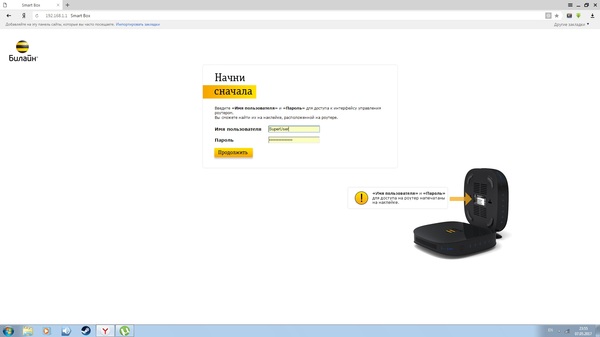
Затем нужны логин и пароль для входа. Под обычным доступом с правами админа — admin/admin — вам доступно только DHCP+L2TP. А вот чтобы настроить роутер как вам нравится, Вам нужно зайти под суперюзером — логин SuperUser, пароль Beeline$martB0x.
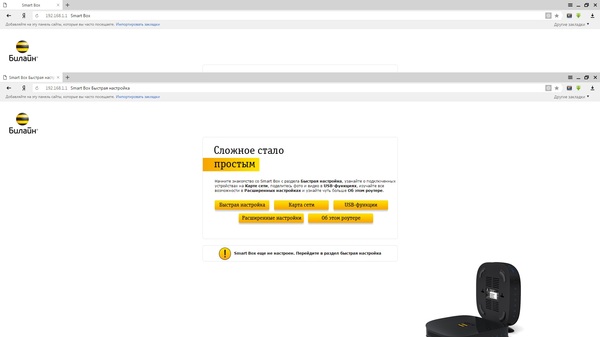
Вторым по счету заходим в «Расширенные настройки» а затем выбираем «Другие»
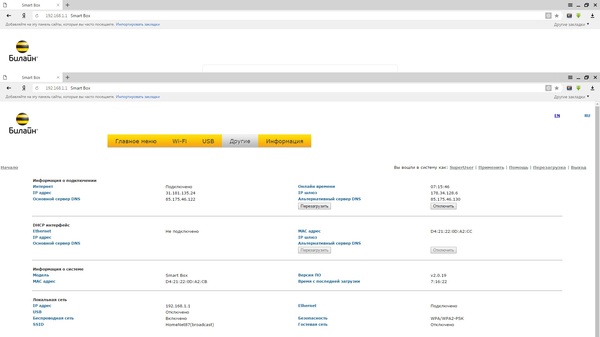
В открывшемся окне мы видим таблицу с подключениями WAN. Галочками выбраны подключения интеренет и ТВ собственно их мы и будем менять. Сначала нам нужен интернет поэтому ставим галку напротив подключения где написано internet и выбираем «ИЗМЕНИТЬ».
Далее выбираем: Список серверов — DATA. Тип подключения — routing. «Режим IP» выбираем PPPoE. Вводим данные для подключения которые нам предоставил провайдер. И ставим галку в строке «Использовать NAT». Сохраняем изменения, выбираем настройки Wi-Fi (пароль и имя сети) и применяем. Интернет есть.
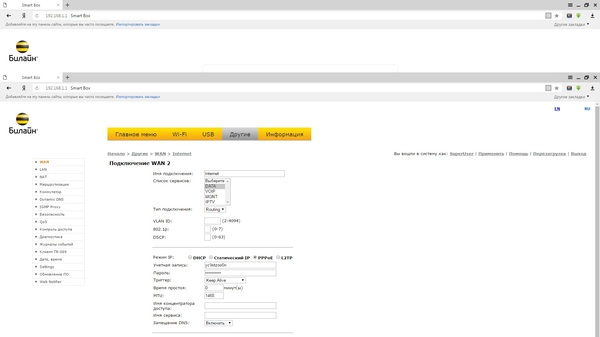
Далее повторяем пункт 2 и выбираем для изменения строку с настройками ТВ, у меня была записана как intranet. Выбираем тип подключения bridge, и режим Ip меняем на статический IP. Сохраняем и применяем. ТВ есть )
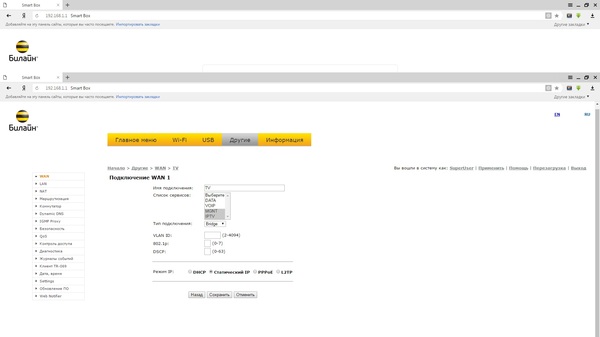
Вот так собственно без каких либо серьезных заморочек можно заставить эту коробку работать с любым провайдером.
P.S. Ребята монтажники молодцы были. Выполнили подключение быстро и раньше срока назначенного менеджером.
У меня Smart Box One и чтобы под суперюзером зайти нужно ввести
пароль: SJXXXXXXXXXX (серийный номер с наклейки на задней крышке роутера)
Можно и прошивку поставить другую
Спасибо тебе добрый человек, у меня такая же ситуация один в один переезд,дом с ростелекомом и роутер от билайна логин SuperUser а пароль серийник на дне роутера
Статья супер. Спасибо. Для настройки подключения интернета, где взять учетную запись? Сори за тупой вопрос
Домашний интернет от TELE2, или привет РОСТЕЛЕКОМ, или покупай у нас роутер
Увидел я рекламу TELE2 домашний интернет, позвонил, узнал условия. Хотя списывают абонентку со счета телефона, но по факту услуги предоставляет РОСТЕЛЕКОМ. Для того, что бы воспользоваться услугой, нужно купить оптический роутер 7000 руб. Аренды нет. Я спрашиваю, если у меня есть свой оптический роутер, можно ли подключиться, ДА можно, просто поставите свой, а от нашего откажитесь. Хорошо, звоню в РОСТЕЛЕКОМ уточняю, можно ли подключиться со своим оборудованием? ДА можно, только он должен быть не в аренде у другого абонента! Так что не покупайте с рук за 500 купите у нас за 7000. Далее, в день установки приехал мастер, я ему сразу обрисовал ситуацию, у меня есть свой роутер, мне не нужен их кусок гомна по овер прайсу. К тому же в их роутере нет нужных мне функций, в частности ВПН сервера на определенном порту и т.д. Далее мастер звонит называет серийный номер роутера по телефону, и выдает ПЕРЛ: «У нас в базе нет серийного номера вашего роутера мы его не сможем подключить», я немного впал в ступор. Почему у вас в базе должен быть серийный номер моего роутера? Я же его не у вас покупал и по телефону все ЗАРАНЕЕ узнавал?. МАстер- «Я не чего не знаю, мы не вбиваем в базу номера роутеров если их у нас нет.» От такого бреда у меня мозг закипел. Я спрашиваю, он у вас что в аренде числится или ворованный какой, или в чем вообще проблема? У нас нет в базе его серийного номера!- ответ был не изменен. И что вы мне предлагаете? Купить у вас за 7000 такой же роутер, и поставить рядом, потому что у вас нет его серийного номера в вашей базе? Что за бред? После не долгих телефонных переговоров, мастер спешно ретировался, когда понял что дальнейшая беседа не приведет к консенсусу. Так вот, я от подобного вообще в шоке, давно такого бреда я не слышал. Ситуация подобная тому, что пришел ты в салон связи за симкой, со своим айфоном, а тебе говорят пока не возьмешь наш кнопочный по цене 2-х айфонов мы тебе симку не продадим. Это вообще нормально? Они точно действуют законно? И вообще их бизнес это продажа роутеров с наценкой раз в 10, или предоставление услуг интернета? Бомбит меня конечно знатно, но еще и от того, что этот бомжероутер мне не нужен, я хотел его использовать в режиме моста, как GPON розетку. У меня есть крутой роутер, с кастомной прошивкой, с блекжеком и операторами из ростелекома. Спасибо за внимание!
Настраиваем Smart Box Билайн для другого провайдера
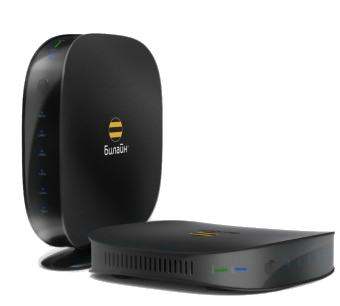
Смарт Бокс (Smart Box) от Билайн это весьма производительный в аппаратном плане маршрутизатор с очень неплохим функционалом. У него был ряд незначительных багов, которые позже решились обновлением прошивки. На сегодняшний день особых проблем со Смартбоксами нет, работают стабильно. Но вот со временем пользователи стали задавать вопросы — как можно настроить Smart Box под других провайдеров — МТС, Ростелеком, Дом.ру, ТТК и прочих.
Настройки роутера
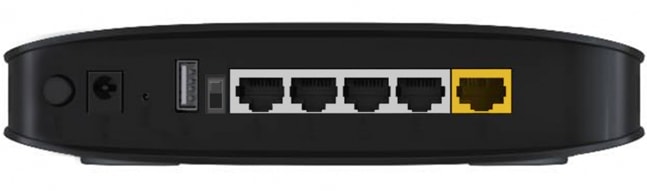
Подключите кабель, который вам провели в квартиру наши монтажники в порт WAN, а компьютер подключите в любой из LAN портов.
Откройте браузер и введите в адресную строку 192.168.1.1.
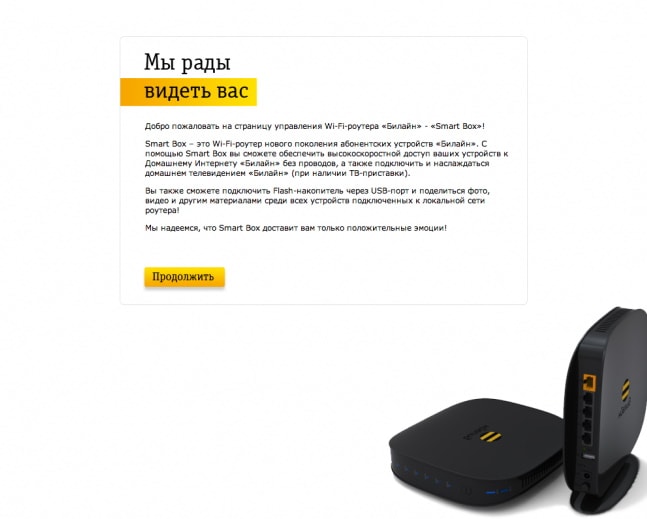
Роутер предложит вам ввести имя пользователя и пароль.
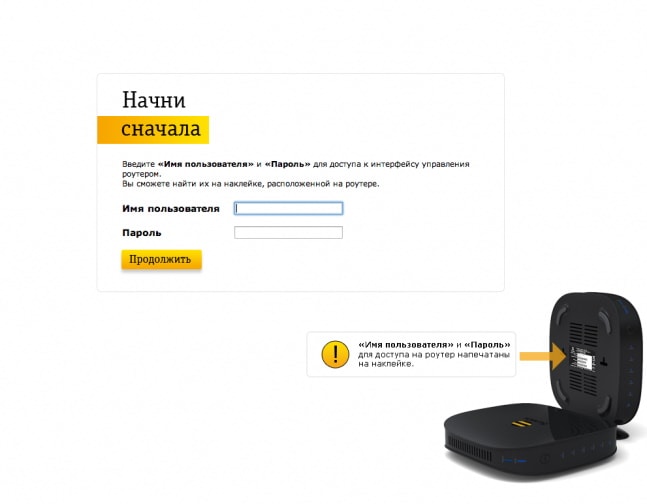
Под обычным доступом с правами админа — admin/admin — вам доступно только DHCP+L2TP. А вот чтобы настроить PPPoE, Динамический или Статический IP, Вам нужно зайти под суперюзером — логин SuperUser, пароль Beeline$martB0x .
Внимание! В последних версиях прошивки роутера СмартБокс для суперюзера надо использовать в качестве пароля серийный номер устройства. Он указан в наклейке, на задней части корпуса, под штрих кодом.
В меню выбираем пункт «Расширенные настройки»
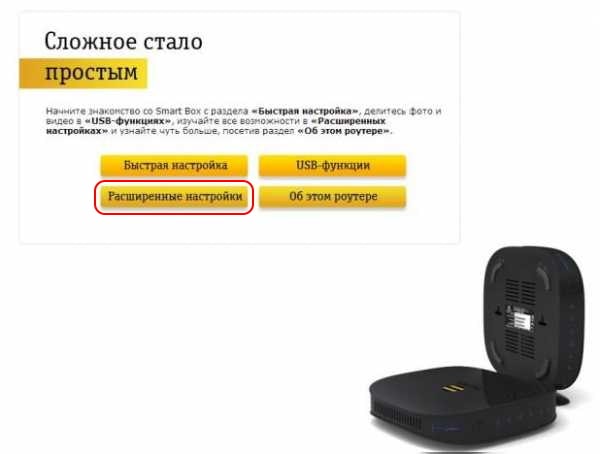
Теперь надо зайти в раздел «Другие» -> «WAN»:
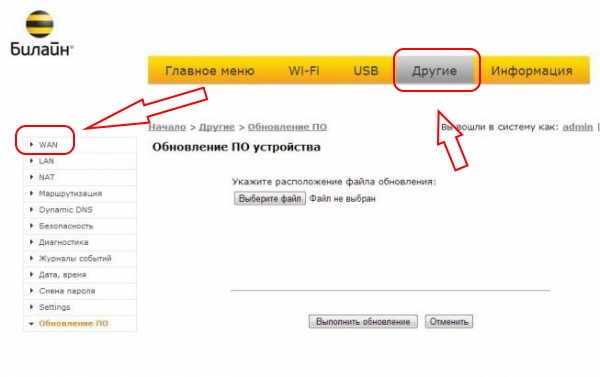
В этом разделе вы увидите существующие на роутере подключения.
Вы можете удалить существующее WAN-соединение и создать заново, либо отредактировать существующее:
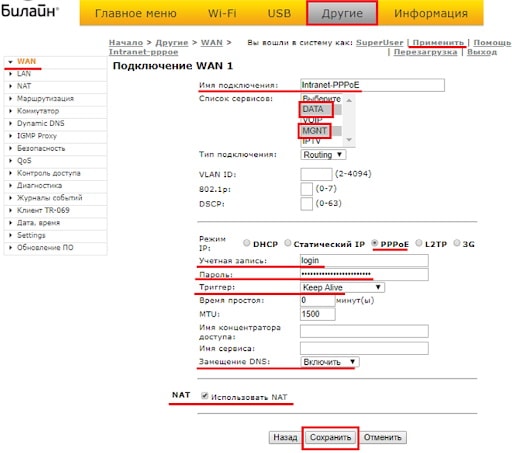
Для Интернет подключения тип сервиса — «DATA», тип подключения — «Routing».
Для цифрового телевидения — IPTV, SIP-телефония — VOIP. Тип подключения чаще всего bridge.
Отдельно отметим, что при необходимости, для каждого подключения можно указать тег VLAN ID и приоритет трафика по 802.1p.
В качестве примера, рассмотрим настройку PPPoE на Смарт Боксе для Ростелеком, ТТК или Дом.ru. В этом случае в строке «Режим IP» ставим флажок «PPPoE».
Ниже вводим логин и пароль на доступ, выданные вам провайдером.
Триггер оставляем в значении Keep Alive для постоянного поддержания соединения активным. MTU так же оставляем по умолчанию 1460.
Обязательно проверьте чтобы стояла галочка «Использовать NAT» и нажимаем кнопку «Сохранить».
В случае, если ваш провайдер использует IPoE соединение (Dynamic или Static IP), то там ещё проще. В случае динамического IP можно просто выбрать этот тип и нажать кнопку «Сохранить». В 99% случаев это достаточно.
Если адрес статический — то нужно прописать его и все те данные, что выдал вам провайдер и применить настройки.
Никаких сложностей у вас возникнуть не должно. Успехов в настройке!
Еще не выбрали какого провайдера подключить? Выбирайте домашний интернет с нашей помощью бесплатно!
Можно ли подключить билайн роутер к другому провайдеру
Всем привет. Случился недавно переезд в новую квартиру, и так как мы живем в 21 веке то в дом первым пускают кошку интернет конечно же. Так выпало, что единственный доступный на данный момент провайдер это Ростелеком. Собственно к чему всё это, при переезде осталась на первый взгляд бесполезная коробочка роутер от билайна под названием SmartBox (читай -коробка). Но вот беда, работает он только с билайном. Ребята монтажники сказали, что вариантов настроить роутер нет, и надо покупать или любой другой и тоже его перенастраивать мучиться или взять их какашку роутер в рассрочку и всё будет сразу работать. Но мы ведь без боя не сдадимся, да и тем более судя по тех. данным подобный роутер стоит около 1500р, а это неплохой повод не тратить их. Если поможет хоть кому то, это уже хорошо, я убил пол дня чтоб всё подключить.
И так имеем ростелеком интернет и ТВ в проводе, и коробку в наличии.
Первым делом сбрасываем настройки коробки до заводских при помощи кнопки на задней панели и заходим в настройки коробки адрес 192.168.1.1
Затем нужны логин и пароль для входа. Под обычным доступом с правами админа — admin/admin — вам доступно только DHCP+L2TP. А вот чтобы настроить роутер как вам нравится, Вам нужно зайти под суперюзером — логин SuperUser, пароль Beeline$martB0x.
Вторым по счету заходим в «Расширенные настройки» а затем выбираем «Другие»
В открывшемся окне мы видим таблицу с подключениями WAN. Галочками выбраны подключения интеренет и ТВ собственно их мы и будем менять. Сначала нам нужен интернет поэтому ставим галку напротив подключения где написано internet и выбираем «ИЗМЕНИТЬ».
Далее выбираем: Список серверов — DATA. Тип подключения — routing. «Режим IP» выбираем PPPoE. Вводим данные для подключения которые нам предоставил провайдер. И ставим галку в строке «Использовать NAT». Сохраняем изменения, выбираем настройки Wi-Fi (пароль и имя сети) и применяем. Интернет есть.
Далее повторяем пункт 2 и выбираем для изменения строку с настройками ТВ, у меня была записана как intranet. Выбираем тип подключения bridge, и режим Ip меняем на статический IP. Сохраняем и применяем. ТВ есть )
Вот так собственно без каких либо серьезных заморочек можно заставить эту коробку работать с любым провайдером.
У меня есть роутер от «Билайн». Могу ли я его подключить к интернет-кабелю другого провайдера?
Добрый день, Вы можете попробовать это сделать, но скорее всего Ваш роутер прошит через под «Билайн» и поэтому он не будет поддерживать других провайдеров.
1 0 · Хороший ответ
Что может быть когда wifi подключён но нет доступа к интернету?
Сам Wi-Fi роутер, независимо от того, есть ли в данный момент сигнал сети или нет, всегда раздает сигнал. Если интернет есть, то отображается подпись Подключено без дополнительных приставок. В вашем же случае скорее всего пропало соединение с интернетом (это означает, что интернет, который приходит по кабелю в ваш роутер просто не поступает в данный момент). В таком случае проверьте, заплатили ли вы за интернет в данном месяце. Если же да, то звоните вашему провайдеру и скажите, что у вас пропал интернет.
Но не торопитесь сразу звонить. Бывает и так, что просто барахлит приемник сигнала на вашем ПК. Перезагрузите его, и заново подключитесь к Wi-Fi. Если проблема не устранится, тогда смело можете звонить провайдеру.
Настройка оборудования
Блог о модемах, роутерах и gpon ont терминалах.

Настраиваем Smart Box для другого провайдера
Появление беспроводных многофункциональных роутеров Смарт Бокс (Smart Box) от Билайн в конце 2013 года активно обсуждалось на форумах и блогах. Действительно, это весьма производительный в аппаратном плане маршрутизатор с очень неплохим функционалом. У него был ряд детских болезней, которые позже решились обновлением прошивки. На сегодняшний день особых проблем со Смартбоксами нет, работают стабильно. Но вот со временем пользователи стали задавать вопросы — как можно настроить Smart Box для других провайдеров, отличных по типу доступа — Ростелеком, Дом.ру, ТТК и т.п. Зачем это надо? Да просто люди в силу разных причин отключившись от Билайн, не хотят тратить лишние деньги на новый роутер, потому и ищут способ перенастроить уже имеющийся на нового оператора связи.
Под обычным доступом с правами админа — admin/admin — вам доступно только DHCP+L2TP. А вот чтобы настроить PPPoE, Динамический или Статический IP, Вам нужно зайти под суперюзером — логин SuperUser, пароль Beeline$martB0x.
Внимание! В последних версиях прошишки роутера СмартБокс для суперюзера надо использовать в качестве пароля серийный номер устройства. Он указан в наклейке, на задней части корпуса, под штрих кодом.
В меню выбираем пункт «Расширенные настройки»:
Теперь надо зайти в раздел Другие -> WAN:
В этом разделе Вы увидите существующие на роутере подключения. Вы можете удались существующее WAN-соединение и создать заново, либо отредактировать существующее:
Для Интернет подключения тип сервиса — «DATA», тип подключения — «Routing».
Соответственно для цифрового телевидения — IPTV, SIP-телефония — VOIP. Тип подключения чаще всего bridge.
Отдельно хочу отметить, что при необходимости, для каждого подключения можно указать тег VLAN ID и приоритет трафика по 802.1p.
В качестве примера, я рассмотрю настройку PPPoE на Смарт Бокс для Ростелеком, ТТК или Дом.ру. В этом случае в строке «Режим IP» ставим флажок «PPPoE».
Ниже вводим логин и пароль на доступ, выданные Вам провайдером.
Триггер оставляем в значении Keep Alive для постоянного поддержания соединения активным. MTU так же оставляем по-умолчанию 1460.
Обязательно проверьте чтобы стояла галочка «Использовать NAT» и нажимаем кнопку «Сохранить».
В случае, если Ваш оператор связи использует IPoE соединение (Dynamic или Static IP), то там ещё проще. В случае Динамического IP можно просто выбрать этот тип и нажать кнопку Сохранить. В 99% случаев это достаточно.
Если же адрес статический — то нужно прописать его и все те данные, что Выдал Вам провайдер и применить настройки.
На мой взгляд никаких сложностей у Вас возникнуть не должно. Удачи!
Помогло? Посоветуйте друзьям!
Настраиваем Smart Box для другого провайдера : 116 комментариев
Возможно у Вас новая версия ПО, где Билайн новый пароль сделал. Пока информации по этому нет.
Здравствуйте. Всё сделала как написали, но интернет все равно не работает. IPv4-подключение: интернет; а IPv6-подключение: без доступа к сети. Помогите разобраться!
А Ваш провайдер какой тип подключения использует?
Есть роутер билайн и приставка, возможно это все подключить к другому провайдеру что бы смотреть билайновскую приставку?
нет, приставки Билайн на других провайдерах не работают.
В последних прошивках суперюзер — логин SuperUser, пароль: серийный номер устройства, указанный на наклейке под штрих кодом. Там, где указан IP адрес, WIFI логин и пароль.
Спасибо, помогло! Только пароль был с наклейки
Подскажите, для YOTA 4G как переподшить SmartBox Pro с ПО v2.019 . Пожалуйста?
Накатите последнюю прошивку. Если и там не заработает, то ничего не сделать.
Привествую,ну что кто подскажет смарт бокс про не могу даже зайти через суперюзера.пробовал серийник,билайн$мартбокс,пароль от вай фая.ничего не помогает.есть выход?)))
Добрый день. А не подскажите как прошить его как усилитель
Здравствуйте. Смотря какая модель. У обычных смартбоксов была функция wi-fi репитер в базе.
К сожалению нету репитора.
Тогда только искать что-то типа openwrt под эту модель.
Спасибо за подробное описание. Настроил, все работает.
Как настроить роутер Билайн Smart box под другого провайдера
Повсеместный интернет в режиме wifi-подключения с хорошим качеством подразумевает необходимость установки хороших по диапазону раздачи сигнала роутеров. Компания «Билайн» применяет для своего мобильного интернета роутер Smart box.
Характеристики роутера Smart box
Технически современный маршрутизатор «Смарт бокс» оснащен следующими характеристиками для полноценного функционирования:
- возможность работать в режимах: DHCP-клиент, Static IP, L2TP, IPoE;
- поддержка сети wi-fi с частотой передачи данных 802.11b/g/n;
- есть 1 USB-порт с расширением 2.0;
- оснащен выделенным LAN-портом и IGMP proxy-сервером;
- скорость передачи сигнала – от 60 Мбит/сек.
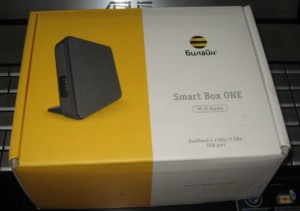
Подключение устройства
Подключение устройства осуществляется двумя способами: с помощью кабеля или через систему вайфай.
Важно! Если клиент интернет-провайдера выбирает первый способ (для начала пользования он надежнее), то проведенный монтажниками компании «Билайн» кабель в подъезд заводится в квартиру и вставляется в порт желтого цвета, а приспособленный (чтобы подключиться к компьютеру) кабель – в любой из светлых портов.
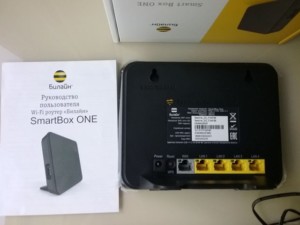
Чтобы подключить роутер к устройству по вайфаю, необходимо уточнить вид устройства (ноутбук, мобильные устройства или телевизор). Чаще всего пользователи решают подключать персональный компьютер. На примере системы Windows 7 алгоритм действий следующий:
- нажать комбинацию клавиш Fn и F1 (2, 3, 4 …) в зависимости от производителя. В инструкции к устройству можно узнать, какая кнопка отвечает за беспроводное подключение к интернету;
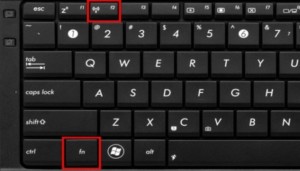
- нажать знак «Пуск»;
- выбрать «Панель управления»;
- зайти в опцию «Сеть и интернет»;
- выбрать там раздел «Просмотр состояния сети и задач»;
- кликнуть на «Изменение параметров адаптера»;
- выбрать беспроводную сеть и нажать «Подключение»;
- после этого в появившемся окошке ввести ключ безопасности;
- нажать Ok.
Для подключения маршрутизатора к телевизору «Смарт» на примере модели телевизора LG:
- выбрать опцию «Сеть»;
- далее выбрать «Настройка беспроводной сети»;
- выбрать «АР»;
- осуществляется поиск сетей. Из найденных вариантов необходимо подключаться к своей сети;
- ввести с помощью пульта дистанционного управления пароль и нажать Ок.
Важно! Перенастраивать подключение вайфая Beeline к другим устройствам или моделям можно практически по аналогии с вышеописанными алгоритмами с небольшими отличиями.
Базовая настройка «Смарт-бокса»
Для осуществления настройки устройства необходимо подключить кабели в том порядке, который описан в первом разделе. Далее необходимо действовать с соблюдением следующего порядка:
- открыть любой из браузеров, который используется в компьютере;
- в адресную строку ввести «192.168.1.1» и нажать опцию «Продолжить»;
- ввести в двух строчках слова admin;
- выбрать опцию «Быстрая настройка»;
- в разделе «Домашний интернет» в одной из строк ввести любое слово;
- в подпункте «Wi-Fi-сеть роутера» придумать и ввести пароль и логин к сети;
- сохранить введенную информацию и подождать 1–2 минуты для обработки введенной информации системой.
Теперь клиент может пользоваться всеми благами интернета от компании для своих целей.
Настройка маршрутизатора Beeline Smart Box под всех операторов
Перенастроить роутеры от компании «Билайн» под работу с разными операторами проводного интернета – это реально, поэтому ответ на вопрос «Можно ли подсоединить билайновский роутер другому провайдеру?» положительный. Технические особенности устройства позволяют осуществить данную операцию очень быстро и без особенных «хакерских» навыков, хотя разный оператор – это обязательно технические отличия.
Как настроить роутер «Билайн Smart box» под другого провайдера? Перенастройка проводится следующим образом:
- в строке браузера вводится «192.168.1.1»;
- указывается логин SuperUser и пароль BeelineSmartBox;
- в случае несоответствия данных вводится серийный номер, прописанный на наклейке на дне устройства;
- выбрать «Расширенные настройки»;
- зайти в меню «Другие»;
- в разделе «Подключение WAN2» необходимо поставить точку возле РРРоF.
Если интересует, как настроить роутер «МТС» под «Билайн», ответ прост – выполнить действия по аналогии.
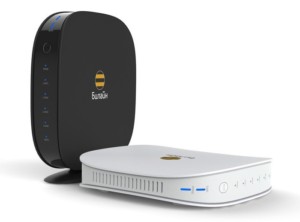
Маршрутизатор теперь готов к работе со всеми провайдерами, так как снято влияние прошивки.
Вход в интерфейс конфигуратора
Вход в интерфейс конфигуратора осуществляется быстро через браузер в компьютере или ноутбуке. Для этого потребуется открыть любой из браузеров, которые использует пользователь. Далее юзер вводит «192.168.1.1» в адресную строку. В открывшемся окне прописывается логин и пароль, указанный на наклейке, которая расположена на дне роутера.
После этого юзер может выполнять необходимые задачи в самом интерфейсе.
Сброс настроек и прошивка
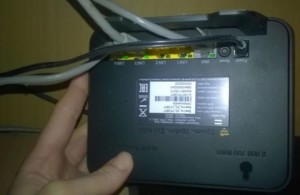
Для осуществления процедуры сброса настроек роутера, которые сделал пользователь, до заводских, не понадобится компьютер. Для достижения поставленной задачи потребуется включить устройство и дождаться, пока оно полностью загрузится. Далее пользователь находит на корпусе роутера (обычно со стороны, где подключаются провода) кнопку RESET или RESTORE.
Важно! Чтобы настройки сбросились, собственник роутера нажимает на данную кнопку и держит ее на протяжении 30–40 секунд.
Если есть желание заново настраивать программу, установленную на устройстве, можно осуществить перепрошивку следующим образом:
- открыть интернет;
- скачать самую современную программу для данной модели роутера;
- далее в адресной строке ввести комбинацию «192.168.1.1»;
- после этого ввести admin в качестве логина и пароля;
- кликнуть на опцию «Продолжить»;
- выбрать вариант «Расширенные настройки»;
- зайти в подпункт «Другие»;
- выбрать «Обновление ПО» (опция находится в левой части данного меню);
- выбрать скачанный файл с программой;
- нажать клавишу «Выполнить обновление» и установить его;
- перезагрузить устройство.
Роутер «Билайн Smart box one» – настройка под другого провайдера, общее подключение, перепрошивка, сброс настроек – все эти операции проводятся быстро и без технических сбоев, если знать алгоритм их осуществления. В данной статье предоставлены четкие рекомендации по работе с устройством, выполнение которых позволит настроить аппарат под работу с другими операторами, не исключая и «Ростелеком».
Обратите внимание! «Смарт-бокс» от «Билайн» может быть подключен к персональным компьютерам, мобильным устройствам и телевизорам (встроенный «смарт» необязателен, возможно применение специальной приставки для подключения интернет-телевидения).
Возможность работать на скорости в режиме turbo делает этот роутер одним из лучших устройств своей категории, которые реализуются на территории России.
Как настроить роутер от Билайн для других провайдеров
Роутеры SmartBox от Билайн довольно хороши в работе для домашнего пользователя. Может, вы разочаровались в услугах от Билайн или просто сменили место жительства, где подключен какой-то другой провайдер. Необязательно выбрасывать SmartBox и тратить деньги на новый роутер, ведь можно использовать этот и он будет служить вам еще долгое время.

Зайдя в настройки роутер под стандартным admin/admin мы получим доступ только к DHCP+L2TP подключению. А для того, чтобы настроить PPPoE, Статический или Динамический IP, Вам нужно зайти под именем СуперЮзера — логин: SuperUser, пароль: Beeline$martB0x.
Если у вашего роутера прошивка версии 2.0.25 и выше, то пароль суперпользователя изменен на SFXXXXXXXXXX (серийный номер устройства, посмотреть его можно на наклейке сзади устройства). Попробуйте этот пароль, если Beeline$martB0x не подходит.
И так, заходим в настройки по адресу http://192.168.1.1.Вводим логин суперпользователя: SuperUser и пароль: SuperUser или SFXXXXXXXXXX (серийный номер устройства, посмотреть его можно на наклейке сзади устройства).

В меню выбираем пункт «Расширенные настройки»:

Теперь надо зайти в раздел Другие:

Здесь вы увидите настроенные соединения на роутере. Вы можете удалить, создать или редактировать существующее:

Выбираем нужный интерфейс и жмем Изменить:

Для работы интернета выбираем тип сервиса — «DATA», тип подключения — «Routing».
Для настройки под провайдеров Ростелеком, ТТК, Дом.ру вам нужно выбрать Режим IP: PPPoE и ввести логин и пароль учетной записи. Для СолнцеТелеком нужно выбрать DHCP. Тип подключения можно уточнить у вашего провайдера. Убедитесь, что установлена галочка Использовать NAT. При необходимости нужно будет указать статический ip-адрес и остальные данные, что вам предоставил ваш провайдер. Остальные параметры можете не менять, в большинстве случаев этого достаточно для работы роутера с вашим провайдером.
Примените настройки, перезагрузите роутер, наслаждайтесь работой интернета. Каких-либо проблем у вас возникнуть не должно. Удачи!
Для IP-телевидения нужно выбрать «IPTV», для SIP-телефонии — «VOIP», тип подключения для них — «bridge».
Появление беспроводных многофункциональных роутеров Смарт Бокс (Smart Box) от Билайн в конце 2013 года активно обсуждалось на форумах и блогах. Действительно, это весьма производительный в аппаратном плане маршрутизатор с очень неплохим функционалом. У него был ряд детских болезней, которые позже решились обновлением прошивки. На сегодняшний день особых проблем со Смартбоксами нет, работают стабильно. Но вот со временем пользователи стали задавать вопросы — как можно настроить Smart Box для других провайдеров, отличных по типу доступа — Ростелеком, Дом.ру, ТТК и т.п. Зачем это надо? Да просто люди в силу разных причин отключившись от Билайн, не хотят тратить лишние деньги на новый роутер, потому и ищут способ перенастроить уже имеющийся на нового оператора связи. Под обычным доступом с правами админа — admin/admin — вам доступно только DHCP+L2TP. А вот чтобы настроить PPPoE, Динамический или Статический IP, Вам нужно зайти под суперюзером — логин SuperUser, пароль Beeline$martB0x. Внимание! В последних версиях прошишки роутера СмартБокс для суперюзера надо использовать в качестве пароля серийный номер устройства. Он указан в наклейке, на задней части корпуса, под штрих кодом.
В меню выбираем пункт «Расширенные настройки»: Теперь надо зайти в раздел Другие -> WAN: В этом разделе Вы увидите существующие на роутере подключения. Вы можете удались существующее WAN-соединение и создать заново, либо отредактировать существующее: Для Интернет подключения тип сервиса — «DATA», тип подключения — «Routing».
Соответственно для цифрового телевидения — IPTV, SIP-телефония — VOIP. Тип подключения чаще всего bridge.
Отдельно хочу отметить, что при необходимости, для каждого подключения можно указать тег VLAN ID и приоритет трафика по 802.1p.
В качестве примера, я рассмотрю настройку PPPoE на Смарт Бокс для Ростелеком, ТТК или Дом.ру. В этом случае в строке «Режим IP» ставим флажок «PPPoE».
Ниже вводим логин и пароль на доступ, выданные Вам провайдером.
Триггер оставляем в значении Keep Alive для постоянного поддержания соединения активным. MTU так же оставляем по-умолчанию 1460.
Обязательно проверьте чтобы стояла галочка «Использовать NAT» и нажимаем кнопку «Сохранить». В случае, если Ваш оператор связи использует IPoE соединение (Dynamic или Static IP), то там ещё проще. В случае Динамического IP можно просто выбрать этот тип и нажать кнопку Сохранить. В 99% случаев это достаточно.
Если же адрес статический — то нужно прописать его и все те данные, что Выдал Вам провайдер и применить настройки.
На мой взгляд никаких сложностей у Вас возникнуть не должно. Удачи!
Помогло? Посоветуйте друзьям!
Настраиваем Smart Box для другого провайдера : 116 комментариев
Возможно у Вас новая версия ПО, где Билайн новый пароль сделал. Пока информации по этому нет. Здравствуйте. Всё сделала как написали, но интернет все равно не работает. IPv4-подключение: интернет; а IPv6-подключение: без доступа к сети. Помогите разобраться! А Ваш провайдер какой тип подключения использует? Есть роутер билайн и приставка, возможно это все подключить к другому провайдеру что бы смотреть билайновскую приставку? нет, приставки Билайн на других провайдерах не работают.
В последних прошивках суперюзер — логин SuperUser, пароль: серийный номер устройства, указанный на наклейке под штрих кодом. Там, где указан IP адрес, WIFI логин и пароль. Спасибо, помогло! Только пароль был с наклейки Подскажите, для YOTA 4G как переподшить SmartBox Pro с ПО v2.019 . Пожалуйста? Накатите последнюю прошивку. Если и там не заработает, то ничего не сделать. Привествую,ну что кто подскажет смарт бокс про не могу даже зайти через суперюзера.пробовал серийник,билайн$мартбокс,пароль от вай фая.ничего не помогает.есть выход?))) Добрый день. А не подскажите как прошить его как усилитель Здравствуйте. Смотря какая модель. У обычных смартбоксов была функция wi-fi репитер в базе.
К сожалению нету репитора. Тогда только искать что-то типа openwrt под эту модель. Спасибо за подробное описание. Настроил, все работает. Источник
У меня есть роутер от «Билайн». Могу ли я его подключить к интернет-кабелю другого провайдера?
Добрый день, Вы можете попробовать это сделать, но скорее всего Ваш роутер прошит через под «Билайн» и поэтому он не будет поддерживать других провайдеров. 1 0 · Хороший ответ
Как сменить пароль на Wi-Fi роутере?
Для смены пароля на роутере надо войти в настройки роутера через браузер, адрес написан на корпусе прибора. Затем в настройках найти пункт общих настроек для смены пароля самого роутера, либо пункт настроек Wi-fi, для смены пароля для подключения к сети.
1 0 6 · Хороший ответ
Что может быть когда wifi подключён но нет доступа к интернету?
Сам Wi-Fi роутер, независимо от того, есть ли в данный момент сигнал сети или нет, всегда раздает сигнал. Если интернет есть, то отображается подпись Подключено без дополнительных приставок. В вашем же случае скорее всего пропало соединение с интернетом (это означает, что интернет, который приходит по кабелю в ваш роутер просто не поступает в данный момент). В таком случае проверьте, заплатили ли вы за интернет в данном месяце. Если же да, то звоните вашему провайдеру и скажите, что у вас пропал интернет. Но не торопитесь сразу звонить. Бывает и так, что просто барахлит приемник сигнала на вашем ПК. Перезагрузите его, и заново подключитесь к Wi-Fi. Если проблема не устранится, тогда смело можете звонить провайдеру. Источник
Как настроить Wifi роутер для домашнего интернета Beeline: инструкция
Доступ в интернет от компании «Билайн» быстрый и качественный. Чтобы воспользоваться им в полной мере, выбранная модель роутера должна соответствовать необходимым техническим требованиям. В этом случае лучше использовать рекомендованные «Билайном» устройства. Как выбрать маршрутизатор и настроить интернет от этой компании подробно рассказано в статье.
Роутеры провайдера Beeline – какие есть и что выбрать
Некоторые считают, что для получения интернета от компании «Билайн» нет необходимости выбирать определенные роутеры, мотивируя это тем, что любые такие устройства в принципе способны обеспечивать доступ ко Всемирной сети. Однако не все они работают качественно.
- Связь с интернетом может обрываться или полностью зависнуть. Это может происходить в тех случаях, когда маршрутизатор не справляется с внезапно увеличивающейся нагрузкой или неправильно выбирает канал, используемый для беспроводной связи. Чтобы роутер поддерживал нужную скорость, он должен быть достаточно мощным.
- Возможно внезапное выполнение перезагрузки без видимых причин.
- Сильно замедленная связь с интернетом. Это может быть связано не только с неправильными настройками, но и с выбором неправильной модели маршрутизатора. Иногда это устройство просто не может обеспечить скорость доступа в соответствии с требованиями «Билайна». В таком случае решить проблему можно путем покупки того роутера, который рекомендовала эта компания.
- Если модель не в полной мере качественная, то это может быть выражено в недостаточной площади покрытия. Чтобы это изменить, нужно поменять устройство.
- Устаревшие модели обычно используют защиту WEP, которая является недостаточно надежной. При ее использовании вероятность заражения компьютерными вирусами существенно повышается.
Важно! В рекомендуемых компанией роутерах используется защита видов WPA или WPA2. Последняя считается более надежной.
При выборе подходящих моделей необходимо обратить внимание на следующие характеристики:
- Желательно, чтобы была обеспечена возможность работы с наиболее современными стандартами сетей Wi-Fi. «Билайн» обеспечивает использование качественной связи, и при этом предполагается, что роутер способен поддерживать ее на требуемом уровне. Будет хорошим выбором использование моделей, которые могут работать с 802.11ac в частотном диапазоне 5,0 ГГц. Допускается применение устройств, работающих с 802.11.g или с 802.11.n. Однако в этом случае максимальная скорость доступа будет снижена.
- В маршрутизаторах присутствуют разъемы для сетевого кабеля типов WAN и LAN. Нужно, чтобы они соответствовали стандарту Fast Internet. Также необходимо обращать внимание на количество выходных портов (LAN). Рекомендуется подбирать такие модели, где их немного больше, чем количество устройств, которые планируется подключить.
- Нужно, чтобы в маршрутизаторе был разъем USB. Он может понадобиться для подключения модема или другого устройства.
- Нужно приобретать роутер, например, D-LINK или другой модели, оснащенный одной, двумя или большим количеством мощных антенн. Это позволит обеспечить полное покрытие квартиры или частного дома. Для однокомнатной квартиры подойдет модель с одной, а для двухкомнатной или большей – с двумя антеннами.
Рекомендуется использовать устройства, имеющие среднюю или большую мощность. Поскольку «Билайн» обеспечивает использование современных алгоритмов шифрования, недостаточно мощный маршрутизатор не сможет обеспечить подходящую скорость доступа в интернет.
Рекомендуемые роутеры для «Билайн»
Для того чтобы не ошибиться в выборе подходящей модели роутера, «Билайн» предлагает клиентам пользоваться определенными моделями, которые гарантируют качественный доступ в интернет. Чтобы их приобрести, достаточно обратиться в один из офисов компании или сделать покупку в фирменном интернет-магазине.
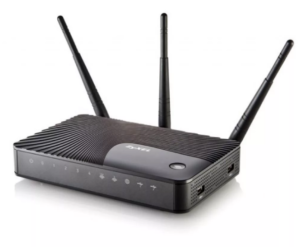
Для клиента могут быть предоставлены специально прошитые модели, которые предназначены для использования с определенными пакетами интернета. В качестве примера можно привести роутер «Билайн» SmartBox One», который будет предложен тем, кто купил комплект «Домашний интернет + Цифровое ТВ». Кроме упомянутого, к списку рекомендуемых моделей относятся следующие:
- Модели TP-Link TL-WRD3600 (или 3500) или Asus RT-N10(или 12) рекомендуется использовать с тарифом 50 Мбит в секунду.
- Zyxel Keenetic II и ASUS RT-N14U можно использовать для тех случаев, когда используется не только интернет, но и цифровое телевидение.
- ASUS RT-N66U, Zyxel Keenetic Ultra и TP Link TL-WRD4300 смогут обеспечить доступ во Всемирную сеть на скорости 100 Мбит в секунду с использованием цифрового ТВ.
- Для 360 Мбит в секунду необходимо использовать наиболее мощные и качественные модели. В качестве таковых «Билайн» рекомендует TP-Link Archer C7 и ASUS RT-AC66U (или АС-68). Их можно применять и в тех случаях, когда одновременно используется цифровое телевидение. Доступ на этой скорости позволит скачать нужные данные практически мгновенно.
Важно! Точный список рекомендованных моделей можно узнать на официальном сайте поставщика интернет или если зайти в его офис. Наибольшей популярностью у клиентов пользуются модели фирменной линейки Smart Box.
Как настроить WiFi роутер самостоятельно
Для того, чтобы маршрутизатор от компании «Билайн» качественно работал, необходимо правильно выполнить его настройку. Далее будет рассказано о том, как ее провести для различных моделей.
Smart Box
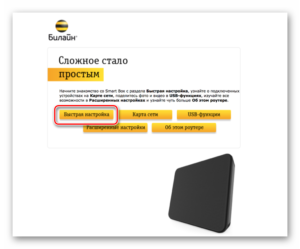
Эта разновидность является наиболее распространенной среди клиентов компании. Перед тем, как начать настройку, нужно подключаться к компьютеру с помощью сетевого кабеля. Его необходимо подключить в разъем LAN. Дальше настройку проводят таким образом:
- На компьютере или ноутбуке запускают браузер и в адресную строку вводят IP-адрес «192.168.1.1». После перехода по нему открывается страница входа в настройки.
- Чтобы войти, в качестве пароля и логина используется строка «admin». После входа пользователю предоставляется выбор: «Быстрые настройки» или «Расширенные настройки». В первом случае речь идет об установке параметров доступа в интернет. Во втором – о расширенных возможностях, подходящих для опытных пользователей.
- Выбирают «Быстрые настройки». Теперь предлагается ввести имя и пароль. Нужно использовать входные данные от личного кабинета на официальном сайте компании.
- Далее вводят имя сети и пароль по своему усмотрению.
При использовании пакетов для ТВ дополнительно требуется указать используемый для подключения телевизора порт LAN. После подтверждения ввода в течение нескольких минут новые параметры будут применены. Теперь маршрутизатор готов к работе.
Важно! В рассматриваемой линейке имеются несколько моделей роутеров. Процесс настройки в них происходит аналогично, однако могут быть небольшие отличия.
Zyxel Keenetic Ultra
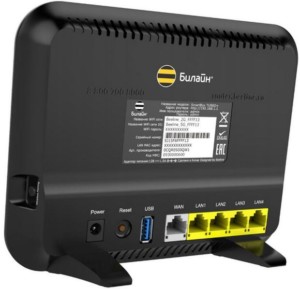
Эта модель входит в список рекомендованных «Билайн» роутеров для доступа в интернет. Процедура настройки здесь отличается от той, которая описана в предыдущем разделе. Для ввода необходимых параметров нужно подключить его к компьютеру сетевым кабелем и выполнить такие действия:
- Нужно запустить любой браузер на компьютере. В адресной строке печатают «192.168.1.1» и нажимают Enter.
- В нижней части главной страницы настройки Keenetic находится кнопка «Web-конфигуратор». По ней нажимают мышкой. После этого появится – «установить новый пароль администратора». Его придумывают самостоятельно. Требуется написать его дважды, затем подтвердить ввод.
- Теперь открывается окно входа в настройки маршрутизатора. Логин и пароль обычно указаны на устройстве. Чаще всего для этой цели используется слово «admin» одновременно как логин и как пароль.
- На появившемся экране находится главное меню. В нем разделы представлены соответствующими иконками. Нужно выбрать пункт, относящийся к настройке Wi-Fi. Он выглядит как несколько вертикальных линий.
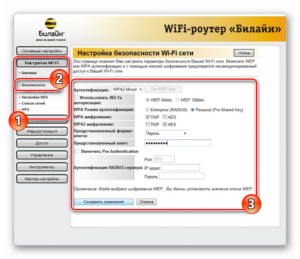
- Новая страница содержит форму для ввода параметров беспроводной связи. Нужно поставить отметку для включения Wi-Fi. Указывают имя сети, тип шифрования (рекомендуется использовать WPA2), пароль (если нужно), тип используемого стандарта и параметры канала.
- После окончания ввода данные подтверждают, нажав «Применить».
Если используется телевидение, предоставляемое компанией «Билайн», то необходимо установить настройки в соответствующем разделе:
- Для перехода нажимают иконку с изображением глобуса.
- На новой странице выбирают в качестве типа связи «Broadband connection».
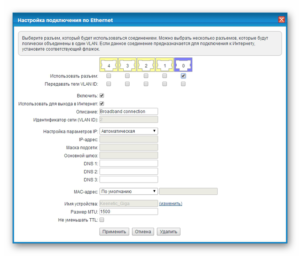
- На следующем экране отмечают разъем LAN для подключения телевизора.
После сохранения данных и выхода вай фай роутер «Билайн» для домашнего интернета будет готов к работе.
Wi-Fi роутер «Билайн»
Перед тем, как будет начата настройка роутера «Билайн», его подсоединяют к компьютеру при помощи сетевого кабеля. Затем процедура выполняется следующим образом:
- Запускают браузер и указывают IP-адрес «192.168.10.1», затем нажимают Enter.
- В открывшемся окне список разделов, содержащих параметры для настройки, находится в левой части страницы.
- Переходят к разделу основных настроек. На новой странице будет предоставлена форма для ввода параметров Wi-Fi сети.
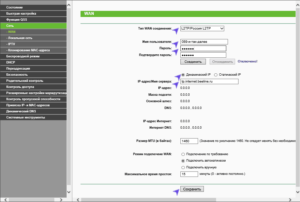
- Нужно указать тип подключения, адрес «tp.internet.beeline.ru», имя пользователя и пароль, предоставленные мобильным провайдером, тип адреса (выбирают динамический).
- Затем открывают раздел параметров беспроводной связи.
- Здесь указывают используемый частотный диапазон, параметры канала, тип шифрования и другие необходимые данные.
- После подтверждения и выхода настройки вступают в силу.
На этом ввод исходных параметров закончен.
TP-Link Archer
В этой модели маршрутизатора предоставлено больше возможностей для настройки по сравнению с рассмотренными ранее. Перед тем как ввести параметры для настройки, роутер подсоединяют к компьютеру. Для выполнения процедуры делают следующее:
- В адресной строке указывают «192.168.0.1» и нажимают Enter.
- Требуется создать новый профиль. Для этого нужно указать новые логин и пароль. После подтверждения они вступают в силу.
- Для входа в настройки TP-LINK используют в качестве логина и пароля строку «admin».
- Далее откроется стартовая страница настроек. Нужно пройти на вкладку «Дополнительные настройки» и выбрать раздел «Сеть».
- На экране «Интернет» указывают, что при настройке роутера Beeline используется динамический тип адреса.
- Теперь нужно открыть настройки беспроводной связи. Здесь ставят отметку об активации беспроводного вещания, указывают параметры, наименование сети и пароль доступа.
Важно! После подтверждения и выхода становится доступным интернет от Beeline, настройка домашнего интернета на этом закончена.
Универсальный способ установки и настройки роутера
В большинстве случаев можно действовать следующим образом:
- Подсоединить маршрутизатор с помощью сетевого кабеля к компьютеру.
- Запустить браузер и указать IP-адрес роутера, напечатанный на устройстве.
- На странице входа указать логин и пароль, которые написаны на этикетке.
- Перейдя к настройкам, ввести их в соответствии с тем, какая модель (Xiaomi, TP-LINK или другая) используется.
Важно! Обычно необходимо указать данные для интернет-соединения и параметры Wi-Fi подключения.
Какой протокол интернета выбрать для «Билайна»
При подключении обычно используется один из двух протоколов: L2TP или IPoE. Перед тем, как выполнять настройку маршрутизатора, необходимо уточнить у поставщика интернета, какой из них необходимо использовать.
Протокол IPoE использует web-авторизацию. В этом случае настраивать роутер не нужно. При непосредственном подключении необходимые параметры устанавливаются без участия пользователя. При этом достаточно сетевой кабель от «Билайна» подсоединить в WAN-разъем роутера. Настройки «Билайн – интернет для роутера» будут выполнены в автоматическом режиме.
После этого нужно запустить браузер и открыть любой сайт. При этом произойдет автоматическая переадресация. В результате будет открыта страница на официальном сайте для завершения настройки маршрутизатора. Теперь надо ввести логин и пароль, предоставленные компанией. После этого доступ в интернет будет полностью настроен.
Важно! При использовании этого типа подключения будет автоматически зафиксирован MAC-адрес компьютера. При этом возможна ситуация, когда прямое подключение к интернету будет работать нормально, а через роутер – нет. Это происходит из-за того, что у маршрутизатора имеется собственный MAC-адрес. В настройках предусмотрена возможность провести клонирование. После этого MAC-адреса роутера и компьютера станут идентичными, и упомянутая проблема исчезнет.
При использовании этого протокола настроить автоматически нельзя. Потребуется, чтобы пользователь сам ввел все необходимые параметры. В этом случае маршрутизатор подключают к компьютеру с помощью сетевого кабеля.
Затем нужно запустить браузер и указать в адресной строке IP-адрес маршрутизатора. После этого необходимо провести настройку параметров в соответствии с используемой моделью роутера.
При получении интернета от компании «Билайн» нужно пользоваться роутерами, которые обеспечат качественный доступ во Всемирную сеть. Для этого наилучшим выбором будет приобретение моделей, рекомендуемых «Билайном». Они сочетают в себе приемлемую стоимость и рабочие параметры, обеспечивающие высокое качество интернета.
Smart Box One — это новое поколение роутеров от Билайн, которые предоставляют широкий спектр возможностей для организации домашней сети. Однако, если вы решили сменить провайдера и подключить свой Smart Box One к другому интернет-провайдеру, может возникнуть необходимость перенастройки настроек роутера. В данной статье мы предоставим вам пошаговую инструкцию о том, как это сделать.
Важно отметить, что процедуры для прошивки и настройки Smart Box One могут различаться в зависимости от используемого провайдера и модификации роутера. Поэтому перед тем, как приступить к настройке, рекомендуется изучить инструкцию к вашему конкретному устройству или обратиться в службу поддержки провайдера.
Шаг 1. Подготовка к настройке.
Перед тем, как начать настройку роутера, убедитесь, что у вас есть все необходимые данные от нового провайдера. Это включает в себя имя пользователя и пароль для подключения к интернету, а также IP-адрес и другие параметры для настройки сети. Обратитесь в службу поддержки провайдера, чтобы получить эти данные.
Шаг 2. Подключение провайдера.
Подключите ваш Smart Box One к интернет-провайдеру, следуя инструкциям, предоставленным провайдером. Обычно это включает подключение сетевого кабеля от розетки роутера к Ethernet-порту на оборудовании провайдера.
Шаг 3. Вход в административный интерфейс роутера.
Откройте веб-браузер на любом устройстве, подключенном к роутеру, и введите IP-адрес роутера в адресную строку. В большинстве случаев адрес будет 192.168.1.1, однако, в некоторых моделях может использоваться другой адрес. Войдите в административный интерфейс роутера, используя свои данные для входа (обычно это логин и пароль «admin»).
Содержание
- Подготовка к подключению
- Проверка совместимости роутера и провайдера
- Подключение кабеля к роутеру
- Подключение кабеля к провайдеру
- Настройка роутера
- Подключение к провайдеру через интерфейс роутера
Подготовка к подключению
Перед тем, как подключить роутер Smart Box One Билайн к другому провайдеру, необходимо выполнить ряд подготовительных шагов:
- Проверьте совместимость роутера. Убедитесь, что ваш роутер Smart Box One подходит для работы с другим провайдером. Проверьте технические спецификации и требования данного провайдера для подключения.
- Запросите разрыв контракта. Если вы подписали контракт с провайдером Билайн для предоставления услуг интернета, узнайте о возможности разорвать контракт без штрафных санкций.
- Соберите необходимую документацию. Вам понадобится информация о вашем новом провайдере, такая как учетные данные для подключения к интернету, IP-адреса DNS-серверов и другие параметры настройки.
- Распечатайте и сохраните настройки. Если вы уже настроили роутер Smart Box One, важно иметь копию всех настроек до перехода на другого провайдера. Так вы сможете легко вернуться к предыдущим настройкам, если что-то пойдет не так.
- Отключите роутер от электропитания. Прежде чем приступить к подключению к новому провайдеру, убедитесь, что роутер Smart Box One полностью выключен и отключен от источника питания.
Выполнив все эти шаги, вы будете готовы к подключению роутера Smart Box One Билайн к другому провайдеру.
Проверка совместимости роутера и провайдера
Перед тем, как подключить роутер Smart Box One Билайн к другому провайдеру, необходимо убедиться в их совместимости. Для этого можно выполнить следующие шаги:
- Проверьте возможность работы роутера с другими провайдерами. Обычно производители роутеров указывают список совместимых провайдеров на своих официальных сайтах. Проверьте, поддерживает ли ваш роутер работу с провайдером, к которому вы хотите подключиться.
- Узнайте требования провайдера к оборудованию. Некоторые провайдеры могут иметь специфические требования к роутерам, такие как поддержка определенных технологий или протоколов. Ознакомьтесь с требованиями провайдера перед покупкой или подключением роутера к их сети.
- Свяжитесь с технической поддержкой провайдера. Иногда провайдер может рекомендовать конкретные модели роутеров, которые оптимально подходят для их сети. Обратитесь к технической поддержке провайдера для получения информации о совместимых моделях.
Cоблюдение данных шагов поможет вам убедиться в совместимости роутера Smart Box One Билайн с другим провайдером, что в дальнейшем упростит процесс подключения и предотвратит возможные проблемы с работой сети.
Подключение кабеля к роутеру
1. Проверьте, что роутер и компьютер выключены.
2. Найдите разъемы WAN и LAN на задней панели роутера Smart Box One.
3. Возьмите Ethernet-кабель и вставьте один конец кабеля в разъем WAN роутера.
4. Вставьте другой конец кабеля в разъем, предоставленный вашим новым интернет-провайдером.
5. Проверьте, что кабель хорошо зафиксирован на обоих концах.
6. Включите роутер и компьютер.
7. Дождитесь, пока роутер установит соединение с новым провайдером.
Теперь ваш роутер Smart Box One подключен к другому провайдеру и готов к использованию.
Подключение кабеля к провайдеру
Перед тем, как подключить роутер Smart Box One Билайн к другому провайдеру, вам необходимо правильно подключить кабель к провайдерскому оборудованию. Вот пошаговая инструкция:
| Шаг 1: | Если у вас есть интернет-кабель от другого провайдера, убедитесь, что вы отключили его от предыдущего оборудования. |
| Шаг 2: | Подключите кабель от вашего нового провайдера к порту WAN на роутере Smart Box One Билайн. Убедитесь, что кабель надежно зафиксирован. |
| Шаг 3: | Проверьте, что роутер Smart Box One Билайн включен и готов к работе. |
| Шаг 4: | Если у вас есть дополнительное оборудование от предыдущего провайдера, такое как модем или другой роутер, отключите его от электрической сети. |
| Шаг 5: | Теперь вы можете проверить соединение, открыв веб-браузер и перейдя на любой сайт. Если вы видите страницу загрузки, значит, ваш роутер успешно подключен к новому провайдеру. |
Следуя этой инструкции, вы сможете правильно подключить роутер Smart Box One Билайн к другому провайдеру и наслаждаться интернетом без проблем.
Настройка роутера
Для начала настройки роутера Smart Box One Билайн, вам потребуется подключиться к его панели управления через веб-интерфейс.
1. Подключите вашу компьютерную систему с помощью сетевого кабеля к одному из портов Ethernet на задней панели роутера.
2. Откройте веб-браузер и в адресной строке введите IP-адрес роутера. Обычно IP-адрес по умолчанию — 192.168.1.1.
3. Нажмите клавишу Enter, чтобы открыть страницу входа в панель управления роутера.
4. Введите имя пользователя и пароль для входа (если они были изменены). По умолчанию, имя пользователя — admin, пароль — admin.
5. После успешного входа в панель управления, вы можете начать настройку роутера.
6. Настройте тип соединения, введите данные, предоставленные вашим новым интернет-провайдером (например, имя пользователя и пароль).
7. Сохраните изменения и перезагрузите роутер.
8. После перезагрузки роутера, он должен быть успешно настроен и подключен к вашему новому провайдеру интернет-связи.
Теперь вы можете наслаждаться использованием интернета от вашего нового провайдера через роутер Smart Box One Билайн.
Подключение к провайдеру через интерфейс роутера
Для подключения роутера Smart Box One Билайн к другому провайдеру необходимо выполнить несколько шагов:
- Подключите роутер к компьютеру. Воспользуйтесь кабелем Ethernet, чтобы соединить Ethernet-порт роутера с сетевым портом компьютера.
- Откройте браузер и введите IP-адрес роутера. Обычно адрес состоит из комбинации цифр, например 192.168.0.1. Вы можете найти IP-адрес на задней панели роутера или в его инструкции.
- Войдите в настройки роутера. Введите логин и пароль, которые указаны на задней панели роутера или в его инструкции.
- Перейдите во вкладку «Настройки соединения». Там вы найдете различные параметры соединения, такие как тип подключения, имя пользователя и пароль.
- Измените параметры для подключения к новому провайдеру. Установите значение параметра «Тип подключения» в соответствии с требованиями нового провайдера. Введите имя пользователя и пароль, предоставленные провайдером.
- Сохраните изменения и перезагрузите роутер. Обычно кнопка «Применить» или «Сохранить» находится внизу страницы настроек. Перезагрузка роутера может занять несколько минут.
После перезагрузки роутера он должен подключиться к новому провайдеру, и вы сможете использовать его для доступа в интернет через новое подключение.
Обратите внимание, что параметры подключения могут отличаться в зависимости от провайдера. Если вы не знаете требуемые параметры, обратитесь к технической поддержке вашего нового провайдера.

Смарт Бокс (Smart Box) от Билайн это весьма производительный в аппаратном плане маршрутизатор с очень неплохим функционалом. У него был ряд незначительных багов, которые позже решились обновлением прошивки. На сегодняшний день особых проблем со Смартбоксами нет, работают стабильно. Но вот со временем пользователи стали задавать вопросы — как можно настроить Smart Box под других провайдеров — МТС, Ростелеком, Дом.ру, ТТК и прочих.
Настройки роутера
Подключите кабель, который вам провели в квартиру наши монтажники в порт WAN, а компьютер подключите в любой из LAN портов.
Откройте браузер и введите в адресную строку 192.168.1.1.
Роутер предложит вам ввести имя пользователя и пароль.
Под обычным доступом с правами админа — admin/admin — вам доступно только DHCP+L2TP. А вот чтобы настроить PPPoE, Динамический или Статический IP, Вам нужно зайти под суперюзером — логин SuperUser, пароль Beeline$martB0x.
Внимание! В последних версиях прошивки роутера СмартБокс для суперюзера надо использовать в качестве пароля серийный номер устройства. Он указан в наклейке, на задней части корпуса, под штрих кодом.
В меню выбираем пункт «Расширенные настройки»
Теперь надо зайти в раздел «Другие» -> «WAN»:
В этом разделе вы увидите существующие на роутере подключения.
Вы можете удалить существующее WAN-соединение и создать заново, либо отредактировать существующее:
Для Интернет подключения тип сервиса — «DATA», тип подключения — «Routing».
Для цифрового телевидения — IPTV, SIP-телефония — VOIP. Тип подключения чаще всего bridge.
Отдельно отметим, что при необходимости, для каждого подключения можно указать тег VLAN ID и приоритет трафика по 802.1p.
В качестве примера, рассмотрим настройку PPPoE на Смарт Боксе для Ростелеком, ТТК или Дом.ru. В этом случае в строке «Режим IP» ставим флажок «PPPoE».
Ниже вводим логин и пароль на доступ, выданные вам провайдером.
Триггер оставляем в значении Keep Alive для постоянного поддержания соединения активным. MTU так же оставляем по умолчанию 1460.
Обязательно проверьте чтобы стояла галочка «Использовать NAT» и нажимаем кнопку «Сохранить».
В случае, если ваш провайдер использует IPoE соединение (Dynamic или Static IP), то там ещё проще. В случае динамического IP можно просто выбрать этот тип и нажать кнопку «Сохранить». В 99% случаев это достаточно.
Если адрес статический — то нужно прописать его и все те данные, что выдал вам провайдер и применить настройки.
Никаких сложностей у вас возникнуть не должно. Успехов в настройке!
Еще не выбрали какого провайдера подключить? Выбирайте домашний интернет с нашей помощью бесплатно!
Проверить возможность подключения интернета по адресу
Интернет в дом — мы работаем с лучшими интернет-провайдерами в России!
© «Интернет в дом» — ваш помощник в подключении к интернет и ТВ в России. 2009 — 2023 г.
Подключаем домашний интернет и телевидение с 2009 года по всей России. Мы являемся официальным партнёром всех крупных провайдеров в России. Вы не платите никаких комиссий за наши услуги, а бонусом получаете экономию своего времени!
Политика конфиденциальности. Пользовательское соглашение. Политика обработки cookies. Отписаться от получения информационных рассылок от данного ресурса можно на странице.
Подключи самый горячий тариф в своем доме!

Наш специалист свяжется с Вами в ближайшее время!
Мы позвоним Вам в течение нескольких минут на номер *.
Чтобы изменить введенные данные по заявке, вы можете отправить заявку еще раз.
Подпишись на нас Вконтакте
Будь в курсе акций и бонусов


Куда требуется подключение?
Для подключения услуг в офис воспользуйтесь формой заявки юридического лица
Куда требуется подключение?
Для подключения услуг в офис воспользуйтесь формой заявки юридического лица
Ваша заявка успешно отправлена!
Мы позвоним Вам в течение нескольких минут на номер * с ответом о возможности подключения.
1. Вам позвонит менеджер, чтобы уточнить удобную дату и время визита монтажника.
2. Монтажник привезет договор, проведет кабель и настроит оборудование.
Чтобы изменить введенные данные по заявке, вы можете отправить заявку еще раз.
Подпишись на нас Вконтакте
Будь в курсе акций и бонусов


Какое подключение вас интересует?
Для подключения услуг в офис воспользуйтесь формой заявки юридического лица
Ваш запрос на проверку технической возможности успешно отправлен!
Пожалуйста, ожидайте звонка нашего специалиста.
Мы позвоним Вам в течение нескольких минут на номер *.
Если вы неправильно ввели номер своего телефона, пожалуйста, отправьте заказ еще раз с верным номером.

Подпишись на нас Вконтакте
Будь в курсе акций и бонусов

Какое подключение вас интересует?
Для подключения услуг в офис воспользуйтесь формой заявки юридического лица
Заказ обратного звонка успешно отправлен!
Пожалуйста, ожидайте звонка нашего специалиста.
Мы позвоним Вам в течение нескольких минут на номер *.
Если вы неправильно ввели номер своего телефона, пожалуйста, отправьте заказ еще раз с верным номером.

Подпишись на нас Вконтакте
Будь в курсе акций и бонусов


Для получения консультации, по подключению
закажите обратный звонок

Для получения помощи существующим абонентам, пожалуйста, позвоните по номеру технической поддержки вашего провайдера.
(Есть в договоре)

К сожалению, мы не определили ваш населенный пункт.
Пожалуйста, проверьте доступность сети с помощью нашего специалиста через форму связи

Ваше обращение успешно отправлено!
Вам позвонит специалист по найму.
Чтобы изменить введенные данные по обращению, вы можете отправить данные еще раз.

Повсеместный интернет в режиме wifi-подключения с хорошим качеством подразумевает необходимость установки хороших по диапазону раздачи сигнала роутеров. Компания «Билайн» применяет для своего мобильного интернета роутер Smart box.
Содержание
- Характеристики роутера Smart box
- Подключение устройства
- Базовая настройка «Смарт-бокса»
- Настройка маршрутизатора Beeline Smart Box под всех операторов
- Вход в интерфейс конфигуратора
- Сброс настроек и прошивка
Характеристики роутера Smart box
Технически современный маршрутизатор «Смарт бокс» оснащен следующими характеристиками для полноценного функционирования:
- возможность работать в режимах: DHCP-клиент, Static IP, L2TP, IPoE;
- поддержка сети wi-fi с частотой передачи данных 802.11b/g/n;
- есть 1 USB-порт с расширением 2.0;
- оснащен выделенным LAN-портом и IGMP proxy-сервером;
- скорость передачи сигнала – от 60 Мбит/сек.
Подключение устройства
Подключение устройства осуществляется двумя способами: с помощью кабеля или через систему вайфай.
Важно! Если клиент интернет-провайдера выбирает первый способ (для начала пользования он надежнее), то проведенный монтажниками компании «Билайн» кабель в подъезд заводится в квартиру и вставляется в порт желтого цвета, а приспособленный (чтобы подключиться к компьютеру) кабель – в любой из светлых портов.
Чтобы подключить роутер к устройству по вайфаю, необходимо уточнить вид устройства (ноутбук, мобильные устройства или телевизор). Чаще всего пользователи решают подключать персональный компьютер. На примере системы Windows 7 алгоритм действий следующий:
- нажать комбинацию клавиш Fn и F1 (2, 3, 4 …) в зависимости от производителя. В инструкции к устройству можно узнать, какая кнопка отвечает за беспроводное подключение к интернету;
- нажать знак «Пуск»;
- выбрать «Панель управления»;
- зайти в опцию «Сеть и интернет»;
- выбрать там раздел «Просмотр состояния сети и задач»;
- кликнуть на «Изменение параметров адаптера»;
- выбрать беспроводную сеть и нажать «Подключение»;
- после этого в появившемся окошке ввести ключ безопасности;
- нажать Ok.
Для подключения маршрутизатора к телевизору «Смарт» на примере модели телевизора LG:
- выбрать опцию «Сеть»;
- далее выбрать «Настройка беспроводной сети»;
- выбрать «АР»;
- осуществляется поиск сетей. Из найденных вариантов необходимо подключаться к своей сети;
- ввести с помощью пульта дистанционного управления пароль и нажать Ок.
Подключение состоялось.
Важно! Перенастраивать подключение вайфая Beeline к другим устройствам или моделям можно практически по аналогии с вышеописанными алгоритмами с небольшими отличиями.
Базовая настройка «Смарт-бокса»
Для осуществления настройки устройства необходимо подключить кабели в том порядке, который описан в первом разделе. Далее необходимо действовать с соблюдением следующего порядка:
- открыть любой из браузеров, который используется в компьютере;
- в адресную строку ввести «192.168.1.1» и нажать опцию «Продолжить»;
- ввести в двух строчках слова admin;
- выбрать опцию «Быстрая настройка»;
- в разделе «Домашний интернет» в одной из строк ввести любое слово;
- в подпункте «Wi-Fi-сеть роутера» придумать и ввести пароль и логин к сети;
- сохранить введенную информацию и подождать 1–2 минуты для обработки введенной информации системой.
Теперь клиент может пользоваться всеми благами интернета от компании для своих целей.
Настройка маршрутизатора Beeline Smart Box под всех операторов
Перенастроить роутеры от компании «Билайн» под работу с разными операторами проводного интернета – это реально, поэтому ответ на вопрос «Можно ли подсоединить билайновский роутер другому провайдеру?» положительный. Технические особенности устройства позволяют осуществить данную операцию очень быстро и без особенных «хакерских» навыков, хотя разный оператор – это обязательно технические отличия.
Как настроить роутер «Билайн Smart box» под другого провайдера? Перенастройка проводится следующим образом:
- в строке браузера вводится «192.168.1.1»;
- указывается логин SuperUser и пароль BeelineSmartBox;
- в случае несоответствия данных вводится серийный номер, прописанный на наклейке на дне устройства;
- выбрать «Расширенные настройки»;
- зайти в меню «Другие»;
- в разделе «Подключение WAN2» необходимо поставить точку возле РРРоF.
Если интересует, как настроить роутер «МТС» под «Билайн», ответ прост – выполнить действия по аналогии.
Маршрутизатор теперь готов к работе со всеми провайдерами, так как снято влияние прошивки.
Вход в интерфейс конфигуратора
Вход в интерфейс конфигуратора осуществляется быстро через браузер в компьютере или ноутбуке. Для этого потребуется открыть любой из браузеров, которые использует пользователь. Далее юзер вводит «192.168.1.1» в адресную строку. В открывшемся окне прописывается логин и пароль, указанный на наклейке, которая расположена на дне роутера.
После этого юзер может выполнять необходимые задачи в самом интерфейсе.
Сброс настроек и прошивка
Для осуществления процедуры сброса настроек роутера, которые сделал пользователь, до заводских, не понадобится компьютер. Для достижения поставленной задачи потребуется включить устройство и дождаться, пока оно полностью загрузится. Далее пользователь находит на корпусе роутера (обычно со стороны, где подключаются провода) кнопку RESET или RESTORE.
Важно! Чтобы настройки сбросились, собственник роутера нажимает на данную кнопку и держит ее на протяжении 30–40 секунд.
Если есть желание заново настраивать программу, установленную на устройстве, можно осуществить перепрошивку следующим образом:
- открыть интернет;
- скачать самую современную программу для данной модели роутера;
- далее в адресной строке ввести комбинацию «192.168.1.1»;
- после этого ввести admin в качестве логина и пароля;
- кликнуть на опцию «Продолжить»;
- выбрать вариант «Расширенные настройки»;
- зайти в подпункт «Другие»;
- выбрать «Обновление ПО» (опция находится в левой части данного меню);
- выбрать скачанный файл с программой;
- нажать клавишу «Выполнить обновление» и установить его;
- перезагрузить устройство.
Роутер «Билайн Smart box one» – настройка под другого провайдера, общее подключение, перепрошивка, сброс настроек – все эти операции проводятся быстро и без технических сбоев, если знать алгоритм их осуществления. В данной статье предоставлены четкие рекомендации по работе с устройством, выполнение которых позволит настроить аппарат под работу с другими операторами, не исключая и «Ростелеком».
Обратите внимание! «Смарт-бокс» от «Билайн» может быть подключен к персональным компьютерам, мобильным устройствам и телевизорам (встроенный «смарт» необязателен, возможно применение специальной приставки для подключения интернет-телевидения).
Возможность работать на скорости в режиме turbo делает этот роутер одним из лучших устройств своей категории, которые реализуются на территории России.

Подгорнов Илья Владимирович
Всё статьи нашего сайта проходят аудит технического консультанта. Если у Вас остались вопросы, Вы всегда их можете задать на его странице.