
На чтение 6 мин Просмотров 5.6к.
Иногда пользователи сталкиваются с необходимостью подключения двух маршрутизаторов в одной сети. Чаще всего этим занимаются люди, которым нужно расширить зону приема сигнала. Использование нескольких сетевых адаптеров позволит в разы улучшить прием сигнала, чтобы можно было подключаться к интернету даже в отдаленных комнатах квартиры или частного дома. Однако прежде чем подключать сетевые устройства, необходимо разобраться с тем, как соединить два роутера в одной сети по кабелю, как правильно настроить их работу и что для этого нужно сделать.
Использование двух маршрутизаторов — позволяет в разы улучшить зону покрытия Wi-Fi
Использование двух роутеров в одной сети
Многие не знают, для чего именно некоторые решают установить дополнительный маршрутизатор и объединить его с уже работающим сетевым адаптером в одну сеть. Поэтому рекомендуется заранее разобраться, для чего это может понадобиться.
Есть две основные причины, из-за которых некоторые решают установить дополнительное оборудование:
- Недостаточное количество физических портов. У некоторых моделей адаптеров слишком мало свободных портов для подключения устройств по кабелю. Решается данная проблема двумя способами. Можно приобрести другую модель модема, в котором больше портов, или установить дополнительный адаптер.
- Плохой прием Wi-Fi. Многие сталкиваются с проблемой, когда не удается воспользоваться сетью вай-фай для доступа к интернету в больших квартирах или частных домах. Конечно, для решения такой проблемы можно приобрести сетевой адаптер с более мощным передатчиком. Однако это не поможет, если помещение слишком большое. Лучше купить еще один маршрутизатор, с помощью которого удастся быстро улучшить передачу сигнала Wi-Fi.
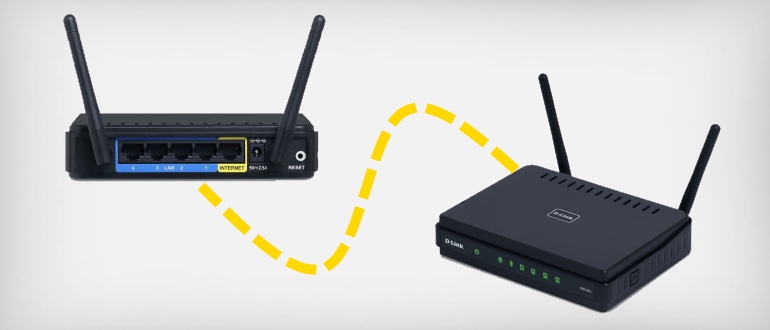
Для подключения друг к другу рекомендуется использовать роутеры от одного и того же производителя
Чаще всего второй роутер используется именно для улучшения плохого покрытия. В таком случае устройство придется перевести в режим моста.
Стоит отметить, что такой режим имеет как достоинства, так и недостатки. Среди основных преимуществ выделяют следующее:
- Простая настройка. Все изменения параметров осуществляются через веб-интерфейс подключаемого оборудования.
- Отсутствие ограничений. Данные будут передаваться на максимально возможной скорости.
- Расширение покрытия. Режим моста позволяет значительно увеличить покрытие Wi-Fi.
Недостатков у такого режима не очень много. К основным минусам относят:
- Невозможность использования функций DHPC-сервера, который нужен для автоматического присвоения IP-адресов подключенным к сети устройствам.
- Нельзя воспользоваться межсетевым экраном. Из-за этого значительно ухудшается безопасность подключения.
Также к недостаткам относят и то, что при подключении устройств от различных производителей могут возникнуть проблемы.
Способы соединения
Перед тем как усилить сигнал Wi-Fi с помощью второго роутера без провода или с ним, необходимо разобраться с главными методами соединения сетевого оборудования.
Есть два наиболее распространенных способа, позволяющих соединить адаптеры.
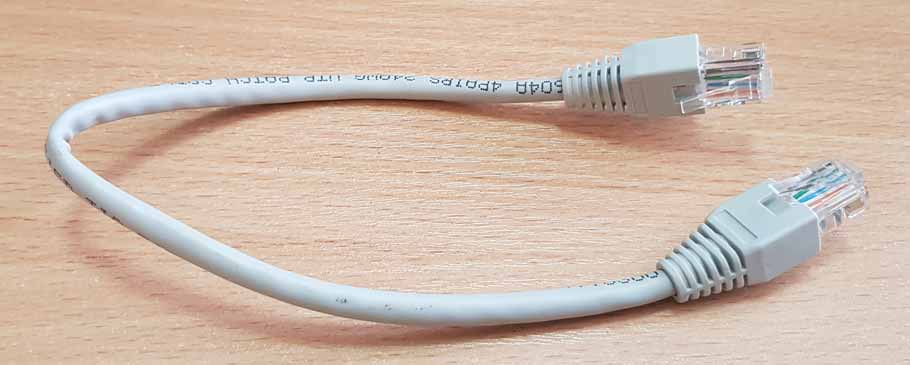
Чаще всего для соединения оборудования используется Ethernet-кабель
В данном случае придется протягивать кабель между маршрутизаторами. Этот способ используется чаще всего, так как он обеспечивает наиболее надежное подключение устройств без потери скорости.
Однако есть у такого метода соединения и недостатки. Дело в том, что кабель не всегда удается протянуть. Особенно, если надо это сделать между несколькими домами или этажами. Несмотря на это, такой способ наиболее стабильный и эффективный.
Некоторые люди не хотят соединять 2 роутера в одну сеть через кабель. В таком случае можно подключить устройства друг к другу по «воздуху», используя для этого Wi-Fi.
Чтобы связать маршрутизаторы, используя такой метод, придется задействовать протокол WDS. Главным достоинством данного метода является то, что для его использования не придется протягивать кабели. Однако есть и недостатки. Среди минусов выделяют нестабильную скорость передачи данных.
Каждый человек должен самостоятельно выбрать, какой из описанных выше способов использовать, чтобы подсоединить друг к другу маршрутизаторы. Однако если хочется добиться того, чтобы подключение было максимально стабильным, лучше использовать кабельное соединение.
Методы подключения по кабелю
Далеко не все знают, как подключить второй роутер для усиления сигнала вай-фай при помощи кабеля. Есть два способа, с помощью которых это можно сделать.
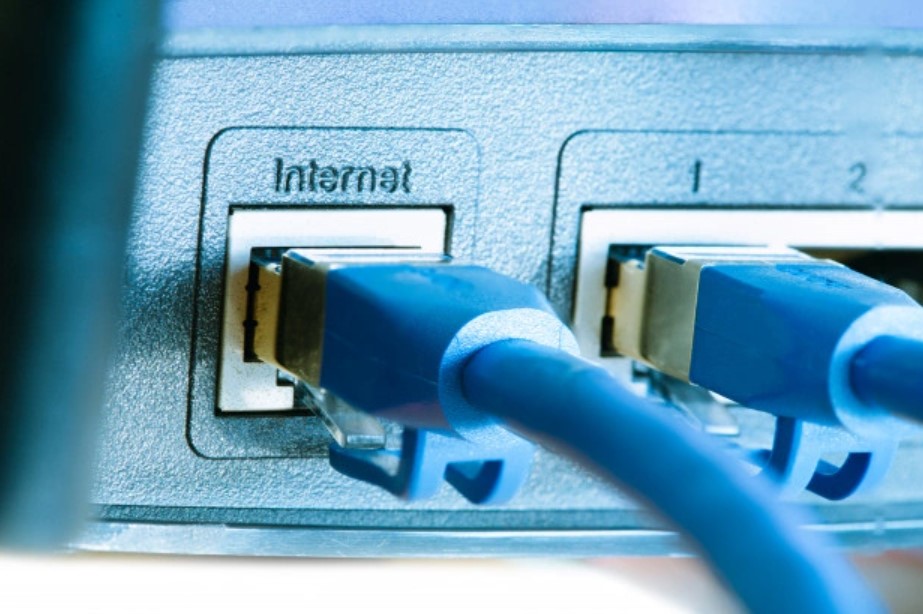
Lan-Lan соединение — способ, который чаще всего используется для подсоединения нескольких маршрутизаторов между собой
Прежде чем подсоединять оборудование, нужно определить, какое из устройств будет основным. Это должен быть роутер, к которому подключен шнур интернет провайдера. Затем необходимо соединить устройства между собой LAN-кабелем и последовательно выполнить следующие действия:
- Зайти в веб-интерфейс ведущего маршрутизатора. Получить доступ к нему можно при помои любого браузера.
- Проверить, активирован ли DHCP. Его необходимо обязательно включить в настройках.
- Сохранить настройки.
- Подключиться к второму роутеру и открыть его настройки.
- Отключить в параметрах сервер DHCP. Это делается, чтобы устройство могло получать адресацию от главного сетевого адаптера.
- Сохранить внесенные изменения.
После того как удалось настроить второй роутер для усиления сигнала Wi-Fi, необходимо проверить его работоспособность. Он должен получить адрес от основного модема. Это позволит использовать его для создания точки доступа, с помощью которой можно будет подключаться к интернету.
Если не удалось соединить между собой сетевые адаптеры по LAN, необходимо проверить параметры оборудования и убедиться в том, что все действительно настроено правильно.
Если предыдущий способ не помог, надо попробовать соединить сетевое оборудование, используя этот метод. Он тоже поможет улучшить работу Wi-Fi.
Для начала следует выполнить установку кабеля в WAN-порт основного роутера. После этого шнур надо поставить в LAN-разъем дополнительного устройства. Теперь необходимо перейти в параметры главного модема и убедиться в том, что в нем уже активирован DHCP.
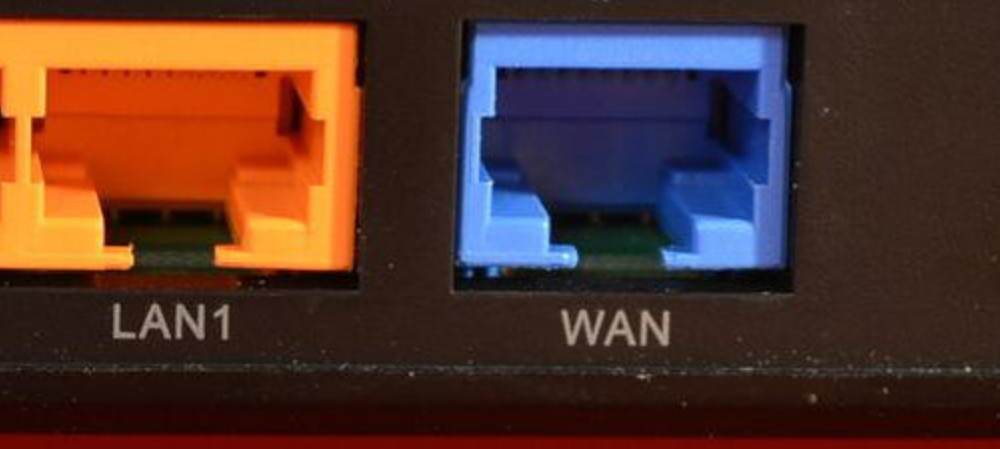
Иногда для проводного соединения одного роутера к другому используется WAN-порт
После этого следует сделать следующее:
- Перейти в веб-интерфейс дополнительного модема и открыть раздел, отвечающий за настройку WAN-сети. Он находится в главном меню.
- Изменить тип IP. Необходимо использовать динамическую адресацию.
- Сохранить изменение параметров.
В данном случае на втором адаптере не придется отключать функцию DHCP. Она должна быть всегда включена.
Теперь надо выполнить проверку локальных DHCP адресов. Необходимо убедиться в том, чтобы они не были одинаковыми и не пересекались. Например, если на главном сетевом оборудовании используется адресация 192.168.0.2, значит на дополнительном должен быть совершенно другой адрес. Это поможет избежать появления проблем при использовании нескольких адаптеров в пределах одной сети.
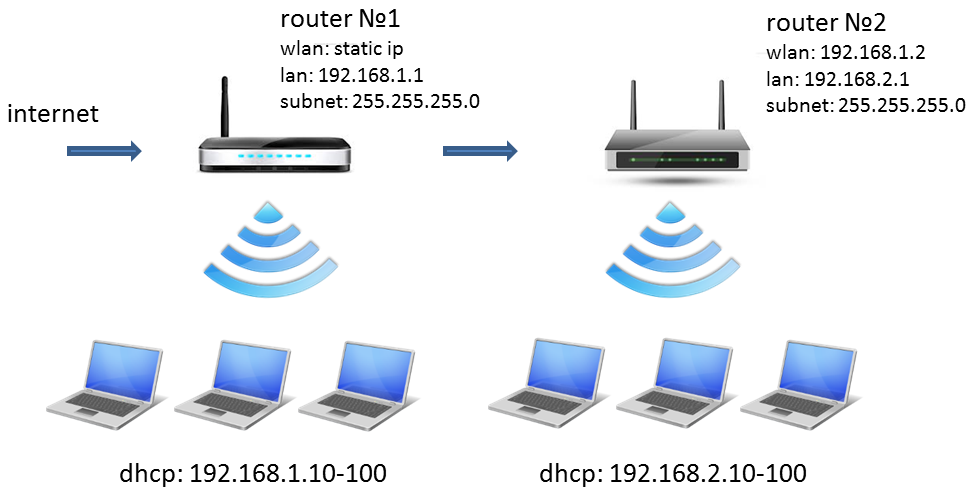
Увеличение зоны покрытия Wi-Fi — одна из основных причин использования дополнительного маршрутизатора
Можно ли использовать такой тип соединения для усиления сигнала при раздаче Wi-Fi
Мало кто знает о том, что второй маршрутизатор можно использовать в качестве усилителя сигнала.
Дело в том, что при правильном подключении дополнительный сетевой адаптер сможет улучшить сигнал Wi-Fi. Устройство будет принимать данные от главного модема и раздавать их для получения доступа к интернету по Wi-Fi.
Это очень удобно, особенно для зданий с большой площадью. Таким образом удастся воспользоваться беспроводной сетью даже находясь далеко от основного маршрутизатора.
Некоторые пользователи решают использовать в одной сети два маршрутизатора. Однако прежде чем это сделать, необходимо разобраться с тем, как подключить два роутера между собой по Wi-Fi или по кабелю, чтобы можно было воспользоваться интернетом.
Сегодня мы расскажем как подключить два и более роутеров в одну сеть тремя способами — кабелем по схемам LAN-to-LAN, WAN-to-LAN и по Wi-Fi.
1.Первый Способ — Подключение по схеме LAN-LAN сетевым кабелем.
Берем два роутера, и определяем для себя, который из них будет первым «master».
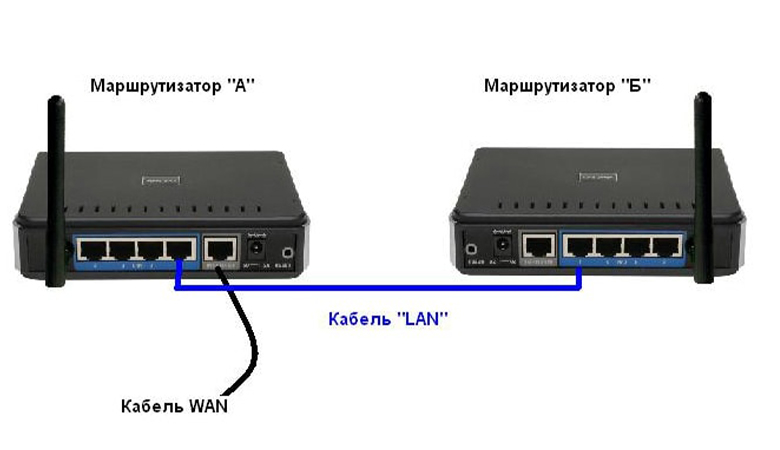
Подключение по схеме LAN-LAN.
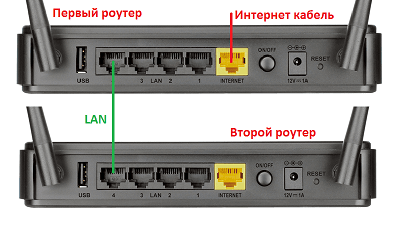
Будем считать, что первый роутер у нас уже с поднятым соединением интернета, поэтому этот шаг пропускаем, если же интернета на нем нет, то сначала вам в тему по настройке.
Подключаемся к первому устройству и проверяем активного DHCP сервера (обычно по умолчанию он включен.).
Затем подключаемся ко второму устройству.
1.Отключаем DHCP сервер, так как все адреса мы будем получать от первого роутера.
2. В разделе LAN меняем ip-адрес, что бы он не совпадал с первым, например на 192.168.0.200.
3.Сохраняем.
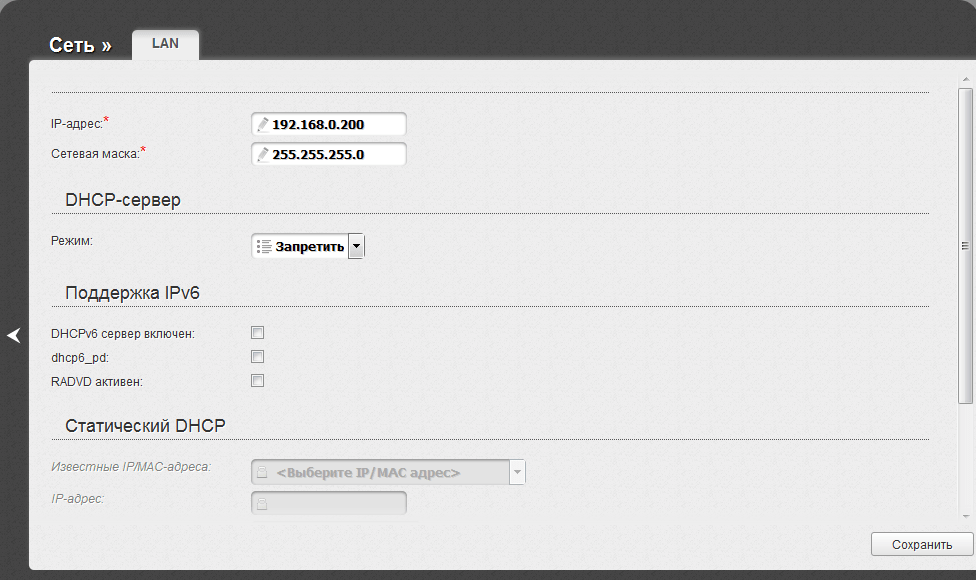
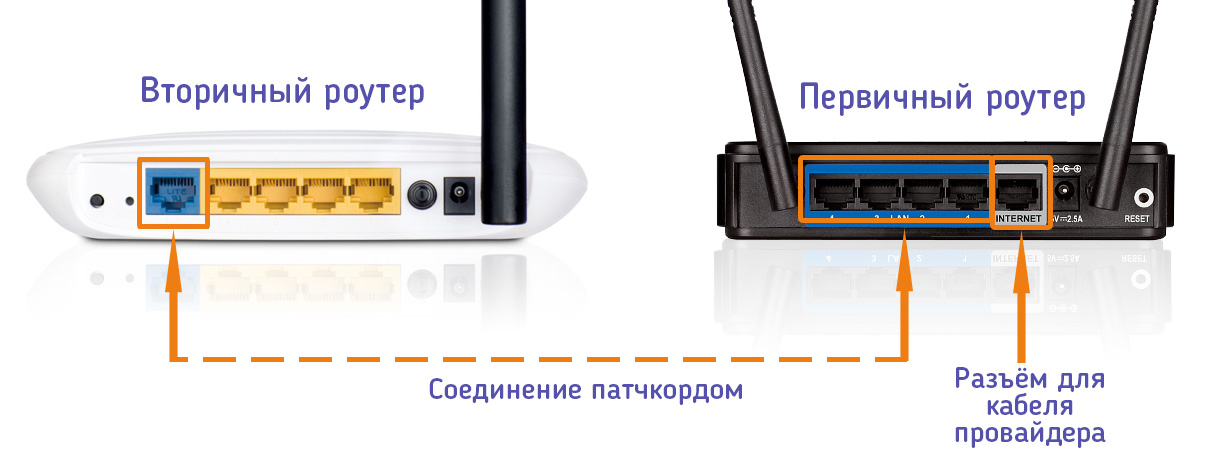
Подключаем железки как показано на схеме.
Если на втором роутере вам не нужен WI-FI, достаточно соединения по кабелю, то вместо второго роутера можете купить неуправляемый коммутатор (хаб).
2.Второй способ — Подключение по схеме LAN-WAN сетевым кабелем.
В WAN-порт (Internet-порт) первого роутера подключается кабель провайдера, а в LAN-порт подключается второй роутер, у которого кабель подключен в WAN-порт.
Также проверяем включенный DHCP-сервер на 1 роутере и подключаемся ко второму.
1. На втором устройстве в разделе WAN\Internet выставляем Тип подключения Dynamic.
2. В разделе LAN оставляем включенным DHCP-server и меняй диапазон адресов на другую подсеть, что бы он не совпадал с первым роутером, например на 192.168.3.2 — 192.168.3.240.
3. Сохраняем.
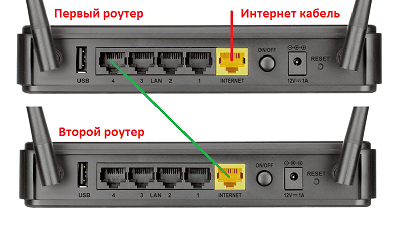
Подключаем роутеры как показано на схеме.
3.Третий способ. Объединяем по WI-FI.
Что бы можно было объединить два роутера, второй должен уметь работать в режиме Повторителя, Ретранслятора или Моста. (Repeat, Bridge).
Для начала настроим WI-FI первого роутера, описание настроек здесь, в третьем разделе «Настройка Wi-Fi»
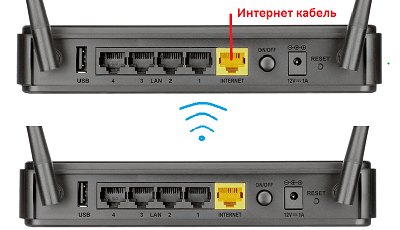
Переходим к настройке второго роутера:
1.Отключаем DHCP сервер и меняем ip-адрес, что бы он не совпадал с первым роутером, например на 192.168.0.200.
2.Переходим в раздел Wireless Mode — выбираем Repeat\Bridge Mode.
3. Задаем имя сети, второго роутера и жмем кнопку Поиск или Scan.После чего у вас откроется список доступных WI-FI сетей.
4.Выбираем сеть нашего первого устройства и подключаемся к нему по его паролю.
При подключении имя сети второго роутера SSID автоматически заполнятся, остается указать пароль и тип шифрования, которые должны совпадать с первым. Нажимаем кнопку сохраняем.
В результате получаем расширенную WI-FI сеть из двух WI-FI железок.
Подключить один маршрутизатор к другому возможно разными способами. Процедура выполняется, когда нужно существенно увеличить радиус действия Wi-Fi. Увеличение диапазона покрытия требуется, если маршрутизатор не может бесперебойно подавать сигнал в самые отдаленные точки помещения. Зная, как подключить 2 роутера к одной сети, можно оперативно решить эту проблему. Для этого достаточно четко следовать простой инструкции.
Для чего объединять два маршрутизатора?
Не все роутеры отличаются высокими показателями мощности. Особенно это касается старых модификации. При использовании слабых устройств могут возникать сложности с беспроводным соединением. Перебои с раздачей интернета провоцируют подвисания программ и контента.
В подобных ситуациях и становится полезной информация, как соединить два роутера. Использование второго устройства в режиме моста позволяет увеличить стабильность и качество сигнала. Такие манипуляции помогут расширить сеть, благодаря чему интернет в ресторане станет доступен в любой части помещения на высокой скорости.
Способы соединения для усиления сети вторым устройством
Установить и настроить дополнительный маршрутизатор каждый пользователь может самостоятельно. Для этого не требуются особые навыки и техническое образование. Достаточно следовать подробной инструкции по подключению 2 роутеров.
Способов выполнить задачу существует несколько. Среди основных следует выделить подключение с помощью кабеля и использование одного устройства в качестве модема. Пользователи часто используют встроенную функцию мост и создание общей сети.
Соединение LAN+internet
При создании подключения с помощью сетевого кабеля следует первый разъем провода подсоединить к одному маршрутизатору (порт WAN), второй – к другому (порт LAN).
Чтобы связать сеть, необходимо на главном роутере проверить сервер DHCP. После этого нужно:
- Зайти в интерфейс второго устройства, в котором кабель подключен к порту LAN. Далее нужно найти вкладку с названием WAN. Она может также называться «Интернет». Перейдя в эту вкладку, нужно изменить установленный тип соединения на динамический.
- Перейти в раздел LAN и посмотреть, включен ли сервер DHCP. Если нет, потребуется активировать его, после чего изменить диапазон адресов IP на другой. Он должен отличаться у маршрутизаторов, но входить в ту же подсеть. Первые три группы цифр в диапазонах устройств одинаковые, а последняя отличается. Если на одном роутере значения 192.168.3.2 – 192.168.3.120, то на другом 192.168.3.121 – 192.168.3.240.
Далее настройки сохраняются. После этого оба устройства следует перезагрузить. Если все сделано правильно, при включении система должна работать.
Включение режима моста
Те, кто не знает, как соединить в одну сеть 2 роутера, могут также воспользоваться режимом моста. Это один из самых популярных методов, позволяющих объединить устройства. Режим может называться «Мост» или Bridge, «Повторитель» или Repeat. Перед тем как начинать создавать связывающую сеть, необходимо первым делом правильно настроить устройство, которое будет главным.
Чтобы выставить параллельное повторение, нужно выполнить настройку в таком порядке:
- На втором устройстве открыть интерфейс.
- Отключить сервер DHCP, что позволит изменить адрес IP. АйПи устройств не должны совпадать.
- Зайти во вкладку Wireless Mode, после чего включить режим Repeat/Bridge Mode.
- Открыть доступ к перечню сетей, которые на данный момент активны и выбрать сигнал Wi-Fi от главного устройства.
- Ввести пароль, чтобы получить доступ. Далее остается только сохранить настройки.
При первом подключении имя сети синхронизируется между двумя устройствами. Пользователю потребуется выставить один тип шифрования и одинаковые пароли. Этот вариант настройки отлично подходит для систем с дополнительными маршрутизаторами. Стоит отметить, что при установке первого роутера в одной комнате, а усилителя в другой результат работы будет более ощутимым. В этом случае сигнал распределяется равномерно по всей площади помещения.
Настройка каскада LAN-LAN
Те, кто не знает, как подключить к одной сети интернет два роутера, могут попробовать создание каскада LAN-LAN. Если использовать кабель, максимально возможное расстояние между маршрутизаторами будет определяться его длиной. При использовании этого метода подключиться одновременно к Wi-Fi сможет больше устройств. Скорость интернета в доме станет стабильной.
Чтобы настроить подобную сеть, сперва необходимо подключить устройства и проверить их. Далее нужно определиться, какой маршрутизатор будет главным. Выполнять настройку сети Wi-Fi сперва следует на основном роутере.
После завершения этого процесса нужно настроить второе устройство. Необходимо отключить сервер DHCP, так как IP передается с главного роутера. Пользователю нужно изменить адрес второго маршрутизатора на другой, который будет отличаться от первого. Далее следует сохранить настройки.
Настройка маршрутизаторов от различных производителей
Подробная инструкция подключения 2 разных роутеров может отличаться. Любое устройство имеет свои особенности. Режимы, которые могут использовать маршрутизаторы, зависят от марки.
Поэтому настройка выполняется в каждом случае по-разному. Алгоритм зависит о того, какой метод будут использовать при включении роутеров в сеть. Это может быть режим модема, моста, свитча или коммутатора.
Существует несколько популярных марок роутеров. Среди самых востребованных TP-Link, D-Link и Asus. Роутеры от этих производителей отличаются практичностью, надежностью и удобством в эксплуатации.
При использовании в доме двух маршрутизаторов D-Link устройства работают безупречно. Сочетание с TP-Link и Asus также не вызывает никаких проблем.
Если D-Link используется в качестве усилителя, к примеру, с Asus, для объединения и настройки оборудования потребуется действовать по такой схеме:
- Установить устройства в доме и подключить их с помощью кабелей с соответствующими разъемами. Нужно подсоединить шнур провайдера (к первому устройству) и провода от адаптеров, после чего выполнить включение. Далее необходимо зайти в настройки первого (основного) роутера. Чтобы начать настраивать маршрутизатор, в адресной строке любого браузера вписывается IP основного устройства. Необходимо набрать 192.168.0.1.
- Зайти в дополнительном маршрутизаторе во вкладку, которая называется «Wi-Fi клиент». Необходимо выставить галочку напротив данного режима. Из списка доступных сетей Wi-Fi нужно выбрать основную и подключиться к ней.
- В графе WPA вписать актуальный пароль. Далее нажимается кнопка «Применить».
- Во разделе «Сеть» выбрать подпункт с названием WAN. В нем следует удалить все профили подключения, которые были установлены ранее.
- Добавить новое подключение. Чтобы настроить маршрутизатор, выбирается динамический адрес, после чего нужно кликнуть на WAN.
- Нажать на раздел «Система». Он расположен в верхней части меню настроек. Далее нажимается применить.
Эта инструкция поможет настроить режим, позволяющий расширить диапазон действия сигнала Wi-Fi. После того как все шаги будут выполнены, необходимо перезагрузить оборудование. Если настройка выполнялась корректно, оборудование начнет работать в новом режиме.
Особенности TP-Link
TP-Link – одни из самых популярных маршрутизаторов. Оборудование от данного производителя предлагают использовать многие поставщики интернета, один из которых компания «Ростелеком».
Среди преимуществ TP-Link:
- возможность пользоваться качественным сигналом Wi-Fi;
- отличное соотношение качества и цены приборов;
- доступ к IPTV и другим дополнительным функциям, которые встроены в маршрутизатор.
Стоит отметить, что TP-Link лучше всего использовать в тандеме с роутером такой же марки. Объединить его, к примеру, с Keenetic или Zyxel – не самое лучшее решение. Сделать это будет проблематичней.
Поэтому лучше устанавливать и подключать в сеть два устройства от TP-Link. В таком случае второй маршрутизатор будет более качественно выполнять свою функцию моста. Новые модификации, в которых предусмотрено три и более антенны, обеспечивают качественным доступом к интернету даже помещение с крупной площадью. К мосту может одновременно подключаться много девайсов.
При соединении в одну сеть двух маршрутизаторов TP-Link и более можно охватить много пространства и использовать интернет через Wi-Fi на большой скорости. Достаточно правильно подсоединить приборы и настроить режим моста. Если от второго устройства не требуется раздача интернета, можно приобрести и установить коммутатор.
ДРУГИЕ СПОСОБЫ УВЕЛИЧИТЬ ЗОНУ ПОКРЫТИЯ СИГНАЛА WI-FI
Репитер
Помимо покупки и установки дополнительного роутера, существует ещё один способ расширить зону покрытия и растянуть её на всю квартиру или дом. Это репитеры или ретрансляторы.
Репитер — это отдельное устройство, которое представляет собой небольшую коробочку, подключаемую к розетке. Его основная задача — это усиление имеющегося сигнала Wi-Fi. Репитер устанавливается там, где он может принимать сигнал от роутера, и передаёт этот сигнал дальше. При этом сеть остаётся единой.
При подключении к сети все устройства в автоматическом режиме определяют, какой из источников сигнала мощнее, и подключаются к нему.
Данный способ похож на вариант с подключением второго роутера с помощью функции WDS и подойдёт тем, кто не хочет заниматься настройками, или тем, чей роутер не поддерживает данную функцию.
Антенны
Также вариантом улучшения качества сигнала и увеличением площади его охвата могут служить дополнительные антенны роутера.
Антенны бывают трёх видов — внешние, внутренние и съёмные.
Внешние и внутренние, по сути, не имеют принципиальных различий в своём действии. Съёмные же позволяют приобрести более дешёвый роутер и дополнить его более мощными антеннами для получения лучшего сигнала (перед покупкой съёмной антенны проверьте её разъём. Иногда для подключения к роутеру может потребоваться переходник).
Чем больше коэффициент усиления антенны, тем больше радиус действия роутера. Обычно этот параметр составляет от 3 до 6 дБи.
Угол направленности антенны зависит от ваших задач: если нужен одинаково сильный сигнал во все стороны, лучше выбрать круговую антенну, если только в одном направлении — секторную.
Если вы живёте в небольшой квартире с малым количеством перегородок, то хватит недорогой модели с двумя антеннами. Если же речь идёт о большом доме, то стоит приобрести более мощный роутер с несколькими антеннами, иначе есть вероятность, что сигнал не покроет всю необходимую площадь.
ВОЗМОЖНЫЕ ПРОБЛЕМЫ
В нашей статье мы рассказали, что делать, если ваш Wi-Fi плохо работает в некоторых участках квартиры, и как растянуть его зону покрытия на всё помещение. Однако существуют проблемы, с которыми данные методы не помогут. Например:
- Проблема с Wi-Fi сигналом.
Возможно, дело не в расстоянии, а в самом сигнале. Чтобы это выяснить, попробуйте подключиться к интернету напрямую через сетевой кабель. Это поможет понять, действительно ли проблема в роутере или дело в целом в доступе к сети.
- Накопившиеся ошибки в памяти роутера.
Каждый роутер содержит в себе набор различных данных, которые со временем накапливаются и могут плохо влиять на работу устройства. В таком случае поможет перезагрузка. Перезагрузите устройство, с которого вы выходите в сеть, и ваш роутер (на нём для этого нужно нажать кнопку выключения и затем снова включить либо просто вынуть вилку из розетки).
- Проблемы с устройствами.
Проверьте, сохраняются ли перебои на разных устройствах (компьютер, мобильный телефон). Возможно, дело не в Wi-Fi, а в принимающей сигнал технике.
- Вирусы на устройстве.
Просканируйте ваш компьютер на наличие вирусов. Некоторые из них могут вызывать сложности с подключением к интернету.
- Проблемы со стороны провайдера.
Свяжитесь с вашим провайдером и уточните, нет ли проблем с сетью с его стороны. Перебои с сигналом могут быть вызваны аварией или какими-либо техническими работами.
Если такие проблемы возникают очень часто, имеет смысл задуматься о смене провайдера.
В нашем каталоге
собраны все актуальные предложения, а также реальные отзывы пользователей.
- Проблемы с блоком питания роутера.
Если он сильно нагревается при работе, то перебои с доступом могут быть связаны именно с этим. Тогда вам стоит приобрести новый блок и произвести замену.
- Проблемы с роутером.
Перегреваться может и само устройство, что также негативно влияет на его работу. Учтите, что более дешёвые модели роутеров начинают перегреваться примерно через 1,5-2 года использования. Соответственно, для восстановления бесперебойной работы будет необходима покупка нового оборудования.
Содержание
- 1 Зачем объединять маршрутизаторы
- 2 Как объединить роутеры через Wi-Fi
- 3 Соединение кабелем
- 3.1 Метод LAN–LAN
- 3.2 Метод LAN–WAN
- 4 Тонкости и советы
- 5 Что делать, если сеть не работает
- 6 Безопасность
- 7 Заключение
- 8 Видео по теме
При развертывании беспроводной сети может возникнуть необходимость расширить зону действия Wi-Fi для покрытия ею труднодоступных участков. Эту задачу легко решить добавлением второго маршрутизатора. Далее мы выясним, как соединить два роутера в одной вычислительной сети.
Зачем объединять маршрутизаторы
Иногда единственного источника сигнала не хватает для покрытия всех желаемых зон или подсоединения всех устройств-клиентов:
- Wi-Fi не «добивает» в части помещения со сложной конфигурацией или отдаленные области;
- недостаточно физических портов, подключаемых через кабель.


С этим наверняка сталкивался каждый, кому приходилось развертывать вайфай в большом офисе, квартире, доме или на территориально разнесенных участках. Выход в подобном случае — расширить сеть путем установки дополнительного оборудования.
Существует несколько вариантов, как подключить 2 роутера к одной беспроводной сети:
- Кабельное соединение требуемого числа маршрутизаторов. Для этого придется протянуть кабель между роутерами. Такая задача не всегда выполнима — тянуть шнур бывает неудобно, особенно между этажами или зданиями. Но проводной линк — самый стабильный способ сопряжения двух сетевых устройств, обеспечивающий надежный скоростной канал обмена. Если важна устойчивость и возможность параллельно выпускать в сеть множество устройств, то кабельное подключение — оптимальная методика.
- Соединение двух роутеров «воздухом» через Wi-Fi. С этой целью задействуется предусмотренный протоколами связи режим моста, он же WDS или bridged networking, беспроводного клиента или повторителя сигнала. Режимы эти по сути идентичны, но различные производители оборудования по-разному называют и реализуют этот функционал в прошивке маршрутизаторов.


Вкратце методика, как подключить два разных роутера к одной сети, выглядит следующим образом:
- Есть раздающий Wi-Fi и подключенный к кабелю с интернетом главный роутер-сервер.
- Требуется расширить действие сети. В зоне досягаемости сигнала антенны маршрутизатора номер 1 устанавливается маршрутизатор номер 2, который «продолжит» Wi-Fi от первого и распространит беспроводной сигнал в недосягаемую ранее зону.
- Маршрутизатор 2 соединяется с 1 кабелем Ethernet или с помощью Wi-Fi bridge.
Как объединить роутеры через Wi-Fi
Эту технику подключения двух отдельных роутеров применяют чаще всего из-за удобства: нет нужды в штроблении и сверлении стен, прокладке сетевого шнура.
В качестве главного маршрутизатора возьмем представителя продуктовой линейки TP-Link. Р3
«Главный» модем к моменту начала конфигурирования моста должен уже быть настроен сам и «раздавать» клиентам интернет.
Второй важный момент: чтобы подключить два роутера к одной сети, следует настроить статический канал. Обычно по умолчанию выставлено значение Auto, необходимо выбрать одно из доступных в списке. Как правило, стандартный канал 6, поэтому выбирайте значение выше этого.
Если второй маршрутизатор также относится к семейству TP-Link, канал меняется в настройках:
- В главном меню находите раздел «Wireless» («Беспроводной режим»).

- Далее заходите во вкладку «Wireless Settings» («Настройки беспроводного режима»).
- В открывшемся окне находите пункт «Channel» («Канал»). Устанавливаете желаемый номер.
- Применяете сделанные изменения.

В других роутерах принцип аналогичен.
Далее следует настроить второй роутер, который выступит клиентом-репитером в WDS-режиме. Для этого требуется выполнить последовательность действий:
- Войдите в настройки устройства.
- Поменяйте внутренний IP-адрес. Смена нужна во избежание сетевых коллизий: не должно существовать приборов с одним IP-адресом, иначе возникнет конфликт. Если локальный IP первого роутера 192.168.0.1, другому назначается адрес от 192.168.0.2 и выше. Важно, чтобы оба находились внутри одной подсети.

- После применения настроек зайдите в веб-интерфейс по вновь назначенному IP.

- Перейдите к настройкам параметров беспроводного режима в соответствующей вкладке.
- При желании укажите Имя («SSID») второй сети.
- В графе «Канал» («Channel») введите тот же номер, что и на роутере номер 1.
- Отметьте пункт «Включить WDS».

- Активируйте кнопку обнаружения «материнской» сети («Search»).
- Выберите верный SSID Wi-Fi-соединения ведущего маршрутизатора и нажмите кнопку «Подключить».
- Введите пароль.
- Примените и сохраните данные. Устройство перезагрузится.
- После этого снова войдите в меню и проверьте состояние. На странице статуса должно выводиться активное состояние WDS.


Если манипуляции сделаны верно, то настройка завершена: вы подключили 2 роутера к одной общей сети.
Но есть один нюанс: при соединении по Wi-Fi сеть будет работать, но, если к маршрутизатору 2 подключить сетевое устройство по шнуру, в интернет оно не выйдет.
Для устранения этого недостатка следует выключить на роутере 2 встроенный DHCP-сервер, чтобы его клиенты получали адресацию непосредственно с первого.
Далее перейдите в интерфейс конфигурации и выключите сервер DHCP.
Процесс сопряжения маршрутизаторов завершен.
Важно выбрать правильное место размещения устройства 2, чтобы сигнал с первого «добивал» до него с достаточной силой.
Соединение кабелем
Проводное сопряжение возможно двумя способами:
- методом LAN–LAN подключения;
- методом LAN–WAN.
В первом случае сеть создается между объединенными подключенными в LAN-порты Ethernet шнурами роутерами.
Во втором прокладывается кабель между WAN-интерфейсом второго маршрутизатора и LAN-портом первого.
Метод LAN–LAN
Для начала определите, какое из устройств выступит головным. Выбирайте роутер с приходящим в него интернет-шнуром.
Далее соедините LAN-порт основного с LAN-интерфейсом ведомого.
Допустим, что на «ведущем» интернет настроен заранее. Следующие действия будут такими:
- Подключиться к веб-интерфейсу гаджета номер 1.
- Проверить, задействован ли DHCP-сервер, если выключен — активировать.

- Сохранить настройки.
- Подключиться к гаджету номер 2.
- Отключить на нем DHCP, аналогично беспроводному способу. Адресация будет браться от головного маршрутизатора.
- Также по аналогии поменять локальный айпи-адрес устройства.
- Применить настройки и перезайти в конфигуратор.
- Проверить статус работы устройства. Оно должно получать сетевой адрес от основного и выполнять функцию беспроводной точки доступа.

Метод LAN–WAN
Соединяется WAN-порт маршрутизатора 1 и LAN-порт роутера 2. Снова предполагаем, что на главном модеме сделаны необходимые настройки и включен DHCP.
Последовательность действий будет следующей:
- Заходим в меню гаджета 1 и проверяем работу DHCP-сервера. По умолчанию сервис всегда включен, но при неактивности функцию следует включить и применить изменения.
- Заходим в меню гаджета 2 и на вкладке параметров WAN-сети выбираем динамический тип запроса IP адресации. Сохраняем данные.
- Функцию DHCP в этом случае выключать НЕ надо.
- Проверяем диапазон локальных адресов DHCP-сервера на обоих маршрутизаторах, чтобы они не пересекались. Например, если на ведущем указан диапазон адресации 192.168.0.2…199, на ведомом следует ввести 192.168.0.200…254. При неисполнении этого условия возможны конфликты адресации.
- Применяем настройки. Можно перезагрузить гаджет.


В результате на обоих запустится по точке доступа, но они станут связаны между собой в рамках единой подсети и позволят клиентам пользоваться всеми ресурсами.
Тонкости и советы
Объединение нескольких роутеров в пределах сети — хороший способ увеличить радиус действия и количество возможных подключений. Некоторые надеются таким образом сделать выше и скорость соединения с интернетом, но второй маршрутизатор решению этого вопроса не поможет. Дело в том, что провайдеры ограничивают скорость входящего и исходящего потока на уровне своего магистрального оборудования, и она не изменится — сколько бы «клиентов» не было.
Еще один важный момент касается внутренних скоростей. Большинство гражданских моделей сетевых устройств при LAN-соединении поддерживают два скоростных стандарта:
- 10/100 мегабит;
- 1000 мегабит.
Следует учитывать, что подключенный к гигабитному порту, но рассчитанный на 100 Мбит девайс не способен выдать выше 100 Мбит, а чаще реальная скорость будет еще меньше. Учитывайте это при проектировании проводного линка: быстрота канала до клиентской аппаратуры станет зависеть от «толщины» канала между главным и вторым. По той же причине гигабитный роутер лучше использовать в качестве головного, а стомегабитный — ведомого.
Также нужно иметь в виду, что сетевой кабель бывает двух видов:
- четырехжильный;
- восьмижильный.
Четыре жилы — минимально возможное по стандартам Ethernet количество для передачи данных. Потолок скорости передачи данных по такому шнуру составляет 100 мегабит. Для достижения гигабитной толщины канала следует пользоваться стандартным восьмижильным кабелем UTP или STP.
Последний (Shielded Twisted Pair) несет под оплеткой дополнительную экранировку. Она защищает жилы от внешних электромагнитных наводок и делает сигнал стабильнее, но провод STP стоит дороже.
В настройке скоростей Wi-Fi тоже есть нюансы. Существует четыре основных режима функционирования беспроводных точек доступа. Названия режимов начинаются с 802.11, а потом указываются буквы:
- b;

- g;
- n;
- ac.

Их отличия — в максимально возможной скорости передачи информации:
- стандарт a — скорость 54 Мбит, используется для Wi-Fi 5 ГГц;
- стандарт b — 5.5 и 11 Мбит;
- стандарт g — 54 Мбит в сетях 2.4 ГГц, обратно совместим с b;
- стандарт n — до 150 Мбит в сетях 2.4 ГГц и до 600 Мбит при 5 ГГц;
- стандарт ac — современное развитие беспроводной технологии с передачей данных на скорости до 6.77 Гбит в секунду.
Разумеется, эти значения верны в идеальных условиях, но в реальности скорости меньше. Поэтому в любом случае следует учитывать, по какому стандарту способно работать сетевое оборудование. Если оба роутера поддерживают 802.11ac, то быстрота их взаимодействия будет максимальна. А если на одном конце находится гаджет ac, а на втором — поддерживающий только n, скоростной лимит упрется в «потолок» технологии — 150/600 Мбит. С g-маршрутизатором он и того меньше, всего 54 Мбит и без поддержки 5-гигагерцовых сетей.
Большинство роутеров способно согласовать протоколы и скорости взаимодействия автоматически. Но при проблемах соединения следует выставить настройки вручную, заведомо убрав возможные коллизии.
Следующий важный момент — аппаратная совместимость. Несмотря на то, что стандарты и протоколы хорошо известны и описаны, их реализация у производителей сетевого оборудования способна отличаться, и часть устройств взаимодействует друг с другом с ограничениями или ошибками. Поэтому при подборе гаджетов для организации сетевого моста желательно придерживаться принципа «одна сеть — один производитель», и даже одна модель. Имеет значение и версия прошивки маршрутизатора.
Что делать, если сеть не работает
Если после настройки желаемый результат не достигнут, и сеть не выпускает клиентов в интернет, не выдает адресацию, а роутеры не соединяются друг с другом и так далее, то следует еще раз внимательно перепроверить конфигурацию и пройти по всем указанным выше шагам.
На что требуется обратить внимание:
- Убедитесь, что верно настроен DHCP.
- Проверьте, что правильно настроен WDS.
- При проводном подключении убедитесь, что соединены нужные порты, а также в целостности кабеля Ethernet и надежном обжиме вилок.

- При беспроводном — проконтролируйте статус и проверьте правильность выбора SSID и ввода пароля от главного Wi-Fi.

Если скорость соединения неудовлетворительна, то проверьте:
- значение ее по тарифу — ограничение может стоять на уровне провайдера;
- поддерживаемые устройствами режимы/протоколы — толщина внутреннего канала ограничена возможностями самого слабого члена сети;
- возможности встроенного в маршрутизатор проводного свитча — старые модели имеют «потолок» в 100 Мбит;
- количество жил Ethernet кабеля: четырехжильный работает максимум на 10/100 Мбит.


Прерывистое и нестабильное Wi-Fi-соединение указывает на:
- программную или аппаратную несовместимость устройств;
- зашумленный эфир с большим количеством помех;
- слабый уровень сигнала между маршрутизаторами.
В последнем случае нужно найти способ перенести оборудование ближе друг к другу. Также следует проверить беспроводные настройки, выбрать реже используемый канал и увеличить мощность точки, если такая возможность предусмотрена прошивкой.
Безопасность
Не стоит забывать о безопасности. Поскольку в сети будут работать два беспроводных хотспота, то доступ к ним следует должным образом защитить.
Напомним общие правила составления пароля:
- не меньше восьми символов;
- пароль содержит латинские буквы верхнего и нижнего регистра, цифры и спецсимволы;
- код не представляет собой легко подбираемое сочетание — имя, день рождения и другие памятные даты, осмысленные слова и так далее.
При этом желательно придумать разные пароли для каждой точки доступа, хотя это будет и не так удобно, ведь сеть де-факто одна. Но разные пароли существенно увеличат безопасность и усложнят потенциальному злоумышленнику взлом системы. Особенно это касается гетерогенных Wi-Fi-систем с устройствами разных прошивок — определенные модели более уязвимы к атакам, а проникнув в один сегмент, хакер с легкостью взломает и второй.
Заключение
Настройка двух роутеров в одной сети помогает расширить диапазон действия Wi-Fi и количество возможных клиентов, делает беспроводную систему стабильной и легко масштабируемой. Процесс конфигурации не требует особых знаний и достаточно прост.
Для надежности и качественной работы следует учитывать:
- безопасность;
- совпадение настроек на обоих сторонах;
- совместимость роутеров и клиентов на уровне протоколов и стандартов, а также физическом при проводном подключении.