
-
Новое за 24 часа
-
Пользователи
-
Gariy
Senior MemberАвтор темы
1444
#
24 октября 2012 11:44Редактировалось Gariy, 1 раз.
Один модем стоит в одной комнате, интернет ловит в соседних комнатах отлично. А вот на кухне нет связи.
Перенести модем не могу, там еще стационарный комп подключен по кабелю.
Задумал второй модем прикупить с антенкой, но как его прикрутить к розетке правильно?censored by glad_to_see, п. 3.3
-
Googla
Senior Member
940
#
24 октября 2012 12:12Редактировалось Googla, 1 раз.
Gariy, Никак … Купить нормальный Модем с усиленной антенной
Либо делать WDS если модемы это умеют !
-
Poiz1
Senior Member
611
#
24 октября 2012 12:19перенести модем. стационарный комп подключить через wi-fi .
Здесь мерилом работы считают усталость. © Наутилус Помпилиус.
-
Gariy
Senior MemberАвтор темы
1444
#
24 октября 2012 12:27Poiz1:
перенести модем. стационарный комп подключить через wi-fi .
там нет антены (приемника)
censored by glad_to_see, п. 3.3
-
RoDGeR_BY
Senior Member
2610
#
24 октября 2012 13:40Купите wi-fi точку и настройте в режим повторителя(repeater). Например D-Link DAP-1150. В сети будет видна только одна точка, но в зависимости от уровня сигнала, устройство будет коннектиться к тому или иному передатчику.
-
swf
Member
428
#
15 марта 2013 10:13Редактировалось swf, 1 раз.
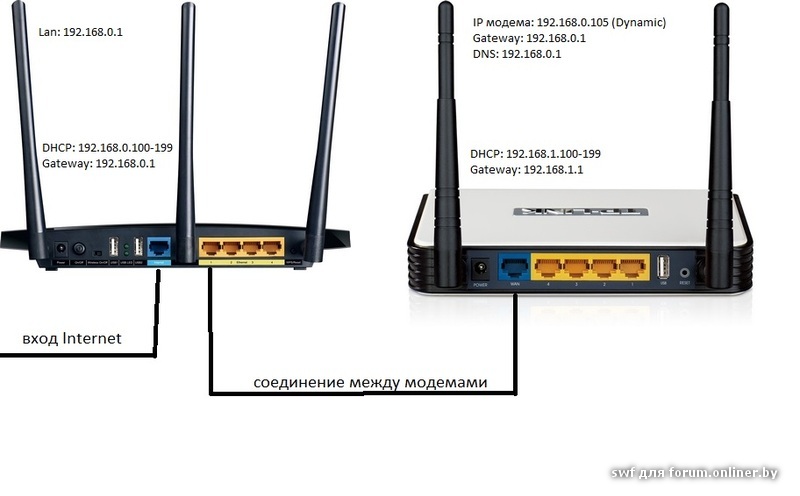
У меня похожий вопрос. Как настроить два модема tp-link на раздачу интернета по Wi-Fi и чтобы они друг друга не перекрывали. В один из модемов входит подаётся интернет по Lan порту. Другой модем работает в Динамическом режиме и получает ip от первого. Тем не менее этот второй раздаёт ip по wifi в другом диапазоне: 192.168.1.100-200. Первый выдаёт в диапазоне 192.168.0.1 и присваивает ip для второго по проводу 192.168.0.100. Каналы wifi у двух модемов разные. У одного 4 у другого 8. Люди, сидящие в одном помещении почему-то перестают видеть первый. А второй со временем бывает теряет интернет. Вот мой вопрос: Как настроить правильно интернет раздачу на двух модемах?! Спасибо.
-
deviator
Senior Member
9126
#
15 марта 2013 12:30Редактировалось deviator, 1 раз.
люди кони модемы..
Другой модем работает в Динамическом режиме и получает ip от первого.
1Переставить провод идущий от первого маршрутизатора в желтый порт второго;
2Если есть такая возможность в настройках то синий порт второго переключить из режима WAN в режим LAN.
3Во втором маршрутизаторе в разделе настроек LAN вписать ip-адрес из диапазона первого, например 192.168.0.254 mask 255.255.255.0 ( если есть поле gateway, то указать в нем ip первого маршрутизатора)
4В настройках dhcp второго маршрутизатора выбрать ‘proxy’ и в появившемся окошке ввода ip-адреса вписать ip-адрес первого маршрутизатора.in hostem omnia licita.
-
swf
Member
428
#
15 марта 2013 15:05Нету в DHCP proxy. И не хочет работать по этому принципу.
-
Kf_GoldFish
Junior Member
50
#
9 апреля 2013 08:21Редактировалось Kf_GoldFish, 6 раз(а).
swf:
… Каналы wifi у двух модемов разные. У одного 4 у другого 8…
Во-первых, правильно настройте их радиомодули на непересекающиеся каналы. Вижу, вы не в курсе как организованы каналы. Каждый из каналов это есть 5 подканалов. Каждый следующий сдвигается на ОДИН подканал. Таким образом, любые два соседних канала перекрывают друг друга на 80%. Если номера каналов различаются на 2 — перекрытие прибл 60%. Если вам нужны два непересекающихся канала, то их номера должны различаться не менее чем на 5.
Теперь насчёт адресации. Было бы лучшим решением взять простенький свитч и через него подключить оба устройства к инет-модему синими портами. Если к тому же нужно чтобы клиенты, висящие на РАЗНЫХ вифи, видели друг друга — нужно вписать в настройки каждого вифи МАРШРУТ к другой сети и указать в качестве шлюза адрес WAN порта другого вифи. И, конечно, адреса на WAN портах следует настраивать статически. -
Leshik
Senior Member
999
#
20 апреля 2013 18:22Редактировалось Leshik, 1 раз.
swf:
Нету в DHCP proxy. И не хочет работать по этому принципу.
Может называться иначе — DHCP relay например.
А если не хочет работать, значит что-то не верно настроено.Wunderbar
-
1476786
Neophyte Poster
1
#
10 ноября 2014 19:07ну купи второй модем , тот модем у которого идет линия его не трогай , а второй поставь на кухню и соедини его через UTP кабель (локальный шнур) ,в настройках этого модема отключи DHCP-сервер настрой Wi-Fi , сохрани и перезагрузи модем текучими настройками. И все два wifi у тебя дома))
UTPшнур поставь на любой рабочий LAN порт.удачи!!




You should upgrade or use an alternative browser.
- Status
- Not open for further replies.
-
#1
I have recently moved in with my parents into a 3 storey house and am having difficulty with the internet.
Currently there is a wireless router on the bottom level, my parents are against moving it as that is where the study is. on the middle floor there is kitchen/living. then upstairs is my bedroom, there is a telephone line in my room.
My question is there anyway that you can connect two modems to the single phoneline? as in have the original downstairs and a new one upstairs connected to the same internet?
Is there a solution?
Thanks

-
- Feb 10, 2006
-
- 11,445
-
- 1
-
- 47,965
-
#2
Sorry, I misread the original post.
-
- Aug 9, 2012
-
- 27,239
-
- 2,401
-
- 123,140
-
#3
The trick would be if you can rewire things to use the phone wire as ethernet cable. You would connect need to find a way to run a wire between the 2 routers LAN ports.
If the house is newer you may have 4 pair cat 5 cable already. If not all you really need is 4 wires. Even on old telephone wire it is still likely you could get it to run at 10m.

-
- Feb 16, 2010
-
- 3,373
-
- 2
-
- 21,465
-
#4
[wireless router]<— wire —>[pl-adapter #1](ac)<— power lines —>(ac)[pl-adapter #2]<— wire —>[wireless router – ap mode]<— wire/wireless —>
IOW, everything in BOLD is a substitute for an ethernet cable.
In this setup, the second wireless router doesn’t need to be anything fancy, but for good performance, I wouldn’t use anything less than 500Mbps rated powerline adapters.
-
#5
You can stick the repreater upstair and connect to downstairs WIFI threw the repeater and it will then act like it’s own router with its own SSID and Password. The only draw back is, if the downstair router is reset or powered down you will lose your connection too, but you do have some features such as a private firewall for your network domain or file hosting servers ect.
The other expensive option is to install a second phone line and in most countries pay a line rental (apox $20pm) to keep it active as with the first line.

-
- Mar 16, 2013
-
- 166,791
-
- 15,658
-
- 184,590
-
#6
My best advise would be to buy a router that has a repeater function built-in.You can stick the repreater upstair and connect to downstairs WIFI threw the repeater and it will then act like it’s own router with its own SSID and Password. The only draw back is, if the downstair router is reset or powered down you will lose your connection too, but you do have some features such as a private firewall for your network domain or file hosting servers ect.
The other expensive option is to install a second phone line and in most countries pay a line rental (apox $20pm) to keep it active as with the first line.
8 years later…
I hope the OP is still not messing with this.
Please don’t dredge up old threads.
Thanks.
- Status
- Not open for further replies.
Similar threads
- Advertising
- Cookies Policies
- Privacy
- Term & Conditions
Если вы являетесь счастливым обладателем маршрутизатора, то вам не чужда ситуация, в которой сигнал от Wi-Fi категорически не покрывает весь нужный жилой участок. В таком случае вам наверняка рекомендовали использовать специальные репитеры, которые бы увеличивали зону покрытия сигнала.
- Создать мост между двумя роутерами с помощью технологии WDS.
- Соединить два роутера с помощью сетевого кабеля.
В этой статье мы рассмотрим оба этих способа. Сразу нужно сказать, что локальную сеть между двумя роутерами куда легче осуществить именно с помощью кабеля, чем пытаться настроить между ними мост WDS. Однако, об этом немного позже.
Как соединить два роутера с помощью кабеля?
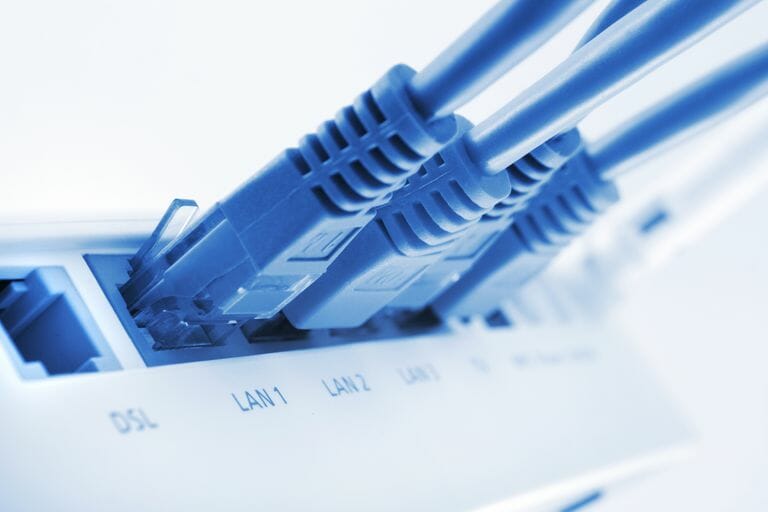
Итак, для начала давайте рассмотрим самый базовый метод подключения двух роутеров друг к другу, чтобы расширить зону покрытия для вашего Wi-Fi. Что же вам понадобится для этого:
- Главный и дополнительный роутер.
- Сетевой кабель для соединения роутеров.
Вот, собственно, и все. Причем вы можете использовать даже маршрутизаторы не одной и той же фирмы — это не имеет большого значения. Плюс, вам придется выполнять настройку всего одного из маршрутизаторов — дополнительного, который как раз и будет выступать в роли так называемого репитера или повторителя сигнала.
Раз вы хотите узнать, как объединить два роутера, то не сложно догадаться о том, что один маршрутизатор у вас уже есть, причем настроенный и полностью рабочий. В таком положении он и должен оставаться. Его настройки мы с вами при подключении к другому роутеру трогать не будем. Немного покопаться в настройках придется только для дополнительного роутера.
Итак, давайте начнем. Чтобы подключить два роутера с помощью сетевого кабеля вам потребуется сделать следующее:
- Положите рядом с собой два маршрутизатора, которые будут расширять зону покрытия Wi-Fi.
- Возьмите сетевой кабель и подсоедините один конец в один из четырех LAN-портов на вашем главном маршрутизаторе.
- Второй конец подсоедините в WAN-портдополнительного роутера, который будет выступать в роли репитера.
- Подкиньте главный роутер к питанию и включите его, если тот еще не был включен. Сделайте то же самое и для второго маршрутизатора.
- Если вы все правильно сделали, то на главном маршрутизаторе подсветится специальный индикатор, который укажет подключение по LAN-порту. На дополнительном роутере, соответственно, засветится индикатор о подключении к WAN-порту.
Вы соединили два роутера в одну сеть. Можете уже ставить дополнительный маршрутизатор в нужное вам место. На этом первый этап закончен. Давайте перейдем ко второму, который включает в себя настройку дополнительного роутера.
Итак, для начала вам нужно пройти в веб-интерфейс маршрутизатора-репитера. Откройте браузер на любой устройстве, которое будет подключено к сети репитера, и введите в адресную строку его IP-адрес. Не знаете какой IP-адрес у вашего второго роутера?
Обычно, такая информация должна быть указана на корпусе устройства(на его задней части, рядом с разъемами для кабелей) или на коробке от него. Если IP-адреса нет на корпусе роутера, а следа коробки уже не было давно, то вам придется лезть в дебри Интернета на сайт производителя и искать ответ там.
Однако, для большинства роутеров вход в веб-интерфейс с настройками выполняется через IP-адрес 192.168.1.1. Если вы так и не смогли найти нужную вам информацию, то можете воспользоваться этим адресом.
Как только вы зайдете в веб-интерфейс дополнительного маршрутизатора, вам нужно будет перейти во вкладку, в которой будет находиться выбор типа сетевого подключения. Вам нужно выбрать сетевое подключение типа DHCP или же Динамический IP(это обязательный пункт!).
Как только выберите DHCP, сохраните настройки и закройте веб-интерфейс. Ниже выбора типа соединения появиться информация об IP-адресе, маске подсети и основного шлюза. Если эти данные проявились, то ваша работа по соединению двух роутеров завершена. Закройте веб-интерфейс с настройками и пользуйтесь зоной покрытий Wi-Fi сигнала от вашего главного маршрутизатора, который теперь успешно должен расширяться дополнительным роутером-репитером.
Ок, мы в полной мере ответили на вопрос о том, как соединить два роутера в одну сеть с помощью сетевого кабеля. Преимуществом этого способа является то, что вы не будете ощущать каких-то серьезных потерь в передаче сигнала. Минус, естественно, состоит в том, что вам придется разбираться с сетевым кабелем, который может быть порой головной проблемой. Следующий способ проведения сети между двумя роутерами ликвидирует эту проблему, но выполнить его уже посложнее — установления моста между двумя роутерами. Давайте теперь об этом.
Как настроить WDS-мост между двумя роутерами?

Теперь давайте перейдем к чему-то более сложному, но в какой-то мере более удобному методу соединить между собой два маршрутизатора для расширения зоны покрытия Wi-Fi сигнала — WDS-мост. Для начала, пожалуй, нам нужно кратко указать, что из себя представляет данная технология.
WNS — это сетевая технология, которая позволяет пользователю связывать несколько маршрутизаторов в одну сеть, причем делать это без участия неудобных кабелей, т.е. она абсолютно беспроводная.
Настроить беспроводной мост между двумя роутера — задачка несколько посложнее. Если при использовании проводов вам не приходилось ничего корректировать в настройках роутеров, то в этот раз придется изрядно повозиться.
Пример мы будем показывать на марке самых популярных маршрутизаторов среди пользователей — Tp-Link. Вы можете использовать два разных роутера при создании WDS-моста между ними, так как в этом случае вероятность возникновения различных проблем и неудобностей практически нулевая. Но вы можете пользоваться и двумя разными маршрутизаторами — главное, чтобы они оба поддерживали беспроводное соединение с другими роутерами.
Итак, давайте начнем рассматривать, что вам нужно сделать для того, чтобы установить WDS-мост между двумя роутерами. В этой инструкции мы точно также поделим два роутера на главный и дополнительный, который будет выступать в роли повторителя сигнала.
Для начала вам нужно выполнить небольшую настройку главного маршрутизатора. Пройдите в его настройки, перейдя по нужному IP-адресу для входа в веб-интерфейс. Перейдите во вкладку Беспроводная сеть(или что-то в этом роде).
В этой вкладке вам необходимо выставить определенный канал для роутера, который также будет использован и дополнительным. Можете выбрать любой еще не занятый канал. К примеру, пускай это будет третий канал. Запомните свой выбор. Выставив нужный вам канал, сохраните выбранные настройки.
Ок, с главным маршрутизатором пока разобрались. Теперь переходим к дополнительному роутеру-репитеру. Чтобы выполнить его настройку, его также придется подключить к компьютеру, как и главный роутер. Перейдите в настройки доп.роутера с помощью его IP-адреса.
Пройдите во вкладку под названием WPS и отключите эту функцию. Как только вы отключите ее, то перед вами появится небольшая ссылка, нажатие на которую перезагрузит ваш дополнительный роутер.
Как только маршрутизатор-репитер будет перезагружен, пройдите во вкладку Сеть, а затем в под вкладку LAN. Наше внимание должно быть обращено на поле IP-адрес. У вас наверняка так будет выставлен стандартный 192.168.1.1. Вам нужно заменить на его конце последнюю цифру, например, 192.168.1.2. Сохраните изменения, как только закончите с выставлением IP-адреса. Изменив IP-адрес, дополнительный маршрутизатор должен будет перезагрузиться.
Продолжим проводить его настройку. Далее вам нужно пройти во вкладку Беспроводной сети. Вам нужно указать имя для вашей беспроводной сети, которую будет вещать роутер-репитер. Там же вам необходимо выставить нужный регион. И самое главное — выставление канала. Вы еще не забыли, какой канал вы выставили для главного маршрутизатора? Выставьте канал под номером три.
Находясь все в этой вкладке, активируйте опцию по активированию WDS-моста, поставив галочку напротив нее. Далее нажмите на кнопку Поиска, которая запустит процесс поиска доступных для установления моста роутеров. В списке найдите свой главный маршрутизатор и нажмите на ссылку Подключить.
Далее перед вами появится другое окно, в котором вам необходимо выставить тип шифрования, использующегося для главного роутера(запомните его во время настройки). Также вам нужно указать пароль от главного маршрутизатора в этом же окне. Как только закончите, нажмите Сохранить.
Вот, собственно, и все, что вам нужно было выполнить, дабы установить так называемый мост между двумя роутерами. Напоминаем, что данное руководство можно применять и к роутерам от иных производителей.
Настройка двух роутеров в одной сети. Соединяем два роутера по Wi-Fi и по кабелю
Рассмотрим в этой статье два варианта, которыми можно соединить роутеры между собой в одной сети. Первый вариант – соединение двух роутеров по Wi-Fi, а второй вариант – соединение роутеров по сетевому кабелю. В любом случае, роутеры будут работать в одной сети, и каждый будет раздавать интернет как по кабелю, так и по Wi-Fi.
Зачем вообще настраивать такую схему и зачем подключать один роутер к другому? Разные бывают ситуации. Чаще всего, это расширение зоны покрытия Wi-Fi сети, хотя, для таких задач я рекомендую использовать репитеры, или роутеры которые могут работать в режиме репитера. Здесь все очень просто. У нас уже установлен и настроен роутер, или модем, который раздает интернет. Мы к этому роутеру подключаем второй, по беспроводной сети, или с помощью сетевого кабеля. Установив второй маршрутизатор в другой комнате, или на другом этаже, он будет раздавать Wi-Fi дальше.
Или же таким способом можно подключить интернет от соседа. Платить за одно подключение, и делить его на два роутера. На самом деле, вариантов очень много. И если вы уже зашли на эту страницу, то скорее всего уже знаете для чего вам подключать один роутер ко второму. Поэтому, давайте перейдем ближе к делу.
Два роутера в одной сети: варианты соединения
Есть два варианта:
- Соединить роутеры по Wi-Fi сети. В режиме WDS, или режим моста. Это одно и то же. В таком случае, можно установить их на относительно большом расстоянии. Ну и кабеля прокладывать не нужно. Но есть и минусы, соединение по Wi-Fi не очень стабильное, так же упадет скорость по беспроводной сети. Если у вас никак не получается использовать для соединения кабель, то вариант с беспроводным соединением вам подойдет. Ну и не каждый роутер поддерживает режим WDS (особенно из старых устройств) .
- Второй вариант – соединение двух роутер с помощью сетевого кабеля в одной сети. Способ надежный, проверенный, но не всегда он подходит и-за того, что приходится прокладывать кабель, да и сам кабель, как правило, нужен длинный и его уже нужно либо покупать, либо делать самому. Можно использовать тот, который идет в комплекте с роутером, но он короткий.
Думаю, вы уже выбрали подходящий для себя способ соединения. Сейчас рассмотрим их более подробно.
Соединяем два роутера по Wi-Fi (в режиме WDS)
Рассмотрим мы на примере самых популярных производителей: Asus, Tp-Link, Zyxel, и D-link.
Значит, у вас должен быть главный роутер, который должен раздавать Wi-Fi сеть, к которой мы подключим второй. Он может быть любой. В том смысле, что не обязательно что бы это были например два роутера Tp-Link (хотя желательно) .
Все, больше никакие настройки главного устрйоства изменять не нужно.
Настройка WDS соединения на роутере Tp-Link
По настройке такой схемы на Tp-Link, у нас есть отдельная, подробная инструкция: Настройка роутера Tp-Link в режиме моста (WDS). Соединяем два роутера по Wi-Fi. Если у вас Tp-Link (TL-WR740ND, TL-WR841N, TL-WR941ND, TL-MR3220, TL-WR842ND и т. д.) , то можете смело переходить по ссылке.

Там все очень просто: заходим в настройки, меняем IP адрес роутера, и настраиваем режим WDS. Не буду здесь все подробно описывать, так как по ссылке выше есть очень подробная инструкция. С Tp-Link разобрались, перейдем к моделям других производителей.
Настройка режима моста на роутере Asus
Сидел только что больше часа, разбирался что да как там с режимом моста на роутерах Asus, и могу сказать, что сделали они там все очень сложно и запутано. Насколько я понял, настроить WDS на роутере Asus можно только в том случае, если у вас главный роутер так же Asus. Там на обоих роутерах нужно прописывать MAC-адреса, и т. д. Возможно я ошибаюсь, поправьте меня (в комментариях) . Проверял на Asus RT-N12, и RT-N18.

Вот у Tp-Link без всех этих заморочек все работает. Даю ссылку на инструкцию по настройке на официальном сайте Asus: https://www.asus.com/ua/support/faq/109839. А я обязательно разберусь с этими настройками, и подготовлю отдельную статью по настройке режима моста на маршрутизаторах Asus.
Или советую настроить его в режиме повторителя. Там все намного проще, и все работает. Проверено.
Подключение роутера D-Link к другому роутеру по Wi-Fi (режим клиента)
С D-Link я разобрался. Там этот режим называется «Режим клиента». Настроил, и все отлично работает. Главный роутер у меня Asus, а подключал к нему я D-link DIR-615 (с новой прошивкой 2.5.20) .
Для начала, подключаемся к нашему D-Link по кабелю, и заходим в настройки по адресу 192.168.0.1. Переходим сразу на вкладку Wi-Fi — Клиент. Ставим галочку возле Включить, в списке сетей выбираем свою сеть (главного роутера) , в поле WPA-шифрование укажите пароль от вашей сети и нажмите на кнопку Применить. А если появится еще сообщение о смене канала, то нажмите Ok.

Дальше перейдите на вкладку Сеть — WAN. Выделите галочками все профили, которые там есть, и нажмите на кнопку Удалить.

Затем, нажмите на кнопку Добавить, выберите в списке Динамический IP. В поле Интерфейс выберите пункт WiFiClient, и нажмите на кнопку Применить.

После этого нужно сохранить настройки нажав на пункт Система, и выбрав Сохранить. Затем снова наведите мышку на пункт Система и выберите Перезагрузить.

После этих настроек наш D-Link будет подключаться к главному роутеру по Wi-Fi сети, получать от него интернет, и раздавать его дальше по Wi-Fi, или по кабелю. Не забудьте поставить пароль на Wi-Fi сеть. Все работает, проверенно.
Соединение двух маршрутизаторов по Wi-Fi на Zyxel
На устройствах Zyxel Keenetic все отлично сделано. Там для использования роутера Zyxel Keenetic в режиме моста нужно настроить его на подключение к провайдеру по Wi-Fi. Этот режим еще называется WISP. В нашем случае, в качестве провайдера будет выступать главный роутер, который уже транслирует Wi-Fi сеть. Я уже писал подробную инструкцию с картинками по настройке этой схемы. Смотрите статью: режим клиента (беспроводной мост) на роутере Zyxel Keenetic.

Ну или настройте свой Zyxel Keenetic в качестве репитера. Он с этой работой отлично справляется. Разница между этими режимами в том, что в первом случае (при настройке WISP) второй роутер будет раздавать интернет по своей Wi-Fi сети, то есть, их будет две. И вы сможете пользоваться всеми функциями роутера. А при настройке в режиме репитера, беспроводная сеть будет одна, просто усиливаться за счет второго устройства.
Как соединить два роутера по кабелю?
Давайте еще более подробно рассмотрим второй вариант – соединение по сетевому кабелю. Отлично подойдет в том случае, если нет проблем с прокладкой кабеля, или когда у вас модем (который например вам выдал провайдер) не умеет раздавать Wi-Fi. В таком случае, к нему можно просто подключить Wi-Fi роутер по этой схеме.
Нам понадобится простой сетевой кабель. Например тот, который был в комплекте с роутером. Если вам нужен более длинный кабель, то вы можете заказать его в каком-то компьютером магазине, там должны сделать кабель нужной вам длинны.
Я покажу на примере подключения роутера Tp-Link к D-Link (он у нас главный и черный) . Значит берем кабель, и на главном роутере подключаем его в LAN разъем (в один из четырех, если их у вас 4) . А на втором роутере подключаем кабель в WAN разъем. Смотрите скриншот ниже. Маршрутизаторы у меня соединены кабелем черного цвета. Кабель белого цвета, это интернет, который подключен к главному роутеру.

Получается, что Tp-Link будет получать интернет от D-Link, и раздавать его по беспроводной сети, или по кабелю.
Если после подключения, интернет со второго роутера не заработает, то первым делом сделайте на нем сброс настроек, а затем проверьте, что бы в настройках роутера который мы подключаем, было выставлено автоматическое получение IP адреса (Динамический IP) . На Tp-Link, это делается так:

На других роутерах, эти настройки задаются в панели управления, на вкладке WAN, Интернет, и т. п.
Вот для примера еще схема подключения двух роутеров по кабелю: Tp-Link к Zyxel. В данном случае, у нас главный Tp-Link. К нему подключен интернет.

Точно по такой же схеме подключается роутер к ADSL модему.
Послесловие
Все что я написал в этой статье, я сам проверил, и все работает. Я старался подготовить максимально простую, и понятную инструкцию. Но, если у вас что-то не получилось, то вы можете описать свой случай в комментариях, постараюсь что-то посоветовать.
Ну и вы делитесь своим опытом. Если будет полезная информация, обязательно обновлю статью.
Сегодня мы расскажем как подключить два и более роутеров в одну сеть тремя способами — кабелем по схемам LAN-to-LAN, WAN-to-LAN и по Wi-Fi.
1.Первый Способ — Подключение по схеме LAN-LAN сетевым кабелем.
Берем два роутера, и определяем для себя, который из них будет первым «master».
Подключение по схеме LAN-LAN.
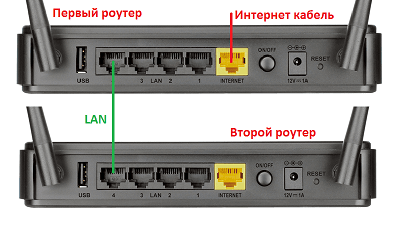
Будем считать, что первый роутер у нас уже с поднятым соединением интернета, поэтому этот шаг пропускаем, если же интернета на нем нет, то сначала вам в тему по настройке.
Подключаемся к первому устройству и проверяем активного DHCP сервера (обычно по умолчанию он включен.).
Затем подключаемся ко второму устройству.
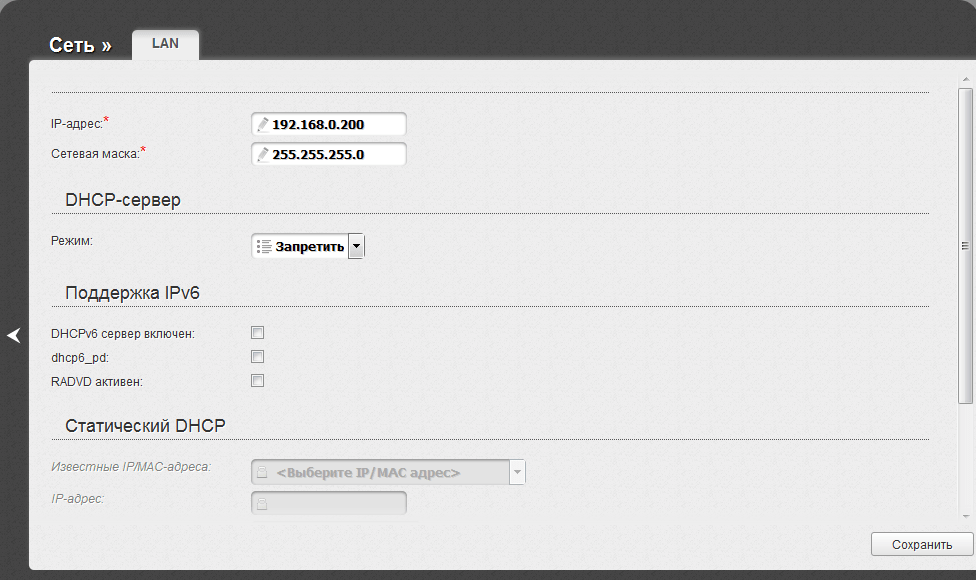
1.Отключаем DHCP сервер, так как все адреса мы будем получать от первого роутера.
2. В разделе LAN меняем ip-адрес, что бы он не совпадал с первым, например на 192.168.0.200.
3.Сохраняем.
Подключаем железки как показано на схеме.
Если на втором роутере вам не нужен WI-FI, достаточно соединения по кабелю, то вместо второго роутера можете купить неуправляемый коммутатор (хаб).
2.Второй способ — Подключение по схеме LAN-WAN сетевым кабелем.
В WAN-порт (Internet-порт) первого роутера подключается кабель провайдера, а в LAN-порт подключается второй роутер, у которого кабель подключен в WAN-порт.
Также проверяем включенный DHCP-сервер на 1 роутере и подключаемся ко второму.
1. На втором устройстве в разделе WAN\Internet выставляем Тип подключения Dynamic.
2. В разделе LAN оставляем включенным DHCP-server и меняй диапазон адресов на другую подсеть, что бы он не совпадал с первым роутером, например на 192.168.3.2 — 192.168.3.240.
3. Сохраняем.
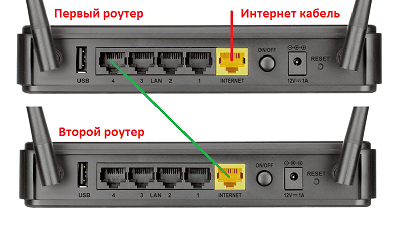
Подключаем роутеры как показано на схеме.
3.Третий способ. Объединяем по WI-FI.
Что бы можно было объединить два роутера, второй должен уметь работать в режиме Повторителя, Ретранслятора или Моста. (Repeat, Bridge).
Для начала настроим WI-FI первого роутера, описание настроек здесь, в третьем разделе «Настройка Wi-Fi»
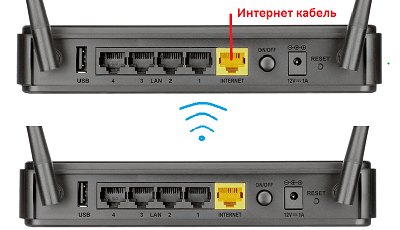
Переходим к настройке второго роутера:
1.Отключаем DHCP сервер и меняем ip-адрес, что бы он не совпадал с первым роутером, например на 192.168.0.200.
2.Переходим в раздел Wireless Mode — выбираем Repeat\Bridge Mode.
3. Задаем имя сети, второго роутера и жмем кнопку Поиск или Scan.После чего у вас откроется список доступных WI-FI сетей.
4.Выбираем сеть нашего первого устройства и подключаемся к нему по его паролю.
При подключении имя сети второго роутера SSID автоматически заполнятся, остается указать пароль и тип шифрования, которые должны совпадать с первым. Нажимаем кнопку сохраняем.
В результате получаем расширенную WI-FI сеть из двух WI-FI железок.
Содержание
- — Можно ли подключить 2 роутера в одной квартире?
- — Можно ли подключить два модема к одной телефонной линии?
- — Как соединить две точки доступа Wi-Fi в одну сеть?
- — Можно ли подключить два роутера к одной сети?
- — Почему роутер раздает две сети?
- — Как раздать интернет с одного роутера на другой?
- — Можно ли настроить роутер без сетевого кабеля?
- — Можно ли подключить роутер к роутеру?
- — Можно ли подключить два ADSL модема к одной телефонной розетке?
- — Как соединить точки доступа?
- — Как соединить два роутера по кабелю?
- — Как подключить роутер к точке доступа?
Если есть два роутера, то их легко можно объединить в одной сети. Это стоит сделать, чтобы стабилизировать сигнал и увеличить площадь покрытия. В таком случае один аппарат будет работать как классический маршрутизатор, а другой — играть роль репитера, т. е.
Можно ли подключить 2 роутера в одной квартире?
Первый вариант – соединение двух роутеров по Wi-Fi, а второй вариант – соединение роутеров по сетевому кабелю. В любом случае, роутеры будут работать в одной сети, и каждый будет раздавать интернет как по кабелю, так и по Wi-Fi. … Платить за одно подключение, и делить его на два роутера.
Можно ли подключить два модема к одной телефонной линии?
Соедините маршрутизатор со своей телефонной линией и компьютером, а затем подсоедините оба модема к портам сети на маршрутизаторе. Соедините модем с источником сигнала. Если источник — кабельный сигнал, соедините модем с кабельным проводом. Если это — сигнал DSL, соедините это с телефонным проводом.
Как соединить две точки доступа Wi-Fi в одну сеть?
Здесь есть два способа:
- Соединение двух и более маршрутизаторов с помощью кабеля. Необходимо прокладывать сетевой кабель от одного роутера ко второму. …
- Соединение маршрутизаторов без проводов, по Wi—Fi. В таком случае, используется соединение в режиме моста (WDS), клиента, или в режиме репитера.
Можно ли подключить два роутера к одной сети?
Если есть два роутера, то их легко можно объединить в одной сети. Это стоит сделать, чтобы стабилизировать сигнал и увеличить площадь покрытия. В таком случае один аппарат будет работать как классический маршрутизатор, а другой — играть роль репитера, т.
Почему роутер раздает две сети?
Двухдиапазонный роутер – это обычный роутер, который просто может транслировать две Wi-Fi сети (поэтому он и Dual-Band). Как и все обычные маршрутизаторы, он раздает Wi-Fi на частоте 2.4ГГц (она сейчас самая распространенная, и практически все Wi-Fi сети работают на этой частоте).
Как раздать интернет с одного роутера на другой?
Один конец патч-корда воткните в LAN порт первого роутера, на котором у нас есть интернет, а другой конец кабеля вставьте в WAN порт второго маршрутизатора. Как я уже упоминал, на первом должна быть лишь активна DHCP функция, а на втором нужно убедиться в том, что в настройках указано автоматическое получение IP.
Можно ли настроить роутер без сетевого кабеля?
Так вот, если у вас нет ноутбука (ПК), но вы хотите сами установить роутер и настроить дома Wi-Fi сеть, то это можно без проблем сделать с того же планшета, или смартфона (телефона). … Главное, что у вас должно быть, так это подключен интернет (проложен кабель в дом) и сам Wi-Fi роутер.
Можно ли подключить роутер к роутеру?
Подключить роутер к роутеру по кабелю весьма просто. Все, что для этого нужно – иметь два маршрутизатора и патч-корд (сетевой кабель) нужно длины. Благодаря современным протоколам связи настройка подключения осуществляется в полуавтоматическом режиме.
Можно ли подключить два ADSL модема к одной телефонной розетке?
Sergey2: Можно ли подключить два DSL модема к одной телефонной линии? цитата: AYM: Подключить— да.
Как соединить точки доступа?
Подключите другое устройство к точке доступа
- На другом устройстве откройте список доступных сетей Wi-Fi.
- Выберите название точки доступа вашего смартфона.
- Введите пароль.
- Нажмите Подключиться.
Как соединить два роутера по кабелю?
Второй способ – Подключение по схеме LAN-WAN сетевым кабелем. В WAN-порт (Internet-порт) первого роутера подключается кабель провайдера, а в LAN-порт подключается второй роутер, у которого кабель подключен в WAN-порт. Также проверяем включенный DHCP-сервер на 1 роутере и подключаемся ко второму.
Как подключить роутер к точке доступа?
Подключение точки доступа к роутеру (модему):
Соединяем оба устройства сетевым кабелем. На главном роутере (модеме), кабель подключаем в порт LAN (Домашняя сеть), и на роутере—точке доступа так же в LAN-порт. От точки доступа, интернет по сетевому кабелю так же работает.
Интересные материалы:
Когда в Москве можно сверлить?
Когда в Москве выборы?
Когда в Омске откроется мега?
Когда в Омске откроют Икею?
Когда в Петербурге дадут отопление?
Когда в Питере отключают отопление 2020?
Когда в Подмосковье можно высаживать тюльпаны?
Когда в школу 2019?
Когда в Твери включат отопление 2019?
Когда вас выписали после лапароскопии?