
Настраивать роутер Ростелеком для работы с провайдером Билайн может показаться сложным заданием, особенно если вы не являетесь опытным пользователем. Однако, следуя нескольким простым шагам, вы сможете подключить роутер к сети Билайна и наслаждаться стабильным интернет-соединением.
Перед тем как начать настройку, убедитесь, что у вас есть следующая информация: учетные данные для входа в личный кабинет провайдера Билайн, логин и пароль от роутера Ростелеком, а также имя и пароль вашей Wi-Fi сети. Учитывайте, что процесс настройки может немного отличаться в зависимости от модели роутера и версии прошивки, поэтому важно ознакомиться с инструкцией конкретно для вашей модели.
Шаги настройки обычно включают в себя вход в панель управления роутера, создание нового подключения к Интернету, ввод необходимых параметров, указание учетных данных провайдера, а также сохранение и перезапуск роутера для применения всех изменений.
Содержание
- Подготовка к подключению
- Проверка наличия необходимых кабелей
- Проверка совместимости роутера и провайдера
- Определение IP-адреса роутера Ростелеком
- Вход в настройки роутера
- Осуществление подключения к провайдеру Билайн
- Проверка работоспособности интернет-соединения
- Настройка Wi-Fi на роутере Ростелеком
Подготовка к подключению
Перед тем, как подключить роутер Ростелеком к провайдеру Билайн, необходимо выполнить некоторые подготовительные шаги:
- Убедитесь, что у вас есть все необходимые материалы, включая роутер Ростелеком и кабели.
- Ознакомьтесь с инструкцией по подключению, которая поставляется вместе с роутером Ростелеком.
- Уточните у провайдера Билайн условия подключения и требования к оборудованию.
- Проверьте наличие активного интернет-подключения от провайдера Билайн.
- Установите роутер Ростелеком в удобном для вас месте, рядом с телефонной розеткой и источником питания.
- Подключите розетку провайдера Билайн к роутеру Ростелеком с помощью Ethernet-кабеля.
- Подключите роутер Ростелеком к источнику питания при помощи адаптера, поставляемого в комплекте.
После выполнения всех подготовительных шагов вы будете готовы приступить к подключению роутера Ростелеком к провайдеру Билайн. Следуйте инструкции, которая поставляется вместе с роутером, чтобы выполнить это корректно и безопасно.
Проверка наличия необходимых кабелей
Перед подключением роутера Ростелеком к провайдеру Билайн, необходимо убедиться в наличии всех необходимых кабелей. Вам понадобятся следующие кабели:
| Тип кабеля | Количество | Описание |
|---|---|---|
| Сетевой кабель (Ethernet) | 1 шт. | Данный кабель используется для подключения роутера к модему или розетке. |
| Телефонный кабель | 1 шт. | Этот кабель необходим, если вы планируете подключить стационарный телефон к роутеру. |
| Адаптер питания | 1 шт. | Данный адаптер позволит подключить роутер к источнику питания. |
Перед началом подключения, проверьте наличие всех указанных кабелей. Если какой-то кабель отсутствует, обратитесь в магазин, где вы приобрели роутер Ростелеком, чтобы приобрести недостающие компоненты.
Проверка совместимости роутера и провайдера
Перед тем как начать процесс подключения роутера Ростелеком к провайдеру Билайн, необходимо убедиться в их совместимости. Проверка совместимости позволит избежать проблем и неполадок в работе интернета.
Для этого необходимо выполнить следующие шаги:
- Проверьте модель роутера Ростелеком. Убедитесь, что ваш роутер поддерживает подключение к провайдеру Билайн.
- Проверьте информацию о провайдере. Узнайте о требованиях и условиях подключения к провайдеру Билайн. Обратитесь к их официальному сайту или свяжитесь с технической поддержкой провайдера для получения нужной информации.
- Узнайте, какой тип интернет-соединения предоставляет провайдер Билайн. Проверьте, совпадает ли тип соединения с возможностями вашего роутера Ростелеком.
Проверка совместимости роутера и провайдера является первым шагом перед подключением. Этот процесс поможет вам избежать неприятностей и убедиться, что оборудование будет работать вместе без проблем.
Определение IP-адреса роутера Ростелеком
Узнать IP-адрес роутера Ростелеком можно несколькими способами:
| Способ | Описание |
|---|---|
| 1. С помощью командной строки | Откройте командную строку на компьютере, подключенном к роутеру. Введите команду «ipconfig» и нажмите Enter. В выводе найдите строку «Основной шлюз» или «Default Gateway». IP-адрес роутера будет указан рядом с этим параметром. |
| 2. С помощью программы «ipconfig» (Windows) | Для более удобного способа можно воспользоваться программой «ipconfig», которая предоставляется операционной системой Windows. Запустите программу, найдите сетевое подключение, которое соответствует подключению к роутеру Ростелеком, и найдите параметр «Основной шлюз» или «Default Gateway». IP-адрес роутера будет указан рядом. |
| 3. В интерфейсе роутера Ростелеком | Откройте веб-браузер и в адресной строке введите IP-адрес роутера (обычно 192.168.0.1). Вы будете перенаправлены на страницу настройки роутера, где IP-адрес будет указан в настройках. |
Получив IP-адрес роутера Ростелеком, вы сможете продолжить процесс подключения к провайдеру Билайн.
Вход в настройки роутера
Для начала подключите компьютер к роутеру посредством сетевого кабеля. Откройте браузер и в адресной строке введите IP-адрес вашего роутера. Обычно такой адрес выглядит как 192.168.1.1 или 192.168.0.1. Нажмите Enter или перейдите по ссылке.
На открывшейся странице введите логин и пароль для доступа к настройкам роутера. Обычно это admin/admin или admin/пустой пароль. Если вы меняли эти данные ранее, введите свои учетные данные.
После успешного входа в настройки роутера вы увидите основное меню интерфейса. Здесь вы сможете настраивать все параметры роутера, включая подключение к провайдеру Билайн. Продолжайте инструкцию согласно вашим требованиям и настройкам.
Обратите внимание, что неправильная настройка роутера может привести к неработоспособности вашего интернет-соединения. Если у вас возникли сложности или вы не знакомы с настройками роутера, рекомендуется обратиться в службу поддержки Ростелеком или Билайн для получения дополнительной помощи.
Осуществление подключения к провайдеру Билайн
Для подключения роутера Ростелеком к провайдеру Билайн необходимо выполнить следующие шаги:
- Убедиться в наличии активного договора на интернет-услуги провайдера Билайн.
- Узнать у провайдера Билайн необходимую информацию для настройки роутера Ростелеком. Вам понадобятся следующие данные:
- Имя пользователя (логин) и пароль для подключения к сети провайдера Билайн.
- Адрес сервера доступа или адрес точки доступа (APN).
- Номер телефона для подключения.
- Подключите роутер Ростелеком к источнику питания и подключите его к компьютеру с помощью сетевого кабеля.
- Откройте веб-браузер и введите IP-адрес роутера Ростелеком в адресной строке (обычно 192.168.0.1 или 192.168.1.1). Введите логин и пароль для доступа к интерфейсу роутера. Если вы не знаете логин и пароль, обратитесь в службу поддержки Ростелеком.
- Настройте роутер, используя полученные от провайдера Билайн данные. Обычно настройки подключения находятся в меню «Настройки» или «Настройки сети». Введите имя пользователя, пароль, адрес сервера доступа и номер телефона.
- Сохраните настройки и перезапустите роутер.
- После перезапуска роутера он должен подключиться к сети провайдера Билайн. Вы можете проверить подключение, открыв веб-браузер и перейдя на любой сайт.
Если возникли проблемы при настройке роутера или подключении к провайдеру Билайн, рекомендуется обратиться в службу поддержки провайдера для получения дальнейшей помощи.
Проверка работоспособности интернет-соединения
После подключения роутера Ростелеком к провайдеру Билайн, необходимо выполнить проверку работоспособности интернет-соединения. Для этого следуйте инструкции.
| Шаг 1: | Убедитесь, что все кабели правильно подключены и все светодиоды на роутере загорелись. |
| Шаг 2: | Откройте любой веб-браузер на компьютере или мобильном устройстве, подключенном к роутеру. |
| Шаг 3: | В адресной строке браузера введите адрес «192.168.1.1» и нажмите клавишу Enter. |
| Шаг 4: | Откроется страница авторизации роутера. Введите логин и пароль, указанные в договоре о подключении интернета. |
| Шаг 5: | После успешной авторизации, вы попадете на главную страницу настроек роутера. |
| Шаг 6: | На главной странице роутера найдите и кликните на ссылку «Состояние» или «Статус». |
| Шаг 7: | На странице состояния, найдите раздел «Интернет» или «WAN». Здесь отобразится информация о текущем статусе интернет-соединения. |
| Шаг 8: | Если напротив поля «Статус» или «Подключено» указано «Успешно» или «Подключено», значит ваш роутер успешно подключен к интернету провайдера Билайн. |
| Шаг 9: | Если же напротив поля «Статус» или «Подключено» указано «Отсутствует» или «Ошибка», возможно есть проблемы с подключением. Проверьте все кабели и повторите настройки роутера согласно инструкции. |
Если вы следовали всем указаниям и все равно не можете проверить работоспособность интернет-соединения, рекомендуется обратиться в службу поддержки вашего провайдера Билайн для получения дополнительной помощи.
Настройка Wi-Fi на роутере Ростелеком
Чтобы настроить Wi-Fi на роутере Ростелеком, выполните следующие шаги:
1. Подключите ваш компьютер к роутеру при помощи сетевого кабеля.
2. Откройте веб-браузер и введите в адресной строке IP-адрес роутера (обычно 192.168.0.1 или 192.168.1.1).
3. Введите ваш логин и пароль для доступа к настройкам роутера. Учетные данные по умолчанию можно найти на задней панели роутера или в документации.
4. Перейдите в раздел настроек Wi-Fi.
5. Включите Wi-Fi и выберите имя сети (SSID), которое будет отображаться для ваших устройств.
6. Задайте пароль для вашей Wi-Fi сети. Рекомендуется использовать надежный пароль, состоящий из букв, цифр и специальных символов.
7. Настройте необходимые параметры безопасности, такие как тип шифрования (например, WPA2-PSK) и метод аутентификации.
8. Сохраните настройки и перезагрузите роутер.
После выполнения этих шагов, ваш роутер Ростелеком будет настроен для беспроводной передачи данных по Wi-Fi. Вы сможете подключиться к сети на различных устройствах, используя указанное имя сети (SSID) и пароль.
Билайн представляет собой одного из ведущих операторов связи, предоставляющих услуги мобильной и фиксированной связи, а также интернет-провайдер. Одной из распространенных проблем, с которой сталкиваются пользователи, является настройка интернета от Билайн на роутере Ростелеком. В этой статье мы рассмотрим подробную инструкцию о том, как правильно настроить Билайн на роутере Ростелеком.
Первый шаг в настройке Билайн на роутере Ростелеком заключается в подключении роутера к сети электропитания и компьютеру. Убедитесь, что оба устройства включены, и выберите доступный порт на роутере для подключения компьютера с помощью сетевого кабеля.
Далее вам необходимо ввести IP-адрес роутера Ростелеком в адресную строку браузера. Обычно это 192.168.0.1 или 192.168.1.1. После ввода IP-адреса нажмите клавишу Enter.
После этого вам будет предложено ввести имя пользователя и пароль для доступа к настройкам роутера. Обычно имя пользователя по умолчанию — admin, а пароль — admin или пустой. Если вы не можете войти с этими учетными данными, проверьте документацию к роутеру или свяжитесь с вашим провайдером.
Содержание
- Как настроить Билайн на роутере Ростелеком: подробная инструкция
- Подготовка к настройке
- Настройка роутера Ростелеком для Билайн
- Проверка настроек и подключение
Как настроить Билайн на роутере Ростелеком: подробная инструкция
1. Подключите компьютер к роутеру Ростелеком с помощью сетевого кабеля.
2. Откройте веб-браузер и введите адрес роутера Ростелеком в адресной строке (обычно это 192.168.1.1 или 192.168.0.1).
3. Введите логин и пароль для доступа к панели управления роутера (обычно admin/admin).
4. Найдите раздел «Настройки подключения» или «Интернет» и выберите «Тип подключения: PPPoE».
5. Введите логин и пароль от провайдера Билайн, которые были вам предоставлены при подключении.
6. Сохраните изменения и перезагрузите роутер Ростелеком.
7. После перезагрузки роутера проверьте подключение к интернету, открыв веб-браузер и загрузив любую веб-страницу.
Если все настройки были выполнены правильно, вы должны быть успешно подключены к интернету с помощью провайдера Билайн на роутере Ростелеком. В случае возникновения проблем или неполадок, рекомендуется обратиться в службу поддержки провайдера Билайн для получения дополнительной помощи и консультации.
| Примечание |
|---|
| В некоторых моделях роутеров Ростелеком могут быть небольшие отличия в интерфейсе и расположении настроек. В случае, если в инструкции приведена информация, не соответствующая вашей модели роутера, рекомендуется обращаться к руководству пользователя или службе поддержки для получения точной информации. |
Подготовка к настройке
Перед тем как приступить к настройке Билайн на роутере Ростелеком, вам понадобится выполнить несколько предварительных действий:
1. Подготовьте необходимые материалы:
| а) | Компьютер или ноутбук с доступом в интернет. |
| б) | Роутер Ростелеком. |
| в) | Кабель Ethernet (обычно поставляется с роутером). |
2. Проверьте наличие у вас следующей информации:
| а) | Номер телефона, связанный с вашим интернет-подключением. |
| б) | Логин и пароль от вашего личного кабинета на сайте Ростелеком. |
| в) | IP-адрес шлюза, который вы можете узнать, позвонив в техническую поддержку Ростелеком. |
3. Убедитесь в правильности соединений:
Установите роутер Ростелеком, соединив его с вашим компьютером или ноутбуком при помощи кабеля Ethernet. Убедитесь, что оба конца кабеля надежно подключены к соответствующим портам.
Теперь вы готовы приступить к настройке Билайн на роутере Ростелеком.
Настройка роутера Ростелеком для Билайн
Если вы являетесь абонентом Билайн и пользуетесь роутером от Ростелеком, то вам потребуется настроить его для работы с вашим провайдером. В этой статье мы расскажем, как правильно настроить роутер Ростелеком для работы с Билайн.
1. Подключите компьютер к роутеру Ростелеком с помощью Ethernet-кабеля.
2. Откройте любой веб-браузер и в адресной строке введите IP-адрес роутера Ростелеком. Обычно это 192.168.1.1 или 192.168.0.1. Нажмите Enter.
3. Вас попросят ввести логин и пароль для доступа к настройкам роутера. Они указаны на задней панели роутера. Введите их и нажмите Войти.
4. На странице настроек найдите раздел WAN (широкополосная сеть) или подобный ему. В этом разделе вы должны выбрать тип подключения PPPoE.
5. Укажите логин и пароль от вашего интернет-провайдера Билайн. Они также указаны на задней панели роутера или в договоре с провайдером.
6. Для дополнительной безопасности установите пароль для доступа к настройкам роутера. Это поможет защитить ваше подключение от несанкционированного доступа.
7. Проверьте правильность настроек и сохраните изменения. Роутер Ростелеком должен автоматически подключиться к сети Билайн.
Теперь, после успешной настройки роутера Ростелеком для работы с Билайн, вы сможете пользоваться высокоскоростным и стабильным интернетом от вашего провайдера.
Проверка настроек и подключение
После выполнения всех предыдущих шагов необходимо проверить настройки и подключиться к интернету.
Для этого выполните следующие действия:
- Убедитесь, что роутер Ростелеком правильно подключен к сети электропитания и включен.
- Подключитесь к беспроводной сети, созданной роутером Ростелеком, используя пароль, указанный в процессе настройки.
- Откройте любой веб-браузер на вашем устройстве.
- В адресной строке введите IP-адрес своего роутера. Обычно это 192.168.1.1 или 192.168.0.1. Если вы не знаете IP-адрес роутера, посмотрите его настройки или воспользуйтесь поисковиком.
- Нажмите клавишу Enter или перейдите по указанному адресу.
- Откроется страница аутентификации роутера. Введите логин и пароль, указанные в процессе настройки. Обычно логин admin, а пароль может быть указан на самом роутере или в документации к нему.
- После успешной аутентификации вы попадете в веб-интерфейс роутера.
- На странице роутера проверьте, что подключение к интернету успешно установлено и настройки Билайн введены корректно. Если есть какие-либо проблемы, проверьте настройки и убедитесь, что они соответствуют указанным в данной инструкции.
- При успешной проверке настроек и подключении к интернету, вы можете свободно пользоваться устройствами и сервисами, подключенными к вашей сети Ростелеком.
Теперь вы знаете, как настроить Билайн на роутере Ростелеком и проверить правильность настроек. Наслаждайтесь быстрым и стабильным интернетом!
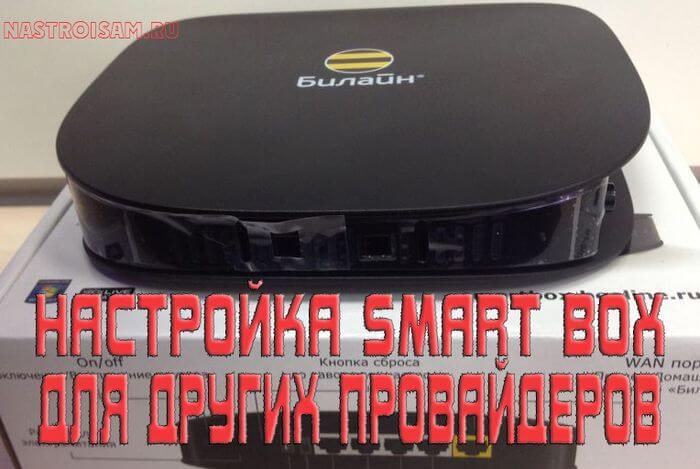
Появление беспроводных многофункциональных роутеров Смарт Бокс (Smart Box) от Билайн в конце 2013 года активно обсуждалось на форумах и блогах. Действительно, это весьма производительный в аппаратном плане маршрутизатор с очень неплохим функционалом. У него был ряд детских болезней, которые позже решились обновлением прошивки. На сегодняшний день особых проблем со Смартбоксами нет, работают стабильно. Но вот со временем пользователи стали задавать вопросы — как можно настроить Smart Box для других провайдеров, отличных по типу доступа — Ростелеком, Дом.ру, ТТК и т.п. Зачем это надо? Да просто люди в силу разных причин отключившись от Билайн, не хотят тратить лишние деньги на новый роутер, потому и ищут способ перенастроить уже имеющийся на нового оператора связи.
Под обычным доступом с правами админа — admin/admin — вам доступно только DHCP+L2TP. А вот чтобы настроить PPPoE, Динамический или Статический IP, Вам нужно зайти под суперюзером — логин SuperUser, пароль Beeline$martB0x.
Внимание! В последних версиях прошишки роутера СмартБокс для суперюзера надо использовать в качестве пароля серийный номер устройства. Он указан в наклейке, на задней части корпуса, под штрих кодом.
В меню выбираем пункт «Расширенные настройки»:
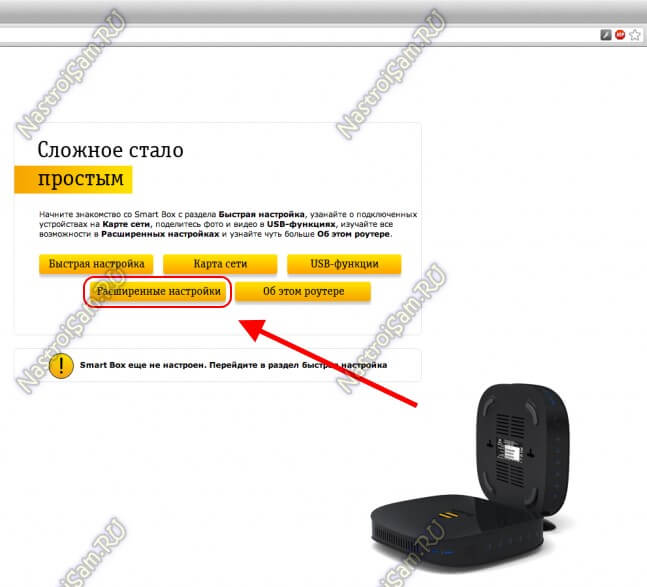
Теперь надо зайти в раздел Другие -> WAN:
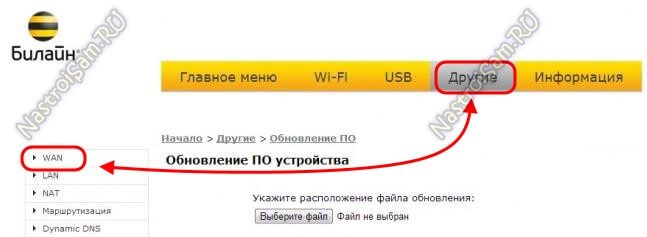
В этом разделе Вы увидите существующие на роутере подключения. Вы можете удались существующее WAN-соединение и создать заново, либо отредактировать существующее:
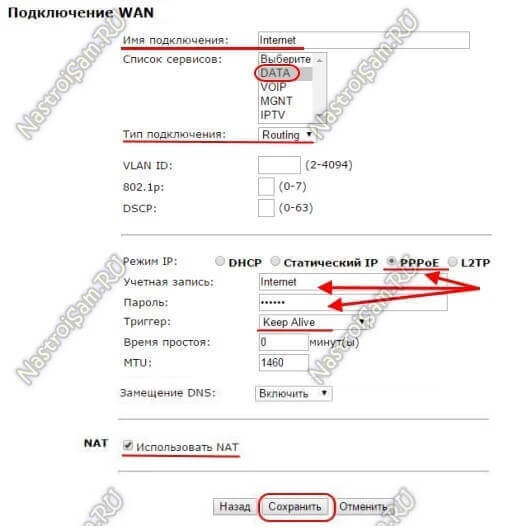
Для Интернет подключения тип сервиса — «DATA», тип подключения — «Routing».
Соответственно для цифрового телевидения — IPTV, SIP-телефония — VOIP. Тип подключения чаще всего bridge.
Отдельно хочу отметить, что при необходимости, для каждого подключения можно указать тег VLAN ID и приоритет трафика по 802.1p.
В качестве примера, я рассмотрю настройку PPPoE на Смарт Бокс для Ростелеком, ТТК или Дом.ру. В этом случае в строке «Режим IP» ставим флажок «PPPoE».
Ниже вводим логин и пароль на доступ, выданные Вам провайдером.
Триггер оставляем в значении Keep Alive для постоянного поддержания соединения активным. MTU так же оставляем по-умолчанию 1460.
Обязательно проверьте чтобы стояла галочка «Использовать NAT» и нажимаем кнопку «Сохранить».
В случае, если Ваш оператор связи использует IPoE соединение (Dynamic или Static IP), то там ещё проще. В случае Динамического IP можно просто выбрать тип «DCHP» и нажать кнопку «Сохранить». В 99% случаев это достаточно.
Если же адрес статический — то нужно прописать его и все те данные, что Выдал Вам провайдер и применить настройки.
На мой взгляд никаких сложностей у Вас возникнуть не должно. Удачи!
Роутеры SmartBox от Билайн довольно хороши в работе для домашнего пользователя. Может, вы разочаровались в услугах от Билайн или просто сменили место жительства, где подключен какой-то другой провайдер. Необязательно выбрасывать SmartBox и тратить деньги на новый роутер, ведь можно использовать этот и он будет служить вам еще долгое время.

Зайдя в настройки роутер под стандартным admin/admin мы получим доступ только к DHCP+L2TP подключению. А для того, чтобы настроить PPPoE, Статический или Динамический IP, Вам нужно зайти под именем СуперЮзера — логин: SuperUser, пароль: Beeline$martB0x.
Если у вашего роутера прошивка версии 2.0.25 и выше, то пароль суперпользователя изменен на SFXXXXXXXXXX (серийный номер устройства, посмотреть его можно на наклейке сзади устройства). Попробуйте этот пароль, если Beeline$martB0x не подходит.
И так, заходим в настройки по адресу http://192.168.1.1.Вводим логин суперпользователя: SuperUser и пароль: SuperUser или SFXXXXXXXXXX (серийный номер устройства, посмотреть его можно на наклейке сзади устройства).

В меню выбираем пункт «Расширенные настройки»:

Теперь надо зайти в раздел Другие:

Здесь вы увидите настроенные соединения на роутере. Вы можете удалить, создать или редактировать существующее:

Выбираем нужный интерфейс и жмем Изменить:

Для работы интернета выбираем тип сервиса — «DATA», тип подключения — «Routing».
Для настройки под провайдеров Ростелеком, ТТК, Дом.ру вам нужно выбрать Режим IP: PPPoE и ввести логин и пароль учетной записи. Для СолнцеТелеком нужно выбрать DHCP. Тип подключения можно уточнить у вашего провайдера. Убедитесь, что установлена галочка Использовать NAT. При необходимости нужно будет указать статический ip-адрес и остальные данные, что вам предоставил ваш провайдер. Остальные параметры можете не менять, в большинстве случаев этого достаточно для работы роутера с вашим провайдером.
Примените настройки, перезагрузите роутер, наслаждайтесь работой интернета. Каких-либо проблем у вас возникнуть не должно. Удачи!
Для IP-телевидения нужно выбрать «IPTV», для SIP-телефонии — «VOIP», тип подключения для них — «bridge».

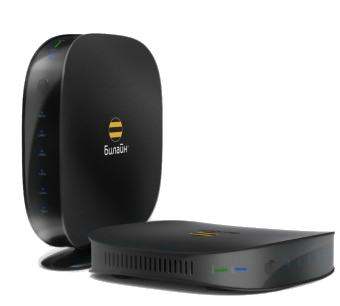
Смарт Бокс (Smart Box) от Билайн это весьма производительный в аппаратном плане маршрутизатор с очень неплохим функционалом. У него был ряд незначительных багов, которые позже решились обновлением прошивки. На сегодняшний день особых проблем со Смартбоксами нет, работают стабильно. Но вот со временем пользователи стали задавать вопросы — как можно настроить Smart Box под других провайдеров — МТС, Ростелеком, Дом.ру, ТТК и прочих.
Настройки роутера
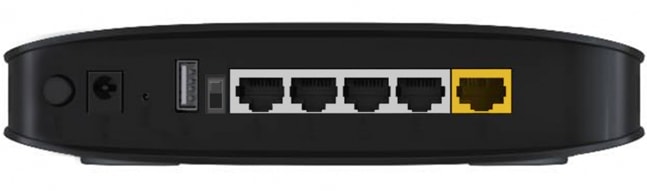
Подключите кабель, который вам провели в квартиру наши монтажники в порт WAN, а компьютер подключите в любой из LAN портов.
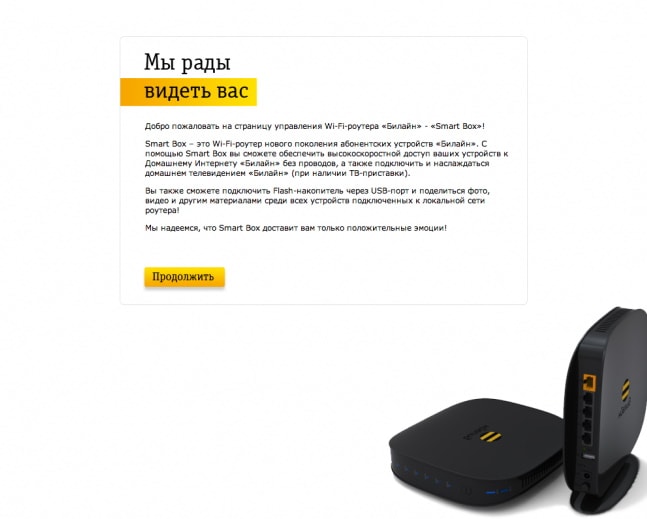
Откройте браузер и введите в адресную строку 192.168.1.1.
Роутер предложит вам ввести имя пользователя и пароль.
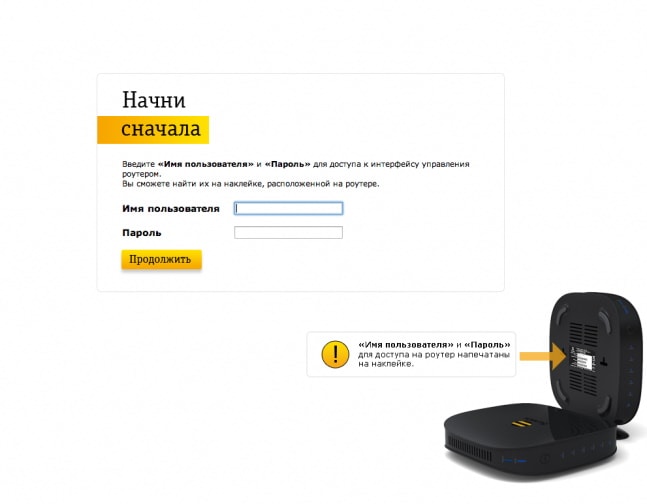
Под обычным доступом с правами админа — admin/admin — вам доступно только DHCP+L2TP. А вот чтобы настроить PPPoE, Динамический или Статический IP, Вам нужно зайти под суперюзером — логин SuperUser, пароль Beeline$martB0x.
Внимание! В последних версиях прошивки роутера СмартБокс для суперюзера надо использовать в качестве пароля серийный номер устройства. Он указан в наклейке, на задней части корпуса, под штрих кодом.
В меню выбираем пункт «Расширенные настройки»
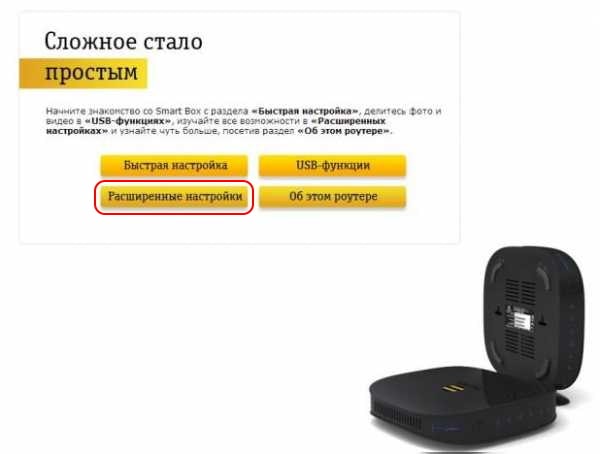
Теперь надо зайти в раздел «Другие» -> «WAN»:
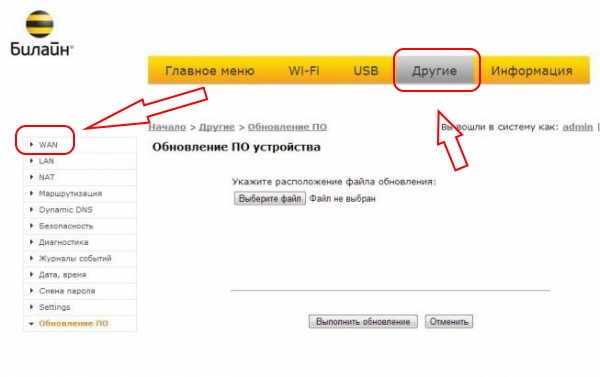
В этом разделе вы увидите существующие на роутере подключения.
Вы можете удалить существующее WAN-соединение и создать заново, либо отредактировать существующее:
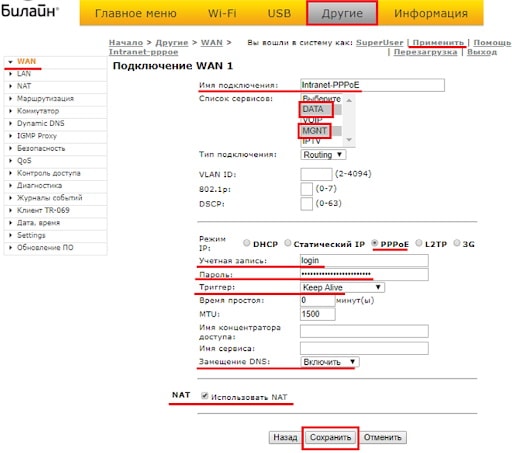
Для Интернет подключения тип сервиса — «DATA», тип подключения — «Routing».
Для цифрового телевидения — IPTV, SIP-телефония — VOIP. Тип подключения чаще всего bridge.
Отдельно отметим, что при необходимости, для каждого подключения можно указать тег VLAN ID и приоритет трафика по 802.1p.
В качестве примера, рассмотрим настройку PPPoE на Смарт Боксе для Ростелеком, ТТК или Дом.ru. В этом случае в строке «Режим IP» ставим флажок «PPPoE».
Ниже вводим логин и пароль на доступ, выданные вам провайдером.
Триггер оставляем в значении Keep Alive для постоянного поддержания соединения активным. MTU так же оставляем по умолчанию 1460.
Обязательно проверьте чтобы стояла галочка «Использовать NAT» и нажимаем кнопку «Сохранить».
В случае, если ваш провайдер использует IPoE соединение (Dynamic или Static IP), то там ещё проще. В случае динамического IP можно просто выбрать этот тип и нажать кнопку «Сохранить». В 99% случаев это достаточно.
Если адрес статический — то нужно прописать его и все те данные, что выдал вам провайдер и применить настройки.
Никаких сложностей у вас возникнуть не должно. Успехов в настройке!
Еще не выбрали какого провайдера подключить? Выбирайте домашний интернет с нашей помощью бесплатно!
Проверить возможность подключения интернета по адресу
Интернет в дом — мы работаем с лучшими интернет-провайдерами в России!
© «Интернет в дом» — ваш помощник в подключении к интернет и ТВ в России. 2009 — 2023 г.
Подключаем домашний интернет и телевидение с 2009 года по всей России. Мы являемся официальным партнёром всех крупных провайдеров в России. Вы не платите никаких комиссий за наши услуги, а бонусом получаете экономию своего времени!
Политика конфиденциальности. Пользовательское соглашение. Политика обработки cookies. Отписаться от получения информационных рассылок от данного ресурса можно на странице.
Подключи самый горячий тариф в своем доме!

Наш специалист свяжется с Вами в ближайшее время!
Мы позвоним Вам в течение нескольких минут на номер *.
Чтобы изменить введенные данные по заявке, вы можете отправить заявку еще раз.
Подпишись на нас Вконтакте
Будь в курсе акций и бонусов


Куда требуется подключение?
Для подключения услуг в офис воспользуйтесь формой заявки юридического лица
Куда требуется подключение?
Для подключения услуг в офис воспользуйтесь формой заявки юридического лица
Ваша заявка успешно отправлена!
Мы позвоним Вам в течение нескольких минут на номер * с ответом о возможности подключения.
1. Вам позвонит менеджер, чтобы уточнить удобную дату и время визита монтажника.
2. Монтажник привезет договор, проведет кабель и настроит оборудование.
Чтобы изменить введенные данные по заявке, вы можете отправить заявку еще раз.
Подпишись на нас Вконтакте
Будь в курсе акций и бонусов


Какое подключение вас интересует?
Для подключения услуг в офис воспользуйтесь формой заявки юридического лица
Ваш запрос на проверку технической возможности успешно отправлен!
Пожалуйста, ожидайте звонка нашего специалиста.
Мы позвоним Вам в течение нескольких минут на номер *.
Если вы неправильно ввели номер своего телефона, пожалуйста, отправьте заказ еще раз с верным номером.

Подпишись на нас Вконтакте
Будь в курсе акций и бонусов

Какое подключение вас интересует?
Для подключения услуг в офис воспользуйтесь формой заявки юридического лица
Заказ обратного звонка успешно отправлен!
Пожалуйста, ожидайте звонка нашего специалиста.
Мы позвоним Вам в течение нескольких минут на номер *.
Если вы неправильно ввели номер своего телефона, пожалуйста, отправьте заказ еще раз с верным номером.

Подпишись на нас Вконтакте
Будь в курсе акций и бонусов


Для получения консультации, по подключению
закажите обратный звонок

Для получения помощи существующим абонентам, пожалуйста, позвоните по номеру технической поддержки вашего провайдера.
(Есть в договоре)

К сожалению, мы не определили ваш населенный пункт.
Пожалуйста, проверьте доступность сети с помощью нашего специалиста через форму связи

Ваше обращение успешно отправлено!
Вам позвонит специалист по найму.
Чтобы изменить введенные данные по обращению, вы можете отправить данные еще раз.
