
Сегодня многие пользователи связи задаются вопросом о совместимости роутера Билайн с сетью оператора МТС. Распространенным мифом является утверждение о невозможности использования роутера Билайн с SIM-картой МТС. Однако, на самом деле, существует несколько способов, позволяющих настроить роутер Билайн для работы с сетью МТС.
Прежде всего, стоит отметить, что роутеры Билайн являются многопотоковыми устройствами, способными работать с различными операторами связи. В некоторых случаях для использования роутера Билайн с МТС достаточно всего лишь вставить SIM-карту МТС в устройство и произвести небольшие настройки. Однако, часто возникают технические сложности, связанные с автоматическим определением настроек интернета и вызывающие необходимость вручную настроить параметры соединения.
Для настройки роутера Билайн для работы с сетью МТС можно воспользоваться руководством пользователя, которое обычно комплектуется с устройством. В этом руководстве приведены подробные инструкции по настройке роутера. Также можно обратиться за помощью к технической поддержке оператора МТС, которая всегда готова предоставить необходимую информацию и помочь настроить роутер по телефону или онлайн. В любом случае, существует возможность использования роутера Билайн с сетью МТС, но для этого может потребоваться определенная настройка и конфигурация устройства.
Совместимость роутера Билайн с МТС
Существует множество моделей роутеров от компании Билайн, и вопрос о совместимости с сетью МТС может вызвать некоторые сомнения у пользователей. Однако, в большинстве случаев роутеры Билайн совместимы с сетью МТС, и их можно использовать без проблем.
Самое главное требование для использования роутера Билайн с сетью МТС — наличие возможности устройства работать в стандарте GSM или UMTS. Важно отметить, что LTE или 4G сеть МТС может не поддерживаться некоторыми моделями роутеров Билайн, поэтому стоит обратить внимание на технические характеристики конкретной модели перед покупкой.
Если ваш роутер Билайн поддерживает стандарты GSM или UMTS, вам следует настроить его для работы с сетью МТС. Для этого вам потребуется знать параметры подключения MTS: APN, логин и пароль. Обычно эти данные можно найти на официальном сайте МТС или получить от оператора связи. После введения этих данных в настройках роутера, он должен успешно подключиться к сети МТС.
Однако, необходимо отметить, что некоторые операторы могут ограничивать использование роутеров, не предоставленных ими. Поэтому перед покупкой роутера Билайн для использования с сетью МТС, рекомендуется уточнить эту информацию у оператора.
Ограничения при использовании роутера Билайн с МТС
При использовании роутера Билайн с сетью МТС могут возникнуть некоторые ограничения и проблемы. Во-первых, не все роутеры Билайн полностью совместимы с сетью МТС, поэтому перед покупкой необходимо обратить внимание на модель и технические характеристики роутера.
Кроме того, в некоторых случаях может возникнуть сложность с настройкой роутера Билайн для подключения к сети МТС. Это связано с особенностями работы и настроек разных операторов связи. Рекомендуется обратиться к специалистам технической поддержки или искать информацию на сайте МТС для более детальной инструкции.
Кроме того, необходимо учесть, что при использовании роутера Билайн с сетью МТС могут возникнуть некоторые ограничения в скорости подключения или доступе к определенным услугам. Это связано с различными технологическими особенностями сети и настроек операторов.
Также, стоит обратить внимание на возможные ограничения в области совместимости с другими устройствами и программным обеспечением. Некоторые роутеры могут быть ограничены в использовании с определенными операционными системами или устройствами.
В целом, перед использованием роутера Билайн с сетью МТС важно проверить совместимость, настроить его правильно и учесть возможные ограничения, чтобы обеспечить стабильное и качественное интернет-подключение.

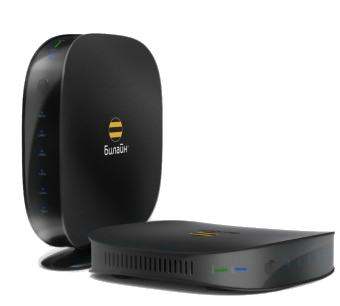
Смарт Бокс (Smart Box) от Билайн это весьма производительный в аппаратном плане маршрутизатор с очень неплохим функционалом. У него был ряд незначительных багов, которые позже решились обновлением прошивки. На сегодняшний день особых проблем со Смартбоксами нет, работают стабильно. Но вот со временем пользователи стали задавать вопросы — как можно настроить Smart Box под других провайдеров — МТС, Ростелеком, Дом.ру, ТТК и прочих.
Настройки роутера
Подключите кабель, который вам провели в квартиру наши монтажники в порт WAN, а компьютер подключите в любой из LAN портов.
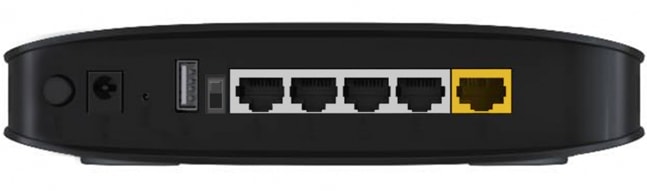
Откройте браузер и введите в адресную строку 192.168.1.1.
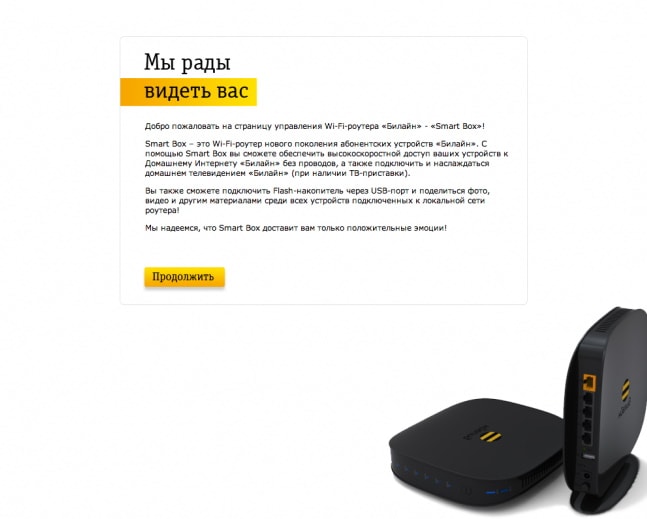
Роутер предложит вам ввести имя пользователя и пароль.
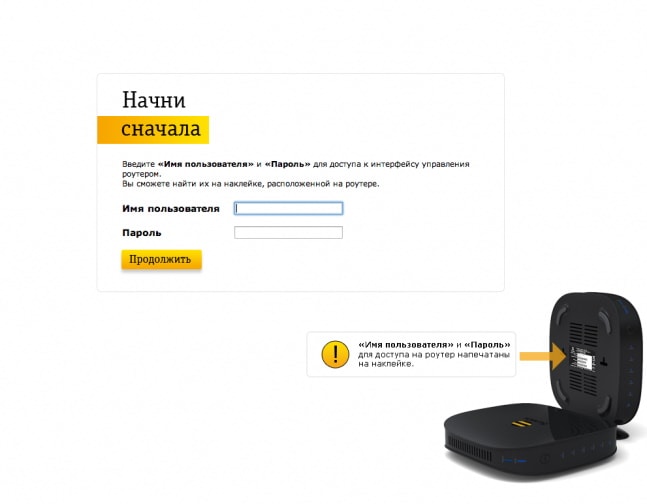
Под обычным доступом с правами админа — admin/admin — вам доступно только DHCP+L2TP. А вот чтобы настроить PPPoE, Динамический или Статический IP, Вам нужно зайти под суперюзером — логин SuperUser, пароль Beeline$martB0x.
Внимание! В последних версиях прошивки роутера СмартБокс для суперюзера надо использовать в качестве пароля серийный номер устройства. Он указан в наклейке, на задней части корпуса, под штрих кодом.
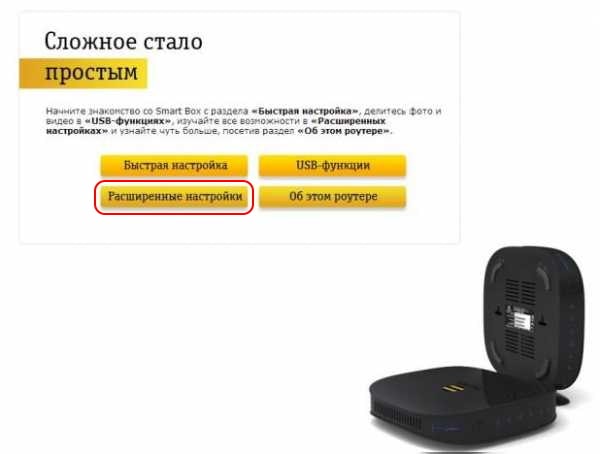
В меню выбираем пункт «Расширенные настройки»
Теперь надо зайти в раздел «Другие» -> «WAN»:
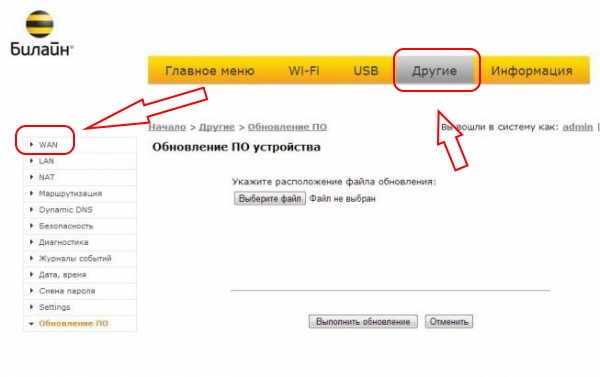
В этом разделе вы увидите существующие на роутере подключения.
Вы можете удалить существующее WAN-соединение и создать заново, либо отредактировать существующее:
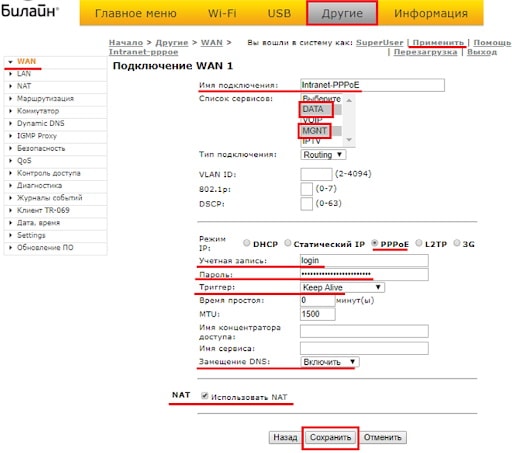
Для Интернет подключения тип сервиса — «DATA», тип подключения — «Routing».
Для цифрового телевидения — IPTV, SIP-телефония — VOIP. Тип подключения чаще всего bridge.
Отдельно отметим, что при необходимости, для каждого подключения можно указать тег VLAN ID и приоритет трафика по 802.1p.
В качестве примера, рассмотрим настройку PPPoE на Смарт Боксе для Ростелеком, ТТК или Дом.ru. В этом случае в строке «Режим IP» ставим флажок «PPPoE».
Ниже вводим логин и пароль на доступ, выданные вам провайдером.
Триггер оставляем в значении Keep Alive для постоянного поддержания соединения активным. MTU так же оставляем по умолчанию 1460.
Обязательно проверьте чтобы стояла галочка «Использовать NAT» и нажимаем кнопку «Сохранить».
В случае, если ваш провайдер использует IPoE соединение (Dynamic или Static IP), то там ещё проще. В случае динамического IP можно просто выбрать этот тип и нажать кнопку «Сохранить». В 99% случаев это достаточно.
Если адрес статический — то нужно прописать его и все те данные, что выдал вам провайдер и применить настройки.
Никаких сложностей у вас возникнуть не должно. Успехов в настройке!
Еще не выбрали какого провайдера подключить? Выбирайте домашний интернет с нашей помощью бесплатно!
Проверить возможность подключения интернета по адресу
Интернет в дом — мы работаем с лучшими интернет-провайдерами в России!
© «Интернет в дом» — ваш помощник в подключении к интернет и ТВ в России. 2009 — 2023 г.
Подключаем домашний интернет и телевидение с 2009 года по всей России. Мы являемся официальным партнёром всех крупных провайдеров в России. Вы не платите никаких комиссий за наши услуги, а бонусом получаете экономию своего времени!
Политика конфиденциальности. Пользовательское соглашение. Политика обработки cookies. Отписаться от получения информационных рассылок от данного ресурса можно на странице.
Подключи самый горячий тариф в своем доме!

Наш специалист свяжется с Вами в ближайшее время!
Мы позвоним Вам в течение нескольких минут на номер *.
Чтобы изменить введенные данные по заявке, вы можете отправить заявку еще раз.
Подпишись на нас Вконтакте
Будь в курсе акций и бонусов


Куда требуется подключение?
Для подключения услуг в офис воспользуйтесь формой заявки юридического лица
Куда требуется подключение?
Для подключения услуг в офис воспользуйтесь формой заявки юридического лица
Ваша заявка успешно отправлена!
Мы позвоним Вам в течение нескольких минут на номер * с ответом о возможности подключения.
1. Вам позвонит менеджер, чтобы уточнить удобную дату и время визита монтажника.
2. Монтажник привезет договор, проведет кабель и настроит оборудование.
Чтобы изменить введенные данные по заявке, вы можете отправить заявку еще раз.
Подпишись на нас Вконтакте
Будь в курсе акций и бонусов


Какое подключение вас интересует?
Для подключения услуг в офис воспользуйтесь формой заявки юридического лица
Ваш запрос на проверку технической возможности успешно отправлен!
Пожалуйста, ожидайте звонка нашего специалиста.
Мы позвоним Вам в течение нескольких минут на номер *.
Если вы неправильно ввели номер своего телефона, пожалуйста, отправьте заказ еще раз с верным номером.

Подпишись на нас Вконтакте
Будь в курсе акций и бонусов

Какое подключение вас интересует?
Для подключения услуг в офис воспользуйтесь формой заявки юридического лица
Заказ обратного звонка успешно отправлен!
Пожалуйста, ожидайте звонка нашего специалиста.
Мы позвоним Вам в течение нескольких минут на номер *.
Если вы неправильно ввели номер своего телефона, пожалуйста, отправьте заказ еще раз с верным номером.

Подпишись на нас Вконтакте
Будь в курсе акций и бонусов


Для получения консультации, по подключению
закажите обратный звонок

Для получения помощи существующим абонентам, пожалуйста, позвоните по номеру технической поддержки вашего провайдера.
(Есть в договоре)

К сожалению, мы не определили ваш населенный пункт.
Пожалуйста, проверьте доступность сети с помощью нашего специалиста через форму связи

Ваше обращение успешно отправлено!
Вам позвонит специалист по найму.
Чтобы изменить введенные данные по обращению, вы можете отправить данные еще раз.

Роутеры SmartBox от Билайн довольно хороши в работе для домашнего пользователя. Может, вы разочаровались в услугах от Билайн или просто сменили место жительства, где подключен какой-то другой провайдер. Необязательно выбрасывать SmartBox и тратить деньги на новый роутер, ведь можно использовать этот и он будет служить вам еще долгое время.

Зайдя в настройки роутер под стандартным admin/admin мы получим доступ только к DHCP+L2TP подключению. А для того, чтобы настроить PPPoE, Статический или Динамический IP, Вам нужно зайти под именем СуперЮзера — логин: SuperUser, пароль: Beeline$martB0x.
Если у вашего роутера прошивка версии 2.0.25 и выше, то пароль суперпользователя изменен на SFXXXXXXXXXX (серийный номер устройства, посмотреть его можно на наклейке сзади устройства). Попробуйте этот пароль, если Beeline$martB0x не подходит.
И так, заходим в настройки по адресу http://192.168.1.1.Вводим логин суперпользователя: SuperUser и пароль: SuperUser или SFXXXXXXXXXX (серийный номер устройства, посмотреть его можно на наклейке сзади устройства).

В меню выбираем пункт «Расширенные настройки»:

Теперь надо зайти в раздел Другие:

Здесь вы увидите настроенные соединения на роутере. Вы можете удалить, создать или редактировать существующее:

Выбираем нужный интерфейс и жмем Изменить:

Для работы интернета выбираем тип сервиса — «DATA», тип подключения — «Routing».
Для настройки под провайдеров Ростелеком, ТТК, Дом.ру вам нужно выбрать Режим IP: PPPoE и ввести логин и пароль учетной записи. Для СолнцеТелеком нужно выбрать DHCP. Тип подключения можно уточнить у вашего провайдера. Убедитесь, что установлена галочка Использовать NAT. При необходимости нужно будет указать статический ip-адрес и остальные данные, что вам предоставил ваш провайдер. Остальные параметры можете не менять, в большинстве случаев этого достаточно для работы роутера с вашим провайдером.
Примените настройки, перезагрузите роутер, наслаждайтесь работой интернета. Каких-либо проблем у вас возникнуть не должно. Удачи!
Для IP-телевидения нужно выбрать «IPTV», для SIP-телефонии — «VOIP», тип подключения для них — «bridge».
На чтение 2 мин Просмотров 59.4к. Опубликовано
Обновлено
Смена интернет провайдера — дело не частое, но иногда очень необходимое. Особенно в последнее время это касается абонентов Beeline. Набрав в свое время большую базу клиентов, постепенно качество услуг стало падать по сравнению с развивающимися конкурентами. Однако при смене оператора встаёт одна проблема. Дело в том, что Билайн вместе с тарифным пакетом распространял повсеместно свои весьма неплохие по тем временам брендовые роутеры Smart Box One, которые настроены на использование интернета только в их сети. Однако есть способ сэкономить деньги — прошить роутер Билайн Смарт Бокс под всех операторов. Как? Сейчас расскажу!
Настройка маршрутизатора Beeline Smart Box One под всех операторов
Сегодня можно встретить кучу объявлений на Авито по продаже Смарт Бокс — по смешным ценам и в отличном состоянии с полным комплектом и коробкой. Дело в том, что мало кто знает, что роутер Билайн легко настроить на работу с любым провайдером. Тут даже не требуется сложная для новичков прошивка.

Секрет в том, что когда мы входим в панель управления под учётной записью администратора по умолчанию с логином и паролем admin/admin, которые указаны на наклейке, то настройка порта WAN, которая как раз отвечает за выбор типа подключения к интернету, заблокирована на L2TP для Билайн.

Чтобы разлочить его достаточно просто войти в маршрутизатор из-под супер-юзера.
Для этого открываем в браузере страницу входа http://192.168.1.1 и используем пару:
- Логин — SuperUser
- Пароль — Beeline$martB0x
Если эти данные не подходят, то пробуем в качестве пароля указать серийный номер маршрутизатора, указанный на наклейке — он имеет вид «SFXXXXXXXXXX».

Если вы не можете попасть на страницу админки, то прочитайте другую нашу статью, в которой разбираются возможные ошибки и предлагаются варианты их исправления
После авторизации в разделе «Расширенные настройки» в меню «Другие» получаем полный доступ ко всем конфигурациям, в том числе и интернета, без всякой прошивки. Тут теперь имеются все типы подключений, в том числе и через 3G модем.
Пользуйтесь!
Актуальные предложения:
Задать вопрос
- 10 лет занимается подключением и настройкой беспроводных систем
- Выпускник образовательного центра при МГТУ им. Баумана по специальностям «Сетевые операционные системы Wi-Fi», «Техническое обслуживание компьютеров», «IP-видеонаблюдение»
- Автор видеокурса «Все секреты Wi-Fi»
( 754 оценки, среднее 4 из 5 )
Если у вас дома или в офисе установлен роутер от Билайн, а вы хотите подключиться к интернету от МТС, то вам необходимо выполнить несколько простых шагов. Подключение роутера к МТС позволит быстро и удобно работать в интернете, получая необходимую скорость и качество соединения.
Перед тем, как начать настройку, необходимо убедиться, что вы располагаете всей необходимой информацией для ее успешного выполнения. Убедитесь, что у вас есть активный тарифный план от МТС, а также логин и пароль, необходимые для подключения к его сети. В случае, если у вас возникнут вопросы или проблемы при выполнении настроек, вы всегда можете обратиться в службу поддержки оператора.
Далее следует перейти к настройке самого роутера. Для этого вам потребуется знать IP-адрес роутера, который обычно указывается на его корпусе. Войдите в настройки роутера, используя этот IP-адрес и данные для входа в его интерфейс. Затем выберите в настройках «Интернет» и настройте соединение с МТС, указав необходимые параметры, которые можете получить на сайте оператора или у его технической поддержки.
После выполнения настроек сохраните изменения и перезагрузите роутер. После этого вы можете подключиться к интернету от МТС, используя роутер от Билайн, и наслаждаться высокоскоростным и устойчивым доступом к сети.
Содержание
- Как подключить роутер Билайн к МТС
- Подготовка к подключению
- Шаг 1. Получите необходимую информацию
- Шаг 2. Подготовьте устройства
- Шаг 3. Подключите устройства к интернету
- Подключение роутера Билайн к МТС
- Шаг 1: Проверьте совместимость
- Шаг 2: Получите SIM-карту МТС
- Шаг 3: Вставьте SIM-карту в роутер
- Шаг 4: Произведите настройку роутера
- Шаг 5: Проверьте соединение
- Настройка интернета
- 1. Подключение к роутеру
- 2. Вход в кабинет управления роутера
- 3. Настройка интернет соединения
- 4. Проверка соединения
- Проверка соединения
- 1. Проверьте подключение к роутеру
- 2. Проверьте настройки роутера
- 3. Проверьте доступность Интернета
- Вопрос-ответ
- Какое оборудование необходимо для подключения роутера Билайн к МТС?
- Могу ли я использовать роутер от другого оператора для подключения к Интернету МТС?
- Как настроить роутер Билайн для подключения к МТС?
- Где я могу найти логин и пароль для подключения к Интернету МТС?
- Можно ли использовать Wi-Fi для подключения к Интернету МТС?
- Что делать в случае, если не могу подключиться к Интернету МТС через роутер?
- Какие преимущества дает подключение к Интернету МТС через роутер?
Как подключить роутер Билайн к МТС
Для подключения роутера Билайн к МТС, необходимо выполнить несколько простых шагов:
- Вставьте сим-карту МТС в роутер Билайн.
- Подключите роутер к питанию и включите его.
- Подключите компьютер или другое устройство к роутеру через Wi-Fi или кабель.
- Откройте браузер и введите стандартный IP-адрес роутера (обычно это 192.168.1.1 или 192.168.0.1).
- Введите логин и пароль администратора (обычно логин и пароль по умолчанию — admin).
- В настройках роутера выберите раздел настройки интернета и выберите тип подключения «PPPoE».
- Введите логин и пароль, который предоставил Вам МТС при подключении.
- Нажмите кнопку «Сохранить» и перезагрузите роутер.
После выполнения этих шагов, роутер Билайн успешно подключится к интернету через сеть МТС, и Вы сможете пользоваться высокоскоростным и удобным доступом в интернет.
Подготовка к подключению
Шаг 1. Получите необходимую информацию
Перед тем, как начать подключение, убедитесь, что у вас есть все необходимые данные: имя пользователя (логин), пароль от сети, IP-адресов шлюза и DNS-серверов. Обычно провайдеры предоставляют эту информацию при подписке на услуги интернета, но если вы не знаете, где ее найти, обратитесь в техническую поддержку провайдера.
Шаг 2. Подготовьте устройства
Прежде чем начать подключение, убедитесь, что ваш роутер включен и правильно подключен к источнику питания и модему провайдера. Также вам может потребоваться Ethernet-кабель, чтобы подключить роутер к компьютеру или ноутбуку.
Если вы будете настраивать роутер в первый раз, вам может потребоваться перезагрузить его в завершении настройки, так что не забудьте сохранить все необходимые данные, прежде чем начинать процесс.
Шаг 3. Подключите устройства к интернету
Когда у вас есть все необходимые данные и устройства подготовлены, подключите роутер к модему провайдера, используя Ethernet-кабель. Затем подключите компьютер или ноутбук к роутеру, используя Ethernet-кабель или подключаясь к беспроводной сети роутера.
После всех этих шагов ваш роутер готов к настройке и он должен автоматически получить данные от провайдера. Если устройство не получило данные, свяжитесь с технической поддержкой провайдера для решения проблемы.
Подключение роутера Билайн к МТС
Шаг 1: Проверьте совместимость
Перед тем, как начать подключение, убедитесь, что ваш роутер Билайн совместим с сетью МТС. Обычно, поддержка частот 1800 МГц и 2600 МГц гарантирует совместимость. Однако, лучше проверить эту информацию на сайте производителя.
Шаг 2: Получите SIM-карту МТС
Для подключения к интернету МТС вам необходима SIM-карта этого оператора. Ее можно приобрести в любом офисе МТС или заказать через сайт оператора. Не забудьте активировать SIM-карту после покупки.
Шаг 3: Вставьте SIM-карту в роутер
Следующим шагом необходимо вставить SIM-карту МТС в слот роутера Билайн. Убедитесь, что SIM-карта вставлена правильно и фиксирована в слоте.
Шаг 4: Произведите настройку роутера
Перейдите в браузер и введите IP-адрес вашего роутера Билайн. Введите свои данные для входа в настройки роутера. Перейдите в раздел «Настройки сети» и выберите «Режим маршрутизатора». Введите данные для подключения к интернету от МТС (логин и пароль, если они нужны). Для подключения к сети МТС используйте следующие настройки APN: internet.mts.ru или mtsinternet.
Шаг 5: Проверьте соединение
Сохраните настройки и перезагрузите роутер Билайн. После возобновления работы роутера, подключитесь к его Wi-Fi-сети с вашего устройства и откройте браузер. Проверьте, работает ли интернет соединение. Если все настроено правильно, вы должны с легкостью получить доступ в интернет.
Настройка интернета
1. Подключение к роутеру
Перед началом настройки роутера следует подключить его к компьютеру или ноутбуку с помощью Ethernet-кабеля.
Далее необходимо включить роутер и дождаться, пока индикаторы на передней панели начнут мигать.
2. Вход в кабинет управления роутера
Для настройки роутера в браузере необходимо ввести IP-адрес роутера (обычно указан на дне роутера) и нажать кнопку вход/enter.
После входа в кабинет управления роутера можно перейти к настройке интернет соединения.
3. Настройка интернет соединения
Для настройки интернет соединения необходимо ввести данные оператора (логин и пароль) в соответствующие поля.
Далее следует выбрать соответствующий режим соединения, в зависимости от того, какой тип подключения предоставляет оператор (динамический IP, статический IP, PPPoE).
После ввода данных и настройки соединения можно сохранить настройки и перезагрузить роутер.
4. Проверка соединения
После настройки интернет соединения необходимо проверить его работоспособность.
Для этого нужно подключиться к Wi-Fi сети, созданной роутером, и попытаться открыть любой веб-сайт в браузере.
Если соединение работает, сайт будет загружен.
Проверка соединения
1. Проверьте подключение к роутеру
Убедитесь, что все кабели подключены к роутеру. Проверьте, светится ли на роутере индикатор подключения.
Если индикатор не горит, проверьте кабели на наличие повреждений и правильность подключения. Попробуйте перезагрузить роутер.
2. Проверьте настройки роутера
Убедитесь, что роутер настроен правильно. Проверьте название сети и пароль для подключения к ней.
Если настройки роутера неверны, возможно, что он не сможет соединиться с Интернетом.
3. Проверьте доступность Интернета
Проверьте, доступен ли Интернет на компьютере или устройстве, которое подключено к роутеру. Откройте любой браузер и попробуйте зайти на любой сайт.
Если Интернет не работает, свяжитесь с провайдером Интернета или попробуйте перезагрузить модем.
Вопрос-ответ
Какое оборудование необходимо для подключения роутера Билайн к МТС?
Для подключения роутера Билайн к МТС вам необходим роутер, два Ethernet-кабеля и именно МТС-безлимитна.
Могу ли я использовать роутер от другого оператора для подключения к Интернету МТС?
Вы можете использовать роутер от другого оператора, но вам потребуется перенастроить его на параметры, которые соответствуют МТС. Лучше всего использовать роутер, который предоставляет МТС вместе с подключением.
Как настроить роутер Билайн для подключения к МТС?
Для настройки роутера Билайн для подключения к МТС необходимо перейти в меню настроек роутера и ввести следующие параметры: тип подключения PPPoE, логин и пароль, предоставляемые МТС. После того, как вы ввели все необходимые данные, сохраните настройки и перезагрузите роутер.
Где я могу найти логин и пароль для подключения к Интернету МТС?
Логин и пароль для подключения к Интернету МТС можно получить в сервисном центре оператора, на его сайте или путем обращения к технической поддержке МТС.
Можно ли использовать Wi-Fi для подключения к Интернету МТС?
Да, если ваш роутер поддерживает Wi-Fi, вы можете использовать его для подключения к Интернету МТС. Не забудьте настроить защиту Wi-Fi, чтобы защитить свою сеть от несанкционированного доступа.
Что делать в случае, если не могу подключиться к Интернету МТС через роутер?
Если Вы не можете подключиться к Интернету МТС через роутер, первым делом проверьте правильность введенного логина и пароля, а также настройки роутера. Если все настройки верны, проверьте подключение кабелей. Если это не помогло, свяжитесь с технической поддержкой МТС.
Какие преимущества дает подключение к Интернету МТС через роутер?
Подключение к Интернету МТС через роутер позволяет не только обеспечить доступ в Интернет на всех устройствах, подключенных к сети, но и организовать безопасную Wi-Fi-сеть с различными параметрами защиты. Кроме того, с помощью роутера можно подключить устройства, которые не поддерживают USB-модемы, а также создать локальную сеть, обмениваясь данными между компьютерами и другими устройствами.