
Подключение роутера Ростелеком к сети МТС может показаться проблематичным заданием, но на самом деле это довольно просто. В этой пошаговой инструкции мы расскажем вам, как правильно подключить роутер Ростелеком к сети МТС и настроить его для работы.
Первым шагом необходимо подготовить все необходимые компоненты. Убедитесь, что у вас есть сам роутер Ростелеком, провод для подключения к сети МТС, а также компьютер или ноутбук для настройки роутера.
После того как все компоненты подготовлены, сначала подключите роутер Ростелеком к сети МТС с помощью провода. Вставьте один конец провода в разъем WAN на задней панели роутера, а другой конец провода подключите к сети МТС, используя соответствующий разъем на стене или маршрутизаторе МТС.
После того как роутер подключен к сети МТС, включите его и подождите несколько минут, пока он не запустится. Затем на компьютере или ноутбуке запустите браузер и введите адрес роутера в адресной строке. Обычно это 192.168.0.1 или 192.168.1.1. Введите этот адрес и нажмите Enter.
Содержание
- Роутер Ростелеком и сеть МТС: как их подключить?
- Выбор роутера Ростелеком и подключение к сети МТС
- Настройка роутера Ростелеком для работы с сетью МТС
- Подключение роутера Ростелеком к сети МТС: шаги
- Итог
Роутер Ростелеком и сеть МТС: как их подключить?
Подключение роутера Ростелеком к сети МТС может показаться сложной задачей, но на самом деле это довольно просто. В этой статье мы расскажем вам о нескольких шагах, которые помогут вам успешно подключить роутер к сети МТС.
- В первую очередь вам понадобится роутер Ростелеком и устройство, с которым вы хотите его соединить, например, компьютер или ноутбук.
- Далее вам нужно подключить роутер к электрической сети и включить его. Убедитесь, что все индикаторы на роутере горят зеленым цветом, что означает его готовность к работе.
- Теперь на вашем устройстве включите Wi-Fi и найдите доступные сети. Вы должны увидеть сеть с названием вашего роутера Ростелеком.
- Выберите эту сеть и введите пароль для подключения. Пароль может быть указан на наклейке на задней панели роутера или включен в его документацию.
- После успешного подключения к сети Ростелеком, ваше устройство получит IP-адрес и сможет подключиться к Интернету.
Теперь ваш роутер Ростелеком успешно подключен к сети МТС, и вы можете без проблем пользоваться Интернетом. Если у вас возникли какие-либо сложности или вопросы, вы можете обратиться в службу поддержки Ростелеком или МТС, они всегда готовы вам помочь.
Выбор роутера Ростелеком и подключение к сети МТС
Если вы хотите подключить роутер Ростелеком к сети МТС, следуйте этой пошаговой инструкции:
Шаг 1: Выберите подходящий роутер Ростелеком, который поддерживает сеть МТС. Убедитесь, что устройство поддерживает нужные технологии и стандарты связи.
Шаг 2: Подключите роутер Ростелеком к питанию и включите его.
Шаг 3: Соедините роутер Ростелеком с компьютером или ноутбуком с помощью сетевого кабеля. Обычно это делается через порт Ethernet на обоих устройствах.
Шаг 4: Откройте веб-браузер и введите IP-адрес роутера в адресной строке. Обычно это 192.168.0.1 или 192.168.1.1. Нажмите Enter, чтобы перейти к веб-интерфейсу роутера.
Шаг 5: Введите логин и пароль администратора роутера Ростелеком. Обычно это admin и password соответственно. Если вы не знаете данные для входа, обратитесь к документации или свяжитесь со службой поддержки Ростелеком.
Шаг 6: В настройках роутера выберите режим подключения «PPPoE» и введите имя пользователя и пароль, предоставленные МТС. Эти данные можно получить у оператора связи либо в личном кабинете МТС.
Шаг 7: Сохраните настройки роутера и перезапустите его, чтобы изменения вступили в силу.
Шаг 8: Теперь ваш роутер Ростелеком должен успешно подключаться к сети МТС. Если у вас возникли проблемы, проверьте правильность введенных данных и убедитесь, что выбранный роутер поддерживает работу с сетью МТС.
Вот и все! Теперь вы знаете, как выбрать и подключить роутер Ростелеком к сети МТС. Удачной работы!
Настройка роутера Ростелеком для работы с сетью МТС
Для того чтобы подключить роутер Ростелеком к сети МТС, необходимо выполнить следующие шаги:
- Подключите роутер Ростелеком к источнику питания и подключите его к компьютеру с помощью Ethernet-кабеля.
- Откройте веб-браузер и введите в адресную строку IP-адрес роутера Ростелеком. Обычно это 192.168.1.1 или 192.168.0.1. Нажмите Enter.
- В появившемся окне введите логин и пароль администратора роутера Ростелеком. Если вы не знаете эти данные, обратитесь к провайдеру.
- Перейдите в раздел настроек сети или подключения.
- Выберите тип подключения «PPPoE» или «Динамический IP».
- Введите данные, предоставленные МТС, в соответствующие поля: имя пользователя, пароль и сервер доступа.
- Сохраните настройки и перезагрузите роутер.
- После перезагрузки подключите роутер Ростелеком к сети МТС с помощью Ethernet-кабеля.
После выполнения всех указанных выше шагов, ваш роутер Ростелеком должен быть успешно настроен для работы с сетью МТС.
Подключение роутера Ростелеком к сети МТС: шаги
Если вы хотите подключить роутер Ростелеком к сети МТС, следуйте этим шагам:
Шаг 1: Подготовьте необходимые материалы и устройства. Вам понадобятся роутер Ростелеком, доступ к интернету через сеть МТС и питание для роутера.
Шаг 2: Установите роутер Ростелеком на видное место, где он сможет эффективно распространять сигнал Wi-Fi.
Шаг 3: Подключите роутер Ростелеком к источнику питания и включите его.
Шаг 4: Используя Ethernet-кабель, подключите один из портов LAN роутера Ростелеком к порту Ethernet МТС-модема.
Шаг 5: Перейдите к настройкам роутера Ростелеком, введя в браузере адрес 192.168.1.1. Войдите в настройки роутера с помощью учетных данных, предоставленных Ростелекомом.
Шаг 6: Настройте подключение к интернету с помощью данных, предоставленных МТС. Введите необходимые настройки, такие как аутентификация вашей сети, логин и пароль, предоставленные МТС.
Шаг 7: Проверьте подключение, обновите настройки и перезапустите роутер Ростелеком.
Шаг 8: Подключите устройства к Wi-Fi сети роутера Ростелеком и наслаждайтесь подключением к интернету через сеть МТС.
Следуя этим шагам, вы сможете успешно подключить роутер Ростелеком к сети МТС и настроить стабильное подключение к интернету для своих устройств.
Итог
В данной статье была представлена пошаговая инструкция по подключению роутера Ростелеком к сети МТС. Мы рассмотрели все необходимые шаги и детально описали каждый из них. Теперь вы должны быть в состоянии самостоятельно подключить роутер Ростелеком к сети МТС.
Если у вас возникнут какие-либо вопросы или проблемы в процессе подключения, рекомендуется обратиться в службу поддержки МТС или Ростелекома. Они смогут помочь вам и решить все технические вопросы.
Желаем вам успешного подключения и стабильной работы вашей сети!
Если вы рассматриваете возможность использования роутера от Ростелеком в вашей домашней или офисной сети, вам, вероятно, придется задуматься о его совместимости с сетью МТС. В этой статье мы рассмотрим, насколько возможно использование роутера Ростелеком с сетью МТС и какие проблемы могут возникнуть.
Сначала стоит отметить, что роутеры от разных провайдеров обычно блокируются для работы с сетями других операторов. Ростелеком и МТС — это два разных провайдера, и их роутеры имеют различные настройки и протоколы связи. Поэтому с технической точки зрения, возможность использования роутера Ростелеком с сетью МТС крайне мала.
Тем не менее, в некоторых случаях есть возможность использовать роутер от про прошлого провайдера с новым оператором связи, но это требует сложных настроек и сотрудничества с обоими провайдерами. Однако, такая возможность далеко не всегда доступна и требует дополнительных затрат времени и денег.
Итак, если вы планируете сменить сеть МТС на провайдера Ростелеком, вам следует приобрести и настроить новый роутер, обеспечивающий совместимость с выбранным провайдером. Иначе, вам придется использовать альтернативные решения для обеспечения связи в вашей сети.
В заключение, совместимость роутера Ростелеком с сетью МТС крайне мала, и в большинстве случаев вам придется приобретать и настраивать новый роутер для вашей домашней или офисной сети. Перед принятием решения о смене провайдера, обязательно уточните детали совместимости оборудования.
Содержание
- Совместимость роутера Ростелеком с сетью МТС
- Оценка возможности использования роутера Ростелеком с сетью МТС
- Подойдет ли роутер Ростелеком для работы с сетью МТС?
- Проверка совместимости роутера Ростелеком с сетью МТС
- Функциональные особенности роутера Ростелеком для сети МТС
- Технические требования роутера Ростелеком для работы с сетью МТС
- Возможные проблемы с совместимостью роутера Ростелеком и сети МТС
Совместимость роутера Ростелеком с сетью МТС
Если у вас имеется роутер от компании Ростелеком и вы хотите использовать его с сетью оператора связи МТС, вам, скорее всего, придется столкнуться с определенными трудностями. Так как роутеры от Ростелеком работают на другом протоколе, они не поддерживают все функции и возможности сети МТС.
Тем не менее, в некоторых случаях можно попытаться настроить роутер Ростелеком для работы с сетью МТС. Для этого вам понадобится знание основных параметров и настроек сети, а также возможность доступа к настройкам роутера.
Перед тем как приступить к настройке, обязательно уточните информацию у своего оператора, так как дополнительные настройки и параметры могут отличаться в различных регионах и услугах.
Важно отметить, что использование роутера Ростелеком с сетью МТС может привести к снижению скорости интернета, нестабильной работе сети и другим проблемам. Поэтому, если у вас есть возможность, рекомендуется использовать роутер, предоставленный оператором МТС, чтобы избежать таких проблем и получить полноценные функции и возможности сети.
Таким образом, совместимость роутера Ростелеком с сетью МТС является ограниченной, и использование этого роутера с сетью МТС не всегда может быть оптимальным и рекомендуемым вариантом.
Оценка возможности использования роутера Ростелеком с сетью МТС
При выборе роутера для домашней или офисной сети, важно учитывать его совместимость с провайдером интернет-услуг. В данном случае, мы рассмотрим возможность использования роутера Ростелеком со сетью МТС.
Роутеры Ростелеком являются устройствами, предоставляемыми провайдером связи для подключения к его сети. Это означает, что такие роутеры сконфигурированы для работы с инфраструктурой Ростелекома.
Сеть МТС, в свою очередь, является отдельным провайдером, предоставляющим свои интернет-услуги. Основанная на технологии GSM/UMTS/LTE, она имеет свои требования к оборудованию, которое может подключаться к ее сети.
В связи с этим, роутеры Ростелеком не являются гарантированно совместимыми с сетью МТС. Такое оборудование может не работать корректно или не поддерживать необходимые технологии для подключения к сети МТС.
Если вы хотите использовать роутер Ростелеком с сетью МТС, рекомендуется проконсультироваться с технической поддержкой МТС и узнать, возможно ли подключение такого роутера к их сети и какие меры могут потребоваться для его настройки и поддержки.
Возможно, вам будет рекомендовано использовать оборудование, поддерживаемое МТС или провести дополнительную настройку роутера Ростелеком для совместимости с сетью МТС.
Итак, прежде чем решиться на использование роутера Ростелеком с сетью МТС, важно учесть потенциальные технические ограничения и проконсультироваться с представителями МТС для получения подробной информации о возможности использования такого оборудования в их сети.
Подойдет ли роутер Ростелеком для работы с сетью МТС?
Если вы обладаете роутером от Ростелеком и интересуетесь возможностью его использования для работы с сетью МТС, то следует учитывать несколько факторов.
Совместимость: Роутеры от Ростелеком в большинстве случаев подходят для работы с различными провайдерами интернета. Однако, чтобы использовать роутер Ростелеком с сетью МТС, необходимо проверить его совместимость и наличие поддержки сетевых настроек нужного провайдера.
Поддержка сетевых настроек: Для работы с сетью МТС нужно установить соответствующие сетевые настройки на роутере. Проверьте, есть ли в настройках роутера возможность выбора или настройки параметров, связанных с сетью МТС.
Альтернативные решения: Если ваш роутер Ростелеком не совместим с сетью МТС, можно рассмотреть альтернативные варианты. Например, приобрести специальный роутер, который поддерживает работу с различными сетями и провайдерами.
В любом случае, рекомендуется обратиться к специалистам технической поддержки Ростелеком или МТС, чтобы получить точную информацию о совместимости роутера Ростелеком с сетью МТС и возможности его использования.
Проверка совместимости роутера Ростелеком с сетью МТС
Если вы являетесь абонентом МТС и планируете использовать роутер Ростелеком для подключения к интернету, то вам наверняка интересно, будет ли такая комбинация работать без проблем. Давайте разберемся в этом вопросе.
Совместимость роутера Ростелеком с сетью МТС зависит от нескольких факторов.
| Фактор | Результат |
|---|---|
| Тип подключения | Роутер Ростелеком будет совместим с сетью МТС, если у вас есть возможность подключения к интернету через Ethernet-кабель. Однако, если вы планируете использовать 3G или 4G подключение, то роутер Ростелеком не подойдет для этой цели. |
| Диапазон частот | Роутер Ростелеком поддерживает различные диапазоны частот для беспроводного соединения, включая частоты, используемые МТС. Однако, перед приобретением роутера, рекомендуется уточнить, поддерживает ли выбранный вами модель нужные диапазоны частот для вашей сети МТС. |
| Настройки APN | Для подключения к интернету с помощью роутера Ростелеком в сети МТС, вы должны убедиться, что в настройках APN (Access Point Name) указаны правильные значения, предоставленные вашим оператором. Эти значения включают в себя имя точки доступа, имя пользователя и пароль. Необходимо убедиться, что роутер поддерживает эти настройки и может быть сконфигурирован согласно требованиям МТС. |
В целом, роутер Ростелеком совместим с сетью МТС, если удовлетворены вышеперечисленные условия. Однако, перед приобретением роутера, рекомендуется связаться с представителями обоих компаний или провайдера и уточнить детали совместимости и возможности его настройки для использования в сети МТС.
Функциональные особенности роутера Ростелеком для сети МТС
Одной из основных функций роутера Ростелеком является предоставление доступа к интернету через Wi-Fi. Пользователи могут подключиться к сети роутера с помощью своих устройств (например, смартфонов, ноутбуков и планшетов) и получить высокоскоростной доступ к интернету.
Роутер Ростелеком обладает возможностью установки и настройки VPN-соединения, что позволяет пользователям обеспечить безопасность своих данных при подключении к интернету через открытые или неизвестные сети. Благодаря этой функции, пользователи могут безопасно работать с интернет-банком, отправлять и получать конфиденциальную информацию.
Роутер Ростелеком также поддерживает функцию гостевого доступа, что позволяет создать отдельную Wi-Fi сеть с ограниченным доступом для гостей. Эта функция обеспечивает безопасность основной Wi-Fi сети, так как гости не имеют доступа к основным настройкам роутера и устройствам, подключенным к основной сети.
- Возможность подключения и настройки локальной сети с помощью Ethernet-портов роутера. Пользователи могут подключить к роутеру устройства с помощью сетевых кабелей и настроить локальную сеть для обмена данными между устройствами.
- Функция настройки родительского контроля, которая позволяет родителям ограничить доступ детей к определенным веб-сайтам в определенное время.
- Возможность настройки сервера печати, благодаря которой пользователи могут распечатывать документы на принтере, подключенном к роутеру.
- Функция настройки файрволла роутера, которая позволяет заблокировать определенные порты и протоколы для установления дополнительного уровня защиты от внешних атак.
Использование роутера Ростелеком с сетью МТС позволяет пользователям получить стабильное и высокоскоростное подключение к интернету. Компактный размер и простота настройки делают роутер Ростелеком удобным для использования в домашних условиях или в офисе.
Технические требования роутера Ростелеком для работы с сетью МТС
Для использования роутера Ростелеком в сети МТС необходимо удостовериться, что он соответствует необходимым техническим требованиям.
В первую очередь, роутер должен поддерживать нужную технологию сети, которая используется МТС. Обычно это GSM (2G), UMTS (3G) или LTE (4G). Также, необходимо удостовериться, что роутер поддерживает соответствующие частоты диапазона, используемые МТС.
Кроме того, роутер должен иметь возможность работы в режиме мобильного роутера, то есть поддерживать функцию шлюза между мобильной сетью МТС и локальной сетью устройства, которое будет подключаться к интернету.
Для бесперебойной и стабильной работы роутера с сетью МТС, также рекомендуется, чтобы он поддерживал новейшие технологии, такие как HSPA+ или LTE Advanced, которые могут обеспечить более высокую скорость передачи данных и лучшую производительность.
В случае сомнений или вопросов относительно совместимости роутера Ростелеком с сетью МТС, рекомендуется обратиться в службу поддержки МТС для получения более подробной информации.
Возможные проблемы с совместимостью роутера Ростелеком и сети МТС
При использовании роутера Ростелеком с сетью МТС могут возникать определенные проблемы, связанные с их совместимостью. Рассмотрим некоторые из них:
1. Ограниченная поддержка сетевых стандартов. Этот роутер может не поддерживать некоторые стандарты, используемые в сети МТС, такие как 3G, 4G или LTE. В таком случае, вы можете столкнуться с проблемами при подключении к сети МТС или использовании их услуг.
2. Несовместимые настройки сети. Роутер Ростелеком может иметь отличные настройки сети от МТС, что может стать преградой для установления правильного соединения. В этом случае, может потребоваться изменение настроек в роутере или обращение к специалистам технической поддержки.
3. Проблемы с SIM-картой. Роутер Ростелеком может быть заблокирован для работы только с SIM-картами определенного оператора связи. Если ваша SIM-карта от МТС не поддерживается роутером, то возможности использования его с сетью МТС будут ограничены.
4. Ограничение доступа к определенным функциям. В роутере Ростелеком может быть реализована функциональность, которая не совместима с сетью МТС. Например, некоторые системы безопасности или фильтрации интернет-трафика могут быть несовместимы с услугами МТС и могут не работать должным образом при использовании вместе с роутером от Ростелеком.
5. Ограниченная поддержка и обновления программного обеспечения. Роутеры Ростелеком могут не обновляться или получать меньше поддержки по сравнению с другими моделями роутеров на рынке. Это может привести к тому, что роутер не будет поддерживать последние изменения в сети МТС или исправления ошибок, что может вызывать проблемы с его использованием вместе с сетью МТС.
Учитывая эти возможные проблемы, перед приобретением роутера Ростелеком и его использованием с сетью МТС, рекомендуется проверить совместимость устройства с услугами и требованиями сети МТС, а также проконсультироваться со специалистами компании Ростелеком и МТС для получения дополнительной информации и рекомендаций.
Еще пару лет назад для многих абонентов Ростелеком настройка роутера была большой проблемой. Для того, чтобы начать пользоваться благами цивилизации в виде доступа в интернет людям приходилось днями, а то и неделями ждать мастера либо часами висеть на телефоны в попытке понять инструкции технического специалиста. Теперь всё стало намного проще и уже не нужны супер спецы, чтобы понять, как настроить роутер Ростелеком (не важно ADSL, Вай Фай или GPON). Просто следуйте нашей несложной инструкции и уже через пару минут наслаждайтесь результатом. Итак, начнем.
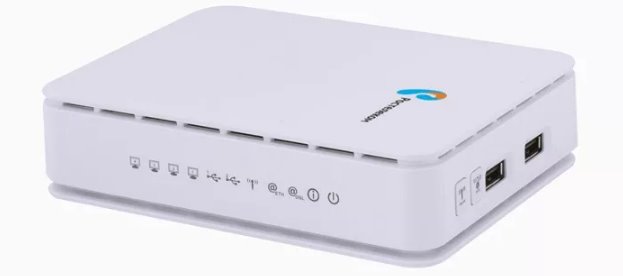
Шаг 1. Как подключить Вай-Фай роутер Ростелеком
Конечно, никому не нужно объяснять, что перед тем, как настроить Вай-Фай роутер Ростелеком, его нужно подключить (и желательно сделать это правильно). Так как РТ предоставляет услуги с использованием различных технологий (от ADSL до оптоволокна и спутника), то и пошаговая инструкция по подключению будет зависеть от выбранного Вами оборудования. Но в целом схему можно свести к следующим шагам:
- Провод, протянутый оператором в Вашу квартиру, нужно подключить к роутеру/модему, как правило, через WAN-порт. Или же ищите разъем с название INTERNET. Если порты пронумерованы, выбирайте с цифрой 1;
- Затем соединить с компьютером через LAN-порты (один конец вставить в ПК, а другой в маршрутизатор);
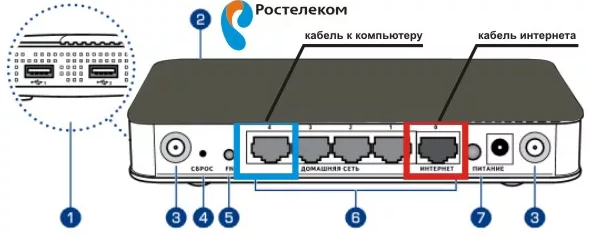
- Зайдите в интерфейс роутера и и переходите к инструкции, как настроить WiFi роутер Ростелеком (подробно об этом ниже). Для входа в меню маршрутизатора используйте специальный логин и пароль. Как правило, используется стандартная комбинация admin в качестве логина и admin в качестве пароля.
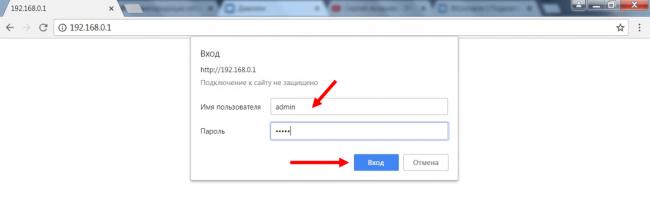 Если вдруг эта комбинация не подошла, поищите данные внизу устройства или в договоре. Главное — вспомнить не успели ли Вы поменять пароль на роутере ранее? В этом случае придется либо вспомнить установленную комбинацию либо сбрасывать настройки.
Если Вы счастливчик по жизни, то именно к Вашему маршрутизатору в комплекте идет программа для настройки роутера от Ростелеком. Она позволит автоматизировать процесс. От цели Вас будет отделять только активация софта. Но к сожалению, на 97% что Вам так не повезет и придется делать всё в ручном режиме.
Шаг 2. Настройка WiFi роутера Ростелеком
Если Вы успешно справились с первой частью инструкции, перейдем к самому главное — самой настройке роутера (WiFi, ADSL, GPON — не важно). Обратите внимание, что на первой странице Вы увидите общую информацию по подключению и текущем состоянии маршрутизатора. Какие-то изменения тут внести некуда, нас интересует другой раздел (обычно он так и называет «Настройки сети» или просто «Сеть» в зависимости от модели устройства). И установите параметры в соответствии следующим пунктам.
- Кликните по WAN.
- Выберите соединение с динам. IP.
- В разделе Свойства сети активируйте IGMP.
- Для ДНС выберите свойство Автоматически.
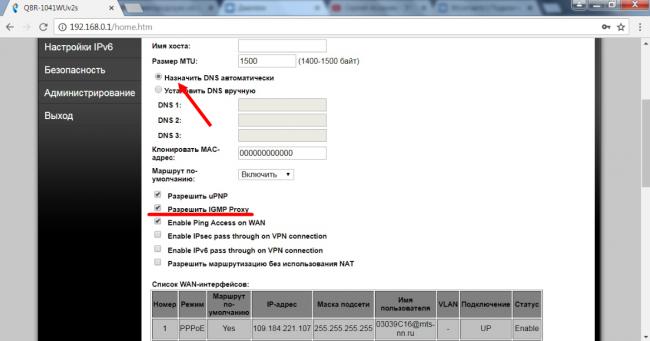
- Сохраните данные.
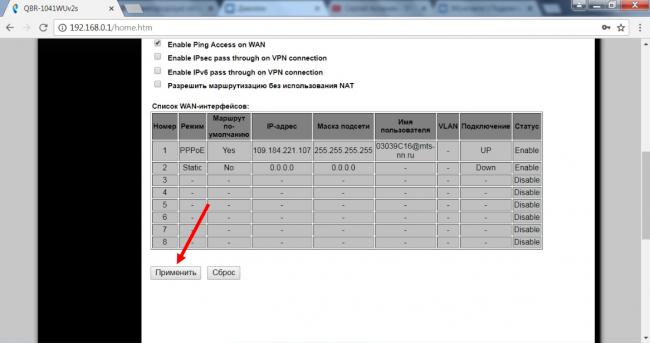
- Нажмите Добавить.
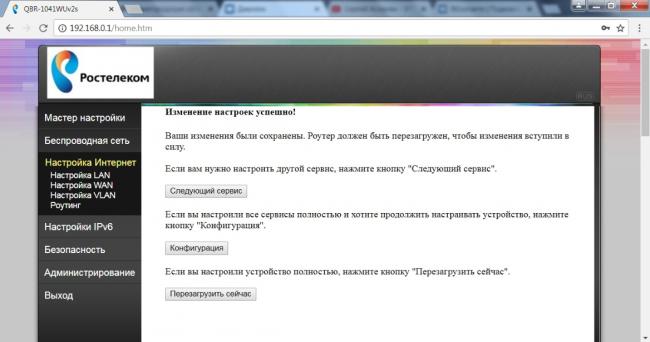
- В разделе главных настроек, укажите такие данные: PPPoE, Port5, имя придумайте сами.
- Активируйте разрешение.
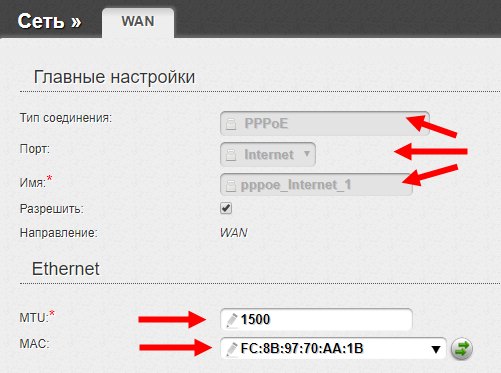
- В разделе Ethernet укажите следующее: MTU – 1500, MAC выберите так, как указано в руководстве к прибору.
- Впишите логин и пароль из договора в разделе РРР.
- Выберите AUTO в качестве алгоритма аутентификации.
- Параметр MTU укажите 1492.
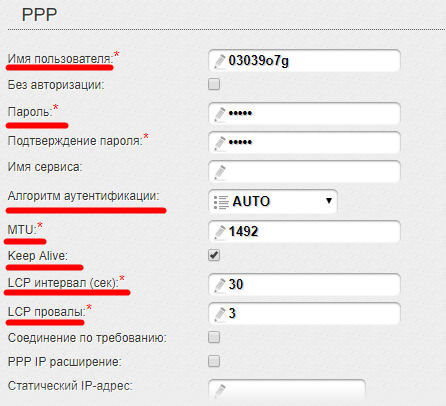
- Выставьте интервал – 30 и провал – 3.
- Рядом с Keep alive поставьте галочку.
- В «Разное» поставьте галочку рядом с NAT и Сетевой экран.
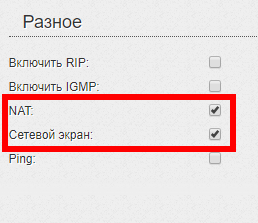
Если вы все сделали правильно, доступ в интернет появится. На разных моделях настройка проходит схожим образом, но некоторые данные могут отличаться.
Кстати, еще один интересный момент. В меню некоторых моделей маршрутизатора выносится пункт «Обновления». Проверьте, есть ли он у Вас, чтобы своевременно обновлять систему для большей безопасности.
Как настроить роутер Ростелеком на другого провайдера
Давайте разберем еще одну достаточно популярную сейчас ситуацию. Допустим, у Вас есть ВайФай роутер Ростелеком (а может и АДСЛ), настройка под этого оператора произведена корректна, всё работает (или нет). Но вот провайдер Вас не устраивает, да и сосед всё чаще нахваливает интернет-конкурентов. Что делать? Тратить деньги на новый модем и вызывать мастера от нового оператора для подключения? Нет, гораздо проще поменять данные самостоятельно. Поэтому если Вас интересует вопрос: «Можно ли роутер Ростелеком подключить к другому провайдеру?», наш ответ: «Да, безусловно».
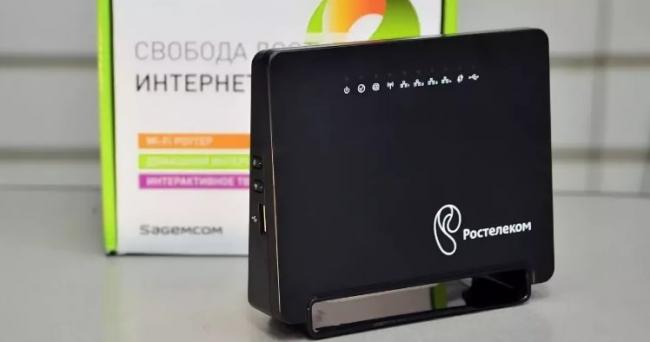
Для того, чтобы перенастроить роутер Ростелеком на другого провайдера, Вам потребуется вспомнить, как открыть и изменить настройки (см. инструкции выше), и найти данные для нового подключения. Этот вопрос решить также не сложно. Для этого Вам нужно будет обратиться к новому провайдеру и попросить его предоставить параметры для установки. Иногда эти данные можно найти на официальном сайте компании, не пренебрегайте этим источником. Основные параметры, которые Вам потребуются:
- PPPoe
- L2TP
- IP
- Mac.
После того, как информация окажется у Вас, пропишите ее в интерфейсе оборудования. И попробуйте подключиться к сети.
Если при попытке изменить данные, у Вас на экране появляется ошибка, тогда остается всего один вариант — перепрошивка. К счастью, сейчас это сделать совсем не сложно. На сайте производителей модемов/маршрутизаторов есть в свободном доступе все прошивки. Просто скачайте и установите их.
В качестве рекомендации советуем Вам после удачной смены параметров изменить имя сети и пароль.
Перед тем, как перенастроить роутер на нового провайдера, не забудьте сбросить настройки до заводских. А только потом приступайте к проставлению новый данных!
Не перенастраивается роутер?
К сожалению, часто бывает так, что вроде и делаешь всё правильно, а толку никакого, интернет-страница упрямо не хочет открываться. В чем может быть дело и как исправить ситуацию? Давайте разбираться.

- Как часто бывает, по какой-то причине настроить Вай-Фай роутер от Ростелеком у Вас не получается, попробуйте для начала сбросить настройки до заводских. Самый простой способ сделать — задержать кнопку RESET на 10-15 секунд. Обратите внимание, что часто эта кнопка утоплена и нажать на нее можно только тонким острым предметом. После того, как параметры обнуляться, выставьте настройки Ростелекома для роутера заново.
- Первый пункт не помог? Проверьте наличие драйверов сетевой карты. Если их нет или они устарели, подключиться к интернету у Вас не получится.
- Допустим, всё у Вас с компьютером отлично (драйвера на месте, вирусы не атакуют), настройка WiFi Роутера прошла на ура, а подключиться не получается, попробуйте соединение напрямую. Если и с кабеля не получается работать, звоните в техподдержку и просите оказать помощь. Они не откажут.
Сбились параметры или потерян пароль: что делать?
Теперь узнаем, что делать, если сбились настройки роутера Ростелеком, как настроить и восстановить их. Самый простой способ в данной ситуации – сбросить данные и настроить заново, в том числе и сменить пароль на Вай-Фай роутере.
Приведем самую простую инструкцию, как сбросить настройки WiFi роутера Ростелеком на заводские (хотя есть и другие, о них Вы сможете узнать из нашей отдельной статьи):
- Найдите на приборе кнопку WPS/RESET.
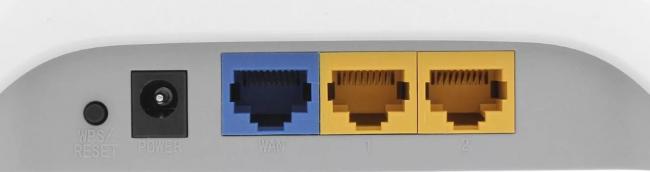
- Нажмите и удерживайте ее.
- Держите около 10 секунд.
- Дождитесь сигнала индикатора – он замигает.
После этого следует подключить и настроить прибор заново. А в случае необходимости вы всегда можете позвонить оператору по горячей линии.
При смене местожительства, или при заключении договора с оператором, абоненту потребуется произвести настройку интернет — соединения. Если человек не хочет менять оборудование, он должен знать, как подключить роутер Ростелеком к другому провайдеру. Сделать это достаточно несложно, так как все модемы и маршрутизаторы работают по одному принципу.
Алгоритм подключения модема к стороннему оператору:
- Сброс прежних параметров.
- Вход в управление устройством.
- Ввод новых данных.
В зависимости от модели маршрутизатора, некоторые пункты могут незначительно отличаться.
Сброс прежних настроек
Сбросить параметры, которые были введены в систему роутера очень просто. На любой модели для этого имеется специальная кнопка «reset». Чтобы пользователь случайно не нажал её, и не сбросил систему к заводской, разработчики спрятали кнопку в специальное углубление. Нажать её можно любой тонкой палочкой, например, обычной канцелярской скрепкой. Чтобы произошёл сброс, следует зажать и подержать в течение 10 сек.
О том, что модем Ростелеком готов к установке нового соединения, и система обновилась, оповестит звуковой сигнал или одновременное загорание всех лампочек.
После чего можно подключить устройство Ростелеком к другой сети с помощью проводов.
Для того, чтобы начать установку нового интернета, пользователю необходимо узнать данные стороннего провайдера:
- информацию для входа (логин, пароль);
- тип соединения (PPPoE, L2TP, динамический);
- основы соединения: осуществляется ли привязка по МАС, IP – адрес (при необходимости).
Вход и настройка роутера для другого провайдера
Чтобы настроить модем Ростелеком на работу с другим оператором, необходимо перейти в его системные данные. В зависимости от типа подключения, может потребоваться ввести логин, пароль. Инструкцию по внесению информации в параметры модема можно найти на сайте подключаемого провайдера.
Если маршрутизатор не позволяет изменить данные под стороннего оператора, пользователю придется сделать его перепрошивку. Бесплатные последние версии, которых всегда есть на сайте производителя устройства:
- ZTE — http://zte.ru/enterprise/products/routers/;
- TP-LINK – https://www.tp-link.com/ru/products/list-4691.html;
- Sagem — http://sagemcom.ru/catalog_3.htm;
- D-Link — http://www.dlink.ru/ru/products/5/.
Для корректной работы потребуется сменить:
- параметры Интернета;
- WI-Fi соединение (имя, пароль).
Таким образом, при необходимости, каждый абонент может настроить роутер Ростелеком на другого оператора, сделав его сброс, установив новые параметры.
Сброс настроек
Чтобы перенастроить роутер Ростелеком на другого провайдера, требуется совершить несколько простых действий:
- сбросить старые, неактуальные параметры соединения;
- уточнить в выбранной обслуживающей компании актуальные настройки;
- подключить оборудование;
- зайти в меню настроек модема;
- установить актуальные параметры;
- сохранить изменения и проверить результат.
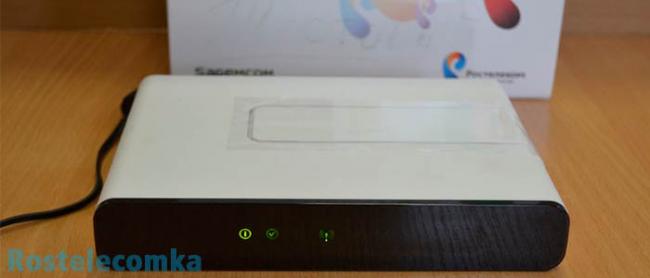
Но первым делом требуется сбросить настройки прибора до заводского уровня. Для этого понадобится найти кнопку Reset на корпусе прибора и надавить на неё. В нажатом положении её требуется держать около 15 секунд. Узнать об успешном завершении сброса можно по звуковому сигналу или одновременному загоранию всех индикаторов на корпусе устройства (зависит от модели модема).
Войти в настройки роутера
Следующим шагом станет открытие меню настроек модема. Для этого требуется:
- подключить кабель к гнезду WAN;
- соединить модем и компьютер (кабелем или через wi-fi);
- открыть любой браузер и ввести в адресную строку комбинацию 192.168.1.1 (точные цифры стоит посмотреть на корпусе устройства);
- авторизоваться в системе введя логин и пароль (указаны на корпусе, но обычно используется пара admin/admin);
- открыть раздел WAN или Internet;
- сменить в нужных полях старые значения на правильные (их следует уточнить у провайдера);
- сохранить установленную привязку.
Дополнительно можно настроить беспроводную сеть, выбрав ей удобное название и установив удобные параметры доступа.
Перепрошивка на других провайдеров
В наиболее тяжёлых ситуациях, когда подключить вай-фай роутер Ростелеком к другому провайдеру стандартными методами не получается, остаётся перепрошить прибор. Данный процесс лучше доверить профессионалу, поскольку любая ошибка в обновлении или установке дополнительного ПО способна привести к поломке оборудования. Но, если пользователь настроен всё сделать самостоятельно, стоит скачать актуальную версию программного обеспечения (рекомендуется скачивать файл с официального сайта производителя) и установить её, перейдя в соответствующее меню настроек. Важно помнить, что прерывание установки недопустимо, поскольку это приведёт к возникновению серьёзных неисправностей.
Используемые источники:
- https://rostelekomlk.ru/nastrojka-routera/
- https://rostelecomguru.ru/internet/nastrojka-routera-rostelekom-dlya-drugih-provajderov
- https://rostelecomka.ru/kak-podklyuchit-router-rostelecom-k-drugomu-provayderu/
Сегодня многие пользователи интернета задаются вопросом о возможности подключения модема МТС к роутеру Ростелеком. Это имеет смысл, так как часто модемы и роутеры становятся устаревшими или не подходят по требованиям пользователя. И такая комбинация позволяет получить более стабильное и качественное подключение к сети интернет.
Сначала стоит уточнить, что подключение модема МТС к роутеру Ростелеком вполне возможно, но требует некоторых манипуляций и настроек. Сам процесс ничем не отличается от подключения другого модема к роутеру, однако некоторые нюансы все же имеют место быть.
Подключение модема МТС к роутеру Ростелеком может потребовать наличия поддерживаемых технологий и настроек в самом модеме и роутере. Также необходимо уделить внимание настройкам безопасности, чтобы защитить свою сеть от несанкционированного доступа.
Для начала следует включить роутер Ростелеком и подключить его к компьютеру через Ethernet-кабель. Затем перейдите в настройки роутера через веб-интерфейс, введя адрес веб-интерфейса в адресной строке браузера. В настройках выберите раздел «Интернет» или «WAN» и выберите тип подключения «3G/4G USB-модем». Здесь вам потребуется указать настройки, предоставленные МТС для подключения к их сети, а также вставить модем в свободный порт USB.
Содержание
- Можно ли подключить модем МТС к роутеру Ростелеком
- Подробная инструкция
- Совместимость модема МТС с роутером Ростелеком
Можно ли подключить модем МТС к роутеру Ростелеком
Многие пользователи, имеющие модем МТС и роутер от Ростелеком, задаются вопросом о возможности подключения этих устройств друг к другу. Ответ на вопрос зависит от конкретных моделей модема и роутера, а также от того, какие услуги предоставляются вашим интернет-провайдером.
В общем случае модем МТС можно подключить к роутеру Ростелеком, но для этого могут потребоваться дополнительные действия. Следуйте инструкции ниже, чтобы узнать, как подключить модем МТС к роутеру Ростелеком:
- Проверьте совместимость модема МТС и роутера Ростелеком. Уточните информацию в документации к вашим устройствам или обратитесь в службу технической поддержки.
- Узнайте, какие настройки нужно изменить в роутере Ростелеком для подключения модема МТС. Обычно это настройки PPPoE соединения.
- Подключите модем МТС к одному из портов роутера Ростелеком с помощью Ethernet-кабеля.
- Войдите в веб-интерфейс роутера Ростелеком, используя указанный в документации IP-адрес и учетные данные.
- Настройте роутер Ростелеком, добавив PPPoE соединение с учетными данными, предоставленными вашим интернет-провайдером МТС.
- Сохраните изменения и перезапустите роутер Ростелеком.
- Проверьте подключение, запустив интернет-браузер на подключенном устройстве.
Если вы затрудняетесь выполнить эти инструкции, рекомендуется обратиться в службу технической поддержки вашего интернет-провайдера для получения более подробной и конкретной информации о возможности подключения модема МТС к роутеру Ростелеком.
Подробная инструкция
Если у вас есть модем МТС и вы хотите подключить его к роутеру Ростелеком, следуйте этой подробной инструкции.
1. Подготовьте необходимые материалы: модем МТС, роутер Ростелеком, LAN-кабель.
2. Установите модем МТС рядом с роутером Ростелеком.
3. Подключите модем МТС к роутеру Ростелеком с помощью LAN-кабеля. Один конец кабеля подключите в порт LAN на модеме МТС, а другой конец – в порт WAN на роутере Ростелеком.
4. Включите модем МТС и роутер Ростелеком.
5. Дождитесь, пока модем МТС установит соединение с сетью, это может занять несколько минут.
6. Откройте веб-браузер на компьютере, подключенном к роутеру Ростелеком, и введите IP-адрес роутера в адресной строке. Обычно это 192.168.1.1 или 192.168.0.1. Нажмите Enter.
7. Введите логин и пароль для доступа к настройкам роутера. Обычно логин и пароль по умолчанию у роутеров Ростелеком – admin. Если вы не знаете логин и пароль, обратитесь в техническую поддержку Ростелеком.
8. Перейдите в раздел настроек подключения к Интернету. Найдите раздел, в котором указывается тип соединения и выберите «Статический IP-адрес». Введите следующие параметры:
| Параметр | Значение |
|---|---|
| IP-адрес | 192.168.1.2 |
| Маска подсети | 255.255.255.0 |
| Шлюз по умолчанию | 192.168.1.1 |
| DNS-серверы | 8.8.8.8, 8.8.4.4 |
9. Нажмите «Сохранить» или «Применить», чтобы сохранить настройки.
10. Проверьте подключение к Интернету, открыв веб-браузер на компьютере и перейдя на любой веб-сайт.
Поздравляю! Теперь ваш модем МТС успешно подключен к роутеру Ростелеком. Вы можете использовать его для подключения к Интернету и сети Ростелеком.
Совместимость модема МТС с роутером Ростелеком
Модемы МТС предназначены для работы в сети этого оператора и обычно не могут быть использованы с роутерами других провайдеров. Роутеры Ростелеком, в свою очередь, также настроены на работу с устройствами этого оператора.
Если вы все же хотите попробовать подключить модем МТС к роутеру Ростелеком, вам придется выполнить некоторые дополнительные действия. Возможно, потребуется установить специальное программное обеспечение для совместимости модема МТС с роутером Ростелеком. Однако без поддержки со стороны производителя такое подключение может оказаться затруднительным и даже невозможным.
Рекомендуется обратиться к специалистам провайдера, чтобы уточнить возможность и условия подключения модема МТС к роутеру Ростелеком. Они могут предоставить дополнительную информацию о совместимости и, при необходимости, помочь настроить соединение.
Подскажите по роутерам МТС и интернету Ростелеком
Есто роутер от МТС с Wi-Fi, а подключаю интернет от Ростелеком. Так вот могу ли я подключиться через свой роутер, чтобы у них не покупать? Будет ли МТСовский работать с другим провайдером?
Комментарии

Уточните! У нас интернет Скайлинк роутер от Билайна
Ответить
0

Ответить
0

У нас ростелеком. Но роутер свой. С мтс фиг знает. Возможно и правда у него прошивка своя.
Ответить
0
вот блин каждый провайдер свое оборудование втюхивает, уже один роутер купили, теперь походу опять покупать придется(((
Ответить
0
↩ виктория
Позвоните в ростелеком и спросите в лоб. Подключат ли они с тем роутером. Тем более, что вы его купили и он ваш)) По идее им пофиг должно быть какой роутер
Ответить
0
↩ виктория
И кстати роутеры которые всучивают провайдеры — не самые лучшие )) одно дело, когда дают пользоваться за даром. Другое — когда продают х е р н ю. Поспрашивайте знакомых. Может кто вам поможет перенастроить. Или придет к вам мальчик, с новым инетом, вы его и попросите).
Ответить
0
Ответить
1

Ответить
0
перепрошить можно самостоятельно или обращаться куда то нужно?
Ответить
0
↩ виктория
Ну если вы в этом разбираетесь можете сами)) а так модно обратиться к тому кто разбирается в компах и технике. У провайдера такой услуги нет. Я бы на вашем месте взяла роутер у провайдера, которым буду пользоваться, т.к. Они не гарантируют качество, если не через их оборудование подключено, тем более если оборудование неисправно провайдер обычно меняет бесплатно (если у вас в аренде оборудование). Это я вам как сотрудник МТС говорю)))
Ответить
0
Нет, работать не будет. Роутер прошит под МТС. Если только вы перепродаётся. Но это такая заморочка
Ответить
0

Ответить
0

Пряня
СергейАртёмович
1 год 8 месяцев
Орск
У нас роутер Ростелеком, уже несколько лет. Тогда они ставили толькое свое оборудование, именно под их инет настроенное. Именно по этой причине от них не могу уйти. Как сейчас — хз. Но если у вас есть выбор, ищите что то другое.
Ответить
0
А почему уйти то не можете? Собираетесь и уходите без долгов. Сдаёте им их роутер и расторгаете договор. Вот и все дела. Только вопрос, к кому переходить то хотите?
Ответить
0
а что с ростелеком плохо? у нас в новом доме кроме него ничего пока нет
Ответить
0
Пряня
СергейАртёмович
1 год 8 месяцев
Орск
↩ Татьяна
Мы за роутер 2к заплатили, за него деньги назад не вернут, я уже узнавала. Уфанет у нас есть. Намного лучше Ростелекома. По крайней мере, изменение стоимости они всегда согласовывают, а тут мы 300р сначала платили, а щас уже 400р. И никаких предупреждений не было. Хотя в договоре не указано, что они могут сумму оплаты в одностороннем порядке изменять.
Я изначально сглупила, что их инет подключали, решающую роль сыграло, что у них рассрочка на роутер была, а в Уфанете нет. Теперь меня жаба душит)
Ответить
0
↩ Пряня
Так если вы его купили. То какая проблема? Оставьте себе. И на него подключите уфанет. Сейчас порылась в инете. Вроде не так сложно перенастроить роутер на другого провайдера.
Ответить
0
Пряня
СергейАртёмович
1 год 8 месяцев
Орск
↩ Татьяна
Уфанетчики говорят, что не получается перенастроить, модель старая.
Так и буду с Ростелекомом, если совсем не обнаглеют) Хорошо хоть скорость хорошая, скачков нет.
Ответить
0
↩ Пряня
У ростелекома в прошлом году как раз в это время и скакнула цена. Причем старым клиентам они просто подняли цену. А новым до 1 декабря 2016 г успей подключиться и будешь жить по 300 р. Кажется как то так… сволочи)) сами сидим на нём ? в нашем доме других нет
Ответить
0
Пряня
СергейАртёмович
1 год 8 месяцев
Орск
↩ Татьяна
Ой, у них главное долги не копить, а то всю жизнь потом расплачиваться будешь.
Мама в 2009 году договор расторгла с ними, подключила Уфанет, месяца 3 все ок было, а потом начали долги появляться из ниоткуда. До сих пор письма шлют, судом грозят. Хотя справка об отсутствии задолженности на руках. И не лень им бумагу столько лет тратить…
Ответить
0
Узнавай и участвуй
Клубы на Бэби.ру — это кладезь полезной информации