
Можно ли подключить свой роутер к МТС
Подключение роутера к провайдеру МТС не является лишним приобретением, а на самом деле является неотъемлемой частью использования интернета. В этой статье мы рассмотрим, какие роутеры подходят к МТС, можно ли заменить роутер МТС на свой и как подключить роутер к другому провайдеру. В конце статьи вы также найдете информацию о стоимости подключения вай-фая МТС и полезные советы по его установке.
- Какие роутеры подходят к МТС
- Можно ли заменить роутер МТС на свой
- Можно ли подключить роутер к другому провайдеру
- Стоимость подключения вай-фая МТС
- Полезные советы
- Выводы
Какие роутеры подходят к МТС
МТС предлагает несколько моделей роутеров, которые подходят для подключения к их сети. Вот некоторые из них:
- D-Link DIR-842 и D-Link DIR-842S.
- Arcadyan WG430223.
- TransService TS-7022.
- TP- LINK Archer C5 Pro.
- D-Link DVG-N5402SP.
- ZTE ZXHN H298N и Huawei HG532c — это голосовые шлюзы, также поддерживающие IPTV.
- Huawei HG532e (МТС А85) — ADSL-модем.
- ONT Sercomm RV6699P и ONT ZTE ZXHN 670 — ONT-терминалы.
Выбирая роутер для использования с МТС, учтите совместимость модели с вашим интернет-провайдером.
Можно ли заменить роутер МТС на свой
В соответствии с договором, подписанным абонентом с провайдером МТС, использование собственных роутеров недопустимо. Однако, если вам необходима замена роутера МТС GPON на другую модель, вы можете обратиться к провайдеру через заявку. МТС предоставляет услугу замены роутера, но она будет платной.
Можно ли подключить роутер к другому провайдеру
Если вы решили сменить провайдера и подключить роутер к другому интернет-провайдеру, процесс довольно прост. Вам нужно зайти в настройки роутера и изменить параметры подключения под требования нового провайдера. Однако, важно иметь всю необходимую информацию для настройки роутера, которую можно получить у нового провайдера.
Стоимость подключения вай-фая МТС
Подключение к интернету от МТС является бесплатным для абонентов. Вы платите только абонентскую плату и за оборудование, которое вы можете получить в комплекте. Вы можете выкупить оборудование сразу или оплачивать его ежемесячную аренду, которая будет включена в общий счет.
Полезные советы
- Перед покупкой роутера, убедитесь, что он совместим с вашим интернет-провайдером.
- Если вы хотите заменить роутер МТС на свой, обратитесь к провайдеру через заявку на замену оборудования.
- При смене провайдера, обратитесь к новому провайдеру для получения необходимой информации для настройки роутера.
- Если вы покупаете роутер, учтите, что лучше всего обратиться к специалистам или профессионалам в магазинах, чтобы получить рекомендации о выборе модели.
Выводы
Для пользователей, подключенных к МТС, использование роутера является неотъемлемой частью полноценного использования интернета. МТС предлагает несколько моделей роутеров, которые подходят для использования с их сетью, но использование собственных роутеров с МТС недопустимо без предварительной замены оборудования. Если вы решите сменить провайдера и использовать свой роутер, вам необходимо настроить его под требования нового провайдера. И всегда полезно получить рекомендации у профессионалов, чтобы выбрать подходящую модель роутера для ваших нужд.
Как подключить старый роутер к новой сети
Для подключения старого роутера к новой сети необходимо выполнить следующие шаги.
- Сначала отключите старое устройство от источника питания, чтобы избежать возможных неполадок.
- Извлеките интернет-кабель из исходного роутера и подключите его к новому роутеру.
- Включите новый роутер, дав ему время для инициализации.
- Подключите компьютер или ноутбук к новой Wi-Fi сети, используя логин и пароль, указанные на задней панели роутера. Если данные отсутствуют, возможно, их нужно инициализировать.
- Настройте основные параметры роутера, такие как имя сети, тип подключения (статический или динамический IP-адрес), безопасность и другие.
- Задайте новый логин и пароль для Wi-Fi сети, чтобы обеспечить безопасность подключения.
После завершения этих шагов, старый роутер будет успешно подключен к новой сети.
Зачем нужен роутер с сим картой
Благодаря роутеру с SIM-картой, можно получить доступ к интернету даже в удаленных местах, где отсутствует проводное подключение. Это особенно важно для путешественников, которым требуется надежное и стабильное интернет-соединение во время путешествий.
Также, данный роутер может быть использован в качестве резервного источника интернета в случае, если провайдер проводного интернета временно отключен или не работает.
С помощью роутера с SIM-картой, можно одновременно подключить к интернету несколько устройств, таких как смартфоны, планшеты или ноутбуки, что обеспечит максимальную гибкость и удобство при использовании интернета.
Также, роутер с SIM-картой может быть использован для организации временной сети в офисе или на мероприятии, где нет доступа к проводному интернету.
В целом, роутер с SIM-картой является незаменимым устройством для тех, кто ценит свободу передвижения и постоянный доступ к интернету.
Что будет если поменять канал на роутере
В таком случае, вам стоит поменять канал на роутере, чтобы избежать конфликтов с сигналами от других устройств. Для этого вам понадобится зайти в настройки роутера через браузер и найти раздел, отвечающий за настройку Wi-Fi канала. В зависимости от модели роутера, эта опция может называться по-разному. Обычно есть возможность выбрать автоматическое определение канала или выбор канала вручную. Если вы выберете автоматическое определение, роутер сам выберет наиболее подходящий канал для работы. Если же вы предпочитаете выбрать канал самостоятельно, советуется использовать программы-сканеры Wi-Fi сетей для определения наиболее «чистого» канала. После изменения канала роутера, желательно проверить работу Wi-Fi сети, чтобы убедиться, что периодическое падение скорости и обрывы связи прекратились.
Можно ли самому поменять роутер
Первым шагом стоит выбрать подходящий роутер для своих потребностей. На рынке представлено множество моделей с различными характеристиками, поэтому рекомендуется провести небольшое исследование, чтобы выбрать наиболее подходящий вариант.
После покупки роутера необходимо подключить его к интернет провайдеру. Для этого нужно выполнить простые действия, такие как подключение кабелей и включение устройства.
После успешной установки физического соединения, следует приступить к настройке роутера. Для этого требуется войти в административный интерфейс устройства. Здесь можно задать логин и пароль, настроить системные параметры, а также безопасность сети.
Важно помнить, что при настройке роутера необходимо ознакомиться с инструкцией производителя и следовать указанным рекомендациям.
Если возникают сложности или проблемы, всегда можно обратиться к специалистам, которые окажут помощь в установке и настройке роутера.
Как мы уже сказали выше, wi-fi роутер вы можете взять в аренду (купить) в МТС или использовать собственный. В первом случае можно не сомневаться — вам подключат то устройство, которое подходит для вашего тарифа и в целом отвечает современным требованиям. Но если вы планируете купить маршрутизатор самостоятельно в обычном магазине — предлагаем вам несколько советов по его выбору.
Тип подключения
В подавляющем большинстве городов МТС использует технологию Ethernet, то есть интернет по выделенной линии (отдельному кабелю). Для такого типа подключения в роутере должен быть WAN-порт для Ethernet, и он есть на всех современных моделях устройств. Однако если в вашем доме интернет подключается по технологии ADSL (по телефонной линии), то и роутер должен поддерживать эту технологию, то есть WAN-порт должен быть рассчитан на подключение телефонного кабеля. В случае, если интернет проведен по технологии GPON, МТС вам установит GPON-терминал с wi-fi, хотя, при желании, от него можно будет подключить дополнительный роутер по обычному Ethernet-кабелю.
Скорость WAN/LAN портов
Одна из важнейших характеристик. Наверняка, вы слышали, что некоторые маршрутизаторы «режут» скорость. Это связано не только с той потерей скорости, которая естественна при использовании дополнительного звена в виде роутера (да, если вы подключите кабель к компьютеру напрямую, скорость интернета всегда будет немного выше), но и с тем, что ваш маршрутизатор не рассчитан на ту скорость интернета, которую предлагает провайдер. В некоторых городах у МТС есть тарифы на интернет со скоростью до 500 Мбит/сек — так вот для них необходим роутер с так называемым гигабитным портом.
Тут вы можете возразить, что такая высокая скорость вам ни к чему и гигабитный порт не нужен. Но технологии развиваются, цифровые сервисы все больше проникают в нашу жизнь. И если сегодня вам достаточно 100 Мбит/сек, то, может, через 3 года у вас появится больше устройств, требующих подключения по wi-fi. Следовательно, вы захотите сменить тариф, но не хотелось бы при этом менять и роутер, правда?.
Диапазон беспроводной сети и стандарты Wi-Fi
На данный момент есть 2 частоты, на которых могут работать роутеры, и каждая из них имеет свои плюсы и минусы.
2,4 ГГц лучше «пробивает» стены и работает на большой площади, но при этом реагирует на помехи (например, от радионянь или открывателей гаражных ворот) и передает сигнал с меньшей скоростью.
5 ГГц — скорость интернета выше, канал менее загружен (так как меньше соседей в многоквартирном доме используют роутеры на этой частоте), но радиус действия меньше.
Новые модели маршрутизаторов используют обе частоты, более старые или дешевые — только частоту 2.4 ГГц. Роутеров, работающих только на частоте 5 ГГц, не существует.
Тут нужно сказать, что в двухдиапазонных роутерах ценно не только наличие частоты 5 ГГц, сколько возможность переключаться между частотами. При перезагрузке устройство само будет выбирать оптимальную частоту, анализируя ситуацию вокруг: если роутеры ваших соседей работают на частоте 2.4 ГГц, то ваш роутер выберет менее загруженную 5 ГГц, и таким образом интернет будет быстрым и стабильным.
Стандартов Wi-Fi есть 3 основных:
— 802.11b/g/n (только частота 2.4 ГГц).
— 802.11b/g/n/ac (2.4 ГГц + 5 ГГц).
— 802.11ax или так называемый «Wi-Fi 6».
Оптимальное решение на данный момент — это стандарт двухдиапазонного роутера 802.11b/g/n/ac. Но если есть свободные средства — можно приобрести устройство с поддержкой новейшей технологии Wi-Fi 6 (802.11ax).
Поддержка IPTV
Важно, если вместе с домашним интернетом вы планируете подключать IPTV. Такая опция есть не на всех роутерах, поэтому здесь нужно быть особенно внимательными.
Что касается телевидения МТС, вы его можете подключить как по технологии IPTV, так и по отдельному коаксиальному кабелю. В последнем случае специальная опция на роутере не понадобится, эта технология подключения телевидения вообще не требует доступа к интернету.
Процессор
Качество процессора в роутере напрямую влияет на цену устройства. Но именно от качества установленного «железа» зависит, насколько стабильную сеть wi-fi удастся создать, не будет ли обрывов и зависаний, не потребуется ли частая перезагрузка, не будет ли расти пинг при подключении нескольких устройств и т. д.
Радиус действия
И последнее. Многие абоненты волнуются, будет ли «добивать» тот или иной роутер до всех комнат. Мощность сигнала зависит от мощности антенны. Казалось бы — выбирайте маршрутизаторы с самой мощной антенной, именно они будут «покрывать» большую площадь. Но на самом деле, все роутеры имеют примерно одну мощность, которая, кстати, не зависит от того, внутренняя антенна или в виде «рожек» (количество «рожек» тоже значения не имеет, это маркетинговый ход). Увеличить эту мощность производители не могут, так как есть определенные ограничения в законодательстве. Поэтому если у вас старый роутер не «доставал» до дальней комнаты, то и новый, скорее всего, не будет.
Решение проблемы есть, но оно не в замене одной модели маршрутизатора на другую. Самый простой выход — это смена местоположения роутера, либо установка двух роутеров. В случае, если интернет-розетка есть только в одной комнате — можно воспользоваться PLC-адаптерами. Есть и другое решение — приобретение Wi-Fi Mesh системы, позволяющей создать «бесшовный» wi-fi даже в очень большом доме, многокомнатной квартире, офисе.
Выберите модель роутера и скачайте руководство по эксплуатации
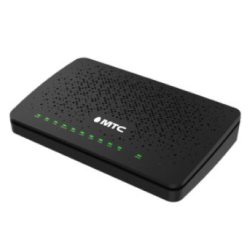
Файлы для загрузки
Руководство по эксплуатации (pdf, 1 338 Kb)
Общие параметры
| Маршрутизатор | Да |
| Межсетевой экран (FireWall) | Да |
| NAT | Да |
| Статическая маршрутизация | Да |
| Тип антенны | Внутренняя |
| От сети 220 В | Да |
| Стандарт Wi-Fi | 802.11b/g/n/ac |
| Частотный диапазон Wi-Fi | 2.4 / 5 ГГц |
| Защита информации | WEP/WPA/WPA2 |
| Количество портов Ethernet | 4 |
| Скорость портов Ethernet | 1000 Мбит/сек |
| Материал корпуса | ABS пластик |
| Цвет | черный |
| Размеры (Ш×В×Г) | 230 мм × 140 мм × 45 мм, 500 гр |
| Комплектация | Wi-Fi роутер, блок питания, Ethernet-кабель RJ45, краткое руководство пользователя, комплект самонарезающих винтов и дюбелей |
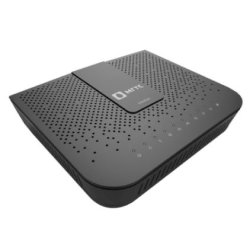
Файлы для загрузки
Руководство по эксплуатации (pdf, 1364 Kb)
Общие параметры
| Маршрутизатор | Да |
| Межсетевой экран (FireWall) | Да |
| NAT | Да |
| Статическая маршрутизация | Да |
| Тип антенны | Внутренняя |
| От сети 220 В | Да |
| Стандарт Wi-Fi | 802.11b/g/n/ac |
| Частотный диапазон Wi-Fi | 2.4 / 5 ГГц |
| Защита информации | WEP/WPA/WPA2 |
| Количество портов Ethernet | 4 |
| Скорость портов Ethernet | 1000 Мбит/сек |
| Материал корпуса | ABS пластик |
| Цвет | черный |
| Размеры (Ш×В×Г) | 205 мм × 165 мм × 45 мм |
| Комплектация | Wi-Fi роутер, блок питания, Ethernet-кабель RJ45, краткое руководство пользователя, комплект самонарезающих винтов и дюбелей |
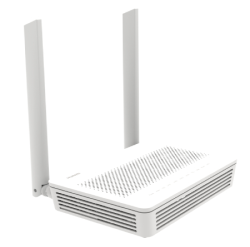
Файлы для загрузки
Руководство по эксплуатации (pdf, 586 Kb)
Общие параметры
| Маршрутизатор | Да |
| Межсетевой экран (FireWall) | Да |
| NAT | Да |
| Статическая маршрутизация | Да |
| Тип антенны | Внешняя |
| От сети 220 В | Да |
| Частотный диапазон Wi-Fi | 2.4 / 5 ГГц |
| Стандарт WI-Fi | 802.11b/g/n/ac |
| Максимальная скорость беспроводного соединения | 300 Мбит/с |
| Защита информации | WPA/WPA2/WPA3 |
| Количество портов Ethernet | 4 |
| Скорость портов Ethernet | 1000 Мбит/с |
| Материал корпуса | пластик |
| Цвет | белый |
| Размеры (Ш×В×Г) | 173 мм × 120 мм × 30 мм, 230 гр |
| Комплектация | роутер, адаптер электропитания AC/DC, руководство пользователя |
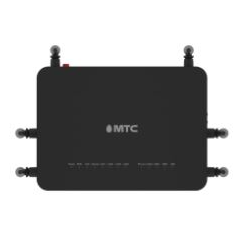
Файлы для загрузки
Руководство по эксплуатации (pdf, 1 018 Kb)
Общие параметры
| Маршрутизатор | Да |
| Межсетевой экран (FireWall) | Да |
| NAT | Да |
| Статическая маршрутизация | Да |
| Тип антенны | Внешняя |
| Количество внешних антенн | 6 |
| От сети 220 В | Да |
| Стандарт Wi-Fi | 802.11b/g/n/ac |
| Частотный диапазон Wi-Fi | 2.4 / 5 ГГц |
| Защита информации | WEP/WPA/WPA2 |
| Количество портов Ethernet | 4 |
| Скорость портов Ethernet | 1000 Мбит/сек |
| Версия USB | 2.0 |
| Интерфейс USB | Да |
| Подключение внешних устройств | Да |
| Материал корпуса | ABS пластик |
| Цвет | черный |
| Размеры (Ш×В×Г) | 220 мм × 160 мм × 45 мм, 400 гр |
| Комплектация | Wi-Fi роутер, блок питания, Ethernet-кабель RJ45, краткое руководство пользователя, комплект самонарезающих винтов и дюбелей |
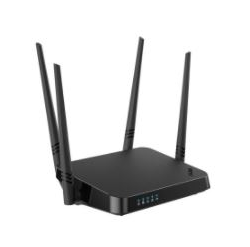
Файлы для загрузки
Руководство по эксплуатации (pdf, 14,0 Mb)
Общие параметры
| Маршрутизатор | Да |
| Межсетевой экран (FireWall) | Да |
| NAT | Да |
| Статическая маршрутизация | Да |
| Тип антенны | Внешняя |
| Количество внешних антенн | 4 |
| Мощность внешней антенны | 5dBi |
| Одновременная работа в двух диапазонах | Да |
| Стандарт Wi-Fi | 802.11b/g/n, 802.11a/n/ac |
| Частотный диапазон Wi-Fi | 2.4 / 5 ГГц |
| Защита информации | WPA/WPA2/WPA3 |
| Схема MIMO | 2 x 2, MU-MIMO |
| Количество портов Ethernet | 4 |
| Скорость портов Ethernet | 1000 Мбит/сек |
| Версия USB | 2.0 |
| Интерфейс USB | Type A |
| Материал корпуса | пластик |
| Цвет | черный |
| Размеры (Ш×В×Г) | 181 мм × 132 мм × 48 мм, 305 гр |
| Комплектация | маршрутизатор, адаптер питания, Ethernet-кабель, краткое руководство по установке |
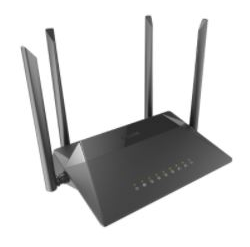
Файлы для загрузки
Руководство по эксплуатации (pdf,4,7 Mb)
Общие параметры
| Маршрутизатор | Да |
| Межсетевой экран (FireWall) | Да |
| NAT | Да |
| Статическая маршрутизация | Да |
| Тип антенны | Внешняя |
| Количество внешних антенн | 4 |
| Мощность внешней антенны | 5dBi |
| Одновременная работа в двух диапазонах | Да |
| Стандарт Wi-Fi | 802.11b/g/n, 802.11a/n/ac |
| Частотный диапазон Wi-Fi | 2.4 / 5 ГГц |
| Защита информации | WPA/WPA2/WPA3 |
| Схема MIMO | 2 x 2, MU-MIMO |
| Количество портов Ethernet | 1 WAN + 4 LAN |
| Скорость портов Ethernet | 1000 Мбит/сек |
| Материал корпуса | пластик |
| Цвет | черный |
| Размеры (Ш×В×Г) | 205 мм × 136 мм × 44 мм |
| Комплектация | маршрутизатор, адаптер питания, Ethernet-кабель, краткое руководство по установке |

Файлы для загрузки
Руководство по эксплуатации (pdf, 3,6 Mb)
Общие параметры
| Маршрутизатор | Да |
| Межсетевой экран (FireWall) | Да |
| NAT | Да |
| Статическая маршрутизация | Да |
| Тип антенны | Внутренняя |
| От сети 220 В | Да |
| Стандарт Wi-Fi | 802.11b/g/n, 802.11a/n/ac |
| Частотный диапазон Wi-Fi | 2.4 / 5 ГГц |
| Защита информации | WPA/WPA2/WPA3 |
| Схема MIMO | 2 x 2, MU-MIMO |
| Количество портов Ethernet | 1 WAN + 4 LAN |
| Скорость портов Ethernet | 1000 Мбит/сек |
| Материал корпуса | пластик |
| Цвет | черный |
| Размеры (Ш×В×Г) | 160 мм × 55 мм × 110 мм |
| Комплектация | маршрутизатор, адаптер питания, Ethernet-кабель, краткое руководство по установке |
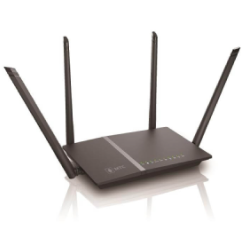
Файлы для загрузки
Руководство по эксплуатации (pdf, 482 Kb)
Общие параметры
| Маршрутизатор | Да |
| Межсетевой экран (FireWall) | Да |
| NAT | Да |
| Статическая маршрутизация | Да |
| Тип антенны | Внешняя |
| Количество внешних антенн | 4 |
| Мощность внешней антенны | 5dBi |
| Одновременная работа в двух диапазонах | Да |
| Стандарт Wi-Fi | 802.11b/g/n/ac |
| Частотный диапазон Wi-Fi | 2.4 / 5 ГГц |
| Защита информации | WPA/WPA2/WPA3 |
| Количество портов Ethernet | 4 |
| Скорость портов Ethernet | 1000 Мбит/сек |
| Материал корпуса | пластик |
| Цвет | черный |
| Размеры (Ш×В×Г) | 202 мм × 132 мм × 28 мм |
| Комплектация | роутер, адаптер питания, кабель для подключения роутера, краткая инструкция для быстрой установки |
Если в списке не нашли модель своего роутера, перейдите в статью архивного оборудования
В настоящее время многие пользователи интернета желают установить и использовать свой собственный роутер вместо предоставленного провайдером. Если у вас действительно есть такое желание и вы являетесь абонентом МТС, то в данной статье мы расскажем вам о том, как заменить роутер МТС на свой.
Многие провайдеры, включая МТС, предоставляют своим клиентам роутер или модем вместе с подключением к интернету. Однако эти устройства не всегда удовлетворяют требованиям пользователей, поэтому многие предпочитают использовать свои собственные роутеры, которые лучше соответствуют их потребностям.
Для замены роутера МТС на свой существует несколько простых шагов. Во-первых, вам нужно выбрать подходящий роутер, соответствующий вашим требованиям и потребностям. Учитывайте такие параметры, как скорость передачи данных, дальность действия сигнала Wi-Fi, наличие дополнительных функций и т.д.
После выбора роутера вам нужно подключить его к компьютеру или ноутбуку с помощью кабеля Ethernet. Далее вам необходимо настроить роутер, следуя инструкциям производителя. Обычно это делается через браузер, введя IP-адрес роутера в строку адреса. После входа в настройки роутера вы сможете указать данные вашего провайдера – МТС.
Подготовка к замене роутера МТС
Если вы планируете заменить роутер МТС на свой, важно предусмотреть несколько моментов:
-
Проверьте совместимость оборудования:
Убедитесь, что ваш новый роутер совместим с вашим интернет-провайдером МТС. Просмотрите технические требования и совместимость роутера с МТС на официальном сайте провайдера или свяжитесь с их службой поддержки для получения информации.
-
Составьте список настроек и учетных данных:
Перед заменой роутера, убедитесь, что у вас есть все необходимые настройки и учетные данные, которые используются для подключения к интернету МТС. Обычно это включает в себя имя пользователя и пароль для доступа к сети, а также другие сведения о подключении, которые обычно печатаются на задней панели роутера МТС.
-
Подготовьте необходимые кабели и адаптеры:
Удостоверьтесь, что у вас есть все необходимые кабели и адаптеры для подключения нового роутера. Возможно, вам понадобится Ethernet-кабель для подключения к модему МТС, а также кабель питания для нового роутера. Уточните, какие именно кабели и адаптеры вам понадобятся в инструкции к новому роутеру или на сайте производителя.
-
Создайте резервные копии настроек:
До замены роутера МТС рекомендуется создать резервные копии всех важных настроек. Это позволит быстро восстановить работоспособность сети, если что-то пойдет не так. Большинство современных роутеров предлагают возможность создать резервные копии настроек через интерфейс администрирования.
Следуя этим рекомендациям, вы будете хорошо подготовлены к замене роутера МТС на свой. Тщательная подготовка поможет избежать ошибок и проблем на этапе замены и установки нового оборудования.
Выбор роутера
Перед заменой роутера МТС на свой, необходимо решить, какой роутер подходит для вашей сети и задач. При выборе роутера обратите внимание на следующие критерии:
- Скорость и диапазон сигнала: Важно выбрать роутер, который поддерживает требуемую скорость интернета и имеет достаточно широкий диапазон сигнала для покрытия всей вашей квартиры или дома.
- Тип подключения: Убедитесь, что роутер поддерживает нужный вам тип подключения — проводное (Ethernet) или беспроводное (Wi-Fi).
- Количество портов: Если у вас есть много устройств, которые требуют подключения к интернету по Ethernet-порту (например, настольный компьютер, принтер, игровая приставка и т.д.), обратите внимание на количество доступных портов у роутера.
- Дополнительные функции: Роутеры могут иметь различные дополнительные функции, такие как поддержка VPN, настройки безопасности, возможность установки дополнительного программного обеспечения и т.д. Если вам важны данные функции, убедитесь, что роутер их поддерживает.
Подробную информацию о роутерах можно найти на сайтах производителей или в отзывах пользователей о конкретных моделях. При выборе модели, уделяйте внимание ее характеристикам и отзывам других пользователей. Также стоит учесть свои потребности и бюджет.
Подключение к провайдеру
Перед тем, как подключить свой роутер к провайдеру, необходимо убедиться, что у вас имеется активное подключение к интернету и доступ к настройкам роутера МТС.
Для подключения к провайдеру через свой роутер требуется выполнить следующие шаги:
- Ознакомьтесь с документацией роутера — прежде чем начать настройку, обратитесь к руководству пользователя вашего роутера. В нем должна содержаться информация о настройках подключения к провайдеру.
- Сконфигурируйте свой роутер — если у вас есть доступ к настройкам роутера МТС, сконфигурируйте свой роутер согласно инструкции. Для этого обычно необходимо зайти в административную панель роутера через веб-интерфейс.
- Узнайте необходимые данные от провайдера — у провайдера МТС должны быть специальные данные для подключения к интернету, такие как логин и пароль. Обратитесь к своему провайдеру или посмотрите в документации, чтобы узнать эти данные.
- Настройте подключение — используя эти данные, зайдите в настройки роутера МТС и измените настройки подключения к провайдеру. Обычно это делается на странице «Настройки подключения» или «WAN-настройки» в административной панели роутера.
- Проверьте подключение — после настройки подключения перезагрузите свой роутер и убедитесь, что он подключился к провайдеру. Для этого проверьте индикаторы соединения на устройстве или выполните тестирование интернет-соединения.
После выполнения этих шагов ваш роутер должен успешно подключиться к провайдеру МТС. Если у вас возникли проблемы с подключением, обратитесь к специалистам провайдера или посетите их форумы поддержки, где пользователи могут дать вам полезные советы и рекомендации.
Распаковка и подключение нового роутера
Перед тем, как начать, убедитесь, что у вас есть все необходимое:
- Новый роутер
- Инструкция по настройке
- Компьютер или ноутбук с доступом в интернет
- Кабель для подключения роутера к интернет-провайдеру
Последующие шаги помогут вам правильно распаковать и подключить новый роутер:
- Распакуйте новый роутер. Проверьте наличие кабелей, инструкции и других комплектующих.
- Ознакомьтесь с инструкцией. Убедитесь, что вы понимаете все шаги и рекомендации.
- Перед подключением роутера, отключите старый роутер от электрической сети и всех устройств.
- Подключите один конец кабеля провайдера к порту WAN (или подписанный на подключение провайдера) нового роутера.
- Подключите другой конец кабеля провайдера к соответствующему выходу интернет-модема или провайдера.
- Подключите роутер к электрической сети и включите его.
- Подключите компьютер или ноутбук к роутеру при помощи Ethernet-кабеля или через Wi-Fi.
- Дождитесь, пока роутер запустится и установит соединение с провайдером.
- Откройте веб-браузер и введите IP-адрес роутера в адресной строке. Обычно это 192.168.0.1 или 192.168.1.1. Введите учетные данные указанные в инструкции для входа в настройки роутера.
- Последуйте инструкциям для настройки роутера согласно требованиям вашего интернет-провайдера.
- Сохраните настройки и перезапустите роутер.
Поздравляем! Вы успешно распаковали и подключили новый роутер. Теперь его можно использовать для доступа в интернет при помощи вашего интернет-провайдера.
Установка необходимого ПО
Прежде чем приступить к замене роутера МТС на свой, необходимо установить необходимое программное обеспечение. В данном разделе представлены необходимые инструменты, которые пригодятся в процессе установки.
1. Компьютер с доступом в интернет.
Для начала вам понадобится компьютер с доступом в интернет. Это может быть ПК, ноутбук или планшет, который вы сможете подключить к интернету. Убедитесь, что интернет-соединение стабильно и надежно.
2. Кабель Ethernet.
Для установки своего роутера вам потребуется кабель Ethernet (также известный как кабель LAN или сетевой кабель). Этот кабель позволит подключить ваш компьютер к роутеру и обеспечит быстрое и стабильное сетевое соединение.
3. Установочный диск или файлы прошивки.
В зависимости от модели роутера, для установки необходимо либо использовать установочный диск, который идет в комплекте с роутером, либо скачать файлы прошивки с сайта производителя роутера. Укажите модель своего роутера и найдите последнюю версию прошивки на сайте производителя.
4. Доступ к настройкам роутера.
Для установки своего роутера вам понадобится доступ к настройкам роутера МТС. Обычно для этого вам потребуется зайти в веб-интерфейс роутера, введя IP-адрес роутера в адресную строку вашего веб-браузера. Чтобы узнать IP-адрес вашего роутера, обратитесь к инструкции, которая идет в комплекте с роутером.
5. Программа для настройки роутера.
Некоторые роутеры имеют специальные программы для настройки, которые упрощают процесс установочных процедур. Удостоверьтесь, что у вас установлена последняя версия такой программы. Информацию о наличии и возможности скачивания такой программы можно найти на сайте производителя роутера.
Следуя указанным выше шагам, вы сможете установить необходимое программное обеспечение и перейти к следующему этапу — подключению своего роутера.
Конфигурация нового роутера
После подключения нового роутера к сети, перед началом использования необходимо выполнить его настройку. Вот пошаговая инструкция, которая поможет вам сконфигурировать новый роутер:
- Соедините компьютер с новым роутером с помощью Ethernet-кабеля.
- Запустите веб-браузер на компьютере и введите IP-адрес роутера в адресной строке. IP-адрес указан в инструкции к новому роутеру. Например, «192.168.1.1».
- Появится страница входа в настройки роутера. Введите логин и пароль, указанные в инструкции или используйте значения по умолчанию, если таковые указаны.
- После входа в настройки роутера перейдите на вкладку «Настройки сети» или «Network Settings».
- Установите желаемые настройки сети, такие как тип подключения к интернету, IP-адрес, маску подсети и DNS-серверы. Для настройки интернет-подключения, обратитесь к вашему интернет-провайдеру для получения необходимой информации.
- После применения настроек сети, сохраните изменения и перезагрузите роутер.
После перезагрузки, новый роутер будет готов к использованию. Убедитесь, что все устройства подключены к новому роутеру и проверьте соединение с интернетом.
Проверка подключения к интернету
После замены роутера МТС на свой, вы можете начать проверять подключение к интернету, чтобы убедиться, что все работает правильно. Вот несколько способов, которые помогут вам это сделать:
- Проверка соединения через браузер: Откройте любой веб-браузер на вашем устройстве и введите в адресной строке любой сайт, например, google.com. Если страница загрузилась без ошибок, значит, у вас есть подключение к интернету.
- Проверка соединения через командную строку: Откройте командную строку (в Windows это можно сделать через меню «Пуск», далее «Выполнить» и введя команду «cmd»). Введите команду ping google.com и нажмите клавишу Enter. Если вы получите ответы от сервера в виде строчек с временем отклика, значит, у вас есть подключение к интернету.
- Проверка соединения через мобильное приложение: Воспользуйтесь мобильным приложением, которое предоставляет ваш провайдер интернет-услуг. Зайдите в приложение и проверьте статус подключения к интернету. Если статус показывает, что вы подключены, значит, все работает правильно.
Если вы обнаружили, что подключение к интернету не работает или что-то функционирует неправильно, рекомендуется проверить все настройки вашего роутера и перезагрузить его. Если проблема не устраняется, свяжитесь с вашим интернет-провайдером для получения дальнейшей помощи.
Улучшение сигнала Wi-Fi
Сигнал Wi-Fi может быть ограничен различными факторами, такими как расстояние, стены, другие устройства и преграды. Однако, есть несколько способов улучшить качество сигнала и расширить его покрытие в вашей домашней сети.
1. Расположите роутер в правильном месте
- Постарайтесь разместить роутер в центре дома или квартиры. Это поможет равномерно распределить сигнал и улучшить его покрытие.
- Избегайте размещения роутера рядом с металлическими и электрическими предметами, такими как микроволновая печь или холодильник. Они могут создавать помехи для Wi-Fi сигнала.
2. Обновите прошивку роутера
Проверьте наличие обновлений для прошивки вашего роутера и, при необходимости, обновите ее. Обновленная прошивка может устранить некоторые ошибки и улучшить работу Wi-Fi.
3. Используйте усилитель сигнала (репитер)
Усилитель сигнала, также известный как репитер или удлинитель диапазона, позволяет усилить и расширить покрытие Wi-Fi сигнала. Установите репитер в месте, где сигнал ослаблен, и настройте его с помощью настройки репитера.
4. Измените настройки роутера
Поиграйтесь с настройками роутера, чтобы улучшить качество Wi-Fi сигнала. Некоторые полезные опции включают в себя:
- Изменение канала: попробуйте использовать другой канал Wi-Fi, чтобы избежать перегрузки и помехи.
- Изменение режима передачи: позвольте роутеру работать в более быстром режиме (например, 802.11n вместо 802.11g).
- Активация функции QoS (Quality of Service): это позволяет приоритезировать определенные устройства и задачи, обеспечивая более стабильное соединение.
5. Используйте направленные антенны
Если ваш роутер имеет съемные антенны, рассмотрите возможность установки направленных антенн. Направленные антенны позволяют усилить сигнал и устранить помехи, ориентируясь на определенную зону.
Используя эти методы, вы можете значительно улучшить качество сигнала и покрытие Wi-Fi в своей домашней сети. Попробуйте разные варианты и настройки, чтобы найти оптимальное решение для вашего случая.
Замена пароля для администратора
Для замены пароля для администратора на роутере МТС, следуйте этим шагам:
- Подключите компьютер к роутеру при помощи сетевого кабеля или подключитесь к Wi-Fi сети роутера.
- Откройте веб-браузер и введите адрес роутера в адресной строке. Обычно это 192.168.0.1 или 192.168.1.1. Нажмите Enter.
- В открывшейся странице введите текущее имя пользователя и пароль администратора. Если вы не меняли пароль, используйте значения по умолчанию: admin в поле «Имя пользователя», и admin в поле «Пароль».
- Нажмите кнопку «Войти» или «ОК», чтобы войти в настройки роутера.
- Найдите в меню настроек пункт, связанный с изменением пароля администратора. Это может быть «Изменить пароль», «Настройки безопасности» или что-то похожее. Обычно этот пункт находится в разделе «Настройки» или «Система».
- Введите старый пароль, а затем новый пароль дважды, чтобы подтвердить его.
- Сохраните изменения, нажмите кнопку «Применить» или «Сохранить».
Теперь ваш пароль администратора будет изменен, и вы сможете использовать новый пароль при входе в настройки роутера МТС.
Важно: Пожалуйста, обеспечьте безопасность нового пароля администратора. Используйте сложные пароли, состоящие из букв, цифр и символов, чтобы уберечь роутер от несанкционированного доступа.
Бэкап настроек и прошивка
Процесс замены роутера МТС на свой требует не только физической замены устройства, но и переноса всех настроек, чтобы сеть продолжала работать без проблем. Для этого необходимо сделать бэкап настроек с роутера МТС и прошить новый роутер своей операторской версией.
Шаг 1: Создание бэкапа настроек со старого роутера МТС
- Подключите компьютер к роутеру МТС с помощью Ethernet-кабеля.
- Откройте веб-браузер и введите IP-адрес роутера МТС в адресной строке. Обычно адрес состоит из комбинации цифр и точек (например, 192.168.0.1).
- Войдите в административный интерфейс роутера, используя логин и пароль, которые вы установили при настройке.
- Найдите раздел «Backup» или «Настроить бэкап» и выберите «Сохранить настройки роутера».
- Появится окно, где вам будет предложено указать место сохранения бэкапа на вашем компьютере. Укажите путь и название файла для сохранения бэкапа.
- Нажмите «Сохранить» или «OK», чтобы начать процесс создания бэкапа настроек. Дождитесь окончания операции.
Шаг 2: Прошивка нового роутера своей операторской версией
- Скачайте прошивку для нового роутера с сайта оператора связи.
- Подключите новый роутер к компьютеру с помощью Ethernet-кабеля.
- Откройте веб-браузер и введите IP-адрес нового роутера в адресной строке. Обычно адрес состоит из комбинации цифр и точек (например, 192.168.0.1).
- Войдите в административный интерфейс нового роутера, используя логин и пароль, указанные в его документации или заданные вам оператором связи.
- Найдите раздел «Прошивка» или «Настройка прошивки» и выберите «Загрузить прошивку».
- Укажите путь и название файла скачанной прошивки и нажмите «Загрузить» или «OK». Дождитесь окончания процесса загрузки и установки прошивки.
После прошивки нового роутера необходимо восстановить сохраненные настройки, включая пароли и другие параметры, чтобы сеть работала так, как вы настроили ее на роутере МТС. Бэкап настроек можно восстановить на новом роутере с помощью административного интерфейса.
Обратите внимание: перед заменой роутера МТС на свой, проверьте, поддерживает ли внешний роутер все нужные для вас функции, такие как VoIP или IPTV, и сравните их с функциональности вашего текущего роутера.
Подключение дополнительных устройств
После успешной установки и настройки своего собственного роутера, вы можете подключить к нему различные дополнительные устройства для расширения функциональности сети. Ниже представлены шаги для подключения таких устройств:
- Проверьте наличие свободных портов на вашем роутере. Обычно роутеры имеют несколько LAN-портов, которые можно использовать для подключения дополнительных устройств.
- Выберите порт на роутере, к которому вы хотели бы подключить дополнительное устройство, например, компьютер или принтер.
- С помощью сетевого кабеля подключите выбранное устройство к выбранному порту на роутере. Один конец кабеля должен быть подключен к порту на роутере, а другой конец к сетевому порту устройства.
- Устройство, подключенное к роутеру, должно автоматически получить IP-адрес от роутера. Если это не произошло, вам может потребоваться настроить связь устройства с сетью вручную.
- Проверьте подключение, попытавшись открыть веб-страницу или выполнить другую сетевую операцию на подключенном устройстве.
В случае необходимости подключения дополнительных беспроводных устройств, таких как смартфоны, планшеты или ноутбуки, процедура будет немного отличаться:
- Убедитесь, что активирована беспроводная сеть на вашем роутере.
- На подключаемом устройстве найдите список доступных беспроводных сетей и выберите вашу сеть.
- Введите пароль для доступа к сети, если этого требует роутер.
- После успешного подключения, ваше устройство будет иметь доступ к Интернету через свой роутер.
Не забудьте провести необходимые настройки безопасности для беспроводной сети, чтобы предотвратить несанкционированный доступ к вашей сети.
Настройка VPN
VPN (Virtual Private Network) — технология, которая обеспечивает безопасное и защищенное соединение между двумя или более узлами через общую сеть, такую как Интернет.
Для настройки VPN на вашем роутере МТС следуйте следующим шагам:
- Откройте веб-браузер и введите адрес роутера в адресной строке. Обычно для роутеров МТС адресом является 192.168.1.1.
- Введите имя пользователя и пароль для входа в настройки роутера.
- Найдите раздел «VPN Settings» или «Настройки VPN» в настройках роутера.
- Выберите тип VPN соединения, который вам необходим. В большинстве случаев это будет PPTP или L2TP.
- Введите необходимые данные для настройки VPN:
- VPN-сервер: введите IP-адрес или доменное имя сервера VPN.
- Пользователь: введите имя пользователя, который будет использоваться для подключения к VPN-серверу.
- Пароль: введите пароль пользователя для подключения к VPN-серверу.
В зависимости от модели роутера и версии прошивки настройки VPN могут различаться. Конкретные инструкции можно найти в документации к роутеру или на сайте производителя.
После ввода всех необходимых данных сохраните настройки и перезагрузите роутер.
После перезагрузки роутера вы сможете использовать VPN для безопасного доступа в интернет, обхода блокировок и защиты своей приватности.
Защита сети
Защита сети – одна из главных задач при замене роутера МТС на собственный. Важно обеспечить безопасность и защитить свою сеть от внешних угроз.
Вот несколько шагов, которые помогут вам обеспечить надежную защиту сети:
- Измените пароль роутера: При подключении нового роутера важно изменить стандартные настройки аутентификации и установить уникальный пароль. Это поможет предотвратить несанкционированный доступ к вашей сети.
- Включите брандмауэр: Брандмауэр – это защитная система, которая контролирует и фильтрует входящий и исходящий сетевой трафик. Убедитесь, что брандмауэр в вашем роутере включен и правильно настроен.
- Используйте защищенное подключение: Для безопасности вашей сети и передачи данных рекомендуется использовать защищенное подключение, такое как WPA2-PSK. Это поможет предотвратить несанкционированный доступ к вашей сети.
- Обновляйте программное обеспечение роутера: Регулярно проверяйте доступность обновлений программного обеспечения для вашего роутера. Обновления включают исправления уязвимостей и обновления безопасности.
- Отслеживайте активность в сети: Постоянный мониторинг активности в сети может помочь выявить подозрительные действия и предотвратить вторжение.
Следование этим рекомендациям поможет создать надежную защиту вашей домашней сети и обеспечить безопасность подключенных устройств.
| Преимущество | Описание |
|---|---|
| Защита личной информации | Защита сети помогает предотвратить несанкционированный доступ к вашим личным данным и информации. |
| Предотвращение вторжений | Хорошая защита сети запретит попытки вторжения в вашу сеть или вредоносного программного обеспечения. |
| Безопасность подключенных устройств | Защита сети обеспечит безопасность всех устройств, подключенных к вашей сети, от компьютеров до смартфонов. |
Планирование резервного копирования
Резервное копирование является важной частью обеспечения безопасности информации на вашем роутере. Оно позволяет восстановить данные в случае их потери или повреждения. Чтобы планировать резервное копирование эффективно, следуйте рекомендациям ниже:
- Определите частоту резервного копирования: Рекомендуется регулярно создавать резервные копии для минимизации потери данных в случае сбоя системы. Определите, как часто вам требуется создавать резервные копии в зависимости от объема и важности данных.
- Выберите подходящий носитель: Вы можете использовать внешний жесткий диск, USB-флешку или облачное хранилище для создания резервных копий. Обратитесь к инструкции вашего роутера, чтобы узнать, какой тип носителя поддерживается.
- Выберите удобное время: Резервное копирование может занимать некоторое время, поэтому выберите удобное для вас время, когда ваш роутер не будет использоваться активно.
- Настройте автоматическое резервное копирование: Для удобства вы можете настроить автоматическое резервное копирование в определенное время. Это позволит избежать забывчивости и гарантировать регулярное создание копий данных.
Помните, что резервное копирование является важным шагом для защиты данных на вашем роутере. Следуйте приведенным выше советам, чтобы эффективно планировать резервное копирование и минимизировать возможные потери данных.
Оптимизация канала
Не всегда получается получить максимальную скорость интернета после замены роутера МТС на свой. Возможно, проблема не в роутере, а в самом канале связи. Следующие методы помогут оптимизировать канал и улучшить качество связи:
- Поставьте роутер в правильное место: чтобы получить наилучшую силу сигнала Wi-Fi, роутер должен быть размещен в центре помещения и на небольшом расстоянии от устройств, которые будут использовать интернет.
- Проверьте качество проводов: если у вас используется проводное подключение к роутеру, проверьте состояние Ethernet-кабеля и перейдите на более высококачественный кабель, если это необходимо.
- Избегайте перегрузки сети: отключите лишние устройства на время, когда вам нужна максимальная скорость интернета. Также стоит проверить, не загружают ли фоновые процессы вашего компьютера или смартфона вашу сеть.
- Проверьте наличие интерференции: иногда другие устройства, например, микроволновая печь или беспроводные телефоны, могут вызывать интерференцию со сигналом Wi-Fi. Попробуйте переместить роутер подальше от этих устройств.
- Включите канал 5 ГГц: если ваш роутер поддерживает работу на двух частотах (2,4 ГГц и 5 ГГц), установите свои устройства на 5 ГГц, чтобы избежать перегруженности 2,4 ГГц частоты, которая является стандартной для большинства роутеров.
Если после всех этих мероприятий скорость интернета всё равно не удовлетворяет Вашим требованиям, рекомендуется обратиться в техническую поддержку вашего интернет-провайдера.
Мониторинг сети
Мониторинг сети – это важный этап в поддержании стабильной работы вашей домашней сети. Позволяет получить информацию о состоянии сети, обнаружить возможные проблемы и скорректировать их на ранней стадии.
Вот несколько простых инструментов, которые помогут вам осуществить мониторинг вашей сети:
Обновление ПО роутера
Для того чтобы заменить ПО на роутере МТС, выполните следующие шаги:
- Включите роутер МТС и подключитесь к его Wi-Fi-сети.
- Убедитесь, что ваш компьютер имеет доступ к интернету.
- Откройте браузер и в адресной строке введите IP-адрес вашего роутера. Обычно это адрес 192.168.1.1, но в случае замены ПО может быть другим. Эту информацию можно найти в инструкции к вашему роутеру.
- На открывшейся странице введите логин и пароль от доступа к настройкам роутера. Если вы не меняли эти данные, обратитесь к инструкции, чтобы узнать их значения по умолчанию.
- Найдите в настройках роутера опцию «Обновление ПО» или «Firmware Update».
- Скачайте с официального сайта производителя роутера актуальную версию ПО для вашей модели роутера.
- Нажмите на кнопку «Обзор» или «Browse» и выберите скачанный файл ПО на вашем компьютере.
- Нажмите на кнопку «Обновить» или «Update Firmware», чтобы начать процесс обновления ПО.
- Подождите, пока процесс обновления завершится. Не отключайте питание роутера и не перезагружайте компьютер во время обновления.
- Когда процесс обновления завершится, роутер автоматически перезагрузится.
После перезагрузки роутера новое ПО будет установлено и готово к использованию. Убедитесь, что все предыдущие настройки роутера не были сброшены. Если возникли какие-либо проблемы или вопросы, рекомендуется обратиться к официальной документации или службе поддержки производителя роутера.
Регулярная поддержка и техническая помощь
При замене роутера МТС на свой, вы можете столкнуться с проблемами или вопросами, которые требуют технической помощи. Однако не стоит волноваться, ведь у вас всегда есть возможность получить регулярную поддержку и техническую помощь.
Во-первых, перед заменой роутера МТС на свой, обязательно ознакомьтесь с руководством или инструкцией к вашему новому роутеру. Это поможет вам разобраться в его функциях и настройках, а также даст ответы на основные вопросы.
Если у вас возник вопрос или проблема, лучшим решением будет обратиться в техническую поддержку поставщика вашего нового роутера. Они готовы предоставить помощь и консультацию в случае возникновения трудностей с настройкой или использованием устройства.
Кроме того, вы всегда можете воспользоваться онлайн-ресурсами и форумами, где обсуждаются вопросы замены роутера МТС на свой. Там можно получить полезные советы от опытных пользователей, а также найти ответы на распространенные вопросы.
Важным источником информации может быть также официальный сайт вашего поставщика интернет услуг. Там вы сможете найти подробную документацию, ответы на вопросы в разделе «Часто задаваемые вопросы» (FAQ), а также контактную информацию для обращения в техническую поддержку.
Если вы предпочитаете использовать личный контакт, можно обратиться в офис поставщика услуг и задать ваш вопрос лично. Сотрудники офиса смогут предоставить вам необходимую помощь или направить на правильные ресурсы для получения ответов.
Учтите, что регулярная поддержка и техническая помощь могут быть предоставлены только в пределах гарантийного исходного оборудования. Если вы заменили роутер МТС на свой, возможно, поставщик услуг не сможет оказать помощь относительно этого конкретного оборудования.
Как взять роутер в аренду МТС
Если домашний Интернет МТС у вас уже есть, то можно поменять свой роутер на двухдиапазонный или просто взять новый роутер МТС. Заказать его можно по телефону поддержки 8(800)-250-08-90 или в салоне МТС.
Сколько стоит аренда роутера в МТС?
Wi-Fi роутеры для Домашнего интернета МТС в аренду за 99 руб./мес. На тарифных планах услуги Домашнего интернета МТС и пакетных предложений с Домашним интернетом МТС с 29 апреля 2021 года стоимость аренды Wi-Fi роутера* составит 99 руб./мес.
Cached

Сколько стоит вай фай роутер МТС?
3 300 р. Компактный WiFi-роутер со слотом для SIM-карты, работающий в мобильной сети МТС и поддерживающий режимы работы 3G и 4G.
Какие тарифы МТС для роутера?
Публичные тарифные планы для роутера от МТС
Первые три месяца оплата составит 590 рублей, а с четвертого повышается до 850 руб/мес. Также можно выбрать пакеты интернета с ограничением трафика от 7 до 100 Гб и максимальной скоростью: Mini, Maxi, VIP, TOP, Premium. Абонентская плата от 500 до 2400 рублей в месяц.
Можно ли подключить интернет МТС со своим роутером?
Вы обращаетесь в компанию, заказываете услугу “Домашний интернет”, и вам предлагают выкупить или взять в рассрочку роутер от МТС. Затем вы выбираете дату и ждете приезда монтажника, который самостоятельно проведет вам интернет в квартиру, установит роутер в нужное место и произведет его настройку.
Какой роутер выдает МТС?
Двухдиапазонный роутер Sercomm S1010.MTS
Новейшая модель среди роутеров МТС. Двухдиапазонный роутер – это роутер, который транслирует двух Wi-Fi сети (поэтому его еще называют Dual-Band). Этот роутер, как и обычные роутеры, раздает Интернет на частоте 2.4ГГц.
Как не платить за аренду роутера МТС?
Напишите в службу поддержки МТС, и уточните, как решить такой вопрос. Если вы не получите вразумительного ответа здесь, то подойдите в любой из офисов МТС, и попросите образец заявления на отказ от аренды роутера. Можете сразу же взять оборудование в полном комплекте, если к нему шли кабеля, сложите их тоже.
Сколько стоит раздавать вай фай на МТС?
При раздаче безлимитного трафика тарифа по Wi-Fi, Bluetooth или USB на другие устройства (режим модема ) первые 50 МБ в день предоставляются бесплатно, далее списывается плата в размере 50 руб./сутки по факту пользования (календарные сутки — от 00:00 текущих до 00:00 следующих суток).
Сколько стоит сим карта МТС для роутера?
Цена такой симки в нашем магазине – 300 рублей. Региональных ограничений не предусмотрено – тариф доступен как в Москве, так и в других регионах РФ.
Сколько снимает МТС за раздачу вай фая?
При раздаче безлимитного трафика тарифа по Wi-Fi, Bluetooth или USB на другие устройства (режим модема ) первые 50 МБ в день предоставляются бесплатно, далее списывается плата в размере 50 руб./сутки по факту пользования (календарные сутки — от 00:00 текущих до 00:00 следующих суток).
Какой роутер выбрать для домашнего интернета МТС?
Оптимальное решение на данный момент — это стандарт двухдиапазонного роутера 802.11b/g/n/ac. Но если есть свободные средства — можно приобрести устройство с поддержкой новейшей технологии Wi-Fi 6 (802.11ax).
Можно ли не арендовать роутер МТС?
Аренда wi-fi роутера не является обязательной при подключении. Вы можете использовать свой прежний роутер либо приобрести новый в обычном магазине.
Какой лучше выбрать Wi Fi роутер для МТС?
Роутер D-Link DIR-842
Самый мощный роутер в линейке – обладает 4 LAN портами для проводного подключения до 4‑х устройств на скорости до 900 Мбит/с и 4 мощными внешними антеннами для беспроводного подключения десятков устройств на площади покрытия до 120 кв.
Нужно ли возвращать роутер МТС?
Возврату подлежит неисправное оборудование любого типа (HD приставка, САМ модуль, роутер…) приобретённое в ПАО МТС на территории РФ, если: Гарантийный срок изделия не истёк; У оборудования отсутствуют признаки нарушения правил эксплуатации и хранения, указанные в документации, прилагаемой к изделию производителем.
Сколько стоит роутер в аренду?
Во всех тарифах одинаковая стоимость аренды роутера — 100 рублей в месяц. Это символическая сумма, за которую можно получить в распоряжение современное, мощное устройство, способное обеспечить скорость домашнего интернета до 890 Мбит/с (это максимальный показатель скорости у Ростелекома ).
Как на МТС бесплатно раздавать вай фай?
Откройте настройки смартфона; Перейдите в раздел меню “Точка доступа Wi-Fi”; Включите точку доступа.
…
Далее выполните следующее:
- Перейдите в “Настройки”;
- Выберите пункт “Сотовая связь”;
- Нажмите на “Режим модема”;
- В отдельном пункте, при необходимости, создайте пароль для подключения.
Можно ли раздавать интернет на МТС бесплатно?
Ранее пользователь мог создать точку доступа и раздавать трафик бесплатно. Сообщения от МТС об изменениях в тарифах абоненты оператора начали получать с 27 апреля, отметили «Ведомостям» собеседники. «С 4 мая вы сможете раздавать интернет и при этом не тратить свой трафик.
Как подключить интернет без роутера МТС?
Если вы не заказали сразу Wi-Fi роутер, то придется подключать проводной интернет напрямую. Это несложно: зайдите в панель управления и найдите там раздел «Сеть и Интернет». Откройте «Центр управления сетями», там в поле «Настройка нового подключения» найдите опцию «Подключение к сети».
Как бесплатно раздавать интернет на МТС?
Как воспользоваться
- У меня Android. Настройки -> Подключения -> Мобильная точка доступа и модем -> Включить
- У меня iOS. Настройки –> Режим модема –> Включить Что делать, если режим модема не отображается, можно узнать здесь
- У меня Windows Phone. Настройки -> Общий интернет -> Общий доступ
На каком тарифе МТС можно раздавать интернет бесплатно?
Если на вашем тарифе есть опция «Много интернета», дающая безлимитный интернет, то первые 30 ГБ вы раздаёте без дополнительной платы. Далее стоимость раздачи составляет 80 рублей в день*. Сумма списывается только в те дни, когда вам понадобится раздавать интернет.
Как платить за вай фай роутер МТС?
Оплата услуг Домашнего интернета и ТВ возможна в терминалах оплаты, на сайте «МТС Деньги» с использованием банковской карты, счета Кошелька МТС Деньги или со счета мобильного телефона. Пополнить счет: Банковской картой Через мобильное приложение «МТС Деньги»
Можно ли выкупить роутер у МТС?
Возврату подлежит неисправное оборудование любого типа (HD приставка, САМ модуль, роутер…) приобретённое в ПАО МТС на территории РФ, если: Гарантийный срок изделия не истёк; У оборудования отсутствуют признаки нарушения правил эксплуатации и хранения, указанные в документации, прилагаемой к изделию производителем.
Можно ли взять в аренду роутер?
Во всех тарифах одинаковая стоимость аренды роутера — 100 рублей в месяц. Это символическая сумма, за которую можно получить в распоряжение современное, мощное устройство, способное обеспечить скорость домашнего интернета до 890 Мбит/с (это максимальный показатель скорости у Ростелекома ).
Нужно ли платить за интернет если есть роутер?
А вот за то, что вы пользуетесь Wi-Fi сетью, за использование Wi-Fi роутера платить не нужно. У вас скорее всего раньше интернет был подключен напрямую к компьютеру. Причем, не важно какой интернет: ADSL (через модем), обычный Ethernet (сетевой кабель проложенный в дом), 3G/4G модем – все это не имеет значения.
Как оператор узнает что я раздаю интернет?
Как операторам удается отслеживать раздачу интернета
Для отслеживания таких подключений сотовые операторы используют показатель TTL (Time To Live, или Время жизни пакета), который может отличаться в зависимости от типа устройства, но для большинства смартфонов начальный TTL составляет 64 единицы.
Сколько стоит раздать вай фай на МТС?
При раздаче безлимитного трафика тарифа по Wi-Fi, Bluetooth или USB на другие устройства (режим модема ) первые 50 МБ в день предоставляются бесплатно, далее списывается плата в размере 50 руб./сутки по факту пользования (календарные сутки — от 00:00 текущих до 00:00 следующих суток).