
Possible to connect each switch to the router and to each other? Yes, but it isn’t as simple as just connecting them.
To get the operation you describe («internet traffic will go directly from either switch to the router, but LAN traffic can go directly in-between switches»)? No, not without complicating the configuration of end devices and making maintaining the network exponentially more difficult.
The interfaces on the router will either be L3 interfaces (which would require separate IP addresses per interface) or L2 bridged interfaces (which is not recommended — see below).
With L3 interfaces, each interface would have a different IP address. The devices connected to the network will only have one of them configured as a default gateway and all internet traffic would flow through that one L3 interface. The only way to get it to work as you describe is to do something crazy like manually configure GW1 on devices connected to SW1 and GW2 to devices connected to SW2.
With L2 interfaces, spanning-tree should work to provide a loop free environment (L2 loops are bad). This means that all the traffic will either flow from switch to switch then out one router interface or all traffic between switches will flow through the router.
Personally, I would connect both switches to the router and to each other, but simply for redundancy. Use L3 interfaces and run VRRP between the interfaces. Each L3 interface has it’s own IP address and then «float» an IP between them, which would be the gateway. If you have a problem with one link to the router (one of the switches dies, cable gets disconnected, etc), then internet traffic will still be able to flow out the other L3 interface.
Finally for the note on bridging; bridging is discouraged by the vendor (at least for some Edgerouter platforms):
It is generally discouraged to enable bridging because traffic which is bridged is not hardware-offloaded, and will cause a decrease in performance. It is highly advised to use a dedicated switch connected to one of the LAN interfaces to allow for multiple ports of connectivity to the LAN rather than bridging.
Несколько свитчей к одному через один, можно ли?
Здравствуйте.
Такой вопрос.
1. Есть Коммутатор(большой) — от него к куче коммутаторов поменьше(кабинеты) подведены сетевые кабели.
Схематично это так:
Коммутатор -> 5 коммутаторов(по одному на кабинет)
2. Надо в одном кабинете к кабелю, подключенному к одному пк на данный момент подключить свитч и от этого свитча 3 кабеля дополнительно к новым пк развести.
Схематично выглядеть должно так: Коммутатор -> 5 коммутаторов(по одному на кабинет) -> к одному свитчу в отдельном кабинете еще один подключить
3. Насколько рискованна организация такой сети? Я понимаю, что это халтурно, но больно много мороки с прокладкой новых кабелей и тд.
Спасибо за внимание.
P.S. Извиняюсь за «»дилетантские вопросы.
-
Вопрос задан
-
2401 просмотр
Нормально. Главное чтобы пропускной способности хватило и чтобы не подключили глупые коммутаторы в кольцо
Пригласить эксперта
Поставьте 2 24 портовых и все
Схематично выглядеть должно так: Коммутатор -> 5 коммутаторов(по одному на кабинет) -> к одному свитчу в отдельном кабинете еще один подключить
Главная проблема в том, что как только один клиент будет обращаться к другому клиенту в такой сети, и загрузит весь канал (будет качать бэкап, или например загружать его на сервер), то остальные пользователи, подключенные к этому же свичу, получат очень грустное соединение ко всем узлам, в т.ч. и к интернет. У вас же по одному порту подключен один свич, на котором еще гирлянда из свичей и пользователей. Все упрется именно в этот один порт и будет всем только мешать.
Решением этого будет агрегирование каналов, если такое есть в ваших свичах, то используйте, если свичей еще нет, присмотритесь к устройствам с такой функцией.
Если грамотно скомпонуете и распределите нагрузку, то проблем не заметите (кроме тех, что озвучены — дешевые свичи дают очень грустные и неуловимые баги в сети)
По идее, нельзя. Каждый коммутатор в цепочке снижает надёжность. Сдохнет — и всё что после него, отвалится от сети. Второй момент — петли, о чём уже упоминалось выше. Если вдруг забудешь патч-корд в гнезде, то второй его свободный конец кто-нибудь, обязательно, воткнёт в соседнее гнездо. Потом будешь долго искать причину падения сети. Но на практике, почти всегда, так именно и делают. Причины — быстро и дёшево.
-
Показать ещё
Загружается…
10 окт. 2023, в 01:56
2000 руб./за проект
10 окт. 2023, в 01:23
160000 руб./за проект
09 окт. 2023, в 23:51
10000 руб./за проект
Минуточку внимания
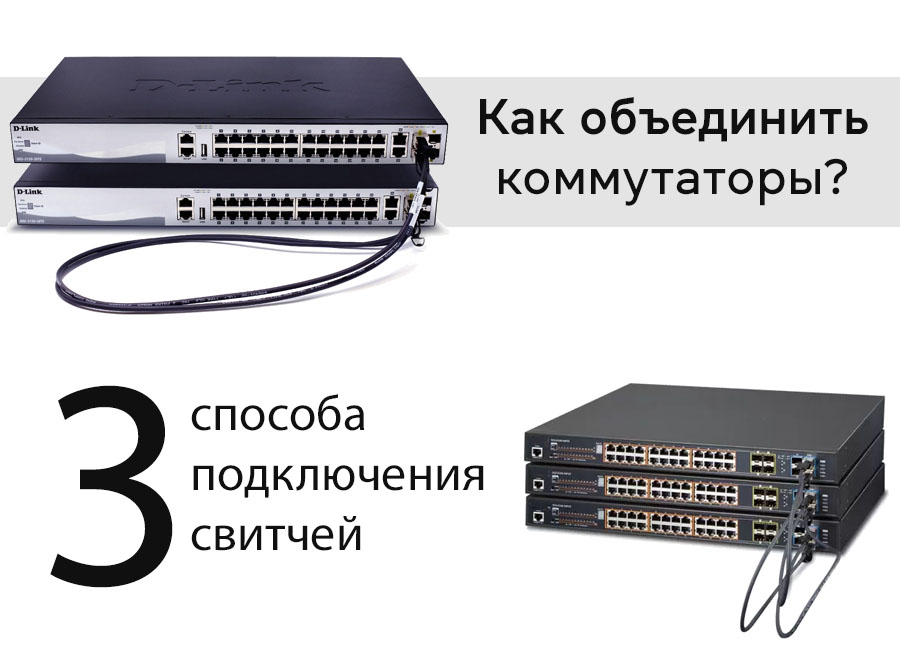
Когда сеть расширяется, может потребоваться подключение нескольких Ethernet свитчей так, чтобы они согласованно работали друг с другом. Создать такое подключение можно с помощью одной из трёх технологий:
- Каскад.
- Стек.
- Кластер.
В статье мы расскажем обо всех этих способах. Читайте, чтобы выбрать оптимальный способ подключения.
Способ №1: Каскад
Это классический способ подключения нескольких свитчей. Благодаря каскаду у пользователей может быть несколько портов, которые соединяют каждый свитч. При этом каждый коммутатор можно настроить независимо от остальных и управлять им отдельно.
Каскад может быть реализован с использованием разных топологий сети. Самые распространённые:
- ромашка: линия или кольцо;
- звезда.
Рассмотрим каждый вариант подробнее.
Ромашка — Daisy chain
Это топология, где один свитч подключается к другому в определённой последовательности: по цепочке или по кольцу. Этот метод является самым простым.
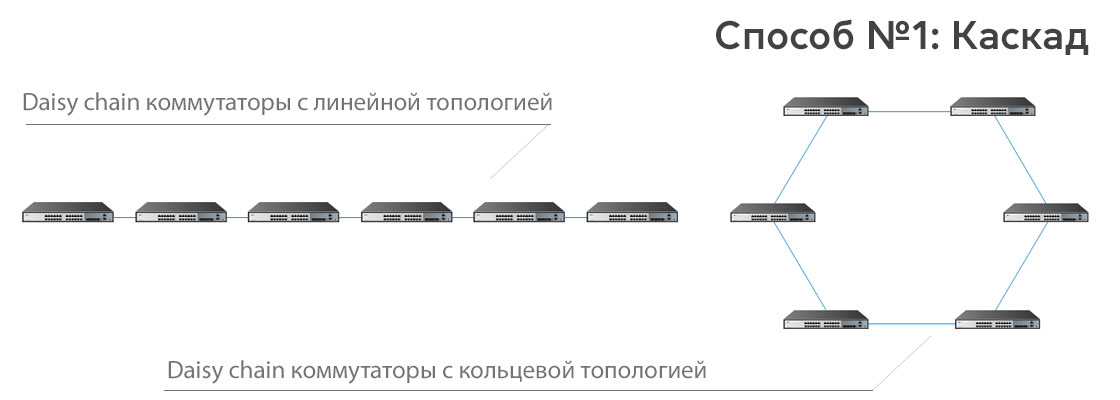
В «ромашке» может быть такая структура:
- Линейная — один свитч последовательно соединяется с другим, но крайние коммутаторы друг с другом не соединены. Этот вариант подходит, когда вы соединяете 2-3 коммутатора. Такой вариант простой, но у него есть минус: если один свитч выйдет из строя, это нарушит работу остальных.
- Кольцевая — это подходящий вариант для соединения более 3 свитчей. Такой метод даёт возможность передавать данные в две стороны и в обоих направлениях. Если даже случится сбой и кольцо оборвётся на определённом участке цепи, то передача данных пойдёт по обратному пути. Это означает, что все остальные свитчи будут функционировать нормально. Но и тут есть минус — возникает цикл, который вызывает перегруз сети и создаёт широковещательные штормы. Чтобы защитить сеть и избежать этой проблемы, выбирайте свитчи с функцией STP.
Звезда
В этой топологии каждое устройство соединяется с главным свитчем — ядром. Подключение осуществляется путём соединения типа точка-точка. За счёт этого данные передаются от центрального свитча к узлу назначения. При этом любое соединение и передача данных между двумя коммутаторами будут контролироваться главным свитчем.
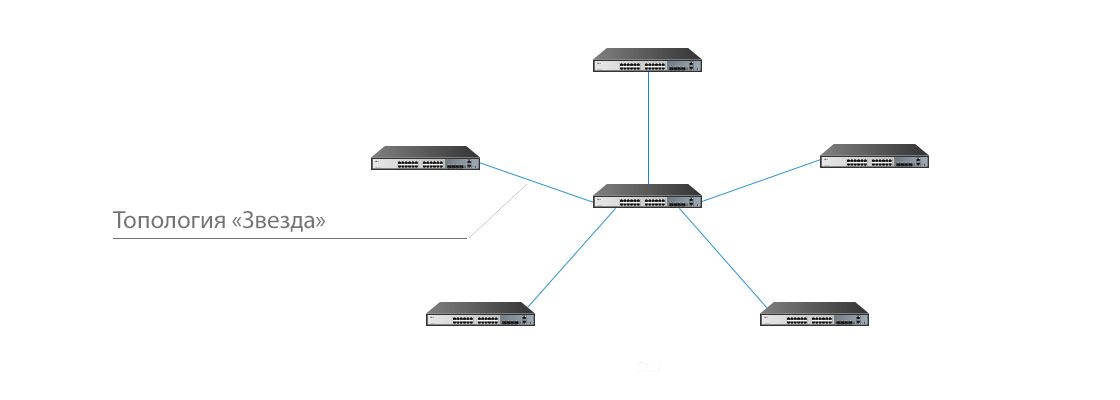
Часто эта топология применяется, когда нужно соединить несколько гигабитных свитчей друг с другом. Как правило, выбирают самый мощный коммутатор, который будет вершиной звезды — выступать главным устройством. А более медленные модели подключаются к нему.
Способ №2: Стекирование
Этот метод заключается в объединении нескольких свитчей в одно логическое устройство. Благодаря этому плотность портов стека равна их сумме. Представьте, что мы объединили в стек два гигабитных 24-портовых свитчей. Благодаря этому можно вдвое увеличить коммутационную способность и управлять всеми свитчами как одним.
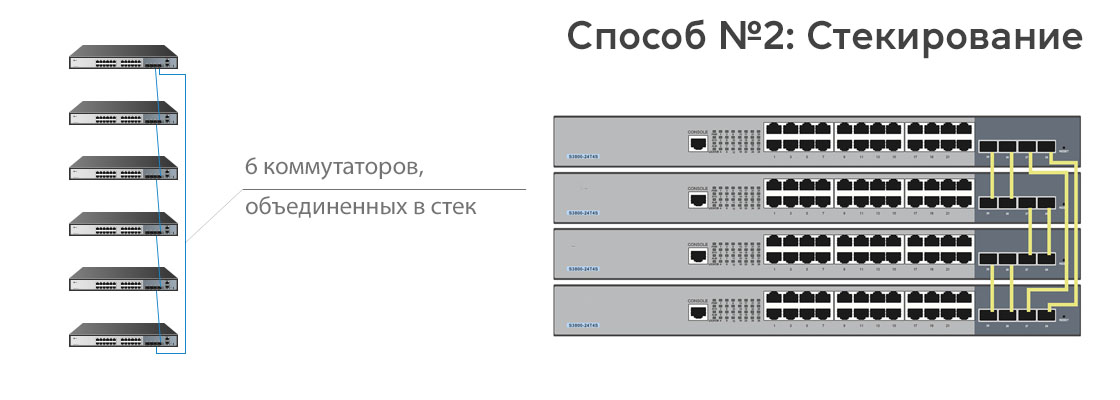
Но при стекировании необходимо учитывать несколько важных моментов:
- Все они должны поддерживать соответствующую функцию.
- Каждое устройство должно быть выпущено одним производителем, а в идеале — все модели должны быть одинаковыми.
- Здесь тоже есть главный коммутатор, как в топологии «звезда». И если центральный свитч выйдет из строя, работа стека нарушится.
Но: кроме технологии stack, есть технология mlag. Она более современна и позволяет управлять всеми свитчами, объединёнными в стек, с любого из этих коммутаторов. Благодаря этому даже если один из свитчей выйдет из строя, остальными можно управлять с любого другого коммутатора — работа стека не нарушится.
Способ №3: Кластер
Кластеризация, как и стекирование, даёт возможность управлять несколькими свитчами, подключёнными друг к другу, как одним. Однако кластер может предусматривать каскадное объединение или же стекирование.
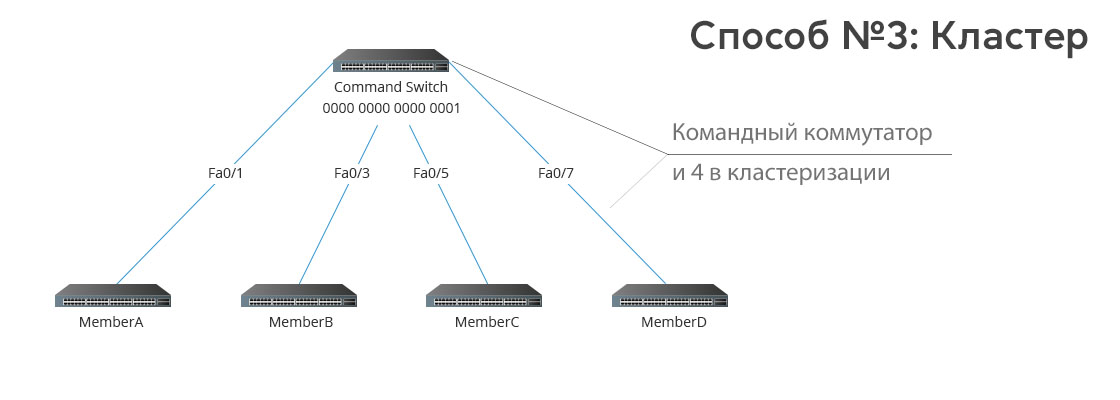
Для кластеризации необходим командный свитч, с помощью которого осуществляется управление остальными. В отличие от остальных способов, кластеризация не предусматривает назначения IP адресов каждому свитчу. Адрес присваивается только одному устройству — тому, с которого осуществляются команды, что существенно снижает нагрузку на сеть, экономя её ресурсы.
Каскад, стекирование или кластеризация — что лучше?
Всё зависит от вашей инфраструктуры: её размеров, ресурсов, характеристик коммутаторов и других особенностей сети. В таблице привели краткую выжимку из статьи с описанием возможностей каждого способа.
|
Особенности |
Каскад |
Стек |
Кластер |
|
Количество свитчей |
от 3 и больше |
зависит от модели устройства (в среднем, можно объединять 6 свитчей) |
ограниченное: зависит от модели свитчей |
|
Увеличение скорости |
нет |
да |
в зависимости от того, выбираете ли вы управление стеком или каскадом |
|
Управление свитчами |
Управлять устройствами можно только по отдельности |
Главный свитч позволяет внести настройки сразу всем устройствам, которые к нему подключены (при технологии MLAG каждый свитч может выступать главным устройством) |
Свитчи управляются командным коммутатором |
|
Требования к свитчам |
Могут быть от разных производителей |
Должны быть одной модели и, соответственно, одного бренда |
Должны быть выпущены одним производителем |
|
Назначение IP-адреса |
Каждому свитчу присваивается отдельный адрес |
Все устройства используют один адрес |
Адрес присваивается только командному устройству |
В этой статье я расскажу и покажу, что делать в ситуации, когда на роутере, модеме, или Wi-Fi Mesh системе не хватает портов LAN для подключения других устройств. Я уже очень давно хотел написать эту статью, но чтобы показать все на реальном примере, мне нужно было одно устройство, которое я наконец-то купил и теперь могу подготовить эту небольшую инструкцию.
Большинство маршрутизаторов и модемов оборудованы четырьмя LAN портами. Но есть модели, где всего три, или даже два LAN-порта. Когда нужно подключить к роутеру по кабелю компьютер, несколько телевизоров, игровую или Smart приставку то даже этих четырех портов будет недостаточно. И тут появляется необходимость увеличить количество портов LAN на роутере.
С Wi-Fi Mesh системами ситуация еще хуже. Я уже не раз получал вопросы типа: «что мне делать, не хватает портов на Mesh системе?». Дело в том, что модули Mesh систем как правило оборудованы всего двумя Ethernet-портами. А на главном модуле (к которому подключен интернет), остается свободный всего один порт. А если вы решите соединить модули между собой по кабелю, то на главном модуле вообще не останется свободных портов, а на других модулях останется один порт для подключения к интернету каких-то устройств с помощью кабеля.
Увеличить количество LAN портов можно как на роутере или модеме, так и на Wi-Fi Mesh системе. Для этого нам понадобится отдельное недорогое устройство, которое называется коммутатор. Он же свитч (это одно и то же). Так же в качестве коммутатора можно использовать другой роутер (может у вас завалялся старый роутер). Эта инструкция подойдет для любого роутера, модема, Mesh системы. Мы рассмотрим два основных решения:
- С помощью коммутатора (свитча). Расскажу в двух словах что это за устройство, какое его выбрать, как все подключить и решить проблему с нехваткой LAN портов.
- С помощью обычного роутера. Изменив некоторые настройки роутера его можно использовать в качестве коммутатора. Это позволит нам подключить к сети больше устройств с помощью сетевого кабеля.
Как увеличить количество LAN портов с помощью коммутатора?
Нужно выбрать и купить коммутатор, по кабелю подключить его к роутеру или Mesh системе, включить питание и уже к коммутатору подключить необходимые устройства, для которых на роутере не хватало портов. Настраивать ничего не нужно. Только подключить.
Чтобы было понятно о чем идет речь, сразу показываю схему, как это все работает.

Коммутатор работает просто как разветвитель (хаб). Передает данные полученные от роутера на подключенные к нему устройства и обратно.
Я купил самый обычный, дешевый коммутатор TP-Link TL-SF1005D (стоимость 7 долларов). Выглядит он вот так:

Чтобы увеличить количество портов на Mesh системе достаточно подключить питание к коммутатору и соединить его с Mesh системой с помощью сетевого кабеля (на коммутаторе в любой порт). После чего свободные порты на коммутаторе можно использовать для подключения других устройств.

С роутером или модемом все работает точно так же. Соединяем свитч с роутером с помощью сетевого кабеля и готово.
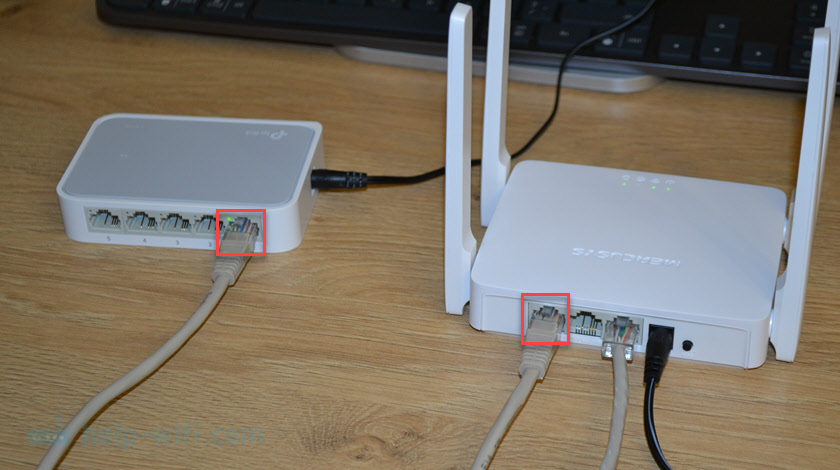
В моем случае коммутатор на 5 портов. В роутере (который я взял для примера) 2 LAN-порта. Для соединения минус один порт на роутере и свитче. В итоге получаем один свободный порт на роутере и четыре на коммутаторе.
Рекомендации по выбору коммутатора:
- Управляемый или неуправляемый? Чтобы добавить LAN портов на роутере или Mesh системе выбирайте неуправляемый коммутатор. В управляемом в данном случае нет никакого смысла. К тому же они намного дороже.
- Количество Ethernet портов. Здесь смотрите, сколько устройств вам нужно подключить. Есть разные модели. Самые популярные на 5, 8, 10, 16 портов. Не забывайте, что 1 порт на коммутаторе и роутер будет использоваться для соединения эти устройств.
- Скорость портов. Более дешевые модели поддерживают скорость Fast Ethernet (10/100 Мбит/с), более дорогие Gigabit Ethernet (10/100/1000 Мбит/с). Если у вас роутер с гигабитными портами и вы планируете подключать устройства на скорости до 1 Гбит/с, то вам нужен коммутатор с гигабитными портами.
Это три основных момента, по которым вы можете ориентироваться при выборе коммутатора.
Как настроить и использовать роутер в качестве коммутатора?
Сделать коммутатор (свитч) можно практически из любого роутера. Для этого нужно сменить некоторые настройки роутера (который мы будем использовать как свитч) и правильно соединить его с основным роутером. Настройки, о которых я расскажу дальше в статье есть на каждом роутере. Их название и расположение может отличаться. Я буду показывать на примере роутера TP-Link.
- Я настоятельно рекомендую сделать сброс настроек (Reset) на роутере, который мы будет настраивать в качестве коммутатора.
- Подключаемся к роутеру и открываем его настройки. Чаще всего доступ к настройкам можно получить через браузер по адресу 192.168.1.1 (инструкция здесь) или 192.168.0.1 (инструкция здесь).
- Отключите межсетевой экран (брандмауэр).

- Отключите Wi-Fi сеть. Чтобы роутер, который будет работать как свитч не раздавал Wi-Fi. Если вы хотите, чтобы второй роутер раздавал беспроводную сеть, то можете ее не отключать. LAN порты при этом будут работать и раздавать интернет.
- Смените IP-адрес роутера. Нужно сменить LAN IP-адрес, чтобы не было конфликта адресов. Просто смените последнюю цифру и сохраните настройки. Роутер будет перезагружен.
 После перезагрузки нужно снова зайти в настройки по установленному IP-адресу.
 - Последний шаг – отключение DHCP-сервера. Отключаем его и сохраняем настройки.
- Перезагрузите роутер. Лучше всего сделать это через веб-интерфейс. В настройках есть отдельный раздел или кнопка для перезагрузки роутера.


 После перезагрузки нужно снова зайти в настройки по установленному IP-адресу.
После настройки нужно выполнить подключение. Сетевым кабелем подключаем роутер к другому роутеру или к Wi-Fi Mesh системе. На роутере, который будет работать как коммутатор кабель подключаем в один из LAN портов. Схема соединения – LAN-LAN.

Я все проверил, все отлично работает. В случае с использованием коммутатора все намного проще, подключили и готово. Если же вы решите настроить старый роутер как свитч, то придется повозиться с настройками. Но в процессе работы особой разницы нет. С помощью обычного роутера так же можно увеличить количество портов как на другом роутере, так и на модуле Mesh системы.
Простой ответ — «проложите кабель Ethernet от маршрутизатора до любого порта коммутатора». Коммутатор должен автоматически обнаруживать этот восходящий сигнал. Затем проложите дополнительные кабели Ethernet от коммутатора к вашим устройствам.
Содержание
- 1 Можете ли вы подключить роутер от свитча?
- 2 Как коммутаторы и маршрутизаторы работают вместе?
- 3 Нужен ли мне и маршрутизатор, и коммутатор?
- 4 Сколько коммутаторов можно подключить к роутеру?
- 5 Есть ли у коммутаторов IP-адреса?
- 6 Какой роутер или коммутатор быстрее?
- 7 Назначают ли коммутаторы IP-адреса?
- 8 Что такое маршрутизатор или коммутатор?
- 9 Какой кабель используется для подключения роутера к коммутатору?
- 10 Что такое переключатель WIFI в роутере?
- 11 Могу ли я использовать два коммутатора в домашней сети?
- 12 Свитчи замедляют работу сети?
- 13 Может ли один роутер иметь два коммутатора?
Можете ли вы подключить роутер от свитча?
Примечание: коммутаторы не имеют абсолютно никаких функций маршрутизации и не могут заменить маршрутизатор. Ваш маршрутизатор, вероятно, имеет встроенный четырехпортовый коммутатор, но это не означает, что ваш новый выделенный коммутатор с восемью портами может заменить ваш маршрутизатор — вам все равно нужен маршрутизатор, который будет посредником между вашим модемом и коммутатором.
Как коммутаторы и маршрутизаторы работают вместе?
Сетевой коммутатор подключается к маршрутизатору через один из портов на маршрутизаторе, увеличивая количество устройств в вашей сети небольшого офиса, таких как настольные компьютеры, принтеры, ноутбуки и т. Д., Которые имеют проводное подключение к Интернету.
Нужен ли мне и маршрутизатор, и коммутатор?
В то время как сетевой коммутатор может подключать несколько устройств и сетей для расширения локальной сети, маршрутизатор позволит вам использовать один IP-адрес для нескольких сетевых устройств. … Если вам нужно больше подключений, коммутатор Ethernet может быть лучшим вариантом вместо концентратора.
Сколько коммутаторов можно подключить к роутеру?
Теоретически количество сетевых коммутаторов, которые можно подключить к маршрутизатору, бесконечно. Процесс, известный как гирляндное соединение, позволяет вам соединить столько коммутаторов вместе, сколько вы хотите, однако это не рекомендуется, так как это сопряжено с риском создания петли, если они подключены неправильно.
Есть ли у коммутаторов IP-адреса?
Но поскольку коммутатор не имеет возможности назначать IP-адреса, подключенные к нему компьютеры не смогут связываться друг с другом. Они получат автоматический частный IP-адрес (APIPA). Вам необходимо назначить вашим компьютерам статический IP-адрес.
Какой роутер или коммутатор быстрее?
В другой сетевой среде (MAN / WAN) маршрутизатор работает быстрее коммутатора L3.
Назначают ли коммутаторы IP-адреса?
Но поскольку коммутатор не имеет возможности назначать IP-адреса, подключенные к нему компьютеры не смогут связываться друг с другом. Они получат автоматический частный IP-адрес (APIPA). Вам необходимо назначить вашим компьютерам статический IP-адрес.
Что такое маршрутизатор или коммутатор?
Подобно тому, как коммутатор соединяет несколько устройств для создания сети, маршрутизатор соединяет несколько коммутаторов и их соответствующие сети, чтобы сформировать еще большую сеть. Эти сети могут находиться в одном месте или в нескольких местах. При построении сети малого бизнеса вам понадобится один или несколько маршрутизаторов.
Какой кабель используется для подключения роутера к коммутатору?
Прямой кабель используется для разнородных устройств: от маршрутизатора к коммутатору / концентратору, от компьютера к коммутатору / концентратору. Перекрестный кабель используется для подобных устройств: Switch to Switch, Router to Router, Computer to Computer Скрученный кабель используется для настройки маршрутизатора или коммутаторов.
Что такое переключатель WIFI в роутере?
Самое простое объяснение состоит в том, что коммутатор предназначен для соединения компьютеров в сети, а маршрутизатор предназначен для соединения нескольких сетей вместе. … Все домашние устройства, такие как компьютеры, планшеты и смартфоны, могут подключаться к маршрутизатору через проводное или беспроводное соединение.
Могу ли я использовать два коммутатора в домашней сети?
Сетевые коммутаторы с последовательным подключением
Вы можете соединить сетевые коммутаторы в гирляндную цепь. … Просто выберите порт на обоих коммутаторах и с помощью соединительного кабеля соедините коммутаторы друг с другом через эти порты. А если в вашем коммутаторе есть порты с разной скоростью, используйте самые быстрые порты для подключения коммутаторов друг к другу.
Свитчи замедляют работу сети?
Если ваш коммутатор не поддерживает гигабитную скорость, а скорость вашего интернет-соединения превышает 100 Мбит / с, коммутатор замедлит ваше соединение. Негигабитные коммутаторы будут быстрым Ethernet (также известным как 10/100) с максимальной пропускной способностью 100 Мбит / с. Если ваш коммутатор поддерживает гигабитную скорость, это вряд ли замедлит ваше соединение.
Может ли один роутер иметь два коммутатора?
Маршрутизаторы маршрутизируют между сетями, поэтому каждый интерфейс маршрутизатора принадлежит отдельной сети. Поскольку вы не можете подключить оба коммутатора напрямую к одному и тому же интерфейсу маршрутизатора, вы будете подключать их к двум разным сетям.