
Введение
Роутеры являются важной частью домашней сети, обеспечивая подключение к Интернету. Одним из популярных брендов роутеров является TP-Link, предлагаемый провайдером Дом.ru. Однако возникают вопросы о совместимости этих роутеров с провайдером Ростелеком. В данной статье мы рассмотрим некоторые часто задаваемые вопросы и предоставим соответствующие ответы.
Вопросы и ответы
1. Может ли роутер TP-Link от Дом.ru быть использован с провайдером Ростелеком?
Да, роутер TP-Link от Дом.ru может использоваться с провайдером Ростелеком, так как они поддерживают стандартные протоколы и интерфейсы для подключения к интернет-сети.
2. Необходимо ли менять настройки роутера TP-Link при переходе с провайдера Дом.ru на Ростелеком?
В большинстве случаев настройки роутера TP-Link от Дом.ru не требуется изменять при переходе с провайдера Дом.ru на Ростелеком. Однако в редких случаях могут возникнуть особые требования или настройки со стороны провайдера Ростелеком. В таких случаях рекомендуется обратиться в службу поддержки Ростелеком для получения инструкций по настройке роутера.
3. Как подключить роутер TP-Link от Дом.ru к провайдеру Ростелеком?
Для подключения роутера TP-Link от Дом.ru к провайдеру Ростелеком необходимо выполнить следующие шаги:
- Подключите сетевой кабель от модема Ростелеком к порту «WAN» на роутере TP-Link.
- Подключите компьютер к роутеру с помощью сетевого кабеля или беспроводно через Wi-Fi.
- Введите IP-адрес роутера TP-Link в веб-браузере (обычно 192.168.1.1 или 192.168.0.1).
- Введите имя пользователя и пароль для доступа к настройкам роутера (по умолчанию «admin» для обоих).
- В настройках роутера выберите «Dynamic IP» (Динамический IP) в качестве типа подключения.
- Сохраните настройки и перезагрузите роутер и компьютер.
4. Как узнать, поддерживает ли мой роутер TP-Link от Дом.ru технологию IPTV от Ростелеком?
Не все роутеры TP-Link от Дом.ru поддерживают технологию IPTV от Ростелеком. Чтобы узнать, поддерживает ли ваш роутер IPTV, вы можете обратиться в службу поддержки Ростелеком или TP-Link для получения информации и конкретных моделей роутеров, которые поддерживают IPTV.
Заключение
Совместимость роутера TP-Link от Дом.ru с провайдером Ростелеком является возможной и не вызывает большинства проблем. Однако в редких случаях могут возникнуть специфические требования или настройки со стороны провайдера Ростелеком. Если вам требуется подробная информация или помощь в настройке роутера, рекомендуется обратиться в службу поддержки Ростелеком или TP-Link.
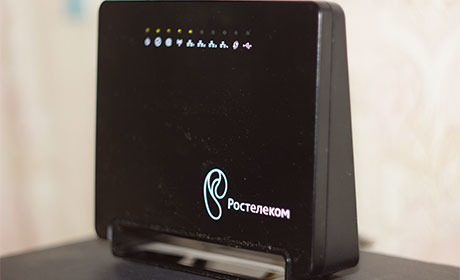
Приветствую вас, дорогой друг. Немного предыстории, почему родилась статья на тему настройки роутера Ростелеком f@st 1744 v2.2 для дом ру. На днях в квартире, где подключен интернет от билайна сломался WiFi роутер Keenetic start, который верой и правдой прослужил целый год и так, как гарантия на него 2 года, отдали его в сервис. Но есть еще один роутер, который остался от Ростелекома и сейчас он стоит в другой квартире, где подключен Дом.ру. Решил я его принести и подключить к билайну, пока родной находится в ремонте, но не тут-то было. Не смотря на то, что он считается универсальным и подходит под большинство провайдеров, с Beeline он дружить напрочь отказался. Листая интернет в надежде получить ответ на вопрос: как настроить роутер Ростелеком для билайна, выяснилось, что настроить его для раздачи вайфай не получится. Везде писали именно об этом. У них там какие-то другие протоколы передачи данных и устройство f@st 1744 v2.2 от компании Sagemcom их не поддерживает.

Настройка роутера Ростелеком sagemcom f@st 1744 v2.2
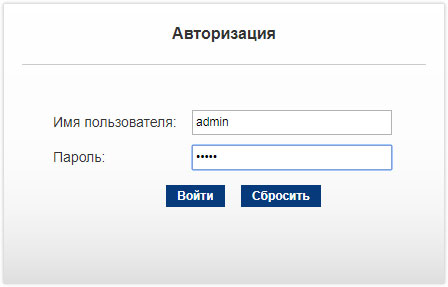
А вот для Дом ру этот роутер вполне пригоден и если вы не знаете, как подключить его, чтобы он полноценно мог раздавать WIFI, то сейчас расскажу, как произвести настройку. Сложного ничего нет, настройка происходит в полуавтоматическом режиме. Для начала нужно подключить питание и вставить кабель интернета. Gосле чего нужно перейти по IP адресу, который написан на задней крышке и вводим данные для входа.
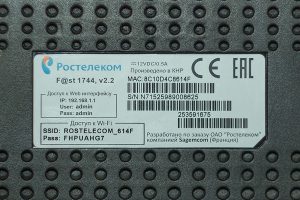
Если вы ранее сменили пароль, то необходимо его вспомнить, иначе ничего не выйдет.
Переходим во вкладку Мастер настройки и жмем соответствующую кнопку.
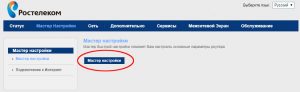
Далее — Начать работу мастера.
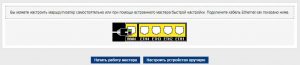
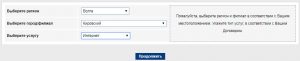
На следующем этапе выбираем регион и услугу.
Вводим имя пользователя и пароль, полученные от провайдера.

На следующем этапе предлагается сменить имя сети и пароль для входа.

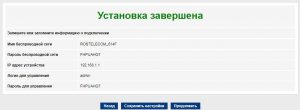
Вот, собственно, и вся настройка. Нажимаем продолжить, ждем несколько секунд и проверяем все ли работает. Проблем возникнуть не должно. Если сеть не появилась, пробуем перезагрузить компьютер, а так же сбросить настройки роутера, нажав кнопку сброса (reset) на задней панели. Для этого понадобится спичка, проволока или иголка и повторить процедуру заново.
Это была настройка wifi роутера Ростелеком f@st 1744 v2.2 для дом ру. У меня все работает без нареканий и, думаю, что у вас никаких заморочек с этим возникнуть не должно, все предельно просто и ясно. Пользуйтесь. И напишите в комментарии, помогла ли вам эта инструкция или нет.
Настройка роутера Дом.ру для Ростелеком — это несложная процедура, которую можно выполнить самостоятельно даже без особых знаний в этой области. В этой статье мы расскажем, как настроить роутер Дом.ру для работы с интернет-провайдером Ростелеком, чтобы вы могли быстро и без проблем подключиться к сети.
Прежде чем начать процедуру настройки, вам потребуется определиться с несколькими важными вопросами. Определите тип вашего подключения к интернету (PPPoA, PPPoE, или IPoE), убедитесь, что у вас есть все необходимые данные для подключения (логин, пароль), и убедитесь, что ваш роутер поддерживает работу с Ростелеком.
Если вы готовы начать, следуйте пошаговой инструкции ниже, и вы быстро настроите свой роутер Дом.ру для работы с интернет-провайдером Ростелеком.
Содержание
- Как настроить роутер Дом.ру для Ростелеком?
- 1. Подключение к роутеру
- 2. Вход в настройки роутера
- 3. Авторизация в системе
- 4. Настройка Интернета
- 5. Проверка соединения
- Подключение роутера
- Шаг 1: Распакуйте роутер из коробки
- Шаг 2: Подключите кабель Ethernet
- Шаг 3: Перезагрузите роутер
- Шаг 4: Настройте роутер
- Шаг 5: Завершите настройку
- Вход в интерфейс роутера
- 1. Подключение к роутеру
- 2. Переход на страницу настроек
- 3. Настройка роутера
- Настройка базовых параметров
- 1. Подключение роутера к сети
- 2. Вход в систему управления роутером
- 3. Настройка Wi-Fi сети
- 4. Настройка сетевых параметров
- Настройка интернет-подключения
- 1. Подключение кабеля Ethernet
- 2. Настройка IP-адреса
- 3. Установка PPPOE
- 4. Сохраните настройки и проверьте соединение
- Настройка Wi-Fi
- 1. Включите Wi-Fi на роутере
- 2. Создайте новую Wi-Fi сеть
- 3. Настройте безопасность Wi-Fi сети
- 4. Подключите устройства к Wi-Fi
- 5. Проверьте скорость и качество соединения
- Сохранение и проверка настроек
- Сохранение настроек
- Проверка настроек
- Вопрос-ответ
- Какую модель роутера нужно использовать для подключения к Ростелекому?
- Можно ли настроить VPN на роутере Дом.ру?
Как настроить роутер Дом.ру для Ростелеком?
1. Подключение к роутеру
В первую очередь, для начала настройки необходимо подключить свой компьютер или ноутбук к роутеру через Ethernet-кабель или Wi-Fi.
2. Вход в настройки роутера
Для доступа к настройкам роутера нужно открыть любой браузер и в адресной строке ввести IP-адрес роутера. По умолчанию это адрес 192.168.0.1.
3. Авторизация в системе
Далее нужно ввести логин и пароль, который указан на наклейке на роутере или в его инструкции. Если вы не меняли логин и пароль, то по умолчанию они обычно “admin”.
4. Настройка Интернета
- В меню роутера найдите пункт “Настройки WAN” или “Интернет”.
- Укажите тип подключения “PPPoE” или “Dynamic IP”.
- Введите логин и пароль от учётной записи Ростелеком.
- Сохраните настройки и перезагрузите роутер.
5. Проверка соединения
После перезагрузки роутера проверьте, работает ли Интернет. Если соединение не установлено, свяжитесь с техподдержкой Ростелеком.
Подключение роутера
Шаг 1: Распакуйте роутер из коробки
Перед началом установки необходимо распаковать роутер и проверить наличие всех компонентов в комплекте. Вам понадобится: роутер, блок питания, кабель Ethernet.
Шаг 2: Подключите кабель Ethernet
Подключите один конец кабеля Ethernet в порт WAN на задней панели роутера, а другой конец кабеля подключите к порту на стене, к которому подключен ваш интернет-кабель от Ростелеком.
Шаг 3: Перезагрузите роутер
После подключения кабеля Ethernet необходимо перезагрузить роутер. Для этого отключите устройство от сети, а затем подключите блок питания. После этого включите роутер, дождитесь до конца запуска операционной системы и подключите к нему свое устройство.
Шаг 4: Настройте роутер
Откройте браузер на своем устройстве и введите адрес 192.168.1.1 в адресную строку. Введите логин и пароль, которые указаны на устройстве, и нажмите вход. Далее перейдите в меню для настройки интернет-подключения, выберите нужное подключение Ростелеком и введите данные.
Шаг 5: Завершите настройку
После ввода данных сохраните настройки и перезагрузите роутер. Теперь вы можете проверить соединение, подключив другое устройство к роутеру и попытавшись получить доступ в Интернет. Если устройство успешно подключено, то установка роутера Дом.ру для Ростелеком завершена.
Вход в интерфейс роутера
1. Подключение к роутеру
Для начала работы с роутером Дом.ру рекомендуется подключить компьютер или другое устройство к нему через проводное соединение. Для этого необходимо подключить Ethernet-кабель к порту LAN на задней панели роутера и к сетевой карте на компьютере или ноутбуке.
2. Переход на страницу настроек
Для доступа к интерфейсу роутера необходимо открыть браузер и ввести адрес 192.168.1.1 в адресной строке. Логин и пароль по умолчанию для входа в интерфейс: admin/admin.
3. Настройка роутера
После входа в интерфейс роутера, пользователь может настроить параметры подключения в соответствии со своими требованиями. Настройки могут включать изменение SSID и пароля для Wi-Fi сети, установление портового перенаправления, настройка DHCP, настройка NAT и другие параметры.
Если вы забыли логин или пароль для входа в интерфейс роутера, необходимо сбросить его до заводских настроек, это можно сделать нажатием на кнопку Reset на задней панели устройства.
Настройка базовых параметров
1. Подключение роутера к сети
Перед началом настройки необходимо подключить роутер к сети. Для этого необходимо подключить интернет-кабель от провайдера в соответствующий разъем на роутере. После этого роутер автоматически получит настройки для доступа в интернет.
2. Вход в систему управления роутером
Для настройки базовых параметров роутера необходимо войти в систему управления. Для этого необходимо в браузере ввести адрес 192.168.0.1 и нажать Enter. После этого откроется окно авторизации, где необходимо ввести логин и пароль, указанные на корпусе роутера или полученные от провайдера.
3. Настройка Wi-Fi сети
Для настройки Wi-Fi сети необходимо в меню роутера перейти на вкладку Wi-Fi и выбрать режим работы — точка доступа или репитер. После этого необходимо задать имя сети (SSID) и выбрать тип шифрования. Для безопасности рекомендуется установить пароль для подключения к сети.
4. Настройка сетевых параметров
Для настройки сетевых параметров необходимо в меню роутера перейти на вкладку Сеть и выбрать тип соединения — DHCP или статический IP. Если вы используете DHCP, то адрес вашего компьютера будет назначаться автоматически. Если вы используете статический IP, то необходимо задать IP-адрес, маску подсети, шлюз и DNS-сервер.
Настройка интернет-подключения
1. Подключение кабеля Ethernet
Прежде всего необходимо подключить кабель Ethernet от роутера Ростелеком к порту на задней панели модема. Убедитесь, что кабель должен быть подключен в правильный порт и закреплен надежно.
2. Настройка IP-адреса
После этого откройте любой браузер и в адресной строке введите адрес 192.168.1.1. В этом случае вас должен приветствовать интерфейс роутера Дом.ру. В разделе «Settings» выберете подменю «Network» и настройте IP-адрес на «Static».
Введите значения в следующие поля:
- IP-адрес: 192.168.1.2
- Маска подсети: 255.255.255.0
- Основной шлюз: 192.168.1.1
- DNS-сервер: 8.8.8.8
3. Установка PPPOE
После того, как настройки IP-адреса завершены, настройте провайдерскую регистрацию PPPOE в разделе «Interfaces». В появившемся списке выберите «PPPOE». Убедитесь, что параметры PPPOE введены правильно. Введите следующие данные:
- PPPOE Username — имя пользователя для доступа к интернету от провайдера
- PPPOE Password — пароль от вашего аккаунта провайдера.
- MTU: 1460
- MRU: 1460
4. Сохраните настройки и проверьте соединение
После того, как вы ввели все необходимые настройки, нажмите «Save» в разделе «Interfaces». После сохранения этих параметров модем начнет регистрацию у провайдера. Когда настройки установлены, перезагрузите устройство и проверьте соединение с интернетом, открыв любой браузер и зайдя на любой сайт. Если соединение работает неправильно, попробуйте перезагрузить устройство еще раз.
Настройка Wi-Fi
1. Включите Wi-Fi на роутере
Для настройки безопасной Wi-Fi сети сначала необходимо включить Wi-Fi на роутере. Для этого найдите соответствующую кнопку на задней панели устройства и включите ее.
2. Создайте новую Wi-Fi сеть
Далее необходимо создать новую Wi-Fi сеть с именем и паролем, которые будете использовать для подключения к этой сети. Для этого войдите в настройки роутера и выберите опцию «Создать новую Wi-Fi сеть».
3. Настройте безопасность Wi-Fi сети
Для безопасности Wi-Fi сети необходимо настроить соответствующие параметры. Включите шифрование WPA2 и назначьте сложный пароль для доступа к этой сети. Никогда не используйте простые пароли, которые можно легко подобрать.
4. Подключите устройства к Wi-Fi
После настройки Wi-Fi сети вы можете подключить к ней все свои устройства, такие как ноутбуки, смартфоны, планшеты и т.д. Найдите Wi-Fi сеть с именем, которое вы указали, и введите пароль для подключения.
5. Проверьте скорость и качество соединения
Для проверки качества и скорости соединения с Wi-Fi сетью рекомендуется использовать специальные приложения, которые можно загрузить на свои устройства. Эти приложения помогут определить, на сколько хорошо работает ваша сеть и какие возможности улучшения соединения есть.
Сохранение и проверка настроек
Сохранение настроек
После внесения всех необходимых настроек, не забудьте сохранить их. Для этого вам нужно нажать на кнопку «Сохранить» или «Применить», которые обычно находятся внизу страницы настроек роутера. После этого роутер перезагрузится, чтобы применить изменения.
Проверка настроек
Чтобы убедиться, что все настройки были сохранены правильно и роутер настроен для работы с интернет-провайдером Ростелеком, попробуйте подключиться к интернету через этот роутер. Если подключение установлено успешно, значит, настройки были введены правильно.
Если же у вас возникли проблемы с подключением к интернету, рекомендуется проверить настройки еще раз. Обращайте внимание на правильность ввода логина и пароля, а также на выбор протокола и типа подключения согласно инструкции по настройке роутера Дом.ру для Ростелеком.
Вопрос-ответ
Какую модель роутера нужно использовать для подключения к Ростелекому?
Для подключения к Ростелекому можно использовать любую модель роутера, совместимую с провайдером. Например, для ADSL-подключения можно использовать TP-Link TD-W8960N, а для подключения по технологии Ethernet — Asus RT-AC66U.
Можно ли настроить VPN на роутере Дом.ру?
Да, можно настроить VPN на роутере Дом.ру. Для этого необходимо установить на роутер специализированную прошивку, поддерживающую VPN-сервер. Популярными прошивками с поддержкой VPN являются DD-WRT и OpenWrt. После установки прошивки, необходимо настроить VPN-сервер в соответствии с инструкцией, доступной на сайте разработчика прошивки.
Рейтинг основных форумов
Городские форумы
Городской форум
Городской форум для новичков
Нижегородская политика
Жалобная книга
Бабский форум
Мужской
Анонимный медицинский форум
Дурацкие вопросы
Автофорумы
Автофорум главный
Девушка за рулем
ВАЗ форум
4х4 форум
Жалобный
Шевроле Форум
Такси
Автозапчасти
Гаражный форум
KIA-форум
Рено форум
Hyundai Форум
VAG Форум
Форумы покупок
Центр раздач: информационный форум
Глав-Пристрой (со всех форумов, взрослый)
Совместная покупка
Совместная покупка: центральный
Совместная покупка: взрослый
Совместная покупка: вкусный
Совместная покупка: мама и малыш
Совместная покупка: уютный
Совместная покупка: сбор предоплаты, раздачи
Совместная покупка: услуги
Совместная покупка: область
Совместная покупка: Дзержинск
Совместная покупка: Саров
Зарубежные интернет-покупки
Покупаем вместе
Покупаем Вместе: Основной
Покупаем вместе: БОЛЬШОЙ ШОПИНГ (взрослый)
Покупаем вместе: БЕБИ-ШОП (детский)
Покупаем вместе: ДОМОВОЙ
Покупаем вместе: ГАСТРОНОМ
Покупаем вместе: Сбор предоплаты, раздачи
Покупаем Вместе: пристрой
Покупаем Вместе: услуги
Выгодная покупка
Выгодная покупка — общие вопросы
Выгодная покупка — взрослый
Выгодная покупка — детский
Выгодная покупка — сбор предоплаты, раздачи
Выгодная покупка — объявления
Форум закупок
Мой малыш
Мой малыш — Основной
Мой малыш — Объявления. Общий
Мой малыш — Объявления: детская одежда
Мой малыш — Объявления: детская обувь
Мой малыш — Объявления: детский транспорт, игрушки, мебель
Халявный
Халявный (основной)
Котята и др. животные
Элитный (продажа неликвидных товаров)
Услуги
Домоводство
Полезный форум
Бытовые проблемы
Деревенский форум
Домоводство
Цветочный форум
Форум владельцев кошек
Дачный. Основной.
Бытовая Техника
Творческий
Рукоделие основной
Форумы по интересам
Фиолетовый форум
Сделаны в СССР
Музыкальный
Кино форум
Кладоискатели и коллекционеры
Рыболовный
Охотничий
Стильный форум
Флирт, Любовь, Знакомства
Фотофорум
Здоровье
Развитие Человека
Пивной форум
Кулинарный
Парфюмерный
Парфюмерная Лавка
Собачий форум
Собачий форум: Основной
Собачий форум: пристрой животных
Наши Дети
Наши дети
Школьный форум
Особые дети
Технофорумы
Интернет-НН
GPS форум
Мобильный форум
Техно-форум
Технотуса
Проф. и бизнес форумы
Бизнес форум
Фотография
Недвижимость
Банковский форум
Медицина
Форум трейдеров
Бухучет и аудит
Юридический
Подбор персонала
Разработчики ПО
Строительные форумы
Строительный форум (основной)
Окна
Форум электриков
Мебель
Кондиционирования и вентиляция
Форум строительных объявлений
Форум проектировщиков
Все строительные форумы
Туризм, отдых, экстрим
Туризм, отдых, экстрим
Спортивные форумы
Клуб болельщиков
Спортплощадка
Боевые искусства
Велофорумы Нижнего Новгорода
Велофорум Нижнего Новгорода
Путешествия
Нижегородская область
Недвижимость
Недвижимость
Ипотека
Земельный форум
ТСЖ
Садоводческое товарищество
Жилые районы
Автозаводский район
Сормовский район
Мещерское озеро
Все форумы районов
Форумы домов
Корабли
Новая Кузнечиха
Октава ЖК (ул. Глеба Успенского)
Мончегория ЖК
Аквамарин ЖК (Комсомольская пл.)
Сормовская Сторона ЖК
КМ Анкудиновский парк ЖК
Красная Поляна ЖК (Казанское шоссе)
Времена Года ЖК (Кстовский р-он)
Стрижи ЖК (Богородский р-он)
На Победной ЖК (Победная ул., у дома 18)
Окский берег ЖК (п. Новинки)
Цветы ЖК (ул. Академика Сахарова)
Деревня Крутая кп (Кстовский р-он)
Опалиха кп (Кстовский р-он)
Юг мкр. (Южный бульвар)
Гагаринские высоты мкр.
Бурнаковский мкр.
Белый город мкр. (60-лет Октября ул.)
Зенит ЖК (Гагарина пр.)
Седьмое небо ЖК
Все форумы домов
Частные форумы
Свадебный форум
Саровский Клуб Покупателей
Июньские мамочки
Знакомства и Приятное Общение
Форум безумных идей
Ночной форум
Королевство кривых зеркал
Ищу вторую половинку!
Лютики-цветочки КУПЛЯ-ПРОДАЖА
Отряд стройности
Пчеловодство
Форум ленивых
Волейбольный клуб туристов
Встречи для секса
Буду мамой!
Алкогольный форум
Лютики-цветочки
Котоводство
Форум сексуального опыта
Свободка
Форум модераторов
Форум забаненных
Новый форум модераторов
Отзывы и предложения (техподдержка)
По вашему запросу ничего не найдено.
Пожалуйста переформулируйте запрос.
- Общение
- Технофорумы
- Интернет-НН
С друзьями на NN.RU
У вас пока нет друзей на NN.RU, поэтому ссылка на тему не может быть отправлена.
Воспользуйтесь поиском, чтобы найти новых друзей.
В социальных сетях
Поделиться
или в нем какие то особенные настройки на Дом.Ру?

канешно можно, но сначала надо родную прошивку в него пролить.

это далеко не вс всех таких роутерах возможно.
можно подумать дом ру, что то из рамок вон выходящее впаривает, в любом случае я за пробовать.

поднимите тему где-то 3-х(вроде) летней давности  . про роутеры ДомРу .
мне делать то больше нечего, да ? ))) мне как то повезло не столкнуться с подобными вещами, Dlink 615 замечательно когда то прошился. можно на ты, я не гордый )
Тогда не надо говорить, что «канешна можно»
Ну криворучкой то быть конечно лучше, купи новый епт.
Дело не в ручках. У меня, естественно, не домрушный роутер
а что — при расторжении договора не сдавали оборудование ?
забыли сдать — лень было переться в эту конторку

А что там сейчас за новый, чёрный роутер у дом ру? А то я до сих пор пользуюсь «нетгиром» белым, 5-10лет поставленным домрушниками.

nikeyz писал(а)
«нетгиром» белым,
таким? я его давно прошил, помню скрепкой тыкал, вроде получилось)))
да да да. Такой. Прошил его тогда тоже сразу же. Так он сейчас как считается, ничего ещё? Или устаревший — менять пора?
да фиг знает, чай спецы напишут
если скорость по тарифу выдаёт при необходимой нагрузке — нафиг менять ?
при заявленных 70 2ip 90 выдает)))
Т.е. можно пока и на этом «поездить»?
если выдаёт скорость по тарифу — вполне.
вот у меня как раз точно такой же завалялся
С друзьями на NN.RU
У вас пока нет друзей на NN.RU, поэтому ссылка на тему не может быть отправлена.
Воспользуйтесь поиском, чтобы найти новых друзей.
В социальных сетях
Поделиться
Рейтинг основных форумов
Городские форумы
Городской форум
Городской форум для новичков
Нижегородская политика
Жалобная книга
Бабский форум
Мужской
Анонимный медицинский форум
Дурацкие вопросы
Автофорумы
Автофорум главный
Девушка за рулем
ВАЗ форум
4х4 форум
Жалобный
Шевроле Форум
Такси
Автозапчасти
Гаражный форум
KIA-форум
Рено форум
Hyundai Форум
VAG Форум
Форумы покупок
Центр раздач: информационный форум
Глав-Пристрой (со всех форумов, взрослый)
Совместная покупка
Совместная покупка: центральный
Совместная покупка: взрослый
Совместная покупка: вкусный
Совместная покупка: мама и малыш
Совместная покупка: уютный
Совместная покупка: сбор предоплаты, раздачи
Совместная покупка: услуги
Совместная покупка: область
Совместная покупка: Дзержинск
Совместная покупка: Саров
Зарубежные интернет-покупки
Покупаем вместе
Покупаем Вместе: Основной
Покупаем вместе: БОЛЬШОЙ ШОПИНГ (взрослый)
Покупаем вместе: БЕБИ-ШОП (детский)
Покупаем вместе: ДОМОВОЙ
Покупаем вместе: ГАСТРОНОМ
Покупаем вместе: Сбор предоплаты, раздачи
Покупаем Вместе: пристрой
Покупаем Вместе: услуги
Выгодная покупка
Выгодная покупка — общие вопросы
Выгодная покупка — взрослый
Выгодная покупка — детский
Выгодная покупка — сбор предоплаты, раздачи
Выгодная покупка — объявления
Форум закупок
Мой малыш
Мой малыш — Основной
Мой малыш — Объявления. Общий
Мой малыш — Объявления: детская одежда
Мой малыш — Объявления: детская обувь
Мой малыш — Объявления: детский транспорт, игрушки, мебель
Халявный
Халявный (основной)
Котята и др. животные
Элитный (продажа неликвидных товаров)
Услуги
Домоводство
Полезный форум
Бытовые проблемы
Деревенский форум
Домоводство
Цветочный форум
Форум владельцев кошек
Дачный. Основной.
Бытовая Техника
Творческий
Рукоделие основной
Форумы по интересам
Фиолетовый форум
Сделаны в СССР
Музыкальный
Кино форум
Кладоискатели и коллекционеры
Рыболовный
Охотничий
Стильный форум
Флирт, Любовь, Знакомства
Фотофорум
Здоровье
Развитие Человека
Пивной форум
Кулинарный
Парфюмерный
Парфюмерная Лавка
Собачий форум
Собачий форум: Основной
Собачий форум: пристрой животных
Наши Дети
Наши дети
Школьный форум
Особые дети
Технофорумы
Интернет-НН
GPS форум
Мобильный форум
Техно-форум
Технотуса
Проф. и бизнес форумы
Бизнес форум
Фотография
Недвижимость
Банковский форум
Медицина
Форум трейдеров
Бухучет и аудит
Юридический
Подбор персонала
Разработчики ПО
Строительные форумы
Строительный форум (основной)
Окна
Форум электриков
Мебель
Кондиционирования и вентиляция
Форум строительных объявлений
Форум проектировщиков
Все строительные форумы
Туризм, отдых, экстрим
Туризм, отдых, экстрим
Спортивные форумы
Клуб болельщиков
Спортплощадка
Боевые искусства
Велофорумы Нижнего Новгорода
Велофорум Нижнего Новгорода
Путешествия
Нижегородская область
Недвижимость
Недвижимость
Ипотека
Земельный форум
ТСЖ
Садоводческое товарищество
Жилые районы
Автозаводский район
Сормовский район
Мещерское озеро
Все форумы районов
Форумы домов
Корабли
Новая Кузнечиха
Октава ЖК (ул. Глеба Успенского)
Мончегория ЖК
Аквамарин ЖК (Комсомольская пл.)
Сормовская Сторона ЖК
КМ Анкудиновский парк ЖК
Красная Поляна ЖК (Казанское шоссе)
Времена Года ЖК (Кстовский р-он)
Стрижи ЖК (Богородский р-он)
На Победной ЖК (Победная ул., у дома 18)
Окский берег ЖК (п. Новинки)
Цветы ЖК (ул. Академика Сахарова)
Деревня Крутая кп (Кстовский р-он)
Опалиха кп (Кстовский р-он)
Юг мкр. (Южный бульвар)
Гагаринские высоты мкр.
Бурнаковский мкр.
Белый город мкр. (60-лет Октября ул.)
Зенит ЖК (Гагарина пр.)
Седьмое небо ЖК
Все форумы домов
Частные форумы
Свадебный форум
Саровский Клуб Покупателей
Июньские мамочки
Знакомства и Приятное Общение
Форум безумных идей
Ночной форум
Королевство кривых зеркал
Ищу вторую половинку!
Лютики-цветочки КУПЛЯ-ПРОДАЖА
Отряд стройности
Пчеловодство
Форум ленивых
Волейбольный клуб туристов
Встречи для секса
Буду мамой!
Алкогольный форум
Лютики-цветочки
Котоводство
Форум сексуального опыта
Свободка
Форум модераторов
Форум забаненных
Новый форум модераторов
Отзывы и предложения (техподдержка)
По вашему запросу ничего не найдено.
Пожалуйста переформулируйте запрос.
Подключение роутера Ростелеком к домашней сети Дом.ru может показаться сложным заданием для неподготовленного пользователя. Однако, с небольшой помощью и некоторыми простыми инструкциями можно легко справиться с этой задачей. В этой статье мы расскажем о том, как правильно подключить роутер Ростелеком к домашней сети Дом.ru с помощью специалистов сервиса по помощи в настройке компьютеров PC-Help.
Настройка роутера Ростелеком на подключение к сети Дом.ru включает в себя несколько этапов, которые необходимо последовательно выполнить. Во-первых, нужно узнать все необходимые данные, такие как IP-адрес роутера и данные учетной записи Дом.ru. Затем необходимо подключить роутер и настроить его для работы с сетью Дом.ru.
Для начала процесса настройки, вам потребуется подключить роутер Ростелеком к розетке и источнику интернета. Этот процесс может включать подключение кабелей, таких как Ethernet-кабель, коаксиальный кабель или DSL-кабель в зависимости от типа вашего подключения к интернету. После подключения необходимо настроить роутер, следуя инструкциям, предоставленным самим Ростелекомом.
Как установить роутер Ростелеком
Установка роутера Ростелеком в домашнюю сеть Дом ру может показаться сложной задачей, но следуя данным инструкциям, вы сможете справиться без особых проблем.
Шаг 1: Подготовка
Перед установкой роутера Ростелеком необходимо выполнить несколько предварительных шагов:

- Проверьте наличие всех комплектующих в коробке. В стандартной комплектации роутера Ростелеком должны быть роутер, блок питания, кабель Ethernet.
- Определите место размещения роутера. Рекомендуется установить его в центре дома или квартиры для лучшего покрытия сигнала Wi-Fi.
- Подготовьте компьютер или ноутбук для настройки роутера Ростелеком. Убедитесь, что у вас установлен нужный браузер и есть доступ к интернету.
- Включите роутер Ростелеком и подключите его к источнику питания с помощью блока питания.
Шаг 2: Подключение и настройка
- Соедините роутер Ростелеком с компьютером или ноутбуком с помощью кабеля Ethernet. В один конец кабеля вставьте разъем RJ-45 в порт WAN роутера, а в другой – в сетевую карту вашего устройства.
- Откройте браузер и в адресной строке введите IP-адрес роутера Ростелеком (обычно это 192.168.1.1 или 192.168.0.1). Нажмите Enter.
- В появившемся окне введите логин и пароль для доступа к настройкам роутера. Обычно логин и пароль по умолчанию указываются в инструкции к устройству. Если вы их не знаете, обратитесь в техническую поддержку Ростелеком.
- После успешной авторизации вы попадете в меню настройки роутера Ростелеком. В этом меню вы сможете настроить основные параметры сети, Wi-Fi, пароль доступа и другие функции.
- Следуйте инструкциям по настройке, указанным в руководстве пользователя или предлагаемым интерфейсом настройки роутера. Обязательно сохраните изменения после внесения настроек.
Шаг 3: Проверка подключения

После завершения настройки проверьте, работает ли подключение к интернету:
- Отключите кабель Ethernet, соединяющий роутер Ростелеком с компьютером или ноутбуком.
- На вашем устройстве проверьте доступ к Wi-Fi сети, которую вы настроили на роутере Ростелеком.
- Выполните подключение к Wi-Fi сети, введя пароль, который вы указали в настройках роутера.
- Проверьте скорость интернет-соединения, открыв веб-сайты или запустив специальные тесты скорости.
Если вы испытываете проблемы с подключением к интернету или настройкой роутера Ростелеком, рекомендуем обратиться в техническую поддержку вашего провайдера для получения дополнительной помощи.
Выбор места установки
Правильный выбор места для установки роутера Ростелеком является важным шагом для обеспечения качественной и стабильной работы домашней сети. При выборе места установки следует учитывать несколько факторов:
- Близость к центру помещения. Рекомендуется размещать роутер Ростелеком в центре помещения, чтобы обеспечить равномерное распределение Wi-Fi сигнала по всей площади.
- Отсутствие преград. Роутер Ростелеком лучше всего устанавливать в таком месте, где нет преград для Wi-Fi сигнала, таких как стены, мебель или другие крупные объекты. Они могут сильно ослабить сигнал и ухудшить качество сети.
- Избегайте воздействия других электронных устройств. Роутер Ростелеком следует устанавливать на таком расстоянии от других электронных устройств, как телефонов, микроволновых печей или беспроводных телефонов, чтобы избежать взаимного воздействия в виде помех и снижения качества сигнала.
Учитывая эти факторы, наилучшим местом установки роутера Ростелеком может быть стол или комод в центре помещения, на некотором расстоянии от стен и других электронных устройств.

Примечание: При установке роутера Ростелеком следует также обратить внимание на возможность подключения к розетке питания, а также на наличие достаточной вентиляции для предотвращения перегрева устройства.
Подключение роутера к сети
Подключение роутера к домашней сети очень важно для обеспечения беспроводного интернет-соединения в вашем доме. Если вы используете провайдера Ростелеком и хотите подключить их роутер к домашней сети, следуйте инструкциям ниже:
- Перед тем как начать подключение, убедитесь, что вам было выдано все необходимое оборудование провайдера Ростелеком, включая роутер, кабели и инструкцию.
- Найдите место для размещения роутера вблизи вашего модема и электрической розетки. Размещение роутера на центральном месте поможет обеспечить лучший сигнал во всем доме.
- Подключите один конец кабеля Ethernet, поставляемого с роутером, к порту WAN (интернет) на вашем роутере.
- Подключите другой конец кабеля Ethernet к порту LAN вашего модема Ростелеком.
- Включите ваш роутер в электрическую розетку и дождитесь, пока индикаторы на роутере покажут, что он подключен к интернету.
- Теперь вы можете подключить свои устройства к Wi-Fi сети, созданной роутером Ростелеком, используя предоставленное вам имя сети (SSID) и пароль.
Таким образом, вы успешно подключили роутер Ростелеком к своей домашней сети и можете наслаждаться беспроводным интернетом во всем своем доме.
Настройка роутера Ростелеком
Для настройки роутера Ростелеком, следуйте следующим шагам:
- Подключите роутер к электропитанию и провайдерскому кабелю от Ростелеком.
- Дождитесь, пока индикаторы на роутере загорятся и установятся соединение с Интернетом.
- На вашем устройстве (компьютере или смартфоне) откройте любой веб-браузер.
- В адресной строке браузера введите IP-адрес роутера. Обычно это 192.168.0.1 или 192.168.1.1. Если эти адреса не работают, проверьте документацию, поставляемую с роутером.
- Появится страница входа в панель управления роутера. Введите имя пользователя и пароль, указанные в документации или на наклейке на самом роутере. Если таких данных нет, попробуйте ввести стандартное имя пользователя и пароль, который обычно применяется для роутеров Ростелеком: admin/admin, admin/password или root/root.
- Произведите первоначальную настройку роутера, следуя инструкциям на экране. Обычно вам будет предложено настроить имя сети (SSID) и пароль для Wi-Fi, для улучшения безопасности сети. Введите требуемую информацию и сохраните настройки.
- Выполните перезагрузку роутера, чтобы применить все настройки.
После выполнения этих шагов ваш роутер Ростелеком будет настроен и готов к использованию. Если вам все еще не удается подключиться к Интернету или есть другие проблемы, рекомендуется обратиться в службу поддержки Ростелеком для получения дополнительной помощи.
Проверка работоспособности
После подключения роутера Ростелеком к домашней сети Дом ру, необходимо проверить его работоспособность. Для этого можно выполнить следующие шаги:
- Убедитесь, что роутер подключен к электрической сети и включен.
- Проверьте, что все необходимые провода подключены правильно: Ethernet-кабель от розетки сети Ростелеком в WAN-порт роутера, а выходной Ethernet-кабель от LAN-порта роутера в компьютер или другое устройство.
- Откройте веб-браузер и введите IP-адрес роутера в адресной строке. Обычно это 192.168.1.1 или 192.168.0.1. Если вы не знаете IP-адрес роутера, вы можете найти его в документации или обратиться к технической поддержке Ростелеком.
- Появится страница настройки роутера. Введите логин и пароль, указанные в документации или предоставленные вашим интернет-провайдером (Ростелеком) и нажмите кнопку «Войти».
- После успешной авторизации отобразится главное меню роутера.
- Убедитесь, что разделы, связанные с подключением интернета, отображаются корректно и отсутствуют ошибки или предупреждения. Проверьте наличие активного подключения к интернету.
- Попробуйте открыть веб-страницу с помощью браузера. Удостоверьтесь, что вы можете загрузить веб-страницы без проблем.
- Проверьте работу Wi-Fi, если роутер поддерживает беспроводное подключение. Проверьте наличие активного беспроводного подключения и его стабильность.
Если все проверки пройдены успешно и у вас нет проблем с подключением к интернету или использованием Wi-Fi, то роутер Ростелеком корректно подключен к домашней сети Дом ру и готов к использованию.
Задавайте вопросы и получайте ответы, полезные советы и помощь пользователей
Понравилась статья? Поделитесь с друзьями!
Хотели поменять роутер так как скорость упала ну очень на минимум, проверяли вместе с оператором Ростелеком, да это было возможно поменять на более новую модель так как сказали у вас проблемы со старым, но есть большое Но, стоимость аренды на новый вместо старой цена 110 руб выросло сразу около 300, думаем отказаться совсем
Роултер ростелеком не видит компьютер и то и дело вырубается в час примерно раз 6 перегрежается ,я не знаю что делать,приезжают мастера смотрят 5 минут все в порядке говорят,я им говорю может поменять приставку у нас говорят нету в наличии,
Предлагают купить новую модель за 3500 р, сейчас взымают 100р за аренду оборудования, после приобретения нового, эта плата перестанет взыматься?
Какие нафиг роутеры ADSL в 2023 году? Это чё за копипаста из древних архивов ацтекских пирамид?
Я тебя удивлю, милый, но на просторах необъятной и в союзных республиках оптоволокно прокладывают лишь в передовых городах. В той же Москве при этом до сих пор куча многоэтажек находящихся на комбинировании адсла и оптоволокна. Так что выглядывай в окно внимательнее, вдруг увидишь ацтекскую пирамиду по соседству.
мы поменяли роутер на другой т. к он сгорел. теперь когда пришло время платить ежемесячную плату, мы не знаем лицевой счет остался тот же или сменился
Из статьи непонятно, если я поставлю свой роутер то гарантия Ростелекома слетает ?
Здравствуйте, Сергей Геннадьевич!
Не совсем поняла, о какой гарантии идет речь. Если о дополнительной услуге «Гарантия+», то она распространяется на роутер компании, а не Ваш собственный. А если речь идет о проведениях работ по устранению неисправностей, то на гарантию не влияет, чей роутер стоит. Тут главное, чтоб с подключением и настройкой всё было ок)
Все фото и видеоматериалы взяты из открытых источников. Они общедоступны в сети и в случае возникновения каких-либо претензий, нарушений авторских или имущественных прав, просьба связаться с администрацией сайта.
Как Подключить Роутер Ростелеком к Дом ру
Остальное оснащение обоих видов оборудования полностью совпадает.
Как Подключить Роутер Ростелеком к Дом ру
продается дом
продам дом со всеми удобствами по ул.Ленина д. 14 площадь 74кв.м обшит сайдингом.имеется металлический гараж,хоз.постройки,плодовые деревья,сан.узел раздельный,кабельное тв,высокоскоростной интернет
[Читать дальше]
Какую скорость поддерживает роутер Ростелеком?
Игровой роутер RT-X Двухдиапазонный Wi‑Fi (2,4 и 5 ГГц) 8 мощных антенн под крышкой корпуса Беспроводная скорость передачи данных по MIMO 4×4 до 600 Мбит/с на частоте 2,4 ГГц, до 1733 Мбит/с на частоте 5,0 ГГц Гигабитные порты LAN для быстрой передачи данных интернет по проводам
Так, роутер, маршрутизатор, ТВ-приставка, видеокамера, PLC адаптер, репитер или модем при поломке подлежат бесплатной замене при условии заключения соответствующего договора.
Роутер можно подключить двумя способами — по беспроводной сети или с помощью кабеля.
Подключите к порту маршрутизатора интернет-кабель, заведенный провайдером в квартиру. В зависимости от модели маршрутизатора, порт может называться «WAN», «DSL», «PON» или «Internet». На некоторых моделях для подключения интернет-кабеля используется один из «LAN/ETTH» портов. Название порта можно посмотреть в руководстве пользователя.
Соедините компьютер с маршрутизатором Ethernet-кабелем, который входит в комплектацию маршрутизатора. Кабель на маршрутизаторе подключается в один из LAN/ETTH портов. Рекомендации по номеру порта вы также найдете в руководстве пользователя.
На системном блоке компьютера кабель подключается к Ethernet-порту.
Для подключения к беспроводной сети вам понадобится имя сети (SSID) и пароль (Password, Key). Настройки по умолчанию указаны на наклейке с обратной стороны маршрутизатора:
После подключения к беспроводной сети появится значок Wi-Fi с восклицательным знаком — «Подключено без доступа к интернету».
Адрес и логин для доступа к веб-интерфейсу указаны на наклейке с обратной стороны маршрутизатора.
Чтобы попасть в веб-интерфейс управления маршрутизатором, введите его адрес в адресной строке браузера.
При входе вас попросят ввести логин и пароль — возьмите эти данные с наклейки на маршрутизаторе или создайте новый пароль.
Для подключения к интернету необходимо настроить интернет-соединение (WAN) в соответствующем разделе веб-интерфейса маршрутизатора. Порядок настройки на этом этапе зависит от модели роутера, поэтому детали следует уточнять в руководстве пользователя.
При подключении по телефонной линии (технология xDSL) — заполните поля «VPI» и «VCI».
На некоторых маршрутизаторах Wi-Fi соединение настроено сразу. В этом случае для доступа в интернет достаточно подключиться к сети — имя Wi-Fi сети и пароль указаны на наклейке.
Настроить Wi-Fi можно в веб-интерфейсе маршрутизатора. Раздел будет называться «WLAN», «Беспроводная сеть», «Wireless» или «Wi-Fi».
Wi-Fi сеть можно сделать открытой (без запроса пароля при подключении к сети) или защищенной (Wi-Fi будет запрашивать пароль при подключении). Лучше использовать защищенную сеть, чтобы к ней не подключались сторонние пользователи. Как правило, устройства запоминают пароль после первого подключения к Wi-Fi, поэтому каждый раз пароль вводить не придется.
На некоторых моделях маршрутизаторов можно использовать несколько частот Wi-Fi сети:
Порядок настройки зависит от модели маршрутизатора, поэтому на данном этапе необходимо следовать инструкциям из руководства пользователя.
Параметры маршрутизатора «Ростелеком» для доступа в Интернет и просмотра телевидения
Современные телевизоры будут работать только с маршрутизатором. Остальным потребуется дополнительная приставка вроде модема. Если она используется, подключаться приходится через кабель, концы которого требуется вставить в приставку и желтый порт роутера.
Обратите внимание! Настройка устройства «Ростелеком» довольно проста. Но в процессе подключения происходит автоматическое определение конфигураций. Если они сбиваются, значит предстоит их повторная настройка. Процедуру можно провести самостоятельно, но лучше обратиться к мастерам из компании провайдера.
Можно ли подключить роутер к другому провайдеру?
На другого провайдера — Если у вас уже был установлен роутер и вы просто сменили провайдера (специалисты провели в дом другой кабель, или переключили вас на существующий кабель), то эти же специалисты, как правило, сразу подключают интерне к роутеру и настраивают его самостоятельно.
- Но если вам по какой-то причине пришлось самому перенастраивать роутер, то не обязательно делать сброс, менять имя Wi-Fi сети, пароль и т.д.
- Достаточно зайти в настройки роутера, в раздел с настройками подключения к интернету и сменить параметры подключения под нового интернет-провайдера.
- Важно! Чтобы все правильно настроить, у вас должна быть информация, которая необходима для настройки.
Нужно знать, какой тип подключения использует новый провайдер и делает ли он привязку по MAC-адресу (это бывает редко, но бывает), Эта информация должна быть в договоре о подключении к интернету. Или на сайте провайдера. В любом случае, вы всегда можете позвонить в поддержку.