
Настройка роутера от Дом.ру для использования с другим провайдером может показаться сложной задачей, но на самом деле это возможно выполнить без особых проблем, следуя нескольким простым шагам. В этой статье мы предоставим подробное пошаговое руководство для настройки роутера от Дом.ру для работы с вашим новым провайдером.
Первым шагом при настройке роутера для другого провайдера является вход в его административную панель. Чтобы это сделать, вам нужно открыть веб-браузер и в адресной строке ввести IP-адрес роутера. Обычно стандартный IP-адрес роутера от Дом.ру — 192.168.0.1 или 192.168.1.1. После ввода IP-адреса роутера нажмите клавишу Enter, и вы увидите страницу входа.
На странице входа в административную панель роутера вам может потребоваться ввести имя пользователя и пароль. Обычно они указаны на наклейке на задней панели роутера. Если вы их не знаете, обратитесь к инструкции по эксплуатации роутера или свяжитесь с технической поддержкой Дом.ру.
Содержание
- Как настроить роутер от Дом.ру для другого провайдера
- Выбор подходящего роутера для нового провайдера
- Подключение роутера от Дом.ру к сети нового провайдера
- Шаг 1: Сброс настроек роутера
- Шаг 2: Подключение к провайдеру
- Шаг 3: Вход в интерфейс управления роутером
- Шаг 4: Настройка PPPoE подключения
- Шаг 5: Проверка подключения
- Настройка роутера от Дом.ру для работы с другим провайдером
- Вопрос-ответ
- Как настроить роутер от Дом.ру для другого провайдера?
- Как найти IP-адрес роутера от Дом.ру?
- Какие данные нужно ввести при настройке роутера от Дом.ру для нового провайдера?
Как настроить роутер от Дом.ру для другого провайдера
Шаг 1: Подключение роутера к компьютеру
- Подключите роутер от Дом.ру к компьютеру с помощью Ethernet-кабеля.
- Убедитесь, что оба конца кабеля правильно вставлены в соответствующие разъемы на роутере и компьютере.
Шаг 2: Вход в настройки роутера
- Откройте веб-браузер и введите IP-адрес роутера в адресной строке. Обычно это 192.168.0.1 или 192.168.1.1. Если вы не знаете IP-адрес своего роутера, обратитесь к документации.
- Нажмите Enter, чтобы открыть страницу настроек роутера.
Шаг 3: Авторизация на странице настроек
- Введите имя пользователя и пароль для входа. Если вы не изменили эти данные, используйте значения по умолчанию, указанные в документации.
- Нажмите на кнопку «Войти» или «ОК», чтобы авторизоваться на странице настроек.
Шаг 4: Настройка параметров провайдера
- Найдите раздел настроек, отвечающий за подключение к интернету.
- Выберите параметры, соответствующие вашему новому провайдеру.
- Введите логин и пароль, предоставленные вашим провайдером.
- Сохраните изменения и перезагрузите роутер.
Шаг 5: Проверка подключения
- Подключите роутер к новому интернет-провайдеру, используя Ethernet-кабель.
- Подключите компьютер к роутеру, также с помощью Ethernet-кабеля.
- Откройте веб-браузер и проверьте подключение к интернету.
Важно: Обратите внимание, что этот процесс может немного отличаться для разных моделей роутеров от Дом.ру. Если у вас возникнут сложности или вопросы, рекомендуется обратиться к документации роутера или связаться с технической поддержкой вашего нового интернет-провайдера.
Выбор подходящего роутера для нового провайдера
При смене провайдера интернета может потребоваться замена текущего роутера для обеспечения правильной работы подключения. При выборе нового роутера необходимо учитывать ряд важных параметров, чтобы обеспечить стабильное и качественное интернет-соединение.
Вот несколько факторов, которые следует учесть при выборе роутера для нового провайдера:
- Совместимость с провайдером: Убедитесь, что роутер совместим с вашим новым провайдером интернета. Некоторые провайдеры могут предоставлять свои собственные роутеры или указывать рекомендуемые модели.
- Скорость и диапазон: Установите необходимые требования к скорости интернета и диапазону действия роутера. Если вы планируете использовать высокоскоростное соединение или подключать множество устройств, выберите роутер с поддержкой высокой скорости и большим диапазоном покрытия Wi-Fi.
- Безопасность: Безопасность вашей сети играет важную роль, поэтому рассмотрите роутеры с поддержкой современных протоколов шифрования и наличием функций защиты, таких как фаерволлы и фильтрация по доступу.
- Дополнительные функции: Рассмотрите, какие дополнительные функции роутера могут быть вам полезны. Например, некоторые роутеры имеют USB-порты для подключения накопителей данных, а другие могут поддерживать голосовые команды или технологию управления умным домом.
Определение идеального роутера для вашего нового провайдера зависит от ваших индивидуальных потребностей и требований. При выборе роутера рекомендуется обратиться к специалистам или проконсультироваться с представителями нового провайдера, чтобы получить подробную информацию и советы по выбору.
Подключение роутера от Дом.ру к сети нового провайдера
Если вы решили сменить провайдера, но оставить свой роутер от Дом.ру, вам потребуется выполнить определенные шаги для подключения этого роутера к сети нового провайдера. В этом руководстве мы расскажем, как это сделать.
Шаг 1: Сброс настроек роутера
Перед тем как подключить роутер к новому провайдеру, необходимо выполнить сброс настроек роутера от Дом.ру. Для этого нажмите и удерживайте кнопку сброса на задней панели роутера в течение 10-15 секунд, пока не загорится индикатор «Сброс» или аналогичная иконка. После этого роутер вернется к заводским настройкам.
Шаг 2: Подключение к провайдеру
Подключите роутер от Дом.ру к сети нового провайдера, подключив сетевой кабель от модема нового провайдера к порту WAN на задней панели роутера. Убедитесь, что кабель правильно вставлен и фиксируется.
Шаг 3: Вход в интерфейс управления роутером
Откройте браузер на компьютере, подключенном к роутеру, и введите в адресной строке IP-адрес роутера. Обычно это 192.168.1.1 или 192.168.0.1. Нажмите Enter, чтобы открыть страницу авторизации.
Шаг 4: Настройка PPPoE подключения
Войдите в интерфейс управления роутером, используя учетные данные, предоставленные вашим новым провайдером. Найдите раздел «Настройки подключения» или «Интернет-подключение» и выберите тип подключения «PPPoE». Введите ваше имя пользователя и пароль, предоставленные провайдером. Сохраните изменения.
Шаг 5: Проверка подключения
После сохранения настроек роутер перезагрузится, чтобы применить изменения. Проверьте подключение к интернету, открыв веб-страницу на своем компьютере. Если подключение работает нормально, роутер успешно подключен к сети нового провайдера.
Теперь вы можете пользоваться интернетом через свой роутер от Дом.ру с новым провайдером. Удачного использования!
Настройка роутера от Дом.ру для работы с другим провайдером
Если вы решили сменить провайдера и хотите использовать роутер от Дом.ру для работы с новым провайдером, вам понадобится выполнить несколько шагов для настройки.
- Проверьте совместимость роутера от Дом.ру с вашим новым провайдером. Узнайте, какие технические требования предъявляет новый провайдер к оборудованию. Это может быть информацией о поддерживаемых типах подключения, а также о необходимых настройках.
- Сбросьте настройки роутера от Дом.ру к заводским. Для этого найдите на задней панели роутера кнопку сброса и удерживайте ее несколько секунд, пока не загорятся все индикаторы.
- Подключите роутер к модему или сетевому кабелю от нового провайдера. Вставьте один конец сетевого кабеля в порт WAN роутера, а другой конец в выходной порт модема или другого сетевого устройства.
- Подключите компьютер к роутеру с помощью сетевого кабеля или Wi-Fi.
- Ожидайте, пока роутер автоматически настроится для работы с новым провайдером. Время настройки может зависеть от провайдера и сетевых условий. При успешной настройке индикаторы на роутере должны загореться зеленым или голубым цветом.
- Выполните подключение к интернету. Если провайдер требует ввода логина и пароля, вам потребуется открыть веб-браузер на компьютере и ввести соответствующие данные в появившемся окне. Если провайдер предоставляет динамический IP-адрес, подключение к интернету должно быть установлено автоматически.
- Проверьте подключение к интернету, открыв веб-браузер и открыв несколько веб-страниц.
Если вы следуете этим шагам, роутер от Дом.ру должен быть настроен для работы с другим провайдером. Однако, если у вас возникли проблемы с подключением или настройкой, рекомендуется обратиться к специалистам провайдера для получения дополнительной помощи.
Вопрос-ответ
Как настроить роутер от Дом.ру для другого провайдера?
Для того чтобы настроить роутер от Дом.ру для другого провайдера, нужно выполнить несколько шагов. В первую очередь, подключите компьютер к роутеру с помощью сетевого кабеля. Затем откройте браузер и в адресной строке введите IP-адрес роутера. Введите логин и пароль для входа в настройки роутера. Перейдите в раздел настройки интернет-соединения и выберите свой текущий провайдер. Введите необходимые данные, такие как имя пользователя и пароль, которые предоставил ваш провайдер. Сохраните изменения и перезагрузите роутер. После этого должно появиться подключение к интернету от вашего нового провайдера.
Как найти IP-адрес роутера от Дом.ру?
Чтобы найти IP-адрес роутера от Дом.ру, выполните следующие шаги. Вам понадобится компьютер, подключенный к роутеру с помощью сетевого кабеля. Откройте командную строку, нажав сочетание клавиш Win + R и введя команду «cmd». В открывшемся окне командной строки введите команду «ipconfig» и нажмите Enter. Найдите раздел «Default Gateway» и рядом с ним будет указан IP-адрес вашего роутера. Скопируйте этот адрес и введите его в адресной строке браузера. После этого вы сможете получить доступ к настройкам роутера.
Какие данные нужно ввести при настройке роутера от Дом.ру для нового провайдера?
Для настройки роутера от Дом.ру для нового провайдера вам потребуются данные, предоставленные вашим новым провайдером. Обычно это включает в себя следующие параметры: имя пользователя (логин), пароль, IP-адрес, маску подсети, шлюз по умолчанию и DNS-серверы. Эти данные обычно предоставляются провайдером вместе с контрактом или можно уточнить их по телефону или на официальном сайте провайдера. Вам потребуется ввести эти данные в настройках роутера, чтобы установить соединение с новым провайдером.
Роутер – это устройство, позволяющее подключать несколько компьютеров к Интернету через одно соединение провайдера. В некоторых случаях, когда пользователь меняет интернет-провайдера, необходимо настроить роутер от предыдущего оператора под новые условия подключения. В данной статье мы рассмотрим подробную инструкцию о том, как настроить роутер от Дом.ру для другого интернет-провайдера.
Шаг 1: Подготовка к настройке роутера
Перед началом процесса настройки необходимо убедиться, что у вас есть доступ к настройкам роутера. Подключите компьютер напрямую к роутеру с помощью Ethernet-кабеля или подключите его к сети роутера по Wi-Fi.
Вы также должны знать следующую информацию:
- Логин и пароль для доступа к настройкам роутера (обычно указаны на самом устройстве или в руководстве пользователя).
- Реквизиты для подключения к новому интернет-провайдеру, включая тип подключения (например, PPPoE или DHCP), имя сети (SSID), пароль к Wi-Fi и другие подробности.
Шаг 2: Вход в интерфейс настройки роутера
Откройте любой веб-браузер на компьютере и введите IP-адрес роутера в адресной строке браузера. Обычно адрес роутера указан на самом устройстве или в руководстве пользователя. Введите логин и пароль для доступа к настройкам роутера.
Примечание: Это описание относится к стандартным настройкам роутера. У разных моделей роутеров могут быть небольшие отличия, поэтому рекомендуется обратиться к руководству пользователя для получения дополнительных инструкций.
Продолжение следует…
Содержание
- Как настроить роутер от Дом.ру для другого интернет-провайдера
- Основные шаги и полезная информация
- Преимущества и возможности настройки
- Подробная инструкция по настройке роутера от Дом.ру
- Вопрос-ответ
- Как настроить роутер от Дом.ру для другого интернет-провайдера?
- Могу ли я использовать роутер от Дом.ру с другим интернет-провайдером?
- Как узнать IP-адрес роутера от Дом.ру?
- Где найти логин и пароль для доступа к настройкам роутера от Дом.ру?
Как настроить роутер от Дом.ру для другого интернет-провайдера
Перед тем, как приступить к настройке роутера от Дом.ру для работы с другим интернет-провайдером, необходимо убедиться, что у вас есть следующая информация:
- Название нового интернет-провайдера;
- Тип подключения (PPPoE, DHCP, Static IP и т.д.);
- Логин и пароль для доступа к интернету;
- IP-адреса DNS-серверов.
После того, как вы убедились, что вся необходимая информация доступна, можно приступать к настройке роутера. Для этого выполните следующие шаги:
- Подключите компьютер к роутеру с помощью LAN-кабеля.
- Откройте веб-браузер и введите IP-адрес роутера в адресной строке. Обычно это 192.168.0.1 или 192.168.1.1. Введите логин и пароль для доступа к настройкам роутера (обычно admin/admin).
- Найдите раздел «Настройки интернета» или «WAN». В этом разделе вы увидите опции для настройки подключения к интернету.
- Выберите тип подключения, соответствующий вашему новому интернет-провайдеру. Если вы не знаете, какой тип подключения выбрать, свяжитесь с вашим провайдером для получения указаний.
- Введите все необходимые параметры подключения, такие как логин, пароль, тип подключения и т.д. Обычно эти параметры предоставляются провайдером вместе с контрактом на интернет.
- Если вам необходимо настроить DNS-серверы, найдите соответствующую опцию в разделе настроек интернета и введите IP-адреса DNS-серверов вашего провайдера.
- Сохраните настройки и перезагрузите роутер.
- После перезагрузки роутера подключитесь к интернету с помощью новых настроек.
Теперь ваш роутер от Дом.ру должен быть настроен для работы с новым интернет-провайдером. Если у вас возникли проблемы или вопросы, обратитесь в службу поддержки вашего провайдера или воспользуйтесь инструкцией по настройке роутера, предоставленной вашим интернет-провайдером.
Основные шаги и полезная информация
Настройка роутера от Дом.ру для другого интернет-провайдера может показаться сложной задачей, но следуя определенным шагам, вы сможете успешно настроить роутер и наслаждаться работой интернета.
Шаг 1: Подключение к роутеру
- Подсоедините кабель Ethernet от вашего компьютера к одному из портов LAN на задней панели роутера.
- Установите соединение с роутером с помощью стандартного IP-адреса (например, 192.168.0.1) и введите логин и пароль для входа.
Шаг 2: Изменение настроек роутера
- Откройте вкладку «Настройки сети» или эквивалентную вкладку.
- Найдите раздел «Тип подключения» или «WAN-настройки» и выберите «PPPoE» в качестве типа подключения.
- Введите логин и пароль, предоставленные вашим новым интернет-провайдером.
- Нажмите кнопку «Сохранить» или эквивалентную, чтобы применить настройки.
Шаг 3: Проверка подключения
- Перезагрузите роутер и компьютер, чтобы применить новые настройки.
- Откройте веб-браузер и проверьте, работает ли интернет-подключение.
- Если все работает исправно, значит, вы успешно настроили роутер для другого интернет-провайдера!
Не забудьте также проверить, что все устройства в вашей домашней сети, такие как компьютеры, смартфоны и планшеты, подключены к роутеру и работают корректно.
Обратите внимание, что эти инструкции могут отличаться в зависимости от модели роутера и интернет-провайдера. Чтобы получить точные инструкции, рекомендуется обратиться к документации к роутеру или связаться с технической поддержкой интернет-провайдера.
Преимущества и возможности настройки
- Индивидуальная настройка: При использовании роутера от Дом.ру, вы можете настроить его под свои нужды и предпочтения в работе с другими интернет-провайдерами.
- Удобство: Настраивая роутер от Дом.ру для другого интернет-провайдера, вы можете получить доступ к удобным функциям маршрутизации и настройке сети.
- Контроль беспроводной сети: Вы можете настроить параметры беспроводной сети, такие как имя Wi-Fi сети (SSID) и пароль, для обеспечения безопасности вашей домашней сети.
- Организация подключений: С помощью настройки роутера от Дом.ру для другого провайдера, вы можете организовать подключения к различным устройствам в домашней сети, таким как компьютеры, смартфоны, планшеты и другие.
- Управление родительским контролем: Вы можете настроить родительский контроль, чтобы ограничить доступ к нежелательным сайтам и контенту для определенных устройств в сети.
- Мониторинг сети: Роутер от Дом.ру позволяет вам мониторить и контролировать использование интернета в вашей сети, а также отслеживать скорость и качество соединения.
- Настройка портов: Вы можете настроить порты роутера для определенного типа трафика, такого как игровой трафик или трафик видеоданных, для обеспечения оптимальной производительности приложений.
- Обновление прошивки: При использовании роутера от Дом.ру, вы можете обновить его прошивку, чтобы получить новые функции и улучшения безопасности.
Подробная инструкция по настройке роутера от Дом.ру
1. Подключение роутера:
Подключите роутер от Дом.ру к розетке и подключите его к вашему компьютеру с использованием сетевого кабеля. Убедитесь, что все соединения надежно установлены.
2. Вход в административную панель роутера:
Откройте любой интернет-браузер (например, Google Chrome, Mozilla Firefox или Internet Explorer) и введите в адресной строке IP-адрес роутера. IP-адрес может быть указан на задней панели роутера или в документации от провайдера. Например, 192.168.0.1.
3. Ввод учетных данных:
В открывшейся административной панели роутера введите учетные данные, указанные на упаковке или в документации от провайдера. Обычно это логин и пароль, которые вы получили при подключении к Интернету. Если вы не знаете эти учетные данные, обратитесь в службу поддержки провайдера.
4. Изменение настроек подключения к новому провайдеру:
В административной панели роутера найдите раздел «Настройки подключения» или что-то похожее. В этом разделе вам потребуется внести изменения в настройки подключения, чтобы они соответствовали вашему новому провайдеру. Эти параметры обычно предоставляются провайдером и могут включать тип подключения (например, PPPoE или DHCP), IP-адреса DNS и другие.
5. Сохранение и перезагрузка роутера:
После внесения всех необходимых изменений сохраните настройки и перезагрузите роутер. В некоторых случаях это может потребовать нажатия кнопки «Сохранить» или «Применить» на странице с настройками роутера.
6. Проверка подключения:
После перезагрузки роутера проверьте подключение к Интернету, открыв любую веб-страницу в своем интернет-браузере. Если страница отображается корректно, значит, настройки роутера были выполнены правильно.
7. Настройка дополнительных параметров:
После успешной настройки подключения к новому провайдеру вы можете настроить дополнительные параметры роутера, такие как настройки Wi-Fi, пароль администратора и другие.
Следуйте этой подробной инструкции и вы сможете успешно настроить роутер от Дом.ру для другого интернет-провайдера. В случае возникновения проблем или затруднений, рекомендуется обратиться в службу поддержки провайдера или обратиться к документации роутера.
Вопрос-ответ
Как настроить роутер от Дом.ру для другого интернет-провайдера?
Для настройки роутера от Дом.ру под другого интернет-провайдера необходимо выполнить следующие шаги:
Могу ли я использовать роутер от Дом.ру с другим интернет-провайдером?
Да, вы можете использовать роутер от Дом.ру с другим интернет-провайдером. Однако для этого вам потребуется изменить настройки роутера, чтобы он работал с новым провайдером.
Как узнать IP-адрес роутера от Дом.ру?
IP-адрес роутера от Дом.ру обычно указан на задней панели роутера. Если вы не можете найти его там, вы можете попробовать открыть командную строку на своем компьютере и ввести команду «ipconfig». В результате вы увидите IP-адрес роутера в строке «Основной шлюз».
Где найти логин и пароль для доступа к настройкам роутера от Дом.ру?
Логин и пароль для доступа к настройкам роутера от Дом.ру обычно указаны на задней панели роутера или в инструкции к роутеру. Если вы не можете найти их, вы можете попробовать использовать стандартные логин и пароль, которые часто используются: «admin» в качестве логина и «admin» в качестве пароля.
Введение
Роутеры являются важной частью домашней сети, обеспечивая подключение к Интернету. Одним из популярных брендов роутеров является TP-Link, предлагаемый провайдером Дом.ru. Однако возникают вопросы о совместимости этих роутеров с провайдером Ростелеком. В данной статье мы рассмотрим некоторые часто задаваемые вопросы и предоставим соответствующие ответы.
Вопросы и ответы
1. Может ли роутер TP-Link от Дом.ru быть использован с провайдером Ростелеком?
Да, роутер TP-Link от Дом.ru может использоваться с провайдером Ростелеком, так как они поддерживают стандартные протоколы и интерфейсы для подключения к интернет-сети.
2. Необходимо ли менять настройки роутера TP-Link при переходе с провайдера Дом.ru на Ростелеком?
В большинстве случаев настройки роутера TP-Link от Дом.ru не требуется изменять при переходе с провайдера Дом.ru на Ростелеком. Однако в редких случаях могут возникнуть особые требования или настройки со стороны провайдера Ростелеком. В таких случаях рекомендуется обратиться в службу поддержки Ростелеком для получения инструкций по настройке роутера.
3. Как подключить роутер TP-Link от Дом.ru к провайдеру Ростелеком?
Для подключения роутера TP-Link от Дом.ru к провайдеру Ростелеком необходимо выполнить следующие шаги:
- Подключите сетевой кабель от модема Ростелеком к порту «WAN» на роутере TP-Link.
- Подключите компьютер к роутеру с помощью сетевого кабеля или беспроводно через Wi-Fi.
- Введите IP-адрес роутера TP-Link в веб-браузере (обычно 192.168.1.1 или 192.168.0.1).
- Введите имя пользователя и пароль для доступа к настройкам роутера (по умолчанию «admin» для обоих).
- В настройках роутера выберите «Dynamic IP» (Динамический IP) в качестве типа подключения.
- Сохраните настройки и перезагрузите роутер и компьютер.
4. Как узнать, поддерживает ли мой роутер TP-Link от Дом.ru технологию IPTV от Ростелеком?
Не все роутеры TP-Link от Дом.ru поддерживают технологию IPTV от Ростелеком. Чтобы узнать, поддерживает ли ваш роутер IPTV, вы можете обратиться в службу поддержки Ростелеком или TP-Link для получения информации и конкретных моделей роутеров, которые поддерживают IPTV.
Заключение
Совместимость роутера TP-Link от Дом.ru с провайдером Ростелеком является возможной и не вызывает большинства проблем. Однако в редких случаях могут возникнуть специфические требования или настройки со стороны провайдера Ростелеком. Если вам требуется подробная информация или помощь в настройке роутера, рекомендуется обратиться в службу поддержки Ростелеком или TP-Link.

Привет, друзья! Сегодня у нас интересная задача — нам нужно подключить роутер через роутер так, чтобы второй мог без проблем раздавать интернет для всех подключенных к нему устройств с такой же лёгкостью, как это делает первый. Зачем это нужно?! Ну, например, Вам надо расширить зону покрытия WiFi по дому или квартире в ту сторону, куда беспроводная сеть не добивает или добивает с трудом. Достаточно часто этим пользуются для того, чтобы подключить Интернет от соседей и платить в итоге меньше. Вы можете подключить роутер к роутеру через кабель или WiFi, используя один из предложенных мной ниже способов. Кабельное соединение доступно абсолютно для всех моделей современных маршрутизаторов, а вот соединить два роутера по WiFi можно только в том случае, когда один из них умеет работать в режиме WDS или повторителя. В любом случае один из трёх способов обязательно поможет Вам решить Вашу задачу. Главное думать головой и работать руками! Поехали!
Как соединить два роутера в одну сеть через кабель
Итак, мы с Вами имеем на руках два беспроводных маршрутизатора и нам нужно подключить один к другому, чтобы физически получилась одна локальная сеть. При этом просто так соединить два устройства сетевым кабелем не получится — схема не будет работать без дополнительной настройки. Перед тем как эту настройку выполнять, надо определиться со схемой соединения. Схем всего две. Первая — это LAN-LAN, то есть соединить маршрутизаторы надо через LAN-порты. Это самый простой и удобный вариант кабельного соединения, который подойдёт в большинстве случаев. Вторая схема — LAN-WAN, где соединяется LAN-порт первого устройства с WAN-потом второго. Более редкий случай, когда надо разделить одну физическую сеть на несколько логических. Рассмотрим каждую схему подробно.
Схема 1. Подключение роутера к роутеру через LAN-порты
Самая простая схема — это подключение роутера через роутер путём соединения кабелем его LAN-портов. Таким образом второй девайс расширяет сеть первого и работает по факту в роли обычного коммутатора-свитча совмещённого с точкой доступа Вай-Фай. Схема подключения выглядит вот так:
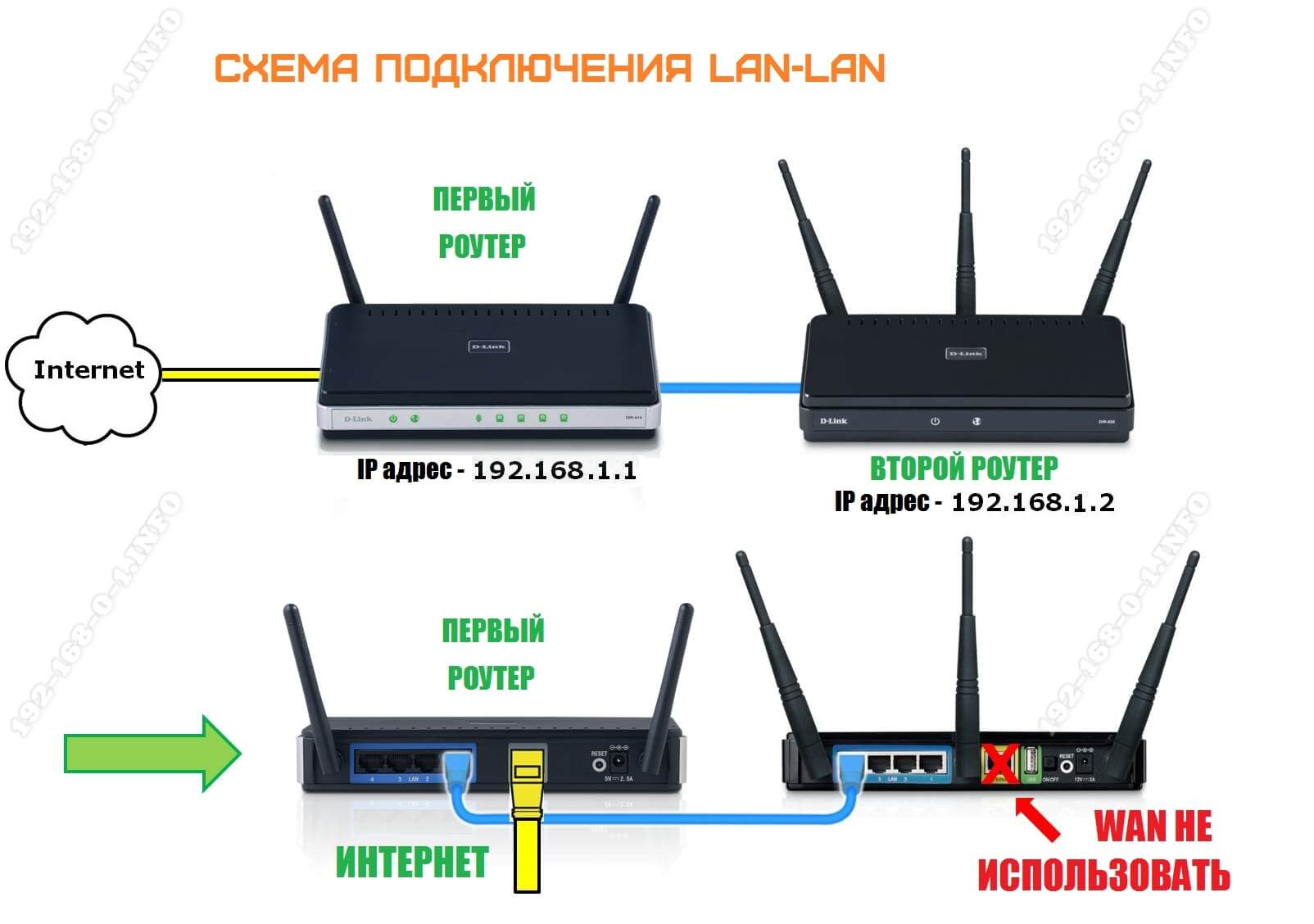
При этом оба роутера соединены в одну сеть как физически, так и логически — сегмент один. Управляет сетью — поднимает соединение с провайдером и раздаёт Интернет — первый роутер. Он в этой связке ведущий. С него же клиентским устройствам раздаются IP-адреса по DHCP. Обратите внимание, что на втором маршрутизаторе порт WAN не используется вовсе.
Внимание! Для работы такого соединения на первом роутере никаких настроек делать не нужно — он как работал, так работать и остаётся.
А вот на втором предстоит достаточно много работы. Более того, его надо предварительно настроить и только потом подключать к первому. Выполняем всё по шагам:
Шаг 1. Сменить IP-адрес. По умолчанию, из коробки используется либо 192.168.1.1, либо 192.168.0.1. А так как он может совпадать с тем, что используется по-умолчанию на первом устройстве доступа, то его надо сменить. Самый оптимальный вариант — выбрать IP, который стоит следующим по порядку. то есть если первый маршрутизатор использует адрес 192.168.1.1, то для второго надо выбрать 192.168.1.2. Чтобы это сделать, зайдите в настройки роутера и откройте раздел с параметрами локальной сети.
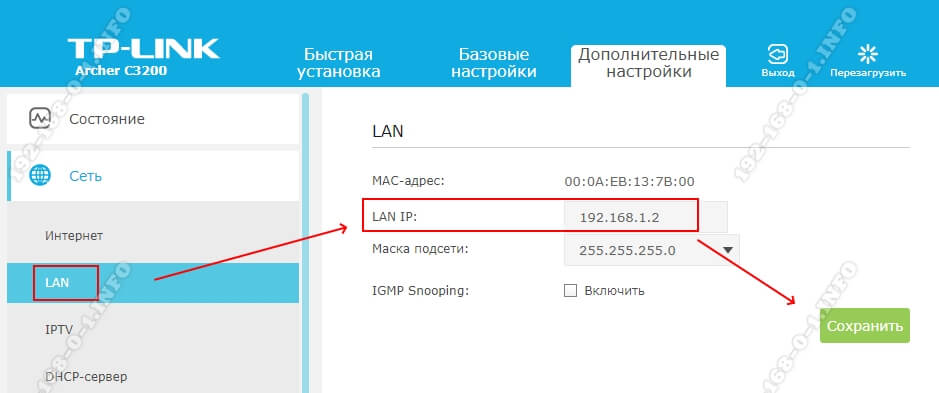
В строке LAN IP надо прописать новый IP-адрес и нажать на кнопку «Сохранить».
Шаг 2. Отключить DHCP-сервер. Так как в нашей локальной сети уже работает активно DHCP-сервер первого роутера, то на втором его надо принудительно отключить. В противном случае они начнут друг другу мешать и работать нормально ни одно устройство не сможет. Чтобы это сделать опять же в веб-интерфейсе второго маршрутизатора находим раздел с настройками DHCP:

Здесь необходимо отключить сервер, чтобы он не раздавал адреса клиентам. Для этого в моём роутере TP-Link надо снять галочку «Включить» или «Enable». На других моделях интерфейс может немного отличать, но смысл всё равно один. После этого надо не забыть сохранить настройки.
Шаг 3. Настроить WiFi-сеть.
Теперь мы должны правильно настроить WiFi второго маршрутизатора. Тут надо сначала разобраться что мы хотим. Мы можем сделать то же имя сети Вай-Фай (SSID), что и у перового роутера. Тогда гаджеты-клиенты будут сами переключаться от первого ко второму при переходе между сетями. Но тогда зоны покрытия WiFi первого и второго роутеров не должны пересекаться, или если и будут пересекаться, то только лишь на самой границе зоны покрытия. В противном случае они будут мешать друг другу.

Второй вариант — разные имена сетей. Тогда путаницы не будет, но авторизацию в сети второго маршрутизатора надо будет пройти всем клиентским устройствам. Этот вариант отлично подходит если Вы подключаете роутер к роутеру в соседнем доме и хотите чтобы имена WiFi в разных зданиях были различные.
Шаг 4. Подключить кабель. Теперь надо подключить роутер через роутер физически, соединив два его порта. Вот схема соединения:
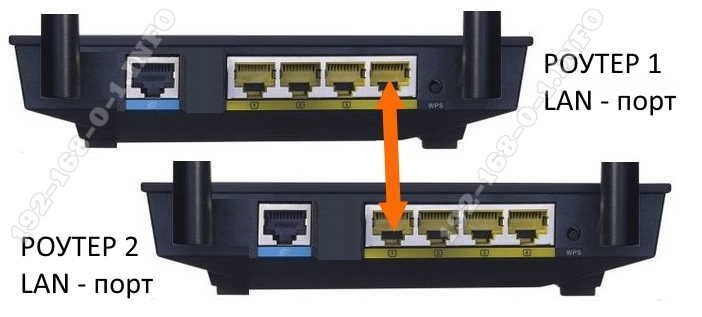
Берем сетевой Ethernet-кабель и соединяем один из LAN-портов первого устройства с одним из LAN-портов второго. Теперь можно к нему подключаться и проверять работу схемы.
Схема 2. Как объединить два роутера через WAN-порт
Теперь рассмотрим более сложную схему, в которой нам предстоит подключить роутер через роутер используя WAN-порт. Её стоит использовать только в том случае, когда Вам надо каким-то образом логически разделить две сети. Такую схему лучше использовать тогда например, когда одни соседи подключаются к роутеру других соседей. У каждого в этой схеме будет своя отдельная подсеть и свой активный DHCP сервер, раздающий IP адреса подключенным гаджетам. Схема подключения выглядит так:
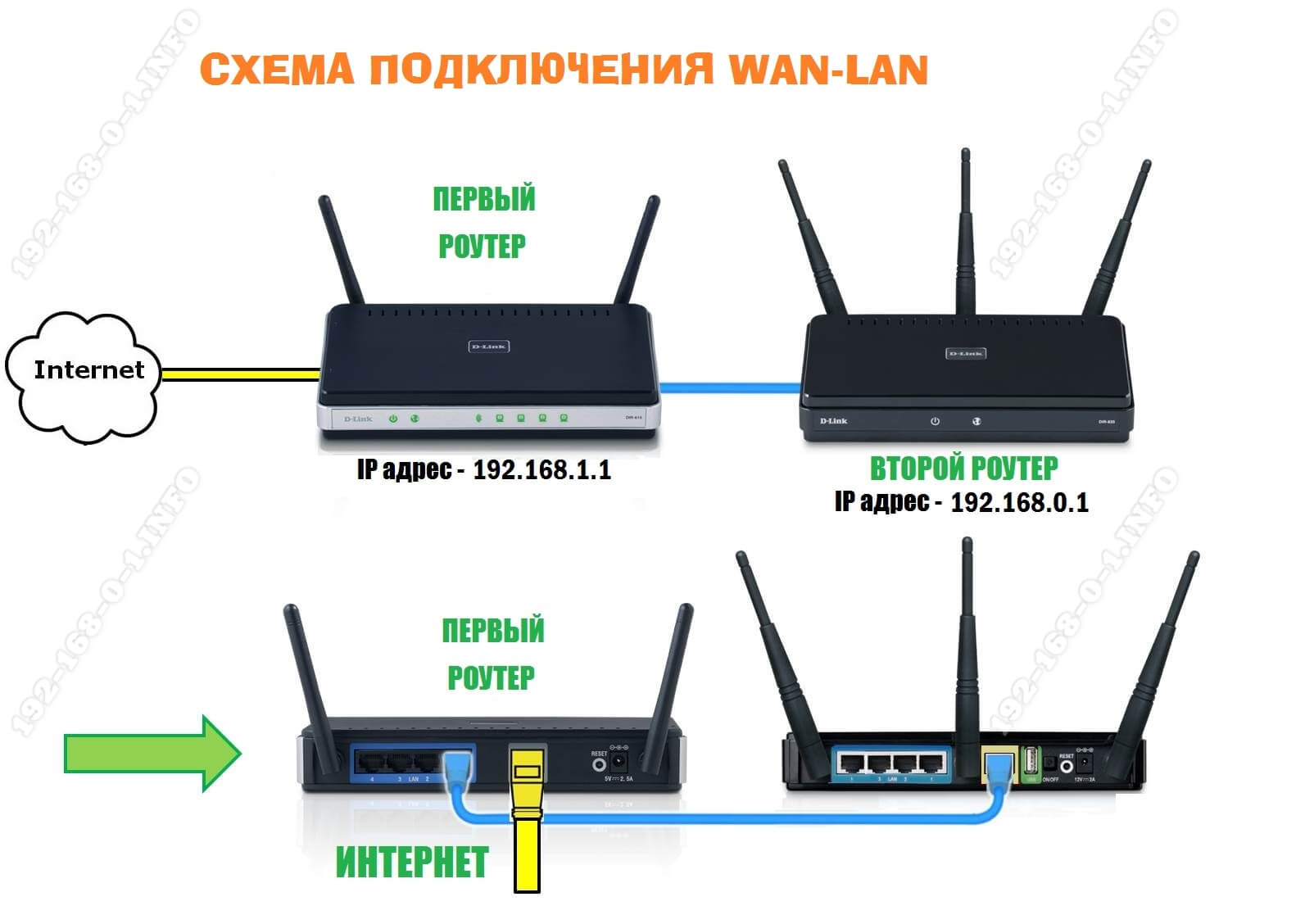
Здесь так же, как в предыдущем способе, мы абсолютно не трогаем первый маршрутизатор — он работает как и работал, все настройки делаем на втором аппарате.
Шаг 1. Смена IP роутера. Заходим в веб-интерфейс второго роутера и заходим в параметры локальной сети — LAN.
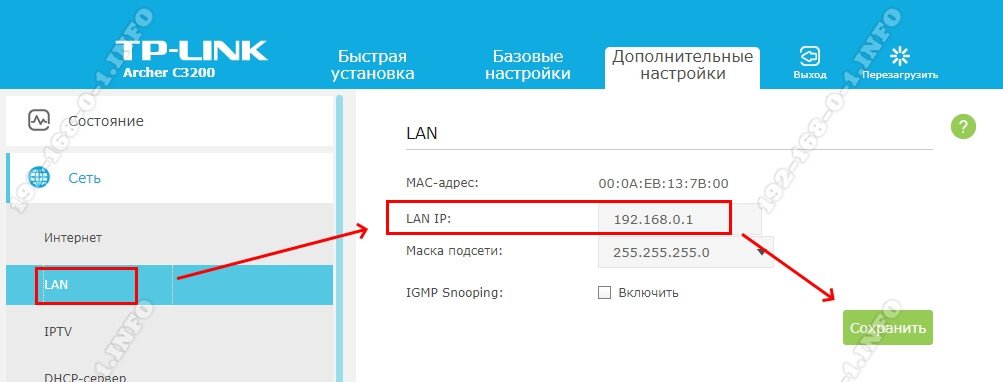
Меняем подсеть роутера, чтобы она не совпадала с той, что используется на основном. Если на первом используется подсеть 192.168.1.0 и IP 192.168.1.1, то на втором надо сделать подсеть 192.168.0.1, где IP роутера будет соответственно 192.168.0.1. Кликаем на кнопку «Сохранить».
Почему мы сделали именно так, а не иначе?! Если у второго маршрутизатора будет IP 192.168.1.1 и при этом Интернет он будет получать от первого маршрутизатора с таким же IP, то возникнет проблема и нормально данное соединение работать не будет!!!
Шаг 2. Настроить Интернет-соединение. Теперь надо соединить два роутера логически. Для этого на втором заходим в настройки Интернета и выставляем тип Интернет-соединения — Динамический IP-адрес:
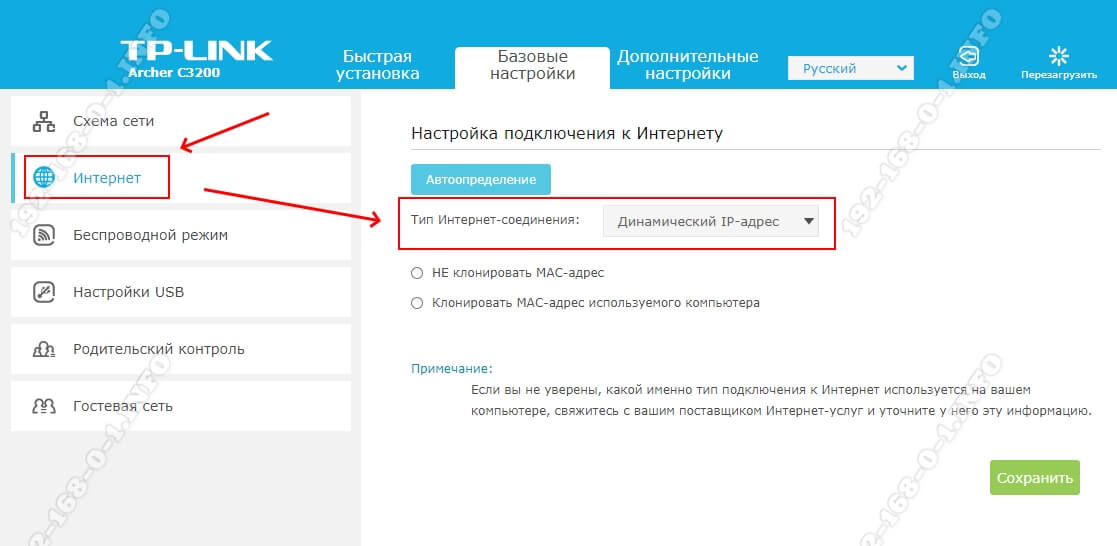
Таким образом этот роутер будет получать по DHCP адрес с первого роутера и использовать его в качестве WAN IP. То есть локальная сеть основного маршрутизатора будет для него как бы внешней. При этом со второго можно будет видеть компы в сети первого, а наоборот — нельзя!
Шаг 3. Сконфигурировать WiFi. Следующий этап работ — настройка беспроводной сети. Раз мы используем при подключении роутера к роутеру две разных подсети, то и имена для WiFi лучше сделать разные, чтобы избежать путаницы:
Так же обязательно надо поставить пароль на беспроводную сеть и сохранить изменения, нажав соответствующую кнопочку.
Шаг 4. Подключение кабеля. Теперь остаётся только соединить два роутера в одну сеть кабелем по вот такой схеме:
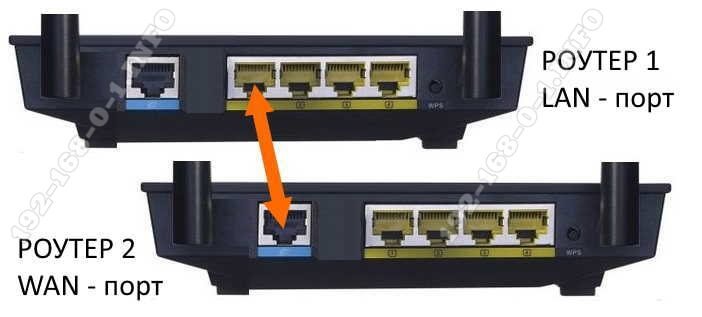
После этого можно подключаться и проверять работу связки. Если сделали всё по указанной выше схеме, то работать должно без проблем.
Используем роутер как репитер
Не всегда стоит замарачиваться, пытаясь подключить роутер через роутер по кабелю — можно сделать то же самое через WiFi. Для этого второе устройство должно уметь работать в качестве Повторителя Вай-Фай (он же репитер) или поддерживать технологию WDS. Второй роутер подключается к беспроводной сети первого и расширяет её на зону действия своего сигнала. Вот так это выглядит схематически:
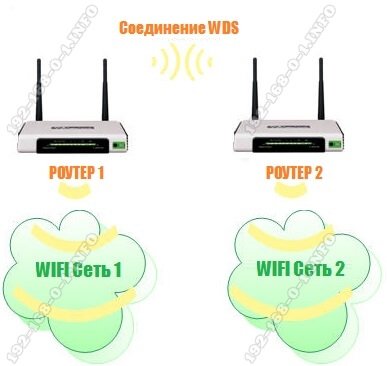
На первом устройстве в схеме по прежнему ничего не меняем. Он работает в том же режиме, что и работал, просто будем подключаться к его WiFi и передавать сеть дальше. Рассмотрим настройку второго маршрутизатора в режиме беспроводного повторителя — репитера.
К сожалению, не все современные роутеры поддерживают такой режим работы. Например, мой TP-Link Archer так не умеет. Поэтому я покажу пример настройки режима репитера на WiFi-маршрутизаторе Asus RT-N10U. Он для этих целей отлично подходит ввиду достаточно низкой стоимости. Последовательность действий следующая. Сбрасываем настройки кнопкой Reset. После этого надо зайти в веб-интерфейс аппарата, используя его IP 192.168.1.1.
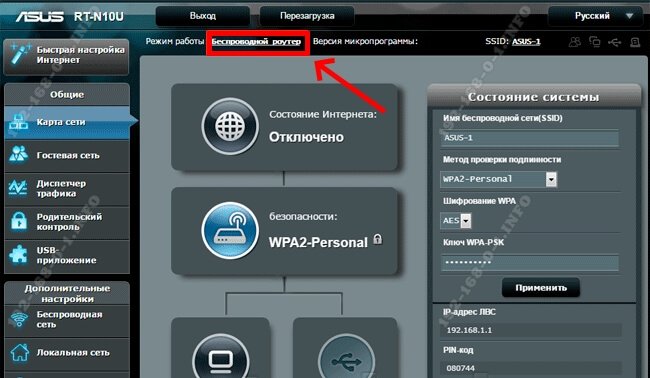
На главной странице веб-интерфейса находим строчку «Режим работы». По умолчанию там стоит «Беспроводной роутер». Кликаем на него и переходим на страницу выбора режима работы устройства:
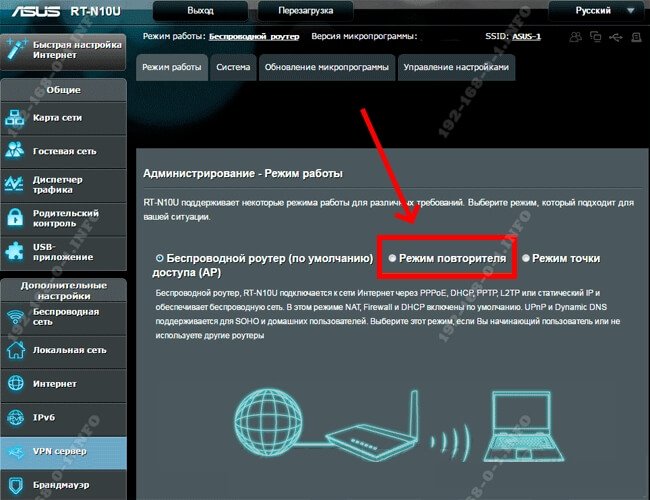
Здесь нам надо поставить галку на пункт «Режим повторителя». Кликаем на кнопку сохранить.
Дальше у нас должен появится выбор доступных беспроводных сетей:
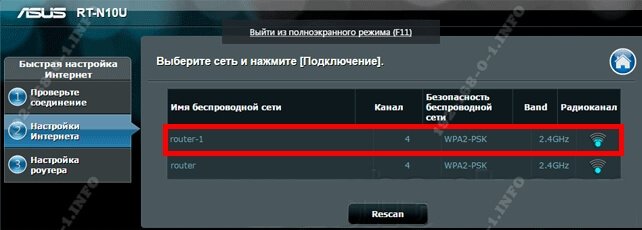
Кликаем на ту, к которой хотим подключиться. Ниже должно появится поле для ввода пароля на WiFi.
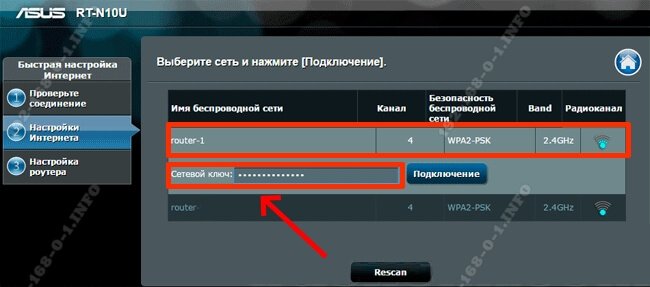
Вводим пароль и нажимаем на кнопочку «Подключить». Если Вы ввели его верно, то дальнейшим этапом будет уже конфигурация Вай-Фай сети повторителя.
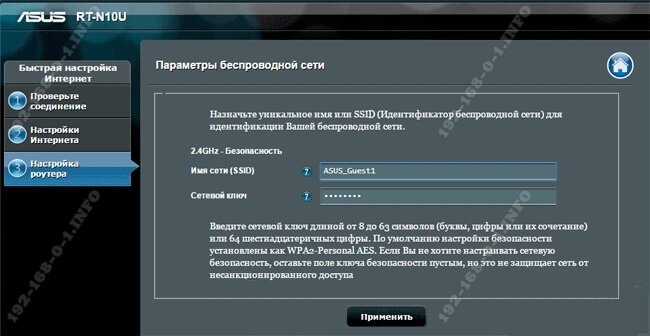
Здесь надо уже прописать имя сети — SSID, а в поле «Сетевой ключ» — пароль. Кликаем на кнопку «Применить».
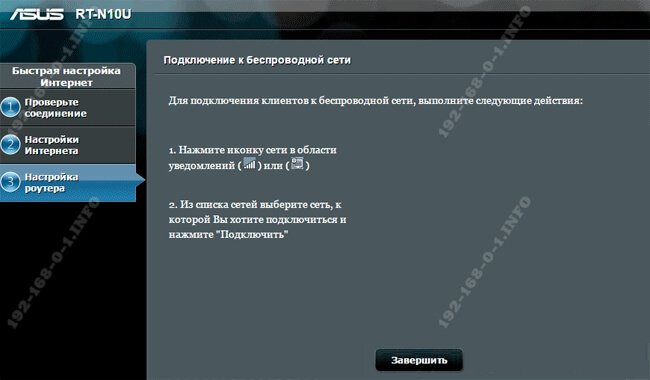
Всё, нам удалось соединить два роутера в одну беспроводную сеть и можно нажать на кнопку «Завершить». Можно подключать к нему телефоны, планшеты, ноутбуки и проверяйте доступ в Интернет.
29 сентября
2 минуты чтения
#Инструкции
Как подключить дополнительный роутер к уже существующему

Часто при выборе интернет-тарифа пользователи обращают внимание на скорость, которую предлагает оператор. Однако не всегда она зависит только от провайдера: роутер тоже должен обладать достаточно высокой пропускной способностью. Но его мощности бывает недостаточно, и в этом случае нужно расширять или усиливать домашнюю сеть. Для этого можно подключить второй роутер.
Есть два основных способа подключения роутера: с помощью кабеля или по беспроводной сети. Последний используется в том случае, если хочется минимизировать количество проводов в квартире.

Как подключить второй роутер с помощью кабеля
Кабельное подключение может быть прямым и каскадным.
Прямое подключение: два роутера соединяются шнуром, первый непосредственно принимает интернет-сигнал, второй выступает как ретранслятор.
Зачем нужно: чтобы расширить зону покрытия в случае, если помещение достаточно большое.
Соедините два роутера с помощью кабеля через LAN-порты (они так и подписаны).
Отключите DHCP-сервер, чтобы между устройствами не возник конфликт.
- Кликните «Пуск», выберите пункт «Выполнить», введите команду services.msc и нажмите OK.
- В открывшемся списке найдите пункт «DHCP-сервер». Дважды щелкните на него.
- На вкладке «Общие» в поле «Тип запуска» выберите «Отключено».
- Если состояние службы имеет значение «Выполняется», нажмите «Остановить».
- Нажмите кнопку OK.

Измените IP-адрес второго роутера. Например, если у первого 192.168.1.0, то для второго укажите 192.168.1.254.
- Переверните роутер и посмотрите ключевые параметры: IP, username (имя пользователя), password (пароль).
- Зайдите в любой браузер и напечатайте в адресной строке IP, указанный на вашем роутере.
- Перед вами откроется интерфейс конфигуратора вашего роутера. Введите имя пользователя и пароль.
- Перейдите в меню «Сеть» («Network»).
- Откройте вкладку «LAN» или «Интерфейс» (будут различаться в зависимости от модели роутера).
- Найдите строку «IP-адрес» и измените значение.
Выполните настройку Wi-Fi.
- Оставаясь в интерфейсе конфигуратора, откройте вкладку «Беспроводная сеть». В поле «Имя сети» (SSID) пропишите английскими буквами новое имя.
- Установите пароль сети и домашний регион.

Каскадное подключение: роутеры связаны друг с другом, но у каждого сохраняется собственный доступ в сеть.
Зачем нужно: чтобы увеличить мощность сигнала.
Соедините два роутера с помощью кабеля. Первый ― через порт LAN, второй ― через порт WAN.
Зайдите в конфигуратор второго роутера.
- Переверните роутер и посмотрите ключевые параметры: IP, username (имя пользователя), password (пароль).
- Зайдите в любой браузер и напечатайте в адресной строке IP, указанный на вашем роутере.
- Перед вами откроется интерфейс конфигуратора вашего роутера. Введите имя пользователя и пароль.
В параметрах подключения выставите тип «Динамический IP(DHCP)».

Как подключить второй роутер с помощью Wi-Fi
Этот способ предполагает, что второй прибор устанавливается на границе зоны покрытия сети и расширяет ее, используя собственный ресурс. Важно: на подключаемой точке доступа должна быть опция WDS, режим повторителя.
Зайдите в конфигуратор второго роутера.
- Переверните роутер и посмотрите ключевые параметры: IP, username (имя пользователя), password (пароль).
- Зайдите в любой браузер и напечатайте в адресной строке IP, указанный на вашем роутере.
- Перед вами откроется интерфейс конфигуратора вашего роутера. Введите имя пользователя и пароль.
Включите режим WDS. Для этого в конфигураторе найдите вкладку «Беспроводной режим» и установите флажок в пункте «Включить WDS».
Укажите сеть, к которой будете подключаться. Для этого пропишите в настройках те же данные, что и на основном роутере.
Приборы объединятся в одну сеть, и она получит локальное расширение.