
Содержание
- Подготовительные действия
- Авторизация в веб-интерфейсе
- Настройка роутера Таттелеком
- Шаг 1: Настройка WAN и локальной сети
- Шаг 2: Настройка беспроводной сети
- Шаг 3: Правила межсетевого экрана
- Шаг 4: Управление маршрутизатором
- Вопросы и ответы

Подготовительные действия
Таттелеком поставляет роутеры от разных компаний, однако сейчас самой популярной моделью считается Rotek Rx-22200, поэтому все дальнейшие действия будут разобраны на примере этого сетевого оборудования. Если ваше устройство не такое, советуем вписать его модель в поиске на нашем сайте, чтобы найти подходящее руководство по конфигурированию. Впрочем, даже приведенную далее инструкцию можно воспринимать как универсальную, ведь принцип настройки любого маршрутизатора под Таттелеком практически одинаков, а различаются лишь веб-интерфейсы.
Первоочередно подключите имеющееся устройство к компьютеру, чтобы получить доступ к веб-интерфейсу. Детальнее об этом читайте в отдельном тематическом материале по ссылке ниже.
Подробнее: Подключение роутера к компьютеру
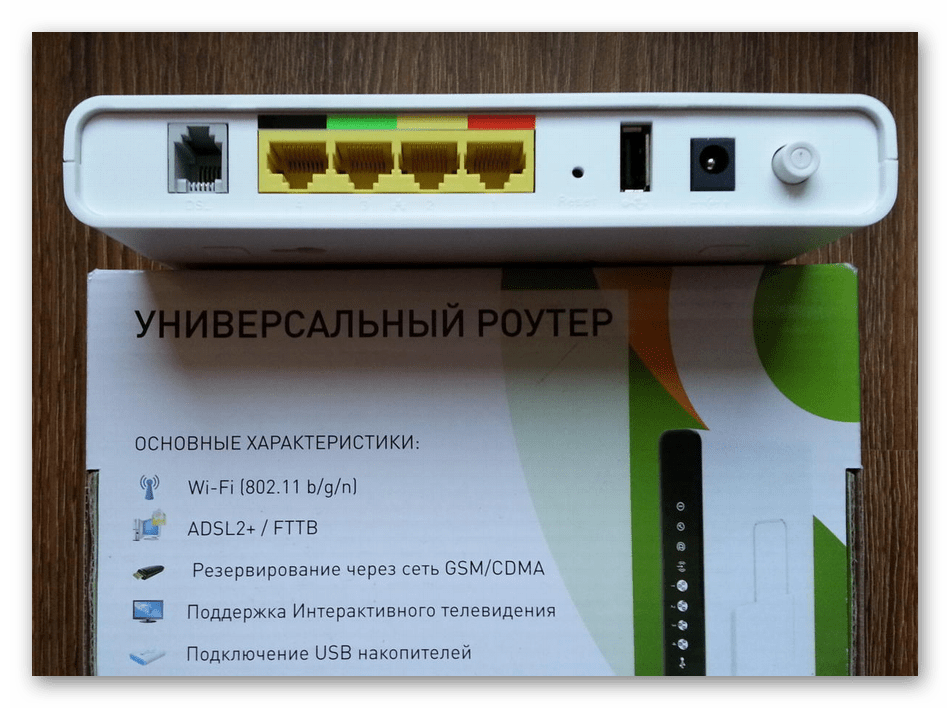
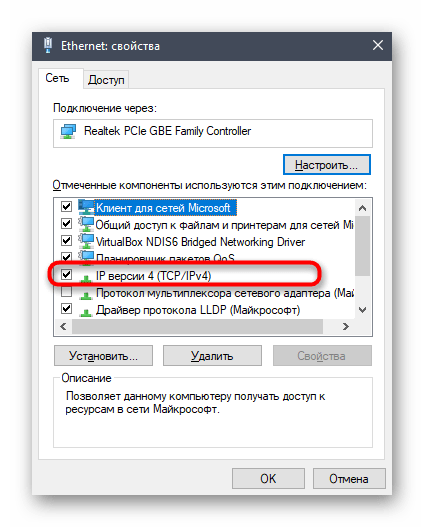
Первый шаг подготовительных работ завершен, но это еще не значит, что можно переходить непосредственно к взаимодействию с интернет-центром. Сейчас рекомендуется проверить настройку операционной системы, которая отвечает за получение IP-адреса и DNS-сервера для маршрутизатора. Если вы установите значения этих параметров в автоматический режим, это позволит избежать вероятных конфликтов, которые могут возникнуть при установке свойств WAN в веб-интерфейсе роутера. Наглядные инструкции по этому поводу вы найдете в руководстве далее.
Подробнее: Сетевые настройки Windows
Авторизация в веб-интерфейсе
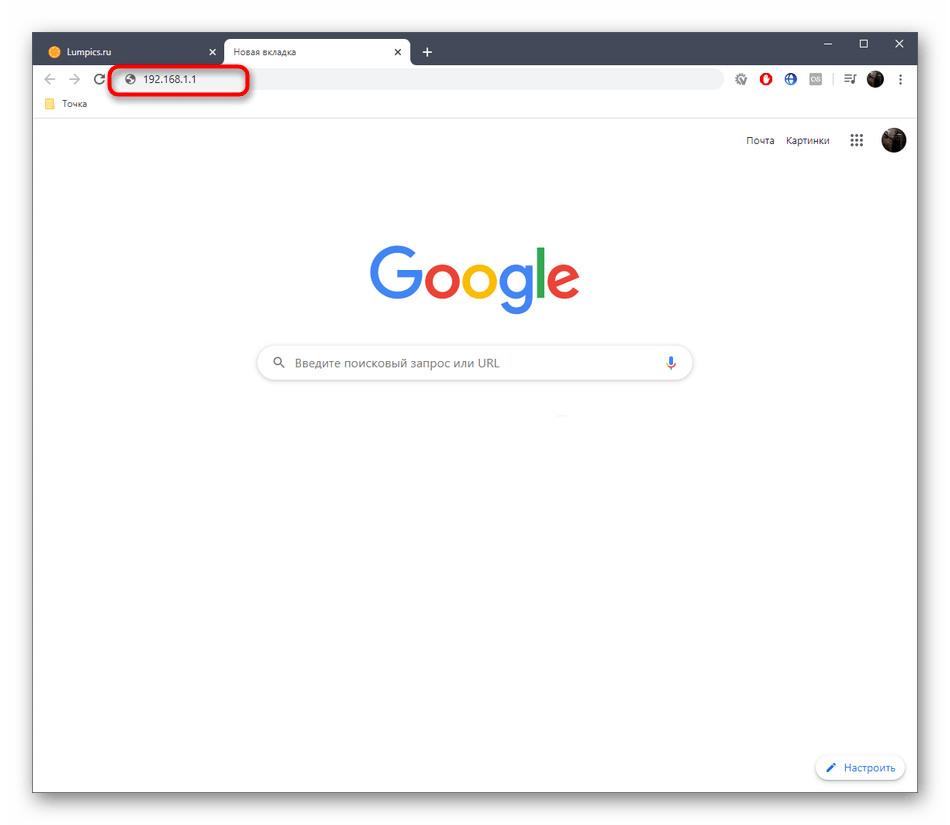
Все действия, связанные с настройкой поведения Rotek Rx-22200 или любого другого роутера, выполняются через его веб-интерфейс, открытый в браузере на целевом компьютере, который соединен с сетевым устройством одним из доступных методов. Открытие веб-интерфейса происходит путем перехода по стандартному адресу 192.168.1.1 или 192.168.0.1. Далее возникает надобность ввести авторизационные данные в появившейся форме. По умолчанию логин и пароль имеют вид admin, однако эти параметры иногда отличаются в зависимости от производителя маршрутизатора. Ниже вы найдете развернутое руководство о том, как самостоятельно определить имя пользователя и ключ доступа, если стандартные значения не подходят.
Подробнее: Определение логина и пароля для входа в веб-интерфейс роутера
Настройка роутера Таттелеком
Подготовительные действия успешно выполнены, а также произведена авторизация в веб-интерфейсе Rotek Rx-22200 или другого используемого сетевого оборудования. Это значит, что можно переходить к настройке. Все действия выполняются в ручном режиме, однако это не займет много времени, особенно если внимательно следовать дальнейшим шагам. Мы разделили конфигурирование на этапы, чтобы каждый пользователь понял, какие манипуляции необходимо совершать, а также вычленил для себя только требуемое руководство.
Шаг 1: Настройка WAN и локальной сети
Обеспечение соединения с провайдером — основная задача, которую требуется выполнить при конфигурировании маршрутизатора. Здесь вся загвоздка заключается в выборе правильного протокола подключения, что заранее нужно уточнить у поставщика интернет-услуг. Далее весь процесс выглядит максимально просто:
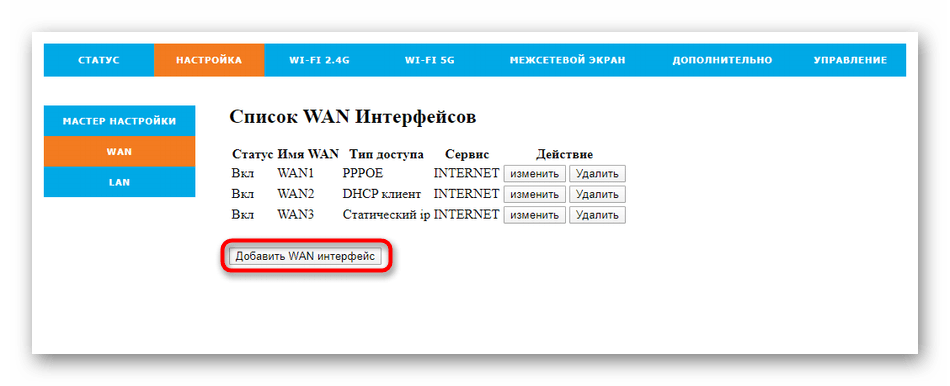
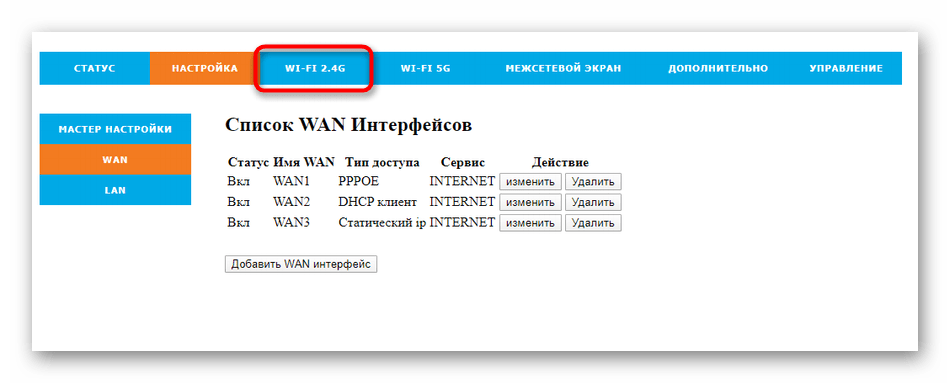
- В интернет-центре перейдите к разделу «Настройка» и выберите там пункт «WAN». Удалите присутствующие интерфейсы, если они существуют, чтобы в будущем не возникло проблем с подключением.
- После нажмите на «Добавить WAN интерфейс» и заполните появившуюся форму в соответствии с рекомендациями от провайдера. Если вы выбрали динамический IP, никаких изменений вносить не нужно, поскольку все данные протокола будут получены в автоматическом режиме. Если речь идет о PPPoE, укажите логин и пароль, предоставляемый провайдером. Примерно то же самое надо сделать и при статическом IP-адресе, но вместо имени пользователя и ключа доступа вписывается сам адрес, маска подсети и DNS. По завершении сохраните изменения и проверьте, появился ли проводной интернет при подключении кабеля локальной сети к компьютеру. Если да, то все настройки выполнены правильно, и можно переходить далее.
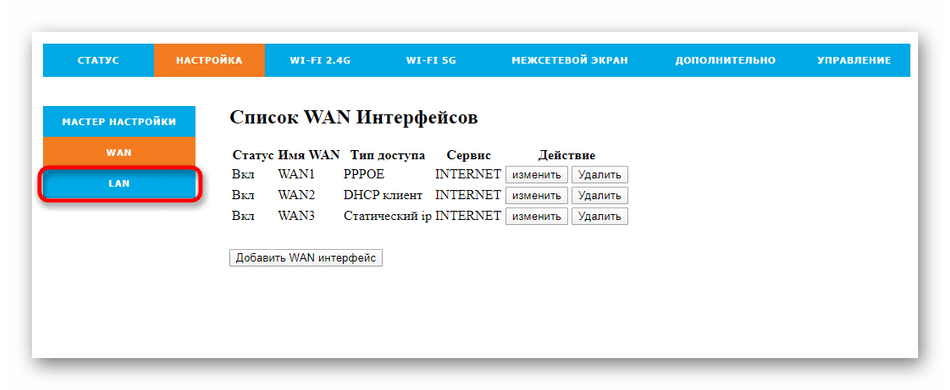
- Следом откройте вторую категорию «LAN» для перехода к конфигурированию локальной сети.
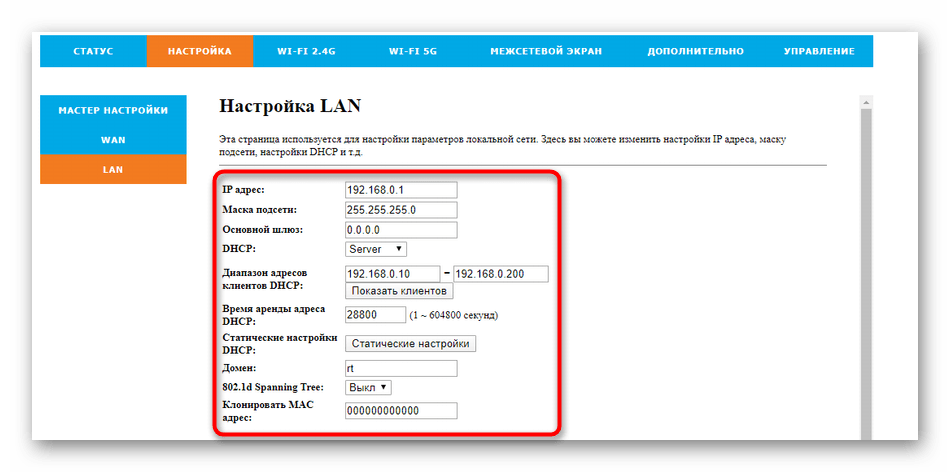
- Убедитесь, что стандартный IP-адрес имеет значение
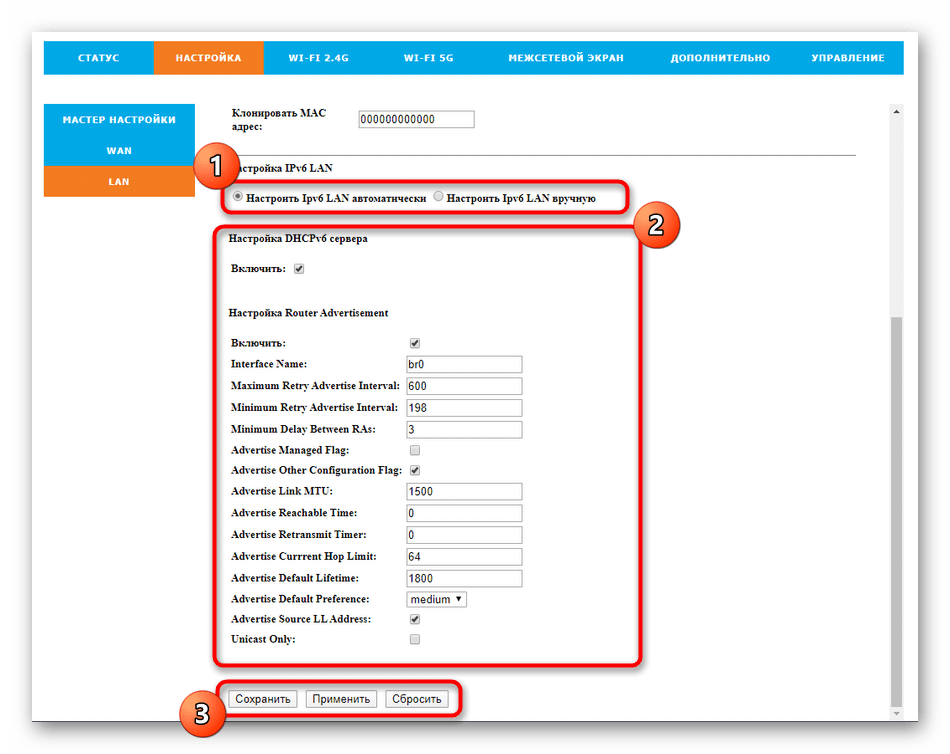
192.168.0.1, а маска подсети —255.255.255.0. Обязательно включите DHCP-сервер, чтобы каждый клиент локальной сети получил уникальный IP-адрес, а также укажите их диапазон, например192.168.0.2-192.168.0.64. При этом обязательно убедитесь, что текущий адрес192.168.0.1не попадает в этот диапазон, поскольку он по умолчанию используется данным компьютером и не может быть занят другими пользователями. - Ниже находятся опции IPv6 и DHCPv6. В большинстве случаев включать эти протоколы не требуется, поэтому просто убедитесь в том, что они отключены или активируйте, если это рекомендует провайдер. По окончании нажмите на «Применить» и «Сохранить», чтобы новая конфигурация вступила в силу.
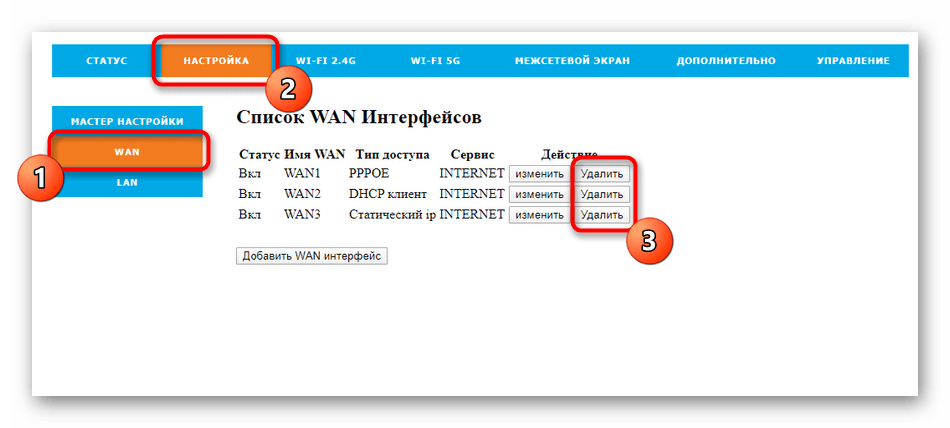
Больше никаких параметров локальной сети изменять не нужно, теперь каждое устройство, подключенное к роутеру, должно функционировать корректно, если все действия были выполнены правильно.
Шаг 2: Настройка беспроводной сети
Важным этапом является и настройка свойств беспроводной сети. По умолчанию Wi-Fi не функционирует, а если и заработает, то его текущая конфигурация точно не будет соответствовать желаемой. Для таких целей и производится ручной выбор основных параметров.
- Через верхнюю панель перейдите в раздел «Wi-Fi 2.4G» или «Wi-Fi 5G», если используемый маршрутизатор поддерживает работу в двух режимах. Преимущество такого выбора заключается в том, что в жилых многоквартирных домах рядом находится множество точек доступа, которые практически всегда функционируют в режиме 2.4G. Если вы настроите свой Wi-Fi на частоте 5G, то получите более стабильное соединение.
- Любой тип беспроводного режима настраивается абсолютно одинаково. Сначала в разделе «Основные» включите точку доступа и активируйте основной SSID.
- Далее задайте стандарт, то есть выберите ту самую упомянутую частоту. Режим работы оставьте неизменным, а вот название установите в соответствии со своими потребностями. Именно с ним Wi-Fi будет отображаться в списке доступных соединений. Остальные параметры можно оставить в состоянии по умолчанию, убедившись в том, что нет ограничений на скорость передачи, а также на максимальное количество клиентов.
- Переместитесь к категории «Дополнительно». Большинство присутствующих здесь пунктов будут полезны лишь знающим юзерам, поэтому ничего не меняйте, а только убедитесь, что установлена максимальная мощность передатчика. Если это не так, поменяйте только это значение, примените изменения и переходите далее.
- В «Гостевые сети» у вас появляется возможность задать новые точки доступа, зависимые от основной. Они гостевые и не входят в локальную сеть. В данном меню конфигурирование происходит буквально в несколько кликов. Включите необходимое количество точек доступа, задайте для них название, установите ограничения и уровень доступа. Здесь же просматривается и список клиентов при активной работе Wi-Fi.
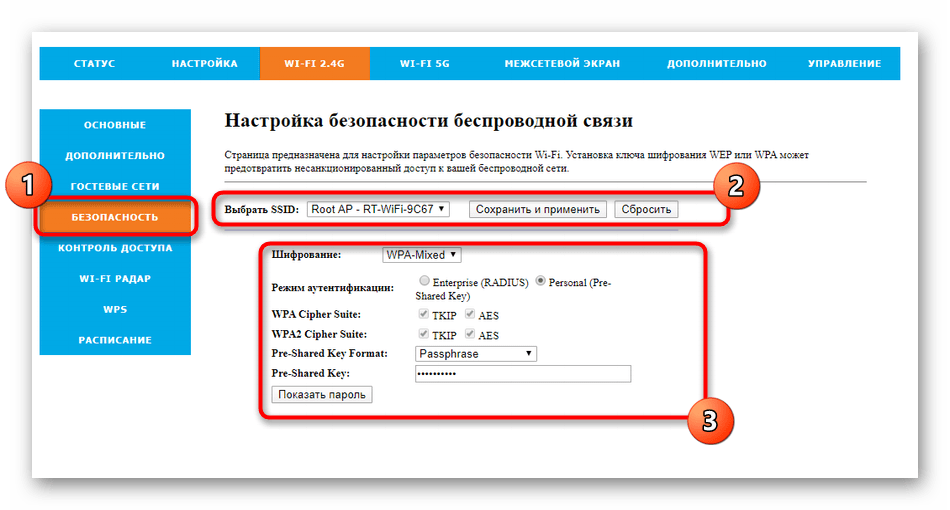
- Уделите внимание и безопасности беспроводной точки доступа. В соответствующей категории сначала выберите сеть, с которой хотите работать, укажите последний и самый надежный тип шифрования, воспользовавшись всплывающим меню и напишите пароль, состоящий минимум из восьми символов. Запомните этот ключ доступа, ведь именно его придется вводить для первого подключения к сети. Если вы сделаете точку доступа открытой, отключив защиту по паролю, но тогда к ней сможет подключиться абсолютно любой юзер при отсутствии специфических правил межсетевого экрана.
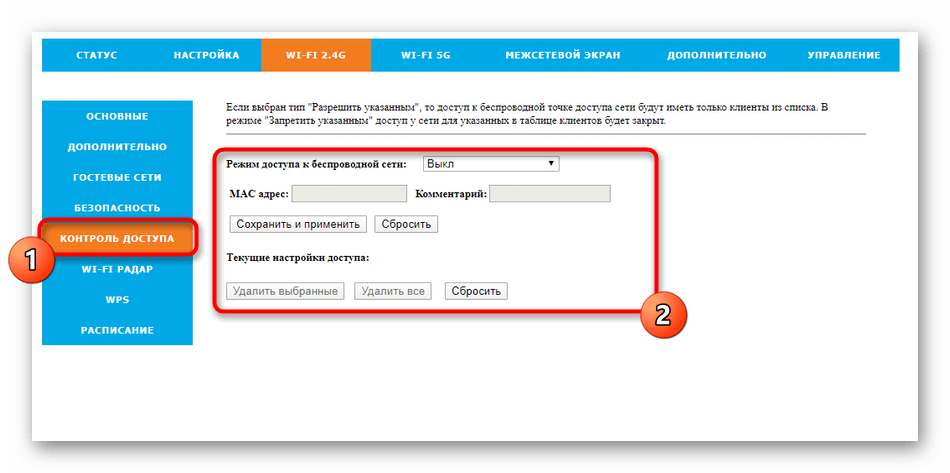
- Что касается правил межсетевого экрана, о которых шла речь выше, то частично их можно настроить через категорию «Контроль доступа» в этом же разделе. Здесь требуется включить режим доступа к беспроводной сети, выбрать тип поведения правила (разрешающий или запрещающий) и задать MAC-адреса целей, на которые и будет распространяться такое правило. Однако вам потребуется заранее узнать физический адрес самого устройства. Проще всего это сделать путем мониторинга списка клиентов.
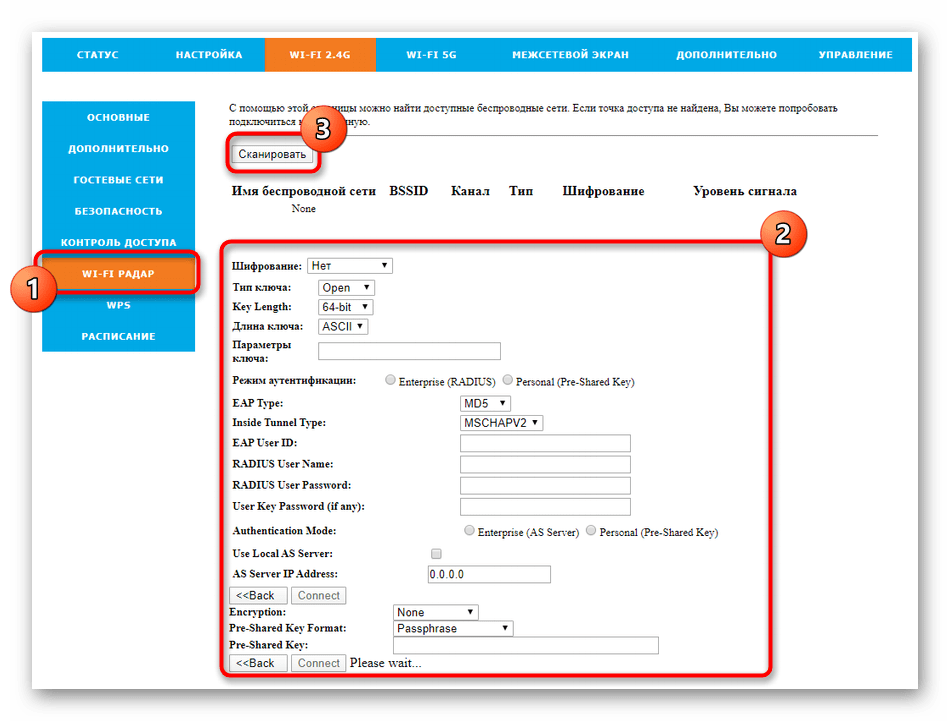
- В меню «Wi-Fi радар» располагаются настройки уникальной опции, который нет в большинстве роутеров от известных производителей — здесь вы можете сканировать покрытие и обнаружить точки доступа. Задайте дополнительные фильтры, чтобы найти только открытые сети или те, которые имеют определенные параметры ключа доступа.
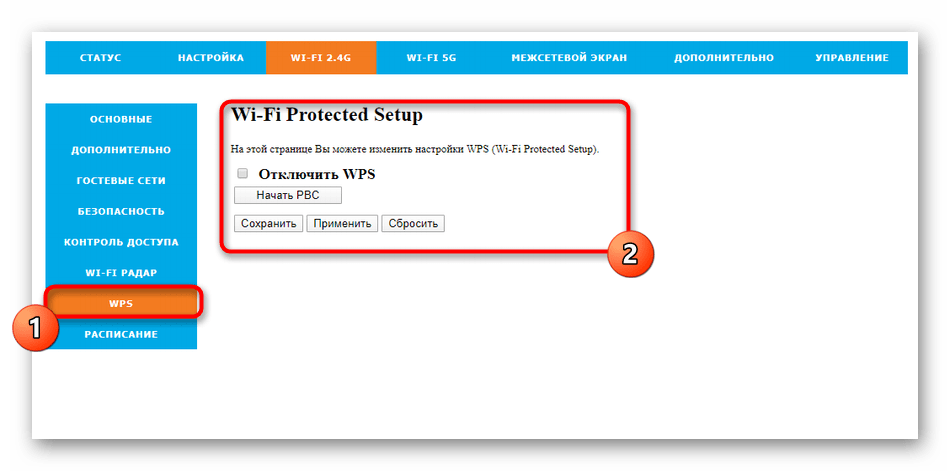
- Рассматриваемый сегодня маршрутизатор Rotek Rx-22200, как и почти все популярные модели сетевого оборудования, поддерживает соединение с Wi-Fi через технологию WPS. Активируйте эту опцию в соответствующем меню, чтобы быстро подключать клиентов к беспроводной точке доступа. Это освободит их от ввода ключа, ведь разрешение предоставится сразу же после нажатия на виртуальную кнопку или на кнопку, которая расположена на корпусе самого устройства.
- Последнее меню, присутствующее в разделе настройки беспроводной сети, отвечает за включение расписания, по которому активные точки доступа будут работать для юзеров. При желании включите эту настройку и задайте подходящее время для каждого дня недели. Не забудьте, что системное время маршрутизатора тоже должно быть настроено правильно, но об этом мы поговорим детально в завершающем шаге нашей статьи.
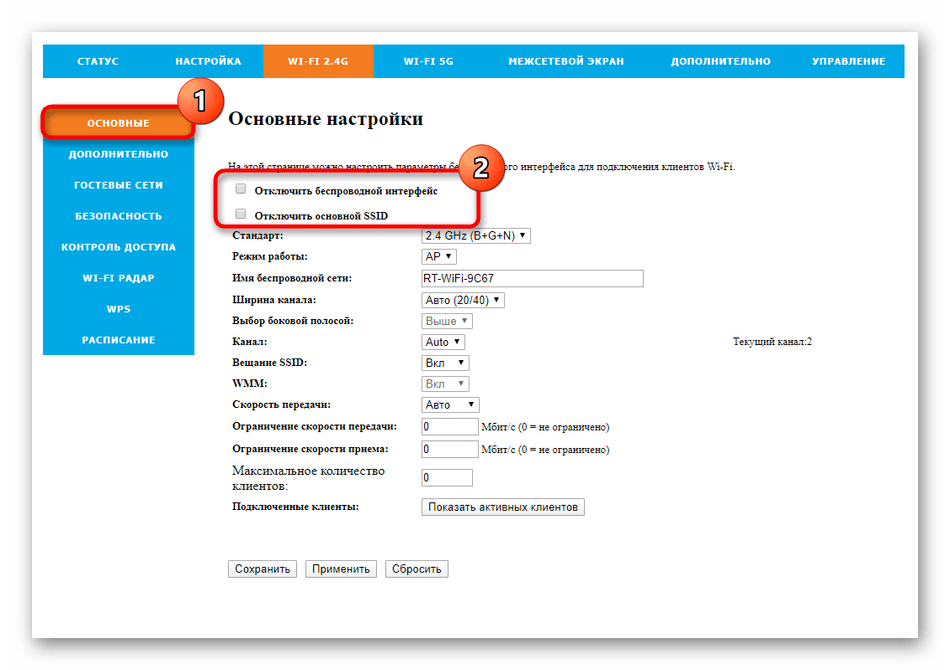
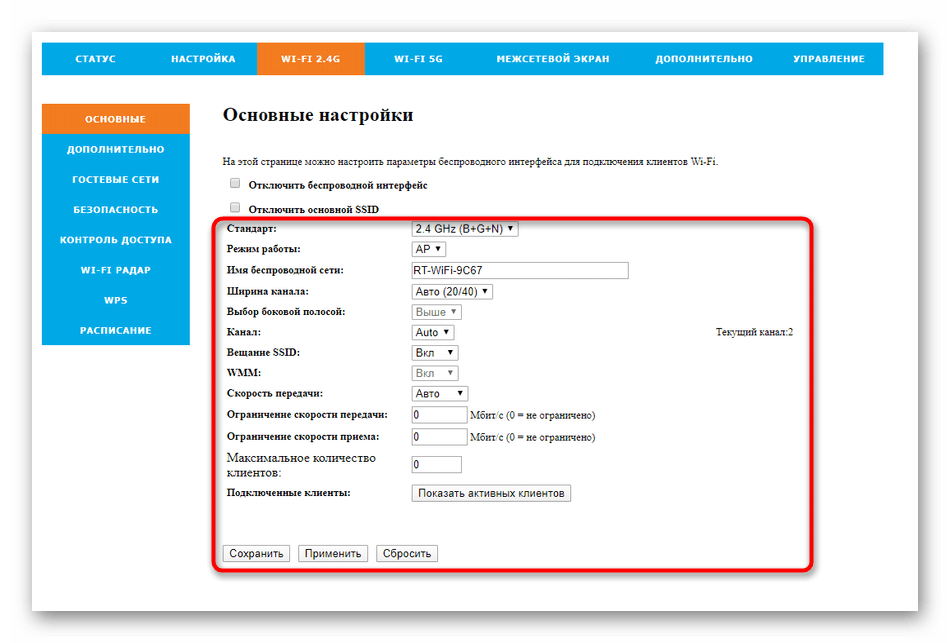
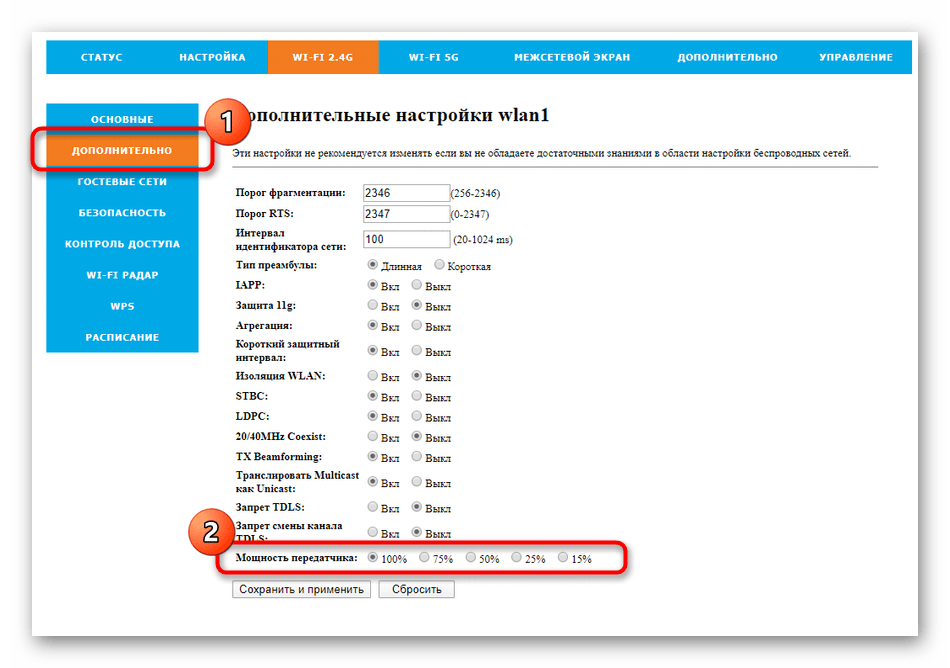

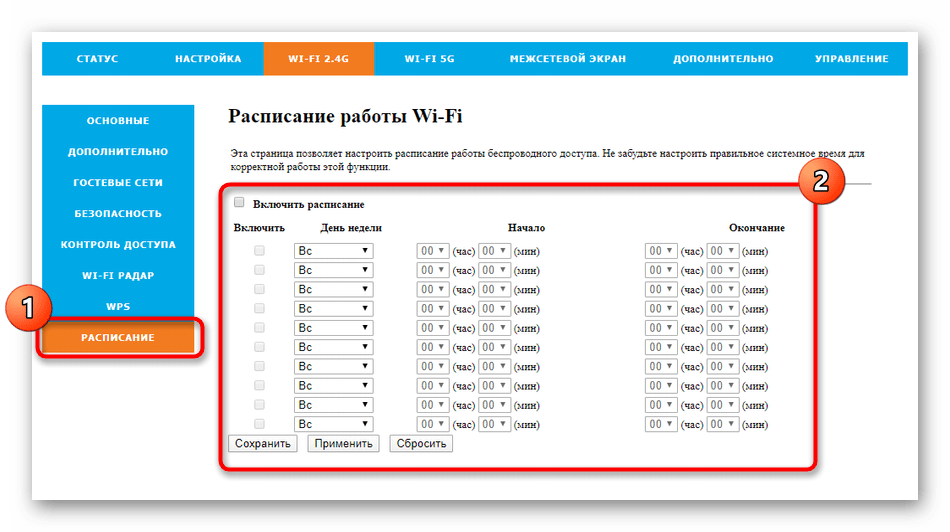
По завершении обязательно сохраните все изменения, что рекомендуется делать даже на промежуточных этапах. Так вы точно добьетесь того, что ни одна из настроек случайно не собьется и поведение маршрутизатора будет корректным.
Шаг 3: Правила межсетевого экрана
К правилам межсетевого экрана относятся не только настройки для портов, но и параметры безопасности, отвечающие за фильтрацию MAC-адресов, IP и конкретных URL. Опытным пользователям здесь пригодятся стандартные технологии по защите от DOS.
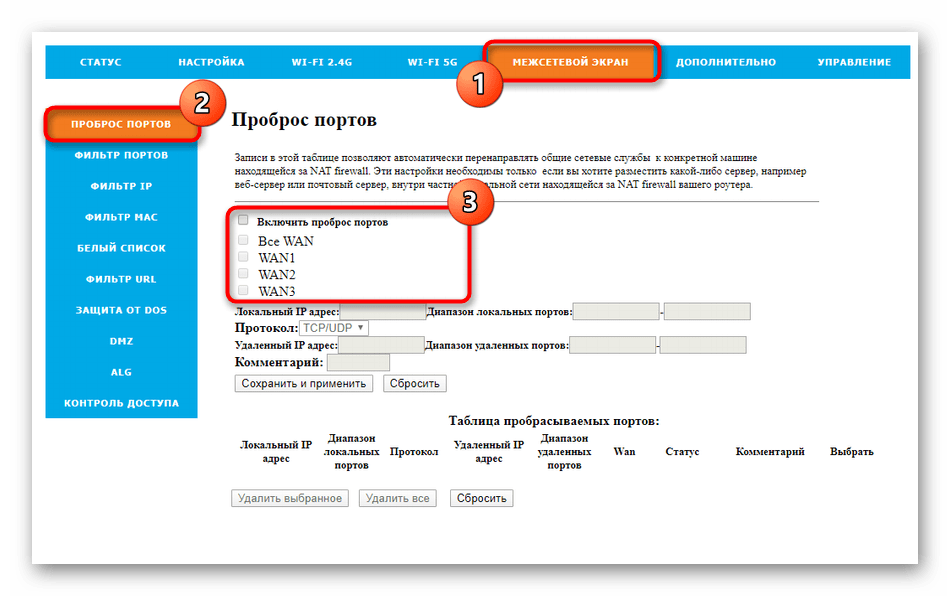
- Для начала настройки брандмауэра откройте раздел «Межсетевой экран» и выберите первую же категорию «Проброс портов». Включите проброс для каждого из портов или выберите только требуемые.
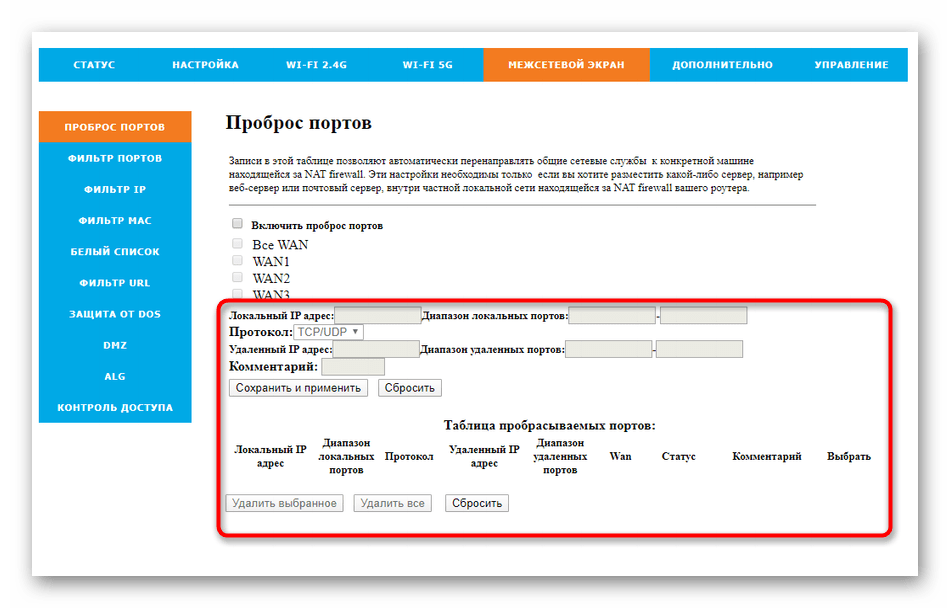
- Далее заполните таблицу в соответствии со своими требованиями. Укажите протокол порта, задайте диапазон и по необходимости добавьте комментарии. Все проброшенные порты будут отображаться в соответствующей таблице, которой можно управлять, редактируя или удаляя присутствующие там значения.
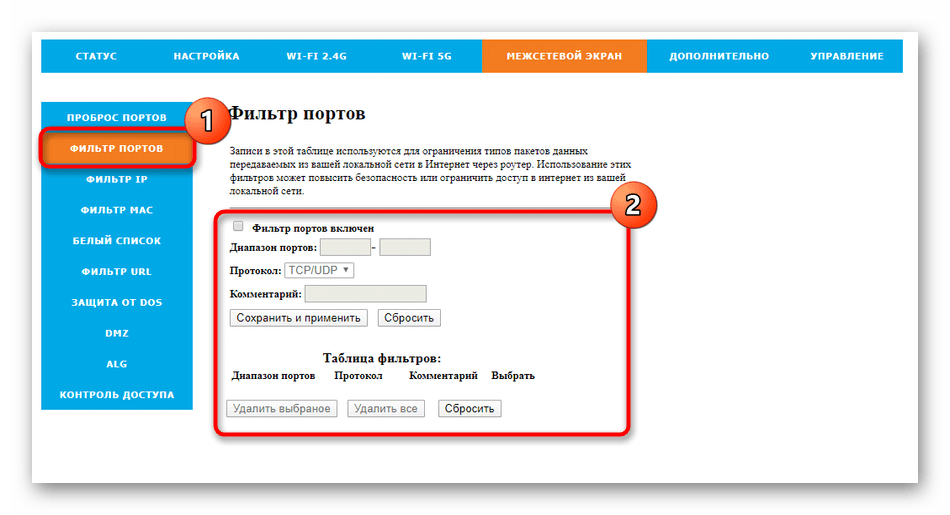
- Если для локальной сети надо установить ограничения на входящий или исходящий трафик по фильтрации портов, сделайте это через соответствующее меню. Здесь требуется активировать данное правило, вписать диапазон портов и прикрепить комментарий. Список таких фильтров отображается в специально отведенной таблице ниже.
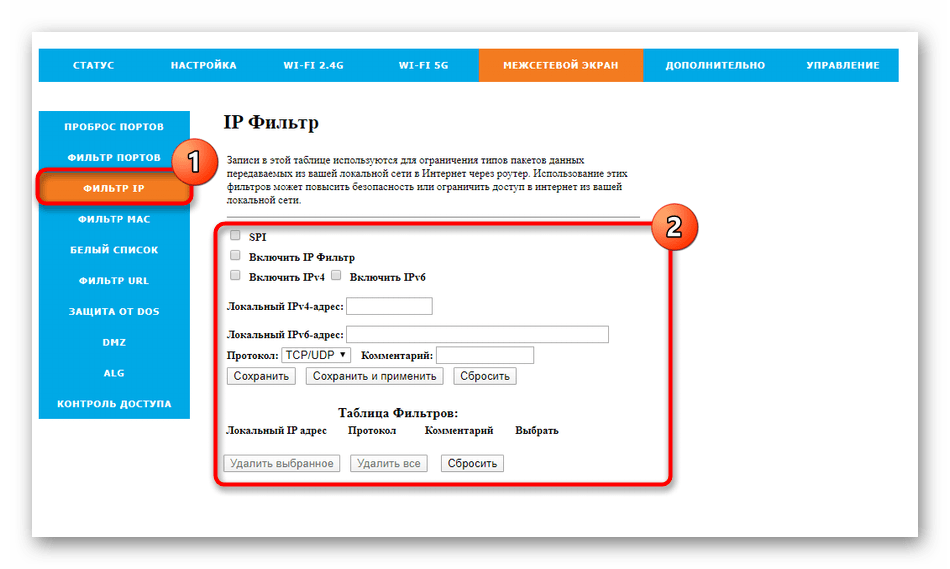
- Следующее меню называется «Фильтр IP», и по его названию уже понятно, какие опции в нем выполняет юзер. Если вы хотите ограничить получение пакетов с определенных IP-адресов, просто впишите их, задайте протокол и обязательно включите сам фильтр. Каждое правило нужно вписывать отдельно, формируя тем самым таблицу.
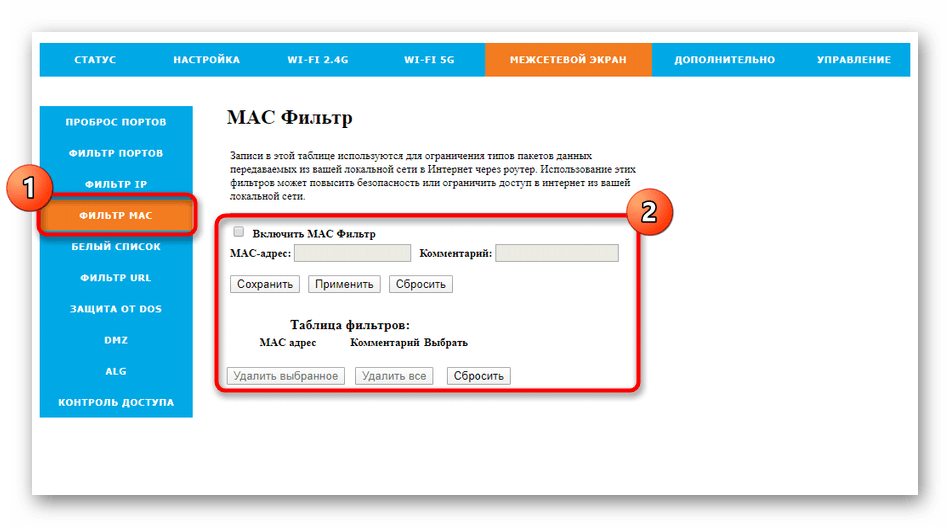
- В категории «Фильтр MAC» осуществляются примерно такие же действия, но касается ограничение именно физических устройств. Вы можете использовать уже упомянутый ранее список клиентов роутера, чтобы определять тем самым их MAC-адреса и блокировать через эту доступную функцию.
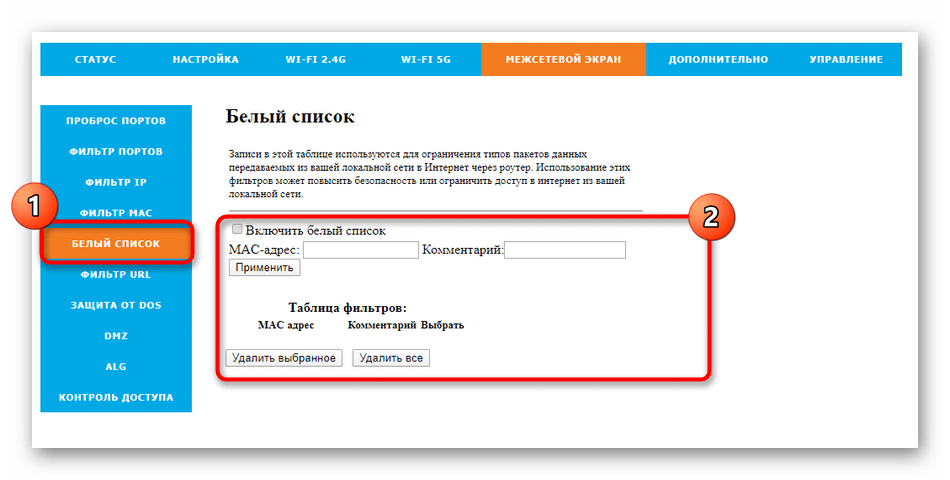
- Если фильтр по MAC-адресам не подходит, можете заблокировать все соединения сразу же, а те, которые хотите разрешить, — добавить в белый список. Никаких нововведений по заполнению списка нет, поэтому детально останавливаться на этом мы не будем.
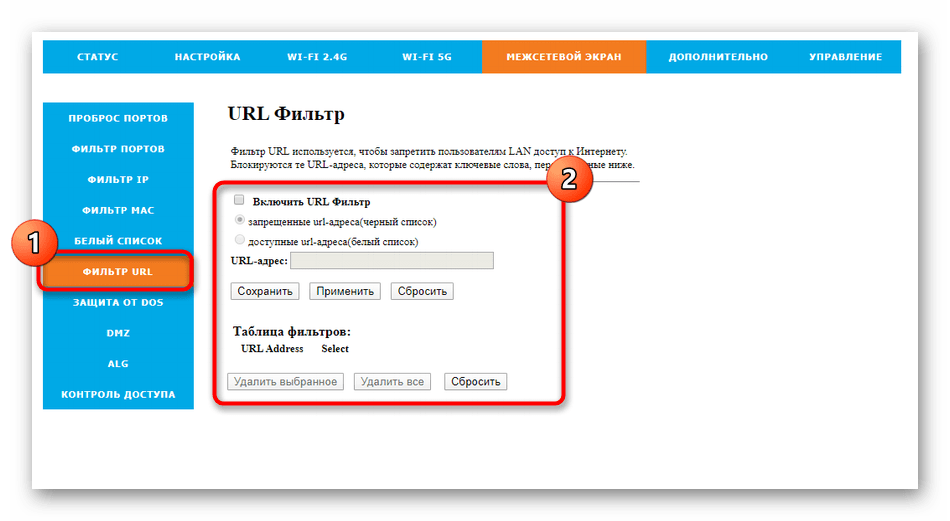
- Категория «Фильтр URL» в настройках роутера Rotek Rx-22200 выполняет опцию своеобразного родительского контроля. В нем вы можете указать, какие сайты по адресу или ключевому слову вы хотите заблокировать или разрешить, прерывая соединения со всеми остальными ресурсами.
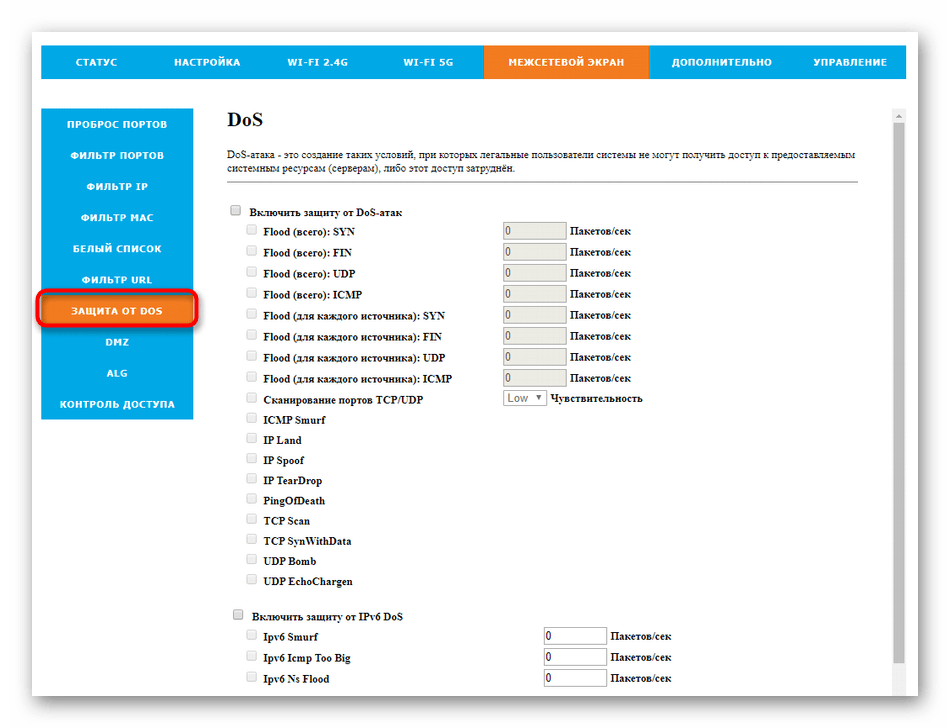
- Меню «Защита от DOS» будет интересно только продвинутым юзерам. Здесь находятся все стандартные правила межсетевого экрана, которые обеспечивают обычную защиту от атак по взлому или краже данных. Вам доступна ручная активация каждого пункта и изменение ограничения по количеству передаваемых пакетов в секунду.
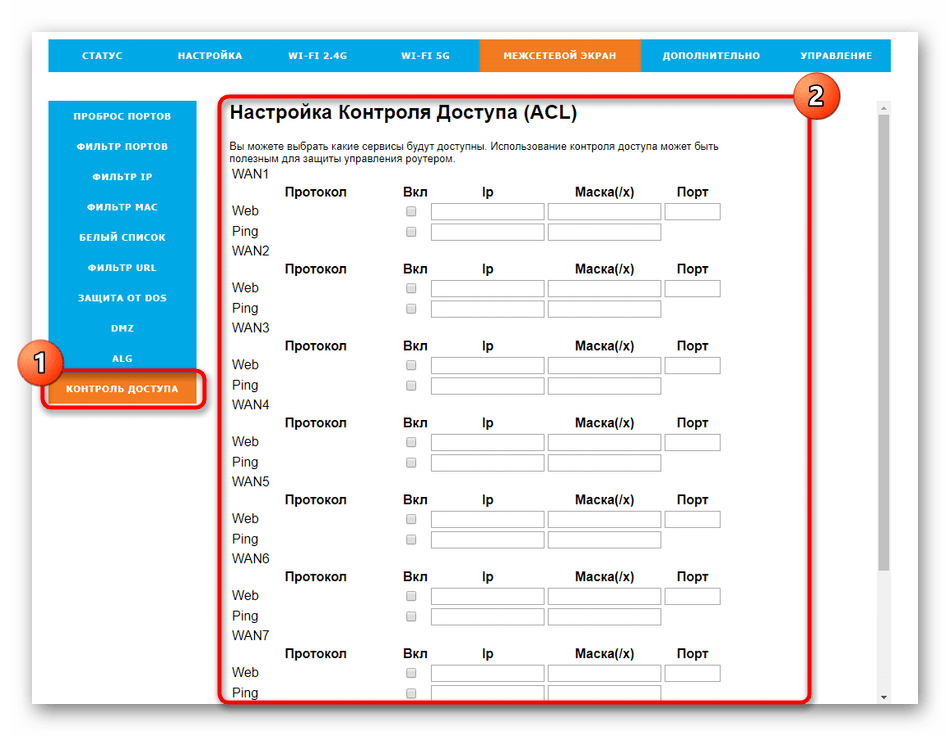
- Последняя категория «Контроль доступа» позволяет вручную ввести IP-адреса источников, которые будут функционировать вопреки установленным правилам межсетевого экрана. Это подобие настраиваемых исключений, где для каждого порта WAN нужно задать свои параметры.
Шаг 4: Управление маршрутизатором
Заключительный этап настройки маршрутизатора от Таттелеком заключается в проверке системных параметров. При разборе следующих действий мы продемонстрируем и те функции, которые пригодятся в будущем.
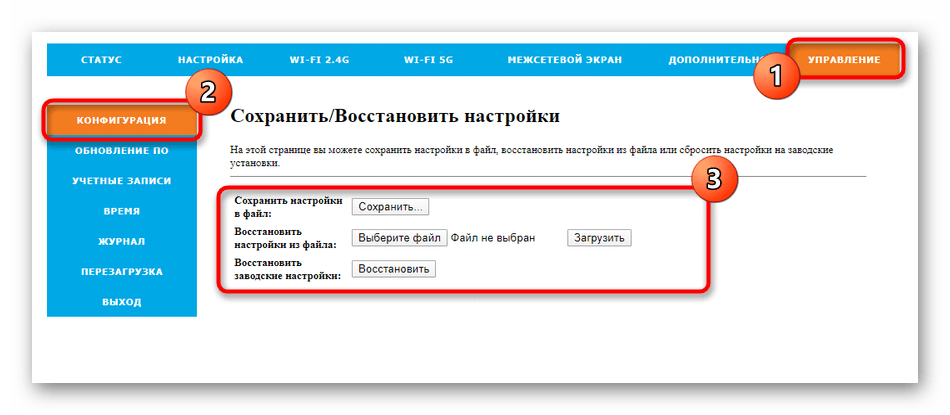
- Откройте раздел «Управление», где выберите первую категорию «Конфигурация». Выше мы разбирали примеры создания правил межсетевого экрана. У некоторых пользователей на это уйдет много времени. Если вы боитесь, что все настройки будут случайно сброшены, сохраните их в отдельный файл как раз через это меню. При необходимости восстановите конфигурацию, загрузив файл здесь же.
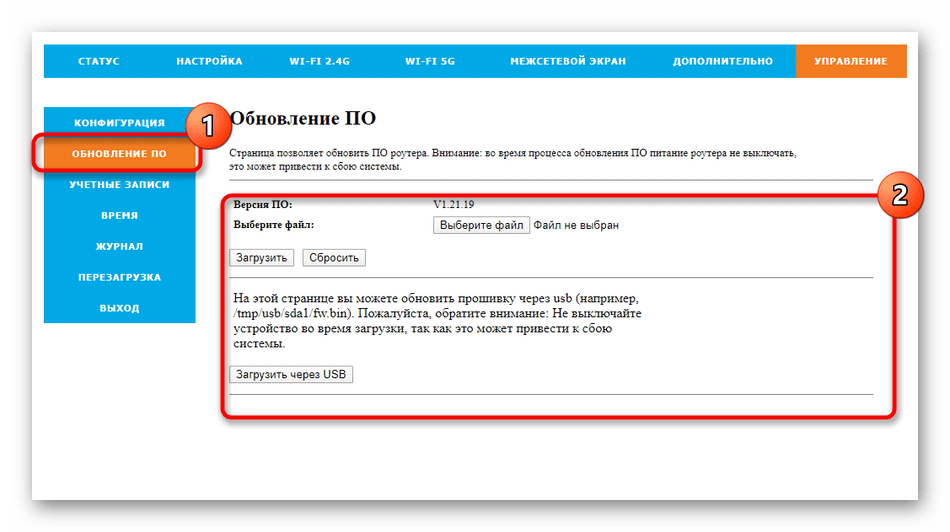
- Установка новой прошивки роутера происходит через меню «Обновление ПО». Для Rotek Rx-22200 доступно только ручное обновление, поэтому файл прошивки сначала надо будет получить на официальном сайте разработчиков устройства, а затем загрузить, нажав по соответствующей кнопке. В этой же категории показывается и текущая версия прошивки.
- Мы советуем сменить авторизационные данные через меню «Учетные записи». Введите новый пароль для входа в веб-интерфейс, чтобы повысить безопасность маршрутизатора. Учитывайте, что этот пароль придется вводить каждый раз при входе в интернет-центр, а если вы его забудете, восстановление стандартного значения происходит только путем полного сброса конфигурации.
- Ранее мы уже упоминали, что важно бывает настроить системное время роутера, если вы имеете дело с расписанием. Выставьте правильные значения в соответствующем меню, а затем сохраните изменения.
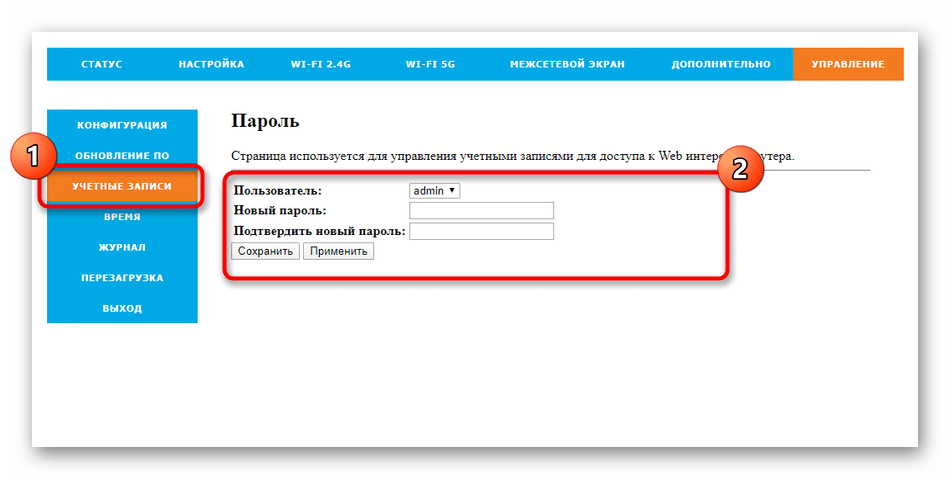
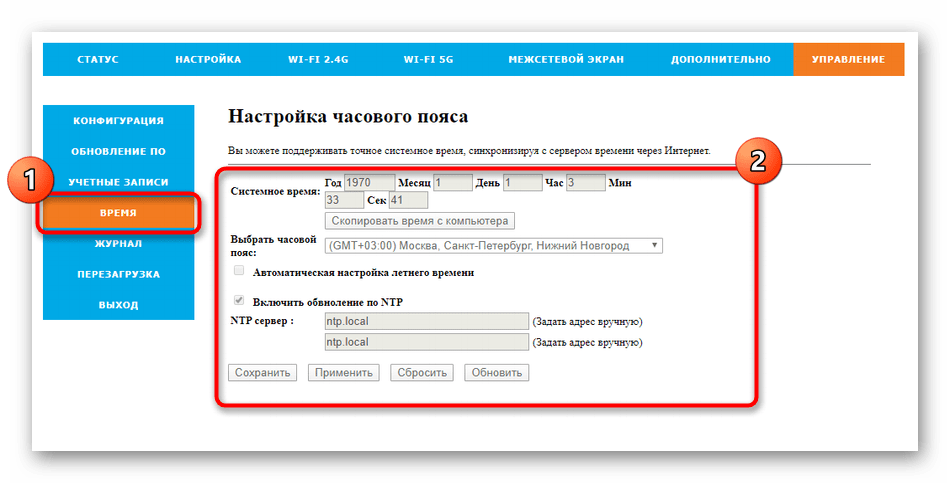
Через этот же раздел «Управление» осуществляется перезагрузка роутера после завершения настройки и выход из веб-интерфейса, что можно сделать и путем закрытия вкладки, однако тогда есть риск, что все несохраненные изменения просто будут сброшены.
В обзоре будет рассмотрено, как настроить WiFi роутер Таттелеком, предлагаемый этим провайдером в качестве базового оборудования. На самом деле, данное устройство является роутером Sagem модели Fast 2804 v5.
Настройка подключения к провайдеру выполняется с использованием CD-диска, поставляемого Таттелекомом. Дополнительно мы рассмотрим, как поменять параметры сети Wi-Fi: имя сети, пароль и метод шифрования.
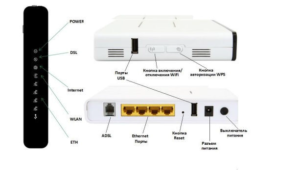
В принципе, настраивать роутер Таттелеком при подключении к этому провайдеру – может быть, не потребуется. Причины отсутствия доступа в Интернет могут быть очень простыми. И часто они связаны с неправильным подключением. Надо запомнить: компьютер к этому роутеру подключается только через второй порт LAN (Eth 2). Он выделен «желтым»:
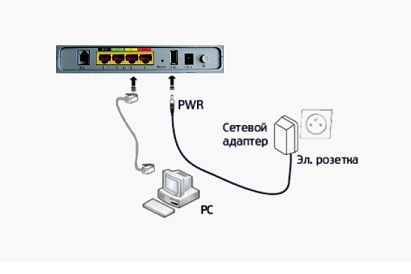
Схема подключения роутера к ПК
При использовании технологии ADSL, телефонный шнур соединяют с портом ADSL (тут все просто). А вот если Интернет в квартиру идет по кабелю Ethernet, то разъем кабеля – устанавливают в порт Eth 1 (выделен «красным»). Приставку IPTV надо подключать к «черному» порту, притом, в обоих случаях.
Изучите инструкцию к роутеру. В ней сказано, что беспроводная сеть – по умолчанию настроена, но выключена. Включают ее кнопкой, расположенной на корпусе:
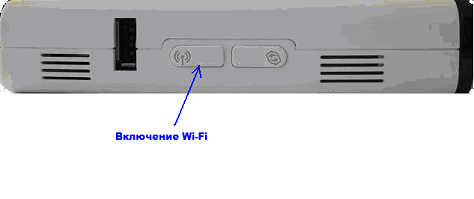
Кнопка включения беспроводной сети
Сеть Wi-Fi работает и при отсутствии подключения. Имя данной сети и пароль на нее – должны быть отпечатаны на наклейке (используется режим шифрования WPA).
Настройка Интернет-подключения
Действия, выполняемые до настройки
Сначала нужно подключить роутер и настроить сетевую карту в компьютере.
Последовательность действий – следующая:
- Порт LAN Eth 2 (выделенный «желтым») – соединяют с разъемом сетевой карты, используя патч-корд
- К роутеру подключают кабель провайдера (используется порт Eth 1 либо разъем ADSL), питание роутера включать еще рано
- Сетевую карту в компьютере – настраивают на «Авто» IP и DNS:
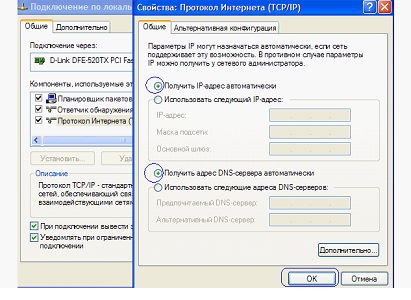
Настройка проводного соединения
- Последний шаг – подключают питание роутера, отправляют ПК на перезагрузку
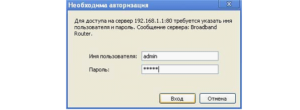
Если, выполнив все эти действия, открыть браузер и перейти к адресу 192.168.1.1, на экране появится следующая табличка:
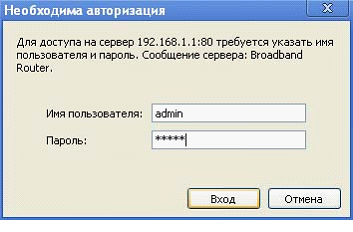
Запрос авторизации
В качестве логина и пароля для настройки – по умолчанию идет слово admin. Но мы будем настраивать соединение с помощью диска.
Настройка соединения
Берем диск «Таттелеком», устанавливаем его в компьютер. Должна автоматически запуститься программа, в окне которой – выбираем «Мастер настройки».
Дальше, надо просто нажимать кнопку «Далее», и выполнять указанные мастером действия. Пользователь выбирает тип подключения (то есть, тип кабеля, ADSL или Ethernet), метод организации домашней сети (Router). Создавать резервное подключение EVDO-backup – не нужно.
На самом последнем этапе, программа требует сообщить логин и пароль абонента. Если это выполнить правильно, соединение – должно работать.
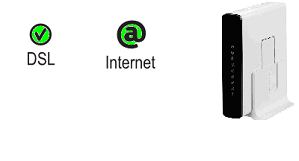
Индикаторы соединения
Обратите внимание на то, как ведут себя индикаторы:
- Для подключения «ADSL» – лампочка DSL быстро мигает, затем, начинает гореть постоянно
- Для подключения по Ethernet-кабелю – лампочка Internet в результате начнет гореть постоянно «зеленым» или мигать (при наличии трафика)
Дополнительно отметим, что соединение (если оно настроено правильно) – подключается за минуту.
Настройка сети Wi-Fi
Как включить беспроводную сеть
На корпусе роутера, как уже говорилось, есть кнопка включения сети Wi-Fi. Индикатор, расположенный прямо на ней, должен либо гореть «зеленым», либо мигать (в этих случаях, беспроводная сеть – работает).
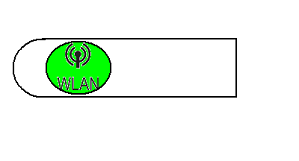
Кнопка включения Wi-Fi-сети
После подачи питания, сеть Wi-Fi может включиться через 1,5 минуты (не раньше). Должен гореть индикатор. Если он не горит – включите сеть кнопкой.
Как поменять параметры Wi-Fi
Выполните предварительные действия, как рассмотрено в главе «Настройка Интернет-подключения». В окне запроса авторизации – сообщите логин и пароль admin:
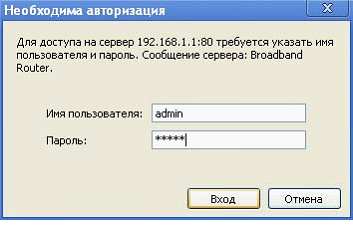
Запрос авторизации
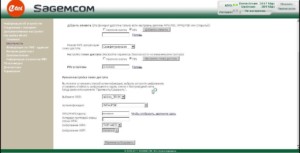
Открыв в браузере интерфейс настройки, перейдите к вкладке «Настройка WLAN». Здесь можно менять имя сети:
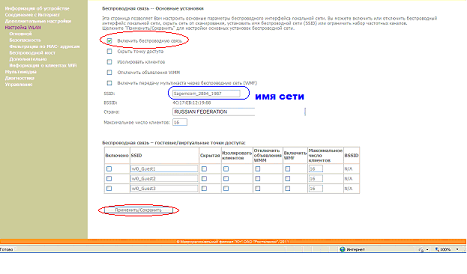
Настройка WLAN
Проверьте, что установлена галочка «Включить беспроводную сеть». В завершение, нажимаем «Применить/Сохранить».
Для изменения значения пароля (или метода шифрования), надо перейти к вкладке «Безопасность» этого же раздела:
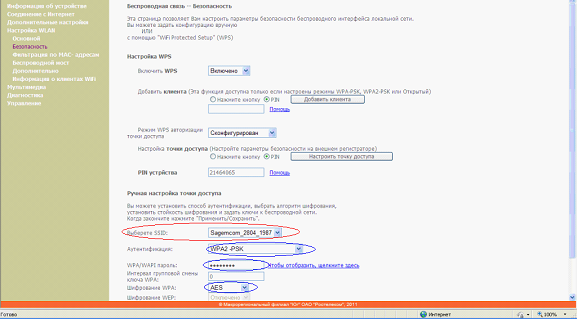
Вкладка «Безопасность»
Здесь – выбираем требуемую сеть, задаем метод шифрования (WPA2-PSK или WPA-PSK), устанавливаем пароль. В качестве алгоритма шифрования – рекомендуется оставить «AES». В завершение, так же надо нажать «Применить/Сохранить». Удачного роутинга!
По настройке Wi-Fi – больше станет понятно из этого фильма:
Предыдущая
TP-LinkПеренастройка маршрутизаторов
Следующая
TP-LinkСамостоятельная настройка опции DDNS
Один роутер часто может не хватать, чтобы обеспечить стабильный доступ в Интернет на всех устройствах в доме. В таких случаях мы обычно используем два роутера — один для подключения к Интернету, а второй — для распределения WiFi-сигнала.
Если у вас дома есть роутер Таттелеком, и вам нужно подключить его к компьютеру через другой роутер, то вы можете воспользоваться нашей пошаговой инструкцией. Это поможет расширить зону покрытия WiFi и подключить к Интернету еще больше устройств.
В этой статье мы расскажем, как подключить Wi-Fi роутер Таттелеком к компьютеру через другой роутер, используя настройки роутера и компьютера. Мы объясним каждый шаг так, чтобы даже начинающему пользователю было легко разобраться в процессе.
Готовы начать? Тогда поехали!
Содержание
- Подключение Wi-Fi роутера Таттелеком через другой роутер: Шаг за шагом
- Шаг 1: Соединение роутеров с помощью Ethernet-кабеля
- Шаг 2: Настройка Wi-Fi роутера Таттелеком
- Шаг 3: Настройка Wi-Fi на Таттелеком роутере
- Шаг 4: Подключение компьютера к Wi-Fi роутеру Таттелеком
- Понимание причины
- Подключение Wi-Fi роутера Таттелеком через Ethernet-кабель
- Установка Роутера Таттелеком
- Шаг 1. Подготовка
- Шаг 2. Подключение к Интернету
- Шаг 3. Настройка роутера Таттелеком
- Шаг 4. Подключение к Wi-Fi
- Настройка подключения Wi-Fi на роутере Таттелеком
- Шаг 1. Вход в интерфейс управления роутером
- Шаг 2. Подключение к Wi-Fi
- Шаг 3. Проверка подключения
- Проверка подключения
- 1. Проверьте физическое соединение
- 2. Проверьте настройки роутера
- 3. Попробуйте перезагрузить роутеры и компьютер
- 4. Свяжитесь с технической поддержкой
- Вопрос-ответ
- Что делать, если после подключения Wi-Fi роутера Таттелеком к компьютеру через другой роутер не работает интернет?
- Как узнать IP-адрес Wi-Fi роутера Таттелеком?
- Можно ли подключить к роутеру Таттелеком несколько компьютеров?
- Как настроить Wi-Fi роутер Таттелеком в режиме моста?
- Как изменить пароль для Wi-Fi роутера Таттелеком?
Подключение Wi-Fi роутера Таттелеком через другой роутер: Шаг за шагом
Шаг 1: Соединение роутеров с помощью Ethernet-кабеля
В первую очередь необходимо подключить Wi-Fi роутер Таттелеком к другому роутеру с помощью Ethernet-кабеля. Для этого подключите один конец кабеля к порту WAN на вашем роутере Таттелеком и другой конец к порту LAN на другом роутере.
Шаг 2: Настройка Wi-Fi роутера Таттелеком
После подключения двух роутеров необходимо открыть браузер и ввести адрес для доступа к настройкам роутера Таттелеком. Обычно это 192.168.1.1 или 192.168.0.1. Введите имя пользователя и пароль (обычно они по умолчанию – admin и admin). В разделе Network Settings выберите режим работы DHCP и отключите функцию WAN.
Шаг 3: Настройка Wi-Fi на Таттелеком роутере
После изменения настроек сети на роутере Таттелеком перейдите в раздел Wireless Settings и настройте Wi-Fi сеть. Введите уникальное имя для сети (SSID), выберите режим безопасности (WPA2-PSK рекомендуется для безопасной работы) и введите пароль для доступа к Wi-Fi.
Шаг 4: Подключение компьютера к Wi-Fi роутеру Таттелеком
Теперь компьютеры и устройства могут быть подключены к Wi-Fi роутеру Таттелеком. Найдите Wi-Fi сеть, которую вы настроили на предыдущем шаге, в списке доступных сетей на вашем устройстве и введите пароль для подключения. После подключения, вы сможете получить доступ к Интернету через Wi-Fi роутер Таттелеком.
Понимание причины
Перед тем, как приступать к настройке подключения Wi-Fi роутера Таттелеком к компьютеру через другой роутер, необходимо понимать причину, по которой вы хотите подключить роутер таким образом.
Возможно, у вас имеется основной роутер, который не обеспечивает нужной вам скорости или не позволяет подключить все устройства к сети. Или же вы хотите увеличить зону покрытия Wi-Fi сигнала в вашем офисе или доме.
В любом случае, перед началом настройки необходимо понимать, что подключение роутера через другой роутер может привести к ухудшению скорости и стабильности сети, а также потребовать дополнительных настроек.
Поэтому, прежде чем приступать к подключению, необходимо оценить свои потребности и возможности, а также проконсультироваться с технической поддержкой вашего провайдера или других специалистов в этой области.
Подключение Wi-Fi роутера Таттелеком через Ethernet-кабель
Если у вас нет возможности подключить Wi-Fi роутер Таттелеком к компьютеру через Wi-Fi, можно воспользоваться Ethernet-кабелем. Для этого необходимо выполнить следующие шаги:
- Подключите Ethernet-кабель к одному из LAN-портов вашего первичного роутера и к WAN-порту Wi-Fi роутера Таттелеком.
- Войдите в настройки Wi-Fi роутера Таттелеком через веб-интерфейс, набрав в браузере IP-адрес Wi-Fi роутера Таттелеком (обычно это 192.168.1.1 или 192.168.0.1).
- Перейдите в раздел настроек подключения и выберите тип подключения «Ethernet».
- Укажите, что подключение к интернету требует автоматического получения IP-адреса через DHCP и сохраните настройки.
- Перезагрузите Wi-Fi роутер Таттелеком, чтобы настройки вступили в силу.
Теперь вы можете подключиться к Wi-Fi роутеру Таттелеком через Wi-Fi и пользоваться интернетом.
Установка Роутера Таттелеком
Шаг 1. Подготовка
Перед тем, как установить роутер Таттелеком, необходимо подготовить все необходимые компоненты и инструменты. Проверьте наличие в комплекте роутера всех компонентов и удостоверьтесь, что у вас имеется доступ к Интернету. Также, убедитесь в том, что у вас есть необходимые сведения для настройки шлюза по умолчанию.
Шаг 2. Подключение к Интернету
Подключите роутер Таттелеком к источнику питания. После того, как индикатор питания загорится, подключите роутер с помощью Ethernet-кабеля к компьютеру. Затем, подключите модем к роутеру с помощью Ethernet-кабеля, чтобы подключить его к Интернету. После этого перейдите к следующему шагу.
Шаг 3. Настройка роутера Таттелеком
Для настройки роутера Таттелеком, вам необходимо знать IP-адрес шлюза по умолчанию. Введите этот IP-адрес в адресную строку вашего браузера и нажмите Enter. Запустится окно роутера, где вы можете настроить сеть, пароль и другие параметры, необходимые для качественной работы роутера. После этого сохраните изменения и перезагрузите роутер.
Шаг 4. Подключение к Wi-Fi
Для подключения к Wi-Fi, убедитесь в том, что ваш компьютер имеет встроенный Wi-Fi-адаптер или Wi-Fi-адаптер, подключенный к USB-порту. Затем найдите настройки Wi-Fi-сети на вашем компьютере, выберите сеть, и введите пароль Wi-Fi-сети Таттелеком. После этого вы можете подключиться к Интернету через свой роутер Таттелеком.
Настройка подключения Wi-Fi на роутере Таттелеком
Для того чтобы настроить беспроводное подключение к Интернету на роутере Таттелеком, необходимо выполнить несколько простых шагов.
Шаг 1. Вход в интерфейс управления роутером
Для начала необходимо зайти в интерфейс управления роутером. Для этого откройте любой браузер и введите в адресную строку IP-адрес своего роутера. Обычно, это 192.168.1.1 или 192.168.0.1. Введите логин и пароль от своего роутера и нажмите на кнопку «Вход».
Шаг 2. Подключение к Wi-Fi
В интерфейсе управления роутером найдите раздел «Беспроводная сеть» или «Wi-Fi». Создайте новую беспроводную сеть, используя настройки по умолчанию или настроив их по своему усмотрению. Сохраните настройки и перезагрузите роутер для применения изменений. Теперь вы можете подключить любое устройство к новой беспроводной сети.
Шаг 3. Проверка подключения
Для проверки подключения откройте любой браузер и введите в адресную строку любой сайт. Если сайт открывается, значит подключение к Интернету работает правильно.
Теперь вы знаете, как настроить беспроводное подключение к Интернету на роутере Таттелеком. Это очень просто и занимает всего несколько минут. Если у вас возникнут какие-либо вопросы, не стесняйтесь обратиться в техническую поддержку своего провайдера.
Проверка подключения
1. Проверьте физическое соединение
Первым шагом для проверки подключения к роутеру Таттелеком через другой роутер является проверка физического соединения. Убедитесь, что все кабели подключены к правильным портам и нет повреждений.
- Проверьте, что кабель Ethernet подключен к порту WAN на новом роутере и к порту LAN на старом роутере.
- Убедитесь, что кабели не повреждены и хорошо подключены.
- Проверьте, что роутеры включены и находятся находятся в той же сети.
2. Проверьте настройки роутера
Проверьте настройки роутера, чтобы убедиться, что он настроен правильно и подключен к Интернету.
- Проверьте, что адрес IP вашего роутера находится в правильном диапазоне и не конфликтует с другими устройствами в вашей сети.
- Проверьте, что включены DHCP, NAT и Wi-Fi.
3. Попробуйте перезагрузить роутеры и компьютер
Перезагрузка роутера и компьютера может помочь исправить проблемы с подключением.
- Попробуйте выключить и включить оба роутера и компьютер и проверить соединение еще раз.
4. Свяжитесь с технической поддержкой
Если вы все еще не можете подключиться к своей сети через роутер Таттелеком, свяжитесь с вашим интернет-провайдером или технической поддержкой компьютера.
- Опишите проблему, с которой вы столкнулись, и сообщите о том, что вы уже попробовали, чтобы решить проблему.
- Попросите техническую поддержку помочь вам настроить подключение.
Вопрос-ответ
Что делать, если после подключения Wi-Fi роутера Таттелеком к компьютеру через другой роутер не работает интернет?
Проверьте правильность подключения роутеров и наличие интернет-соединения у основного роутера. Если все правильно, попробуйте перезагрузить роутер Таттелеком или сбросить его на заводские настройки.
Как узнать IP-адрес Wi-Fi роутера Таттелеком?
Зайдите в настройки роутера через браузер и найдите раздел «сеть». Там должна быть информация о локальном IP-адресе роутера.
Можно ли подключить к роутеру Таттелеком несколько компьютеров?
Да, роутер Таттелеком поддерживает подключение нескольких устройств одновременно. Для этого вам может понадобиться настройка сети.
Как настроить Wi-Fi роутер Таттелеком в режиме моста?
Зайдите в настройки роутера через браузер, найдите раздел «настройки Wi-Fi», выберите «режим моста». Далее введите данные своего основного роутера и проверьте подключение.
Как изменить пароль для Wi-Fi роутера Таттелеком?
Зайдите в настройки роутера через браузер, найдите раздел «безопасность» или «настройки Wi-Fi». Там вы сможете изменить пароль для доступа к сети.
Как подключить и настроить Wifi роутер Таттелеком Летай
В этом обзоре будет рассмотрена настройка Wi-Fi роутера от провайдера Таттелеком, который он предлагает в качестве базового стандартного оборудования. Правду говоря, за основу роутера от Таттелеком взято устройство фирмы Sagem модели Fast 2804 v5. Настройка его осуществляется посредством использования CD-диска, который идет в комплекте. Дополнительно будет рассмотрено, как изменить параметры беспроводной сети вай-фай: названия сети, пароля и способов шифрования. В этом материале будет рассказано, что такое вай-фай роутер Таттелеком, как настроить Wi-Fi роутер Таттелеком и тариф летай вай-фай.
Содержание
- Настройка интернет-подключения
- Действия, выполняемые до настройки
- Последовательность действий — следующая
- Настройка соединения
- Индикаторы на роутере
- Настройка сети Wi-Fi
- Как включить беспроводную сеть
- Как поменять параметры Wi-Fi
- Устройство видит Wi-Fi, но не подключается
- Устройство не видит Wi-Fi
Настройка интернет-подключения
Первым делом после проведения интернета необходимо произвести его базовую настройку, а также настройку роутера. Эти действия чаще всего схожи, так как практически во всех случаях используется операционная система Windows, в которой все настройки от версии к версии имеют идентичный путь и графическое отображение.
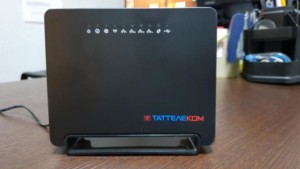
Действия, выполняемые до настройки
До основной настройки на стороне роутера и его веб-интерфейса конфигураций следует заняться конфигурированием сетевой карты персонального компьютера. Если она будет иметь неверные параметры, то все последующие манипуляции не принесут никакого результата. Более того, нужно правильно соединить роутер с ПК.
Последовательность действий — следующая
В первую очередь следует:
- Порт LAN Ethernet 2 (желтый) соединить с сетевой картой посредством разъема, используя кабель патч-корд, то есть провод типа LAN-LAN;
- К роутеру подключить главный кабель от провайдера (используется порт Ethernet 1 либо тип ADSL), включать роутер в сеть еще пока не нужно.
После этого выполняют настройку сетевой карты с помощью стандартных средств Windows. Для этого переходят в «Панель управления» — «Центр управления сетями и общим доступом» — «Изменение параметров адаптера». В этом окне производят поиск локального подключения и выбирают его свойства ПКМ. В окне Свойств выбирают параметр «Протокол интернета версии 4 (IPv4)» и ставят галочки напротив строк «Получать IP-адрес автоматически» и «Получать адрес DNS-сервера автоматически».
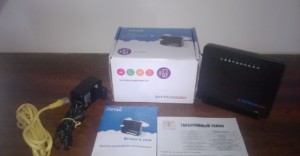
Важно! Рекомендуется установить автоматическое получение всех настроек для любого из доступных подключений во избежание ошибок.
После этого все настройки сохраняются и производится подключение к беспроводной сети. Ее название и пароль для доступа обычно указаны на нижней части прибора. Далее нужно перейти в веб-интерфейс. Входить в него можно по стандартному айпи 192.168.1.1 и ввести стандартные данные (admin).
Питание роутера включается путем вставки адаптера питания в розетку на 220 Вольт. Когда загорятся светодиоды на его корпусе, персональный компьютер перезагружают. Это означает, что в силу вступили изменения и роутер получал IP-адреса автоматически.
Если все было сделано правильно, то можно будет войти в веб-интерфейс настроек роутера с помощью IP-адреса 192.168.1.1, который нужно вставить или прописать в адресной строке любого браузера. Далее потребуется ввести данные для авторизации. В качестве логина и пароля — по умолчанию идет слово admin, но лучше всего настроить устройство через CD-диск. Также можно выполнить вход через wifi.tattelecom.ru.
Настройка соединения
Диск с мастером настройки необходимо вставить в оптический привод персонального компьютера. Сразу же после прогрузки откроется окно, в котором следует выбрать пункт «Мастер настройки».
Для выполнения всех действий нужно нажимать на соответствующую кнопку и выполнять указанные программой действия. Здесь выбирается тип подключения, метод организации домашней сети (Роутер). Создавать подключение резервного типа можно, но не нужно.
На заключительном этапе настройки программа требует сообщить логин и пароль абонента, которые можно взять из договора с провайдером. Эти же данные можно использовать, чтобы заходить в личный кабинет на официальном сайте Таттелеком и настраивать тарифный план. Если все действия выполнить правильно, то соединение должно появиться и доступ к интернету будет организован.
Индикаторы на роутере
Следует обратить внимание на то, как ведут себя индикаторы:
- Если тип подключения «ADSL» — лампочка DSL быстро мигает, затем, начинает гореть постоянно;
- Если подключение выполняется по Ethernet-кабелю, то лампочка подключения в результате начнет светиться постоянно «зеленым» или мигать (при наличии трафика).
Важно! Стоит отметить, что правильно настроенное подключение к провайдеру полностью появляется по истечению одной минуты.
Настройка сети Wi-Fi
Дальнейшие действия направлены на создание Wi-Fi сети и предполагают указание ее названия, ключа сети и метода шифрования. Беспроводная сеть нужна для организации подключения мобильных устройств и ноутбуков к интернету в пределах дома.
Как включить беспроводную сеть
На корпусе роутера, как уже было сказано ранее, есть кнопка включения беспроводной сети. Индикатор, который расположен прямо на ней, должен либо гореть «зеленым», либо мигать (во всех этих случаях беспроводная сеть будет работать).
После подачи питания, беспроводная сеть вай-фай может включиться через 90 секунд (не раньше). Должен гореть индикатор подключения. Если он не загорелся, то достаточно нажать кнопку, которая включает сеть.
Как поменять параметры Wi-Fi
Для начала нужно перейти в окно авторизации:
- Открыть любой браузер;
- Вставить в поисковую строку адрес настроек 192.168.1.1;
- В окне запроса авторизации вписать логин и пароль admin.
После этого выполняется поиск вкладки WLAN, где можно поменять имя беспроводной сети. Перед этим нужно убедиться, что в настройках установлена галочка «Включить Wi-Fi сеть». Чтобы изменить пароль и шифрование, необходимо перейти во вкладку «Безопасность».
В этой вкладке следует выбрать нужную сеть и задать метод шифрования (WPA2-PSK или WPA-PSK), установить надежный пароль. Алгоритм шифрования рекомендуют ставить «AES». После всех этих действий нужно нажать «Применить» и «Сохранить».
Устройство видит Wi-Fi, но не подключается
Если беспроводные устройства находят сеть, но не могут к ней подключиться, следует проверить некоторые факторы:
- Слишком большое расстояние от точки до устройства. Тут всё просто. Нужно переместиться ближе к источнику сигнала.
- Роутер/ПК/телефон неисправны. Здесь всё сложнее. Без вмешательства специалиста не обойтись.
- Превышено количество возможных подключений. У домашних роутеров обычно ограничение в 12 устройств. В торговых центрах, парках и других публичных точках, одновременно может быть подключено в среднем 100 устройств.
Устройство не видит Wi-Fi
Если устройство вообще не видит вай-фай сеть от роутера, то нужно проверить следующие моменты:
- Не отсоединилась ли антенна маршрутизатора. Если это так, то радиус сигнала будет очень мал;
- Поломку в самом маршрутизаторе или поломку в приемнике сигнала.
- Не переустанавливалась ли «Виндовс» в недавнее время.
Если при подключении все сделано правильно, а устройство к сети Вай-Фай не подключается, нужно звонить в тех. поддержку Таттелекома: (843)118 18 11 или на короткий номер 118 18. Специалист выслушает проблему и дистанционно продиагностирует устройство, если это потребуется.
В статье была дана характеристика роутера WiFi tattelecom. Он достаточно прост в настройке. Это основано не только на том, что сам маршрутизатор обладает интуитивно понятным веб-интерфейсом, но и диском с мастером настройки, который можно устанавливать в оптический привод и быстро настроить беспроводную сеть.

Подгорнов Илья Владимирович
Всё статьи нашего сайта проходят аудит технического консультанта. Если у Вас остались вопросы, Вы всегда их можете задать на его странице.
Компьютерное подключение к Интернету с помощью роутера — это прекрасная возможность получить высокоскоростной доступ в сеть. Один из популярных роутеров на сегодняшний день — Таттелеком Wi-Fi.
Однако, при необходимости подключить этот роутер через другой роутер, многие пользователи сталкиваются с трудностями. Но эту задачу можно решить, если знать несколько простых действий.
В этой статье мы рассмотрим, как подключить роутер Таттелеком Wi-Fi к компьютеру через другой роутер, чтобы вы могли настроить высокоскоростное подключение и наслаждаться быстрым интернетом без проблем.
Содержание
- Как подключить роутер Таттелеком Wi-Fi к компьютеру через другой роутер
- Шаг 1: Определить IP-адрес роутера Таттелеком
- Настройка DHCP-сервера на втором роутере для подключения к роутеру Таттелеком Wi-Fi
- Шаг 2: Подключение второго роутера к первому
- Шаг 2: Настройка DHCP-сервера на втором роутере
- Шаг 3: Назначение статического IP-адреса компьютера
- Как подключить роутер Таттелеком Wi-Fi к компьютеру через другой роутер
- Шаг 4: Подключить роутер Таттелеком Wi-Fi к второму роутеру
- Шаг 5: Настройка устройств для подключения к роутеру Таттелеком Wi-Fi
- Вопрос-ответ
- Какую модель роутера нужно выбрать для подключения Таттелеком Wi-Fi?
- Как настроить режим моста на роутере для подключения Таттелеком Wi-Fi?
- Как узнать данные от основного роутера?
- Можно ли подключить роутер Таттелеком Wi-Fi к компьютеру без использования другого роутера?
- Как проверить, успешно ли было подключено устройство к роутеру Таттелеком Wi-Fi в режиме моста?
Как подключить роутер Таттелеком Wi-Fi к компьютеру через другой роутер
Шаг 1: Определить IP-адрес роутера Таттелеком
Первым шагом необходимо определить IP-адрес роутера Таттелеком. Для этого можно воспользоваться командой «ipconfig» в командной строке Windows.
Откройте командную строку и введите команду «ipconfig». Найдите раздел «Подключение по локальной сети» и найдите строку «Адрес IPv4». Это и есть IP-адрес вашего текущего роутера. Запишите этот адрес.
Далее, введите этот адрес в адресную строку браузера и нажмите Enter. Вы попадете на страницу настроек вашего текущего роутера.
На странице настроек найдите раздел «Подключенные устройства» или «DHCP сервер». В этом разделе вы найдете список всех подключенных устройств и их IP-адреса. Найдите в этом списке роутер Таттелеком и запишите его IP-адрес.
Теперь у вас есть IP-адрес роутера Таттелеком, который необходим для дальнейшей настройки его подключения к компьютеру.
Настройка DHCP-сервера на втором роутере для подключения к роутеру Таттелеком Wi-Fi
Шаг 2: Подключение второго роутера к первому
Перед настройкой DHCP-сервера на втором роутере необходимо подключить его к первому роутеру. Для этого вставьте сетевой кабель в один из портов LAN на первом роутере и подключите другой конец к порту WAN на втором роутере.
Примечание: Убедитесь, что первый роутер и второй роутер имеют разные IP-адреса.
Шаг 2: Настройка DHCP-сервера на втором роутере
После подключения второго роутера к первому необходимо настроить DHCP-сервер на втором роутере. Для этого зайдите в настройки роутера, найдите раздел «DHCP-сервер» и включите его. Затем установите следующие параметры:
- IP-адрес: введите IP-адрес второго роутера. Обычно это будет адрес вида 192.168.1.1.
- Маска подсети: введите маску подсети, которая используется в вашей сети. Обычно это будет 255.255.255.0.
- Основные параметры DHCP: установите следующие параметры:
- Начальный IP-адрес: введите первый IP-адрес, который будет выдан компьютерам в сети. Обычно это будет 192.168.1.100.
- Конечный IP-адрес: введите последний IP-адрес, который будет выдан компьютерам в сети. Обычно это будет 192.168.1.200.
- Время аренды: установите время, на которое компьютерам будет выдан IP-адрес. Обычно это 24 часа.
- Шлюз по умолчанию: введите IP-адрес первого роутера. Обычно это будет 192.168.1.1.
- DNS-сервер: введите IP-адрес DNS-сервера провайдера связи или другого DNS-сервера, который вы используете.
После настройки DHCP-сервера на втором роутере сохраните изменения и перезагрузите роутер. Теперь вы можете подключить компьютеры к второму роутеру и они автоматически получат IP-адрес и смогут подключиться к интернету через роутер Таттелеком Wi-Fi.
Шаг 3: Назначение статического IP-адреса компьютера
Для того чтобы подключить компьютер к роутеру Таттелеком Wi-Fi через другой роутер, необходимо назначить статический IP-адрес компьютеру. Это нужно сделать, чтобы установить постоянное соединение между компьютером и внешним роутером, чтобы избежать потерь сигнала и нарушения связи.
Чтобы задать статический IP-адрес, необходимо зайти в настройки сети компьютера и выбрать опцию назначения статического IP-адреса. После этого нужно ввести IP-адрес и маску подсети, которые будут использоваться для подключения компьютера к другому роутеру.
Важно отметить, что перед тем, как назначить статический IP-адрес компьютеру, нужно узнать диапазон адресов, который может использоваться в сети роутера Таттелеком Wi-Fi. Это можно узнать в настройках самого роутера или у провайдера услуг.
Назначение статического IP-адреса позволит компьютеру стабильно подключаться к роутеру Таттелеком Wi-Fi через другой роутер, обеспечивая надежность и качество связи.
Как подключить роутер Таттелеком Wi-Fi к компьютеру через другой роутер
Шаг 4: Подключить роутер Таттелеком Wi-Fi к второму роутеру
Чтобы подключить роутер Таттелеком Wi-Fi к второму роутеру, необходимо выполнить следующие действия:
- С помощью кабеля Ethernet подключите WAN-порт роутера Таттелеком Wi-Fi к одному из LAN-портов второго роутера. При этом убедитесь, что роутеры находятся в одной локальной сети.
- Зайдите на страницу управления роутером Таттелеком Wi-Fi, введите логин и пароль, если требуется, и откройте раздел настройки интернет-подключения.
- Выберите тип подключения «DHCP», и нажмите кнопку «Применить».
- После того, как настройки будут сохранены, роутер Таттелеком Wi-Fi получит IP-адрес от второго роутера и будет готов к использованию.
Теперь, когда роутеры успешно подключены друг к другу, а роутер Таттелеком Wi-Fi настроен на работу в локальной сети, вы можете подключить к нему любые устройства, включая компьютеры, ноутбуки, смартфоны и планшеты, и пользоваться интернетом.
Шаг 5: Настройка устройств для подключения к роутеру Таттелеком Wi-Fi
После того, как вы успешно подключили роутер Таттелеком Wi-Fi к компьютеру через другой роутер, необходимо настроить свои устройства (например, смартфоны, планшеты, ноутбуки и т. д.) для подключения к новому Wi-Fi сетевому имени (SSID) и паролю.
Для этого вам нужно открыть список доступных сетей Wi-Fi на вашем устройстве и выбрать новую сеть с именем, которое вы указали при настройке роутера Таттелеком Wi-Fi. Затем введите пароль, который вы также указали при настройке роутера.
Если вы не уверены в правильности вводимых данных, обратитесь за помощью к руководству по эксплуатации устройства или свяжитесь с технической поддержкой Таттелеком.
После успешного подключения к роутеру Таттелеком Wi-Fi на устройстве будет отображаться соответствующий значок Wi-Fi, указывающий на активное подключение к сети. Теперь вы можете свободно пользоваться интернетом без проводных подключений.
Не забывайте, что безопасность вашей Wi-Fi сети зависит от сложности пароля. Рекомендуется использовать пароль, состоящий как минимум из 8 символов, включающих в себя буквы разных регистров, цифры и специальные символы.
Вопрос-ответ
Какую модель роутера нужно выбрать для подключения Таттелеком Wi-Fi?
Модель роутера не имеет значения, главное, чтобы у него была функция «Режим моста», чтобы можно было подключить его к уже имеющемуся роутеру и использовать в качестве точки доступа.
Как настроить режим моста на роутере для подключения Таттелеком Wi-Fi?
Для настройки режима моста нужно зайти в настройки роутера, найти вкладку «Настройки Wi-Fi» и выбрать режим моста. Затем нужно ввести данные от основного роутера, чтобы подключиться к нему.
Как узнать данные от основного роутера?
Для получения данных от основного роутера нужно зайти в его настройки через браузер и найти вкладку с настройками Wi-Fi. Имя сети и пароль указаны в этой вкладке.
Можно ли подключить роутер Таттелеком Wi-Fi к компьютеру без использования другого роутера?
Да, можно подключить роутер Таттелеком Wi-Fi напрямую к компьютеру через LAN-порт. Для этого нужно включить роутер, подключить его к компьютеру кабелем и настроить Wi-Fi сеть.
Как проверить, успешно ли было подключено устройство к роутеру Таттелеком Wi-Fi в режиме моста?
Для проверки нужно зайти в настройки роутера и найти вкладку «Подключенные устройства». В этой вкладке будут отображаться все устройства, подключенные к роутеру.