
С молниеносным развитием парка гаджетов, компьютеров и умных вещей, домашние пользователи столкнулись с проблемой некачественного покрытия в помещении. Этим особенно страдают владельцы домов и квартир с большой площадью, а также большим количеством помещений. Грамотно решить этот вопрос можно только одним способом — установить и настроить MESH-систему. Это современно, удобно и доступно даже неопытным юзерам.
Беспроводная связь обладает как множеством преимуществ, так и, как минимум, двумя недостатками — ограниченной дальностью работы и зависимостью от внешних факторов. В отличие от проводного соединения, радиосвязь может пропадать, а также терять в качестве и дальнобойности из-за рукотворных препятствий и даже погодных явлений. Например, обильные осадки могут повлиять на качество покрытия и стабильность соединения между отправляющим и принимающим устройствами. И чем дальше эти устройства находятся друг от друга, тем сложнее им «достучаться» друг до друга.
Такие проблемы возникают в любой сети, в том числе в домашней WiFi, где бетонные стены или железобетонные перекрытия выступают изоляционными экранами для радиоволн. По мере прохождения сигнала из коридора в спальню качество, мощность и стабильность сигнала WiFi значительно ухудшаются. А вместе с ними снижается и скорость подключения к интернету.

От этого страдают практически все пользователи с количеством комнат в квартире или доме более двух. До некоторых пор опытные юзеры выходили из положения с помощью установки мощных внешних антенн, а также «розеточных» репитеров, которые срезают 50 % пропускной способности канала и создают хаос из дублирующих точек. Позже производители оборудования придумали MESH.
Простыми словами, MESH — это набор из головного и вспомогательных роутеров. Основное устройство в системе играет роль обработчика соединения и центра сети, а вспомогательные принимают сигнал и усиливают его с помощью собственных аппаратных мощностей. При этом точка доступа остается единой для всех устройств в сети, чего невозможно добиться при использовании репитеров или мостового соединения с другим роутером.
Настройка MESH своими руками — это очень просто и делается всего в несколько шагов. Мы распишем и покажем все так, чтобы даже у младенца не осталось вопросов к инструкции.
Подготовка
Оборудование
Естественно, для установки бесшовного роуминга (второе имя MESH) понадобится как минимум два роутера одного производителя. Причем оба должны поддерживать возможность подключения в MESH. В нашем примере это будет «классика» жанра — роутеры фирмы Keenetic, которые, как показала практика, очень просто настраиваются и работают без сбоев.

Конечно, не на одних «кинетиках» можно построить качественное покрытие. Бесшовный роуминг поддерживается моделями ASUS, TP-Link, HUAWEI, Tenda и D-Link. В общем — на любой вкус и кошелек.
Вспомогательные комплектующие
Как правило, для настройки роутеров производитель предусматривает базовый комплект — это готовый патч-корд небольшой длины, который понадобится для подключения роутера к модему, системнику или ноутбуку. Но для MESH этого будет мало.

Правильная бесшовная сеть подразумевает установку роутеров таким образом, чтобы зоны их покрытия частично перекрывали друг друга, исключая глухие участки. При этом расположить устройства необходимо как можно дальше друг от друга для расширения площади. Разумеется, между передатчиками необходимо создать надежное подключение, качество которого не будет меняться из-за расстояния или внешних факторов.
Для объединения двух и более роутеров в единую сеть можно воспользоваться двумя способами: беспроводной связью или проводным соединением. В случае с проводами вся сложность сводится к поиску бухты качественного провода с медными жилами, а также опытного специалиста, который проложит его под плинтусом и надежно обожмет, превратив его в витую пару. Хотя, в этом нет ничего сложного — мы даже написали инструкцию и разобрали весь процесс обжимания практически под микроскопом.

Современные комплекты MESH также поддерживают подключение с помощью беспроводной связи. Например, в роутерах Keenetic для этого используется дополнительная система из модулей, которые передают и принимают сигнал независимо от основных точек доступа.
Поэтому в случае с беспроводным способом все получается просто и понятно — устанавливаем роутеры в пределах «слышимости» друг друга и наслаждаемся бесшовным роумингом в каждом уголке комнаты. В итоге оба варианта оказываются рабочими, и дальнейшая настройка уже не зависит от соединения, поэтому возьмем для инструкции пример «без проводов».
Установка и настройка
Перед запуском и конфигурацией сети необходимо убедиться, что вторичное оборудование переключено в режим вспомогательного устройства. Некоторые модели делают это автоматически при подключении к головному роутеру. В части моделей Keenetic за это отвечает переключатель на задней части корпуса:
Для правильной работы нужно передвинуть рычажок в положение B, если это двухпозиционный переключатель. Для четырехпозиционного необходимо выбрать положение C.

P.S. Перед подключением советуем сбросить вторичный роутер на заводские настройки. Не забываем делать бекапы головного устройства, чтобы не утерять важные настройки при случайном сбросе прошивки.
После проделанных махинаций включаем основной роутер в сеть, ждем полной загрузки и заходим на главную страницу. В нашем случае это адрес 192.168.1.1:
Переходим к следующему пункту.
Настройка
При использовании оригинального оборудования проблем возникнуть не должно, так как программно процесс настройки автоматизирован до мелочей. Убедимся в этом на практике. Переходим в пункт «Мои сети и WiFi» — «WiFi система» и наблюдаем следующую картину:
Независимо от того, каким способом будет подключаться новое устройство в сеть MESH, лучше всего «подружить» его с головным роутером с помощью провода. Не будем изобретать колеса и велосипеды и послушаемся мудрой инструкции, которую любезно предоставил роутер. Сказано — подключить ретранслятор по Ethernet к головному роутеру и дождаться «захвата» девайса.
Сделано:

Вот и новый житель системы:

Нажимаем «Захватить» и ждем чуда от Keenetic. Процесс может длиться несколько минут — на скорость это влияет мощность роутерных процессоров. Результат ожидания:

ВАЖНО! Если на втором роутере установлена нестандартная связка логин/пароль, система главного роутера не сможет автоматически подключить ретранслятор. Поэтому перед подключением необходимо убедиться, что панель администрирования доступна под заводской учетной записью.
При желании можно перейти по ссылке (щелкнуть по названию роутера) и прогуляться по настройкам ретранслятора.

Правда, ловить там особо нечего, так как основные настройки сети клонируются с головного устройства:

Роутеры «поженились» и теперь проводное соединение можно исключить из связки. Для соединения устройств по беспроводному каналу необходимо предварительно включить технологию «Беспроводная транспортная сеть», которая активирует скрытую сервисную сеть для «невидимого» соединения роутеров в режиме MESH.
Доработка и тест
MESH-система Keenetic позволяет использовать единую точку доступа на всех устройствах. Это так называемый бесшовный роуминг, в котором компьютеры и смартфоны переключаются от сети одного роутера к сети другого за доли секунд. Это настолько быстро, что при «путешествии» по дому не прерываются видеозвонки, загрузки и другие процессы, чувствительные к задержке пакетов.
Но некоторые устройства в доме могут оказаться на стыке двух сетей, поэтому будут хаотично переключаться между ними — от худшей к лучшей и обратно. Чтобы исключить этот парадокс, необходимо принудительно указать роутерам, какую сеть предоставлять этому устройству. Для этого нужно выбрать интересующий девайс в списке подключенных и настроить разрешенные узлы для подключения.
ВНИМАНИЕ! Этот совет относится только к стационарным устройствам, которые стабильно работают с одной из точек доступа и не нуждаются в бесшовном роуминге. Для мобильных устройств необходимо оставить заводские или автоматические настройки.
Теперь можно протестировать полученную систему на качество и производительность. Для этого воспользуемся сервисом проверки скорости соединения SpeedTest и смартфоном с поддержкой современных диапазонов WiFi.
Результат отличный — там, где основной роутер уже практически невидим даже для довольно мощного и чувствительного приемника iPhone, скорость интернета проседает до совершенно неприемлемых значений. С такими цифрами разве что сообщение в мессенджере отправить, да и то — без смайлика или стикера. Зато после включения ретранслятора соединение приходит в норму. Так, довольно просто и без сложностей в организации мостов, дублирующих точек и других «прелестей» администрирования мы самостоятельно настроили MESH у себя дома.
Секрет «фирмы»
Стоит учесть, что дальнобойность сервисной сети роутеров Keenetic ограничена так же, как ограничена мощность основных диапазонов в любом беспроводном устройстве. Поэтому не стоит надеяться на чудо и требовать от соединения чего-то сверхъестественного. Провод — лучший вариант для стабильности и максимальной скорости. Впрочем, если хочется обеспечить интернетом первый этаж и обойтись без ковыряния плинтусов под витую пару, у нас есть секретное решение — система PowerLine.

Это такие устройства, которые позволяют передавать по электрической сети Ethernet-сигнал.
Вместо того чтобы прокладывать витую пару через весь дом в гонке за стабильным подключением, пользователь может подключить роутер к такому адаптеру и принять «проводной» сигнал в любой точке дома, где есть розетка 220 В.
Стабильность и качество подключения, естественно, зависят от характеристик электрической проводки в доме.
Сети mesh (сети с двумя или более точками доступа) стали очень популярными в последнее время. Они позволяют расширить покрытие Wi-Fi сигнала в вашем доме или офисе, устранить слабые зоны и обеспечить стабильное соединение на большом пространстве.
Однако, многие люди не знают, как подключить mesh к своему обычному роутеру. В этом руководстве для начинающих мы покажем вам простые шаги, которые помогут вам настроить вашу сеть.
Шаг 1: Покупка mesh системы
Первым шагом является покупка самой mesh системы. Обратите внимание на то, сколько точек доступа входит в комплект, и выберите систему, которая соответствует размеру вашего помещения. Также не забудьте проверить совместимость с вашим обычным роутером.
Шаг 2: Подключение первой точки доступа
Подключите первую точку доступа к вашему обычному роутеру с помощью Ethernet-кабеля. Убедитесь, что оба устройства включены в розетку и находятся вблизи друг друга.
Подключение mesh к обычному роутеру: пошаговое руководство
Шаг 1: Подготовка устройств
Убедитесь, что у вас есть обычный роутер, который будет использоваться в основной сети, и mesh-устройство, которое вы хотите подключить. Устройства должны быть включены и настроены в соответствии с инструкциями производителя.
Шаг 2: Подключение mesh-устройства к роутеру
Подключите один из LAN-портов вашего роутера к WAN-порту mesh-устройства с помощью Ethernet-кабеля. Убедитесь, что кабель надежно подключен. В результате, mesh-устройство будет физически соединено с роутером.
Шаг 3: Конфигурация mesh-устройства
В настройках вашего mesh-устройства найдите раздел для настройки подключения к основному роутеру или создания новой сети. Обычно это делается через веб-интерфейс или специальное приложение. Следуйте инструкциям производителя, чтобы настроить mesh-устройство.
Шаг 4: Проверка соединения
После завершения настройки, проверьте, работает ли ваша mesh-сеть. Подключитесь к новой сети с помощью любого устройства с Wi-Fi. Убедитесь, что все устройства подключены и работают должным образом.
Готово! Теперь у вас есть mesh-сеть, работающая с вашим обычным роутером. Наслаждайтесь быстрым и стабильным Wi-Fi покрытием во всем доме или офисе. Учтите, что производители разных mesh-устройств могут предлагать разные функции и настройки, поэтому не стесняйтесь обращаться к инструкциям производителя, если у вас возникнут проблемы.
Понимание понятий и преимуществ mesh-сети
В последние годы mesh-сети стали все более популярными в мире компьютерных сетей и домашнего интернета. Однако, перед тем как подключить mesh-сеть к обычному роутеру, важно понимать основные понятия и преимущества данной технологии.
Mesh-сеть представляет собой сеть, состоящую из нескольких беспроводных точек доступа (роутеров) и устройств, которые могут работать как маршрутизаторы и ретрансляторы сигнала. Каждое устройство в сети передает данные другим устройствам и является частью общего маршрута передачи данных.
Одной из главных преимуществ mesh-сетей является обеспечение широкого покрытия сети и повышение стабильности соединения в больших помещениях или домах. Благодаря тому, что устройства в mesh-сети работают как маршрутизаторы и ретрансляторы, роутеры могут передавать сигнал друг другу, создавая непрерывную сеть, не зависящую от одной точки доступа. Это позволяет избежать проблем с ухудшением качества сигнала или потерей связи из-за преград, таких как стены или перегородки.
Кроме того, mesh-сети также обладают возможностью автоматической самоорганизации и самовосстановления. Если одно или несколько устройств сломались или отключились от сети, остальные роутеры продолжат работу и динамически определят новые пути передачи данных. Это способствует стабильности и надежности сети, так как точки доступа могут динамически перенастраиваться и настраиваться для работы с другими устройствами в сети.
В заключение, mesh-сети являются высокотехнологичным решением для обеспечения широкого покрытия и стабильного интернет-соединения в домашних условиях. Понимание понятий и преимуществ mesh-сети поможет вам более эффективно подключить и настроить данную технологию к обычному роутеру.
Есть много причин, по которым кто-то хотел бы настроить ячеистую систему Wi-Fi, используя свой оригинальный маршрутизатор. Например, у некоторых людей есть маршрутизатор с полезными функциями, а у других есть маршрутизатор, который действует как модем, что делает невозможным использование без маршрутизатора. Итак, можно ли использовать ячеистую систему Wi-Fi с вашим оригинальным маршрутизатором?
Можно настроить ячеистую систему Wi-Fi, используя существующую комбинацию модем-маршрутизатор. Для этого вам нужно перевести маршрутизатор в режим моста, чтобы сигнал проходил через маршрутизатор в ячеистую систему, а не на маршрутизатор модема.
Также можно перевести ячеистые узлы WiFi в режим моста вместо маршрутизатора, чтобы эта система работала. Давайте рассмотрим эту концепцию более подробно, чтобы помочь вам заставить вашу ячеистую WiFi-систему работать.

Стандартная домашняя система Wi-Fi имеет один единственный маршрутизатор, который транслирует интернет-сигнал в вашем доме. Напротив, ячеистая система Wi-Fi имеет несколько узлов в вашем доме, с которых передается Wi-Fi.
Традиционные маршрутизаторы работают в пределах области эффективности. По сути, сигнал от вашего маршрутизатора становится слабее, чем дальше вы от него. Ячеистая сеть устанавливает несколько «узлов» вокруг вашего пространства, так что, как только вы уйдете дальше от одного узла, следующий узел восполнит слабину.
Это означает, что ячеистая система Wi-Fi может охватывать гораздо большую территорию, чем стандартная система Wi-Fi. Но что, если вы заинтересованы в ячеистом WiFi и у вас уже есть традиционный маршрутизатор? Можно ли настроить ячеистую систему Wi-Fi с помощью традиционного маршрутизатора?
Традиционно, когда вы настраиваете ячеистую систему Wi-Fi, вы заменяете свой старый маршрутизатор. Однако по-прежнему можно настроить ячеистую систему Wi-Fi с использованием традиционного маршрутизатора Wi-Fi.
Кому стоит купить Mesh WiFi Router?
Целевая аудитория ячеистого WiFi-роутера — люди с большими домами. Под большими домами мы подразумеваем дома площадью не менее 3000 квадратных футов. Сетчатый WiFi-маршрутизатор предназначен для того, чтобы помочь вашему Wi-Fi-соединению охватить больше места, поэтому он в основном актуален для тех, у кого много места.
Традиционные маршрутизаторы работают только в пределах определенной области действия, а это означает, что чем дальше вы находитесь от маршрутизатора, тем хуже будет ваш сигнал. Так что, если в вашем доме постоянно есть мертвые зоны или участки дома, в которых нет WiFi, ваш дом, вероятно, является хорошим кандидатом для перехода с традиционной системы Wi-Fi на систему Mesh WiFi.
Еще одна вещь, которая может вызвать эти мертвые зоны в вашем доме, — это толстые бетонные или кирпичные стены. Эти толстые стены настолько плотны, что радиоволнам трудно проникнуть сквозь них. Стены настолько толстые, что через них не проходит интернет-сигнал.
Сетчатая система Wi-Fi может решить эти проблемы. Если ваше пространство слишком велико, ячеистая система Wi-Fi расширит ваше WiFi-соединение, чтобы охватить все пространство. Если в вашем помещении слишком много стен, можно настроить ячеистую систему Wi-Fi так, чтобы она обходила стены, а не проходила сквозь них.
Когда придерживаться традиционного маршрутизатора
Поэтому, если вы думаете о настройке ячеистой WiFi-системы, вы, вероятно, задаетесь вопросом, следует ли вам приобрести ячеистый WiFi-маршрутизатор или придерживаться традиционного маршрутизатора для вашей ячеистой системы. Давайте рассмотрим несколько причин, по которым вы можете захотеть сохранить свой старый маршрутизатор.
Ваш интернет-провайдер требует, чтобы вы использовали свой старый маршрутизатор
Если у вас есть маршрутизатор-шлюз, модем и маршрутизатор, возможно, будет невозможно настроить ячеистую систему без использования вашего старого маршрутизатора. Поскольку модем, который передает интернет-сигнал в ваш дом, и маршрутизатор объединены, вам потребуется использовать маршрутизатор, встроенный в модем, для настройки вашей ячеистой системы.
Другой случай, когда вы можете быть вынуждены использовать свой старый маршрутизатор, — это если для вашей учетной записи требуется MAC-адрес оборудования, которое они вам предоставили. В этом случае вам нужно будет использовать оборудование, предоставленное вам вашим интернет-провайдером, для авторизации вашего доступа в Интернет. Вы не получите интернет-сигнал, если не используете маршрутизатор.
Вам нужны функции вашего старого маршрутизатора
Эта распространенная проблема заставляет многих людей устанавливать сетчатую систему. Иногда люди покупают маршрутизаторы премиум-класса с уникальными функциями и хотели бы, чтобы эти специальные функции оставались в их ячеистой системе.
Например, специальные маршрутизаторы включают в себя встроенный в маршрутизатор VPN. VPN позволяет просматривать Интернет с защищенным IP-адресом. Вам необходимо подключить VPN-маршрутизатор к ячеистой WiFi-системе, чтобы этот VPN оставался активным.
Вы живете в маленьком пространстве
Если вы живете в небольшом пространстве, вам, вероятно, следует вообще избегать ячеистого Wi-Fi. Mesh WiFi предназначен для расширения вашего Wi-Fi на большие расстояния. Если вам не нужно покрывать большое расстояние, ячеистый Wi-Fi, скорее всего, бесполезен и может снизить скорость вашего интернета.
Ваша жизненная ситуация является временной
Если вы живете во временном жилом помещении, скорее всего, нет смысла устанавливать ячеистую систему Wi-Fi. Установка Mesh WiFi-систем стоит денег, и если вы не собираетесь жить там в долгосрочной перспективе, вам, вероятно, будет лучше просто немного разобраться с мертвыми зонами в вашем WiFi.
Как добавить Mesh-маршрутизатор к существующему маршрутизатору
Как мы уже говорили ранее, настройка ячеистой сети возможна с использованием существующего маршрутизатора. Однако есть два разных способа добиться этого. Давайте пройдемся по обоим, чтобы помочь вам настроить вашу сетчатую систему.
Перевод маршрутизатора в режим моста
Этот вариант идеально подходит для людей, у которых есть маршрутизатор-шлюз. Переводя свой маршрутизатор в режим моста, вы, по сути, превращаете свой маршрутизатор-шлюз в модем, позволяя использовать его в ячеистой системе.
Для этого войдите в панель конфигурации вашего маршрутизатора-шлюза (если это невозможно, вам может потребоваться позвонить своему интернет-провайдеру). На панели конфигурации вам нужно найти и активировать настройку под названием «Режим моста». В некоторых случаях он также может называться «Режим сквозной передачи».
После того, как это включено, дважды проверьте, что включение режима моста отключило ваши радиомодули WiFi (некоторые модели делают это автоматически, а некоторые нет). После этого вы будете использовать свой шлюз-маршрутизатор в качестве модема и нормально настроите свою ячеистую систему.
Перевод вашей Mesh-системы в режим моста
На противоположной стороне спектра вы также можете перевести свою ячеистую систему в режим моста для поддержки вашего маршрутизатора, а не наоборот. Это хороший вариант, если вы хотите сохранить какие-либо специальные функции, которые могут быть у вашего маршрутизатора.
Как это сделать, будет зависеть от того, какая у вас меш-система. Например, Система Amazon Eero Mesh будет по-прежнему функционировать как ячеистая сеть при установке в режим моста, что делает его одним из ваших лучших вариантов.
С другой стороны, некоторые ячеистые системы, такие как Google Nest WiFi, позволяют вам переводить только один узел в режим моста за раз. Поэтому обязательно проверьте, работает ли режим моста с вашей меш-системой, прежде чем пытаться использовать этот метод.
Если вы хотите расширить покрытие Wi-Fi в своем доме или офисе, то вам может помочь Mesh Wi-Fi-система. Эта технология позволяет объединить несколько устройств в сеть и создать единый Wi-Fi-сигнал с максимальной площадью покрытия. Но как подключить Mesh к роутеру и какие роутеры поддерживают эту технологию? Об этом и многом другом мы поговорим в данной статье.
- Какие роутеры поддерживают Mesh
- Как подключить Mesh к роутеру по Wi-Fi и Ethernet-кабелю
- Подключение ретранслятора через Ethernet-кабель
- Подключение ретранслятора по Wi-Fi
- Как подключить модем к роутеру в комбинации с Mesh
- Роутеры как репитеры: можно ли подключить два роутера к одной сети
- Отличия Mesh от репитера
- Советы и выводы
Какие роутеры поддерживают Mesh
Прежде чем перейти к подключению Mesh, важно узнать, какие роутеры поддерживают эту технологию. В список поддерживаемых устройств входят: ASUS ZenWiFi AX Mini (XD4), TP-LINK Deco X60, ZYXEL Multy X Kit 2, Keenetic Extra+Air Kit (KN-KIT-001), Google Wifi, Mercusys AC1200 Halo S12, Tenda MW5s и другие. Перед приобретением роутера необходимо убедиться, что он поддерживает технологию Mesh.
Как подключить Mesh к роутеру по Wi-Fi и Ethernet-кабелю
Для того, чтобы подключить Mesh к роутеру, необходимо установить один из роутеров в качестве основного и настроить его в режиме Mesh-системы. После этого можно настроить другие роутеры в качестве ретрансляторов, которые будут расширять зону Wi-Fi-покрытия.
Существует два способа подключения ретрансляторов к основному роутеру: через Ethernet-кабель и по Wi-Fi (без использования проводов).
Подключение ретранслятора через Ethernet-кабель
Для подключения ретранслятора через Ethernet-кабель необходимо выполнить следующие шаги:
- Подключите основной роутер к Интернету и настройте его в режиме Mesh.
- Подключите к основному роутеру Ethernet-кабель и подключите другой конец к ретранслятору.
- Настройте ретранслятор на режим Mesh и подключите его к Wi-Fi-сети основного роутера.
Подключение ретранслятора по Wi-Fi
Для подключения ретранслятора по Wi-Fi необходимо выполнить следующие шаги:
- Подключите основной роутер к Интернету и настройте его в режиме Mesh.
- Настройте ретранслятор на режим Mesh и подключите его к Wi-Fi-сети основного роутера.
Как подключить модем к роутеру в комбинации с Mesh
Если у вас есть модем и вы хотите подключить его к роутеру в комбинации с Mesh, то вам необходимо выполнить несколько действий. Сначала убедитесь, что модем поддерживает режимы LAN-настройки. После этого подключите модем к основному роутеру по Ethernet-кабелю, настройте его и подключите к Интернету. Если все настроено правильно, модем будет работать вместе с Mesh-системой.
Роутеры как репитеры: можно ли подключить два роутера к одной сети
Если у вас есть несколько роутеров и вы хотите объединить их в единую сеть, то это можно сделать без проблем. Для этого один роутер будет работать в качестве классического маршрутизатора, а другой роутер будет играть роль репитера.
Отличия Mesh от репитера
Главное отличие Mesh от репитера заключается в структуре сети. Если в случае с репитером Wi-Fi-устройства соединены в цепочку от первого к последнему, то в Mesh каждый узел соединен с несколькими другими узлами. Это обеспечивает более стабильный сигнал без потери скорости.
Советы и выводы
- Перед покупкой роутера убедитесь, что он поддерживает технологию Mesh.
- Для подключения ретранслятора через Ethernet-кабель необходимо выполнить ряд настроек.
- Модем можно подключить к основному роутеру в комбинации с Mesh-системой.
- Роутеры можно объединить в единую сеть, что обеспечит более стабильный сигнал и расширит зону покрытия.
- Mesh-система отличается от репитера тем, что каждый узел соединен с несколькими другими узлами, что обеспечивает более стабильный сигнал без потери скорости.
В этой статье мы рассмотрели основные моменты, связанные с подключением Mesh к роутеру. Если вы будете следовать нашим советам, то сможете настроить Mesh-систему самостоятельно и наслаждаться быстрым интернетом во всем доме или офисе.
Как подключить компьютер к Интернету через мобильный телефон
Для подключения компьютера к Интернету через мобильный телефон можно использовать функцию «Режим модема». Для этого нужно подключить телефон к компьютеру с помощью USB-кабеля и выбрать эту опцию в настройках телефона. Когда драйвера устанавливаются на компьютере, можно выбрать проводную сеть из списка доступных и начать использование Интернета. Этот способ позволяет получить доступ к Интернету, если нет возможности подключить компьютер к Wi-Fi или кабельной сети. Также можно использовать беспроводное соединение через Wi-Fi, используя телефон в качестве точки доступа. В таком случае, нужно включить эту функцию на телефоне и подключиться к сети с компьютера. В обоих случаях рекомендуется учитывать лимитированный трафик и правила тарифного плана, чтобы не переплатить за использование Интернета.
Как зайти в ChatGPT бесплатно
ChatGPT — это нейросеть, которая может общаться с пользователем как человек с человеком. Для бесплатного доступа к чат-боту необходимо зарегистрироваться на официальном сайте. Для этого можно использовать учетные записи Google или Microsoft или же заполнить форму регистрации вручную, указав свою электронную почту. После регистрации пользователь получает доступ к созданию своего собственного чат-бота, а также может использовать чат-бота ChatGPT для своих целей. Нейросеть способна общаться на различные темы, например, профессиональные вопросы, личные интересы, игры и т.д. Благодаря своей уникальной архитектуре и технологиям, ChatGPT позволяет общаться с пользователем почти как с живым собеседником. Получить бесплатный доступ к этой нейросети можно в несколько кликов.
Как вручную подключиться к роутеру
Для того чтобы подключиться к роутеру вручную, необходимо выполнить ряд простых действий. Если не были настроены параметры безопасности при установке Вай Фай роутера, то подключение к беспроводному интернету будет происходить просто и легко. Сначала необходимо включить маршрутизатор, после чего активировать модуль связи на компьютере или ноутбуке. Затем провести поиск доступных сетей Wi-Fi и указать ключ или пароль сети. После этого нужно подождать 1-2 минуты и зайти в браузер. Если все сделано правильно, то можно в полной мере пользоваться интернетом. Важно отметить, что при наличии параметров безопасности, необходимо выполнять дополнительные действия для установки соединения.
Как обычные колонки подключить к телефону
Чтобы подключить обычные проводные колонки к телефону, нужно использовать кабель с двумя разъемами mini-jack, который называется AUX. Один из разъемов вставляем в телефон, а другой — в колонку. Если все исправно и не конфликтует, то на экране появится сообщение о том, что подключение прошло успешно. Этот метод подключения прост и удобен, но не всегда можно использовать стандартный AUX кабель. В таком случае придется приобрести адаптер, который позволит подключить колонки к телефону через USB-порт или HDMI. В любом случае, подключение колонок к телефону — это простая и быстрая процедура, благодаря которой можно насладиться качественным звуком при просмотре видео, слушании музыки или проведении конференций.
Большое домовладение — это, несомненно, большая радость. Чем оно больше — тем лучше. Недостаток всего один: растущие с каждым метром инвестиции в доведение жилплощади до ума. Причем это касается не только количестве мешков со стяжкой, но и вполне технологичных вещей. В частности, покрытия Wi-Fi. Одним роутером хоть сколько-то большую квартиру не покрыть, а про дом и говорить не приходится. Нужно MESH.
Я уже рассказывал о секретах MESH Keenetic и ASUS, теперь пришел черед посмотреть — как оно реализовано у TP-Link. Напомню, все происходит не на ровном месте, а в рамках мобильной интернетизации саратовской квартиры.
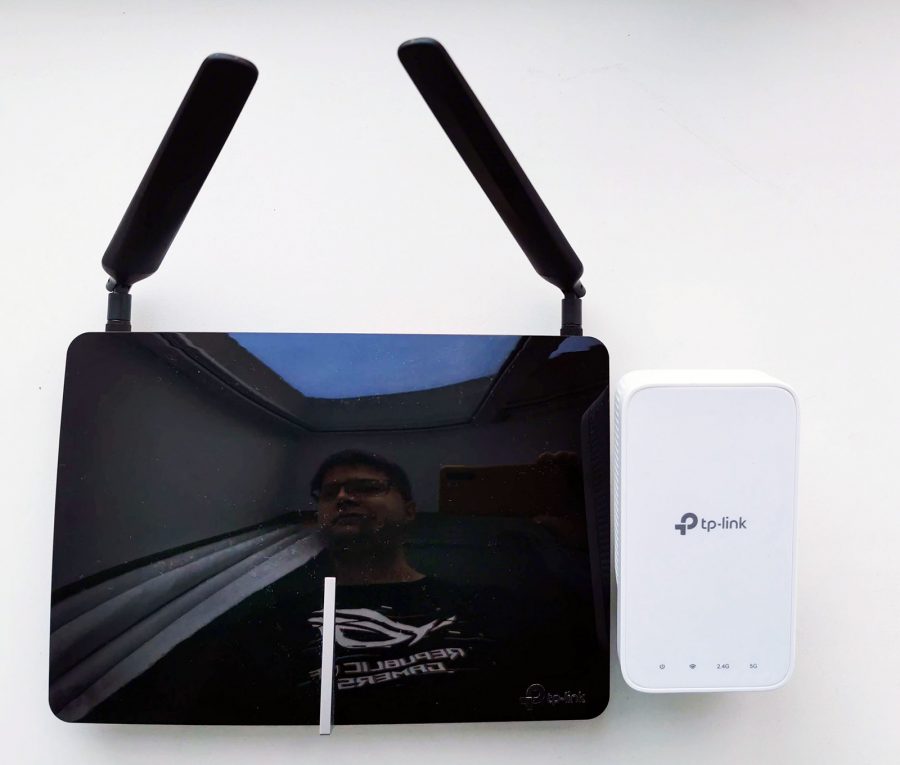
Если у Keenetic и ASUS бесшовную сеть можно сооружать из обычных роутеров, то у TP-Link (пока?) для этого требуется специальный Mesh-усилитель RE300. Стоит он около 2000 рублей, и по характеристикам сродни роутеру среднего уровня — до 300 Мбит/с в 2.4 ГГц и до 867 Мбит/с в 5 ГГц. Усилитель умеет только Wi-Fi, портов Ethernet на нем нету. Усилитель, судя по описанию, может работать с любым роутером, клонируя название сети и пароль, но при поддержке технологии TP-Link OneMesh получается действительно бесшовно.
Здесь уже можно начинать смотреть подробное видео о строительстве сети и замерах скорости. А я еще немного расскажу в текстовом формате.
По привычке для создание сети полез в меню основного роутера. Но там меня встретила лишь страничка с гифками, где по дому гуляет одинокий смартфон и подключается к разным точкам. Другой бы на моем месте приуныл, но, будучи парнем сообразительным, я открыл на смартфоне приложение Tether и добавил усилитель через него. На самом деле, можно было сделать это и через веб-интерфейс самого усилителя (она там есть, а сам девайс запускает в эфир открытую сеть TP-Link Extender), но через приложение проще.
После того, как догадаешься — с какой стороны заходить, все становится просто. Выбираешь сеть для расширения (у правильных показывается логотип OneMesh), подтверждаешь пароли в обоих диапазонах и ждешь около минуты, пока усилитель перезагрузится. Всё. После завершения слияния собственная сеть усилителя исчезает, а в настройках OneMesh на роутере появляется устройство RE300.
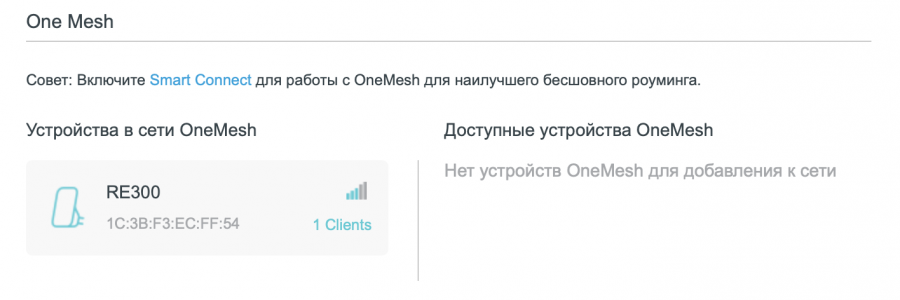 К сожалению, меню. OneMesh пока очень куцее. Все, что можно посмотреть — это скорость, с которой модуль RE300 соединяется с роутером в каждом диапазоне. И еще список подключенных устройств. Возможно, нормальному человеку этого достаточно, но лично мне хотелось бы знать гораздо больше.
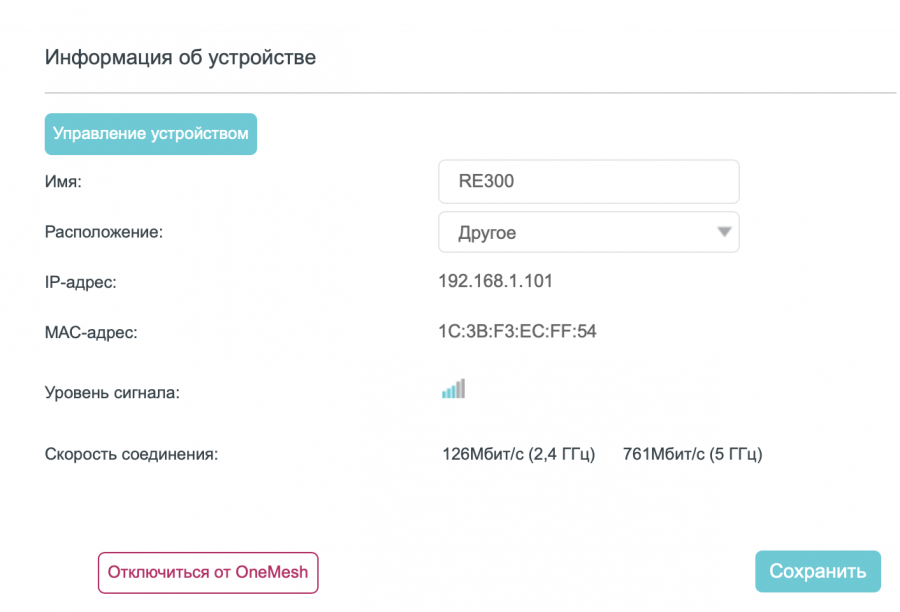
Устройства переключаются с роутера на расширитель и обратно без обрывов связи. Можно иногда заметить кратковременное падение скорости при потоковом тесте, но передача данных продолжается. Пиковая скорость при подключении через RE300 несколько ниже, чем через роутер (процентов на 30), но пинг нормальный, а потери пакетов не наблюдается. К сожалению, нет возможности проверить работу на более скоростном проводном тарифе.
В целом решение TP-Link выглядит функциональным и несложным в организации. Главный вопрос, стоящий перед потенциальным покупателем — а почему, собственно, TP-Link, когда есть конкурирующие решения, работающие не хуже и предлагающие больший простор для настроек?
Предположим, мы решим построить MESH-сеть с поддержкой диапазонов 2.4 и 5 ГГц на роутерах Keenetic. Минимально приличным вариантом будет взять два роутера Air по 3500 рублей. Итого 7 тысяч.
В случае TP-Link мы можем взять роутер Archer A6 (2400 рублей) и расширитель RE300 (2100 рублей). В сумме получается 4500 рублей (я считаю по саратовским ценам, в Москве и Keenetic Air, и решения TP-Link можно поймать немного дешевле).
7 тысяч или 4.5 — для многих вполне себе разница. То есть, без сомнения, MESH-от «Кинетика» сильно более вылизанный и настраиваемый. Но дельта в цене имеет место.
Я же в заключение просто порадуюсь, что впервые за долгое время в саратовской квартире появилось равномерное и достаточно быстрое Wi-Fi покрытие. Ничто не отвлекает от работы в отпуске.