
USB модемы широко используются для доступа к интернету, особенно когда проводные сети недоступны или нет возможности подключения по Wi-Fi. Однако многие роутеры не имеют USB порта, что может создать определенные сложности при использовании USB модема.
Но не стоит отчаиваться! Существует простое решение, которое позволяет подключить USB модем к роутеру без наличия такого входа. Для этого потребуется специальное устройство — USB адаптер для роутера. Этот адаптер позволяет расширить функциональность роутера и добавить поддержку USB модема.
Установка USB адаптера обычно довольно проста и не требует больших технических навыков. Обычно достаточно подключить адаптер к роутеру с помощью Ethernet-кабеля и настроить соответствующие параметры подключения. Некоторые модели роутеров могут потребовать прошивку с поддержкой USB адаптера.
Необходимо отметить, что перед покупкой USB адаптера для роутера важно убедиться, что он совместим с моделью вашего роутера. Лучше всего обратиться к документации по роутеру или связаться с производителем, чтобы получить рекомендации по выбору адаптера.
После успешной установки USB адаптера вы сможете подключить свой USB модем к роутеру и использовать его для доступа к интернету. Это удобное решение, позволяющее сэкономить время и избежать использования нескольких устройств для подключения к сети.
Содержание
- Решение проблемы подключения юсб модема к роутеру без юсб входа
- Юсб модем – особенности и применение
- Роутер без USB входа – как подключить USB модем?
- 1. Использование конвертера USB в Ethernet
- 2. Использование мобильного роутера
- 3. Использование компьютера в качестве моста
- Решение проблемы: использование USB-to-Ethernet адаптера
- Подключение юсб модема через LAN-порт роутера
- Возможные ограничения и риски при подключении USB модема к роутеру без USB входа
- Выводы
Решение проблемы подключения юсб модема к роутеру без юсб входа
Чтобы подключить юсб модем к роутеру без юсб входа, следуйте следующим шагам:
- Подключите USB-адаптер к роутеру через один из доступных портов Ethernet.
- Подключите юсб модем к USB-адаптеру.
- Убедитесь, что роутер включен и работает.
- Настройте роутер для работы с юсб модемом. Детали настройки могут различаться в зависимости от модели роутера, поэтому обратитесь к инструкции.
- После завершения настройки, роутер должен обнаружить и подключиться к интернету через юсб модем.
Если у вас возникли проблемы с настройкой или подключением, обратитесь к документации к роутеру или обратитесь за помощью к производителю роутера.
Юсб модем – особенности и применение
Основные преимущества юсб модема заключаются в его мобильности и удобстве использования. Он позволяет подключиться к интернету в любом месте, где есть доступ к сети сотовой связи. Юсб модем также обладает компактным размером, что делает его удобным для переноски и использования в поездках или в условиях удаленного доступа.
Для работы с юсб модемом обычно не требуется дополнительного программного обеспечения. Устройство автоматически определяется операционной системой и устанавливает необходимые драйверы. После подключения к компьютеру через USB-порт, у вас есть возможность вести интернет-сессию без необходимости подключения к сети проводной связи.
Юсб модем может быть использован с различными операционными системами, включая Windows, macOS и Linux. Он также поддерживает разные стандарты сотовой связи, такие как 2G, 3G и 4G, что позволяет достичь высокой скорости передачи данных, особенно при использовании сетей 4G LTE.
Помимо компьютеров, юсб модем можно использовать с другими устройствами, такими как ноутбуки, планшеты и роутеры. Это делает его удобным выбором для создания мобильной точки доступа или резервного источника интернета, особенно в случае недоступности проводной сети.
В заключение, юсб модем является универсальным и удобным устройством для организации доступа к интернету через сотовую связь. Он предлагает мобильность, простоту использования и поддерживает высокую скорость передачи данных. Независимо от того, где вы находитесь, юсб модем позволяет вам оставаться подключенным к интернету в любое время.
Роутер без USB входа – как подключить USB модем?
Если ваш роутер не обладает USB входом, но вы хотите подключить USB модем, есть несколько простых решений.
1. Использование конвертера USB в Ethernet
Одним из способов подключения USB модема к роутеру без USB входа является использование специального устройства – конвертера USB в Ethernet. Необходимо подключить USB модем к конвертеру, а затем подключить конвертер к роутеру через Ethernet порт. После этого настройте роутер для работы с модемом через Ethernet.
2. Использование мобильного роутера
Если у вас есть мобильный роутер, который поддерживает USB модемы, вы можете использовать его для подключения USB модема. Подключите модем к мобильному роутеру, настройте его и подключите роутер к основному роутеру через Ethernet порт.
3. Использование компьютера в качестве моста
Также вы можете использовать компьютер в качестве моста между USB модемом и роутером. Подключите USB модем к компьютеру и включите функцию Интернет-подключения через Ethernet (Internet Connection Sharing) на компьютере. Затем подключите роутер к компьютеру через Ethernet порт. Настройте роутер для работы с Интернет-подключением через Ethernet.
Выберите наиболее подходящий способ подключения USB модема к вашему роутеру, учитывая ваши потребности и доступное оборудование. С помощью этих методов вы сможете обеспечить стабильное подключение к Интернету через USB модем даже без наличия USB входа на роутере.
Решение проблемы: использование USB-to-Ethernet адаптера
Для использования USB-to-Ethernet адаптера вам понадобится:
- USB-to-Ethernet адаптер
- Ethernet-кабель
- USB-кабель от вашего модема
- Соответствующие драйверы для адаптера (если необходимо)
Шаги по установке и настройке USB-to-Ethernet адаптера:
- Подключите USB-кабель от вашего модема к USB-порту USB-to-Ethernet адаптера.
- Подключите один конец Ethernet-кабеля к Ethernet-порту USB-to-Ethernet адаптера, а другой конец к порту вашего роутера.
- Подключите USB-to-Ethernet адаптер к свободному USB-порту вашего роутера.
- Необходимые драйверы должны были быть предоставлены вместе с адаптером. Вам следует установить их, если это необходимо. Следуйте инструкциям, предоставленным производителем адаптера.
- После завершения установки драйверов, ваш роутер должен определить адаптер и подключить его к сети.
После завершения этих шагов вы сможете использовать ваш USB-модем с помощью роутера, несмотря на отсутствие USB-порта. Убедитесь, что ваш роутер правильно настроен для работы с USB-модемом. В некоторых случаях вам может понадобиться настроить соединение с интернетом в веб-интерфейсе вашего роутера.
Подключение юсб модема через LAN-порт роутера
Для этого вам понадобится USB-адаптер, который позволит вам подключить USB-модем к LAN-порту роутера. USB-адаптеры доступны во множестве вариантов, поэтому вам нужно выбрать подходящую модель для вашего роутера и USB-модема.
После приобретения USB-адаптера выполните следующие шаги:
- Подключите USB-модем к USB-адаптеру.
- Подключите USB-адаптер к LAN-порту роутера.
- Убедитесь, что ваш роутер настроен на работу с LAN-портом в режиме WAN-порта.
- Проверьте настройки роутера и введите необходимую информацию для подключения к сети вашего оператора связи.
- Сохраните настройки и перезагрузите роутер.
После выполнения этих шагов, ваш роутер должен успешно подключиться к интернету через USB-модем, используя LAN-порт.
Возможные ограничения и риски при подключении USB модема к роутеру без USB входа
Важно заметить, что подключение USB модема к роутеру без USB входа может иметь некоторые ограничения и риски:
1. Совместимость: Не все роутеры поддерживают подключение USB модемов через различные методы, поэтому перед покупкой роутера необходимо убедиться, что он поддерживает данную функцию.
2. Драйверы и настройка: Для подключения USB модема к роутеру могут потребоваться драйверы и особые настройки, которые могут быть сложными для пользователя. В некоторых случаях может потребоваться перепрошить роутер или установить специальное программное обеспечение.
3. Ограничения скорости: Когда USB модем подключен к роутеру, скорость интернета может быть ограничена. Это связано с тем, что маршрутизаторы без USB входа обычно не поддерживают более высокие скорости передачи данных, предоставляемые USB модемами.
4. Потери сигнала и непостоянное соединение: Подключение USB модема к роутеру без USB входа может привести к потере сигнала и непостоянному соединению. Это может произойти из-за несовместимости между модемом и роутером, а также из-за недостаточной мощности роутера для обработки сигнала от модема.
5. Ограниченное использование других функций роутера: Когда USB модем подключен к роутеру без USB входа, роутер может иметь ограниченные возможности использования других функций, таких как медиасервер, печать через сеть и облачное хранилище, так как USB порт может быть выделен только для подключения модема.
Поэтому, важно учитывать эти ограничения и риски перед приобретением роутера и принятием решения о подключении USB модема к роутеру без USB входа. В некоторых случаях может быть лучше выбрать роутер с встроенным USB портом или обратиться к провайдеру услуг интернета для получения рекомендаций и советов по этому вопросу.
Выводы
В данной статье мы рассмотрели простое решение для подключения USB-модема к роутеру без наличия USB-входа. Используя специальное устройство-переходник, мы смогли подключить модем к роутеру через LAN-порт и настроить интернет-соединение через него.
Такое решение позволяет с легкостью использовать USB-модем для подключения к Интернету на устройствах, не имеющих функциональности USB, например, на некоторых моделях роутеров. Благодаря этому, можно подключиться к Интернету и настроить Wi-Fi сеть, чтобы использовать интернет-соединение с любого устройства, подключенного к роутеру.
Устройства-переходники, позволяющие подключить USB-модем к роутеру через LAN-порт, доступны для приобретения в интернет-магазинах. Перед покупкой следует убедиться, что выбранное устройство совместимо с модемом и роутером, который планируется использовать.
Весь процесс подключения и настройки роутера с USB-модемом не сложен и может быть выполнен даже теми, кто не имеет опыта работы с сетевым оборудованием. Важно соблюдать указанные инструкции и быть внимательными при подключении и настройке устройств.
Хотя решение подключения USB-модема к роутеру без USB-входа является достаточно простым и доступным, следует отметить, что существуют и другие способы подключения и настройки модемов и роутеров, в зависимости от моделей и производителей оборудования. При возникновении трудностей или неполадок рекомендуется обратиться к документации и руководствам, предоставляемым производителем оборудования, или обратиться за помощью к специалистам.
Подключение модема к роутеру без USB-порта может показаться сложным заданием, но на самом деле это достаточно простая процедура, если знаете правильные шаги. В этой статье мы расскажем вам о том, как связать модем и роутер, даже если у вас нет USB-порта. Этот метод подключения позволит вам использовать интернет-соединение с помощью роутера и иметь доступ к веб-приложениям и другим устройствам в вашей домашней сети.
Шаг 1: Подготовьте необходимые кабели и аксессуары. Вам понадобится Ethernet-кабель и адаптер, чтобы подключить модем к роутеру. Убедитесь, что оба устройства включены и работают правильно.
Совет: Если у вас нет Ethernet-кабеля, вы можете приобрести его в любом компьютерном магазине. Убедитесь, что выбранный вами кабель соответствует стандарту Ethernet и имеет достаточную длину для подключения модема и роутера.
Шаг 2: Подключите Ethernet-кабель к одному из портов Ethernet на модеме. Затем подключите другой конец к порту WAN (Wide Area Network) на задней панели роутера. Это основной порт, через который проходит интернет-соединение.
Шаг 3: Проведите питание модема и роутера, подключив их к электрической сети и включив их. Подождите несколько минут, чтобы устройства установили соединение друг с другом и сервером интернет-провайдера.
Шаг 4: Подключите компьютер или другое устройство к роутеру посредством Wi-Fi или Ethernet-кабеля. У вас должен быть доступ к интернету и другим устройствам в сети, подключенной к роутеру через модем.
Теперь у вас есть работающая домашняя сеть с подключенным модемом и роутером, даже если у роутера нет USB-порта. Вы можете наслаждаться стабильным интернет-соединением и использовать Wi-Fi или Ethernet-подключение для доступа к сети из любой точки вашего дома. Удачного вам подключения!
Содержание
- Выбор модема для подключения к роутеру
- Проверка совместимости модема и роутера
- Подключение модема к роутеру по Ethernet-кабелю
- Настройка модема для работы с роутером
Выбор модема для подключения к роутеру
Для успешного подключения модема к роутеру без USB-порта важно правильно выбрать подходящую модель модема. Вот несколько факторов, которые следует учесть при выборе модема:
Тип модема: Существуют различные типы модемов, включая ADSL, кабельные и беспроводные модемы. Выбор типа модема зависит от вашего интернет-провайдера и того, какие услуги он предоставляет.
Скорость: Учитывайте скорость соединения, которую предлагает модем. Она должна быть достаточной для удовлетворения ваших потребностей в использовании интернета.
Совместимость: Убедитесь, что модем совместим с вашим роутером. Проверьте, поддерживает ли роутер тип модема, который вы собираетесь приобрести.
Доступность портов: Убедитесь, что модем имеет доступные порты для подключения к вашему роутеру. Если у вашего роутера нет USB-порта, вам потребуется модем с другими типами портов, такими как Ethernet или DSL.
Бренд: Обратите внимание на бренд модема и его репутацию. Известные бренды обычно предлагают более надежные и качественные продукты.
При выборе модема для подключения к роутеру без USB-порта, учтите эти факторы, чтобы обеспечить совместимость и стабильное соединение между модемом и роутером.
Проверка совместимости модема и роутера
Прежде чем приступить к подключению модема к роутеру, очень важно убедиться в их совместимости. Ведь если они не совместимы друг с другом, то вы не сможете настроить Интернет соединение.
Для проверки совместимости модема и роутера нужно узнать, какие порты поддерживает модем и роутер, и сравнить их.
Самый распространенный способ подключения модема к роутеру без USB-порта – это через Ethernet-порт. Поэтому убедитесь, что ваш модем и роутер оба имеют Ethernet-порт, и они предназначены для работы с похожими технологиями.
Также важно обратить внимание на стандарты поддерживаемые модемом и роутером. Например, если ваш модем работает по стандарту ADSL, а роутер по стандарту VDSL, то они не совместимы и их нельзя подключить напрямую. В таком случае, вам потребуется посетить провайдера интернет-услуг, чтобы подключить эти устройства к интернету.
Проверка совместимости модема и роутера является важным шагом перед подключением. Если они несовместимы, вы можете остаться без Интернета или вам может потребоваться дополнительное оборудование. Поэтому уделите этому вопросу должное внимание, чтобы избежать непредвиденных проблем в будущем.
Подключение модема к роутеру по Ethernet-кабелю
Если у вас есть модем и роутер без USB-порта, вы можете подключить их друг к другу с помощью Ethernet-кабеля. Для этого следуйте инструкции:
1. Убедитесь, что ваш модем и роутер выключены.
2. Найдите порт Ethernet на задней панели модема и роутера. Они обычно имеют вид прямоугольных разъемов с восемью металлическими контактами.
3. Возьмите Ethernet-кабель и вставьте один его конец в порт Ethernet на модеме.
4. Вставьте другой конец Ethernet-кабеля в порт Ethernet на роутере.
5. Убедитесь, что кабель надежно закреплен в обоих портах.
6. Включите модем и подождите, пока он полностью загрузится и установит соединение с интернетом.
7. Затем включите роутер.
8. Подождите несколько минут, пока роутер также полностью загрузится.
9. Теперь ваш модем и роутер должны быть успешно подключены друг к другу по Ethernet-кабелю.
10. Вы можете проверить подключение, открыв веб-браузер на своем компьютере и попытавшись открыть любую веб-страницу. Если страница загружается, значит, подключение выполнено правильно.
Теперь вы можете настроить и использовать свое сетевое соединение для подключения к интернету.
Настройка модема для работы с роутером
Для того чтобы подключить модем к роутеру без USB-порта, необходимо правильно настроить модем. Ниже приведена пошаговая инструкция по настройке модема для работы с роутером.
| Шаг | Действие |
|---|---|
| 1 | Включите модем и подключите его к компьютеру с помощью Ethernet-кабеля. |
| 2 | Откройте веб-браузер и введите IP-адрес модема в адресной строке. Обычно адрес указан на корпусе модема или в его документации. |
| 3 | Введите имя пользователя и пароль для доступа к настройкам модема. Если вы их не знаете, обратитесь к документации или провайдеру услуг интернета. |
| 4 | В настройках модема найдите раздел, отвечающий за режим работы или тип подключения. Установите его на режим «мост» или «bridge». |
| 5 | Сохраните изменения и перезапустите модем. |
| 6 | Подключите модем к роутеру с помощью Ethernet-кабеля, вставив его в один из портов LAN на роутере. |
| 7 | Включите роутер и подключите его к компьютеру или другому устройству через Wi-Fi или Ethernet-кабель. |
| 8 | Настройте роутер согласно инструкции, указанной в его документации или руководстве пользователя. |
| 9 | Проверьте соединение с Интернетом, открыв веб-браузер и перейдя на любой сайт. |
После успешной настройки модема и роутера, вы должны иметь полноценное подключение к Интернету через роутер без использования USB-порта.
Статья посвящена рассмотрению оптимальных способов подключения модема к роутеру без использования USB-разъема. Здесь представлен обзор наиболее эффективных вариантов и пошаговая инструкция по установке. Мы рекомендуем использовать эти решения для обеспечения бесперебойного и стабильного доступа к сети.
Введение
Подключение модема к роутеру является важным этапом для обеспечения стабильного и быстрого интернет-соединения в домашней сети. Традиционно, модемы подключаются к роутеру с помощью USB-разъема. Однако, современные модели роутеров могут не иметь данного разъема в своей конфигурации. В этой статье мы рассмотрим несколько умных решений, которые позволяют подключать модемы к роутерам без использования USB-разъема.
Оптимальные варианты подключения модема
1. Подключение через Ethernet-порт
Один из наиболее распространенных способов соединения модема и роутера — использование Ethernet-порта. Большинство модемов оснащены Ethernet-портом, который может быть подключен к порту WAN роутера. Необходимо убедиться, что модем поддерживает передачу сигнала через Ethernet-порт, а затем подключить его к роутеру с помощью LAN-кабеля.
2. Подключение через порт Ethernet PoE
Некоторые модемы поддерживают подключение через Ethernet PoE (Power over Ethernet). Этот вариант позволяет не только передавать данные, но и обеспечивать питание модема через Ethernet-порт. Для такого подключения необходимо использовать специальные PoE-адаптеры, которые обеспечивают передачу данных и питание модема одновременно.
3. Беспроводное подключение через Wi-Fi
Если ваш модем поддерживает Wi-Fi, то вы можете использовать беспроводное подключение к роутеру. В этом случае необходимо настроить модем в качестве точки доступа Wi-Fi и подключить роутер к сети модема через беспроводное соединение.
Инструкция по установке
Далее приведена пошаговая инструкция по подключению модема к роутеру без использования USB-разъема.
-
Проверьте совместимость модема и роутера. Убедитесь, что модем поддерживает один из описанных вариантов подключения (Ethernet, Ethernet PoE или Wi-Fi), а роутер имеет соответствующие порты для подключения модема.
-
В случае подключения через Ethernet-порт, подключите LAN-кабель к Ethernet-порту модема и WAN-порту роутера.
-
Если модем поддерживает подключение через Ethernet PoE, подключите PoE-адаптер к модему и роутеру с помощью LAN-кабеля. Убедитесь, что адаптер правильно подключен и обеспечивает передачу данных и питание модема.
-
Если вы планируете беспроводное подключение через Wi-Fi, настройте модем в качестве точки доступа Wi-Fi согласно инструкции производителя. Затем подключите роутер к сети модема через беспроводное соединение.
-
После подключения, убедитесь, что модем и роутер правильно работают вместе. Проверьте скорость интернет-соединения, стабильность и качество сигнала.
Заключение
Подключение модема к роутеру без USB-разъема может быть решено множеством оптимальных способов, включая подключение через Ethernet-порт, Ethernet PoE и беспроводное подключение через Wi-Fi. При выборе наиболее подходящего варианта, необходимо учитывать совместимость модема и роутера, а также провести правильную настройку сетевых устройств. Следуя нашей пошаговой инструкции, вы сможете настроить стабильное и быстрое интернет-соединение в вашей домашней сети.
Подключение модема к роутеру для раздачи Интернета через ADSL и USB
В ситуации, когда привычный кабельный доступ к Мировой сети недоступен, но соединение с ней необходимо сразу нескольким устройством, удобным вариантом подключения будет мобильный Интернет через роутер.
Содержание
- Различия 3G от 4G в скорости и сложности настройки
- Типы и виды модемов и их отличие
- Внутренние и внешние модемы
- Аппаратные и программные модемы
- Аналоговые и кабельные модемы
- Помощь в подключении и установки параметров
- Этапы настройки роутера для подключения модема
- «Мегафон»
- «Билайн»
- «МТС»
- «Tele2»
- Yota
- SkyLink
- «Смартс»
- «МТС-Беларусь»
- Способы подключения модема к роутеру
- Как к модему подключить Wi-Fi-роутер
- Через USB
- Через ADSL-кабель
- Через переходник WAN в USB
- Ошибки и проблемы при подключении модема к роутеру
- Заключение
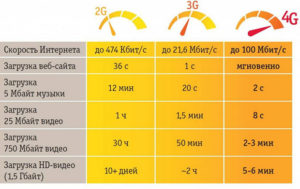
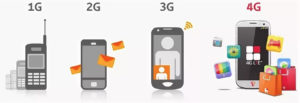
Прежде чем рассматривать, как подключить модем к роутеру для раздачи Интернета, надо понимать, каким образом функционируют и на что способны сети 3G и 4G. Они доступны пользователю в зависимости от местонахождения, имеют свои особенности.
| Технические характеристики | 3G | 4G |
| Максимальная скорость | 2 Мбит/с | 1 Гбит/с |
| Минимальная скорость | 144 Кбит/сек | 100 Мбит/с |
| Стабильность соединения | Высокая | При пиковых нагрузках возможно переключение на 3G |
| Зона покрытия | Доступна на всей территории России | Распространена вблизи крупных городов, в пределах 100 км от вышки сотовой связи. |
| Защищенность | Индивидуальный IP-адрес, стандартное шифрование. | Дополнительный уровень защиты. |
| Комфортный уровень использования | Интернет-серфинг, мессенджеры, социальные сети, прослушивание аудио. | IP-телефония, просмотр видео, скачивание и загрузка большого объема данных. |
| Взаимодействие с другими сетями | 4G | 3G и LTE |
| Сложность настройки | Простая, подходит для техники любого возраста. | Средняя, сама установка аналогична «младшей» Сети, поддержка осуществляется для оборудования от 2012 года, современная сим-карта. |
Практически все модемы текущего поколения работают на четыре G, выдают качественное соединение в любых условиях.
Типы и виды модемов и их отличие
На рынке представлено множество устройств, поэтому чтобы сделать правильный выбор, следует понимать в чем достоинства и недостатки каждого из них.
Внутренние и внешние модемы
Можно ли в WiFi-роутер вставить 4g-модем? Не всегда, все зависит от типа установки устройства.
Внутренний ставится непосредственно в разъем на материнской плате, что освобождает место вокруг, не нуждается в отдельном питании и портах, но увеличивает нагрузку на ПК в целом, сложен в установке для рядового пользователя и закреплен на одной конкретной машине. Также не имеет индикации состояния, перезапускается только вместе с компьютером.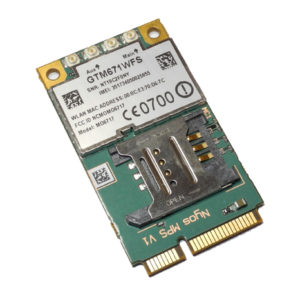
Подключаемый снаружи modem поставляется в отдельном корпусе с дисплеем или диодной подсветкой для оценки работы, мобилен и занимает в отдельный разъем, что упрощает манипуляции с ним.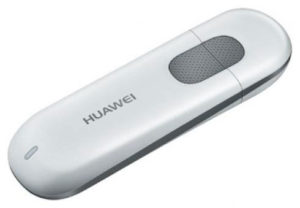
Аппаратные и программные модемы
Автономное, иначе аппаратное, оборудование практически не задействует вычислительные мощности компьютера, самостоятельно преобразуют сигнал сети, имеют собственную память и ПО для работы с протоколами. Удобны в высоконагруженных системах, но достаточно громоздки.
Софт-устройства все контрольные функции и управление передают процессору ПК, оставляя за собой только передачу сигнала, что позволяет делать их миниатюрными и легкими. Некоторые типы модемов передают только часть операций машине, базовые модуляции проводя самостоятельно.
Аналоговые и кабельные модемы
Аналоговый модем подключается через телефонную сеть и работает стабильно, но медленно. В настоящее время в классическом понимании устарел. На смену пришла АДСЛ-технология, которая, используя тот же способ взаимодействия, посылает и принимает сигнал асимметрично в своем диапазоне, что позволяет ускорить передачу трафика в обе стороны.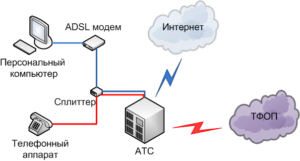
Распространена техника на основе мобильной Сети, которая работает через 3G/4G, крайне простая в обращении, с высоким уровнем качества.
Кабельное соединение происходит через коаксиальный провод для широкополосного доступа в интернет. С ней все просто летает.
Помощь в подключении и установки параметров
Начать нужно с подбора оборудования, где роутер и модем будут совместимы. Эту информацию можно получить на сайте производителя устройств или в спецификации устройства.
Для соединения техники потребуется специальный кабель, патчкорд, и, возможно, переходник для портов. Объединение маршрутизатора, модема и компьютера/ноутбука будет происходить в два этапа:
- Настройка сети на ПК.
- Задание параметров для вайфай роутера.
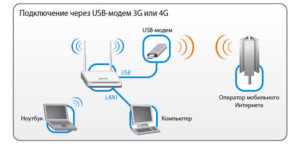
Надо соединить модем и маршрутизатор, затем патчкордом через Lan-порт компьютер и модем.
Далее подготавливается соединение: выбрать «Параметры» в меню «Пуск», после — «Сеть и Интернет».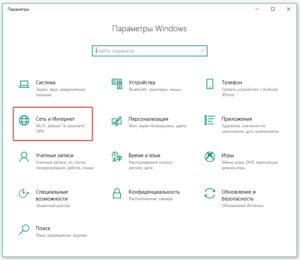
Дополнительная информация! Второй путь для перехода в раздел: иконка Интернет-соединений на панели задач, при нажатии в окне кликнуть «Параметры сети и Интернет».

Кликнуть «Центр управления сетями и общим доступом».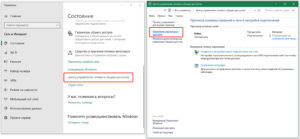
Теперь необходимо перейти в «Изменение параметров адаптера».
На изображении проводного соединения щелкнуть правой кнопкой мыши «Свойства». Последовательно нужно проверить: отметка напротив «Протокол Интернета версии 4», в его свойствах активны пункты «Получить IP-адрес автоматически», «Получить адрес DNS-сервера автоматически» и «ОК».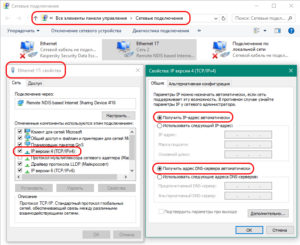
На этом сетевые настройка закончены.
Этапы настройки роутера для подключения модема
Дальнейшая инструкция, как настроить USB-модем «МТС» через роутер, будет показана на примере D-link DIR-615, также она подойдет для router TP-Link.
APN: internet.mts.ru
Номер доступа: *99# или *99***1#
Имя пользователя: mts
Пароль: mts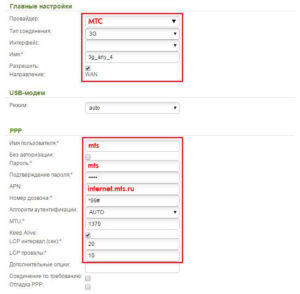
Важно! В большинство оборудования вшито «Мобильное соединение» либо 3G/4G в юсб-настройках именно для сотовых роутеров.
Важно! При наличии строчки с выбором шифрования наилучшим вариантами станут AES либо TKIP.
- Теперь остается только сохранить профиль и закрыть модуль администрирования.
Ниже приведены основные данные для популярных операторов.
«Мегафон»
APN: internet
Номер доступа: *99#/*99***1#
Имя пользователя: gdata
Пароль: gdata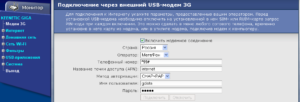
«Билайн»
APN: internet.beeline.ru/home.beeline.ru
Номер доступа: *99#/*99***1#
Имя пользователя: beeline
Пароль: beeline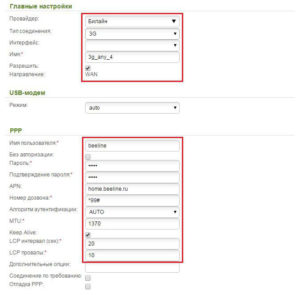
«МТС»
APN: internet.mts.ru
Номер доступа: *99#/*99***1#
Имя пользователя: mts
Пароль: mts
«Tele2»
APN: internet.tele2.ru
Номер доступа: *99#/*99***1#
U-Tel («Ростелеком»)
Точка доступа: internet.usi.ru
Имя пользователя: нет
Пароль: нет
Номер дозвона: *99***1#
Yota
APN: yota.ru
Номер доступа: *99#
Имя пользователя: нет
Пароль: нет
SkyLink
APN: нет
Номер дозвона: #777
Имя пользователя: mobile
Пароль: internet
«Смартс»
APN: internet.smarts.ru
Номер доступа: *99#/*99***1#
Имя пользователя: internet
Пароль: internet
«МТС-Беларусь»
Точка доступа/APN: mts
Имя пользователя: mts
Пароль: mts
Способы подключения модема к роутеру
Стандартное оснащение маршрутизатора включает четыре Lan-port и один ADSL, но некоторые производители добавляют USB- port.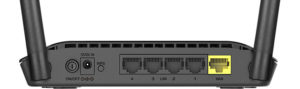
Как к модему подключить Wi-Fi-роутер
Итак, рассмотрим способы, как к модему подключить WiFi-роутер.
Через USB
Это самый простой способ подсоединить модем к роутеру, напрямую вставить устройство в соответствующее гнездо.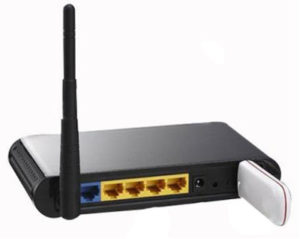
Через ADSL-кабель
Как подключить USB-модем к роутеру без USB-входа, когда разъем не предусмотрен производителем? В этом случае есть две схемы соединения: когда роутер подключается к интернету либо когда это делает модем.
В первом варианте модем выступает в роли моста, промежуточного звена, соединяющего компьютер и роутер. Wan-порт маршрутизатора надо подсоединять к Ethernet-гнезду модема, который необходимо настроить как bridge в типе соединения.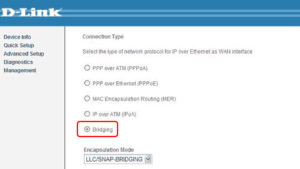
Адрес модема и маска остаются без изменений.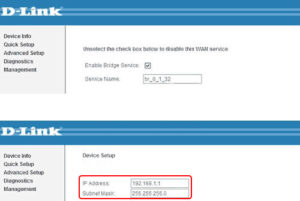
Второй способ, как раздать Интернет через роутер: в ноутбук включен модем, а к нему подцеплен router. Теперь в настройках нужно исправить профиль Сети и выбрать тип соединения с динамическим IP и распределение адресов через DHCP.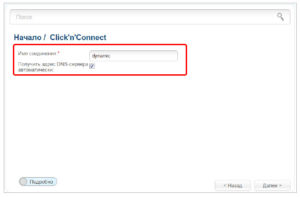
Через переходник WAN в USB
Требуется приобрести адаптер RJ-45 на USB, он вставляется в WAN-разъем маршрутизатора и без дополнительного программного обеспечения или других проблем превратить один вход в другой.
Ошибки и проблемы при подключении модема к роутеру
Основной источник ограничений в доступе – это обрыв или ухудшение сигнала (измеряется в ASU). Исправить это можно переносом роутера в другое место, где лучше «видно» сеть, и подсоединение будет оправдано. Проверить это можно специализированной программой, например, http://www.kaibits-software.com/product_netwotksignaldonate.htm. Если связь не восстанавливается, поможет перезагрузка устройства.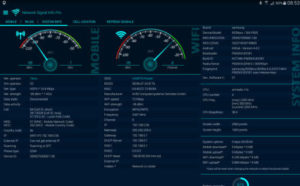
После смены пароля в настройках маршрутизатора также может произойти ошибка подключения, для этого Сеть надо «забыть» и войти заново с изменениями.
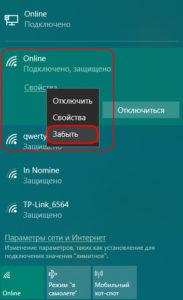
Настройки тарифа играют немаловажную роль, зачастую днем скорость принудительно снижается, в ночное время возрастает, роутер в этой ситуации никак не влияет на качество.
Заключение
Комфортно пользоваться Интернетом можно, имея на руках 4G-модем и вайфай-маршрутизатор. Их легко объединить напрямую или опосредованно, настройка требуется всего один раз. Это отличное решение для загородного дома или дачи, довольно мобильное, чтобы взять его с собой в условиях регулярных переездов.

Подгорнов Илья Владимирович
Всё статьи нашего сайта проходят аудит технического консультанта. Если у Вас остались вопросы, Вы всегда их можете задать на его странице.
Подключение модема к роутеру для раздачи Интернета через ADSL и USB
В ситуации, когда привычный кабельный доступ к Мировой сети недоступен, но соединение с ней необходимо сразу нескольким устройством, удобным вариантом подключения будет мобильный Интернет через роутер.
Различия 3G от 4G в скорости и сложности настройки
Прежде чем рассматривать, как подключить модем к роутеру для раздачи Интернета, надо понимать, каким образом функционируют и на что способны сети 3G и 4G. Они доступны пользователю в зависимости от местонахождения, имеют свои особенности.
| Технические характеристики | 3G | 4G |
| Максимальная скорость | 2 Мбит/с | 1 Гбит/с |
| Минимальная скорость | 144 Кбит/сек | 100 Мбит/с |
| Стабильность соединения | Высокая | При пиковых нагрузках возможно переключение на 3G |
| Зона покрытия | Доступна на всей территории России | Распространена вблизи крупных городов, в пределах 100 км от вышки сотовой связи. |
| Защищенность | Индивидуальный IP-адрес, стандартное шифрование. | Дополнительный уровень защиты. |
| Комфортный уровень использования | Интернет-серфинг, мессенджеры, социальные сети, прослушивание аудио. | IP-телефония, просмотр видео, скачивание и загрузка большого объема данных. |
| Взаимодействие с другими сетями | 4G | 3G и LTE |
| Сложность настройки | Простая, подходит для техники любого возраста. | Средняя, сама установка аналогична «младшей» Сети, поддержка осуществляется для оборудования от 2012 года, современная сим-карта. |
Практически все модемы текущего поколения работают на четыре G, выдают качественное соединение в любых условиях.
Типы и виды модемов и их отличие
На рынке представлено множество устройств, поэтому чтобы сделать правильный выбор, следует понимать в чем достоинства и недостатки каждого из них.
Внутренние и внешние модемы
Можно ли в WiFi-роутер вставить 4g-модем? Не всегда, все зависит от типа установки устройства.
Внутренний ставится непосредственно в разъем на материнской плате, что освобождает место вокруг, не нуждается в отдельном питании и портах, но увеличивает нагрузку на ПК в целом, сложен в установке для рядового пользователя и закреплен на одной конкретной машине. Также не имеет индикации состояния, перезапускается только вместе с компьютером.
Подключаемый снаружи modem поставляется в отдельном корпусе с дисплеем или диодной подсветкой для оценки работы, мобилен и занимает в отдельный разъем, что упрощает манипуляции с ним.
Аппаратные и программные модемы
Автономное, иначе аппаратное, оборудование практически не задействует вычислительные мощности компьютера, самостоятельно преобразуют сигнал сети, имеют собственную память и ПО для работы с протоколами. Удобны в высоконагруженных системах, но достаточно громоздки.
Софт-устройства все контрольные функции и управление передают процессору ПК, оставляя за собой только передачу сигнала, что позволяет делать их миниатюрными и легкими. Некоторые типы модемов передают только часть операций машине, базовые модуляции проводя самостоятельно.
Аналоговые и кабельные модемы
Аналоговый модем подключается через телефонную сеть и работает стабильно, но медленно. В настоящее время в классическом понимании устарел. На смену пришла АДСЛ-технология, которая, используя тот же способ взаимодействия, посылает и принимает сигнал асимметрично в своем диапазоне, что позволяет ускорить передачу трафика в обе стороны.
Распространена техника на основе мобильной Сети, которая работает через 3G/4G, крайне простая в обращении, с высоким уровнем качества.
Кабельное соединение происходит через коаксиальный провод для широкополосного доступа в интернет. С ней все просто летает.
Помощь в подключении и установки параметров
Начать нужно с подбора оборудования, где роутер и модем будут совместимы. Эту информацию можно получить на сайте производителя устройств или в спецификации устройства.
Для соединения техники потребуется специальный кабель, патчкорд, и, возможно, переходник для портов. Объединение маршрутизатора, модема и компьютера/ноутбука будет происходить в два этапа:
- Настройка сети на ПК.
- Задание параметров для вайфай роутера.
Надо соединить модем и маршрутизатор, затем патчкордом через Lan-порт компьютер и модем.
Далее подготавливается соединение: выбрать «Параметры» в меню «Пуск», после — «Сеть и Интернет».
Дополнительная информация! Второй путь для перехода в раздел: иконка Интернет-соединений на панели задач, при нажатии в окне кликнуть «Параметры сети и Интернет».
Кликнуть «Центр управления сетями и общим доступом».
Теперь необходимо перейти в «Изменение параметров адаптера».
На изображении проводного соединения щелкнуть правой кнопкой мыши «Свойства». Последовательно нужно проверить: отметка напротив «Протокол Интернета версии 4», в его свойствах активны пункты «Получить IP-адрес автоматически», «Получить адрес DNS-сервера автоматически» и «ОК».
На этом сетевые настройка закончены.
Этапы настройки роутера для подключения модема
Дальнейшая инструкция, как настроить USB-модем «МТС» через роутер, будет показана на примере D-link DIR-615, также она подойдет для router TP-Link.
Номер доступа: *99# или *99***1#
Имя пользователя: mts
Важно! В большинство оборудования вшито «Мобильное соединение» либо 3G/4G в юсб-настройках именно для сотовых роутеров.
Важно! При наличии строчки с выбором шифрования наилучшим вариантами станут AES либо TKIP.
- Теперь остается только сохранить профиль и закрыть модуль администрирования.
Ниже приведены основные данные для популярных операторов.
«Мегафон»
Номер доступа: *99#/*99***1#
Имя пользователя: gdata
«Билайн»
Номер доступа: *99#/*99***1#
Имя пользователя: beeline
Номер доступа: *99#/*99***1#
Имя пользователя: mts
«Tele2»
Номер доступа: *99#/*99***1#
Точка доступа: internet.usi.ru
Имя пользователя: нет
Имя пользователя: нет
SkyLink
Имя пользователя: mobile
«Смартс»
Номер доступа: *99#/*99***1#
Имя пользователя: internet
«МТС-Беларусь»
Точка доступа/APN: mts
Имя пользователя: mts
Способы подключения модема к роутеру
Стандартное оснащение маршрутизатора включает четыре Lan-port и один ADSL, но некоторые производители добавляют USB- port.
Как к модему подключить Wi-Fi-роутер
Итак, рассмотрим способы, как к модему подключить WiFi-роутер.
Через USB
Это самый простой способ подсоединить модем к роутеру, напрямую вставить устройство в соответствующее гнездо.
Через ADSL-кабель
Как подключить USB-модем к роутеру без USB-входа, когда разъем не предусмотрен производителем? В этом случае есть две схемы соединения: когда роутер подключается к интернету либо когда это делает модем.
В первом варианте модем выступает в роли моста, промежуточного звена, соединяющего компьютер и роутер. Wan-порт маршрутизатора надо подсоединять к Ethernet-гнезду модема, который необходимо настроить как bridge в типе соединения.
Адрес модема и маска остаются без изменений.
Второй способ, как раздать Интернет через роутер: в ноутбук включен модем, а к нему подцеплен router. Теперь в настройках нужно исправить профиль Сети и выбрать тип соединения с динамическим IP и распределение адресов через DHCP.
Через переходник WAN в USB
Требуется приобрести адаптер RJ-45 на USB, он вставляется в WAN-разъем маршрутизатора и без дополнительного программного обеспечения или других проблем превратить один вход в другой.
Ошибки и проблемы при подключении модема к роутеру
Основной источник ограничений в доступе – это обрыв или ухудшение сигнала (измеряется в ASU). Исправить это можно переносом роутера в другое место, где лучше «видно» сеть, и подсоединение будет оправдано. Проверить это можно специализированной программой, например, http://www.kaibits-software.com/product_netwotksignaldonate.htm. Если связь не восстанавливается, поможет перезагрузка устройства.
После смены пароля в настройках маршрутизатора также может произойти ошибка подключения, для этого Сеть надо «забыть» и войти заново с изменениями.
Настройки тарифа играют немаловажную роль, зачастую днем скорость принудительно снижается, в ночное время возрастает, роутер в этой ситуации никак не влияет на качество.
Заключение
Комфортно пользоваться Интернетом можно, имея на руках 4G-модем и вайфай-маршрутизатор. Их легко объединить напрямую или опосредованно, настройка требуется всего один раз. Это отличное решение для загородного дома или дачи, довольно мобильное, чтобы взять его с собой в условиях регулярных переездов.
Источник