
Как подключить модем к роутеру от Ростелекома: пошаговая инструкция
На чтение 2 мин Опубликовано Обновлено
Многие пользователи роутеров, предоставленных Ростелекомом, интересуются возможностью подключения модема к данному устройству. Понимая важность подключения модема для стабильной работы и высокоскоростного интернета, мы исследуем, каким образом можно осуществить такое подключение и что для этого потребуется.
Однозначного ответа на вопрос, можно ли подключить модем к роутеру от Ростелекома, нет. Все зависит от модели роутера, его функционала и возможностей. В некоторых случаях подключение модема к роутеру будет невозможно, в других – возможно лишь после определенной настройки или приобретения дополнительных компонентов.
Для того чтобы узнать, возможно ли подключение модема к вашему роутеру от Ростелекома, обращайтесь в службу поддержки оператора. Опытные специалисты помогут вам определить, как можно добиться подключения и посоветуют наилучшие решения.
Если подключение модема к роутеру возможно, следует обратить внимание на следующие моменты: правильное соединение модема с роутером, обновление прошивки роутера, настройка соединения и т.д. В инструкции к роутеру Ростелекома обычно указаны подробные сведения о подключении дополнительного модема и настройке сети.
Итак, подключение модема к роутеру от Ростелекома возможно, но требует определенных действий. Необходимо учитывать модель роутера и его возможности, а также проконсультироваться с оператором. И только после этого приступать к настройке сети и подключению модема, сопровождая все действия инструкцией и рекомендациями производителя.
Возможно ли подключение модема к роутеру от Ростелекома?
Да, возможно подключить модем к роутеру от Ростелекома. Такое подключение позволит расширить сеть и увеличить зону покрытия Wi-Fi. Вам понадобится дополнительный Wi-Fi роутер и некоторые настройки.
Процедура подключения модема к роутеру от Ростелекома довольно проста и занимает всего несколько шагов:
| Шаг | Описание |
|---|---|
| 1 | Установите модем вблизи роутера и подключите их кабелем Ethernet. |
| 2 | Подключите модем и роутер к источнику питания. |
| 3 | Войдите в настройки роутера через веб-браузер. |
| 4 | Переключитесь на вкладку «Настройки сети» или «WAN». |
| 5 | Настройте тип соединения на «динамический IP» или «PPPoE» в зависимости от настроек вашего модема. |
| 6 | Введите логин и пароль для подключения к интернету. Обычно эти данные предоставляются вашим поставщиком интернет-услуг. |
| 7 | Сохраните изменения и перезагрузите роутер. |
| 8 | После перезагрузки роутера модем будет подключен и вы сможете использовать его интернет-соединение через Wi-Fi сеть. |
Обратите внимание, что процедура настройки может незначительно отличаться в зависимости от модели роутера и модема. Если у вас возникнут сложности, рекомендуется обратиться к документации к оборудованию или обратиться в службу поддержки вашего поставщика интернет-услуг.
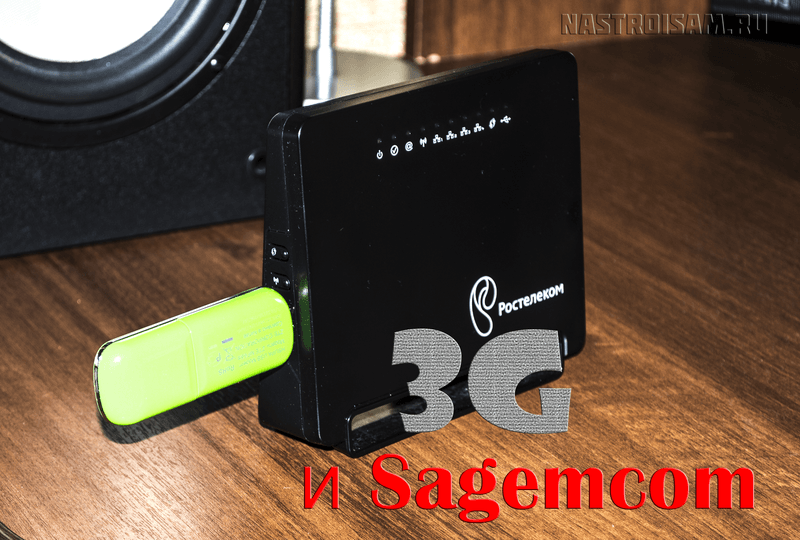
Ко мне часто обращаются бывшие абоненты Ростелеком вот с каким вопросом:
После отключения от услуг у них остался роутер Sagemcom f@st 2804, имеющий USB-разъем. Можно ли его использовать как 3G-роутер c WiFi?!
Да, использовать можно. Более того, этим маршрутизаторы многие операторы сотовой связи продавали со своим логотипом именно в такой роли.
Настройка подключения несложная. Но есть одно «но» — маленькое число поддерживаемых моделей модемов.
На момент написания инструкции поддерживаются следующие модели модемов:
∙HUAWEI : E220, E1550, E1552, E1752, E160G, E176G, E180, E169G, E150, HW601
∙ZTE: MF112, MF626, MF627, MF180, MF190A
∙Alcatel: X220, X080
∙Airplus: MCD-650
∙Withtel: WMU-100A
∙Anydata: ADU-300
∙Yota: LU156 (LTE)
∙HUAWEI: E3272 (LTE/3G)
К сожалению, с модемом Ростелеком Sense R41 данный роутер работать не умеет.
Рекомендации:
— Я настоятельно рекомендую отключить запрос ПИН-кода с помощью сервисной программы, идущей в комплекте с 3G-свистком.
— Sagemcom f@st 2804 должен быть настроен для кабельного подключения. При этом ADSL или FTTB — без разницы. Дело всё в том, 3G на данной версии прошивки может использоваться только для резервирования кабельного подключения. Мы просто обманываем устройство, принудительно заставляя его использовать дополнительный канал.
Настройка подключения:
Заходим в веб-интерфейс роутера по адресу http://192.168.1.1, логин: admin, пароль по умолчанию: admin.
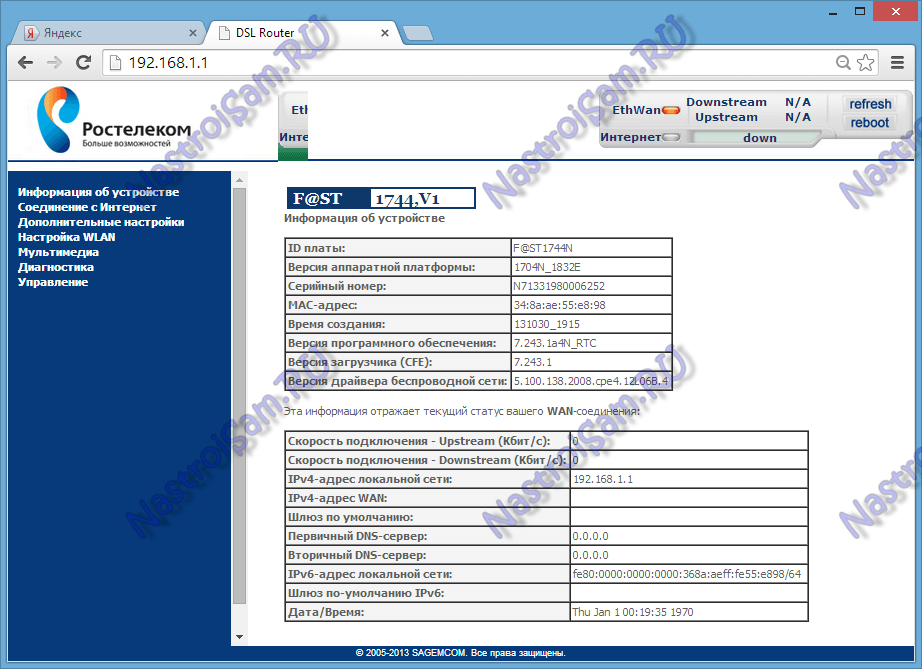
Переходим в раздел «Дополнительные настройки» -> «Конфигурация 3G»:
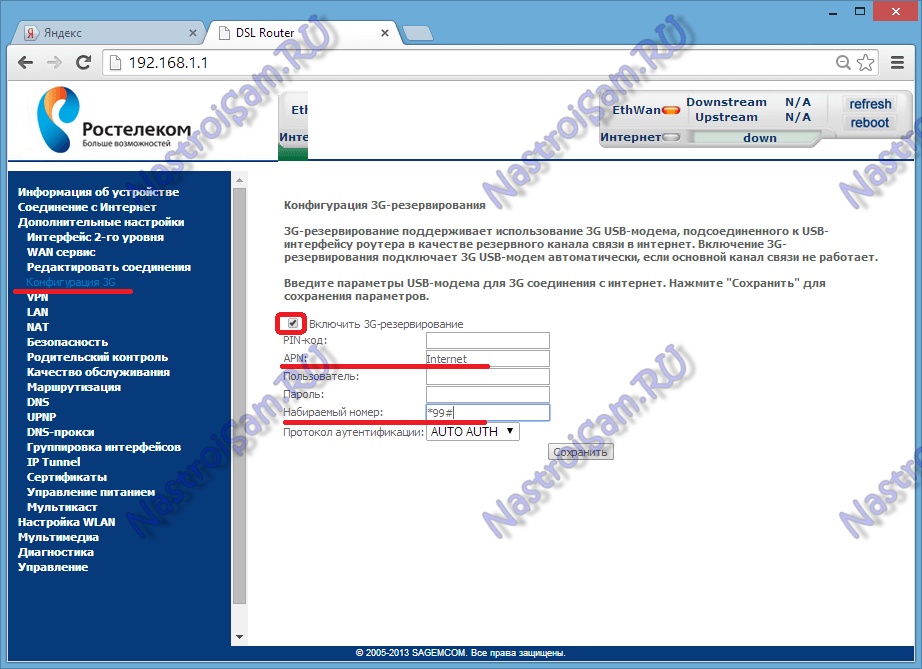
Здесь надо поставить галочку «Включить 3G-резервирование». После этого Вам надо будет прописать настройки для Вашего оператора связи. Уточнить эти параметры можно по телефону абонентской службы.
Например, на скриншоте выше показаны настройки для Мегафона, а вот — для МТС:
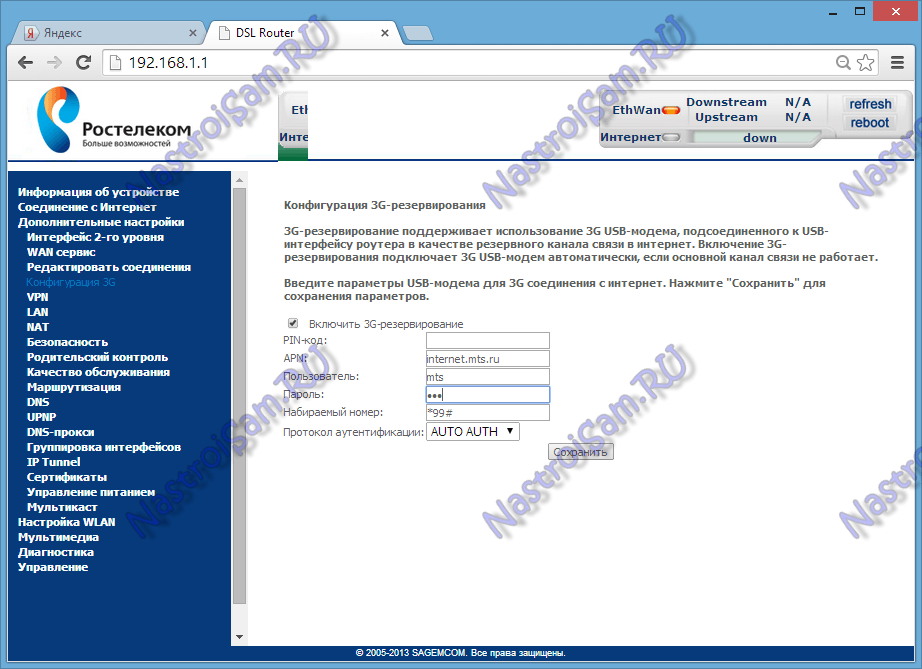
Нажимаем кнопку «Сохранить» и подключаем модем.
Если все параметры указаны верно, то роутер должен подключиться и раздавать Интернет.
Если же всё указано правильно, но подключение не происходит — попробуйте обновить прошивку роутера. На старых версиях ПО очень часто случались проблемы с работой резервирования.
Олеся спросил 7 лет назад
1 ответ
 Эжени ответил 7 лет назад
Добрый день.
Как правило, подключить вай фай роутер через модем мегафон требуется для того, чтобы раздавать wifi по локальной сети. Сделать это можно 2 способами:
1. Используя роутер с поддержкой usb модемов. Настройка проводится следующим образом:
- – вставьте usb модем в соответствующий разъём на роутере и перейдите в настройки;
- – найдите раздел «Сеть» – «Доступ в Интернет» и выберите из списка « Только 3G/4G»;
- – откройте раздел «3G/4G»^ в первой строке должно быть указано «Определён» или название usb модема;
- – в строке «Локация» выберите ваш регион, а в строке «Мобильный Интернет-провайдер», соответственно, вашего провайдера;
- – нажмите на кнопку «Соединиться» – ниже, если всё прошло успешно, будет указано «Соединено» (в случае ошибки введите данные для соединения вручную, нажав параметр «Ручная настройка»).
- – Сохраните настройки и перезагрузите роутер.
2. Можно воспользоваться интерфейсом операционной системы «WIndows»:
- – в «Центре управления сетями и общим доступом» создайте новое подключение (при этом 3g модем уже должен быть подключен к компьютеру);
- – выберите из списка «Телефон/модем»;
- – в следующем шаге выберите ваше устройство и введите данные для получения доступа (логин и пароль, телефон и т.п.);
- – после создания подключения зайдите в «Свойства» – вкладка «Доступ» и проставьте галочки на пунктах, разрешающих подключение и управление данной сетью.

Данные способы подключения wifi роутера через usb модем можно использовать со всеми производителями и операторами 3g/4g модемов (мегафон, билайн, мтс и т.д.).
В настоящее время использование сети Интернет стало неотъемлемой частью нашей жизни. Как правило, мы подключаемся к сети через провайдера, размещающего роутер в нашей квартире. Однако, в некоторых случаях, подключение через проводные технологии может быть неудобным или невозможным. В таких ситуациях USB модем может стать отличным решением.
Ростелеком предлагает своим абонентам возможность подключения USB модема к роутеру для получения доступа к интернету. Это позволяет использовать мобильную связь для подключения к сети в случае отсутствия проводного доступа или его низкого качества. Кроме того, подключение USB модема обеспечивает возможность работы в поездках или вне дома, что делает его очень удобным вариантом для использования в командировках или отпуске.
Подключение USB модема к роутеру Ростелеком является довольно простым процессом, который может быть выполнен даже без специальных навыков или знаний. В этой подробной инструкции мы расскажем вам, как правильно подключить USB модем к роутеру Ростелеком, чтобы вы могли наслаждаться высокоскоростным интернетом, где бы вы ни находились.
Содержание
- Подключение USB модема
- Необходимые материалы
- Проверка совместимости роутера и модема
- Подготовка устройств:
- Установка драйверов
- Настройка роутера
Подключение USB модема
Подключение USB модема к роутеру Ростелеком позволит вам использовать мобильный интернет для доступа к сети на устройствах, подключенных к роутеру. Для подключения следуйте инструкции:
- Перед подключением USB модема к роутеру, убедитесь, что его прошивка обновлена до последней версии и роутер поддерживает данную функцию. Проверить информацию можно в руководстве пользователя или на официальном сайте производителя роутера.
- Подключите USB модем к порту USB на роутере. Обратите внимание, что некоторые модели роутеров могут иметь отдельный порт для USB модема.
- Войдите в веб-интерфейс роутера. Для этого откройте веб-браузер и введите IP-адрес роутера в адресной строке. IP-адрес роутера можно найти в руководстве пользователя или на его корпусе.
- Войдите в настройки роутера, используя логин и пароль администратора. Если логин и пароль не были изменены, обратитесь к руководству пользователя для получения данных по умолчанию.
- В меню настроек найдите раздел «Настройки интернета» или «Подключение к интернету». Возможно, название раздела может отличаться в зависимости от модели роутера.
- Выберите вкладку «USB модем» или аналогичную. В этом разделе вы должны увидеть информацию о подключенном USB модеме.
- Проверьте, что параметры подключения соответствуют вашему оператору связи. Вам понадобятся следующие данные: имя точки доступа (APN), имя пользователя (username) и пароль (password), которые может предоставить оператор связи.
- Введите полученные данные в соответствующие поля. Затем сохраните настройки.
- Перезагрузите роутер, чтобы изменения вступили в силу.
После выполнения этих шагов ваш USB модем должен быть успешно подключен к роутеру Ростелеком. Теперь вы можете использовать мобильный интернет на всех подключенных устройствах.
Необходимые материалы
Для подключения USB модема к роутеру Ростелеком вам потребуется следующее:
1. USB модем, совместимый с роутером Ростелеком.
2. Роутер Ростелеком с поддержкой подключения USB модема.
3. USB кабель для соединения модема с роутером.
4. Инструкция по настройке роутера Ростелеком (можно найти на официальном сайте оператора).
5. Логин и пароль от вашего аккаунта Ростелеком.
6. Компьютер или ноутбук для процедуры настройки.
Проверка совместимости роутера и модема
Перед тем как подключить USB модем к роутеру Ростелеком, необходимо проверить их совместимость. Такая проверка важна, чтобы убедиться, что модем и роутер будут работать корректно вместе и не возникнут проблемы с сетевым подключением.
Для начала, убедитесь, что ваш роутер имеет USB-порт. Обычно он находится сзади роутера. Если у вас есть USB-порт, то вы можете подключить к нему USB модем.
Важным моментом является совместимость модема и роутера по протоколу USB. Обычно роутеры Ростелеком совместимы с модемами, использующими USB 2.0 или USB 3.0. Эта информация указана в спецификации вашего роутера.
Также имейте в виду, что не все модемы поддерживают работу с роутерами. Поэтому перед покупкой модема обязательно проверьте его совместимость с вашим роутером Ростелеком. Эту информацию можно найти в спецификации модема или уточнить у продавца/производителя.
Дополнительно стоит проверить поддерживаемые модемом стандарты связи (например, LTE, 3G), чтобы быть уверенными, что модем сможет использоваться с вашим роутером.
Если ваш модем и роутер совместимы, то вы можете приступить к подключению USB модема к роутеру Ростелеком.
Подготовка устройств:
Перед подключением USB-модема к роутеру Ростелеком необходимо выполнить несколько шагов подготовки:
1. Проверьте совместимость модема с роутером. Убедитесь, что ваш роутер поддерживает подключение USB-модемов. Проверить список совместимых моделей можно в документации или на официальном сайте производителя роутера.
2. Подключите роутер к электрической сети и убедитесь, что он включен и работает нормально. Подключите компьютер или ноутбук к роутеру с помощью Ethernet-кабеля и проверьте доступ к интернету.
3. Установите SIM-карту в USB-модем. Проверьте, что SIM-карта работает и имеет доступ к 3G или 4G сети. Если у вас нет SIM-карты, свяжитесь с оператором связи и оформите подписку на мобильный интернет.
4. Проверьте настройки роутера. Зайдите в веб-интерфейс роутера, используя IP-адрес и логин/пароль, указанные в документации или на задней панели роутера. Убедитесь, что режим работы роутера настроен на мобильный интернет.
5. Подключите USB-модем к роутеру. Вставьте USB-модем в свободный USB-порт роутера. Убедитесь, что модем правильно вставлен и распознается роутером.
Установка драйверов
Перед подключением USB модема к роутеру Ростелеком, вам может потребоваться установка драйверов. В зависимости от модели модема, процесс установки драйверов может незначительно отличаться.
В большинстве случаев, драйверы для USB модемов предлагаются в комплекте с модемом на CD-диске или на официальном сайте производителя. Чтобы установить драйверы, следуйте инструкциям ниже.
Шаг 1: Вставьте CD-диск с драйверами в CD/DVD-привод вашего компьютера. Если драйверы предлагаются на сайте производителя, загрузите их на компьютер.
Шаг 2: Запустите программу установки драйверов. Если у вас нет программы установки, найдите файл с расширением «exe» или «msi» и дважды щелкните по нему для запуска установки.
Шаг 3: Следуйте инструкциям на экране для установки драйверов. Обычно вам необходимо нажать кнопку «Установить» или «Далее» и дождаться завершения процесса установки.
Шаг 4: По завершении установки драйверов, перезагрузите компьютер, чтобы изменения вступили в силу.
Шаг 5: Подключите USB модем к компьютеру при помощи USB-кабеля. Драйверы должны быть автоматически обнаружены и установлены.
Если у вас возникли проблемы с установкой драйверов или если вам необходимы дополнительные инструкции, обратитесь к руководству пользователя или к сайту производителя модема.
Настройка роутера
После того, как вы подключили USB модем к роутеру Ростелеком, вам потребуется выполнить некоторые настройки для его корректной работы. Вот пошаговая инструкция:
- Откройте веб-браузер на вашем компьютере и в адресной строке введите IP-адрес роутера. Обычно IP-адрес указан на самом устройстве или может быть найден в документации.
- В открывшемся окне вы введете логин и пароль для доступа к панели администрирования роутера. Если вы не изменили эти данные, обратитесь к документации или свяжитесь с технической поддержкой Ростелеком.
- После успешного входа в панель администрирования найдите раздел «Настройки сети» или «WAN».
- В этом разделе найдите параметры подключения и выберите тип подключения «USB модем».
- В настройках модема укажите тип модема и выполните необходимые настройки согласно предоставленной вам информации от Ростелеком.
- Сохраните настройки и перезапустите роутер.
После перезапуска роутера он должен успешно подключиться к интернету через USB модем. Проверьте подключение, открыв веб-браузер на любом устройстве, подключенном к роутеру, и попробуйте загрузить веб-страницу.
Если вы испытываете проблемы с настройкой или подключением роутера, рекомендуется обратиться в службу технической поддержки Ростелеком для получения дополнительной помощи.
29 сентября
2 минуты чтения
#Инструкции
Как подключить дополнительный роутер к уже существующему

Часто при выборе интернет-тарифа пользователи обращают внимание на скорость, которую предлагает оператор. Однако не всегда она зависит только от провайдера: роутер тоже должен обладать достаточно высокой пропускной способностью. Но его мощности бывает недостаточно, и в этом случае нужно расширять или усиливать домашнюю сеть. Для этого можно подключить второй роутер.
Есть два основных способа подключения роутера: с помощью кабеля или по беспроводной сети. Последний используется в том случае, если хочется минимизировать количество проводов в квартире.

Как подключить второй роутер с помощью кабеля
Кабельное подключение может быть прямым и каскадным.
Прямое подключение: два роутера соединяются шнуром, первый непосредственно принимает интернет-сигнал, второй выступает как ретранслятор.
Зачем нужно: чтобы расширить зону покрытия в случае, если помещение достаточно большое.
Соедините два роутера с помощью кабеля через LAN-порты (они так и подписаны).
Отключите DHCP-сервер, чтобы между устройствами не возник конфликт.
- Кликните «Пуск», выберите пункт «Выполнить», введите команду services.msc и нажмите OK.
- В открывшемся списке найдите пункт «DHCP-сервер». Дважды щелкните на него.
- На вкладке «Общие» в поле «Тип запуска» выберите «Отключено».
- Если состояние службы имеет значение «Выполняется», нажмите «Остановить».
- Нажмите кнопку OK.

Измените IP-адрес второго роутера. Например, если у первого 192.168.1.0, то для второго укажите 192.168.1.254.
- Переверните роутер и посмотрите ключевые параметры: IP, username (имя пользователя), password (пароль).
- Зайдите в любой браузер и напечатайте в адресной строке IP, указанный на вашем роутере.
- Перед вами откроется интерфейс конфигуратора вашего роутера. Введите имя пользователя и пароль.
- Перейдите в меню «Сеть» («Network»).
- Откройте вкладку «LAN» или «Интерфейс» (будут различаться в зависимости от модели роутера).
- Найдите строку «IP-адрес» и измените значение.
Выполните настройку Wi-Fi.
- Оставаясь в интерфейсе конфигуратора, откройте вкладку «Беспроводная сеть». В поле «Имя сети» (SSID) пропишите английскими буквами новое имя.
- Установите пароль сети и домашний регион.

Каскадное подключение: роутеры связаны друг с другом, но у каждого сохраняется собственный доступ в сеть.
Зачем нужно: чтобы увеличить мощность сигнала.
Соедините два роутера с помощью кабеля. Первый ― через порт LAN, второй ― через порт WAN.
Зайдите в конфигуратор второго роутера.
- Переверните роутер и посмотрите ключевые параметры: IP, username (имя пользователя), password (пароль).
- Зайдите в любой браузер и напечатайте в адресной строке IP, указанный на вашем роутере.
- Перед вами откроется интерфейс конфигуратора вашего роутера. Введите имя пользователя и пароль.
В параметрах подключения выставите тип «Динамический IP(DHCP)».

Как подключить второй роутер с помощью Wi-Fi
Этот способ предполагает, что второй прибор устанавливается на границе зоны покрытия сети и расширяет ее, используя собственный ресурс. Важно: на подключаемой точке доступа должна быть опция WDS, режим повторителя.
Зайдите в конфигуратор второго роутера.
- Переверните роутер и посмотрите ключевые параметры: IP, username (имя пользователя), password (пароль).
- Зайдите в любой браузер и напечатайте в адресной строке IP, указанный на вашем роутере.
- Перед вами откроется интерфейс конфигуратора вашего роутера. Введите имя пользователя и пароль.
Включите режим WDS. Для этого в конфигураторе найдите вкладку «Беспроводной режим» и установите флажок в пункте «Включить WDS».
Укажите сеть, к которой будете подключаться. Для этого пропишите в настройках те же данные, что и на основном роутере.
Приборы объединятся в одну сеть, и она получит локальное расширение.