
Сегодня многие пользователи интернета задаются вопросом о возможности подключения модема МТС к роутеру Ростелеком. Это имеет смысл, так как часто модемы и роутеры становятся устаревшими или не подходят по требованиям пользователя. И такая комбинация позволяет получить более стабильное и качественное подключение к сети интернет.
Сначала стоит уточнить, что подключение модема МТС к роутеру Ростелеком вполне возможно, но требует некоторых манипуляций и настроек. Сам процесс ничем не отличается от подключения другого модема к роутеру, однако некоторые нюансы все же имеют место быть.
Подключение модема МТС к роутеру Ростелеком может потребовать наличия поддерживаемых технологий и настроек в самом модеме и роутере. Также необходимо уделить внимание настройкам безопасности, чтобы защитить свою сеть от несанкционированного доступа.
Для начала следует включить роутер Ростелеком и подключить его к компьютеру через Ethernet-кабель. Затем перейдите в настройки роутера через веб-интерфейс, введя адрес веб-интерфейса в адресной строке браузера. В настройках выберите раздел «Интернет» или «WAN» и выберите тип подключения «3G/4G USB-модем». Здесь вам потребуется указать настройки, предоставленные МТС для подключения к их сети, а также вставить модем в свободный порт USB.
Содержание
- Можно ли подключить модем МТС к роутеру Ростелеком
- Подробная инструкция
- Совместимость модема МТС с роутером Ростелеком
Можно ли подключить модем МТС к роутеру Ростелеком
Многие пользователи, имеющие модем МТС и роутер от Ростелеком, задаются вопросом о возможности подключения этих устройств друг к другу. Ответ на вопрос зависит от конкретных моделей модема и роутера, а также от того, какие услуги предоставляются вашим интернет-провайдером.
В общем случае модем МТС можно подключить к роутеру Ростелеком, но для этого могут потребоваться дополнительные действия. Следуйте инструкции ниже, чтобы узнать, как подключить модем МТС к роутеру Ростелеком:
- Проверьте совместимость модема МТС и роутера Ростелеком. Уточните информацию в документации к вашим устройствам или обратитесь в службу технической поддержки.
- Узнайте, какие настройки нужно изменить в роутере Ростелеком для подключения модема МТС. Обычно это настройки PPPoE соединения.
- Подключите модем МТС к одному из портов роутера Ростелеком с помощью Ethernet-кабеля.
- Войдите в веб-интерфейс роутера Ростелеком, используя указанный в документации IP-адрес и учетные данные.
- Настройте роутер Ростелеком, добавив PPPoE соединение с учетными данными, предоставленными вашим интернет-провайдером МТС.
- Сохраните изменения и перезапустите роутер Ростелеком.
- Проверьте подключение, запустив интернет-браузер на подключенном устройстве.
Если вы затрудняетесь выполнить эти инструкции, рекомендуется обратиться в службу технической поддержки вашего интернет-провайдера для получения более подробной и конкретной информации о возможности подключения модема МТС к роутеру Ростелеком.
Подробная инструкция
Если у вас есть модем МТС и вы хотите подключить его к роутеру Ростелеком, следуйте этой подробной инструкции.
1. Подготовьте необходимые материалы: модем МТС, роутер Ростелеком, LAN-кабель.
2. Установите модем МТС рядом с роутером Ростелеком.
3. Подключите модем МТС к роутеру Ростелеком с помощью LAN-кабеля. Один конец кабеля подключите в порт LAN на модеме МТС, а другой конец – в порт WAN на роутере Ростелеком.
4. Включите модем МТС и роутер Ростелеком.
5. Дождитесь, пока модем МТС установит соединение с сетью, это может занять несколько минут.
6. Откройте веб-браузер на компьютере, подключенном к роутеру Ростелеком, и введите IP-адрес роутера в адресной строке. Обычно это 192.168.1.1 или 192.168.0.1. Нажмите Enter.
7. Введите логин и пароль для доступа к настройкам роутера. Обычно логин и пароль по умолчанию у роутеров Ростелеком – admin. Если вы не знаете логин и пароль, обратитесь в техническую поддержку Ростелеком.
8. Перейдите в раздел настроек подключения к Интернету. Найдите раздел, в котором указывается тип соединения и выберите «Статический IP-адрес». Введите следующие параметры:
| Параметр | Значение |
|---|---|
| IP-адрес | 192.168.1.2 |
| Маска подсети | 255.255.255.0 |
| Шлюз по умолчанию | 192.168.1.1 |
| DNS-серверы | 8.8.8.8, 8.8.4.4 |
9. Нажмите «Сохранить» или «Применить», чтобы сохранить настройки.
10. Проверьте подключение к Интернету, открыв веб-браузер на компьютере и перейдя на любой веб-сайт.
Поздравляю! Теперь ваш модем МТС успешно подключен к роутеру Ростелеком. Вы можете использовать его для подключения к Интернету и сети Ростелеком.
Совместимость модема МТС с роутером Ростелеком
Модемы МТС предназначены для работы в сети этого оператора и обычно не могут быть использованы с роутерами других провайдеров. Роутеры Ростелеком, в свою очередь, также настроены на работу с устройствами этого оператора.
Если вы все же хотите попробовать подключить модем МТС к роутеру Ростелеком, вам придется выполнить некоторые дополнительные действия. Возможно, потребуется установить специальное программное обеспечение для совместимости модема МТС с роутером Ростелеком. Однако без поддержки со стороны производителя такое подключение может оказаться затруднительным и даже невозможным.
Рекомендуется обратиться к специалистам провайдера, чтобы уточнить возможность и условия подключения модема МТС к роутеру Ростелеком. Они могут предоставить дополнительную информацию о совместимости и, при необходимости, помочь настроить соединение.
Дома, перебирая вещи нашёл старый роутер от Ростелекома модель QBR-2041WW. Решил попробовать через него раздавать WiFi. Интернет на компьютере работает через usb модем от МТС модель 829F, который подключается к пк через юсб удлинитель. Роутер снабжён юсб-портами.
Я изучал статьи в интернете, но там руководства к другим роутерам. Сначала веб-интерфейс роутера был на английском языке, но позже в интернете нашёл новейший апгрейд для него. В настройках есть подключение через 3G/4G. Есть пункт выбрать оператора и выбрать страну, ввести номер дозвона, APN, пароль, логин оператора. Пробовал модем вставлять в роутер, вводил данные от МТС, но в блоке выбора оператора только один пункт — другой.
Пытался и через локальную сеть не помогает.
Что делать?
-
Вопрос задан
-
838 просмотров
На чтение 9 мин Просмотров 154к. Опубликовано
Обновлено
Вопрос, как подключить USB модем к wifi роутеру, чтобы раздать мобильный интернет 4G (3G) на компьютер, ноутбук, смартфон, ТВ и другие устройства, встает особенно остро с наступлением теплых весенних деньков, когда горожане перебираются на выходные на загородные участки. В данной универсальной для всех маршрутизаторов инструкции подробно разберемся с подключением 4G-LTE модема через USB порт и настройку для раздачи интернета от различных операторов связи — Билайн, Мегафон, Теле 2, МТС, Yota и т.д.
Универсальная инструкция по подключению и настройке USB модема через маршрутизатор
Думаю, нет смысла долго рассказывать, что такое 4G модем для ноутбука? Сегодня это самый отличный вариант для создания беспроводной сети с доступом к высокоскоростному LTE интернетe там, где невозможно провести его по кабелю. Например, на приусадебном участке. Однако использовать такое довольно-таки не дешевое устройство для подключения к интернету только одного ноутбука или компьютера нецелесообразно, когда есть возможность раздавать его сразу на несколько устройств по WiFi — при помощи роутера.

Александр ВайФайкин
специалист по беспроводным сетям
Некоторое время назад я описывал, как сделать интернет на даче при помощи 3G модема, однако это уже прошлый день. Сегодня актуален LTE интернет, а для раздачи его на несколько устройств одновременно мы воспользуемся роутером с USB портом и поддержкой 4G модемов.
Однако, данная инструкция по настройке работы мобильного модема с WiFi роутером универсальна:
- Во-первых, она подходит как для 3G, так и для 4G, поскольку разницы между ними при конфигурации подключения к маршрутизатору никакой нет.
- Так же руководство актуально для любой модели независимо от производителя — TP-Link, Asus, D-Link, Zyxel или Tenda. Отличие может быть только во внешнем оформлении интерфейса администраторского раздела, а также в названиях и расположениях рубрик настройки.
- Ну и наконец, оно также подходит для любых провайдеров, даже если их нет в списке, предоставляющих услуги мобильного интернета — Мегафон, МТС, Билайн, Yota, Tele2, SkyLink и т.д.
Главное условие — роутер должен иметь поддержку работы с модемами выбранного вами оператора. Эта функция указана в спецификациях устройства на сайте производителя (про совместимые модели с D-Link и Netis есть отдельные заметки). Если же не хотите себе морочить голову, берите сразу маршрутизатор с поддержкой SIM-карт.
Как подключить мобильный USB модем 3G, 4G к роутеру?
Поскольку антенны wifi маршрутизатора, идущие в комплекте, являются чаще всего всенаправленными, то есть с одинаковой амплитудой распространяют сигнал во все стороны, то желательно установить роутер с 3G/4G модемом ближе к середине дачного участка. Но у меня сигнал на 12 сотках добивает из одного конца до другого.
Поэтому в данной ситуации главное соблюсти 2 вещи:
- чтобы между местом размещения роутера и принимающим устройством было как можно меньше преград в виде стен и деревьев
- чтобы был стабильный прием интернета LTE на самом модеме Yota, Мегафон, МТС или Билайн.
Для лучшего приема сигнала от оператора можно подключить модем к роутеру не напрямую, а через длинный кабель USB, разместив его как можно выше у окна, в то время как сам роутер максимально придвинуть к тому месту, откуда он будет оптимально охватывать участок.
Как раздать мобильный интернет с 3G-4G модема через wifi роутер?
После того, как определились с местом, переходим к практике настройки раздачи интернета по wifi.
Вставляем мобильный модем в USB порт на роутере

А патчкорд (кабель Ethernet), который шел в комплекте с роутером, подключаем одним концом в разъем LAN на роутере, а другим — в сетевую карту компьютера
На компьютере (Windows 7) заходим в раздел сетевых настроек по цепочке:
«Пуск — Панель Управления — Сеть и Интернет — Центр управления сетями и общим доступом — Управление сетевыми подключениями — Изменения параметров адаптера».
Кликаем правой кнопкой мыши по пункту «Подключение по локальной сети» и заходим в «Свойства»Заходим в меню «Протокол Интернета версии 4» и устанавливаем флажки на «Получить IP автоматически» и «Получить адрес DNS сервера автоматически» и сохраняем настройки.
На нижней крышке корпуса роутера находим IP или WEB адрес для входа в админку, а также логин и пароль
Открываем на компьютере браузер и в адресную стройку вписываем указанный IP адрес, после чего в всплывающем окне — логин и пароль с наклейки.
Находим в меню роутера пункт «USB модем» (3G/4G, настройка USB и т.д.), активируем его и вводим в указанные на изображении поля данные для вашего оператора.
Данные для подключения к мобильным операторам связи
Билайн
- APN: internet.beeline.ru или home.beeline.ru
- Номер доступа: *99# или *99***1#
- Имя пользователя: beeline
- Пароль: beeline
Мегафон
- APN: internet
- Номер доступа: *99# или *99***1#
- Имя пользователя: gdata (не обязательно)
- Пароль: gdata (не обязательно)
МТС
- APN: internet.mts.ru
- Номер доступа: *99# или *99***1#
- Имя пользователя: mts
- Пароль: mts
Yota
- APN: yota.ru
- Номер доступа: *99#
- Имя пользователя: (пусто)
- Пароль: (пусто)
SkyLink
- APN: пусто
- Номер дозвона: #777
- Имя пользователя: mobile
- Пароль: internet
Tele2
- APN: internet.tele2.ru
- Номер доступа: *99# или *99***1#
U-Tel (Ростелеком)
- Точка доступа: internet.usi.ru
- Имя пользователя/пароль: пусто
- Номер дозвона: *99***1#
Смартс
- APN: internet.smarts.ru
- Номер доступа: *99# или *99***1#
- Имя пользователя: internet (не обязательно)
- Пароль: internet (не обязательно)
Киевстар
- APN: Для абонентов предоплаченной связи — www.ab.kyivstar.net Для контрактных абонентов — www.kyivstar.net
- Номер доступа: *99# или *99***1#
Билайн Украина
- Точка доступа(APN): internet.beeline.ua
- Номер доступа: *99#, *99***1# или *99**1*1#для некоторых моделей телефона
- Пользователь: необязательный параметр – можно оставить незаполненным;
- Пароль: необязательный параметр – можно оставить незаполненным.
МТС-Беларусь
- Точка доступа/APN: mts
- Имя пользователя/User name: mts
- Пароль/Password: mts
Life 🙂
- Точка доступа/APN:internet
- Имя пользователя/пароль: не требуются
- Номер доступа: *99#
Билайн (Beeline KZ)
- Точка доступа: internet.beeline.kz
- Номер дозвона: *99#
- Логин: beeline
- Пароль: beeline
- Строка инициализации модема (необязательно): AT+CGDCONT=1,»IP»,»internet.beeline.kz»
Kcell-Activ
- Точка доступа: internet
- Номер дозвона: *99#
- Логин: (пусто)
- Пароль: (пусто)
- Строка инициализации модема (необязательно): AT+CGDCONT=1,»IP»,»internet»
Теле2 (TELE2 KZ)
- Точка доступа: internet
- Номер дозвона: *99#
- Логин: (пусто)
- Пароль: (пусто)
- Строка инициализации модема (необязательно): AT+CGDCONT=1,»IP»,»internet»
В некоторых моделях роутеров с поддержкой 3G-4G модемов определение оператора и ввод всех необходимых настроек происходит автоматически.
Настройка беспроводной сети
После ввода необходимых параметров применяем изменения и ждем перезагрузки роутера. После ччего открываем в меню раздел «Беспроводная сеть» и задаем собственные значения для:
- SSID — название вашей wifi сети, которое будет отображаться в списке для подключения
- Метод защиты сети — WPA2-Personal
- Тип шифрования — AES или TKIP
- Ключ — пароль для подключения к WiFi, не менее 8 символов
Применяем настройки. Далее открываем ноутбук или смартфон и включаем WiFi модуль. Для этого кликаем на иконку беспроводных соединения в правом нижнем углу панели состояния Windows и находим в списке сеть с нашим названием, которое создали на предыдущем шаге.
И подключаемся, используя только что заданный пароль.
Примеры настройки на разных брендах
Также у некоторых производителей в настройках необходимо будет указать, что вы хотите получать интернет именно через модем 3G/4G, а не по кабелю.
TP-Link
На роутерах TP-Link настройка USB модема находится в соответствующем разделе меню. Обратите внимание, что в старой версии панели управления нужно установить флажок на «Включить 4G в качестве резервного подключения к Интернет». То есть, при отсутствии кабельного источника подключения мобильная сеть будет работать, как основной.
На новых моделях ТП-Линк есть выбор между тремя значениями:
- По требованию
- Автоматически
- Вручную
По умолчанию лучше оставлять второй вариант, чтобы роутер сам отслеживал момент отключения от кабельного интернета и подключал мобильный через 4G модем.
Asus
На роутерах Asus нужно зайти в раздел меню «Интернет» и установить два значения:
- Интерфейс WAN — на «Мобильная сеть» или «USB»
- И Включить мобильную сеть — «Включить»
Ниже идут настройки сетевых параметров сотового оператора, о которых я писал выше
D-Link
Информацию о подключенном модеме к маршрутизатору D-Link можно увидеть в меню «3G-модем»
А вот сама настройка производится в разделе «Сеть — WAN». Тут нужно нажать на кнопку «Добавить»
И выбрать тип подключения «3G». После чего при необходимости ввести параметры для подключения к своему мобильному провайдеру
Tenda
У Тенда активация мобильного 4G модема производится в рубрике «Настройки Интернета»
Keenetic
На Кинетиках, так же, как у ТП-Линк, можно назначить подключение через USB модем в качестве основного или резервного на случай, если отключится кабельный интернет. Но в качестве изюминке здесь также есть возможность задать точное расписание работы сети 3G-4G.
Что делать, если при сохранении всех настроек роутер не раздает интернет по WiFi сети? Этому вопросу мы посвятили отдельную подробную инструкцию на WiFika.RU. Прочитайте, чтобы исправить данную ошибку.
Актуальные предложения:
Задать вопрос
- 10 лет занимается подключением и настройкой беспроводных систем
- Выпускник образовательного центра при МГТУ им. Баумана по специальностям «Сетевые операционные системы Wi-Fi», «Техническое обслуживание компьютеров», «IP-видеонаблюдение»
- Автор видеокурса «Все секреты Wi-Fi»
Еще пару лет назад для многих абонентов Ростелеком настройка роутера была большой проблемой. Для того, чтобы начать пользоваться благами цивилизации в виде доступа в интернет людям приходилось днями, а то и неделями ждать мастера либо часами висеть на телефоны в попытке понять инструкции технического специалиста. Теперь всё стало намного проще и уже не нужны супер спецы, чтобы понять, как настроить роутер Ростелеком (не важно ADSL, Вай Фай или GPON). Просто следуйте нашей несложной инструкции и уже через пару минут наслаждайтесь результатом. Итак, начнем.
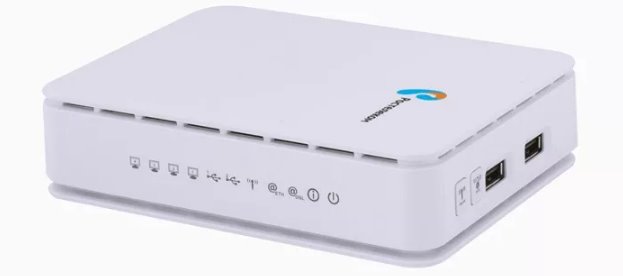
Шаг 1. Как подключить Вай-Фай роутер Ростелеком
Конечно, никому не нужно объяснять, что перед тем, как настроить Вай-Фай роутер Ростелеком, его нужно подключить (и желательно сделать это правильно). Так как РТ предоставляет услуги с использованием различных технологий (от ADSL до оптоволокна и спутника), то и пошаговая инструкция по подключению будет зависеть от выбранного Вами оборудования. Но в целом схему можно свести к следующим шагам:
- Провод, протянутый оператором в Вашу квартиру, нужно подключить к роутеру/модему, как правило, через WAN-порт. Или же ищите разъем с название INTERNET. Если порты пронумерованы, выбирайте с цифрой 1;
- Затем соединить с компьютером через LAN-порты (один конец вставить в ПК, а другой в маршрутизатор);
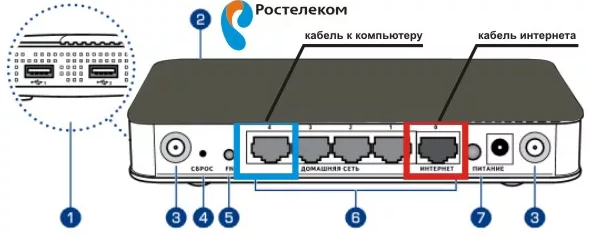
- Зайдите в интерфейс роутера и и переходите к инструкции, как настроить WiFi роутер Ростелеком (подробно об этом ниже). Для входа в меню маршрутизатора используйте специальный логин и пароль. Как правило, используется стандартная комбинация admin в качестве логина и admin в качестве пароля.
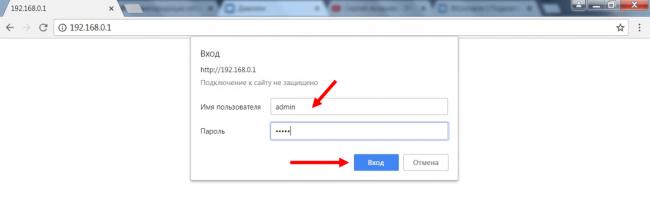 Если вдруг эта комбинация не подошла, поищите данные внизу устройства или в договоре. Главное — вспомнить не успели ли Вы поменять пароль на роутере ранее? В этом случае придется либо вспомнить установленную комбинацию либо сбрасывать настройки.
Если Вы счастливчик по жизни, то именно к Вашему маршрутизатору в комплекте идет программа для настройки роутера от Ростелеком. Она позволит автоматизировать процесс. От цели Вас будет отделять только активация софта. Но к сожалению, на 97% что Вам так не повезет и придется делать всё в ручном режиме.
Шаг 2. Настройка WiFi роутера Ростелеком
Если Вы успешно справились с первой частью инструкции, перейдем к самому главное — самой настройке роутера (WiFi, ADSL, GPON — не важно). Обратите внимание, что на первой странице Вы увидите общую информацию по подключению и текущем состоянии маршрутизатора. Какие-то изменения тут внести некуда, нас интересует другой раздел (обычно он так и называет «Настройки сети» или просто «Сеть» в зависимости от модели устройства). И установите параметры в соответствии следующим пунктам.
- Кликните по WAN.
- Выберите соединение с динам. IP.
- В разделе Свойства сети активируйте IGMP.
- Для ДНС выберите свойство Автоматически.
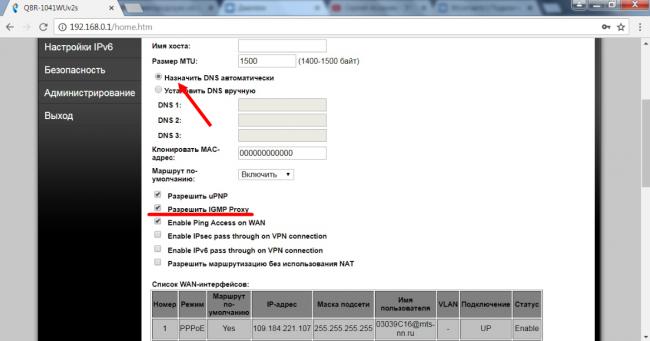
- Сохраните данные.
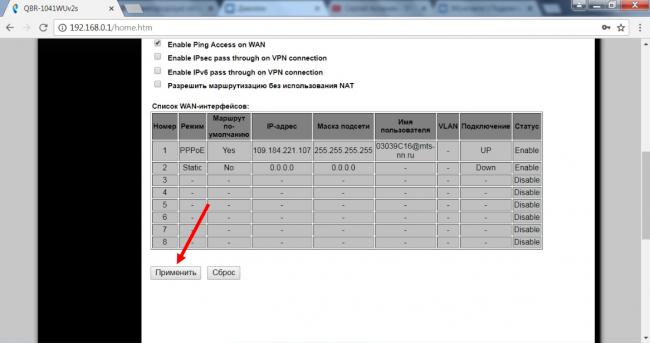
- Нажмите Добавить.
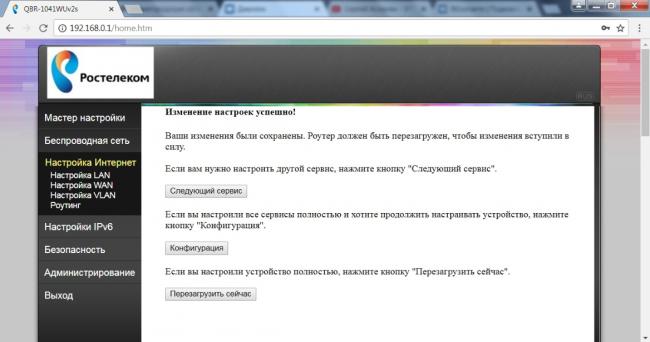
- В разделе главных настроек, укажите такие данные: PPPoE, Port5, имя придумайте сами.
- Активируйте разрешение.
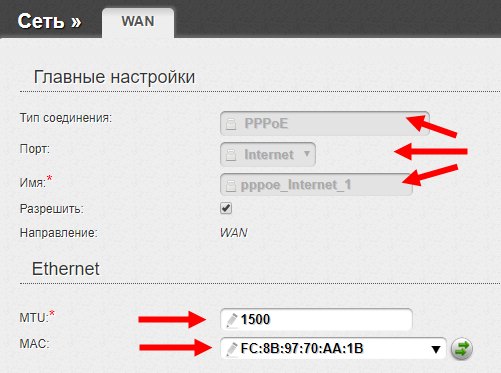
- В разделе Ethernet укажите следующее: MTU – 1500, MAC выберите так, как указано в руководстве к прибору.
- Впишите логин и пароль из договора в разделе РРР.
- Выберите AUTO в качестве алгоритма аутентификации.
- Параметр MTU укажите 1492.
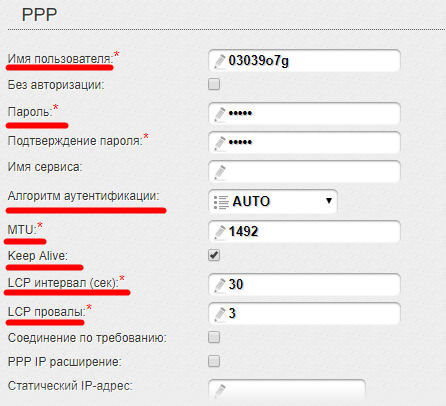
- Выставьте интервал – 30 и провал – 3.
- Рядом с Keep alive поставьте галочку.
- В «Разное» поставьте галочку рядом с NAT и Сетевой экран.
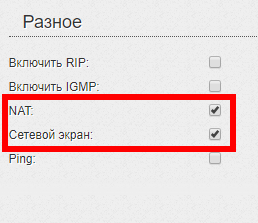
Если вы все сделали правильно, доступ в интернет появится. На разных моделях настройка проходит схожим образом, но некоторые данные могут отличаться.
Кстати, еще один интересный момент. В меню некоторых моделей маршрутизатора выносится пункт «Обновления». Проверьте, есть ли он у Вас, чтобы своевременно обновлять систему для большей безопасности.
Как настроить роутер Ростелеком на другого провайдера
Давайте разберем еще одну достаточно популярную сейчас ситуацию. Допустим, у Вас есть ВайФай роутер Ростелеком (а может и АДСЛ), настройка под этого оператора произведена корректна, всё работает (или нет). Но вот провайдер Вас не устраивает, да и сосед всё чаще нахваливает интернет-конкурентов. Что делать? Тратить деньги на новый модем и вызывать мастера от нового оператора для подключения? Нет, гораздо проще поменять данные самостоятельно. Поэтому если Вас интересует вопрос: «Можно ли роутер Ростелеком подключить к другому провайдеру?», наш ответ: «Да, безусловно».
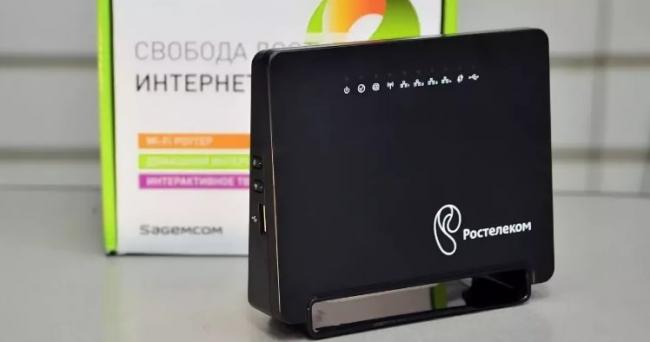
Для того, чтобы перенастроить роутер Ростелеком на другого провайдера, Вам потребуется вспомнить, как открыть и изменить настройки (см. инструкции выше), и найти данные для нового подключения. Этот вопрос решить также не сложно. Для этого Вам нужно будет обратиться к новому провайдеру и попросить его предоставить параметры для установки. Иногда эти данные можно найти на официальном сайте компании, не пренебрегайте этим источником. Основные параметры, которые Вам потребуются:
- PPPoe
- L2TP
- IP
- Mac.
После того, как информация окажется у Вас, пропишите ее в интерфейсе оборудования. И попробуйте подключиться к сети.
Если при попытке изменить данные, у Вас на экране появляется ошибка, тогда остается всего один вариант — перепрошивка. К счастью, сейчас это сделать совсем не сложно. На сайте производителей модемов/маршрутизаторов есть в свободном доступе все прошивки. Просто скачайте и установите их.
В качестве рекомендации советуем Вам после удачной смены параметров изменить имя сети и пароль.
Перед тем, как перенастроить роутер на нового провайдера, не забудьте сбросить настройки до заводских. А только потом приступайте к проставлению новый данных!
Не перенастраивается роутер?
К сожалению, часто бывает так, что вроде и делаешь всё правильно, а толку никакого, интернет-страница упрямо не хочет открываться. В чем может быть дело и как исправить ситуацию? Давайте разбираться.

- Как часто бывает, по какой-то причине настроить Вай-Фай роутер от Ростелеком у Вас не получается, попробуйте для начала сбросить настройки до заводских. Самый простой способ сделать — задержать кнопку RESET на 10-15 секунд. Обратите внимание, что часто эта кнопка утоплена и нажать на нее можно только тонким острым предметом. После того, как параметры обнуляться, выставьте настройки Ростелекома для роутера заново.
- Первый пункт не помог? Проверьте наличие драйверов сетевой карты. Если их нет или они устарели, подключиться к интернету у Вас не получится.
- Допустим, всё у Вас с компьютером отлично (драйвера на месте, вирусы не атакуют), настройка WiFi Роутера прошла на ура, а подключиться не получается, попробуйте соединение напрямую. Если и с кабеля не получается работать, звоните в техподдержку и просите оказать помощь. Они не откажут.
Сбились параметры или потерян пароль: что делать?
Теперь узнаем, что делать, если сбились настройки роутера Ростелеком, как настроить и восстановить их. Самый простой способ в данной ситуации – сбросить данные и настроить заново, в том числе и сменить пароль на Вай-Фай роутере.
Приведем самую простую инструкцию, как сбросить настройки WiFi роутера Ростелеком на заводские (хотя есть и другие, о них Вы сможете узнать из нашей отдельной статьи):
- Найдите на приборе кнопку WPS/RESET.
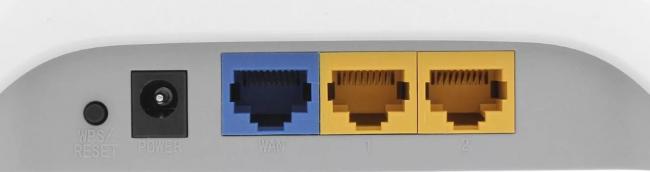
- Нажмите и удерживайте ее.
- Держите около 10 секунд.
- Дождитесь сигнала индикатора – он замигает.
После этого следует подключить и настроить прибор заново. А в случае необходимости вы всегда можете позвонить оператору по горячей линии.
При смене местожительства, или при заключении договора с оператором, абоненту потребуется произвести настройку интернет — соединения. Если человек не хочет менять оборудование, он должен знать, как подключить роутер Ростелеком к другому провайдеру. Сделать это достаточно несложно, так как все модемы и маршрутизаторы работают по одному принципу.
Алгоритм подключения модема к стороннему оператору:
- Сброс прежних параметров.
- Вход в управление устройством.
- Ввод новых данных.
В зависимости от модели маршрутизатора, некоторые пункты могут незначительно отличаться.
Сброс прежних настроек
Сбросить параметры, которые были введены в систему роутера очень просто. На любой модели для этого имеется специальная кнопка «reset». Чтобы пользователь случайно не нажал её, и не сбросил систему к заводской, разработчики спрятали кнопку в специальное углубление. Нажать её можно любой тонкой палочкой, например, обычной канцелярской скрепкой. Чтобы произошёл сброс, следует зажать и подержать в течение 10 сек.
О том, что модем Ростелеком готов к установке нового соединения, и система обновилась, оповестит звуковой сигнал или одновременное загорание всех лампочек.
После чего можно подключить устройство Ростелеком к другой сети с помощью проводов.
Для того, чтобы начать установку нового интернета, пользователю необходимо узнать данные стороннего провайдера:
- информацию для входа (логин, пароль);
- тип соединения (PPPoE, L2TP, динамический);
- основы соединения: осуществляется ли привязка по МАС, IP – адрес (при необходимости).
Вход и настройка роутера для другого провайдера
Чтобы настроить модем Ростелеком на работу с другим оператором, необходимо перейти в его системные данные. В зависимости от типа подключения, может потребоваться ввести логин, пароль. Инструкцию по внесению информации в параметры модема можно найти на сайте подключаемого провайдера.
Если маршрутизатор не позволяет изменить данные под стороннего оператора, пользователю придется сделать его перепрошивку. Бесплатные последние версии, которых всегда есть на сайте производителя устройства:
- ZTE — http://zte.ru/enterprise/products/routers/;
- TP-LINK – https://www.tp-link.com/ru/products/list-4691.html;
- Sagem — http://sagemcom.ru/catalog_3.htm;
- D-Link — http://www.dlink.ru/ru/products/5/.
Для корректной работы потребуется сменить:
- параметры Интернета;
- WI-Fi соединение (имя, пароль).
Таким образом, при необходимости, каждый абонент может настроить роутер Ростелеком на другого оператора, сделав его сброс, установив новые параметры.
Сброс настроек
Чтобы перенастроить роутер Ростелеком на другого провайдера, требуется совершить несколько простых действий:
- сбросить старые, неактуальные параметры соединения;
- уточнить в выбранной обслуживающей компании актуальные настройки;
- подключить оборудование;
- зайти в меню настроек модема;
- установить актуальные параметры;
- сохранить изменения и проверить результат.
Но первым делом требуется сбросить настройки прибора до заводского уровня. Для этого понадобится найти кнопку Reset на корпусе прибора и надавить на неё. В нажатом положении её требуется держать около 15 секунд. Узнать об успешном завершении сброса можно по звуковому сигналу или одновременному загоранию всех индикаторов на корпусе устройства (зависит от модели модема).
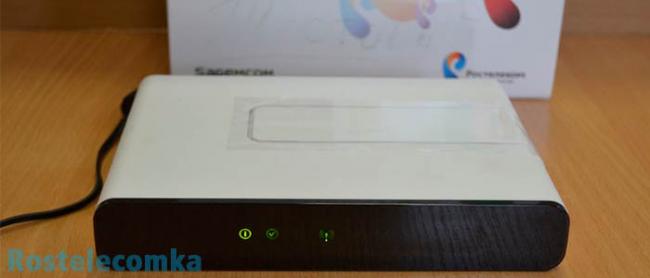
Войти в настройки роутера
Следующим шагом станет открытие меню настроек модема. Для этого требуется:
- подключить кабель к гнезду WAN;
- соединить модем и компьютер (кабелем или через wi-fi);
- открыть любой браузер и ввести в адресную строку комбинацию 192.168.1.1 (точные цифры стоит посмотреть на корпусе устройства);
- авторизоваться в системе введя логин и пароль (указаны на корпусе, но обычно используется пара admin/admin);
- открыть раздел WAN или Internet;
- сменить в нужных полях старые значения на правильные (их следует уточнить у провайдера);
- сохранить установленную привязку.
Дополнительно можно настроить беспроводную сеть, выбрав ей удобное название и установив удобные параметры доступа.
Перепрошивка на других провайдеров
В наиболее тяжёлых ситуациях, когда подключить вай-фай роутер Ростелеком к другому провайдеру стандартными методами не получается, остаётся перепрошить прибор. Данный процесс лучше доверить профессионалу, поскольку любая ошибка в обновлении или установке дополнительного ПО способна привести к поломке оборудования. Но, если пользователь настроен всё сделать самостоятельно, стоит скачать актуальную версию программного обеспечения (рекомендуется скачивать файл с официального сайта производителя) и установить её, перейдя в соответствующее меню настроек. Важно помнить, что прерывание установки недопустимо, поскольку это приведёт к возникновению серьёзных неисправностей.
Используемые источники:
- https://rostelekomlk.ru/nastrojka-routera/
- https://rostelecomguru.ru/internet/nastrojka-routera-rostelekom-dlya-drugih-provajderov
- https://rostelecomka.ru/kak-podklyuchit-router-rostelecom-k-drugomu-provayderu/
Представленный вашему вниманию обзор, о том как подключить Wi-Fi роутер через мобильный 3G, 4G модем это универсальный метод абсолютно для любой модели wi-fi роутера и от марки производителя не зависит. Отличия лишь в оформлении интерфейса раздела настроек, в названиях и расположении самих разделов настроек. Внимание! Убедитесь, что ваш роутер имеет поддержку мобильных модемов выбранного вами оператора. Эту информацию вы найдете в инструкции раздел «спецификация устройства» или на сайте производителя. Данное руководство подойдет для любого провайдер, предоставляющих услуги мобильного интернета — Мегафон, МТС, Билайн, Yota, Tele2, SkyLink и всех остальных мобильных операторов!
Этапы настройки
1. Берем ваш USB-модем от оператора мобильного интернета и вставляем и вставляем его в USB порт на роутере, а кабель Ethernet (или патчкорд), который идет в комлпекте с роутером, первым концом в разъем LAN на роутере, вторым — в сетевую карту вашего компьютера.

2. На вашем персональном компьютере (под управлением Windows 7) заходим в раздел сетевых настроек, делаем это по такому пути: Пуск => Панель Управления => Сеть и Интернет => Центр управления сетями и общим доступом => Управление сетевыми подключениями => Изменения параметров адаптера.

Нажимаем правой кнопкой мыши по пункту «Подключение по локальной сети» далее «Свойства» потом в пункт меню Протокол Интернета который «TCP/IPv4» и выбираем следующие пункты «IP автоматически» и «DNS сервера автоматически»

Сохраняем, нажимаем «ОК».
3. На роутера (с его обратной стороны) находим IP адрес, который используется для входа в админку роутера (как правило это — 192.168.0.1), и доступы (зачастую login:admin, password: admin)

4. Открываем ваш любимый браузер и пишем там где адресная строка — 192.168.0.1 (или тот другой, который указан на роутере), и залогиниваемся.

5. Смотрим на меню роутера и находим пункт «USB модем» ( или может быть 3G/4G или настройка USB и т.п. варианты), активируем его и вводим в указанные на изображении поля данные для вашего оператора.

Приведу список настроек для большинства мобильных операторов, но напомню актуальные настройки ищите у своего мобильного оператора.
Мегафон
APN: internet
Номер доступа: *99# или *99***1#
Имя пользователя: gdata (не обязательно)
Пароль: gdata (не обязательно)
Билайн
APN: internet.beeline.ru или home.beeline.ru
Номер доступа: *99# или *99***1#
Имя пользователя: beeline
Пароль: beeline
МТС
APN: internet.mts.ru
Номер доступа: *99# или *99***1#
Имя пользователя: mts Пароль: mts
Tele2
APN: internet.tele2.ru
Номер доступа: *99# или *99***1#
U-Tel (Ростелеком)
Точка доступа: internet.usi.ru
Имя пользователя/пароль: пусто
Номер дозвона: *99***1#
Yota
APN: yota.ru
Номер доступа: *99#
Имя пользователя: (пусто)
Пароль: (пусто)
SkyLink
APN: пусто Номер дозвона: #777
Имя пользователя: mobile
Пароль: internet
Смартс
APN: internet.smarts.ru
Номер доступа: *99# или *99***1#
Имя пользователя: internet (не обязательно)
Пароль: internet (не обязательно)
МТС-Беларусь
Точка доступа/APN: mts
Имя пользователя/User name: mts
Пароль/Password:
mts Life
Точка доступа/APN:internet
Имя пользователя/пароль: не требуются
Номер доступа: *99#
Билайн Украина
Точка доступа(APN): internet.beeline.ua
Номер доступа: *99#, *99***1# или *99**1*1#для некоторых моделей телефона
Пользователь: необязательный параметр – можно оставить незаполненным;
Пароль: необязательный параметр – можно оставить незаполненным.
Киевстар
APN:
Для абонентов предоплаченной связи — www.ab.kyivstar.net
Для контрактных абонентов — www.kyivstar.net
Номер доступа: *99# или *99***1#
Теле2 (TELE2 KZ)
Точка доступа: internet
Номер дозвона: *99#
Логин: (пусто)
Пароль: (пусто) Строка инициализации модема (необязательно): AT+CGDCONT=1,»IP»,»internet»
Билайн (Beeline KZ)
Точка доступа: internet.beeline.kz
Номер дозвона: *99#
Логин: beeline
Пароль: beeline Строка инициализации модема (необязательно): AT+CGDCONT=1,»IP»,»internet.beeline.kz»
Kcell-Activ
Точка доступа: internet
Номер дозвона: *99#
Логин: (пусто)
Пароль: (пусто)
Строка инициализации модема (необязательно): AT+CGDCONT=1,»IP»,»internet»
Некоторые модели роутеров поддерживают автоматическую настройку в зависимости от оператора мобильной связи.

6. Открываем в меню роутера «Беспроводная сеть» и задаем следующие значения:
- SSID — имя вашей wifi сети.
- Защита вашей сети — WPA2-Personal
- Шифрование — AES или TKIP
- Пароль — секретный набор символов для Wi-Fi, не менее 8 символов.


8. Пьем чай, едим баранки — настройка закончена.