
Подключение интернета — неотъемлемая часть нашей повседневной жизни. Чтобы быть всегда на связи, многие пользователи предпочитают использовать роутеры, которые позволяют подключать несколько устройств к сети одновременно. Однако, что делать, если у вас уже есть роутер от одного оператора связи, а интернет-провайдер — другой? В данной статье мы расскажем о том, можно ли подключить Билайн к роутеру МТС, а также об особенностях этой связки и дадим рекомендации по использованию.
Прежде чем переходить к подключению интернета оператора Билайн к роутеру МТС, важно учесть несколько факторов. Во-первых, проверьте совместимость оборудования. Некоторые модели роутеров и операторских устройств могут быть несовместимыми и не поддерживать подключение разных сетей. В таком случае, возможно потребуется заменить роутер или операторское оборудование.
Во-вторых, обратите внимание на технические особенности вашего роутера и операторского оборудования. Как правило, операторы предоставляют инструкцию к своему оборудованию, где указаны поддерживаемые технологии и настройки сети. Опираясь на данную информацию, можно узнать, поддерживает ли роутер МТС работу с подключением Билайн.
Внимание! Перед подключением Билайн к роутеру МТС, обязательно проверьте условия вашего договора с оператором связи. Некоторые операторы запрещают использование своих услуг на оборудовании, предоставленном другим провайдером.
Как подключить Билайн к роутеру МТС: особенности и рекомендации
Если у вас на руках есть роутер от МТС, а вы хотите подключить услуги мобильного оператора Билайн, то вам понадобится некоторая настройка. Несмотря на то, что роутеры разных операторов имеют некоторые отличия, подключение Билайн к роутеру МТС возможно.
Прежде всего, проверьте, что у вас есть все необходимые данные для подключения к сети Билайн. Вам понадобится имя точки доступа (APN), логин и пароль. Обычно эти данные можно получить у технической поддержки Билайн.
Далее, выполните следующие шаги:
| Шаг | Действие |
|---|---|
| 1 | Войдите в настройки роутера МТС. Для этого подключитесь к роутеру через Wi-Fi или с помощью кабеля Ethernet, затем откройте веб-браузер и введите адрес http://192.168.0.1. |
| 2 | Войдите в настройки интернет-соединения роутера. В зависимости от модели роутера, данное меню может называться по-разному, обычно оно называется «Настройки интернета», «WAN» или «Интернет-соединение». |
| 3 | Найдите раздел для настройки параметров подключения к интернету. Создайте новый профиль или отредактируйте уже существующий, вводя необходимые данные: имя точки доступа (APN), логин и пароль, полученные у Билайн. |
| 4 | Сохраните изменения и перезагрузите роутер. |
После выполнения этих шагов ваш роутер МТС будет подключен к сети Билайн. Убедитесь, что у вас есть активный тарифный план Билайн с поддержкой мобильного интернета.
Пожалуйста, обратите внимание, что в зависимости от модели роутера МТС и настроек, указанные действия могут отличаться. Если у вас возникнут трудности с настройкой, рекомендуется обратиться в техническую поддержку МТС или Билайн для получения дополнительной информации и рекомендаций.
Шаг 1: Проверьте совместимость устройств
Перед тем, как подключать Билайн к роутеру МТС, необходимо проверить совместимость этих устройств. Убедитесь, что ваш роутер МТС поддерживает подключение других операторов, в том числе Билайн. Проверить можете на официальном сайте производителя роутера либо обратившись в службу поддержки МТС.
Также обратите внимание на тип вашего роутера МТС. Некоторые модели имеют специальный слот для вставки SIM-карты, а другие поддерживают подключение через LAN-порт. В зависимости от модели, вам потребуется другой способ подключения к роутеру МТС.
Если ваш роутер МТС не поддерживает подключение других операторов либо вы не уверены в его совместимости с Билайн, рекомендуется обратиться в службу поддержки МТС или Билайн для получения более подробной информации и инструкций по подключению.

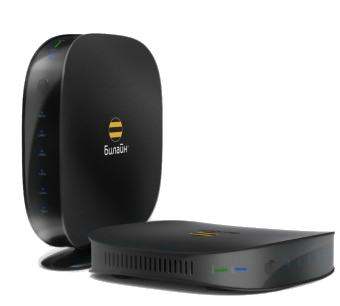
Смарт Бокс (Smart Box) от Билайн это весьма производительный в аппаратном плане маршрутизатор с очень неплохим функционалом. У него был ряд незначительных багов, которые позже решились обновлением прошивки. На сегодняшний день особых проблем со Смартбоксами нет, работают стабильно. Но вот со временем пользователи стали задавать вопросы — как можно настроить Smart Box под других провайдеров — МТС, Ростелеком, Дом.ру, ТТК и прочих.
Настройки роутера
Подключите кабель, который вам провели в квартиру наши монтажники в порт WAN, а компьютер подключите в любой из LAN портов.
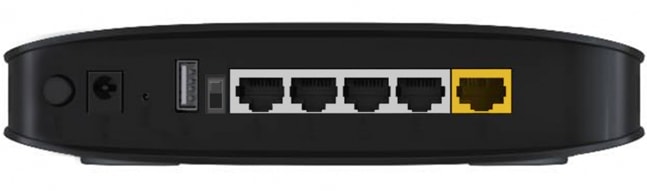
Откройте браузер и введите в адресную строку 192.168.1.1.
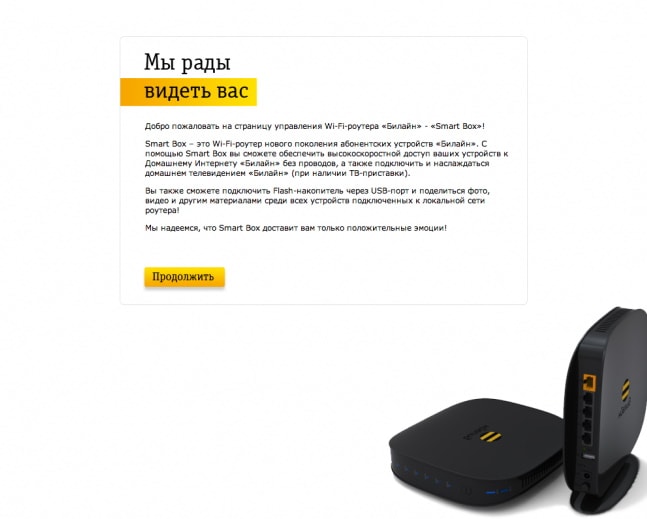
Роутер предложит вам ввести имя пользователя и пароль.
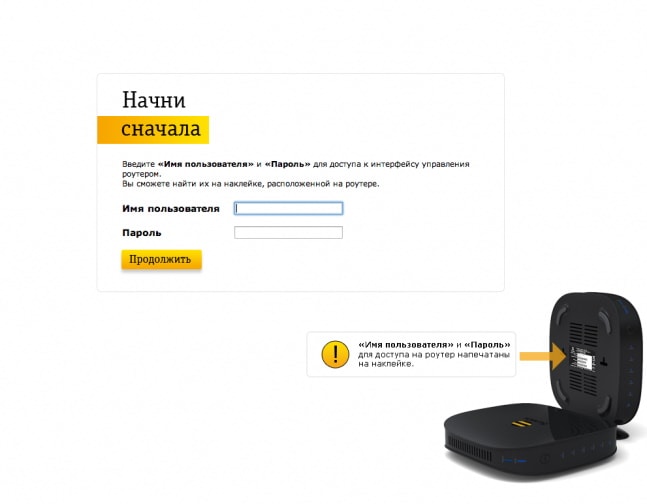
Под обычным доступом с правами админа — admin/admin — вам доступно только DHCP+L2TP. А вот чтобы настроить PPPoE, Динамический или Статический IP, Вам нужно зайти под суперюзером — логин SuperUser, пароль Beeline$martB0x.
Внимание! В последних версиях прошивки роутера СмартБокс для суперюзера надо использовать в качестве пароля серийный номер устройства. Он указан в наклейке, на задней части корпуса, под штрих кодом.
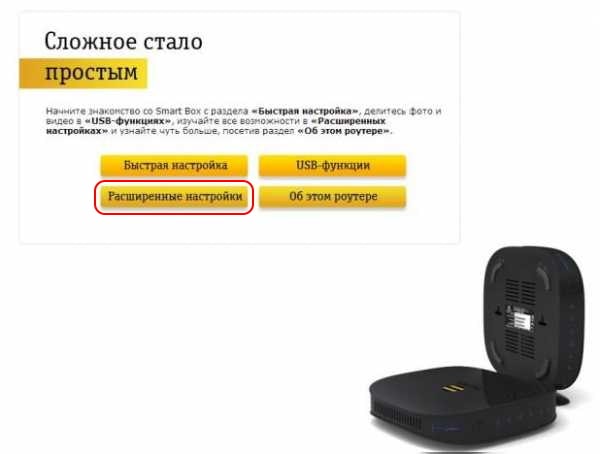
В меню выбираем пункт «Расширенные настройки»
Теперь надо зайти в раздел «Другие» -> «WAN»:
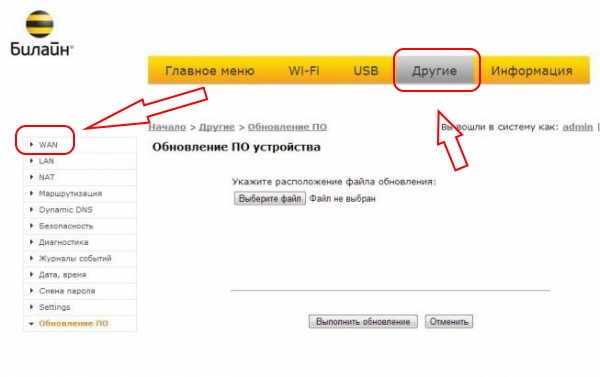
В этом разделе вы увидите существующие на роутере подключения.
Вы можете удалить существующее WAN-соединение и создать заново, либо отредактировать существующее:
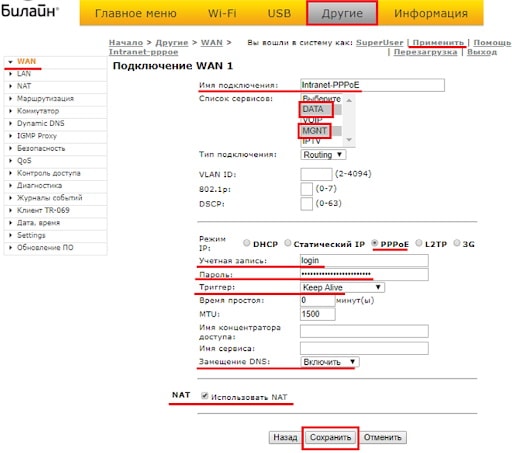
Для Интернет подключения тип сервиса — «DATA», тип подключения — «Routing».
Для цифрового телевидения — IPTV, SIP-телефония — VOIP. Тип подключения чаще всего bridge.
Отдельно отметим, что при необходимости, для каждого подключения можно указать тег VLAN ID и приоритет трафика по 802.1p.
В качестве примера, рассмотрим настройку PPPoE на Смарт Боксе для Ростелеком, ТТК или Дом.ru. В этом случае в строке «Режим IP» ставим флажок «PPPoE».
Ниже вводим логин и пароль на доступ, выданные вам провайдером.
Триггер оставляем в значении Keep Alive для постоянного поддержания соединения активным. MTU так же оставляем по умолчанию 1460.
Обязательно проверьте чтобы стояла галочка «Использовать NAT» и нажимаем кнопку «Сохранить».
В случае, если ваш провайдер использует IPoE соединение (Dynamic или Static IP), то там ещё проще. В случае динамического IP можно просто выбрать этот тип и нажать кнопку «Сохранить». В 99% случаев это достаточно.
Если адрес статический — то нужно прописать его и все те данные, что выдал вам провайдер и применить настройки.
Никаких сложностей у вас возникнуть не должно. Успехов в настройке!
Еще не выбрали какого провайдера подключить? Выбирайте домашний интернет с нашей помощью бесплатно!
Проверить возможность подключения интернета по адресу
Интернет в дом — мы работаем с лучшими интернет-провайдерами в России!
© «Интернет в дом» — ваш помощник в подключении к интернет и ТВ в России. 2009 — 2023 г.
Подключаем домашний интернет и телевидение с 2009 года по всей России. Мы являемся официальным партнёром всех крупных провайдеров в России. Вы не платите никаких комиссий за наши услуги, а бонусом получаете экономию своего времени!
Политика конфиденциальности. Пользовательское соглашение. Политика обработки cookies. Отписаться от получения информационных рассылок от данного ресурса можно на странице.
Подключи самый горячий тариф в своем доме!

Наш специалист свяжется с Вами в ближайшее время!
Мы позвоним Вам в течение нескольких минут на номер *.
Чтобы изменить введенные данные по заявке, вы можете отправить заявку еще раз.
Подпишись на нас Вконтакте
Будь в курсе акций и бонусов


Куда требуется подключение?
Для подключения услуг в офис воспользуйтесь формой заявки юридического лица
Куда требуется подключение?
Для подключения услуг в офис воспользуйтесь формой заявки юридического лица
Ваша заявка успешно отправлена!
Мы позвоним Вам в течение нескольких минут на номер * с ответом о возможности подключения.
1. Вам позвонит менеджер, чтобы уточнить удобную дату и время визита монтажника.
2. Монтажник привезет договор, проведет кабель и настроит оборудование.
Чтобы изменить введенные данные по заявке, вы можете отправить заявку еще раз.
Подпишись на нас Вконтакте
Будь в курсе акций и бонусов


Какое подключение вас интересует?
Для подключения услуг в офис воспользуйтесь формой заявки юридического лица
Ваш запрос на проверку технической возможности успешно отправлен!
Пожалуйста, ожидайте звонка нашего специалиста.
Мы позвоним Вам в течение нескольких минут на номер *.
Если вы неправильно ввели номер своего телефона, пожалуйста, отправьте заказ еще раз с верным номером.

Подпишись на нас Вконтакте
Будь в курсе акций и бонусов

Какое подключение вас интересует?
Для подключения услуг в офис воспользуйтесь формой заявки юридического лица
Заказ обратного звонка успешно отправлен!
Пожалуйста, ожидайте звонка нашего специалиста.
Мы позвоним Вам в течение нескольких минут на номер *.
Если вы неправильно ввели номер своего телефона, пожалуйста, отправьте заказ еще раз с верным номером.

Подпишись на нас Вконтакте
Будь в курсе акций и бонусов


Для получения консультации, по подключению
закажите обратный звонок

Для получения помощи существующим абонентам, пожалуйста, позвоните по номеру технической поддержки вашего провайдера.
(Есть в договоре)

К сожалению, мы не определили ваш населенный пункт.
Пожалуйста, проверьте доступность сети с помощью нашего специалиста через форму связи

Ваше обращение успешно отправлено!
Вам позвонит специалист по найму.
Чтобы изменить введенные данные по обращению, вы можете отправить данные еще раз.

Есть роутер от билайн — смартбокс.
Есть интернет от МТС.
Нужно настроить Wi-Fi.
Захожу под SuperUser.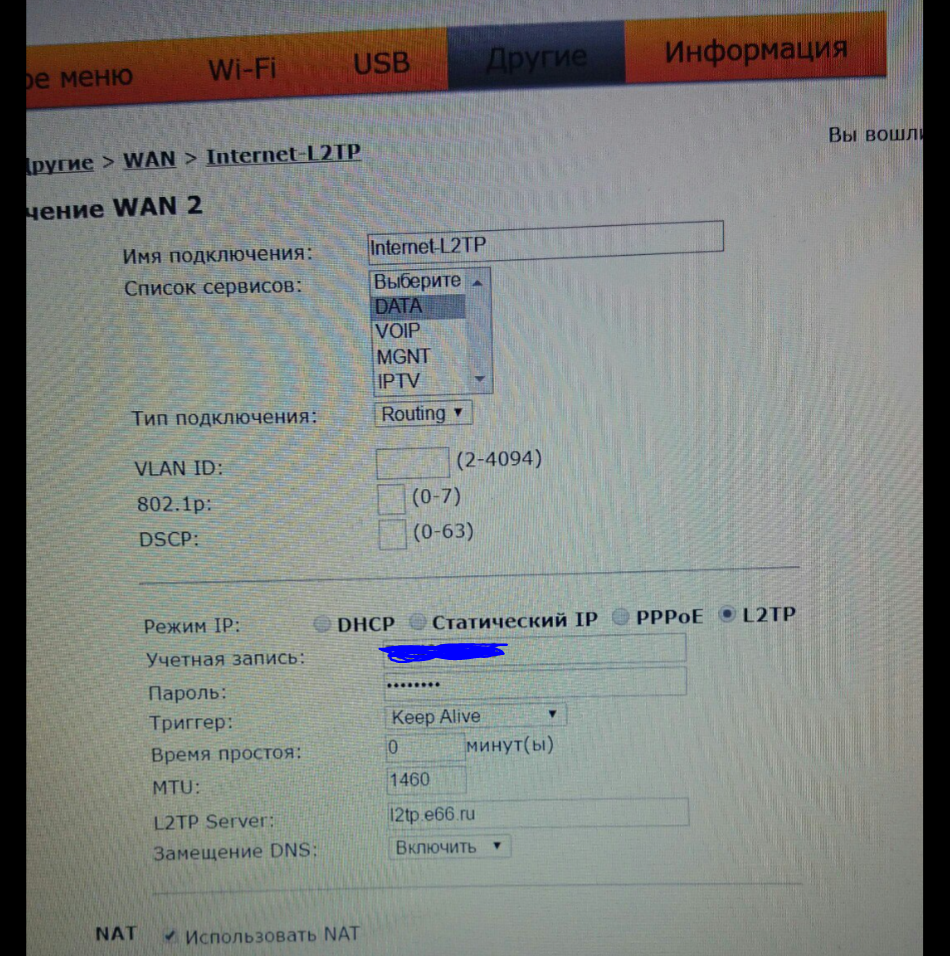
Что должно быть под — ИМЯ ПОДКЛЮЧЕНИЯ?
Какой РЕЖИМ IP?
Учетную запись какую использовать? От лк?
И что вводить вместо L2TP Server? То, что сейчас нашел где-то в интернете. Понятия не имею — рабочий ли.
Помогите, пожалуйста.
-
Вопрос задан
-
2583 просмотра
Все вопросы по поводу подключения принято задавать провайдеру.
Ибо кроме провайдера никто не знает ответов на эти вопросы.
Пригласить эксперта
Ваш вопрос звучит примерно так:
Какой БП у микротика
Как собака виляет хвостом
Почему жопа толстая
Где президент хранит партийный билет
Почему земля круглая
Отдышитесь и сформулируйте свой вопрос так что-бы люди понял чего вы хочете.
-
Показать ещё
Загружается…
10 окт. 2023, в 01:56
2000 руб./за проект
10 окт. 2023, в 01:23
160000 руб./за проект
09 окт. 2023, в 23:51
10000 руб./за проект
Минуточку внимания
В наше время подключение к интернету является неотъемлемой частью нашей жизни. Чтобы получить стабильное и быстрое подключение, многие пользователи выбирают роутеры для домашней сети. Однако, при смене оператора связи может возникнуть необходимость перенастройки роутера. В данной статье мы рассмотрим простые инструкции по настройке роутера МТС для использования с Билайн.
Первым шагом при настройке роутера МТС для работы с Билайн будет вход в настройки роутера. Для этого необходимо открыть браузер и в адресной строке ввести IP-адрес роутера (например, 192.168.1.1). В открывшемся окне необходимо ввести логин и пароль, которые указаны на задней панели роутера или в документации к нему.
После успешного входа в настройки роутера МТС, следующим шагом будет переход на вкладку «Интернет» или «Настройки соединения». В этом разделе необходимо выбрать тип подключения (например, PPPoE или DHCP) и ввести данные, предоставленные оператором Билайн — логин и пароль.
Содержание
- Подключение услуги «Билайн» к роутеру МТС: пошаговая инструкция
- Выбор подходящей модели роутера для подключения «Билайн»
- Как получить доступ к настройкам роутера МТС
- Установка «Билайн» в качестве основного интернет-провайдера
- Особенности настройки подключения «Билайн» в роутере МТС
- Проверка и настройка параметров подключения «Билайн»
- Отладка и устранение возможных проблем при настройке
- 1. Проверьте правильность ввода настроек
- 2. Перезагрузите роутер и устройства
- 3. Проверьте сигнал
- 4. Проверьте наличие активного интернет-трафика на сим-карте
- 5. Свяжитесь с технической поддержкой
Подключение услуги «Билайн» к роутеру МТС: пошаговая инструкция
Если у вас есть роутер МТС и вы хотите подключить к нему услугу «Билайн», следуйте этим простым шагам:
- Включите роутер МТС и подключитесь к его Wi-Fi сети с помощью устройства, поддерживающего беспроводное подключение.
- Откройте браузер на устройстве и введите адрес роутера в строку поиска. Обычно адрес роутера МТС — 192.168.1.1 (если вы не меняли его ранее).
- В появившемся окне авторизации введите данные для входа. Обычно логин и пароль по умолчанию — admin. Если вы уже изменяли эти данные, введите свои собственные.
- После успешной авторизации вы попадете на панель управления роутера.
- Найдите в меню роутера пункт «Настройки сети» или «Сеть».
- В этом разделе найдите пункт «WAN» или «Интернет».
- Выберите тип соединения «PPPoE» или «PPPoE протокол».
- В полях «Имя пользователя» и «Пароль» введите данные, предоставленные вам Билайн для подключения к их услуге.
- Сохраните настройки, нажав кнопку «Применить» или «Сохранить».
- Подождите несколько секунд, чтобы роутер применил новые настройки.
Теперь ваш роутер МТС должен быть подключен к услуге «Билайн». Вы сможете использовать их интернет-соединение через этот роутер.
Если у вас возникли проблемы в процессе настройки, рекомендуется связаться с технической поддержкой Билайн или МТС для получения дополнительной помощи.
Выбор подходящей модели роутера для подключения «Билайн»
При выборе роутера для подключения к сети «Билайн» необходимо учитывать несколько факторов. Основные из них – это тип интернет-подключения и требуемые пользовательские функции.
Для подключения к сети «Билайн» можно использовать две основные технологии – ADSL и Ethernet. В зависимости от типа подключения необходимо выбирать соответствующую модель роутера.
Если у вас есть возможность подключения по ADSL, то следует выбирать роутеры, поддерживающие эту технологию. Такие модели обычно имеют в наименовании префикс ADSL – например, ADSL-модем или ADSL-роутер.
Если вы подключаетесь к сети «Билайн» по Ethernet, то следует выбирать роутеры, поддерживающие данную технологию. В наименовании таких моделей может присутствовать префикс Ethernet или указание на поддержку WAN-портов.
Кроме того, при выборе роутера для подключения к «Билайн» рекомендуется обратить внимание на следующие функции:
- Беспроводной доступ в интернет (Wi-Fi) – позволяет подключать устройства к интернету без проводов;
- Поддержка стандарта 802.11n/ac – обеспечивает более высокую скорость передачи данных по Wi-Fi;
- Возможность подключения внешней антенны – позволяет улучшить качество связи при слабом сигнале;
- Поддержка функции «гостевой доступ» – позволяет создавать отдельные Wi-Fi сети для гостей;
- Функция «родительский контроль» – позволяет ограничивать доступ к определенным сайтам или службам в интернете;
- USB-порт – позволяет подключать устройства для общего доступа к файлам или внешние накопители;
- VPN-поддержка – обеспечивает безопасное подключение к сети интернет.
Выбор подходящей модели роутера для подключения к сети «Билайн» зависит от ваших индивидуальных требований и возможностей. Учитывайте указанные факторы при подборе роутера, чтобы обеспечить стабильное и качественное подключение к интернету.
Как получить доступ к настройкам роутера МТС
Если вы хотите настроить роутер МТС под Билайн, то сначала вам необходимо получить доступ к настройкам самого роутера. Для этого следуйте инструкциям ниже:
- Подключите свой компьютер к роутеру МТС с помощью кабеля Ethernet или подключитесь к Wi-Fi, используя пароль, указанный на задней панели роутера.
- Откройте любой веб-браузер на компьютере и введите IP-адрес роутера МТС в адресную строку. Обычно IP-адрес роутера МТС равен 192.168.0.1, но может отличаться в зависимости от модели роутера.
- Нажмите клавишу «Enter» на клавиатуре или нажмите кнопку «Ввод» на странице веб-браузера.
- В появившемся окне авторизации введите логин и пароль. По умолчанию логин и пароль, обычно, равны «admin». Если вы ранее меняли пароль, введите новый пароль.
- После успешной авторизации вы получите доступ к настройкам роутера МТС. В этом интерфейсе вы сможете изменить пароль Wi-Fi, настроить безопасность, IP-адрес и другие параметры.
Теперь, когда вы получили доступ к настройкам роутера МТС, вы можете настроить его под сеть Билайн, следуя инструкциям, предоставленным вашим оператором связи.
Установка «Билайн» в качестве основного интернет-провайдера
Если вы хотите настроить роутер МТС, чтобы использовать «Билайн» в качестве основного интернет-провайдера, следуйте простым инструкциям ниже:
- Подготовьте необходимую информацию: данные вашей учетной записи «Билайн» (логин, пароль) и тип подключения (например, PPPoE).
- Подключите роутер МТС к компьютеру с помощью Ethernet-кабеля.
- Откройте веб-браузер и введите IP-адрес роутера в адресной строке. Обычно это адрес «192.168.1.1» или «192.168.0.1».
- Введите имя пользователя и пароль для доступа к настройкам роутера. По умолчанию они часто указаны на самом роутере или в его руководстве.
- Войдите в меню настроек роутера и найдите раздел «Интернет» или «WAN».
- Выберите тип подключения «PPPoE» и введите данные вашей учетной записи «Билайн» (логин и пароль).
- Нажмите кнопку «Применить» или «Сохранить» для сохранения настроек.
- Подключите Ethernet-кабль к WAN-порту роутера и кабель от модема «Билайн» к порту LAN роутера.
- Перезагрузите роутер и проверьте, работает ли интернет от «Билайн».
Если вы правильно выполните все эти шаги, ваш роутер МТС должен успешно настроиться на использование «Билайн» в качестве основного интернет-провайдера.
Особенности настройки подключения «Билайн» в роутере МТС
Настройка подключения «Билайн» в роутере МТС имеет свои особенности, которые необходимо учитывать при настройке. Важно следовать инструкциям, чтобы получить стабильное и надежное подключение к интернету.
- Проверьте совместимость роутера МТС с «Билайн». Не все модели роутеров МТС поддерживают подключение к сети «Билайн». Перед покупкой или настройкой роутера, убедитесь в его совместимости с вашим провайдером.
- Установите SIM-карту «Билайн» в роутер МТС. Перед настройкой роутера, убедитесь, что SIM-карта «Билайн» установлена в роутер МТС. Это необходимо для подключения к сети «Билайн» и получения доступа в интернет.
- Проверьте наличие устройства «Билайн». Возможно, вам потребуется специальное устройство, предоставляемое «Билайн», чтобы настроить подключение к их сети. Обратитесь в службу поддержки «Билайн» для получения дополнительной информации о необходимых устройствах и настройках.
- Настройте соединение. В меню настроек роутера МТС найдите раздел «Подключение» или «Интернет». Введите данные, предоставленные «Билайн», такие как APN, имя пользователя и пароль. Сохраните настройки и перезагрузите роутер.
- Проверьте подключение к интернету. После настройки подключения, проверьте его работоспособность. Попробуйте открыть веб-страницу или выполнить повторную проверку соединения в настройках роутера.
Если у вас возникли сложности при настройке подключения «Билайн» в роутере МТС, рекомендуется обратиться в службу поддержки провайдера для получения дополнительной помощи и инструкций.
Проверка и настройка параметров подключения «Билайн»
Для того чтобы настроить роутер МТС под подключение «Билайн», необходимо выполнить следующие шаги:
- Убедитесь, что ваш роутер МТС поддерживает настройку подключения «Билайн». Проверьте совместимость и документацию к вашему устройству.
- Подключите роутер к вашему компьютеру или ноутбуку при помощи Ethernet-кабеля.
- Откройте веб-браузер и в адресной строке введите IP-адрес роутера. Обычно это 192.168.0.1 или 192.168.1.1. Нажмите Enter, чтобы перейти на страницу настроек.
- Вводите имя пользователя и пароль для доступа к настройкам роутера. Если вы не знаете эти данные, обратитесь к документации или поставщику услуг.
- На странице настроек найдите раздел «Настройки подключения» или подобный. В этом разделе вам необходимо будет ввести данные, предоставленные вам вашим провайдером «Билайн».
- В поле «Имя пользователя» введите ваш логин от «Билайн». В поле «Пароль» введите ваш пароль.
- Если ваш провайдер «Билайн» предоставляет статический IP-адрес, введите этот адрес в соответствующем поле. Если у вас динамический IP-адрес, оставьте это поле пустым или выберите опцию получения IP-адреса автоматически.
- Сохраните изменения и перезапустите роутер.
- Подключите маршрутизатор к входу Интернет в своей квартире или доме с помощью Ethernet-кабеля.
- Подключите ваш компьютер или устройство к роутеру через Wi-Fi или Ethernet-кабель. Проверьте подключение к Интернету и страницы должны успешно открываться.
После того, как вы проверили и настроили параметры подключения «Билайн» на роутере МТС, вы сможете пользоваться Интернетом через ваш роутер с подключением «Билайн».
Отладка и устранение возможных проблем при настройке
При настройке роутера МТС под оператора Билайн могут возникнуть некоторые проблемы. Ниже приведены возможные причины и шаги, которые помогут их устранить.
1. Проверьте правильность ввода настроек
Перед началом настройки убедитесь, что вы корректно ввели все необходимые параметры, такие как APN, логин и пароль. Даже небольшая ошибка может привести к тому, что устройство неверно настроено и не может установить соединение с сетью.
2. Перезагрузите роутер и устройства
Иногда простое перезагрузка роутера и подключенных устройств может помочь исправить проблемы с подключением. Попробуйте перезагрузить оба устройства и проверьте, работает ли соединение после этого.
3. Проверьте сигнал
Недостаточный сигнал может вызывать проблемы с подключением. Убедитесь, что вы находитесь в зоне покрытия сети Билайн и что сигнал сильный. Возможно, вам потребуется переместить роутер или подключить его к внешней антенне для улучшения сигнала.
4. Проверьте наличие активного интернет-трафика на сим-карте
В некоторых случаях интернет может быть отключен на сим-карте или у вас может закончиться трафик. Убедитесь, что у вас есть достаточное количество активного интернет-трафика на сим-карте, чтобы установить соединение с сетью.
5. Свяжитесь с технической поддержкой
Если вы все еще не можете настроить роутер МТС под Билайн или исправить проблему, рекомендуется обратиться в техническую поддержку Билайн. Они смогут помочь вам определить и устранить проблему с настройкой.
Следуя этим рекомендациям, вы сможете успешно настроить роутер МТС под Билайн и наслаждаться стабильным интернет-соединением.
Приветствую! Скорее всего вы или взяли у кого-то с рук маршрутизатор, или же поменяли провайдера. В этом случае он уже вроде бы и настроен, но и не работает, а вы не знаете как перенастроить роутер. И правда, перенастройка – это не полный процесс настройки, а его часть. Так что по идее все будет еще проще. Интересно как это сделать? Тогда читаем эту статью.
Остались вопросы? Нашли ошибки? Оставьте свое сообщение в комментариях, мы обязательно ответим на него.
Содержание
- Что нужно сделать?
- Если ничего не выйдет
- Шаг 1. Вход в настройщик
- Шаг 2. Настройка интернета
- Задать вопрос автору статьи
Что нужно сделать?
Обычно, когда мы настраиваем роутер с нуля, мы проходим следующие этапы:
- Подключение
- Вход в настройки
- Интернет
- Wi-Fi
- Смена пароля
- Дополнительные настройки
Если ваш роутер уже ранее был настроен как надо, необходимо только изменить третий этап – перенастроить интернет. Для этого нужно знать, как провайдер предоставляет доступ. Узнать это можно или в договоре, или позвонив ему на горячую линию.
Основные типы подключения в нашей стране:
- PPPoE – требует логин и пароль, самый частый вариант.
- Динамический IP – интернет заработает сразу, как только подключите роутер.
- Статический IP, L2TP, PPTP – встречают реже, требует дополнительные данные вроде IP-адресов, но это все тоже указывается в договоре.
Т.е. на этом этапе вам нужно поднять договор и узнать тип подключения и всю необходимую для него информацию.
Если ничего не выйдет
Если у вас на каком-то этапе что-то не получится, есть крайний вариант – сбрасываем роутер к заводским настройкам, и настраиваем все с нуля.
- Для сброса роутера к заводским настройкам обычно используется кнопка RESET на задней панели устройства (переверните и найдите). Включаете роутер в сеть, удерживаете эту кнопку около 10 секунд, пока индикаторы не начнут мигать – можно приступать к настройке с нуля.
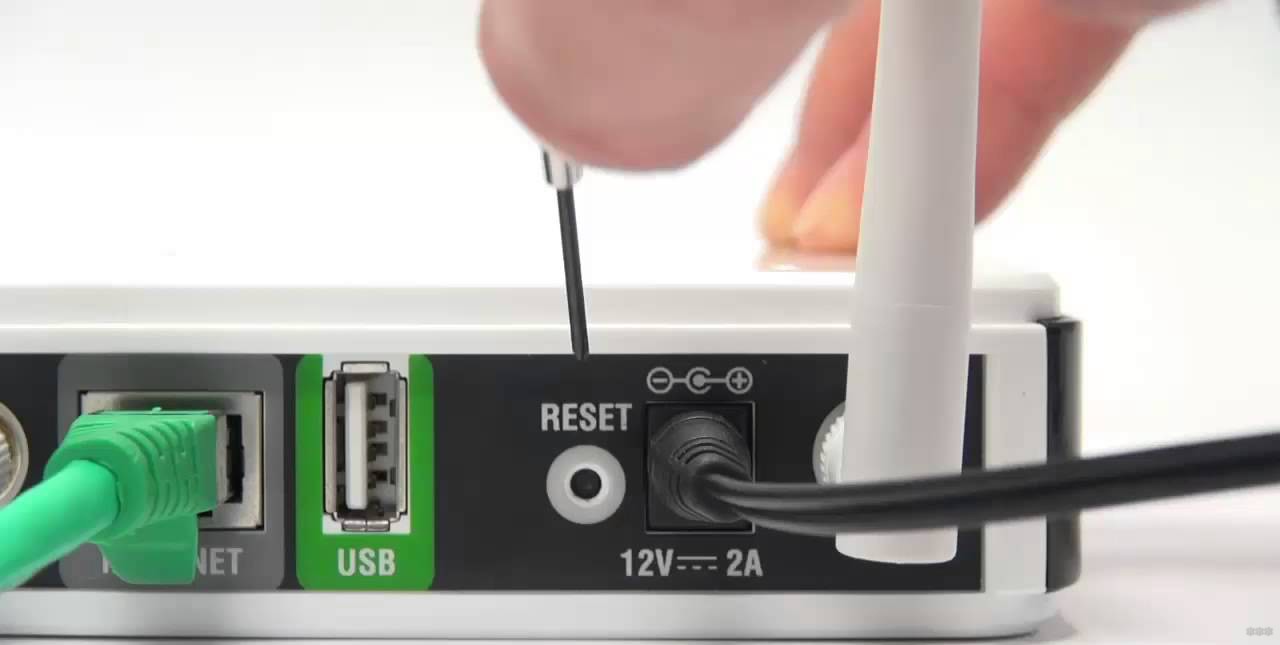
- Для настройки с нуля рекомендую в поиске на нашем сайте ввести точную модель своего роутера – так скорее всего вы получите самую детальную инструкцию по настройке конкретно своей модели. В противном случае у нас есть:
Универсальная статья для настройки любого роутера
Шаг 1. Вход в настройщик
Начинаем перенастройку. Нам нужно войти в настройщик роутера и перебить данные для доступа в интернет. Настройщик роутера – это сайт, который расположен на самом роутере.
Чтобы получить к нему доступ, нужно обязательно быть подключенным к устройству – по проводу или же через Wi-Fi.
Адрес для подключения указан на наклейке на дне роутера:
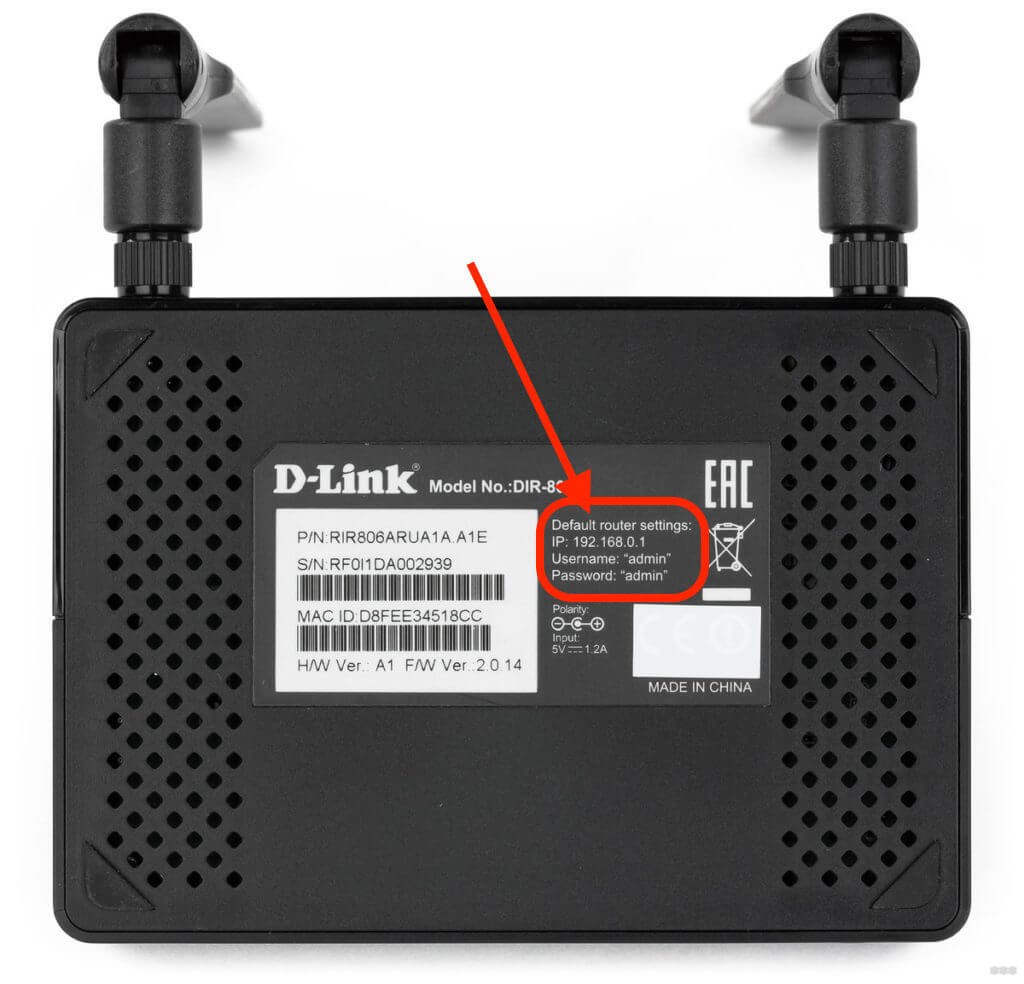
Обычные адреса – 192.168.0.1. или 192.168.1.1. Но могут быть и другие, переходите по нему, и откроет примерно вот такое окно в браузере с запросом логина и пароля:
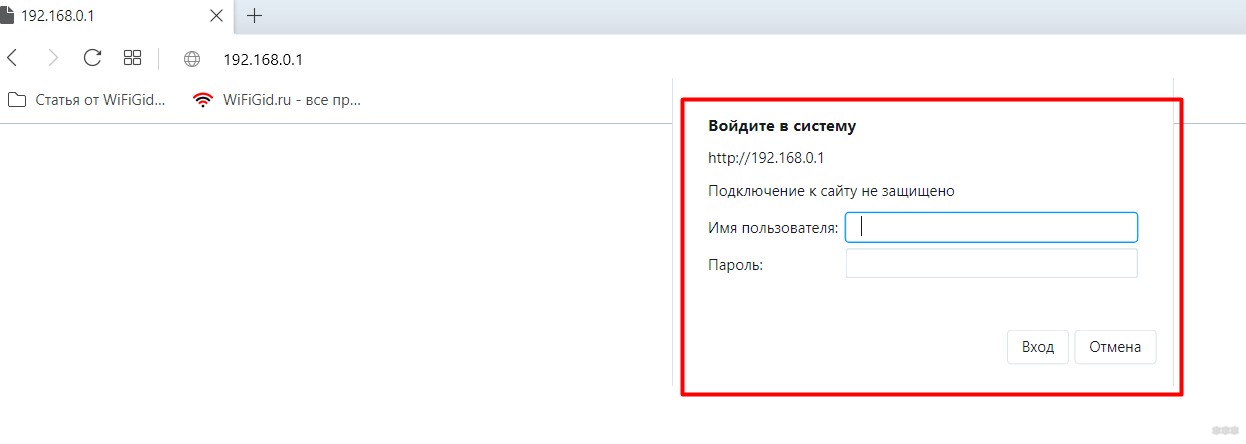
Где взять этот логин и пароль? Вы их должны знать. Значения по умолчанию находятся на той же наклейке с адресом (обычно admin – admin). Если они не подходят – значит вы изменили эти данные, и нужно вспоминать. В крайнем случае перейдите в раздел «Если ничего не выйдет».
В итоге вы должны попасть в этот веб-конфигуратор:
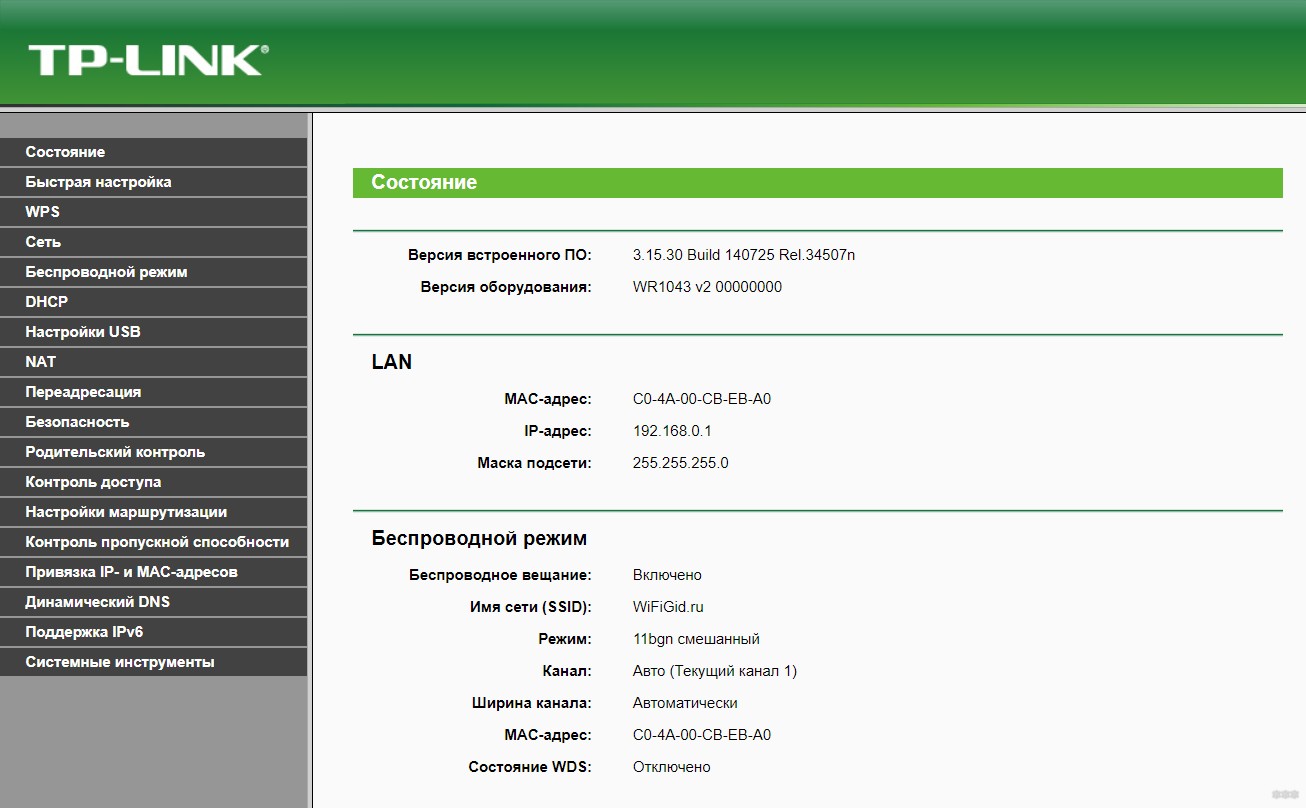
У вас он скорее всего будет выглядеть по-другому, т.к. наши с вами модели отличаются. Если хотите увидеть свои интерфейсы, поищите свою модель в поиске на нашем сайте.
Шаг 2. Настройка интернета
Итого: в настройщик мы вошли, данные для доступа в интернет есть. Остается только все ввести. И еще раз упомяну – в вашем роутере внешний вид и пути могут различаться, но все будет очень похоже на мою инструкцию. Главное – смотрим на мой скриншот и делаем по аналогии, все обязательно получится!
- На примере моего TP-Link, переходим в раздел «Сеть – WAN» (WAN – частое название в роутерах для поиска своего подключения к интернету):
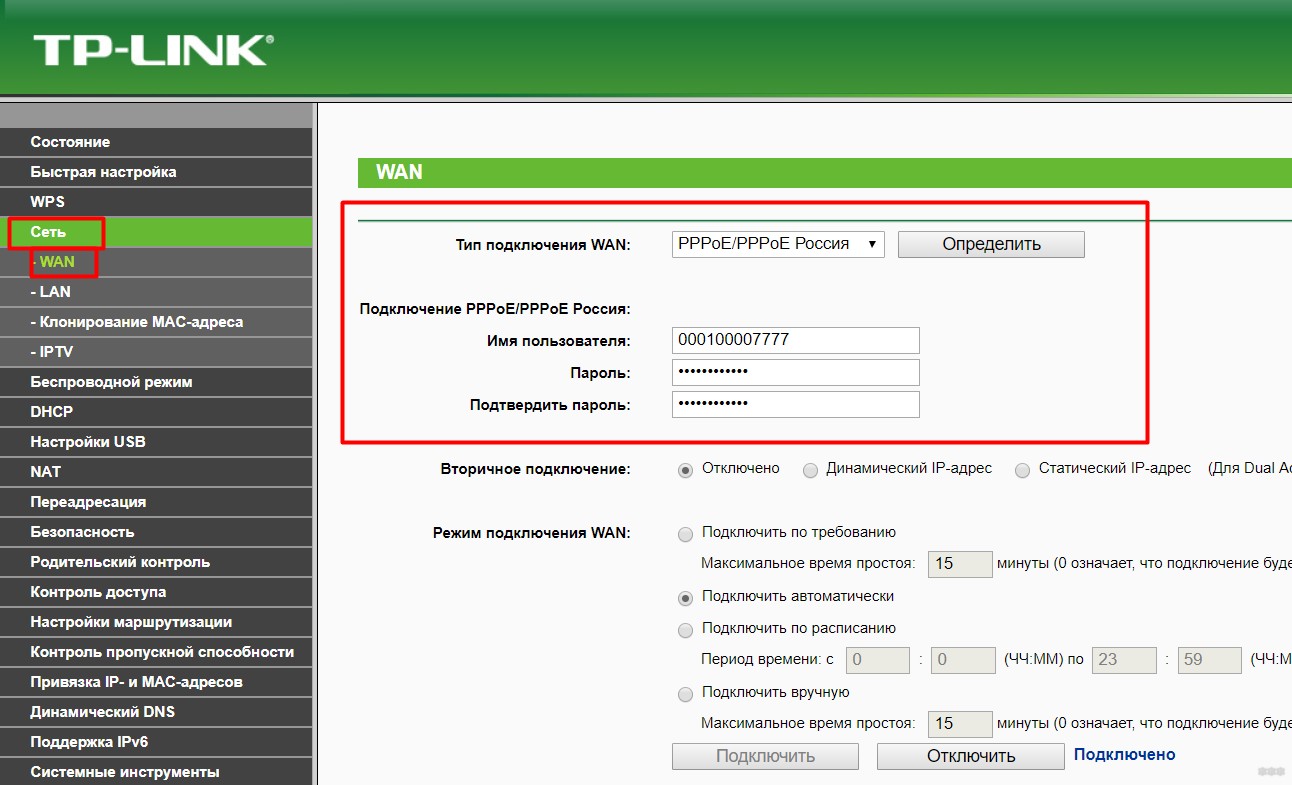
- Как видите здесь уже есть старые данные, остается их изменить. Меняем тип подключения:
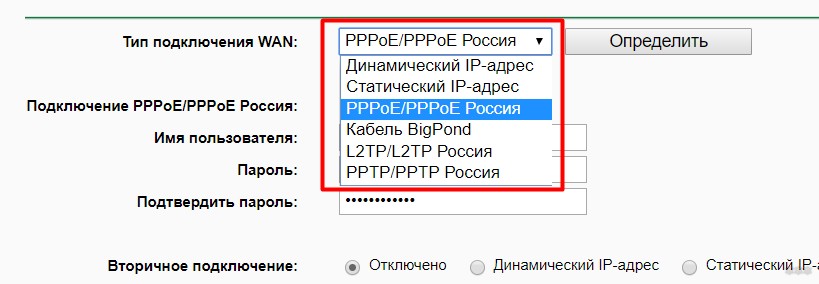
- В моем случае выбираю «Динамический IP». Для его подключения ничего не нужно далее вводить. Но если у вас тот же PPPoE – выбираете его, вводите логин и пароль из договора, сохраняете страницу и все. Можно пользоваться интернетом!

Если у вас что-то все равно не подключается, настоятельно рекомендую позвонить своему провайдеру. Помогут и подскажут.
А вот тот же интерфейс, но уже в маршрутизаторах D-Link:
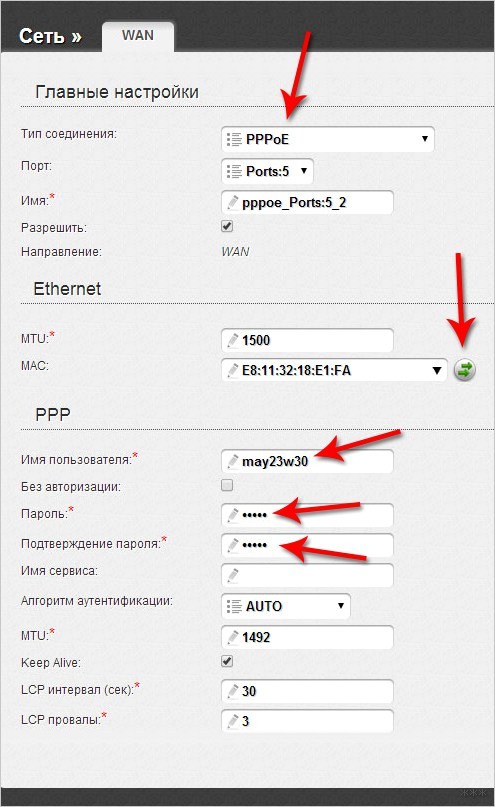
И правда ведь все похоже? Так по аналогии подобный раздел можно найти в любых устройствах. Но если вы все равно чего-то не поняли, комментарии ниже открыты для обсуждений – поможем и расскажем. Но сначала обязательно ознакомьтесь с этой статьей целиком!