
Как подключить роутер к ноутбуку?
В процессе настройки роутера, или после настройки, когда уже все работает, часто возникает необходимость подключить роутер к ноутбуку. Чтобы на ноутбуке был доступ к интернету, и была возможность зайти в настройки маршрутизатора, если это необходимо.
Это статья для новичков. Покажу, как соединить роутер с ноутбуком без кабеля (по Wi-Fi) и через сетевой кабель. Получается, что есть как минимум два способа, с помощью которых можно соединить эти два устройства.
Есть один момент. Мы подключаем не роутер к ноутбуку, а ноутбук к роутеру. Да, разницы как бы нет, но так будет более правильно. Дело в том, что маршрутизатор, это самостоятельное устройство. А все устройства, которые к нему подключаются, являются клиентами. Что такое роутер, я уже рассказывал.
И так, два варианта:
- Без провода, по Wi-Fi. Так как практически в каждом ноутбуке есть встроенный Wi-Fi модуль, а роутер раздает Wi-Fi сеть, то большинство подключаются к интернету именно «по воздуху». Так намного удобнее.
- Через кабель. Бывают разные ситуации. Может Wi-Fi на ноутбуке не работает, на роутере отключена беспроводная сеть, какие-то неполадки, низкая скорость и т. д. В таком случае, можно соединить роутер с ноутбуком с помощью сетевого кабеля. Но на новых моделях ноутбуков (в основном ультрабуков) уже нет встроенного LAN порта. Обычно, он идет как переходник в комплекте.
Сразу даю ответ, чтобы в дальнейшем не возникли вопросы типа «вы показали на примере TP-Link, а с моим роутером ASUS как все сделать?» – без разницы какого производителя у вас маршрутизатор (TP-Link, Netis, ASUS, D-Link, ZyXEL, Tenda и т. д.). Он может раздавать интернет по кабелю и по Wi-Fi. Только если это обычный маршрутизатор, а не какой-то мобильный, или модем без Wi-Fi.
Подключаем ноутбук к роутеру без провода
Ничего сложного в этом нет. Просто не редко оказывается, что Wi-Fi на ноутбуке не настроен. Чаще всего не установлен драйвер, который нужен для работы Wi-Fi модуля, или сам адаптер отключен.
Сначала я покажу, как установить подключение по беспроводной сети, а после этого рассмотрим возможные проблемы. Оставлю ссылки на инструкции с решениями.
На примере Windows 10. Нажмите на иконку подключения, которая находится на панели уведомлений. Выберите свою сеть и нажмите «Подключиться».

Если есть защищена, то нужно ввести пароль. Если вы пароль еще не меняли, настраиваете новый роутер, то пароль скорее всего указан на наклейке снизу самого роутера. Может быть подписан как PIN, или Password. Вводим пароль и подключаемся.

Если пароль ввели правильно, и все хорошо, то ноутбук будет подключен к роутеру по Wi-Fi сети.

Все, можно пользоваться.
Как подключиться к Wi-Fi в Windows 7, и решить некоторые проблемы с подключением, я писал здесь.
Самые популярные проблемы и ошибки:
- Чаще всего, на ноутбуке вообще нет беспроводной сети. Нет настроек, адаптера, кнопок и т. д. О решении этой проблемы в Windows 7 я писал в статье на ноутбуке нет беспроводного сетевого соединения Wi-Fi (там же есть ссылка на инструкцию по установке драйвера), а если у вас Windows 10, то сморите статью как включить Wi-Fi в Windows 10, когда нет кнопки Wi-Fi.
- Если Wi-Fi сеть есть, но компьютер не видит сети, и красный значок возле иконки беспроводной сети, то смотрите статью Windows 10 не видит Wi-Fi сети. Как правило, в других версиях Windows решение такое же – нужно запустить службу автонастройки WLAN.
- Не работает Wi-Fi на ноутбуке. Что делать?
- В некоторых случаях, после подключения к сети статус «Без доступа к интернету» (ограничено). О решении проблемы в Windows 10 я писал здесь.
- DNS-сервер не отвечает в Windows – исправляем проблему с DNS.
- И решение, когда не открываются сайты в браузере. При этом, интернет вроде как работает (нормальный статус подключения).
Как подключиться без кабелей мы разобрались. Если какие-то моменты касательно подключения к маршрутизатору по беспроводной сети остались непонятны, то задавайте вопросы в комментариях.
Как соединить роутер с ноутбуком с помощью кабеля?
Этот способ подключения еще намного проще, чем в случае с Wi-Fi.
В идеале, интернет на ноутбуке должен заработать сразу и автоматически после подключения сетевого кабеля. Только роутер у вас должен быть настроен и раздавать интернет. Если вы только устанавливаете его, и хотите подключиться к нему для настройки, то доступа к интернету может не быть. Но это нормально, так как роутер еще не настроен, а для доступа к настройкам (веб-интерфейсу) интернет не нужен. Достаточно просто подключиться.
Кабель нужной длины можно купить, изготовить сетевой кабель своими руками, или использовать тот, который как правило кладут в коробку с маршрутизатором. Просто подключаем один конец кабеля в LAN порт роутера (может быть подписан «Домашняя сеть»), а второй конец в LAN порт на ноутбуке. Если его нет, то используем USB-LAN переходник. А если такого переходника тоже нет, то придется купить. Например, TP-LINK UE300.

Сразу после подключения интернет на ноутбуке должен работать.

Больше информации на эту тему можно найти в статье как подключить интернет от роутера к компьютеру (ноутбуку) по сетевому кабелю.
Решения некоторых проблем с подключением я собрал в статье не работает интернет на компьютере по кабелю от Wi-Fi роутера.
Чтобы беспрепятственно выходить в интернет, необходимо знать, как подключить роутер к ноутбуку. Есть два способа соединения устройств: посредством кабеля и сети Wi-Fi. У каждого из двух способов есть особенности, о которых желательно узнать перед началом работы.

Где установить роутер для оптимального сигнала
Чтобы понять, где лучше устанавливать роутер (router) для оптимального сигнала, необходимо определиться с типом соединения. Если выбран тип подсоединения через кабель, то нет необходимости искать определенное место для расположения девайса, поскольку сигнал будет устойчив в любой точке квартиры.
Больше препятствий возникнет, если пользователь желает установить связь между ноутбуком и роутером (к примеру, модели Mercusys) через Wi-Fi соединение. Оптимальное место для установки роутера — около рабочего стола, на котором располагается непосредственно сам ноутбук. На это есть несколько причин:
- розетка для подключения электропитания всегда находится вблизи, а потому пользователь имеет свободный доступ для включения или выключения роутера;
- чем меньше препятствий на пути вай-фай сигнала, тем стабильнее будет связь с интернетом.
Ситуация осложняется, если девайс расположен на удалении от компьютера. При неправильном размещении Wi-Fi роутера скорость подключения к сети значительно ухудшится, пользователь столкнется с разрывами соединения, а также получит нестабильный или крайне слабый сигнал в соседних комнатах.
Наиболее стабильный сигнал можно обеспечить только в том случае, если беспроводная сеть не будет преодолевать различные препятствия в виде перегородок (стены). В идеале необходимо выбрать такое место, чтобы сигнал от маршрутизатора беспрепятственно переходил через дверные проемы.
Важно! Самый сильный сигнал будет в помещении, где собственно расположен сам роутер. Оптимальная точка установки устройства — середина квартиры (в случае, если требуется подключить к роутеру несколько ПК).
Желательно устанавливать маршрутизатор в коридоре, поскольку если открыть все двери, то будет доступна прямая видимость из любой комнаты. В таком случае роутер будет окружён всеми необходимыми девайсами, которые подключают к общей домашней сети. А потому сигнал будет идти более уверенно.

Специалисты также советуют устанавливать роутер, как можно выше, желательно положить его на шкаф, или закрепить на стене с расстоянием 2 метра от пола. В таком случае покрытие сигнала Wi-Fi будет максимально эффективным.
Необходимо учитывать, что маршрутизатор нужно правильно развернуть к ноутбуку (модели Асус или аналогичные), поскольку даже самый минимальный поворот или сдвиг может снизить или улучшить качество поступаемого сигнала (это особенно актуально со старыми моделями).
Чтобы установить максимально качественный сигнал передачи Wi-Fi, желательно ознакомиться еще и с местами, где не рекомендуется устанавливать роутер:
- различные углубления (ниши) стен;
- области за диваном, шкафом или аквариумом (любые ограниченные пространства);
- под столом или на полу;
- электроприборы могут перебивать сигнал Wi-Fi, а потому установка около них нежелательна;
- радиаторы отопления и те места, где отсутствует вентиляция (иногда роутер и сам нагревается при работе, потому не рекомендуют его устанавливать в тех местах, где температура воздуха поднимается до 40 градусов).
Пользуясь этими советами, получится оптимально выбрать место для роутера.
Важно! Современные устройства раздачи вай-фай сигнала, при наличии двух антенн и более, легко покрывают пространство стандартной квартиры до 100 кв. м., при расположении в прихожей.
Как подключить роутер к ноутбуку
Есть всего два способа подключения роутера к ноутбуку: по Wi-Fi или через кабель. В большинстве случаях выбирают первый вариант, поскольку кабели уже практически вышли из обихода, из-за их неудобства. Однако установка через провод бывает более стабильной из-за отсутствия помех при передаче данных.
Через Wi-Fi без проводов
Как настроить ноутбук на вай-фай роутер — порядок действий:
- На панели задач щелкнуть на иконку «Подключение», которая изображается в виде увеличивающихся волн.
- Найти свою сеть, нажать на подключение.
- В большинстве случаев необходимо ввести пароль, указанный на наклейке самого роутера.
Это все действия, которые необходимо совершить для подключения роутера по Wi-Fi.

Через кабель
Этот способ гораздо проще, чем настройка Wi-Fi. В идеальной ситуации, интернет начнёт работать на ноутбуке сразу после того, как оба устройства будут подключены друг другу посредством специального сетевого кабеля.
В большинстве случаев при покупке роутера сразу кладут в упаковку необходимый сетевой шнур, потому отдельно его покупать нет необходимости. Для соединения требуется вставить один конец в LAN-порт роутера, а другой в ноутбук. Если порт отсутствует, необходимо дополнительно приобрести USB-LAN переходники, к примеру, TP LINK UE300.
Необходимые сетевые настройки на ноутбуке или персональном компьютере
Если пользователь использует подключение по кабелю, но интернет отсутствует после соединения двух устройств, необходимо перейти в центр управления сетями, используя главное меню ноутбука. Там требуется найти вкладку с изменениями параметров подключаемого адаптера. Щелкнуть по используемой локальной сети, найти вкладку со свойствами, кликнув правой клавиши мыши.
В данной ситуации необходимо установить автоматическое подключение к IP, а также адресу DNS, и нажать клавишу OK. Останется перезагрузить ноутбук, и попробовать снова выйти в сеть.
Смена статического IP на динамический
Как подключить роутер к ноутбуку через вай-фай для чайников — смена статического IP на динамический:
- Перейти в настройки ноутбука.
- Найти вкладку Интернет, выбрать Wi-Fi или Ethernet.
- Выбрать пункт с сетевым соединением.
- Щелкнуть по разделу настройки IP, а после «Настройки».
- В меню изменить настройки IP, выбрать параметр «Автоматический (DHCP).
После этого останется сохранить настройки.
Запуск DHCP-клиента
Для запуска DHCP-клиента следуют пошаговой инструкции:
- Перейти в настройки ноутбука.
- Выбрать вкладку с панелью управления;
- Найти параметр «Сеть».
- Щелкнуть на TCP/IP.
- Нажать «Свойства», выбрать вкладку с IP-адресом.
- Активировать клавишу «получить IP-адрес автоматически».
Конфликт сетей
Чтобы решить конфликт Wi-Fi сетей необходимо убедиться, что в доме используется меньше 13 Wi-Fi каналов, поскольку это максимальное разрешенное количество, которые можно использовать на территории России.
Если в многоквартирном доме используется очень много сетей, работающих на одном канале с определённым Wi-Fi, то возникнет конфликт сигнала. Чтобы устранить проблему необходимо скорректировать частотный отрезок, на котором роутер (к примеру, модели TP-Link) непосредственно функционирует. Для этого можно перейти в любой браузер, чтобы в адресной строке ввести IP-адрес маршрутизатора, и перейти по ссылке.

Стандартные IP-адреса:
- 192.168.1.1;
- 192.168.0.1.
Цифры можно уточнить на обратной стороне купленного девайса.
Откроется новое окно, где необходимо ввести личный пароль и логин. Вся необходимая информация должна быть в документации.
После входа, найти вкладку с меню, чтобы перейти к основным настройкам соединения через Wi-Fi. В пункте «Канал связи», необходимо поставить автоматическую регулировку (в открывшемся списке). Таким образом, устройство начнет поиск нужных параметров и выберет самый не загруженный диапазон.
Возможные проблемы и их решения
При подключении ноутбука к роутеру, нередко пользователи сталкиваются с определенными проблемами, которые можно быстро устранить по инструкции.

Слабый, нестабильный сигнал
Ситуацию легко исправить, переставив роутер на другое место. Возможно, сигнал «сталкивается» со слишком большим количеством препятствий.
Бесконечное получение сетевого адреса
Основная причина — ошибки в настройках методах шифрования. Также вероятна ситуация, где пользователь неправильно выбрал тип безопасности соединения. Для решения проблемы, необходимо использовать WPA/WPA2, а также автоматический переключатель AES и NKIP. Эти методы шифрования должны решить проблему.
Отсутствует подключение к сети
Это проблема может означать, что на ноутбуке просто физически нет необходимого приёмника. В таком случае необходимо дополнительно приобрести специальный адаптер.
Если пользователь уверен, что всё необходимое оборудование имеется на его устройстве, необходимо обновить или скачать драйвера. Эта проблема наиболее часто случается с ОС Виндовс 10 (иногда на Vista), которая автоматически устанавливает набор необходимых драйверов. Если по какой-то причине операционная система не сделала нужных операций, необходимо зайти в интернет с другого устройства, и скачать драйвер беспроводного адаптера.
Пользуясь вышеприведенными инструкциями, можно без особых усилий в течение всего несколько минут подключить свой ноутбук к интернету двумя способами. При этом настраивать его практически не нужно. Достаточно подключиться к своему Wi-Fi маршрутизатору.
Подсоединить ноутбук, нетбук или планшет к роутеру несложно. Как правило, все необходимые действия выполняют сервисные специалисты провайдера. Но даже если возникли какие-то проблемы в дальнейшем, исправить ситуацию сможет любой пользователь.
Что такое роутер и зачем он нужен — сегодня знают практически все: для того, чтобы«раздавать» беспроводной Интернет. Однако многие даже не подозревают, что кромесоздания сети Wi-Fi, современные роутеры могут предоставлять еще множествовозможностей: к ним можно подключать принтеры, жесткие диски, флешки,видеокамеры и даже АТС для IP-телефонии. Зачем это все нужно и как это сделать — вэтой статье.
Подключаем жесткий диск
У вас есть внешний жесткий диск, забитый любимыми фильмами, видеоклипами и фотографиями? Если есть, то вы, возможно, задумывались о том, чтобы сделать его сетевым — то есть, подключать к ноутбуку, ПК или телевизору не физически, а по сети. Конечно, можно присоединить его к какому-нибудь компьютеру и предоставить доступ к нему средствами системы. Но тогда этот компьютер либо должен был работать все время, либо вам придется включать его всякий раз, как потребуется доступ к какому-нибудь файлу с жесткого диска. Ну а, подключив внешний жесткий диск к роутеру, вы получите полноценный файл-сервер без покупки дополнительного компьютера.

Обычно подключение жесткого диска к USB-порту роутера не вызывает особых проблем — сложности могут возникнуть разве что с дисками, требующими повышенного питания. В этом случае может помочь USB-разветвитель (хаб) с блоком питания.

После подключения к роутеру USB-хаба у многих возникает искушение использовать все «появившиеся» разъемы — увы, получается не у всех. Многие роутеры вообще неспособны поддерживать больше одного USB-устройства, некоторые могут поддерживать несколько, но только однотипных (например, два диска, но не диск и принтер одновременно) и т.п.
Кстати, если роутер и жесткий диск соединяются по интерфейсу USB 3, проблема нехватки питания возникает намного реже — во-первых, у USB 3 больше максимальный ток, а во-вторых, возможности этого интерфейса позволяют диску «договориться» с роутером о повышенном питании.

Так же, как внешний диск, к роутеру можно подключить и любую флешку.

После подключения диска вы можете задать к нему общий доступ — и в сети появится новое устройство, доступное всем «гаджетам», подключенным к Wi-Fi этого роутера.

На многих роутерах можно также организовать DLNA-сервер на основе подключенного жесткого диска. DLNA (Digital Living Network Alliance) — технология, позволяющая поддерживающим её устройствам в сети получить доступ к фильмам, музыке и фотографиям, хранящимся на жестком диске сервера. Не все смарт-телевизоры, к примеру, имеют полноценный файловый менеджер, позволяющий просматривать содержимое сетевых папок и дисков. А вот поддержку DLNA имеет большинство из них. Так что, если вы хотите смотреть фильмы с подключенного к роутеру жесткого диска на своем телевизоре, то DLNA, определенно, следует настроить. Благо, в этом нет ничего сложного — обычно достаточно просто включить «DLNA-сервер» или «Медиа-сервер» в настройках роутера. После этого сервер с заданным именем появится в списке устройств телевизора.

Некоторые роутеры имеют встроенный торрент-клиент. При подключении к роутеру жесткого диска это позволяет возложить на него задачу по скачиванию файлов из торрент-сетей. Это может оказаться особенно полезным, если скорость скачивания по тем или иным причинам невысока: вряд ли вы будете неделями держать включенным компьютер с запущенным торрент-клиентом.

Подключаем принтер
Зачем подключать к роутеру принтер? Можно же подсоединить его к компьютеру и открыть общий доступ к нему? Можно, но здесь возникают те же неудобства, что и для жесткого диска — ведь компьютер придется включать каждый раз, как потребуется распечатать документ с ноутбука или планшета. Этого недостатка лишены сетевые принтеры, которые могут подключаться к сети напрямую, но они стоят дороже. Поэтому смысл в использовании роутера в качестве принт-сервера, несомненно, есть. Другое дело, что это не всегда возможно и может быть сопряжено с некоторыми трудностями. Для начала следует убедиться, что в вашем роутере есть принт-сервер — наличие порта USB на нем еще не говорит о том, что к нему можно подключить принтер. Проще всего сделать это, найдя информацию о роутере на сайте производителя.

Возможно, вам потребуется обновить прошивку или установить дополнительный программный модуль.

И даже, убедившись, что поддержка принтеров на вашем устройстве есть, не спешите радоваться — надо найти еще список поддерживаемых принтеров (также на сайте производителя) и поискать в нем свой принтер. Имейте в виду, что многие МФУ, подключенные к роутеру, не смогут быть использованы в качестве сканера.

Итак, принтер в списке есть, прошивка с принт-сервером на роутер установлена, что дальше? В первую очередь, надо подключить принтер к роутеру и, открыв в браузере интерфейс роутера, убедиться, что принтер им корректно распознан. Теперь следует задать сетевое имя для принтера и открыть к нему общий доступ. И после этого уже можно приступать к настройке подключения к принтеру на клиентах сети. У некоторых производителей существуют специализированные утилиты для настройки подключения к принтерам — для подключения принтеров HP можно воспользоваться утилитой Smart Install с установочного диска или сайта HP, у роутеров TP-Link есть утилита USB Printer Controller (надо выбрать свою модель роутера перед скачиванием), у ASUS — Printer Setup Utility и т.п. Настройка с помощью этих утилит, как правило, сложностей не вызывает. Если же для вашего роутера нет соответствующей утилиты, можно попробовать подключить принтер самостоятельно, воспользовавшись стандартными средствами системы для подключения сетевых принтеров.

В качестве IP-адреса сетевого принтера следует указать порт самого роутера (обычно это 192.168.1.1 или 192.168.0.1), протокол лучше использовать LPR, а не Raw.

В веб-интерфейсе роутера отключите двунаправленный обмен данными для принтера. Даже при подключении МФУ, сканер которого поддерживается роутером, на период первоначальной настройки лучше отключить двунаправленный обмен и включить его уже после того, как вы проверите работу принтера.
Подключаем USB-модем
Тут все понятно — если нет кабельного подключения к провайдеру, раздача Wi-Fi с USB-модема — наиболее распространенный (хоть и не единственный) способ обеспечить себя беспроводным подключением к Интернету. Поддержку USB-модемов имеет большинство современных роутеров с USB-портами, для запуска модема в работу обычно потребуется только подключить его к роутеру и ввести в интерфейсе выданные провайдером параметры подключения к Интернету.

Что еще можно подключить к USB-порту роутера?
Это уже зависит от производителя. Zyxel, например, выпускает мини-АТС Keenetic Plus DECT IP-телефонии для роутеров Keenetic, подключающиеся к USB-порту и поддерживающие до 6 DECT-трубок. Отличный способ обеспечить недорогой телефонной связью небольшой офис.

Некоторые производители заявляют поддержку медиаплееров и USB-вебкамер (правда, далеко не всех подряд, а из довольно небольшого списка). Если же вы не нашли нужного устройства в списке поддерживаемых, или хотите подключить к порту USB-роутера что-то необычное, то можно сменить стандартную прошивку роутера на OpenWRT — открытую операционную систему для маршрутизаторов. OpenWRT снимает многие ограничения (например, на количество USB-устройств) и дает роутеру огромный диапазон возможностей.
Однако для установки и настройки этой системы вам потребуются определенные навыки и компетенции. Не пытайтесь прошивать OpenWRT, не будучи полностью уверены в том, что делаете — это может привести к поломке роутера.
Подключаем IP-камеру, сетевой принтер или другое сетевое устройство.
Кроме USB-устройств, к роутеру (при наличии у него портов RJ-45) можно подключать различные сетевые устройства. Разница между подключением устройства по USB и по RJ-45 состоит в том, что в первом случае роутер обеспечивает общение устройства с остальными клиентами сети, а во втором он просто транслирует на устройство сетевой трафик, «не задумываясь» о том, что оно с ним делает и делает ли вообще. При подключении сетевых устройств никаких проблем совместимости возникнуть не может — если у него есть разъем «Ethernet», его можно подключить к роутеру и оно будет работать. Вопросы могут возникнуть, когда вы попытаетесь подключиться к устройству, и первый из них — «какой у него адрес?» Узнать это можно в интерфейсе роутера.

Скорее всего, этот адрес выдан DHCP-сервером роутера и совершенно не факт, что в следующий раз он будет тем же. Поэтому его следует сделать статическим в рамках вашей сети. Для этого определите физический MAC-адрес устройства и установите для него постоянный адрес.

И еще — если вы хотите иметь доступ к сетевым устройствам «извне», через Интернет, вам, скорее всего, потребуется «пробросить» через роутер порты до этих устройств. Как это сделать, описано здесь. Для доступа к IP-камере по протоколу RTSP вам потребуется пробросить TCP порт 554, для доступа к принтеру — порты TCP 9100 и UDP 161.
Подключение ноутбука к роутеру через USB — действие, которое может понадобиться, если вы хотите использовать свой ноутбук в качестве точки доступа или если у вас нет подключения Wi-Fi. Различные модели ноутбуков и роутеров могут иметь некоторые нюансы в процессе подключения, однако в целом, подключение через USB достаточно просто.
Важно отметить, что USB-подключение между ноутбуком и роутером используется для передачи данных, поэтому скорость подключения может быть ниже, чем при использовании проводного или беспроводного подключения. Однако, если у вас нет других вариантов подключения к интернету, USB-подключение — это отличный способ получить доступ к сети.
Прежде, чем начать, вам понадобится кабель USB-MiniUSB, который используется для подключения ноутбука к роутеру. Убедитесь, что у вас есть этот кабель в вашем наборе аксессуаров или приобретите его отдельно.
Шаги подключения ноутбука к роутеру через USB зависят от операционной системы вашего компьютера. В Windows вам понадобится открыть «Панель управления» и выбрать раздел «Сеть и интернет». Далее, выберите «Центр управления сетями и общим доступом» и в левой панели выберите «Изменение параметров адаптера». Затем вам нужно правой кнопкой мыши кликнуть на соединении по LAN и выбрать «Свойства». В появившемся окне найдите и выберите вкладку «Общий доступ» и отметьте опцию «Разрешить другим пользователям сети подключаться через этот Интернет-сервис». Затем нажмите «ОК» для сохранения настроек.
В MacOS вам необходимо выбрать «Параметры системы» из панели управления и выбрать «Сеть». Затем выделите ваше соединение по Ethernet и кликните на иконку шестеренки. В появившемся окне выберите вкладку «Общий доступ» и установите галочку напротив «USB Ethernet».
Содержание
- Необходимость подключения
- Подготовка к подключению
- Выбор кабеля
- Подключение роутера к ноутбуку
- Настройка соединения
- Установка необходимых драйверов
- Проверка подключения
- Преимущества подключения через USB
Необходимость подключения
Подключение ноутбука к роутеру через USB может быть необходимо в следующих случаях:
- Отсутствие Wi-Fi модуля в ноутбуке: Некоторые старые модели ноутбуков могут не иметь встроенного Wi-Fi модуля, и подключение к сети может быть доступно только через USB-порт.
- Необходимость стабильного и быстрого соединения: В некоторых случаях подключение ноутбука к роутеру через USB может обеспечивать более стабильное и быстрое соединение, чем беспроводное подключение.
- Отсутствие доступа к Wi-Fi сети: В случае, когда вы не имеете доступа к Wi-Fi сети, но имеете доступ к роутеру через USB-порт, подключение ноутбука к роутеру через USB может быть единственным способом получить доступ в Интернет.
Необходимость подключения ноутбука к роутеру через USB может возникать по разным причинам, и в каждом конкретном случае следует использовать подходящий метод подключения.
Подготовка к подключению
Перед подключением ноутбука к роутеру через USB необходимо выполнить несколько шагов для правильной работы и установки соединения.
1. Убедитесь, что у вас есть все необходимые компоненты для подключения:
| 1 | Ноутбук |
| 2 | Роутер |
| 3 | Кабель USB |
2. Проверьте наличие свободного USB-порта на ноутбуке. Обычно он располагается по бокам или на задней панели ноутбука. Убедитесь, что USB-порт не заблокирован или поврежден.
3. Подключите один конец USB-кабеля к ноутбуку. Обычно USB-кабель имеет прямое соединение без разъема, поэтому просто подключите его в соответствующий порт.
4. Подключите другой конец USB-кабеля к роутеру. Некоторые роутеры имеют специальный USB-порт для подключения устройств. Убедитесь, что подключение кабеля осуществлено правильно и плотно фиксируется в порту.
5. Включите ноутбук и роутер.
Теперь ваш ноутбук должен быть успешно подключен к роутеру через USB, и вы можете начать использовать интернет на ноутбуке без проводного подключения.
Выбор кабеля
При подключении ноутбука к роутеру через USB необходимо выбрать правильный кабель. Обычно для этой цели используется USB-кабель типа A-Male to A-Male. Этот кабель имеет типичный USB-порт с широкими плоскими штепселями со стороны ноутбука и роутера.
Не следует использовать кабели с разъемами типа B или C, так как они предназначены для других устройств и не подходят для подключения к роутеру. Также следует убедиться, что кабель имеет достаточную длину для удобного подключения без напряжения или изгибов.
При покупке кабеля следует обратить внимание на его качество и совместимость. Рекомендуется приобрести кабель от надежного производителя, который соответствует всех необходимых стандартам (например, USB 2.0 или USB 3.0).
Подключение роутера к ноутбуку
Возможный способ подключения роутера к ноутбуку — это использование кабеля Ethernet. Для этого следует выполнить следующие шаги:
- Получите Ethernet-кабель, который соответствует порту Ethernet на вашем роутере.
- Подключите один конец Ethernet-кабеля к порту Ethernet на роутере.
- Подключите другой конец Ethernet-кабеля к порту Ethernet на ноутбуке.
- Убедитесь, что ни один из концов кабеля не сильно разогнут и надежно подключен к соответствующему порту.
- После этого ваш ноутбук будет подключен к роутеру.
Если у вас нет Ethernet-кабеля или ваш ноутбук не имеет порта Ethernet, можно воспользоваться другим способом подключения, а именно — использование USB-кабеля. Вот как это сделать:
- Получите USB-кабель, который соответствует порту USB на вашем роутере.
- Подключите один конец USB-кабеля к порту USB на роутере.
- Подключите другой конец USB-кабеля к порту USB на ноутбуке.
- Убедитесь, что ни один из концов кабеля не сильно разогнут и надежно подключен к соответствующему порту.
- После этого ваш ноутбук будет подключен к роутеру.
Помните, что после подключения роутера к ноутбуку через Ethernet или USB, вам может потребоваться настроить соединение. Чтобы это сделать, следуйте инструкциям, предоставленным производителем вашего роутера.
Настройка соединения
1. Подключите ноутбук к роутеру с помощью USB-кабеля.
2. Убедитесь, что роутер включен и находится в рабочем состоянии.
3. На ноутбуке откройте меню «Пуск» и перейдите в раздел «Параметры».
4. В разделе «Параметры» найдите пункт «Сеть и интернет» и выберите его.
5. В открывшемся меню выберите «Мобильная точка доступа» или «Персональный режим» (название может отличаться в зависимости от версии операционной системы).
6. В настройках мобильной точки доступа выберите опцию «USB» или «USB-подключение».
7. Установите флажок «Разрешить другим пользователям подключаться через эту сеть».
8. Нажмите на кнопку «Сохранить» или «Применить».
9. Дождитесь, пока на ноутбуке установятся драйверы для USB-подключения к роутеру.
10. После установки драйверов ноутбук автоматически подключится к роутеру через USB-кабель.
Установка необходимых драйверов
Перед подключением ноутбука к роутеру через USB необходимо установить драйверы, которые позволят корректно взаимодействовать устройствам.
1. Подключите ноутбук к интернету через Wi-Fi или проводное подключение.
2. Откройте веб-браузер и найдите официальный сайт производителя вашего ноутбука.
3. В разделе «Поддержка» или «Драйверы и загрузки» найдите соответствующую модель ноутбука.
4. Скачайте драйверы для сетевой карты или USB-портов.
5. Запустите установочный файл скачанных драйверов и следуйте инструкциям мастера установки.
6. После завершения установки перезапустите ноутбук для применения всех изменений.
Теперь у вас установлены все необходимые драйверы для подключения ноутбука к роутеру через USB.
Проверка подключения
После того, как вы закончили настройку подключения ноутбука к роутеру через USB, необходимо проверить, было ли подключение успешным.
Следуйте этим шагам, чтобы проверить подключение:
- Откройте браузер на вашем ноутбуке.
- В адресной строке введите адрес роутера. Обычно это «192.168.0.1» или «192.168.1.1». Если у вас несколько роутеров, вы можете узнать адрес в документации к роутеру или у вашего интернет-провайдера.
- Нажмите клавишу «Enter» на клавиатуре или кнопку «Go» в браузере.
- Если вы видите входную страницу роутера, значит, подключение было успешным.
Если у вас есть логин и пароль от роутера, вам может потребоваться ввести их для доступа к настройкам роутера.
Проверка подключения поможет вам убедиться, что ваш ноутбук успешно подключен к роутеру и может использовать интернет-соединение. Если вы столкнулись с проблемами во время подключения, необходимо повторить настройку и проверить все шаги еще раз.
Преимущества подключения через USB
- Скорость передачи данных – при подключении ноутбука к роутеру через USB можно достичь высокой скорости передачи данных. Это особенно полезно при загрузке больших файлов или стриминге видео.
- Стабильное соединение – USB-подключение обеспечивает более стабильное соединение с роутером в сравнении с Wi-Fi. Это может быть особенно важно для онлайн-игр, видеоконференций и других задач, требующих надежного и безопасного подключения.
- Простота настройки – подключение через USB не требует сложной настройки или использования дополнительных программ. Достаточно подключить кабель USB между ноутбуком и роутером, и они сразу начнут взаимодействовать.
- Удобство использования – USB-подключение позволяет использовать ноутбук в любом месте, где есть доступ к роутеру. И нет необходимости запоминать пароли или искать доступные Wi-Fi сети.
- Совместимость – практически все ноутбуки имеют USB-порты, поэтому такое подключение доступно для большинства пользователей. Не требует наличия специального оборудования или драйверов.
Основным достоинством компьютеров последних десятилетий стал интернет. Это огромная сеть, где можно найти любую существующую информацию за пару минут. Просто так воспользоваться функцией после покупки не получится – потребуется роутер. Он и обеспечивает пользователю вход в сеть. Но несмотря на то, что для работы интернета нужно всего лишь соединить роутер с ПК, есть несколько нюансов, которые стоит учитывать во время настройки маршрутизатора для нормального функционала.
Рисунок 1. Подробное руководство по подключению роутера к компьютеру через сетевой кабель
Сегодня разберём вопрос «как подключить компьютер к роутеру через кабель», причины и решения распространённых типов ошибок, покажем, что нужно учесть при подключении ПК к сети проводным способом.
Сеть – сложный компонент и пользоваться устройствами, связанными с интернетом нужно внимательно. Следуйте указаниям, чтобы не получить проблем. Не включайте или выключайте незнакомых функций – это может плохо повлиять как на ПК, так и на роутер.
Содержание:
- Как подключить компьютер к роутеру через кабель
- Инструкция подключения через сетевой кабель LAN
- Как подключить компьютер к роутеру через USB кабель
- Что делать, если компьютер не реагирует на подключение роутера
- Что делать, если после подключения роутера нет интернета
Как подключить компьютер к роутеру через кабель
Существует два пути подключения – вручную, через провод и беспроводным – Wi-fi. На осмотре первый тип, поэтому поподробнее о нём.
Кабель был изобретён раньше, чем Вай Фай, поэтому используя такой вид соединения, пользователь получит быстрый интернет, пароль не требуется (Рисунок 2).
Проще всего сделать это через LAN-кабель. Плюсы подключения проводом:
- Отсутствие запроса пароля.
- Быстрый доступ к выключению или включению интернета.
- Хорошая скорость.
Недостатки тоже имеются:
- Частое возникновение проблем.
- Кабель занимает много места, неудобный. Может повредиться.
Не будем медлить и приступим к решению первого пункта — как подключить роутер через сетевой кабель.
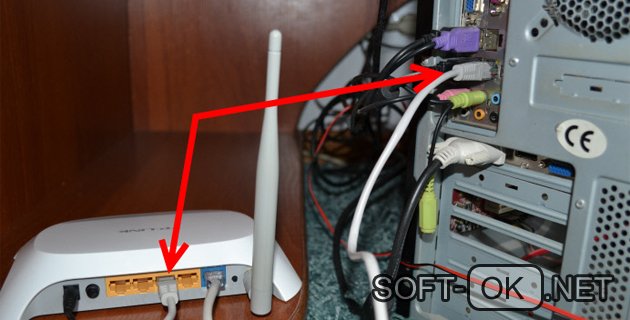
Рисунок 2. Подключение компьютера к роутеру по сетевому кабелю
Инструкция подключения через сетевой кабель LAN
Установите маршрутизатор и купите подходящий ЛАН-провод, если он не включён в комплектацию.
- Возьмите кабель и посмотрите, нет ли на нём зажимов, повреждений, в порядке ли изоляция.
- Одним концом соедините с роутером, а другим – с ПК, используя подходящий разъём. Он называется «LAN» или «Домашняя сеть» (Рисунок 3).
Результат не зависит от типа компьютера.
Включаем и на панели задач смотрим вправо и находим иконку монитора с проводом. Возле него не должно быть никаких дополнительных значков (значок «!» или другие). Об этом позже в ошибках и проблемах.
Всё будет в порядке, если подключение выполнено правильно, провод работоспособный, роутер не повреждён и интернет запущен провайдером.
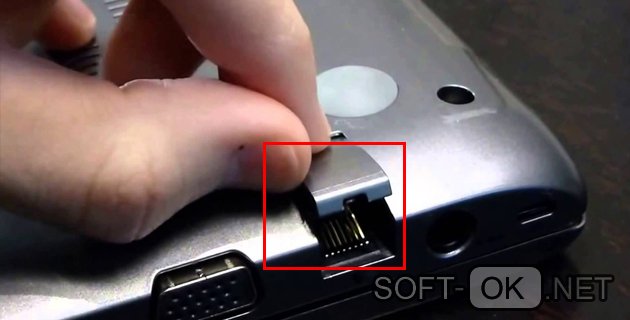
Рисунок 3. Внешний вид Lan входа на ноутбуке
Как подключить компьютер к роутеру через USB кабель
Подключить роутер через USB несложно, но этот вариант будет связан с Wi-fi. Выполняется сложнее, чем способ выше, но если внимательно проделывать алгоритмы, всё получится. Потребуется Вай Фай адаптер. Выглядит как флешка (Рисунок 4). Некоторые, более дорогие или слабые модели выглядят как адаптер для мышки. В целом, работает элементарно – подключаем в разъём, маршрутизатор получает доступ для передачи сигнала. Настройте его в параметрах.
- Покупаем адаптер, который вам подойдёт наиболее. К покупке не советуем дешёвые, по 4–5 долларов, если хотите пользоваться больше месяца. Tenda предлагает качественные недорогие модели, которые стоят своих денег.
- В ЮСБ-порт втыкаем адаптер.
- Вводим пароль и работаем.
Не каждый пользователь ноутбуков поймёт, зачем покупать адаптер для настольного ПК, если можно включить Вай Фай и без него.
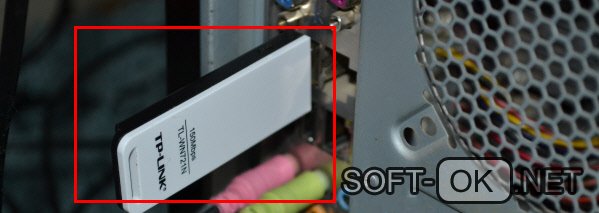
Рисунок 4. Внешний вид Wifi адаптера в компьютере
Дело в том, что нельзя. На большинстве ПК такой функции нет, поэтому вместо кабеля используем «флешку».
Примечание: После включения приступаем к работе, но даже тут могут возникнуть неполадки. Некоторые из них опишем дальше в материале.
Что делать, если компьютер не реагирует на подключение роутера
Если подключить ПК через кабель несложно, то проблема совместимости может стать на пути к успешной настройке. Сначала посмотрите на статус сети. Если значок подключения дополнен красным крестиком – это значит что устройство не «увидело» подключения. Чаще всего причина – сбой. Перезапустите и посмотрите, изменилась ли ситуация. Если нет, проверьте, плотно ли подключён шнур. Если на системном блоке есть световая индикация – проследите, чтобы она работала.
Неисправность бывает и со стороны подключаемых компонентов. Роутер не должен быть повреждённым. Провод не пережимается, находится в нормальных температурах. Проверьте, не отходит ли он. Если вы не знаете как зайти в админ панель своего роутера, вам будет полезна данная статья.
Что делать, если после подключения роутера нет интернета
Ситуация полегче – когда вместо креста отображён восклицательный знак. ПК знает, что маршрутизатор подключён, но не получает ресурсов. Зайти в интернет не получится. Пробуем перезагрузить или провести диагностику неполадок (утилита находится в настройках). В этом случае проблема может крыться в драйверах. Качаем вручную или с помощью сервиса Driver Pack Solution. Рекомендуем так же ознакомиться с нашей статьей о том, как обновить драйвера видеокарты на Виндовс 7.
Не забывайте, что если интернет не доставляется самим провайдером, то работать он не будет.