
Часто в офисе и дома практикуется совместное использование в сети различных периферийных устройств, таких как сканеры или принтеры. Это удобно – можно сразу распечатать любой документ и не нужно таскать файлы на флешке с компьютера на компьютер или покупать на каждое рабочее место отдельный принтер. Как правильно настроить оборудование для совместного использования мы расскажем в этой статье.
Печать по сети
Печать по сети обычное дело, сейчас уже никого этим не удивишь. При этом до сих пор часто совместный доступ к принтеру настраивается по такой схеме. Принтер подключен к одному из компьютеров и к нему открыт доступ другим пользователям, которые могут напрямую отправлять на печать свои документы. Всё просто, ничего не надо мудрить с настройками. Но, на самом деле, не всегда удобно. Оптимальным способом подключения сетевого принтера является подключение через роутер.

Преимущество
Главным неудобством описанной выше схемы является привязка принтера к конкретному компьютеру. Для того, чтобы работала печать по сети, этот компьютер должен быть включен. А что если сотрудник, который за ним работает, заболел и не вышел на работу, а доступ к компьютеру защищён паролем? Или компьютер вышел из строя?
Поэтому гораздо удобнее, когда принтер подключается к роутеру и доступен всегда. Но здесь есть нюансы.
Принт-сервер
Для того, чтобы принтер мог самостоятельно работать в сети без подключения к компьютеру нужен принт-сервер. Принт-сервер может быть программным, встроенным в роутер или принтер. Роутеры, оснащённые портом USB, как правило, имеют поддержку печати по сети. Однако на всякий случай рекомендуется проверить техническую документацию. Если ваш роутер имеет USB-порт, но принт-сервер в нём отсутствует, подключить к нему принтер не получится.
Принтер может иметь свой встроенный принт-сервер. Такие принтеры оснащены LAN-портом для подключения сетевого кабеля или беспроводным Wi-Fi-модулем.
Если же ваш роутер не имеет встроенного принт-сервера и принтер у вас самый обычный, потребуется аппаратный принт-сервер – отдельное устройство с USB-портом для подключения принтера и сетевым разъёмом, через который с помощью патч-корда устройство подключается к LAN-порту роутера.
Виды подключения
Перед тем как настроить сетевой принтер через роутер, разберемся с возможными вариантами подключения. Итак, подключить принтер к роутеру можно следующими способами:
- Через USB-порт. Такое подключение возможно, если ваш роутер оснащён разъёмом USB и поддерживает печать по сети.
- Через LAN порт. Если ваш принтер оснащён встроенным принт-сервером с сетевым портом, вы можете подключить его к роутеру с помощью патч-корда.
- По Wi-Fi. Некоторые современные принтера оснащены модулем Wi-Fi и могут связываться с роутером по воздуху. К ним также можно подключиться напрямую с ноутбука, оснащённого модулем Wi-Fi.
- При помощи аппаратного принт-сервера. Это отдельное устройство, к которому подключается принтер. У принт-сервера есть в наличии LAN-порт для подключения к маршрутизатору.
Подключение по USB
Подключите ваш принтер к USB-порту роутера с помощью кабеля. Оба устройства должны быть выключены. Затем включаем роутер, ждём пока он загрузится. После этого можно включать принтер. По умолчанию, роутер не нуждается в специальной настройке, он должен сразу же распознать печатающее устройство. Проверить это можно, войдя в веб-интерфейс устройства и открыв карту сети. Там должна отобразиться модель вашего принтера. Если этого не произошло, проверьте статус принт-сервера. Он должен быть online.
Подключение по Wi-Fi
Если ваш принтер оснащён беспроводным Wi-Fi модулем, то подключить его к роутеру можно по воздуху без всяких проводов. Сделать это можно двумя способами:
- WPS. В инструкции к вашему принтеру находим как активировать функцию WPS. После чего нажимаем кнопку активации WPS на роутере. Ждём пока связь будет установлена (индикатор на роутере перестанет мигать) и проверяем появился ли ваш принтер на карте сети.
- WEP/WPA. Ручная настройка аналогична настройке первого подключения к беспроводной сети любого Wi-Fi устройства. Находим в меню принтера настройки сети, выбираем нужную нам сеть и вводим логин и пароль.
Подключение через LAN-порт
Если вы оказались счастливым обладателем принтера с сетевым портом, подключить его к роутеру вы сможете через LAN с помощью обычного патч-корда. Кабель обычно идёт в комплекте. Если же его нет, можно использовать патч-корд от роутера, если он у вас не задействован. Или купить кабель подходящей длины в магазине.
В меню устройства нужно задать ему статический IP-адрес. Это желательно сделать даже в том случае, если на вашем роутере настроена служба DHCP. Дело в том, что если IP-адрес принтера будет постоянно меняться, это осложнит его поиск и он периодически будет пропадать из списка доступных устройств. Есть конечно вариант зарезервировать IP адрес в настройках DHCP сервера по MAC-адресу.
После этого принтер перезагрузится. После чего его можно будет найти в списке сетевых устройств.
Установите драйвера принтера и распечатайте тестовую страницу.
Использование аппаратного принт-сервера
Если ваш принтер не оснащён сетевой картой или модулем Wi-Fi, а роутер – USB-портом, вы можете приобрести аппаратный принт-сервер. Как уже было сказано выше, это отдельное устройство, являющееся посредником между роутером и принтером.
 Бюджетные модели имеют один USB-порт и сетевой порт. Более дорогие – несколько USB, а также, опционально, LPT-порт. Также принт-сервер может иметь встроенный Wi-Fi-модуль и подключаться к роутеру не по кабелю, а по воздуху.
Для начала подключаем принт-сервер к роутеру, а принтер – к принт-серверу.
Настройка принт-сервера осуществляется с помощью прилагаемой фирменной утилиты. Она позволяет найти в сети принт-сервер и задать для него IP-адрес. Дальнейшая настройка осуществляется через веб-интерфейс согласно инструкции. Войти в него можно, введя в адресной строке браузера IP, который был установлен для принт-сервера при начальном конфигурировании.
Как видим, есть несколько способов подключить ваш сетевой принтер к роутеру в зависимости от его аппаратных возможностей.
Настройка компьютера
Независимо от того, каким из описанных выше способов вы выбрали, настройки на компьютере выполняются одинаково во всех случаях.
Настраивать можно через «Панель управления» или через «Принтеры и сканеры». Настройка аналогична.
«Принтеры и сканеры» появилось на последних версиях Windows. Это приложение подойдет для настройки сетевого принтера на Windows 10.

Мы же будем настраивать через «Панель управления», которая доступна на всех версиях Windows. В частности, подойдет для настройки на Windows 7 сетевого принтера.
Найдите в поиске по компьютеру «Панель управления». В панели управления находим раздел «Устройства и принтеры». Жмём на пункт «Добавление принтера».

Система попытается найти подключенное к компьютеру устройство, но, разумеется, это ей не удастся. Поэтому воспользуемся пунктом «Необходимый принтер отсутствует в списке» внизу окна.

На следующей странице выбираем пункт добавления по TCP/IP-адресу или имени узла. Жмём «Далее».

В следующем окне в выпадающем списке «Тип устройства» выбираем «Устройство TCP/IP», а ниже в поля «IP-адрес” и «Имя порта» вписываем адрес, который получаем следующим образом:
- При подключенном печатающем устройстве по USB к роутеру — вписываем IP-адрес вашего роутера, который вы вводите в браузере для входа в веб-интерфейс. Обычно это 192.168.0.1 или 192.168.1.1. Он указан на этикетке в нижней части устройства.
- При подключении через LAN порт с заданным через меню адресом. В этом случае вписываем этот адрес.
- Если печатающее устройство подключен по LAN и получает IP-адрес с DHCP сервера, смотрим, какой был получен адрес на сервере DHCP.
Галочку с пункта опроса и выбора драйвера автоматически лучше снять.

В следующем окне ставим галочку в пункте «Особое» и рядом с ней жмём кнопку «Параметры».

В открывшемся окне настроек выбираем протокол LPR, а в поле «Имя очереди» — в нашем примере мы написали «naseti», на самом деле имя пишется любое. Жмём ОК и возвращаемся на предыдущую страницу.

Теперь можно нажать «Далее» и перейти к собственно установке принтера. Драйвер можно выбрать из списка или же установить с диска.

Можно задать принтеру новое имя, а можно оставить установленное по умолчанию.

От предложения разрешить общий доступ к принтеру отказываемся и снова нажимаем «Далее».

Здесь должно появиться сообщение о том, что всё прошло успешно и принтер готов к работе. Чтобы в этом убедиться, распечатайте тестовую страницу.

Настройка принт-сервера на роутере
Если у вас возникли трудности, вы можете воспользоваться утилитой для конфигурации принт-сервера на роутере. Скачать её можно с официального сайта производителя, выбрав в разделе «Загрузки» вашу модель роутера.
Для настройки принт-сервера на роутерах TP-link используется фирменная утилита TP-Link UDS Printer Controller. После того, как вы скачали и установили программу на вашем компьютере, запустите её и она автоматически найдёт все подключенные к роутеру принтеры. Выберите тот, который вы хотите использовать для автоматического подключения.
Утилита работает с ОС Windows и Mac OC.
Для роутеров D-Link используйте фирменную утилиту SIUtility. Если у вас роутер другого производителя, ищите совместимое программное обеспечение на официальном сайте.
Что такое роутер и зачем он нужен — сегодня знают практически все: для того, чтобы«раздавать» беспроводной Интернет. Однако многие даже не подозревают, что кромесоздания сети Wi-Fi, современные роутеры могут предоставлять еще множествовозможностей: к ним можно подключать принтеры, жесткие диски, флешки,видеокамеры и даже АТС для IP-телефонии. Зачем это все нужно и как это сделать — вэтой статье.
Подключаем жесткий диск
У вас есть внешний жесткий диск, забитый любимыми фильмами, видеоклипами и фотографиями? Если есть, то вы, возможно, задумывались о том, чтобы сделать его сетевым — то есть, подключать к ноутбуку, ПК или телевизору не физически, а по сети. Конечно, можно присоединить его к какому-нибудь компьютеру и предоставить доступ к нему средствами системы. Но тогда этот компьютер либо должен был работать все время, либо вам придется включать его всякий раз, как потребуется доступ к какому-нибудь файлу с жесткого диска. Ну а, подключив внешний жесткий диск к роутеру, вы получите полноценный файл-сервер без покупки дополнительного компьютера.

Обычно подключение жесткого диска к USB-порту роутера не вызывает особых проблем — сложности могут возникнуть разве что с дисками, требующими повышенного питания. В этом случае может помочь USB-разветвитель (хаб) с блоком питания.

После подключения к роутеру USB-хаба у многих возникает искушение использовать все «появившиеся» разъемы — увы, получается не у всех. Многие роутеры вообще неспособны поддерживать больше одного USB-устройства, некоторые могут поддерживать несколько, но только однотипных (например, два диска, но не диск и принтер одновременно) и т.п.
Кстати, если роутер и жесткий диск соединяются по интерфейсу USB 3, проблема нехватки питания возникает намного реже — во-первых, у USB 3 больше максимальный ток, а во-вторых, возможности этого интерфейса позволяют диску «договориться» с роутером о повышенном питании.

Так же, как внешний диск, к роутеру можно подключить и любую флешку.

После подключения диска вы можете задать к нему общий доступ — и в сети появится новое устройство, доступное всем «гаджетам», подключенным к Wi-Fi этого роутера.

На многих роутерах можно также организовать DLNA-сервер на основе подключенного жесткого диска. DLNA (Digital Living Network Alliance) — технология, позволяющая поддерживающим её устройствам в сети получить доступ к фильмам, музыке и фотографиям, хранящимся на жестком диске сервера. Не все смарт-телевизоры, к примеру, имеют полноценный файловый менеджер, позволяющий просматривать содержимое сетевых папок и дисков. А вот поддержку DLNA имеет большинство из них. Так что, если вы хотите смотреть фильмы с подключенного к роутеру жесткого диска на своем телевизоре, то DLNA, определенно, следует настроить. Благо, в этом нет ничего сложного — обычно достаточно просто включить «DLNA-сервер» или «Медиа-сервер» в настройках роутера. После этого сервер с заданным именем появится в списке устройств телевизора.

Некоторые роутеры имеют встроенный торрент-клиент. При подключении к роутеру жесткого диска это позволяет возложить на него задачу по скачиванию файлов из торрент-сетей. Это может оказаться особенно полезным, если скорость скачивания по тем или иным причинам невысока: вряд ли вы будете неделями держать включенным компьютер с запущенным торрент-клиентом.

Подключаем принтер
Зачем подключать к роутеру принтер? Можно же подсоединить его к компьютеру и открыть общий доступ к нему? Можно, но здесь возникают те же неудобства, что и для жесткого диска — ведь компьютер придется включать каждый раз, как потребуется распечатать документ с ноутбука или планшета. Этого недостатка лишены сетевые принтеры, которые могут подключаться к сети напрямую, но они стоят дороже. Поэтому смысл в использовании роутера в качестве принт-сервера, несомненно, есть. Другое дело, что это не всегда возможно и может быть сопряжено с некоторыми трудностями. Для начала следует убедиться, что в вашем роутере есть принт-сервер — наличие порта USB на нем еще не говорит о том, что к нему можно подключить принтер. Проще всего сделать это, найдя информацию о роутере на сайте производителя.

Возможно, вам потребуется обновить прошивку или установить дополнительный программный модуль.

И даже, убедившись, что поддержка принтеров на вашем устройстве есть, не спешите радоваться — надо найти еще список поддерживаемых принтеров (также на сайте производителя) и поискать в нем свой принтер. Имейте в виду, что многие МФУ, подключенные к роутеру, не смогут быть использованы в качестве сканера.

Итак, принтер в списке есть, прошивка с принт-сервером на роутер установлена, что дальше? В первую очередь, надо подключить принтер к роутеру и, открыв в браузере интерфейс роутера, убедиться, что принтер им корректно распознан. Теперь следует задать сетевое имя для принтера и открыть к нему общий доступ. И после этого уже можно приступать к настройке подключения к принтеру на клиентах сети. У некоторых производителей существуют специализированные утилиты для настройки подключения к принтерам — для подключения принтеров HP можно воспользоваться утилитой Smart Install с установочного диска или сайта HP, у роутеров TP-Link есть утилита USB Printer Controller (надо выбрать свою модель роутера перед скачиванием), у ASUS — Printer Setup Utility и т.п. Настройка с помощью этих утилит, как правило, сложностей не вызывает. Если же для вашего роутера нет соответствующей утилиты, можно попробовать подключить принтер самостоятельно, воспользовавшись стандартными средствами системы для подключения сетевых принтеров.

В качестве IP-адреса сетевого принтера следует указать порт самого роутера (обычно это 192.168.1.1 или 192.168.0.1), протокол лучше использовать LPR, а не Raw.

В веб-интерфейсе роутера отключите двунаправленный обмен данными для принтера. Даже при подключении МФУ, сканер которого поддерживается роутером, на период первоначальной настройки лучше отключить двунаправленный обмен и включить его уже после того, как вы проверите работу принтера.
Подключаем USB-модем
Тут все понятно — если нет кабельного подключения к провайдеру, раздача Wi-Fi с USB-модема — наиболее распространенный (хоть и не единственный) способ обеспечить себя беспроводным подключением к Интернету. Поддержку USB-модемов имеет большинство современных роутеров с USB-портами, для запуска модема в работу обычно потребуется только подключить его к роутеру и ввести в интерфейсе выданные провайдером параметры подключения к Интернету.

Что еще можно подключить к USB-порту роутера?
Это уже зависит от производителя. Zyxel, например, выпускает мини-АТС Keenetic Plus DECT IP-телефонии для роутеров Keenetic, подключающиеся к USB-порту и поддерживающие до 6 DECT-трубок. Отличный способ обеспечить недорогой телефонной связью небольшой офис.

Некоторые производители заявляют поддержку медиаплееров и USB-вебкамер (правда, далеко не всех подряд, а из довольно небольшого списка). Если же вы не нашли нужного устройства в списке поддерживаемых, или хотите подключить к порту USB-роутера что-то необычное, то можно сменить стандартную прошивку роутера на OpenWRT — открытую операционную систему для маршрутизаторов. OpenWRT снимает многие ограничения (например, на количество USB-устройств) и дает роутеру огромный диапазон возможностей.
Однако для установки и настройки этой системы вам потребуются определенные навыки и компетенции. Не пытайтесь прошивать OpenWRT, не будучи полностью уверены в том, что делаете — это может привести к поломке роутера.
Подключаем IP-камеру, сетевой принтер или другое сетевое устройство.
Кроме USB-устройств, к роутеру (при наличии у него портов RJ-45) можно подключать различные сетевые устройства. Разница между подключением устройства по USB и по RJ-45 состоит в том, что в первом случае роутер обеспечивает общение устройства с остальными клиентами сети, а во втором он просто транслирует на устройство сетевой трафик, «не задумываясь» о том, что оно с ним делает и делает ли вообще. При подключении сетевых устройств никаких проблем совместимости возникнуть не может — если у него есть разъем «Ethernet», его можно подключить к роутеру и оно будет работать. Вопросы могут возникнуть, когда вы попытаетесь подключиться к устройству, и первый из них — «какой у него адрес?» Узнать это можно в интерфейсе роутера.

Скорее всего, этот адрес выдан DHCP-сервером роутера и совершенно не факт, что в следующий раз он будет тем же. Поэтому его следует сделать статическим в рамках вашей сети. Для этого определите физический MAC-адрес устройства и установите для него постоянный адрес.

И еще — если вы хотите иметь доступ к сетевым устройствам «извне», через Интернет, вам, скорее всего, потребуется «пробросить» через роутер порты до этих устройств. Как это сделать, описано здесь. Для доступа к IP-камере по протоколу RTSP вам потребуется пробросить TCP порт 554, для доступа к принтеру — порты TCP 9100 и UDP 161.
Обновлено: 09.10.2023
Как подключить Ethernet-принтер к Windows 10?
Использование принтера в сети Ethernet
- Подключите кабель Ethernet к принтеру и к свободному порту на выключателе или настенной розетке.
- Подождите одну минуту, пока сетевой адаптер Ethernet станет активным и получит IP-адрес из сети.
- Выберите сетевой принтер. См. Выбор принтера.
Как добавить сетевой принтер в 64-разрядную версию Windows 10?
Используя поиск в меню «Пуск» (значок увеличительного стекла — нижняя левая панель задач), введите «Панель управления». В окне Панели управления выберите Устройства и принтеры. В окне «Устройства и принтеры» нажмите «Добавить принтер». Выберите «Добавить локальный принтер или сетевой принтер с настройками вручную», затем нажмите «Далее».
Как настроить сетевой принтер с Ethernet?
Подключите принтер к сетевому маршрутизатору, коммутатору или концентратору с помощью кабеля Ethernet.
- Убедитесь, что бумага загружена в основной лоток, а затем включите принтер.
- Снимите заглушку или защитную крышку с порта Ethernet на задней панели принтера.
- Подключите кабель Ethernet к принтеру и свободному порту маршрутизатора.
Почему Windows 10 не может найти мой сетевой принтер?
И в Windows 10, и в Windows 8.1 есть встроенное средство устранения неполадок, с помощью которого можно исправить общие ошибки, влияющие на работу вашего принтера. Чтобы запустить его, просто перейдите в «Настройки» > «Обновление и безопасность» > выберите «Устранение неполадок» на левой панели > найдите средство устранения неполадок принтера, а также средство устранения неполадок оборудования и запустите оба.
Можно ли подключить принтер через Ethernet?
Вы не можете напрямую подключить принтер к компьютеру через Ethernet. Он должен быть подключен через маршрутизатор или сетевой коммутатор. … Соединение Ethernet обычно быстрее, чем USB, и позволяет получить прямой доступ к настройкам принтера с помощью встроенного веб-сервера.
Как напрямую подключить компьютер к принтеру?
Как настроить принтер на устройстве Android.
- Для начала перейдите в НАСТРОЙКИ и найдите значок ПОИСК.
- Введите PRINTING в поле поиска и нажмите клавишу ENTER.
- Нажмите на параметр ПЕЧАТЬ.
- После этого вам будет предоставлена возможность включить «Службы печати по умолчанию».
Как вручную добавить сетевой принтер в Windows 10?
Следуйте приведенным ниже инструкциям, чтобы добавить сетевой принтер в Windows 10.
- Откройте меню «Пуск» Windows. …
- Затем нажмите «Настройки». …
- Затем нажмите «Устройства».
- Далее выберите «Принтеры и сканеры». …
- Затем нажмите «Добавить принтер». …
- Нажмите «Нужный принтер отсутствует в списке». После выбора этого появится всплывающее окно «Добавить принтер».
Как добавить локальный принтер в Windows 10?
Чтобы установить или добавить локальный принтер
- Нажмите кнопку «Пуск», затем выберите «Настройки» > «Устройства» > «Принтеры и сканеры». Откройте настройки принтеров и сканеров.
- Выберите Добавить принтер или сканер. Подождите, пока он найдет ближайшие принтеры, затем выберите тот, который вы хотите использовать, и выберите Добавить устройство.
Почему я не могу найти принтер?
Перезапустите принтер и повторите попытку. Отключите принтер от розетки. Вы можете подключить его снова, чтобы проверить, работает ли он на этот раз. Убедитесь, что принтер правильно настроен или подключен к системе вашего компьютера.
Как исправить, что принтер не обнаружен?
Исправление 1. Проверьте подключение принтера
- Перезагрузите принтер. Выключите, а затем включите принтер, чтобы перезапустить его. …
- Проверьте проблему с подключением. Если ваш принтер подключен через USB-кабель, убедитесь, что кабель не поврежден, а также надежно и правильно подсоединен. …
- Проверьте подключение к сети.
Почему мой компьютер не подключается к моему беспроводному принтеру?
Убедитесь, что он подключен к сети Wi-Fi. Используйте USB-кабель для подключения и проверьте, работает ли он снова. Переместите принтер туда, где он получает лучший сигнал Wi-Fi без помех. … В этом случае повторно подключите устройство к сети, измените настройки безопасности, включив принтеры, и/или установите обновленные драйверы.
Используйте кабель Ethernet для подключения принтера к сети, а затем установите программное обеспечение принтера.
Подключите принтер к сети (Ethernet)
Подключите принтер к сетевому маршрутизатору, коммутатору или концентратору с помощью кабеля Ethernet.
Убедитесь, что бумага загружена в основной лоток, а затем включите принтер.
Снимите заглушку или защитную крышку с порта Ethernet на задней панели принтера.
Подключите кабель Ethernet к принтеру и свободному порту маршрутизатора.
Подключите принтер к компьютеру или мобильному устройству
Установите драйвер печати или приложение HP Smart, чтобы настроить и подключить принтер.
Убедитесь, что ваш компьютер или мобильное устройство подключены к локальной сети и имеют доступ в Интернет с сильным сигналом.
Служба автоматически находит новейшее рекомендуемое программное обеспечение или приложение для вашего компьютера или мобильного устройства.
Загрузите и запустите файл драйвера или установите приложение HP Smart.
Следуйте инструкциям по настройке, чтобы подключить принтер и начать использовать его.
Часто задаваемые вопросы (FAQ)
Остались вопросы? Найдите дополнительные ответы и помощь.
Что делать, если мой принтер не найден или не удается подключиться к проводной сети?
Убедитесь, что вы используете неповрежденный кабель Ethernet, проверьте, горит ли зеленый индикатор рядом с портом Ethernet на принтере, а затем распечатайте страницу конфигурации сети, чтобы проверить подключение.
Выключите принтер, а затем отсоедините кабель Ethernet от маршрутизатора и принтера.
Проверьте кабель на наличие повреждений, а затем убедитесь, что это кабель Ethernet, а не телефонный кабель.
Кабели Ethernet и телефонные кабели выглядят одинаково, но кабели Ethernet обычно больше и имеют восемь видимых проводов на конце.
Подключите кабель к другому порту Ethernet или LAN на маршрутизаторе, а затем подключите его к принтеру, убедившись, что он полностью подключен к обоим портам.
Включите принтер.
Проверьте индикаторы порта Ethernet принтера, чтобы убедиться, что подключение выполнено успешно. Зеленый индикатор должен гореть постоянно, а оранжевый индикатор активности должен мигать.
Распечатайте страницу с конфигурацией сети или результатами тестирования беспроводной сети.
Принтеры с меню панели управления: распечатайте страницу из меню «Беспроводная связь» , «Настройки сети» или «Настройка».
Принтеры без меню панели управления: распечатайте страницу, используя комбинации кнопок на панели управления принтера.
Для большинства принтеров одновременно нажмите кнопки «Беспроводная связь» и «Информация» или одновременно нажмите кнопки «Беспроводная связь» и «Начать копирование черным».
Для принтеров HP DeskJet 6000 и 6400, ENVY 6000 и 6400 и Tango: нажмите и удерживайте кнопку информации, пока не загорятся все кнопки панели управления, а затем одновременно нажмите кнопки информации и возобновления.
В разделе «Общая информация» убедитесь, что состояние сети установлено на «Готово».
Какое программное обеспечение, приложения и способы подключения для принтеров HP доступны?
HP предлагает несколько типов программных решений для печати, адаптированных для самых разных сред печати.
Использование приложения HP Smart (Android, iOS, Windows 10, Mac)
Дополнительные сведения об установке и использовании приложения HP Smart см. в одном из следующих документов.
Использование программного обеспечения HP Printer Assistant (Windows)
Это программное обеспечение устанавливается с полнофункциональным пакетом драйверов HP для компьютеров Windows. Перейдите к разделу часто задаваемых вопросов о программном обеспечении HP Printer Assistant для получения дополнительной информации.
Использование ПО HP Utility (Mac)
Это программное обеспечение устанавливается с пакетом полнофункционального драйвера печати HP для компьютеров Mac. Перейдите к разделу часто задаваемых вопросов по программному обеспечению HP Utility для печати на Mac, чтобы получить дополнительную информацию.
Загрузите обновления драйверов, программного обеспечения и встроенного ПО из службы поддержки клиентов HP
HP Software and Driver Downloads публикует драйверы и любое дополнительное программное обеспечение для печати и сканирования для версий операционных систем Windows, Mac и Linux, а также список всех доступных обновлений встроенного ПО.
Настройте USB-подключение или проводное сетевое подключение к компьютеру
Установите драйвер HP, который поможет настроить подключение принтера через USB или проводную (Ethernet) сеть.
Если вы подключаете USB-кабель принтера к компьютеру с ОС Windows вместо настройки подключения с помощью драйвера HP, в большинстве случаев операционная система автоматически обнаруживает принтер и устанавливает «встроенный» драйвер для основных функций. Может появиться уведомление об установке программного обеспечения драйвера устройства.
Chromebook: подключите USB-кабель, а затем в настройках Chrome OS выберите «Дополнительно» > «Принтеры» > «Добавить принтер», чтобы завершить настройку. Перейдите к разделу Печать с Chromebook для получения дополнительной информации.
Установите встроенный драйвер Windows
Для быстрой настройки с помощью драйвера печати Windows перейдите к разделу Установка и использование встроенного драйвера печати Windows.
Использование Apple AirPrint
AirPrint – это встроенное решение для печати на компьютерах и мобильных устройствах Apple. Вы можете печатать из большинства приложений, в которых есть функция печати. Перейдите к одному из следующих документов для получения дополнительной информации.
Использование подключаемого модуля службы печати HP (Android)
Установите этот подключаемый модуль, чтобы включить печать из поддерживаемых приложений Android. Дополнительную информацию см. в разделе Печать со смартфонов или планшетов Android.
У меня есть домашняя сеть, в которой IP-адреса назначаются с помощью DHCP. Я хочу подключить HP Color Laserjet 3600n к одному из моих компьютеров напрямую через кабель Ethernet, а не через маршрутизатор. ПК имеет один порт Ethernet, и принтер будет использоваться им только локально. Как мне это сделать?
ОС: Linux Mint 18.3 Sylvia
Сеанс рабочего стола: xfce
На вашем месте я бы просто протянул кабель Ethernet. Есть ли конкретная причина, по которой вы не хотите подключаться через беспроводную сеть?
вам потребуется два сетевых интерфейса, если вы хотите, чтобы ПК одновременно подключался и к принтеру, и к маршрутизатору. вам также необходимо либо запустить демон dhcp на порту, подключенном к принтеру, либо настроить статический IP-адрес на принтере (вторая сетевая карта на ПК также должна иметь статический IP-адрес и должна находиться в той же IP-подсети, что и IP-адрес, назначенный принтеру). Наверное, не стоит заморачиваться. лучше подключить его к маршрутизатору и настроить маршрутизатор, чтобы разрешить доступ к принтеру только с этого ПК.
технически вы можете подключить ПК, принтер и маршрутизатор к коммутатору или концентратору, но нет никаких преимуществ перед простым подключением принтера к маршрутизатору.
Чтобы действительно подключить принтер через Ethernet и заставить его работать, потребуются часы работы (или, возможно, дни, поскольку это все для вас в новинку, иначе вы бы не спрашивали), и в конце этого у вас будет худшее решение, чем просто подключение через USB (если вы не купили и не установили второй сетевой интерфейс на ПК). Кто-то вроде меня, кто работал с Ethernet с 80-х, а с IP-сетями с самого начала 90-х, мог бы сделать это примерно за 2 минуты. но вам предстоит многому научиться, прежде чем вы сможете даже начать.
1 Ответ 1
Вы собираетесь сделать это временно или постоянно?
Кроме того, обратите внимание, что я собираюсь предположить 1, что у вас уже настроен драйвер печати CUPS и вы уже можете печатать в текущем состоянии, а в сетевом пути к принтеру используется имя принтера, а не IP-адрес. (И прежде чем что-либо делать, сначала прочтите сноску 2)
В случае временного (то есть случайного) расположения с минимальной конфигурацией:
- Настройте принтер так, чтобы его IP-адрес отображался на экране.
- Подключите компьютер и принтер к маршрутизатору и подождите, пока не будут установлены оба IP-адреса.
- Отсоедините кабель Ethernet принтера от маршрутизатора.
- Отсоедините кабель Ethernet от компьютера.
- Подсоедините кабель Ethernet вашего принтера к порту Ethernet вашего ПК. 2
- Подождите 10 сек., пока соединение Ethernet будет повторно согласовано.
- Распечатайте документ. (Если требуется IP-адрес принтера, используйте тот, который вы видите на экране принтера)
- После завершения печати документа верните кабели в исходное состояние.
Однако в случае постоянного соглашения имейте в виду, что вам придется найти другой способ подключения вашего ПК к сети, если вам нужен Интернет на этом компьютере.
Самый простой способ сделать это — использовать конфигурацию статического IP-адреса между вашим ПК и принтером с адресами, которые не конфликтуют с вашей сетью. В этом случае я бы случайным образом предложил сеть 192.168.12.x с маской подсети 255.255.255.0.
- Подключите кабель Ethernet вашего принтера к компьютеру. 2 192.168.12.2 , с маской подсети 255.255.255.0 , прикрутить шлюз по умолчанию.
- Настройте свой компьютер для использования статического IP-адреса 192.168.12.1 с маской подсети 255.255.255.0 и шлюзом по умолчанию.
- Распечатайте документ. (Если требуется IP-адрес принтера, используйте адрес из шага 2)
Существует также полупостоянная схема, при которой вы можете отключить свой компьютер от принтера 2 и подключить его к маршрутизатору для работы в сети в любое время.
В этом случае выполните такие действия, как постоянная договоренность, но используйте IP-адреса, которые находятся в сети вашего маршрутизатора, а не выдуманные мной выше; обычно это 192.168.1.x для домашних маршрутизаторов, но ваш может сильно отличаться. Следует проявлять осторожность при выборе пары IP-адресов, которые не зарезервированы для распределения DHCP вашего маршрутизатора (и вам необходимо проверить конфигурацию вашего маршрутизатора для этого). Шлюз ПК по умолчанию также должен быть настроен на IP-адрес маршрутизатора в локальной сети.
Я использую совершенно другую комбинацию принтер/настольный компьютер/дистрибутив, поэтому я даю этот ответ с теоретической точки зрения. Если у вас возникли проблемы с настройкой вашего IP-адреса, вам нужно сначала подробно рассказать о том, как и какой инструмент вы используете для настройки своего IP-адреса, в комментарии; и я бы отредактировал ответ соответственно. Этот ответ уже становится слишком длинным.
Сноски
- 1 Кроме того, я предполагаю, что по какой-то причине вы не можете (или не хотите) печатать через USB-подключение.
- 2 Это предполагает, что ваш ПК использует порт Gigabit Ethernet (который всегда поддерживает автокроссовер). Если это не так, вам придется заменить этот кабель принтера-ПК перекрестным кабелем Ethernet. Это связано с тем, что ваш принтер использует Fast Ethernet, который обычно не может выполнять автокроссовер сам по себе.
В ответ на комментарии
О комментарии OP (@Nick) о доступе в Интернет.
Разве нельзя печатать через Ethernet (со статическими IP-адресами) и одновременно подключаться к Интернету?
Обычно это возможно: самый простой способ — следовать полупостоянной схеме, но оставить и компьютер, и принтер подключенными к маршрутизатору.
Очевидно, я должен подчеркнуть, что это прямо противоречит условиям, которые вы изначально поставили в вопросе, особенно выделенная курсивом часть:
Я хочу подключить принтер HP Color Laserjet 3600n к одному из моих компьютеров напрямую через кабель Ethernet, а не через маршрутизатор. ПК имеет один порт Ethernet
Помимо подхода, который я только что упомянул; Я пока не вижу никакого способа решить эту дилемму, кроме установки дополнительного оборудования (о котором на самом деле стоит отдельный вопрос из-за бесчисленного множества вовлеченных возможностей), иначе вам пришлось бы пересмотреть требования, которые вы указали в своем вопросе.

Многие принтеры могут подключаться к сети через проводное или беспроводное соединение. Настройка принтера в домашней сети позволяет подключать компьютеры, не подключая их физически к принтеру.
Чтобы подключить принтер к домашней сети, принтер должен иметь встроенный адаптер Wi-Fi или порт подключения к проводной сети. Выберите ссылку ниже для типа вашего принтера и следуйте инструкциям, чтобы подключить его к домашней сети.
Подключите Wi-Fi-принтер к вашей сети
Если ваш принтер оснащен встроенным адаптером Wi-Fi для беспроводного подключения к домашней сети, выполните следующие действия.
Принтер каждой марки и типа имеет свой процесс подключения к беспроводной сети. Следующие шаги предназначены для более общего руководства по подключению принтера к сети Wi-Fi. Параметры на вашем принтере могут отличаться по названию или функциям по сравнению с приведенными ниже сведениями, но должны быть схожими.
- Ваш принтер должен иметь небольшой ЖК-экран с различными параметрами в зависимости от его функций. Найдите и выберите параметр для настройки подключения к сети или Wi-Fi. Параметр может называться Настройка сети, Настройка Wi-Fi или что-то подобное.

-
В меню настройки сети или Wi-Fi должны быть один или два варианта подключения к беспроводному маршрутизатору. Одним из вариантов обычно является мастер настройки Wi-Fi или мастер настройки сети, который поможет вам подключить принтер к беспроводному маршрутизатору. Некоторые принтеры также могут иметь возможность подключения к беспроводному маршрутизатору с помощью WPS.

- Выберите нужный вариант подключения в меню настройки, затем выполните оставшиеся шаги для выбранного варианта подключения.
Подключение с помощью Wi-Fi или мастера настройки сети
- На ЖК-экране принтера отображаются доступные сети Wi-Fi в радиусе действия. Выберите имя сети Wi-Fi или SSID, чтобы подключиться к беспроводному маршрутизатору.
- На ЖК-экране должно появиться приглашение ввести пароль для вашей сети Wi-Fi. Введите пароль и нажмите OK или Далее.
- Принтер подключается к вашей сети Wi-Fi. При подключении обычно отображается сообщение о том, что принтер теперь подключен к вашей сети.
Подключение с помощью WPS
- Если вы видите два варианта WPS, как на картинке выше, попробуйте настроить кнопку или аналогичный вариант.
- Большинство принтеров отображают на ЖК-экране сообщение о необходимости начать процесс подключения WPS на маршрутизаторе. Подойдите к маршрутизатору, найдите кнопку WPS и нажмите ее, чтобы начать этот процесс. Вернувшись на ЖК-экран принтера, выберите «ОК» или «Далее», чтобы принтер начал поиск сигнала WPS маршрутизатора.
- Если принтер может обнаружить сигнал WPS, передаваемый маршрутизатором, он подключается к сети Wi-Fi. При подключении обычно отображается сообщение о том, что принтер теперь подключен к вашей сети.
Подключите сетевой проводной принтер к вашей сети

Если ваш принтер не поддерживает Wi-Fi, но имеет порт подключения к проводной сети, выполните следующие действия.
Читайте также:
- Как найти принтер на компьютере
- Как запустить принтер Brother
- Какая строка в штрих-коде товара предназначена для покупателя, а какая для сканера
- Распечатайте деньги на принтере, чтобы играть как настоящие деньги
- Установка принтера Ricoh sp 150
Подключение принтера к роутеру через сетевой кабель — это удобный способ сделать принтер доступным для всех устройств в вашей домашней сети. В этой подробной инструкции мы расскажем вам, как правильно выполнить эту процедуру и настроить принтер для работы в сети.
Первым шагом является определение того, какой тип порта имеется на вашем принтере. Преобладающими стандартами являются Ethernet, USB и Wi-Fi. Однако в данной инструкции мы рассмотрим подключение через сетевой кабель. Если у вас уже есть сетевой порт на принтере, переходите к следующему шагу.
После того, как вы убедились, что у вас есть сетевой порт на принтере, необходимо приобрести сетевой кабель. Длина кабеля зависит от того, насколько далеко расположен ваш принтер от роутера. Обычно достаточно 2-3 метров, но лучше купить немного больше в запасе. Подключите один конец кабеля к сетевому порту принтера, а другой — к свободному порту на роутере. Убедитесь, что оба конца кабеля хорошо зафиксированы.
Содержание
- Подключение принтера к роутеру через сетевой кабель
- Выбор подходящего принтера
- Подготовка сетевого кабеля
- Подключение принтера к роутеру
- Настройка принтера и роутера
- Тестирование подключения
- Вопрос-ответ
- Как подключить принтер к роутеру через сетевой кабель?
- Какую функцию выполняет подключение принтера к роутеру через сетевой кабель?
- Какие преимущества есть у подключения принтера к роутеру через сетевой кабель?
Подключение принтера к роутеру через сетевой кабель
Шаг 1: Подготовьте необходимые материалы: принтер, роутер, Ethernet кабель.
Шаг 2: Установите принтер вблизи роутера таким образом, чтобы кабель достаточно длинный для подключения.
Шаг 3: Возьмите один конец Ethernet кабеля и вставьте его в порт Ethernet на задней панели принтера.
Шаг 4: Возьмите другой конец Ethernet кабеля и вставьте его в любой свободный порт Ethernet на роутере.
Шаг 5: Убедитесь, что оба конца кабеля надежно вставлены в соответствующие порты.
Шаг 6: Подключите принтер к электропитанию, включив его в розетку.
Шаг 7: Включите роутер, если он не был включен ранее.
Шаг 8: Дождитесь, пока принтер подключится к роутеру посредством сетевого кабеля. Это может занять несколько минут.
Шаг 9: Проверьте, подключился ли принтер к роутеру, проверив указания производителя принтера или открыв сетевую панель на принтере.
Шаг 10: Теперь вы должны иметь возможность использовать принтер, находящийся в одной сети с вашим роутером.
Принтер готов к использованию, и вы можете печатать документы на нем из любого устройства, подключенного к вашей домашней сети.
Выбор подходящего принтера
При выборе подходящего принтера для подключения к роутеру через сетевой кабель, рекомендуется обратить внимание на несколько важных критериев:
- Технология печати: На рынке существуют различные типы принтеров, включая струйные, лазерные и матричные. Выбор технологии печати зависит от ваших потребностей. Струйные принтеры обычно подходят для домашнего использования, в то время как лазерные принтеры часто используются в офисных условиях.
- Функциональность: Обратите внимание на функциональность принтера, такую как печать, сканирование и копирование. Если вам нужны только основные функции печати, стоит выбрать более простую модель, чтобы сэкономить деньги.
- Скорость печати: Если вам требуется быстрая печать большого объема документов, обратите внимание на скорость печати принтера. У разных моделей это значение может значительно отличаться.
- Разрешение печати: Разрешение печати влияет на качество печатных материалов. Чем выше разрешение, тем более четкий и детализированный будет результат печати.
- Подключение: Убедитесь, что выбранный принтер имеет возможность подключения к роутеру через сетевой кабель. Некоторые принтеры имеют встроенный сетевой адаптер, который позволяет подключить их напрямую к роутеру.
Исходя из этих критериев, выберите подходящий принтер, который удовлетворяет ваши требования и бюджет.
Подготовка сетевого кабеля
Прежде чем приступить к подключению принтера к роутеру через сетевой кабель, необходимо правильно подготовить кабель и проверить его состояние. Важно, чтобы кабель был целым и не имел повреждений, так как это может повлиять на качество подключения.
Для подключения принтера к роутеру вам понадобится сетевой кабель Ethernet. Этот кабель имеет два разъема RJ45, которые выглядят как две телефонные розетки, но немного большие. Один конец кабеля будет подключаться к принтеру, а другой — к роутеру.
Перед тем, как кабель будет готов для использования, следует внимательно проверить его:
- Убедитесь, что оба конца кабеля не повреждены. Обратите внимание на контакты — они должны быть целыми и не изогнутыми.
- Проверьте, что кабель не перекручен и нет узлов на проводниках.
- Очистите разъемы от пыли и грязи при необходимости.
- Проверьте длину кабеля. Обычно используются кабели длиной 1-3 метра, но в зависимости от ваших потребностей может потребоваться кабель большей длины.
- Убедитесь, что кабель совместим с вашим принтером и роутером. Не все кабели подходят для всех устройств, поэтому проверьте спецификации принтера и роутера перед покупкой кабеля.
После проведения всех проверок и убедившись, что кабель в хорошем состоянии, вы готовы приступить к подключению принтера к роутеру.
Подключение принтера к роутеру
Подключение принтера к роутеру посредством сетевого кабеля является одним из способов обеспечить доступ к печати с нескольких устройств в одной локальной сети. Если у вас есть принтер с сетевым интерфейсом, вы можете использовать его возможности, чтобы подключить его к вашему роутеру и печатать документы со всех устройств, подключенных к сети.
Для подключения принтера к роутеру, выполните следующие шаги:
- Убедитесь, что ваш принтер имеет сетевой интерфейс. Обычно это разъем Ethernet или USB Type-B.
- Подключите один конец сетевого кабеля в разъем сетевого интерфейса принтера.
- Подключите другой конец сетевого кабеля в один из свободных портов LAN на вашем роутере.
- Включите ваш принтер.
- Настройте сетевые параметры принтера. Вы можете найти инструкции по настройке в руководстве пользователя вашего принтера.
- Проверьте подключение, печатая тестовую страницу или отправив печать с любого устройства в сети.
После успешного подключения принтера к роутеру, вы сможете использовать его для печати с любого устройства в вашей локальной сети. Обратите внимание, что для некоторых принтеров может потребоваться установка драйверов на каждое устройство, с которого вы планируете печатать.
Теперь вы знаете, как подключить принтер к роутеру через сетевой кабель. Это простая и удобная опция, которая позволяет делиться печатью с различных устройств без необходимости подключения принтера к каждому из них отдельно.
Настройка принтера и роутера
Для подключения принтера к роутеру посредством сетевого кабеля необходимо выполнить несколько шагов:
- Подготовьте все необходимые компоненты: принтер, роутер и сетевой кабель.
- Установите принтер в удобном для вас месте и подключите его к электрической сети.
- Проверьте, что роутер включен и работает корректно.
- С помощью сетевого кабеля подключите один конец к порту Ethernet на задней панели принтера, а другой конец к свободному порту Ethernet на роутере.
- Дождитесь установки драйверов принтера. В большинстве случаев это происходит автоматически после подключения кабеля.
- Откройте меню настройки принтера, используя кнопки и дисплей на самом устройстве или с помощью компьютера, подключенного к той же сети.
- Перейдите в настройки сетевого подключения принтера и выберите режим подключения «Проводное подключение» или «Ethernet».
- Введите необходимые параметры сетевого подключения, такие как IP-адрес, подсеть и шлюз, если это требуется в вашей сети. Обычно можно оставить эти поля пустыми или настроить автоматическое получение параметров сети (DHCP).
- Сохраните и примените настройки. Перезапустите принтер.
- Теперь ваш принтер должен быть успешно подключен к роутеру через сетевой кабель.
Обратите внимание, что точные инструкции по настройке принтера и роутера могут отличаться в зависимости от моделей и производителей устройств. Поэтому всегда рекомендуется обратиться к руководству пользователя для конкретных инструкций.
Тестирование подключения
После того, как вы правильно подключили принтер к роутеру через сетевой кабель, необходимо протестировать подключение для убедиться, что все работает корректно.
Вот некоторые шаги, которые вы можете выполнить для проверки подключения:
- Включите принтер и убедитесь, что он получает питание.
- Проверьте настройки принтера. Убедитесь, что сетевые настройки принтера имеют правильные параметры, такие как IP-адрес, подсеть и шлюз по умолчанию. Установите эти настройки в соответствии с настройками вашего роутера.
- Откройте командную строку на вашем компьютере и введите команду «ping [IP-адрес принтера]». Замените [IP-адрес принтера] на фактический IP-адрес вашего принтера. Если команда выполняется успешно и вы получаете ответы от принтера, это означает, что принтер успешно подключен к сети через роутер.
- Запустите печать тестовой страницы. В большинстве случаев в меню настроек принтера есть опция для печати тестовой страницы. Выберите эту опцию и следуйте инструкциям на экране. Если тестовая страница печатается, значит, подключение работает правильно.
Если вы столкнулись с проблемами при тестировании и подключении принтера через сетевой кабель к роутеру, убедитесь, что все подключения сделаны правильно и проверьте настройки роутера и принтера. Если проблема не устраняется, обратитесь за помощью к специалисту.
Вопрос-ответ
Как подключить принтер к роутеру через сетевой кабель?
Чтобы подключить принтер к роутеру через сетевой кабель, вам понадобится сетевой кабель, который подходит к вашему принтеру и роутеру. Вставьте один конец кабеля в сетевой порт на задней панели принтера и другой конец в свободный сетевой порт на задней панели роутера. Затем проверьте, чтобы оба устройства были включены и находились в одной локальной сети. После этого принтер должен быть успешно подключен к роутеру.
Какую функцию выполняет подключение принтера к роутеру через сетевой кабель?
Подключение принтера к роутеру через сетевой кабель позволяет использовать принтер в сети. Это позволяет не только печатать с компьютера, но и отправлять печатные задания с других устройств в сети, таких как ноутбуки, смартфоны и планшеты. Таким образом, вы можете делиться принтером с несколькими устройствами в домашней сети.
Какие преимущества есть у подключения принтера к роутеру через сетевой кабель?
Подключение принтера к роутеру через сетевой кабель имеет несколько преимуществ. Во-первых, это облегчает доступ к принтеру со всех устройств в вашей домашней сети, даже если они не подключены непосредственно к принтеру. Во-вторых, подключение через сетевой кабель обеспечивает стабильное соединение и более быструю передачу данных в сравнении с Wi-Fi подключением. Кроме того, позволяет избежать проблем со совместимостью, которые могут возникнуть при попытке подключить принтер к разным устройствам по Wi-Fi.
Принтер + роутер: сетевая печать
У многих сегодня, дома и в офисе, есть своя локальная сеть на несколько компьютеров. Чаще всего, построить такую сеть можно при помощи роутера. Если роутер оснащен USB портом, в любом случае вы получаете возможность вывода на печать любых документов, если к роутеру подключите принтер. Сетевые технологии – позволят вам это. Подключение принтера через роутер – возможно всегда, если на роутере есть USB-порт. Единственным ограничением может быть то, что функция «сетевой» печати – не у всех будет поддерживаться ПО (то есть, прошивкой) самого роутера.
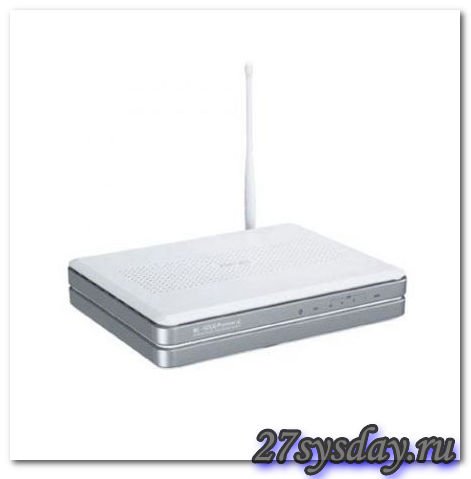
Wifi роутер
Большинство из современных моделей роутеров – имеют поддержку «печати». Мы рассмотрим, как настроить принтер через роутер, на примере типичного wi-fi роутера WL-500gP от ASUS.
Настройка роутера
Сразу хотелось бы обратить внимание на следующее. Если даже ваш роутер, с той версией firmware (прошивки), которая сейчас установлена, поддерживает опцию подключения принтера, предварительно ознакомьтесь со списком моделей принтеров, этой прошивкой поддерживаемых. Список должен быть приведен на сайте изготовителя роутера (либо – изготовителя прошивки).
То, как подключить принтер к роутеру, наверно, вопросов не вызовет.
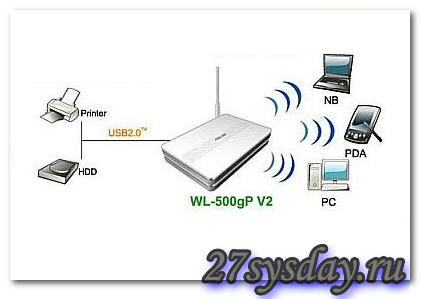
Схема подключения принтера к роутеру
Примечание: USB-кабель подключается к роутеру при выключенном адаптере (блоке питания).
При необходимости, можно использовать USB-разветвитель. После включения питания роутера, зайдите с компьютера локальной сети в web-интерфейс (IP-адрес – обычно указывают на коробке):
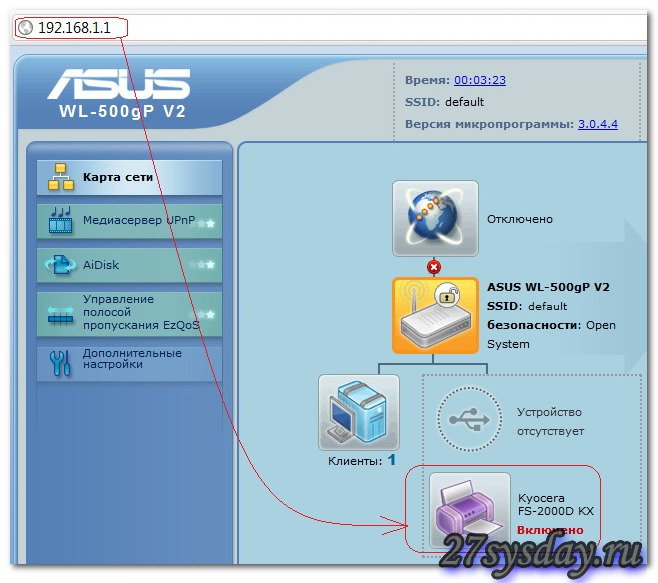
Веб-интерфейс
После ввода логина с паролем, на главной вкладке («Карта сети») – сообщается, что принтер был обнаружен и успешно распознан роутером. Если роутер не видит принтер, либо пишет неправильное имя модели, тогда, возможно, данный USB-принтер, прошивкой вашего роутера – не поддерживается. Но если все правильно – переходим к следующей стадии (из web-интерфейса, теперь можно выйти).
Настройка принтера на компьютере
В Windows 7, настройка выглядит так: зайдите в «Пуск» -> «Поиск», наберите «установка»:
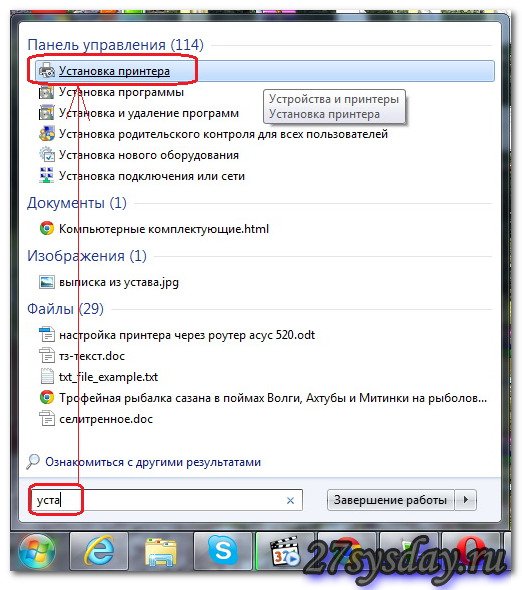
Установка принтера
Нам нужна «Установка принтера». Нажав на ссылку, увидим окно:
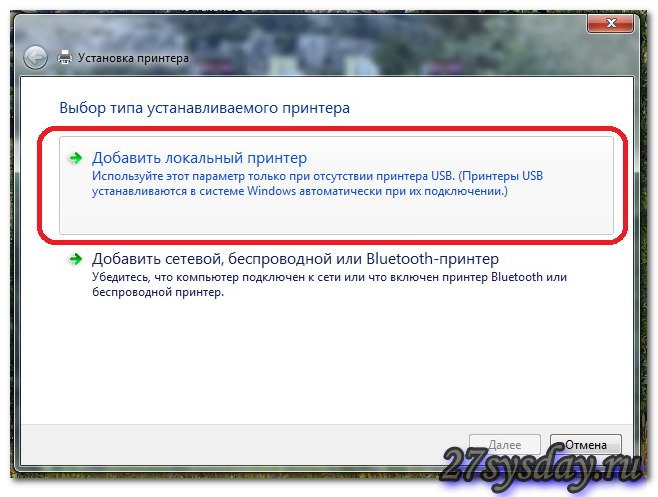
Добавить локальный принтер
В этом окне, добавляем именно «Локальный» принтер («Далее»). Затем, делаем выбор порта (как на рисунке):
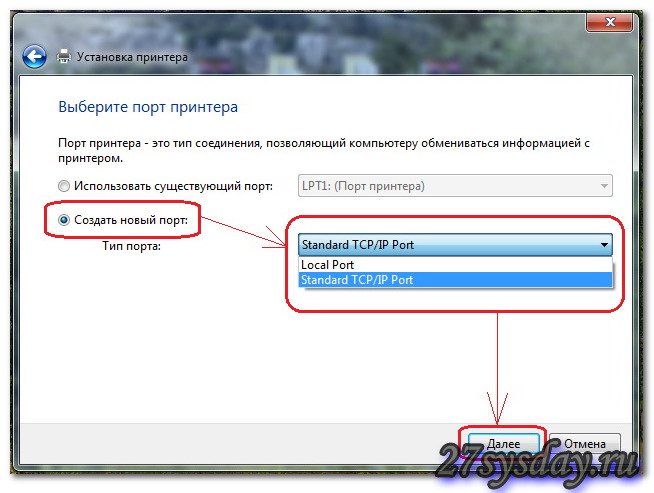
Стандартный порт
После нажатия «Далее», вас просят ввести IP-адрес:
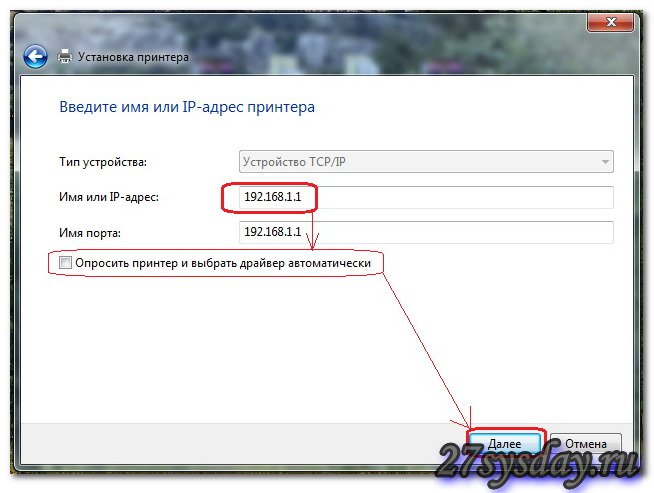
ввести IP-адрес
Здесь нужен тот IP-адрес, по которому заходили в web-интерфейс (т.е., адрес роутера). Галочка «Опросить…» должна быть снята. Жмем «Далее», и ожидаем:
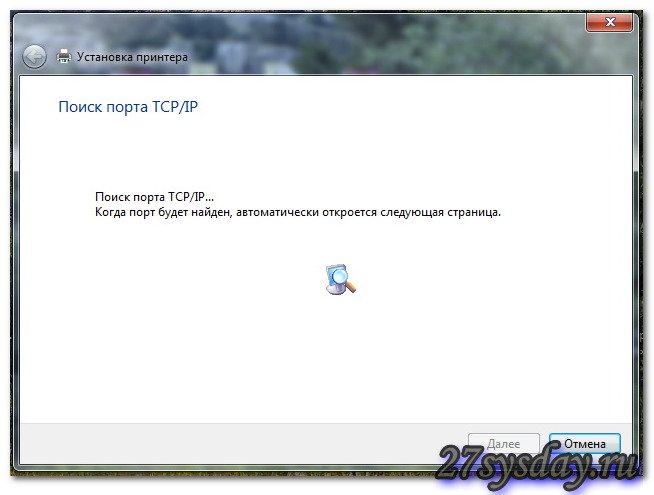
Ждем
В результате, должно появиться окно, как здесь:
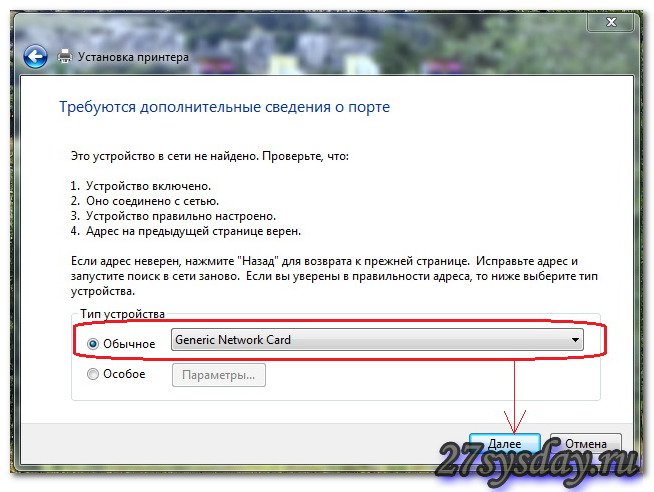
Указываем дополнительные сведения о порте
Не стоит беспокоиться: принтер через роутер, действительно, «видится». Выбирайте тип – «Обычное», и «Generic Network Card», нажимаете «Далее».
Примечание: нужно обратить внимание на правильность задаваемого IP-адреса (он совпадает с адресом роутера, то есть, адресом web-интерфейса).
Драйвер принтера
После нажатия кнопки «Далее», не выбирайте принтер из списка.
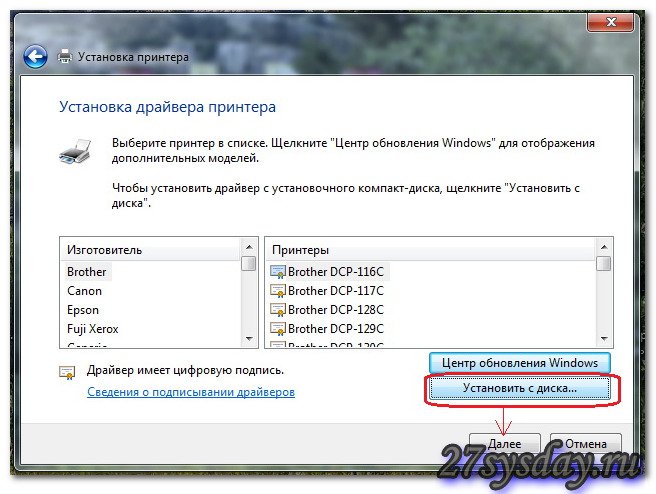
Драйвер принтера
Нужно нажать «Установить с диска», и затем выбрать путь к папке с драйвером. Обычно, драйвер для принтера записан на компакт-диск, входящий в комплект.
Перед установкой, придумайте имя для принтера:
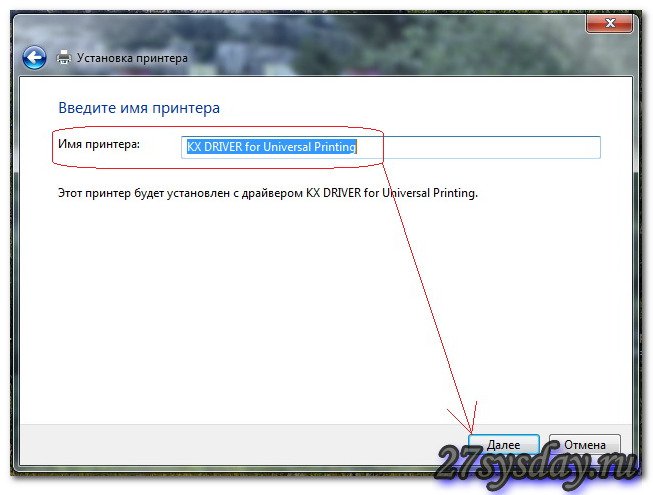
Придумываем имя для принтера
Под этим именем, вы будете видеть данный принтер в компьютере. Нажмите «Далее»:
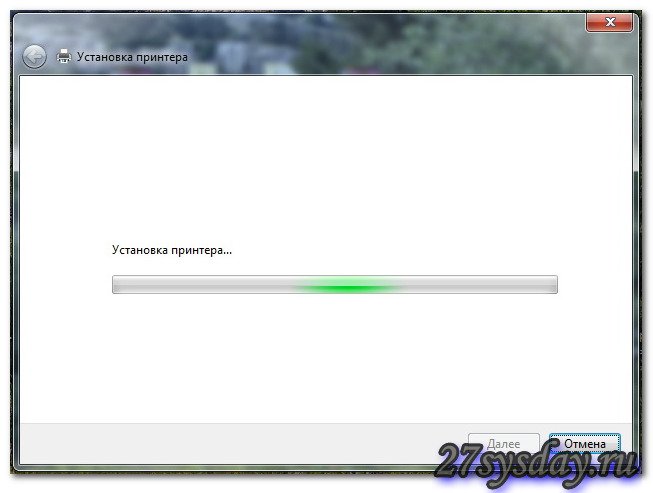
Ждем
По окончании установки, выбираете «Нет общего доступа» (что важно):
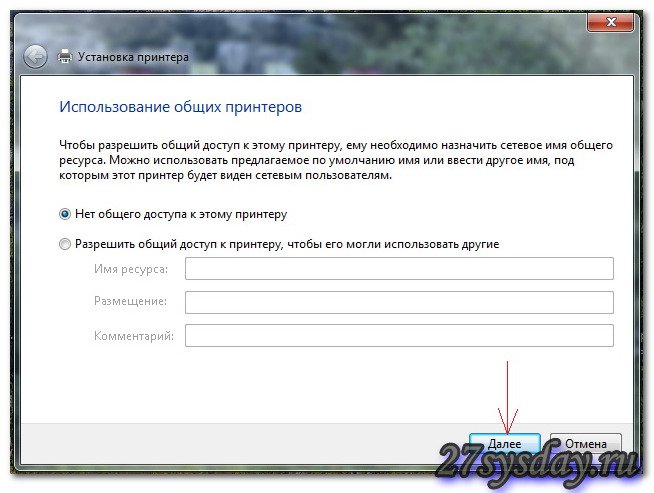
Жмем “Далее”
И, можете сделать этот принтер используемым по умолчанию:
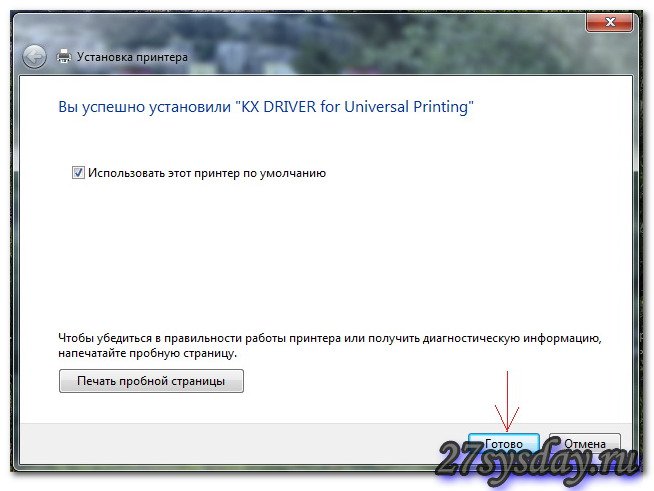
Все принтер установлен
Нажмите «Готово». На самом деле, настройка принтера через роутертребует еще одного действия.
Последний штрих
На «Панели управления», выберите интересующий нас принтер (в «устройствах»):
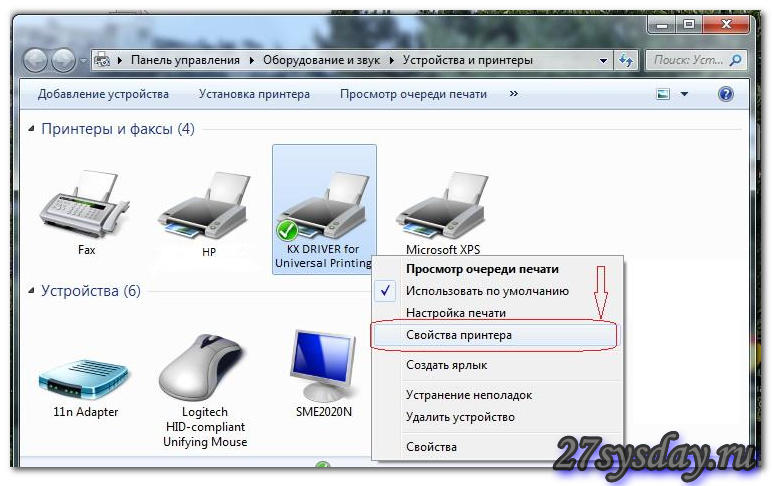
Свойство принтера
В «Свойствах принтера», мы изменим ровно один параметр – протокол порта. Вкладка «Порты», галочка – на нужный принтер (можно сориентироваться по IP-адресу порта), кнопка «Настроить порт»:
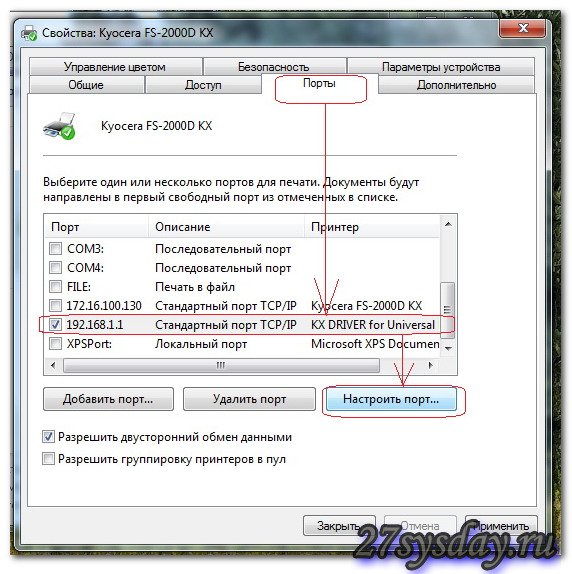
Порты принтера
Затем, выбираете, как на рисунке (LPR-протокол). А «Имя очереди» – можно любое:
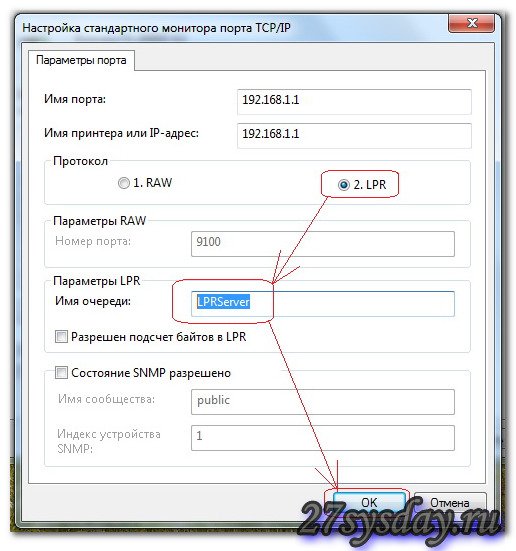
LPR-протокол
Поздравляем! После нажатия «ОК», можно выполнить печать пробной страницы.
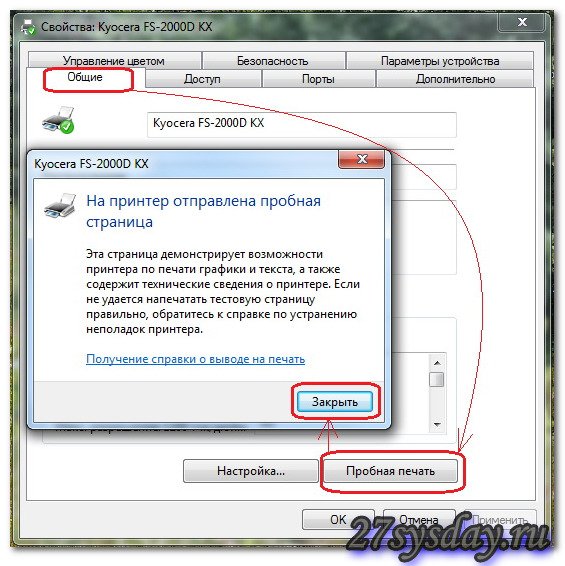
Пробная печать
Нам удалось подключить принтер через роутер, но из компьютера, принтер видится как один из «локальных» принтеров (но, не как «сетевой»). Поэтому, аналогичные настройки, придется выполнить на каждом компьютере (ноутбуке), с которого вы хотите печатать.
Дополнительно
Так же, в принципе, можно выполнить и подключение мфу к роутеру (тогда, в локальных устройствах компьютера, появится сканер). Технология, выше рассмотренная, носит название «Share Port». Если в роутере есть такая настройка – с большой вероятностью, все – заработает.
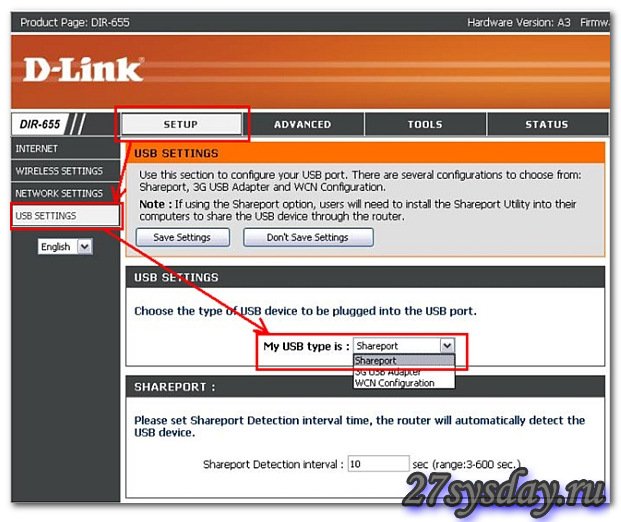
Веб интерфейс
Другое дело, если настраивается сетевое подключение принтера к роутеру («сетевой» принтер):
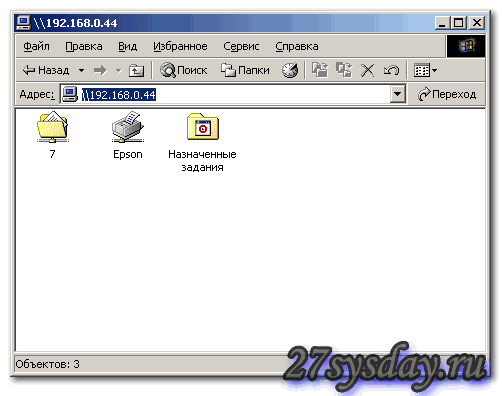
Залазием на принтер по NetBIOSу
Samba-сервис (реализующий данную «опцию»), обычно в роутерах не предусмотрен. И даже с «dd-wrt», настраивать – сложно (charmlab.ru/podklyuchenie-printera-k-routeru-dlink-dir-320-pod-upravleniem-dd-wrt/). Выбор – за вами.
Предыдущая
D-LinkКак настроить роутер D-Link Dir-100?
Следующая
РоутерМощный wifi роутер