
Содержание
- От чего нужно отталкиваться, выбирая модель
- Какие роутеры рекомендует использовать Ростелеком
- Роутеры под ADSL
- Роутеры под ETTH
- Роутеры под GPON
Из данной статьи вы узнаете какие модели роутеров использует компания Ростелеком, как их настраивать, подключать и к кому обращаться если возникнут вопросы с настройкой и установкой.
От чего нужно отталкиваться, выбирая модель
Перед выбором роутера для Ростелеком, нужно узнать, по какой технологии провайдер будет осуществлять предоставление интернета.

Что касается технологий подключения роутера, то их всего 3:
- ADSL(соединение по телефонной линии);

- ETTH(соединение через общий щиток, находящийся в подъезде дома);
- GPON(соединение через оптический терминал, который находится в квартире).
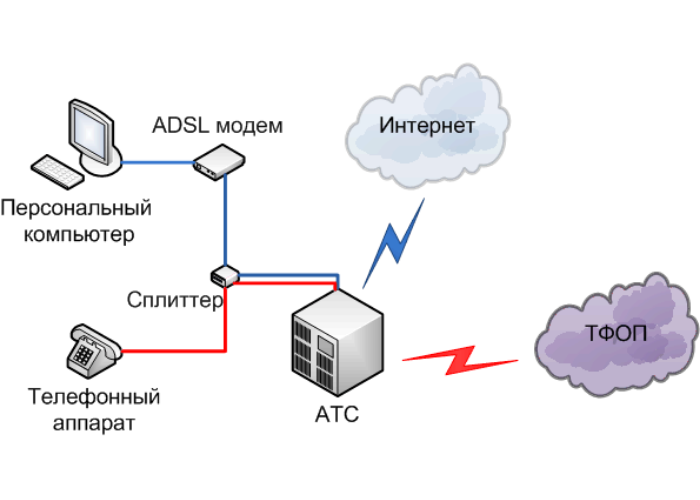
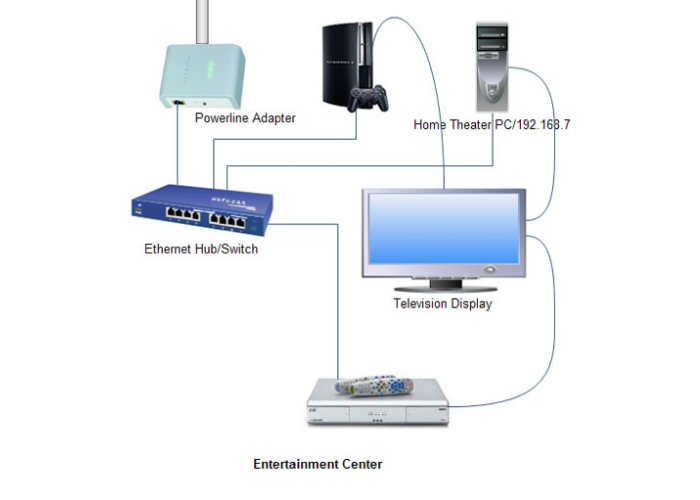
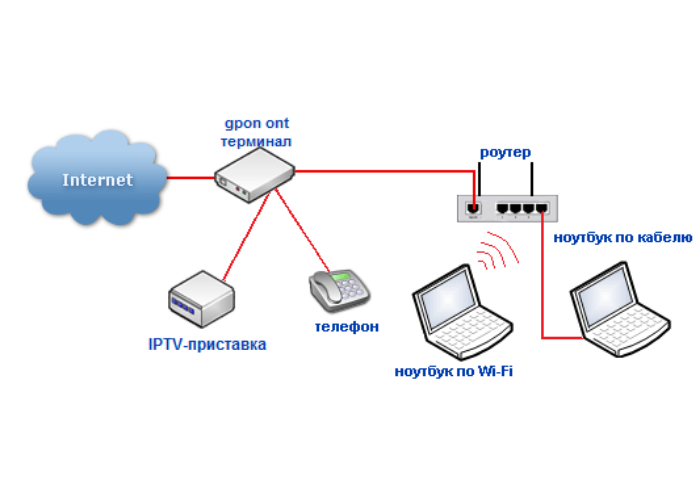
Для уточнения типа соединения, есть 2 варианта действий:
- Узнать в договоре с компанией;
- Изучить всю схему подключения.
Нужно так же определиться, какой именно требуется стандарт скорости при выборе роутера.
На сегодняшний день, Ростелекома поддерживает 3 стандарта:
- 802.11g – до 54 Мбит/с;
- 802.11n – до 600 Мбит/с;
- 802.11.ac – до 6.77 Гбит/с.
Оборудование с первым стандартом, дает скорость для качественных интернет развлечений: просмотра фильмов, социальных сетей, скачивания файлов, запуска онлайн-игр.
Оборудование со вторым стандартом, дает те же самые возможности, но делает это в разы быстрее.
Оборудование с третьим стандартом тоже дает все возможности, что и выше, но еще быстрее. Моментально, со скоростью света.
Чтобы понять, какой из стандартов роутера подходит для Ростелеком, нужно узнать тарифные планы. Если этого не сделать, то вместо высокой скорости можно получить медленный интернет.
Не будет лишним узнать у компании Ростелеком, какие роутеры подходят и для каждого из его типов соединений. Допустим, ETTH соединение идеально подходит именно для домашнего интернета. Соединения GPON и ADSL имеют применение шире, они годятся одинаково как для работы, так и для дома.
Узнать о типе соединения важно по 2 причинам:
- Компания выбирает оборудование для своих клиентов не только по цене, они так же берут в расчет функциональность оборудования, скорость доступа и надежность. Только после суммирования всего этого, компания подбирает оборудование. Связано это с тем, что Ростелеком по сути корпорация. Они не гонятся за быстрой наживой на клиентах. Их цель, максимальный комфорт клиентов.
- В будущем, это поможет легче общаться с технической поддержкой Ростелеком. Они лучше будут понимать, с какой моделью и фирмой роутера им предстоит иметь дело. У технической поддержки есть инструкции только на маршрутизаторы, которые использует их компания. Шаг влево или вправо для них целая проблема т.к. они не имеют данные настроек других маршрутизаторов.
- Выездные специалисты смогут настроить роутер, но это будет стоить денег. Если роутер получен в Ростелеком, то мастера настраивают его бесплатно.
Какие роутеры рекомендует использовать Ростелеком
Коснемся глубже этой темы. Ниже рассмотрим подробно подходящие модели.
Закажите бесплатную консультацию
Роутеры под ADSL
При использовании интернета по этому типу соединения, нужно иметь в виду, какой именно используется стандарт подключения. Всего их 2:
- Annex A;
- Annex B.
Эти 2 стандарта не могут заменять друг друга, поэтому нужно внимательно относиться к выбору оборудования. Иначе можно влететь в копеечку.
Узнать о том, какой annex подключен можно позвонив в техническую поддержку Ростелекома по номеру 8-800-1000-800. Оператор даст все необходимые данные.
Чтобы подключить роутер к домашнему интернету, обязательно нужно брать четырех портовую модель маршрутизатора. В расчет на столько портов берется не только подключенный интернет, но и кабельное телевиденье от Ростелеком. Компания предлагает устанавливать маршрутизаторы фирм Интеркросс, D-Link и Sagemcom. Маршрутизаторы этих фирм оптимально подходят для подключения по ADSL соединению.
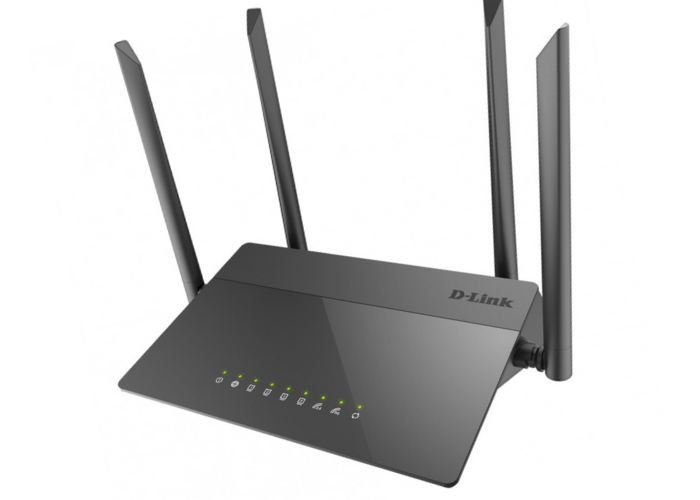
Прежде всего, обращаем внимание на то, чтобы роутер был четырех портовый и имел хорошую пропускную способность по wi-fi. В других вопросах нет никаких ограничений.
Роутеры под ETTH
Настройка роутера по этому соединению, будет аналогична настройке указанной выше.
Кабель, идущий от подъездного щитка в квартиру, подключается к роутеру, если быть точнее, то он вставляется в разъем WAN, который находится на задней панели роутера.
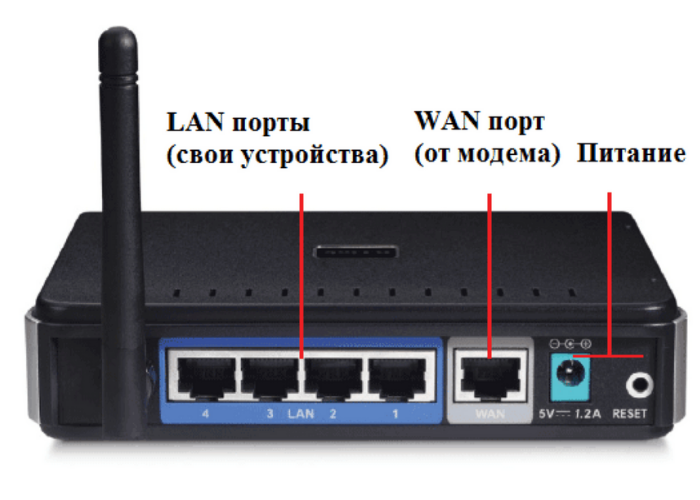
Далее идет настройка по PPPoE. Можно обойтись и без самостоятельной настройки, для этого подойдут роутеры компании ZyXEL.
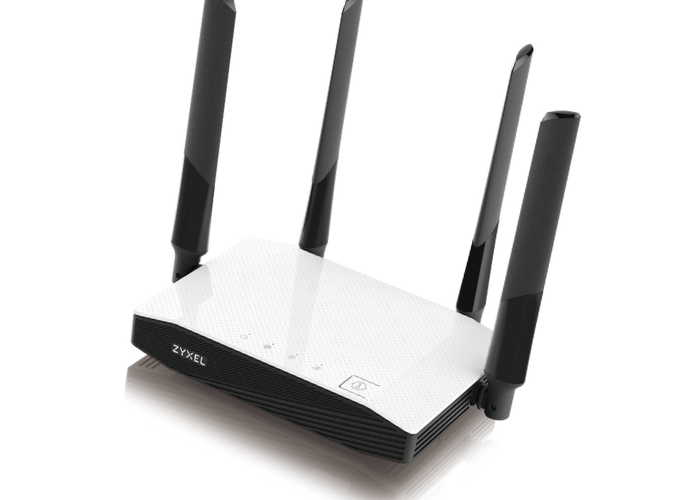
Их делают со встроенным автоматическим настройщиком. Нужно только знать значение VPI/VCI и пароль дающий доступ в сеть, его предоставляет Ростелеком. Всю остальную настройку роутер произведет автоматически.
Роутеры под GPON
При подключении роутера через Оптический терминал, помните о том, что он должен принадлежать компании Ростелеком. Связано это с тем, что эти терминалы специально прошиваются под требования компании.
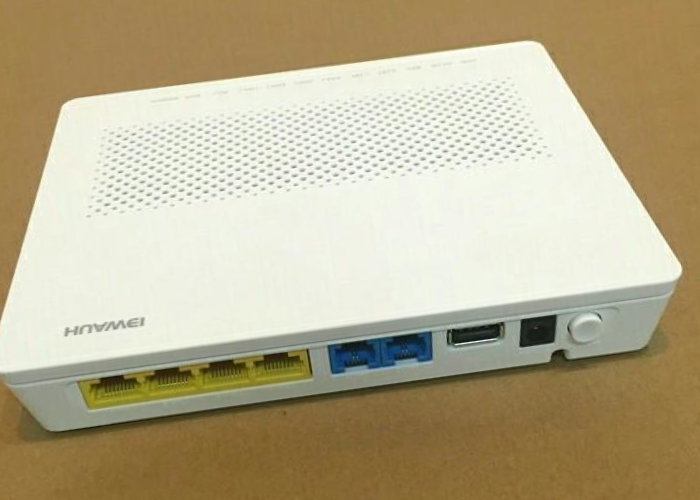
По сути все делается так же как описывалось и выше. Нужно набрать номер: 8-800-1000-800 и узнать у оператора, какой роутер подходит для подключения беспроводной связи по GPON соединению.
Модели роутеров для ADSL и ETTH соединения, могут так же работать в связке с оптическим терминалом. Перед покупкой нужно уточнить, какая именно у вас скорость. Об этом нужно будет сказать продавцу.
Нужно рассказать продавцу, какие устройства подключены к оптическому терминалу на данный момент. Еще нужно сказать, каким образом планируется расширение сети.
Так же не забываем уточнить, что нужен роутер, который будет работать в паре с ONT(оптический терминал).
Помните: в случае, если оптоволокно имеет функцию беспроводной передачи интернета, то в паре с ним запрещено подключать wi-fi роутер. Они будут создавать помехи и это значительно понизит скорость интернета.
Для проверки терминала на предмет беспроводной передачи, нужно его внимательно рассмотреть. Если на нем имеются антенны или индикаторы WLAN, то он уже имеет функцию беспроводной передачи интернета.

Итак, подведем итог. Что мы узнали из статьи:
- Виды подключений, которые поддерживает Ростелеком;
- Какие поддерживает разновидности интернет стандартов;
- Узнали список фирм маршрутизаторов, которые необходимо купить;
- Какой ONT ставит Ростелеком. Всегда ли нужен маршрутизатор под оптоволокно.
Надеемся, что статья помогла вам раскрыть основные вопросы. Удачного вам подключения и настройки.
Можно ли подключить свой роутер к Ростелекому
Роутер можно подключить двумя способами — по беспроводной сети или с помощью кабеля. Подключите маршрутизатор к сети электропитания. Подключите к порту маршрутизатора интернет-кабель, заведенный провайдером в квартиру.
Можно ли подключиться к Ростелекому со своим роутером?
Преимущества домашнего интернета Ростелеком
Wi-Fi роутер поможет Вам получить доступ в интернет через беспроводную домашнюю сеть. Выберите оборудование при оформлении заявки. Наш мастер бесплатно установит и настроит Wi-Fi роутер при подключении Вашей квартиры к интернету.

Какие роутеры можно подключить к Ростелекому?
Для подключения Ростелеком использует маршрутизаторы Sagem F@st 1744 v2. 2. Он специально разработан для операторского рынка, это позволяет оператору удаленно настраивать маршрутизатор в случае сбоев в работе. Роутер поддерживает актуальные стандарты беспроводного соединения и безопасности.
Cached
Как подключить роутер к своему провайдеру?
Подключите к роутеру кабель от нового провайдера. Затем введите в браузере адрес, который указан на наклейке и загрузите страницу администрирования роутера по указанному адресу: 192.168.0.1, 192.168.1.1. В появившемся окне введите данные, которые узнали на втором шаге.
Можно ли использовать роутер от другого провайдера?
На другого провайдера
Достаточно зайти в настройки роутера, в раздел с настройками подключения к интернету и сменить параметры подключения под нового интернет-провайдера. Важно! Чтобы все правильно настроить, у вас должна быть информация, которая необходима для настройки.
Чем заменить роутер от Ростелекома?
«Ростелеком» может заменить следующие модели роутеров:
- Оптические (PON) терминалы (модели: PSG-590, Ericsson T073G-HGU, Eltex NTP-RG-1402G-W, RON RFT 620, Eltex NTU-RG-1402G-W);
- Маршрутизаторы FTTB (модели: D-Link DIR-615, Sagemcom Fast 1744 v4, ZTE ZXHN H118N, SNR-CPE-W4N, Sagemcom Fast 2804)
Зачем Ростелеком меняет роутеры?
Для того, чтобы им было комфортно пользоваться нашими услугами, «Ростелеком» проводит масштабную работу по модернизации, в том числе и оборудования, находящегося в аренде у клиентов. После замены роутеров скорость передачи данных увеличивается.
Можно ли подключить роутер самостоятельно?
Для подключения по кабелю вставьте один его конец в LAN-порт роутера, а другой — в сетевую карту компьютера. Для подключения по беспроводной сети откройте список Wi-Fi на своем компьютере (значок в правом нижнем углу экрана) и найдите сеть, совпадающую с именем вашего устройства.
Можно ли покупать б у роутер?
На данный момент (2020 год), брать роутер с конфигурацией памяти 4/32 (ОЗУ/ПЗУ) не стоит, новых прошивок для таких роутеров не делают и могут быть проблемы с безопасностью. Ориентируйтесь минимум на 128/128.
Можно ли от одного роутера подключить другой?
Для начала, подключаемся к нашему D-Link по кабелю, и заходим в настройки по адресу 192.168.0.1. Переходим сразу на вкладку Wi-Fi — Клиент. Ставим галочку возле Включить, в списке сетей выбираем свою сеть (главного роутера), в поле WPA-шифрование укажите пароль от вашей сети и нажмите на кнопку Применить.
Можно ли в один роутер подключить два провайдера?
С Multi-WAN роутером все гораздо проще. Просто подключаем два или три провайдера, а маршрутизатор сам будет распределять сетевую нагрузку. Если один из каналов отключится, запросы будут направлены по одному или двум оставшимся. Возобновление связи с пропавшим каналом произойдет автоматически.
Можно ли роутер Ростелеком заменить на другой?
Оставить заявку на замену оборудования можно по телефону: 8 800 1000 800 (звонок бесплатный). Акция продлится до 30 ноября 2022 года. Подробную информацию о предложении можно найти на официальном сайте компании. * При подключении тарифного плана со скоростью до 1 Гбит/с.
Сколько стоит поменять роутер Ростелеком?
Замена будет произведена бесплатно, при этом текущая стоимость аренды роутера для клиентов не изменяется. Абонентские оптические терминалы, предлагаемые «Ростелекомом» на замену, обеспечивают высокую скорость беспроводного соединения до 1 Гбит/с, стабильный сигнал и широкую зону покрытия.
Можно ли подключить обычный роутер к оптоволокну?
Роутеры с интерфейсом SFP позволяют подключаться к любой сети (как оптоволоконной, так и по витой паре), поскольку на месте порта WAN они имеют универсальный слот под модуль SFP. В этом форм-факторе выпускаются всевозможные адаптеры, что удобно, но докупать модуль придется отдельно. Его стоимость около 1–2 тыс. рублей.
Можно ли подключить роутер без кабеля провайдера?
Как провести интернет без кабеля? Для подключения беспроводного доступа в интернет выберите модем с SIM-картой. Вставьте симку с тарифом и поддержкой 4G в слот, роутер подключится автоматически. Подключитесь к беспроводному интернету.
Можно ли поменять роутер Ростелеком на другой?
Поэтому «Ростелеком» гарантирует своим абонентам замену сломанных устройств без дополнительных вложений и визита в офис компании. Достаточно просто позвонить на нашу горячую линию». Услуга предоставляется как новым, так и действующим абонентам цифрового провайдера при приобретении или аренде оборудования «Ростелекома».
Как подключить новый роутер к Ростелеком?
Роутер можно подключить двумя способами — по беспроводной сети или с помощью кабеля.
- Подключите маршрутизатор к сети электропитания.
- Подключите к порту маршрутизатора интернет-кабель, заведенный провайдером в квартиру. …
- Соедините компьютер с маршрутизатором Ethernet-кабелем, который входит в комплектацию маршрутизатора.
Как передать интернет с роутера на роутер?
Для начала, подключаемся к нашему D-Link по кабелю, и заходим в настройки по адресу 192.168.0.1. Переходим сразу на вкладку Wi-Fi — Клиент. Ставим галочку возле Включить, в списке сетей выбираем свою сеть (главного роутера), в поле WPA-шифрование укажите пароль от вашей сети и нажмите на кнопку Применить.
Можно ли иметь 2 роутера в квартире?
Есть два способа соединить несколько роутеров в одной сети с помощью сетевого кабеля. Это: Так называемое LAN/LAN подключение. То есть, создание сети из нескольких роутеров, соединяя сетевым кабелем их LAN порты.
Можно ли иметь два провайдера одновременно?
Одновременно использовать подключение к нескольким интернет-провайдерам и балансировать их нагрузку невозможно.
Что за роутер дает Ростелеком?
Роутер Rotek RX-22200
Двухдиапазонный Wi‑Fi (2,4 и 5 ГГц) Подходит для тарифов до 100 Мбит/с Возможность подключения двух услуг: «Интернет» и видео‑сервис «Wink» Возможность подключения до трех ТВ‑приставок WINK Ростелеком
Можно ли вернуть роутер Ростелеком?
С помощью услуги «Легкий возврат» Ростелекома вы можете быстро вернуть арендованное оборудование через «Почту России». Для этого необходимо предоставить сотруднику трек-номер и сдать устройство. Перед визитом на почту рекомендуется подготовить упаковку.
Можно ли самим подключить вай фай роутер?
Установите пароль на Wi‑Fi (сетевой ключ)
По умолчанию сеть Wi‑Fi нового роутера не защищена паролем. Поэтому к ней может подключиться любой человек, который находится в зоне покрытия.
Можно ли подключить интернет на свой роутер?
Роутер можно подключить двумя способами — по беспроводной сети или с помощью кабеля. Подключите маршрутизатор к сети электропитания. Подключите к порту маршрутизатора интернет-кабель, заведенный провайдером в квартиру. В зависимости от модели маршрутизатора, порт может называться «WAN», «DSL», «PON» или «Internet».
Сколько стоит вай фай роутер Ростелеком?
Ростелеком- WiFi Роутер
Цена 1000 руб. Роутер Ростелеком Sagemcom 1744 v2.
Можно ли подключить приставку Ростелеком к другому провайдеру?
Подключение возможно на сети любого интернет провайдера.
На чтение 9 мин Просмотров 58к.

Сергей Сакадынский
Работал в сфере IT-консалтинга, занимался созданием и администрированием интернет-ресурсов. 10 лет опыта работы по проектированию и обслуживанию компьютерных сетей.
Задать вопрос
Интернет-провайдер «Ростелеком» – лидер на рынке телекоммуникационных услуг в России. Более 38 миллионов пользователей подключены к его сетям. Начальную настройку интернета обычно выполняют сотрудники компании. Но если в дальнейшем понадобится вручную перенастроить параметры подключения после сбоя или при смене роутера, не все пользователи знают, как это правильно сделать. Как настроить вайфай роутер от «Ростелеком», разбираем в этой статье.
Содержание
- Подготовка перед подключением
- Подключение
- Вход в настройки
- Ручная настройка
- Asus
- D-Link
- TP-Link
- Keenetic
- Wi-Fi
- Asus
- D-Link
- TP-Link
- Keenetic
- IPTV (телевидение)
- Asus
- D-Link
- TP-Link
- Keenetic
- Сброс
- Связь со службой поддержки
Подготовка перед подключением
Тип подключения для роутера «Ростелеком» – PPPoE. Чтобы его настроить, нужно знать логин и пароль. Для подключения ADSL ещё понадобятся коды VPI и VCI. Всё это указано в договоре с провайдером.
Если вы не можете найти эту информацию, позвоните в службу поддержки. Там вам сообщат необходимые данные.
Теперь нужно подключить роутер «Ростелеком» к компьютеру через сетевой кабель.
ПК, с которого вы будете настраивать интернет, должен получать автоматически IP-адрес с роутера. Проверьте эту опцию в параметрах сетевой карты. Откройте свойства TCP/IP v4 вашего адаптера. Настройки должны выглядеть так, как на скриншоте.

Можно также подключиться к роутеру «Ростелеком» по Wi-Fi с телефона или ноутбука.
Если произошёл сбой подключения, сбросьте настройки вашего роутера «Ростелеком» до заводских.
Подключение
«Ростелеком» предоставляет подключения типа ETTH, GPON и ADSL. Если вы подсоединяете к компьютеру новый роутер, необходимо его правильно подключить. В первом случае к вам в квартиру должен быть заведен оптический или Ethernet-кабель, во втором это оптоволокно, в третьем используется телефонная линия.
Если у вас оптоволоконный ввод, может использоваться специальный терминал, к которому подключается кабель провайдера. От него к роутеру идёт витая пара.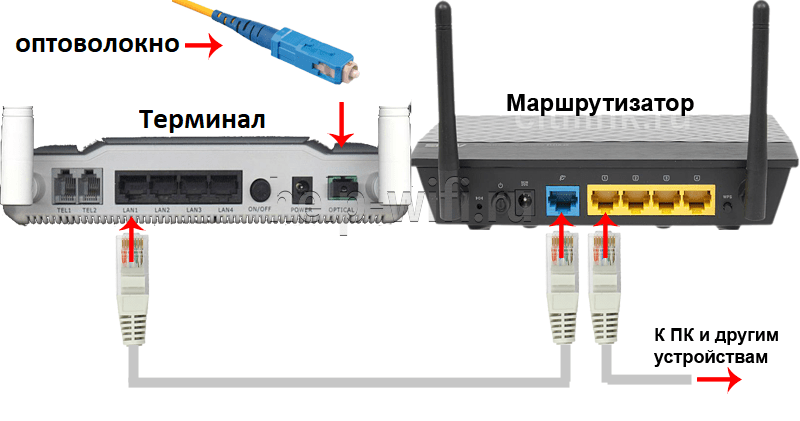
Если вы используете роутер с поддержкой оптоволоконного подключения, кабель провайдера подсоединяется к его SFP-порту через специальный переходник.
В случае подключения по ADSL у вас установлен xDSL модем, подключенный к телефонной линии. А к нему подсоединяется роутер с помощью медного провода. Также есть маршрутизаторы с DSL-портом. В этом случае телефонный кабель подключается прямо к роутеру. Модем не нужен.

В зависимости от типа подключения, разъём на роутере будет выглядеть так:

С компьютером роутер соединяется кабелем через один из LAN-портов. Второй конец кабеля втыкается в разъём сетевой карты.

Вход в настройки
Как войти в настройки роутера Ростелеком, зависит от конкретной модели. Обычно достаточно запустить любой веб-браузер, вписать в адресную строку IP-адрес маршрутизатора (обычно это 192.168.0.1 или 192.168.1.1) и нажать Enter. Иногда адрес может быть другим. Переверните роутер и посмотрите на наклейку снизу. На ней указаны все параметры для входа. Айпи-адрес фирменного роутера «Ростелеком» обычно 192.168.0.1.

Здесь же вы найдёте имя и пароль администратора. Они понадобятся вам для входа в веб-интерфейс. Чаще всего по умолчанию логин и пароль admin.
Мастер настройки на роутере «Ростелеком» может настроить подключение автоматически. Но мы будем рассматривать ручную настройку. Также мы приведём инструкцию для роутеров других производителей.
Ручная настройка
Если у вас брендированный роутер (с логотипом «Ростелеком»), после входа в веб-интерфейс в верхней панели выберите вкладку «Сеть», в меню слева пункт WAN и одноименный подпункт. Здесь выставляете параметры так, как на скриншоте.

Если у вас подключение ADSL, указываете коды VPI и VCI. Тип подключения PPPoE. В поле логин и пароль вписываете данные, предоставленные провайдером. Сохраняете настройки (кнопка «Добавить» внизу страницы). Интернет должен заработать.
Настройка PPPoE для «Ростелеком» на роутерах других производителей выполняется аналогично. Здесь мы приводим инструкцию для самых распространённых устройств. Если вашего роутера здесь нет, ищите руководство по настройке определенной модели на нашем сайте через поиск.
Asus
Войдя в веб-интерфейс, в меню справа открываем «Дополнительный настройки» и нажимаем на пункт «Интернет». Здесь выбираем тип подключения к интернету «Ростелеком» PPPoE. Имя хоста можно не заполнять.
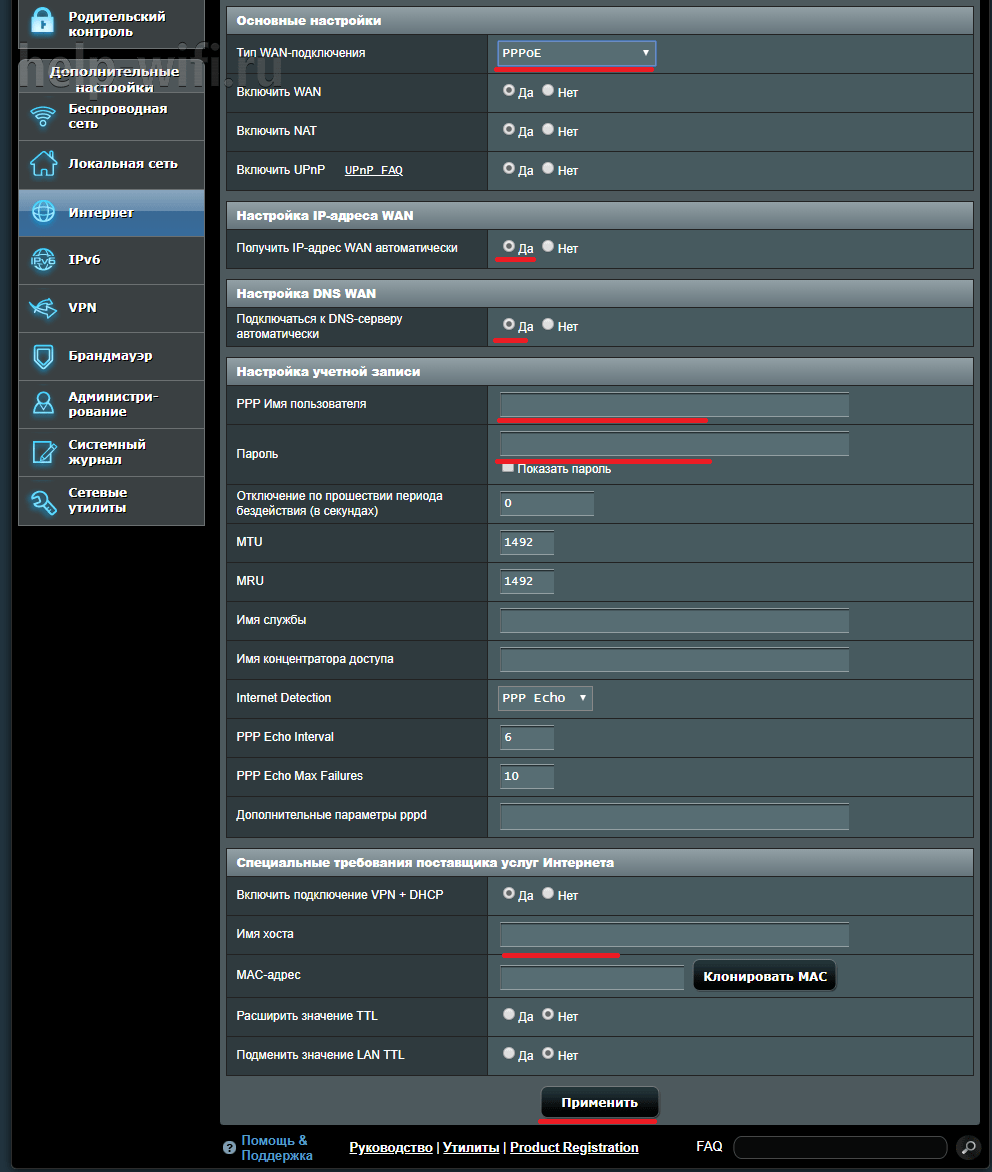
Прокручиваем страницу вниз и в полях «Имя пользователя» и «Пароль» вводим предоставленные провайдером данные.
В самом низу жмём кнопку «Применить».
D-Link
В меню справа откройте «Сеть» и подпункт WAN. Здесь внизу страницы нажмите кнопку «Добавить». Откроется окно настроек.

Укажите тип подключения PPPoE и введите логин и пароль. Сохраните настройки, нажав кнопку «Применить» внизу страницы.
В серой прошивке на главном экране нужно выбрать «Расширенные настройки». Дальнейший алгоритм идентичен.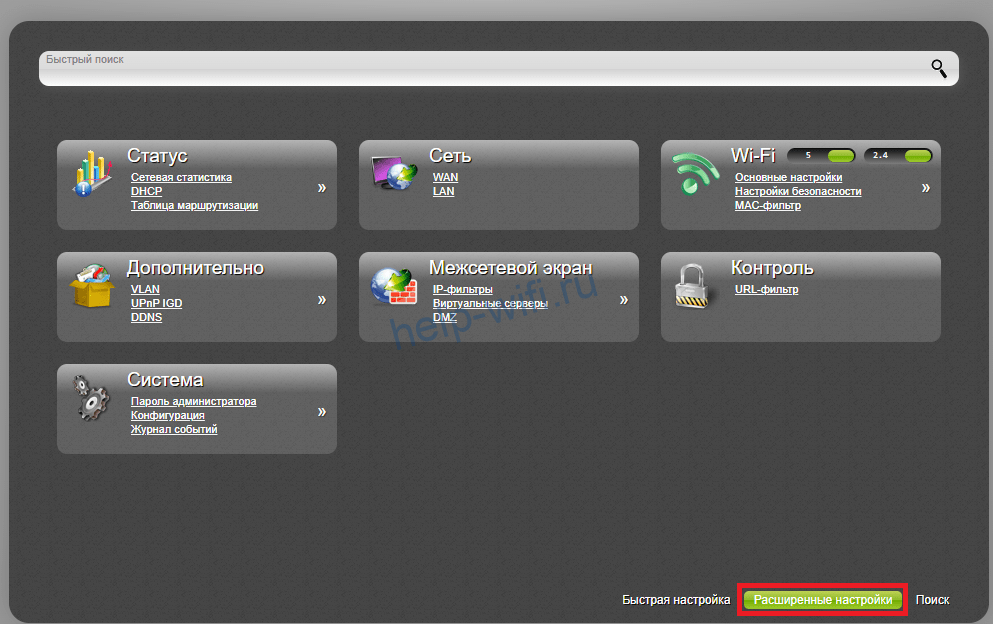
TP-Link
Настройка выполняется так же. В меню справа выбираем «Сеть» и подпункт WAN. Указываем, что тип подключения у нас PPPoE, а в поля ниже вводим логин и пароль.

После этого нажимаем кнопку «Сохранить» внизу страницы.
Keenetic
Входим в веб-интерфейс и в меню «Интернет» справа выбираем пункт «Проводной». Далее как на скриншоте:

Тип подключения PPPoE. Имя пользователя и пароль вписываем из договора с провайдером.
Теперь настраиваем беспроводную сеть. На ростелекомовском роутере открываем WLAN – «Базовые настройки».

Далее, как на скриншоте. SSID указываете любой, пишете его английскими буквами и цифрами.
Чтобы задать пароль, откройте пункт «Безопасность».

Указываем ключ сети и сохраняем настройки.
Asus
Переходим в раздел «Беспроводная сеть».

Вводим SSID по желанию. В поле «Предварительный ключ WPA» вписываем пароль для подключения. Сохраняем настройки.
D-Link
Имя сети задаём в пункте Wi-Fi – «Основные настройки».

Затем переходим в следующий пункт – «Настройки безопасности». Вписываем пароль в поле «Ключ шифрования PSK» и сохраняем настройки.
TP-Link
Переходим в пункт меню «Беспроводной режим» — «Основные настройки». В поле «Имя беспроводной сети» вписываем любое значение, используя английские буквы и цифры.

После этого переходим в пункт «Защита беспроводного режима». Здесь нужно задать ключ (пароль) доступа к беспроводной сети.
Если у вас двухдиапазонный роутер, отдельно задаются параметры для сетей 2,4 и 5 ГГц. Также можно отдельно настроить гостевую сеть.

Вписываем его в поле «Пароль беспроводной сети». Сохраняем настройки и пользуемся интернетом.
Keenetic
На роутерах Keenetic для настройки беспроводного интернета откройте пункт меню «Мои сети и Wi-Fi» — «Домашняя сеть». Укажите здесь SSID и пароль.
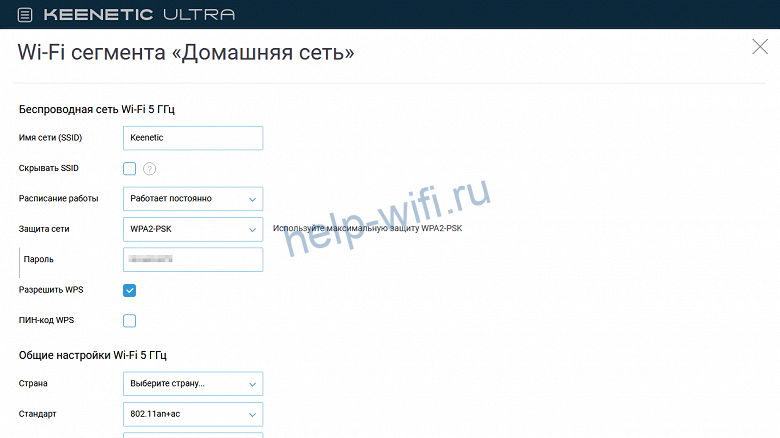
Сохраните изменения.
Как узнать логин и пароль Ростелеком, если вы его забыли, читайте по ссылке.
IPTV (телевидение)
Приставка IPTV от «Ростелеком» уже настроена. Для правильной работы нужно выставить параметры на роутере.
На фирменном роутере провайдера открываем пункт WAN и выбираем тип интерфейса Brige.
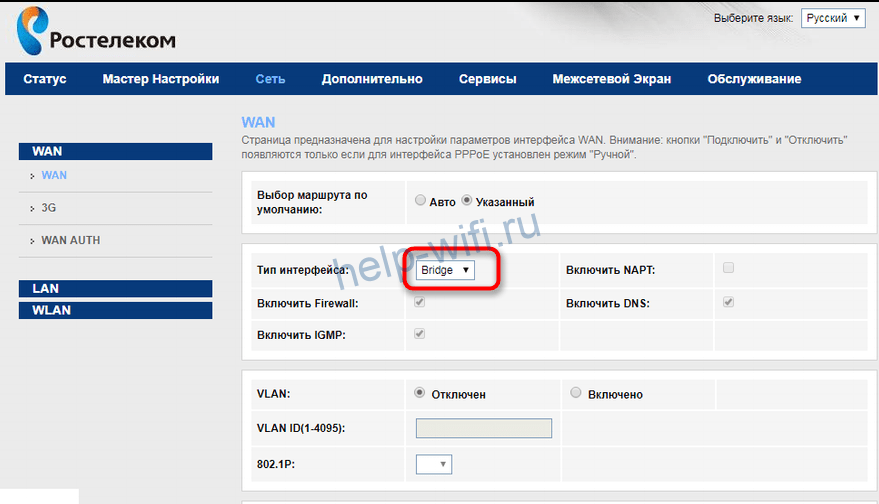
Здесь нужно включить опцию VLAN. Просто поставьте галочку в этом пункте.

VLAN ID обычно указывается 50, но эту информацию желательно уточнить у провайдера. Другие настройки менять не нужно.
Теперь надо указать порт, который будет использоваться для подключения приставки. Для этого перейдите во вкладку «Дополнительно» и в меню справа откройте пункт «Группировка интерфейсов».

Отметьте подходящий пункт и нажмите «Применить».

В этом случае приставку нужно будет подключить к четвёртому порту LAN.
Прокрутите страницу вверх и добавьте в группу WAN1.

На этом настройка IPTV на роутере «Ростелеком» завершена.
Asus
Входим в веб-интерфейс и открываем «Локальная сеть» — «IPTV». Здесь нужно указать порт для приставки. На скриншоте это LAN 1.

Остальные параметры выставляем так же, как на картинке.
D-Link
Откройте пункт меню «Начало» — «Мастер настройки IPTV».

Выбираем LAN порт, который будет использоваться для подключения ТВ-приставки.

Чаще всего больше ничего делать не нужно.
Если нужно указать дополнительные параметры для IPTV, заходим в пункт меню «Дополнительно» — VLAN. Сначала выбираем существующий порт и удаляем его, нажав кнопку «Удалить» внизу. Затем жмём кнопку «Добавить» и выполняем настройку.

Идентификатор VLAN можно узнать у провайдера.
TP-Link
Войдите в настройки роутера, откройте дополнительные настройки и найдите там пункт IPTV. Включите «IGMP proxy» и поставьте галочку в пункте «IGMP Snooping». Режим выберите «Мост».
Для ввода настроек VLAN провайдера вместо моста выбирайте режим «Указать вручную/Tag Vlan».
Также укажите порт, к которому будет подключаться приставка.
Keenetic
На роутерах Keenetic должен быть установлен компонент «Прокси-службы для IGMP и PPPoE». Если его нет, добавьте его в меню «Общие настройки» — «Обновления и компоненты». Нажмите «Измените набор компонентов», найдите в списке нужный и добавьте его.
Теперь откройте раздел меню «Интернет» — «Проводной». Для нужного порта LAN укажите значение «ТВ-приставка».
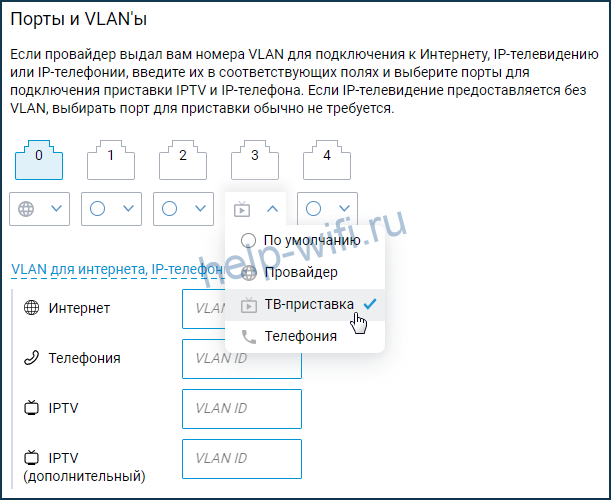
В поле «Телевидение» введите правильный VLAN, который вам предоставил провайдер. У «Ростелекома» это чаще всего 50.
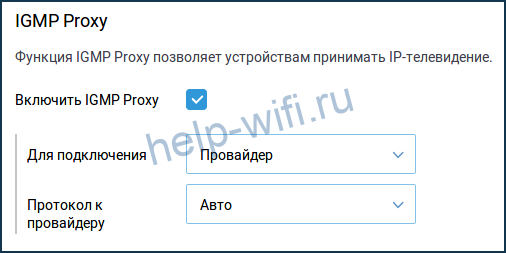
Перейдите на страницу «Домашняя сеть» и в разделе «IGMP Proxy» установите флажок «Включить IGMP Proxy».
Сброс
Если произошёл сбой, слетели настройки роутера или вы настраиваете маршрутизатор, который до этого использовался в другой сети, предварительно следует восстановить заводские параметры устройства. Для сброса нужно нажать и удерживать кнопку Reset на задней панели 10 секунд. Обычно она утоплена в корпусе, поэтому вам понадобится длинный тонкий предмет – булавка или разогнутая скрепка. Индикаторы роутера должны мигнуть, устройство перезагрузится и запустится с заводскими параметрами. Теперь вы сможете настроить его с нуля.
Связь со службой поддержки
Если вы не знаете свой логин и пароль или вам нужны параметры VLAN для IPTV, а также в любом другом случае, когда не получается настроить подключение, обращайтесь в службу поддержки провайдера.
Телефонный номер поддержки: 8 (800) 1000 800. Можно воспользоваться электронной почтой для прямых обращений: rostelecom@rt.ru. А также есть форма обратной связи на сайте «Ростелеком».
Подключение роутера к интернету от Ростелеком
При желании подключиться к интернету от Ростелеком не все пользователи знают, какой алгоритм действий для этого нужно осуществить, а также не все желают обращаться напрямую к провайдеру. В этой статье вы узнаете о том, что нужно предпринять, чтобы выполнить данную процедуру потенциальному и текущему абоненту этой компании.
Шаг 1: Выбор тарифного плана
В выбор тарифного плана входит и операция по его приобретению. Вы должны определиться, для каких целей будете использовать интернет и сколько готовы платить ежемесячно за предоставление трафика. Для этого достаточно зайти на официальный сайт Ростелекома и ознакомиться с присутствующими там актуальными предложениями. Более детальную информацию по этому поводу ищите в отдельном руководстве на нашем сайте, перейдя по ссылке ниже.
Шаг 2: Подключение роутера к компьютеру
После того, как к вам придут представители Ростелеком и проведут сетевой кабель, необходимо подключить к нему оборудование, если это по каким-то причинам не сделали сами сотрудники. Роутеры могут быть самые разные, отличаться внешним видом и функциональностью, однако метод соединения такого устройства с компьютером практически всегда выглядит одинаково. Мы советуем ознакомиться с ним на примере маршрутизаторов от TP-Link.
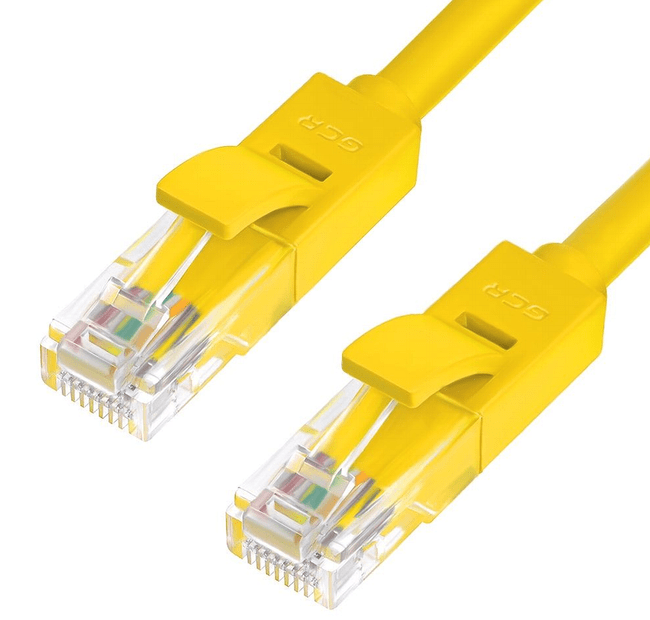
Шаг 3: Определение авторизационных данных
Следующий этап заключается в определении авторизационных данных для входа в веб-интерфейс, поскольку пока еще, хоть сетевой кабель уже и подключен, доступа к сети все еще нет. Связано это со специфическим протоколом PPPoE, который требует предварительной настройки. Однако об этом мы поговорим немного позже, а сейчас нужно узнать логин и пароль от меню настроек маршрутизатора, о чем читайте в материале далее. Если роутер фирменный, воспользуйтесь первой ссылкой, для обладателей устройств от сторонних разработчиков у нас есть отдельная статья.
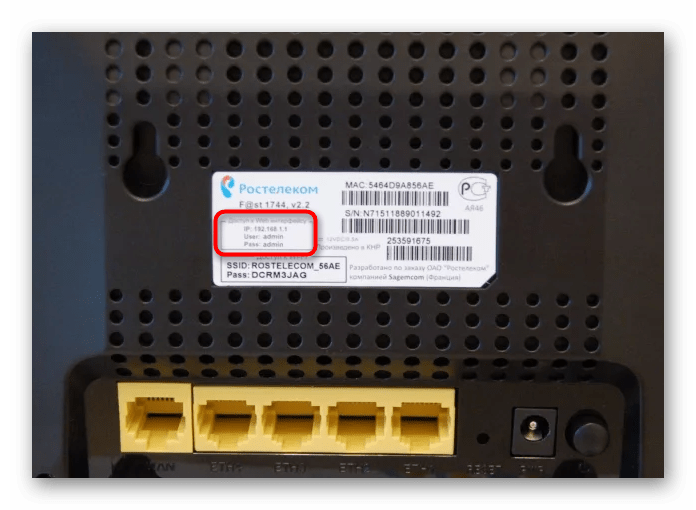
Шаг 4: Вход в меню настроек
Теперь, когда имя пользователя и стандартный пароль для авторизации получены, можно переходить к операционной системе, запускать там любой удобный браузер и входить в меню интернет-центра, чтобы начать конфигурирование сети. Этот этап максимально прост в реализации, однако самые начинающие пользователи могут столкнуться с возникновением разных трудностей. Поэтому его мы тоже советуем реализовывать, отталкиваясь от отдельной инструкции на нашем сайте. Если маршрутизатор от другой компании, кликните по соответствующему названию, а если оно отсутствует в списке, ознакомьтесь с несколькими статьями, поскольку принцип выполнения этой операции всегда почти одинаковый.
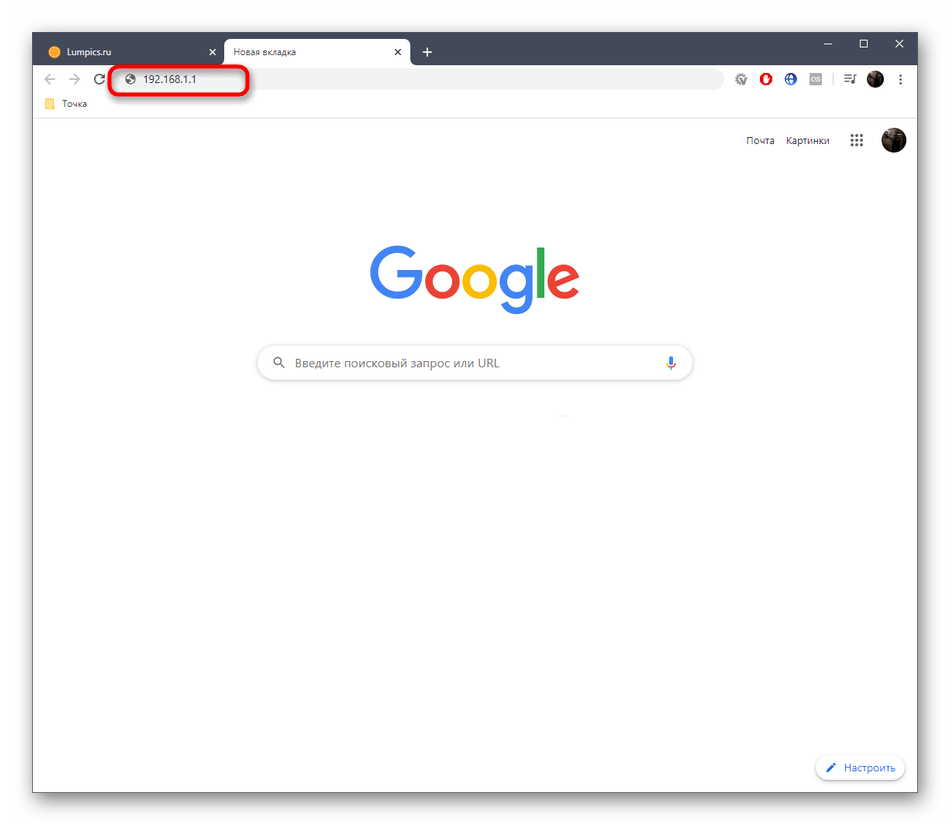
Шаг 5: Настройка протокола PPPoE
Провайдер Ростелеком подключает клиентов к сети через WAN-кабель, однако использует для этого весьма противоречивый протокол PPPoE. Его недостаток заключается в том, что для доступа к интернету юзеру придется вручную прописывать полученные уникальные авторизационные данные в веб-интерфейсе маршрутизатора. Мы разберем этот процесс на примере фирменного оборудования F@st, если оно у вас другое, ищите похожие названия разделов и пунктов либо же воспользуйтесь поиском на нашем сайте, чтобы отыскать отдельную статью по настройке роутера от конкретной фирмы. Существует два варианта возможного конфигурирования. Первый заключается в использовании Мастера и выглядит так:
- После входа в меню выберите русский язык интерфейса, чтобы проще ориентироваться в присутствующих пунктах.
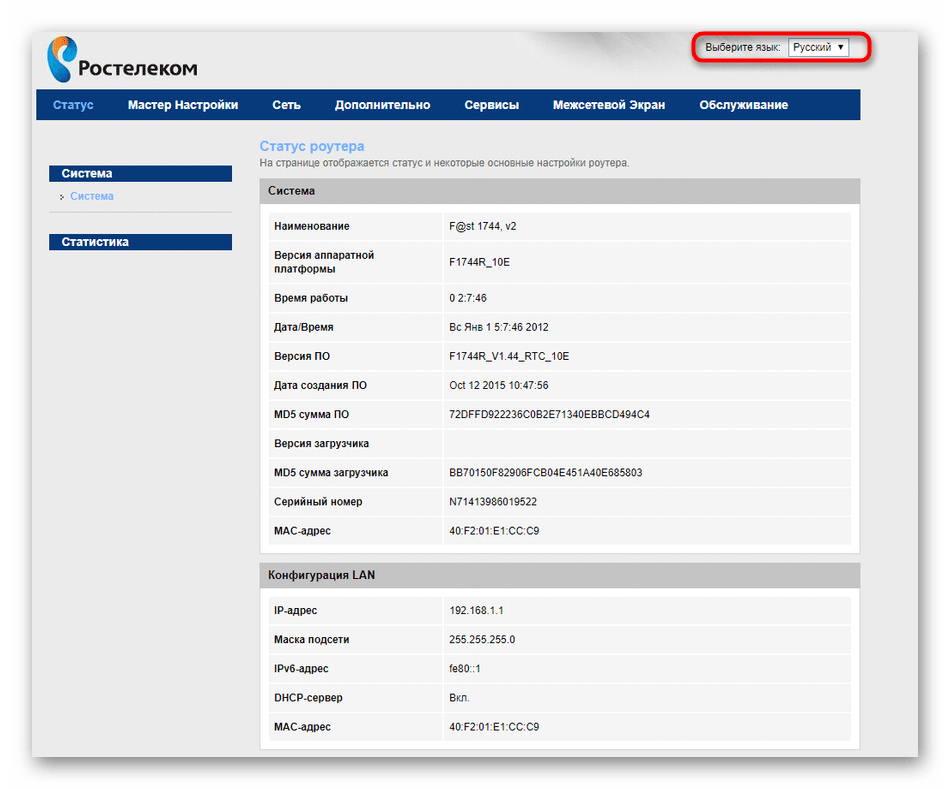
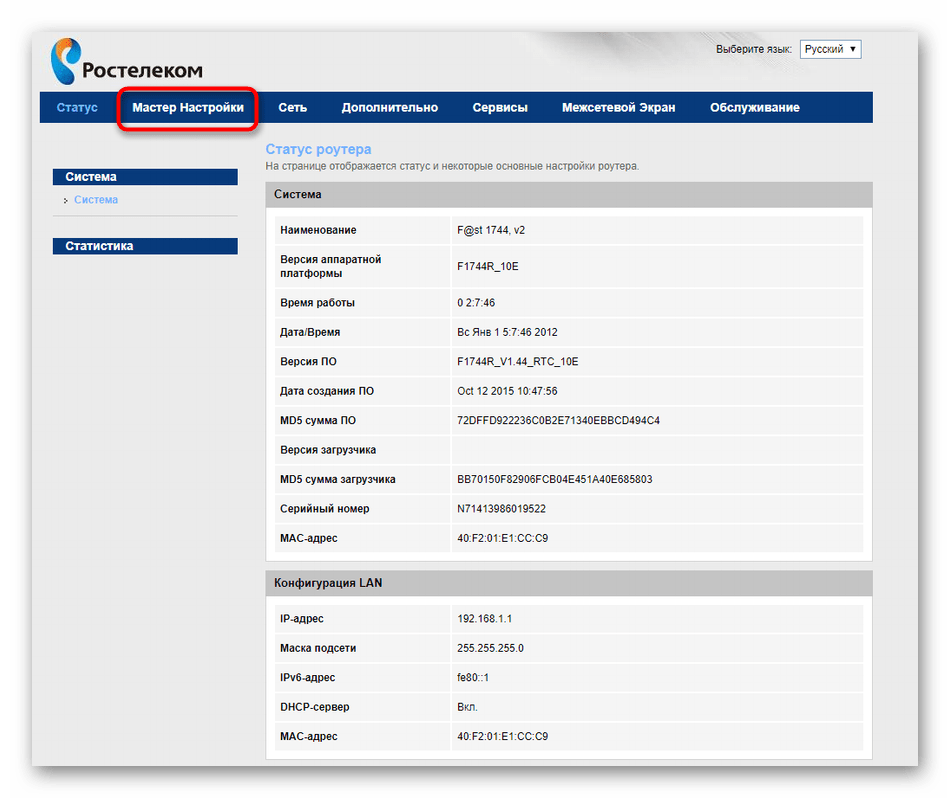
Через верхнюю панель переместитесь к категории «Мастер Настройки».
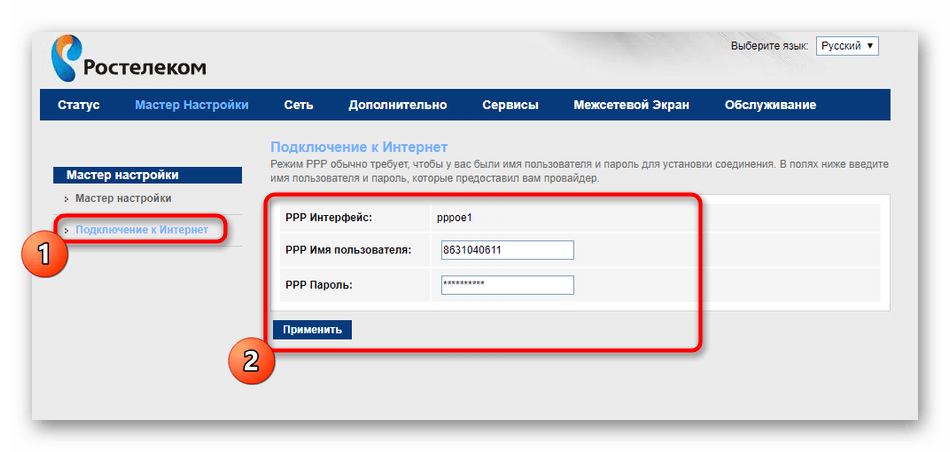
Откройте меню «Подключение к Интернет» и заполните присутствующую там форму. Введите имя пользователя и пароль, полученные непосредственно от поставщика интернет-услуг при приобретении тарифного плана. Если такой документации нет, обращайтесь напрямую в техническую поддержку, уточнив все детали. По завершении конфигурирования нажмите на «Применить», чтобы сохранить изменения и перейти к тестированию работы сети.
В некоторых реализациях веб-интерфейса режим быстрой настройки попросту отсутствует либо же он не подходит определенным пользователям. Тогда выставить те же самые настройки можно в ручном режиме.
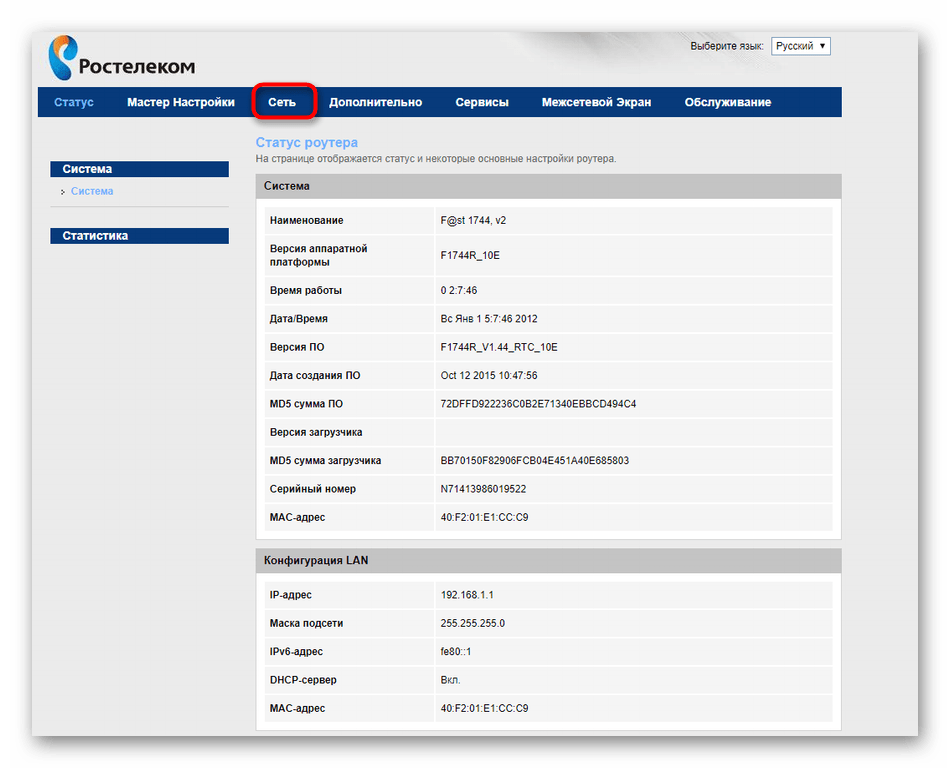
- Через ту же верхнюю панель зайдите на вкладку «Сеть».
Здесь выберите категорию «WAN» и в таблице найдите «PPP». Заполните форму в соответствии с полученными от провайдера данными.
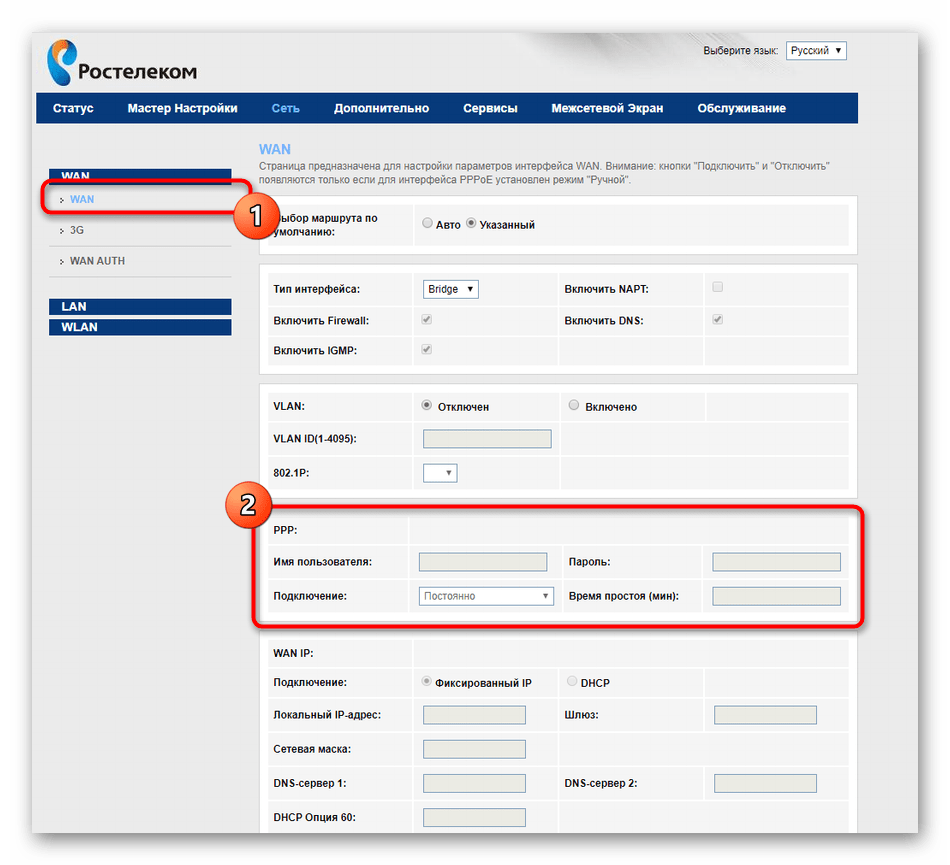
Учитывайте, что по умолчанию уже может быть создан какой-либо профиль интерфейса WAN, не соответствующий требуемой конфигурации. Лучше удалить такие элементы таблицы, чтобы в будущем не возникло конфликтов.
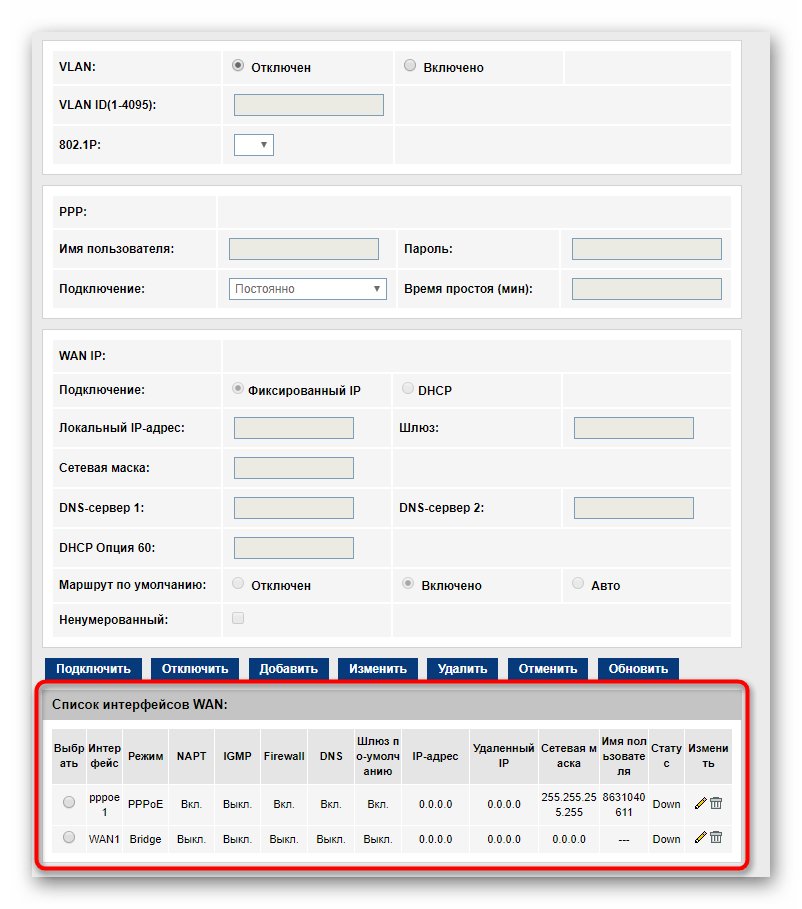
Остается только применить изменения. Если доступ к сети так и не появился, перезагрузите маршрутизатор, а также проверьте правильность введенных данных. Дополнительно можно связаться с провайдером, чтобы уточнить, предоставил ли он вам уже интернет или проблемы возникли именно на линии.
Шаг 6: Дополнительные настройки маршрутизатора
Только что мы разобрались, как настроить получение интернета от провайдера при подключении к Ростелекому. Однако далеко не всегда на этом заканчивается процедура конфигурирования. Многие пользователи хотят, чтобы вместе с локальной сетью функционировала и беспроводная точка доступа по Wi-Fi. Еще может понадобиться установка параметров безопасности и изменение других параметров поведения роутера. В таких ситуациях мы советуем ознакомиться с универсальной тематической инструкцией по ссылке ниже.
Сегодня мы рассмотрели пошаговое руководство, связанное с подключением роутера к интернету от Ростелеком. Вам остается только учесть все рекомендации, чтобы справиться с поставленной задачей.
Источник
Как подключиться к ростелекому со своим роутером?
Опции темы
Поиск по теме
Как подключиться к ростелекому со своим роутером?
Кароче ростелеком подключает сверва по акции к Gpon и даёт на год роутер за 1 р/мес, потом он сдаёт его в аренду за 100р/мес. Сперва мне как то пофигу было, а тут зашёл в ЛК и увидел что плачу этим демонюгам по 100р/мес, за роутер. На деньги пофигу, а вот аренда — это мимо. Несправедливое обогащение имхо. Позвонил им — говорю — как жетак? было же по #порублю суки ? Ростелеком предложил купить этот уставший роутер за 6500. ( да шлиб вы на). Кароче я нашёл такие роутеры или похожие с Gpon. От полторашки стоят. Вопрос. Можно ли подключиться к ростелеку со своим оборудованием?

через год выкупил у ростелекома роутер и тв приставку всего за 1200 рублей.. может не так что то понял, даже новые приставки столько не стОят.
Роутер с электронного города без проблем подключили к ттк. Поколдовали при установке и все. Узнать надо у ростелекома про «свой» роутер да и все. А так Ростелеком амно, был по крайней мере
У ртк gpon. Просто так роутер не подсунешь любой. Если память не изменяет даже в НСК два вида элтексов(разные sfp под разные головы)
ТС выкупать не стоит ни за 6.5 ни за 1.5 с рук. Скажи что бы аренду убирали или ты уйдешь к другим и ножкой топни.
ps др провайдеров точно нету?
1) купить роутер срук. НО — ПРАВЕЛЬНОЙ ЗИЗТЕМЫ.
2) подключить инет при условии «ранее выкупленного роутера».
Что есть «правильная система»? Есть Eltex. лучше с этим говном не связываться. Но как тут написали — даже их уже два варианта в городе. Есть Хуавей — тот на порядок получше, не глючит от слова «вообще».
Я в одном обиталище испробовал Элтекс — со второго экземпляра и через пол-года настроил, чтобы эта дура не дохла раз в несколько дней. Но когда настроил, стал тупо счастлив и выкупил таки оборудование.
При переезде покатал вату с пол-года, и снова позвонил в РТ. Они мне поменяли GPON роутер Элтекс на Хуавей, подключили оптеку, и. опеть счастлив.
По варианту собакена с уткой поднагнуть РТ. А вдруг пролезет?
Источник
Можно ли подключить роутер свой к ростелеком
Руководство пользователя для вашей модели маршрутизатора. Документ входит в комплектацию — также его можно найти на официальном сайте производителя маршрутизатора.
Если интернет подключен по телефонной линии (технология xDSL) — в ходе настройки маршрутизатора понадобится заполнить поля «VPI» и «VCI». Эти данные зависят от региона, в котором подключен интернет.
- Ваш регион VPI VCI Нижегородская область 0 33 Республика Чувашия 0 33 Ульяновская область 0 33 Пензенская область 0 33 Республика Мордовия 0 33 Республика Марий Эл 0 33 Кировская область 0 33 Оренбургская область 0 33 Республика Татарстан 8 35 Республика Удмуртия 0 33 Самарская область 0 33 Саратовская область 0 33
Подключите оборудование
Роутер можно подключить двумя способами — по беспроводной сети или с помощью кабеля.

Подключите к порту маршрутизатора интернет-кабель, заведенный провайдером в квартиру. В зависимости от модели маршрутизатора, порт может называться «WAN», «DSL», «PON» или «Internet». На некоторых моделях для подключения интернет-кабеля используется один из «LAN/ETTH» портов. Название порта можно посмотреть в руководстве пользователя.


Соедините компьютер с маршрутизатором Ethernet-кабелем, который входит в комплектацию маршрутизатора. Кабель на маршрутизаторе подключается в один из LAN/ETTH портов. Рекомендации по номеру порта вы также найдете в руководстве пользователя.

На системном блоке компьютера кабель подключается к Ethernet-порту.

Для подключения к беспроводной сети вам понадобится имя сети (SSID) и пароль (Password, Key). Настройки по умолчанию указаны на наклейке с обратной стороны маршрутизатора:

После подключения к беспроводной сети появится значок Wi-Fi с восклицательным знаком — «Подключено без доступа к интернету».
Адрес и логин для доступа к веб-интерфейсу указаны на наклейке с обратной стороны маршрутизатора.


Также эту информацию можно найти в руководстве пользователя.
Чтобы попасть в веб-интерфейс управления маршрутизатором, введите его адрес в адресной строке браузера.

При входе вас попросят ввести логин и пароль — возьмите эти данные с наклейки на маршрутизаторе или создайте новый пароль.
Для подключения к интернету необходимо настроить интернет-соединение (WAN) в соответствующем разделе веб-интерфейса маршрутизатора. Порядок настройки на этом этапе зависит от модели роутера, поэтому детали следует уточнять в руководстве пользователя.
В ходе настройки укажите:
- Тип соединения: PPPoE,
- Логин (имя пользователя) и пароль с карты доступа к интернету.
При подключении по телефонной линии (технология xDSL) — заполните поля «VPI» и «VCI».


На некоторых маршрутизаторах Wi-Fi соединение настроено сразу. В этом случае для доступа в интернет достаточно подключиться к сети — имя Wi-Fi сети и пароль указаны на наклейке.
Настроить Wi-Fi можно в веб-интерфейсе маршрутизатора. Раздел будет называться «WLAN», «Беспроводная сеть», «Wireless» или «Wi-Fi».
Wi-Fi сеть можно сделать открытой (без запроса пароля при подключении к сети) или защищенной (Wi-Fi будет запрашивать пароль при подключении). Лучше использовать защищенную сеть, чтобы к ней не подключались сторонние пользователи. Как правило, устройства запоминают пароль после первого подключения к Wi-Fi, поэтому каждый раз пароль вводить не придется.
Для настройки защищенной сети выберите шифрование «WPA/WPA2».
На некоторых моделях маршрутизаторов можно использовать несколько частот Wi-Fi сети:
- 2.4 GHz — скорость ниже, но дальность действия больше
- 5 GHz — скорость выше, но дальность действия меньше


Порядок настройки зависит от модели маршрутизатора, поэтому на данном этапе необходимо следовать инструкциям из руководства пользователя.
Скорость открытия страницы по доменному имени зависит от географического расположения DNS-сервера, поэтому основным DNS-сервером рекомендуем указать региональный DNS-сервер Ростелекома. В качестве альтернативного DNS-сервера укажите открытый надежный DNS-сервер Google. К нему будет обращаться маршрутизатор, если возникнут проблемы с доступом к ближайшему DNS-серверу.
Регион Основной (первый) DNS-сервер Альтернативный (второй) DNS-сервер Нижегородская область 213.177.96.201 213.177.97.201 Республика Чувашия 89.151.190.213 89.151.191.2 Ульяновская область 89.239.131.1 89.239.131.21 Пензенская область 80.95.37.230 80.95.37.231 Республика Мордовия 85.95.165.60 85.95.164.60 Республика Марий Эл 77.40.0.3 77.40.0.2 Кировская область 217.9.147.42 217.9.148.4 Оренбургская область 213.135.96.250 213.135.97.131 Республика Татарстан 81.22.204.35 8.8.8.8 Республика Удмуртия 78.85.1.1 78.85.0.1 Самарская область 88.200.185.35 88.200.185.34 Саратовская область 88.147.128.16 88.147.129.17
Источник
ASUS RT-AX55
Выпуская сетевое оборудование, компания ASUS любит экспериментировать с дизайном. Поэтому недавно выпущенный ASUS RT-AX55 выглядит очень стильно и необычно. Девайс выделяется достаточно массивным корпусом с физическими размерами 235х153х55 мм, а встроенные усилители сигнала с поднятом состоянии увеличивают показатель высоты до 205 мм.
Сверху корпус глянцевый с характерным узором из борозд, размещенных параллельным образом. Ближе к центральной части находится две выемки с красной расцветкой. По бокам расположены решетки вентиляции, а в центре – 5 индикаторов, отображающих статус питания, работы интерфейсов и активности беспроводных сетей в двух частотах. Световая индикация легко отключается путем нажатия на соответствующую клавишу.
Сзади можно увидеть 4 наружные антенны. Они обладают несъемной конструкцией, но двумя уровнями свободы, что очень удобно. Также там находится клавиша отката конфигурации и включения WPS для предоставления мгновенного доступа к Wi-Fi-сетям без ввода пароля.
ASUS RT-AX55 спроектирован на базе 1-кристалльной платформы Broadcom BCM6755, которая используется в более дорогих сериях, в том числе и в ASUS ZenWiFi AX (XT8). Этот модуль представлен четырьмя вычислительными ядрами ARM-A7 с частотой 1,5 ГГц, а также физическими контроллерами Gigabit Ethernet.
В качестве системной прошивки используется фирменное ПО ASUSWRT на базе OC Linux. Все настройки и параметры оборудования отображаются через веб-интерфейс. При первом включении роутер автоматически настраивается, подключаясь к серверам Ростелекома.
Полезной особенностью новинки является встроенное средство информационной защиты AiProtection Classic, выпущенное в совместном сотрудничестве с разработчиками фирмы Trend Micro.
Корпус изготовлен из качественного и приятного на ощупь пластика.
Маршрутизатор не нагревается, что обусловлено большим количеством вентиляционных решеток.
Модель поддерживает узел Mesh.
В настройках предусмотрена фильтрация URL по ключевым запросам.
Верхняя поверхность имеет ребристую структуру, из-за чего накапливает пыль.
USB-порт не предусмотрен конструкцией.
Антенны несъемные.
Скорость беспроводного соединения
4.7/5
Дальность беспроводного сигнала
4.5/5
Итого
4.6
ASUS RT-AX55 проявил себя с наилучшей стороны при работе с провайдером Ростелеком. Это быстрый, надежный и стильный девайс, выполняющий поставленные задачи без малейших нареканий.
Внешне ZYXEL Keenetic Extra II существенно отличается от предыдущих разработок компании, причем очень выгодно. Теперь перед вами лаконичный прямоугольник с контрастным сочетанием белого и черного цветов, скошенными гранями и светодиодными индикаторами на лицевой панели. Боковые торцы корпуса оснащены четырьмя мощными антеннами, обрамляющими периметр. Эти модули обеспечивают стандартный для данного класса сетевого оборудования коэффициент усиления – 5 dBi.
Сверху можно обнаружить физическую клавишу для запуска процедуры WPS в 2,4 ГГц (одним нажатием), либо в 5 ГГц при двукратном нажатии. Если удерживать эту кнопку несколько секунд, раздача Wi-Fi будет приостановлена полностью. При этом элемент управления можно перепрограммировать с помощью веб-интерфейса.
На задней стороне находятся сетевые порты LAN (4 штуки) и дополнительный WAN, которые имеют обозначения на русском языке (интернет и домашняя сеть).
В ZYXEL Keenetic Extra II есть USB-порт на правом торце, который достаточно быстро обрабатывает информацию и расширяет начальный функционал маршрутизатора.
«Сердцем» нового роутера стал процессор MT7628N на 580 МГц, дополненный 128 Мб ОЗУ DDR2. Двухполосный Wi-Fi выдает следующие значения пропускных способностей:
- В частоте 2.4 ГГц – 300 Мбит/с.
- В режиме 5 ГГц – 867 Мбит/с.
Роутер управляется через удобный интерфейс, где доступны расширенные настройки и возможности для кастомизации. Среди полезных опций – сетевые фильтры Яндекс DNS и SkyDNS, повышающие сетевую безопасность пользователя и ограничивающие доступ к запрещенным сайтам.
Роутер может использоваться в режиме адаптера, либо усилителя сигнала. В каждом случае настройки сохраняются автоматически, поэтому их можно активировать повторно.
Выполнен в стильном дизайне.
Может крепиться на стену.
Имеет 2 диапазона беспроводного соединения.
Поддерживает интуитивно-понятный сервис KeenNDS.
Не выделяется особой мощностью вещания по Wi-Fi.
Скорость беспроводного соединения
4.5/5
Дальность беспроводного сигнала
4.4/5
Итого
4.5
ZYXEL Keenetic Extra II выглядит очень удачно на фоне конкурентов. С учетом его стоимости, программных особенностей и презентабельного дизайна, это вполне универсальный инструмент для выхода в интернет совместно с услугами Ростелекома.
TP-LINK TL-WR844N
Даже простенькие роутеры в бюджетном ценовом сегменте постоянно усовершенствуются, становясь более функциональными и продвинутыми. Недорогой аппарат TP-LINK TL-WR844N отлично демонстрирует такую тенденцию. Он может использоваться и в качестве Wi-Fi маршрутизатора для Ростелекома, и точки доступа. Также предусмотрена поддержка работы в режиме расширителя диапазона и WISP.
Оформление корпуса выполнено в узнаваемом стиле, чтобы покупатель сразу понял, что перед ним продукт TP-LINK. На верхней поверхности расположено название бренда, а сам пластик не царапается и не сохраняет отпечатков пальцев.
Усилители сигнала установлены на боковых торцах и регулируются в диапазоне 180 градусов.
С лицевой стороны можно увидеть 3 диодных индикатора, которые отображают состояние питания, беспроводной сети и подключения к поставщику услуг. Сзади есть 4 сетевых порта, один WAN и клавиша сброса/WPS.
TP-LINK TL-WR844N может раздавать Wi-Fi сигнал на полосе 2,4 ГГц с заявленной скоростью до 300 Мбит/с. Вещание осуществляется двумя мощными антеннами на 5 дБи. Также есть поддержка технологии 2×2 MIMO.
Несмотря на бюджетную стоимость, роутер имеет несколько полезных режимов:
- Маршрутизатор – это базовый режим, подразумевающий передачу сигнала от провайдера (в нашем случае Ростелекома) по проводному или беспроводному соединению.
- Точка доступа – позволяет раздавать сетевой сигнал по Wi-Fi.
- Усилитель сигнала – полезная опция для расширения зоны вещания в крупногабаритных помещениях.
- WISP – беспроводное подключение к провайдеру при наличии такой возможности.
Компактность.
Упрощенная процедура первой настройки.
Возможность работы в 4 режимах.
Оптимальный запас скорости.
Официальная 2-летняя гарантия.
Функция родительского контроля.
Скорость беспроводного соединения
4.6/5
Дальность беспроводного сигнала
4.3/5
Итого
4.6
TP-LINK TL-WR844N удовлетворит запросы среднестатистических пользователей, ищущих недорогой и качественный девайс для работы с интернетом от Ростелекома.
ASUS RT-AC86U
Компания ASUS выделяется на фоне конкурентов постоянным обновлением модельного ряда с широким разбросом цен и технических характеристик. ASUS RT-AC86U – продвинутый роутер класса АС2900 с гигабитными портами, USB, 2-ядерной архитектурой и множеством вспомогательных опций для комфортной и функциональной работы.
Внешний вид устройства соответствует корпоративной концепции «вертикальных» серий 66 и 68. Для изготовления корпуса использовался прочный пластик в темном цвете с немаркой поверхностью. Он рассчитан только на горизонтальное размещение без возможности крепления на стену.
Сам дизайн лицевой панели перетерпел изменения. Теперь «бриллиантовую» текстуру заменил матовый формат с несколькими ребрами и вставками с имитацией металлической текстуры в красном цвете. Дополнительную изящность внешнему облику придает зеркальное лого бренда.
Снизу можно обнаружить 8 светодиодных индикаторов, которые отображают разные состояния и статусы работы оборудования.
На правом торце есть утопленные клавиши для активации WPS или быстрого отключения Wi-Fi. Левый торец полностью пустой.
Корпус посажен на массивной подставке с резиновыми подкладками для устойчивого размещения на столе.
За быстродействие и эффективность работы оборудования отвечает продвинутый процессор Broadcom BCM4906 с 2-ядерной архитектурой ARM v8 Cortex-A53 и рабочей частотой 1,8 ГГц. Это весьма продвинутая система, поддерживающая шины PCIe.
Также на борту ASUS RT-AC86U есть два контроллера USB 2.0/USB 3.0, пять портов LAN со скоростью 1 Гбит/с и 512 Мб оперативной памяти.
Печатная плата оснащена двумя радиоблоками для трансляции сигнала в двух диапазонах – 2,4 и 5 ГГц. Во втором случае можно рассчитывать на скорость до 2167 Мбит/с.
Выразительный дизайн.
Наличие полного ассортимента интерфейсов и модулей связи на борту.
Простая настройка и эксплуатация.
Продвинутое «железо».
Прогрессивные AIR-технологии.
Удобное управление с мобильных устройств.
Высокая стоимость.
Нет возможности закрепить на стене.
Скорость беспроводного соединения
4.7/5
Дальность беспроводного сигнала
4.6/5
Итого
4.7
Новинка компании ASUS RT-AC86U решает обширный спектр задач разной сложности и позволяет развернуть на базе интернета Ростелеком полноценную сетевую инфраструктуру. Набор функций будет исчерпывающим как для бытового применения, так и для коммерческих целей.
D-Link DIR-825/AC

Первое, чем привлекает внимание роутер D-Link DIR-825/AC, это его нестандартный дизайн. На корпусе с оригинальными гранями закреплено 4 несъемные антенны (по две на каждый канал), которые обслуживают полосы 5 ГГц и 2,4 ГГц. Каждый модуль обладает неплохим коэффициентом усиления – до 5 dBi.
Маршрутизатор выпускается в пластиковом корпусе и в темном цвете, обладая немаркой поверхностью и устойчивостью к царапинам. Снизу можно обнаружить отверстия для надежной фиксации на вертикальных плоскостях, а сверху – 10 светодиодных индикаций с умеренной яркостью.
Сзади пользователя ждет 4 сетевых порта со скоростью 1 Гбит/с. Порт, отвечающий за подключение к интернету Ростелеком, обозначен желтым цветом. Также в этой части есть клавиша отключения Wi-Fi, активации WPS для регистрации зашифрованной сети и кнопка питания Power.
Наличие USB-интерфейса упрощает подключение 3G/4G модема в качестве резервного источника для выхода в интернет. Также через этот порт можно подсоединить носитель данных для обустройства собственного сетевого хранилища.
Доступ к материалам осуществляется через устройства, подключенные удаленно или по локальной сети.
D-Link DIR-825/AC имеет встроенный торрент-клиент для закачивания файлов на жесткий диск или флеш-карту без участия компьютера. Кроме того, к роутеру можно подключить принтер и сделать его доступным для всех членов сетевой инсталляции.
Процедура настройки роутера максимально упрощена. Она осуществляется через веб-интерфейс с удобной навигацией и несколькими основными разделами. Разобраться с техническими аспектами сможет даже начинающий юзер, не имевший раньше дела с настройкой сетевого оборудования.
Работает на высокой скорости в двух диапазонах.
Поддерживает подключение 4G-модема.
Имеет гибкие настройки и удобный пользовательский интерфейс.
Скорость беспроводного соединения
4.4/5
Дальность беспроводного сигнала
4.5/5
Итого
4.5
D-Link DIR-825/AC является ярким и надежным роутером для Ростелекома, поддерживающим сразу 2 диапазона и стандарт Wi-Fi нового поколения 802.11ac. По пропускным характеристикам он может конкурировать с более элитными и флагманскими девайсами, гарантируя стабильное и устойчивое соединение как в полосе 2,4 ГГц, так и 5 ГГц.
Live-Power Router

Live-Power Router – бюджетный маршрутизатор в белом пластиковом корпусе, который отлично подходит для развертывания домашнего интернета от Ростелекома. Устройство комплектуется продвинутым Wi-Fi модулем с каналом 2,4 ГГц, совместимым с наиболее популярными стандартами Wi-Fi – 802.11b/g/n и идеально соответствует своему ценнику. Заявленная производителем скорость достигает 300 Мбит/с, что является стандартным результатом для оборудования этого класса.
При использовании проводного подключения по LAN показатели пропускной мощности сокращаются до 100 Мбит/с.
Модель изготовлена из простого, но прочного пластика в белом цвете. Сзади можно увидеть сетевые порты Ethernet, клавишу перезагрузки и порт для адаптера питания.
Индикаторы состояния установлены в верхней части.
Отдельного внимания заслуживает компактный форм-фактор – этот маршрутизатор буквально помещается в ладонь и весит всего 160 г. Корпус можно закрепить непосредственно на вертикальной плоскости, повесив роутер портами вверх или вниз.
Как и полагается бюджетной технике, она не требует сложной настройки. Поменять основные параметры, такие как пароль, типы шифрования и т.п. можно через удобный интерфейс с упрощенным оформлением и навигацией.
Для улучшения вещания предусмотрено 2 внешние антенны.
Компактность и легкость.
Лаконичный и привлекательный внешний вид.
Неплохая скорость соединения.
Надежная сборка.
Хорошее усиление сигнала внешними антеннами.
Скорость беспроводного соединения
4.6/5
Дальность беспроводного сигнала
4.7/5
Итого
4.7
При поиске недорогого сетевого оборудования есть смысл обратить внимание на устройство серии Live-Power Router. Несмотря на свою бюджетную стоимость, этот роутер вполне справляется с основной задачей (в нашем случае с обслуживанием клиентов Ростелекома) и раздает веб-сигнал как по кабельному, так и по беспроводному интерфейсу. Модель ориентирована на использование в небольших частных домах и квартирах малой площади.
Keenetic Giga KN-1010
Серия выделяется стильным корпусом из матового пластика с белой нижней и светло-серой верхней частью. Плавный переход оттенков и фактуры добавляет дизайну изящность и органичность.
При физических размерах 214х154х33 мм девайс весит около 500 граммов. Его стационарные антенны обладают длиной 175 мм и могут поворачиваться на 90 или 180 градусов. К тому же, в печатной плате устройства установлен ряд усилителей для улучшения приема и передачи данных.
В боковой части маршрутизатора можно увидеть два USB-порта со скоростью 2.0 и 3.0 соответственно, а также две функциональные клавиши. Нажимая на них, вы можете безопасно извлечь подсоединенные по USB гаджеты. При этом назначение кнопок можно перенастроить под себя.
На дне устройства расположено 4 небольшие ножки и отверстия для шурупов. На информационном стикере кроме данных об имени и пароле есть QR-код, содержащий важные параметры для быстрого подключения и первоначальной настройки. По краям днище обрамлено решетками вентиляции. Также такие прорези есть на боковинах. Их наличие предотвращает избыточный нагрев устройства во время высоких нагрузок.
Также разработчики внесли изменения в оформление упаковок роутера. В комплекте с девайсом предлагается плоский патч-корд и адаптер питания на 30 Вт, а еще базовый набор бумажных документов. Наклейка на верхней крышке не поменялась.
Keenetic Giga KN-1010 является 2-диапазонным инструментом, поддерживающим режим 2х2 MIMO. Его центральный процессор MediaTek TM7621AT с двухъядерной архитектурой выдает частоту 880 МГ. Для WAN-портов предусмотрен отдельный коммутатор Realtek RTL8211FS. При этом радиомодуль был обновлен – MT7615D.
При объеме ОЗУ в 256 Мб девайс быстро прорабатывает информацию и не тормозит даже при одновременном подключении нескольких десятков потребителей.
Устойчивое вещание и обширная зона покрытия по Wi-Fi.
Понятный для начинающих пользователей системный интерфейс.
Быстрая и простая настройка.
Нет необходимости отслеживать или скачивать обновления для ПО.
Крупные габариты.
Внешние антенны.
Скорость беспроводного соединения
4.8/5
Дальность беспроводного сигнала
4.7/5
Итого
4.8
Keenetic Giga KN-1010 отлично работает в паре с Ростелекомом, предлагая стабильный и устойчивый сигнал в двухполосном режиме.
TP-LINK Archer A5
TP-LINK Archer A5 является 2-полосным роутером для домашнего использования, который отлично взаимодействует с провайдером Ростелеком. В устройстве реализовано два популярных стандарта: 2,4 ГГц IEEE 802.11n/g/b со скоростью до 300 Мбит/с, и 5 ГГц IEEE 802.11 ac/n/a с параметрами до 867 Мбит/с.
Совместимость с программным обеспечением Tether позволяет управлять сетевыми настройками без каких-либо сложностей. К тому же, раздел с параметрами проработан до мелочей и выглядит очень удобно.
Еще для изменения конфигураций используется веб-интерфейс для браузеров.
Из полезных особенностей – поддержка моста и 802.1Q TAG VLAN для активации IPTV.
Многим пользователям нравится встроенный режим точки доступа.
На лицевой части корпуса можно увидеть 4 антенны, которые увеличивают охват сетевого сигнала в пределах помещения.
Адекватный ценник на фоне конкурентов.
Обширный охват.
Русифицированный пользовательский интерфейс.
Быстрая и упрощенная настройка.
Сомнительное качество работы в полосе 5 ГГц.
Относительно крупные размеры.
Скорость беспроводного соединения
4.6/5
Дальность беспроводного сигнала
4.5/5
Итого
4.6
TP-LINK Archer A5 – доступный и надежный Wi-Fi маршрутизатор для обустройства сетевой инфраструктуры в домашних условиях. Поддержка двух диапазонов (2,4 и 5 ГГц) с возможностью одновременной работы с каждым из них, пригодится клиентам Ростелекома при выборе высокоскоростных тарифных планов.
Xiaomi Mi Wi-Fi Router 4A Gigabit Edition
Этот сравнительно недорогой маршрутизатор двухполосного типа обеспечивает комфортную работу с интернетом от Ростелекома. Модель оборудована четырьмя наружными антеннами, которые способны пробивать даже самые удаленные углы помещения. А 128 Мб ОЗУ расширяет список устройств для одновременного подключения без торможений и сбоев.
Xiaomi Mi Wi-Fi Router 4A Gigabit Edition быстро синхронизуется с гаджетами системы «умный дом» от Xiaomi. К тому же, через раздел конфигураций можно просмотреть статистику подключений, активные сеансы и активировать фильтрацию контента для нежелательных ресурсов.
Гаджет оборудован 2-ядерным процессором MediaTek MT7621A MIPS с рабочей частотой 880 ГГц. Наличие этого компонента улучшает общее быстродействие и многозадачность оборудования, а также способствует равномерному распределению нагрузок.
Как утверждает компания Xiaomi, к этому роутеру удастся подключить до 128 девайсов, что позволит развернуть полноценную систему «умный дом» без каких-либо ограничений.
Технология MIMO 2×2 улучшает пропускные способности и повышает эффективность задействования рабочей полосы.
Дешевизна.
Скорость.
Сетевые порты на 1 Гбит/с.
Автоматический выбор подходящей полосы пропускания.
Отсутствие ЮЗБ-портов.
Отсутствие возможности закрепить на стене.
Скорость беспроводного соединения
4.6/5
Дальность беспроводного сигнала
4.4/5
Итого
4.4
Xiaomi Mi Wi-Fi Router 4A – отличный инструмент для обслуживания помещения общей площадью 80-120 кв. м. То есть он будет эффективен как в городской квартире, так и в небольшом загородном доме с проводным подключением к интернету Ростелеком.
🎉 Скидки, акции, обзоры — все это на нашем Telegram-канале » Ревизорро техники»! 📱💻🎧
💰 Каждый день мы выкладываем лучшие предложения на самую разнообразную технику — от смартфонов до бытовой техники. И все это по невероятно низким ценам!
👨💻 Но это еще не все. На нашем канале вы найдете подробные обзоры на самые горячие новинки, которые помогут вам сделать правильный выбор при покупке.
🤑 А если вы хотите экономить еще больше, то у нас есть специальные промокоды и купоны, которые позволят вам купить технику еще дешевле.
👉 Не упустите возможность получить лучшие скидки и эксклюзивные предложения на технику! Присоединяйтесь к нашему Telegram-каналу » Ревизорро техники» прямо сейчас.
🚀 Нажимайте на кнопку » Присоединиться» и начните экономить на покупке техники уже сегодня! 💸💻📱