
Как подключить роутер к айпаду: подробная инструкция
На чтение 4 мин Опубликовано Обновлено
Айпад — это портативное устройство, которое обладает множеством полезных функций и возможностей. Однако, иногда пользователи могут столкнуться с ограничениями, связанными с использованием интернета. Комфортный доступ в сеть может быть ограничен, особенно в тех местах, где Wi-Fi сигнал ослаблен или вообще отсутствует. Одним из способов решения этой проблемы является подключение роутера к айпаду.
Подключение роутера к айпаду может быть необходимо в различных ситуациях. Например, если вы находитесь в отеле или в другом общественном месте, где предоставляется только проводной доступ в интернет. С помощью роутера вы сможете создать Wi-Fi сеть и подключить свой айпад к ней, чтобы иметь возможность пользоваться интернетом без использования провода.
Существует несколько вариантов подключения роутера к айпаду. Один из них — использование специального адаптера, который позволяет подключать проводные устройства к айпаду через Lightning порт. Другой вариант — использование функции персонального точки доступа.
Для подключения роутера к айпаду через адаптер вам потребуется специальный кабель, который соединяется с роутером с одной стороны и с адаптером с другой. Затем адаптер подключается к айпаду через Lightning порт. После этого вы сможете настроить роутер и подключиться к нему через Wi-Fi.
Второй вариант — использование функции персонального точки доступа, которая встроена в айпад. С ее помощью вы можете создать собственную Wi-Fi сеть и подключить к ней роутер. Для включения этой функции вам потребуется зайти в настройки айпада, выбрать «Персональный точка доступа» и включить его. Далее вы сможете настроить роутер и подключиться к нему через Wi-Fi.
Подключение роутера к айпаду может быть полезной опцией для тех, кто хочет иметь надежное и комфортное подключение к интернету везде и всегда. Выбор способа подключения зависит от ваших потребностей и доступного оборудования.
Содержание
- Можно ли подключить роутер к айпаду?
- Варианты подключения роутера к айпаду:
- Настройка подключения роутера к айпаду:
Можно ли подключить роутер к айпаду?
Да, можно подключить роутер к айпаду, чтобы расширить сеть Wi-Fi или подключиться к существующей сети.
Существует несколько способов подключения роутера к айпаду:
- Подключение через кабель. Для этого необходимо использовать адаптер Lightning to USB и специальный кабель Ethernet. Подключите адаптер к айпаду, а затем подключите кабель Ethernet к роутеру.
- Подключение по Wi-Fi. Если ваш роутер поддерживает функцию «ретрансляции Wi-Fi», вы можете активировать ее и подключиться к существующей сети. Для этого перейдите в настройки Wi-Fi на айпаде, найдите ваш роутер и введите пароль.
- Использование переносного роутера. Если у вас нет доступа к существующей сети Wi-Fi, вы можете использовать переносный роутер. Переносный роутер создает свою собственную Wi-Fi сеть, к которой вы можете подключить айпад.
Подключение роутера к айпаду может быть полезным, например, если вы хотите улучшить покрытие Wi-Fi в доме или офисе, расширить сеть на открытом воздухе или создать локальную сеть на мероприятии.
Не забудьте настроить роутер после подключения, чтобы он работал правильно. В большинстве случаев это будет требовать входа в веб-интерфейс роутера с помощью браузера и выполнения необходимых настроек.
Варианты подключения роутера к айпаду:
Подключение роутера к айпаду может осуществляться различными способами. Рассмотрим некоторые из них:
| Способ подключения | Описание |
|---|---|
| Подключение через Wi-Fi | Наиболее популярный способ подключения. Для этого необходимо включить Wi-Fi на айпаде и выбрать роутер из списка доступных сетей. После выбора, необходимо ввести пароль для подключения и подождать, пока айпад установит стабильное соединение. |
| Подключение через кабель | Если роутер имеет Ethernet-порт, то можно подключить айпад напрямую к роутеру с помощью кабеля Lightning to USB или USB-C to Ethernet, в зависимости от модели айпада. После подключения необходимо открыть настройки айпада, выбрать раздел «Сеть» и настроить соединение через кабель. |
| Подключение через 3G/4G модем | Если айпад поддерживает работу с SIM-картой, то можно использовать модем для подключения к интернету. Для этого необходимо вставить SIM-карту в айпад, включить поддержку мобильных данных и настроить соединение с оператором. |
Выбор способа подключения зависит от возможностей роутера и айпада, а также от предпочтений и условий использования пользователя.
Настройка подключения роутера к айпаду:
Для подключения роутера к айпаду необходимо выполнить несколько шагов:
- Убедитесь, что роутер подключен к интернету и работает корректно.
- На айпаде пройдите в раздел «Настройки» и выберите вкладку «Wi-Fi».
- В списке доступных сетей найдите свою домашнюю Wi-Fi сеть и нажмите на нее.
- Введите пароль от своей Wi-Fi сети и нажмите «Присоединиться».
- После успешного подключения к сети на айпаде отобразится иконка Wi-Fi в верхнем правом углу экрана.
После выполнения этих шагов ваш айпад будет подключен к роутеру и вы сможете пользоваться интернетом на устройстве.
112
112 people found this article helpful
Get your iOS tablet online in no time
Updated on January 27, 2021
What to Know
- Tap Settings > Wi-Fi and toggle on the Wi-Fi slider.
- Connect to public network: Tap the network name. Connect to private network: Tap the network name, enter network’s password, tap Join.
- Shortcut: Go to Control Center and tap the Wi-Fi icon. Your iPad will join any nearby Wi-Fi network that it connected to in the past.
This article explains how to connect your iPad to Wi-Fi, whether it’s a public Wi-Fi network or a private network that requires a password.
Connecting an iPad to Wi-Fi
When you want to get your iPad online, follow these steps to connect to Wi-Fi:
-
From the iPad’s home screen, tap Settings.
-
Tap Wi-Fi.
-
To start the iPad searching for nearby wireless networks, move the Wi-Fi slider to on/green. In a few seconds, a list of all the networks near you will appear. Next to each one are indications of whether they’re public or private and how strong the signal is.
If you don’t see any networks, none may be within range.
-
You’ll see two kinds of Wi-Fi networks: public and private. Private networks have a lock icon next to them. To connect to a public network, tap the network name. Your iPad will attempt to join the network and, if it succeeds, the network name will move to the top of the screen with a checkmark next to it.
Next to each network name is a three-line Wi-Fi icon that shows the strength of the network’s signal. The more black bars in that icon, the stronger the signal is. Always connect to networks with more bars. They’ll be easier to connect to and will deliver a faster connection.
-
If you want to access a private network, you’ll need a password. Tap the network name and enter the network’s password in the pop-window. Then tap the Join button in the pop-up.
-
If your password is correct, you’ll connect to the network can get online. If not, try entering the password again or troubleshooting your connection.
A Shortcut to Connecting to Wi-Fi: Control Center
If you want to get online fast and are in the range of a network you’ve connected to in the past (for instance, at home or the office), you can turn on Wi-Fi quickly using Control Center. To do this, swipe down from the upper-right corner of the screen. In Control Center, tap the Wi-Fi icon so that it’s highlighted. Your iPad will join any nearby Wi-Fi network that it’s connected to in the past.
Connecting iPad to iPhone Personal Hotspot
If you can’t find any Wi-Fi networks, you can still get your iPad online by sharing a nearby iPhone’s cellular network. You’ll use the Personal Hotspot feature built into the iPhone to use its data connection (this is also known as tethering). The iPad connects to the iPhone via Wi-Fi.
You’ll find available hotspots under Personal Hotspots in the Wi-Fi settings.
Data Security and Wi-Fi Hotspots
While finding a free, open Wi-fi network when you need one is great, you should also be mindful of security. Connecting to a Wi-Fi network that you haven’t used before and don’t know that you can trust could expose your internet use to surveillance or open you to hacking. Avoid doing things like checking a bank account or making purchases over an untrusted Wi-Fi network. Be aware of things you should check before you connect to a Wi-Fi hotspot.
You won’t be able to connect to Wi-Fi if your Wi-Fi menu is disabled. Learn what causes this problem and how to fix it in how to fix grayed-out wi-fi (the article is about the iPhone, but applies to iPad, too).
Thanks for letting us know!
Get the Latest Tech News Delivered Every Day
Subscribe
Эта статья будет полезная для всех владельцев планшетов от компании Apple – iPad и iPad mini. Я бы даже сказал для начинающих пользователей, для тех, кто впервые встретился с планшетом iPad. После покупки iPad, радости и других эмоций, нужно настроить наш планшет и обязательно подключить его к интернету. Если вы не подключили iPad к Wi-Fi в процессе первой настройки, то вы сможете подключить его к интернету позже, и сделать это совсем не сложно. Но, если вы раньше не сталкивались с техникой Apple, то у вас могут возникнуть вопросы по этому поводу.
Думаю, ни для кого не секрет, что без подключения к интернету планшет вообще бесполезная штука. iPad не исключение. И для того, что бы использовать свой планшет на полную, нужно подключить его к нормальному интернету. Можно использовать либо Wi-Fi, либо 3G/4G (если у вас версия с поддержкой 3G, или 4G). Но, все ровно, вы будете подключать свой iPad к Wi-Fi. Так как он либо бесплатный, либо не дорогой в сравнении с тем же 3G. Сейчас подробно рассмотрим процесс подключения планшета iPad mini к Wi-Fi сети.
Подключение iPad к Wi-Fi
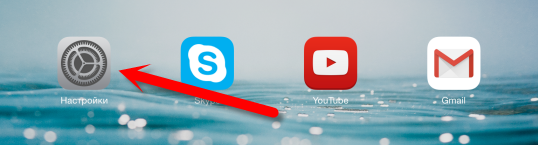
Откройте настройки на своем планшете.
Переходим на кладку Wi-Fi и нажимаем на Wi-Fi сеть, к которой хотим подключиться.
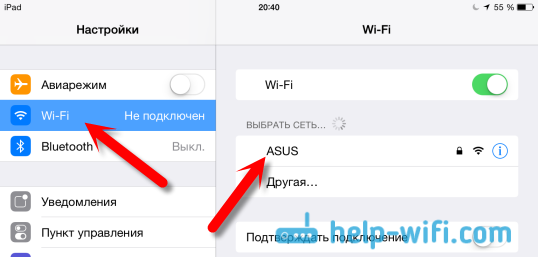
Если сеть защищена, то появится окно, в котором нужно указать пароль для подключения к Wi-Fi и нажать кнопку Подкл.

Если пароль вы указали правильно, то ваш iPad должен подключится к беспроводной сети. Можете пользоваться интернетом, устанавливать игры и приложения с App Store и т. д.
Удаляем сеть на iPad и задаем статические IP и DNS
Если вам нужно удалить сеть, сделать так, чтобы планшет к ней автоматически не подключался, то просто нажмите на сеть к которой вы уже подключены.

Нажимаем на кнопку Забыть эту сеть.

А для смены IP-адреса, DNS, и Маски подсети, перейдите на вкладку Статичн. в свойствах нужной Wi-Fi сети. И задайте нужные параметры.

Вот такие простые настройки Wi-Fi. В принципе, как и вся операционная система iOS. Если ваш iPad не хочет подключаться к Wi-Fi, то проблема скорее всего в настройках самой беспроводной сети на роутере. Проверьте, подключаются ли другие устройства. А если планшет к сети подключается, а интернет не работает, то проверьте настройки провайдера на роутере, и снова же, работает ли интернет на других устройствах.
Попробуйте удалить сеть на планшете, перезагрузить роутер, и подключится заново. Убедитесь, что вы указываете правильный пароль.
Случаи, когда мобильные устройства, в том числе и компании Apple имеют проблемы с подключением к беспроводному интернету, появляются практически у каждого владельца девайса. Такого рода неполадки сильно ограничивают функционал устройства и ставят в ступор человека, который пытается самостоятельно решить эту проблему. В более 90% случаях владелец может сам найти причину и устранить ее, заранее вооружившись необходимыми подсказками. Эта статья поможет вам ответить на вопрос «Почему айпад не подключается к вай-фай?». В ней мы приведем несколько ситуаций и советов для возвращения IPad’а к нормальной работе.
Содержание
- 1 Выскакивает ошибка «Не удалось подключиться к сети»
- 2 Ошибка «Неверный пароль»
- 3 Ошибка «Нет подключения к интернету»
- 4 Сообщение о небезопасной сети
- 5 IPad не видит беспроводные сети
- 6 В заключение
Выскакивает ошибка «Не удалось подключиться к сети»
«Не удалось подключиться к сети» ‒ самая часто встречающаяся проблема владельцев устройств Apple, особенно при использовании открытых общественных точек доступа. Может сопровождаться бесконечным вращением индикатора соединения или его рывками.
Для устранения ошибки выполните несколько пошаговых действий, начиная с самых простых:
- Проверяем уровень сигнала.
Передвигаясь по дому или на улице, мы изменяем расстояние между айпадом и маршрутизатором, удаляясь или приближаясь к нему. От расстояния и преград (стен) зависит сила сигнала, доходящего до устройства. При его низком уровне происходит потеря пакетов информации и задержка, что может привести к непроизвольному отсоединению или невозможности подключения к хотспоту.

Решение: дома можно переставить маршрутизатор в другое место, где стены дома минимально перекрывают сигнал (ближе к центру жилья). В общественных местах, зная местонахождения точки, достаточно сесть поближе к ней.
- «Забываем» сеть.
Под словом «забыть» подразумевается удаление проблемной точки доступа из списка доступных, чтобы добавить ее заново. Это обновит настройки подключения и можно будет заново ввести пароль.

Для этого нужно тапнуть по названию сети в списке и нажать «Забыть эту сеть», после чего снова ищем ее и вводим пароль.
- Перезагружаем IPad и маршрутизатор.
Если айпад так и не подключился к WiFi, то нужно перезагрузить его. Чтобы сделать это – зажмите и удерживайте кнопку «Домой» и «Питание» 3-5 секунд. Если есть возможность, то перезагрузите маршрутизатор (он же роутер), выключив и снова включив питание на нем. По истечении минуты-две можете пробовать установить соединение.
- Сбрасываем настройки.
Сброс всех настроек приводит к обнулению параметров хотспотов и очистке списка сетей. Делать это нужно только при особой необходимости, так как вам придется заново вводить пароли для каждой из них.
Перейдите в меню «Основные/Сброс» и тапните «Сбросить настройки сети»

Важно: перед сбросом попробуйте подключиться к чужому роутеру. Если проблема осталась – смело приступайте к обнулению.
- Перенастраиваем маршрутизатор.
Если айпад не подключается к домашнему WiFi, то вам придется перенастроить свой роутер самостоятельно. Если вы все же боитесь или неуверены в своих действиях – пригласите специалиста вашего провайдера.
Данная инструкция применима ко всем современным маршрутизаторам, но в обозначениях может немного отличаться. Выполните несколько шагов:
- Подключите маршрутизатор к компьютеру по сетевому LAN-кабелю.
- В адресной строке браузера введите: «192.168.1.1», или «192.168.0.1».

- Вводим логин и пароль. Они обычно написаны на обратной стороне корпуса устройства.

- Переходим в меню настройки беспроводного соединения (WLAN) и выставляем такие параметры:
- режим (Mode) – 802.11b/g/n (или смешанный) для сети с частотой передачи данных 2,4 ГГц или 802.11a/n для частоты 5 ГГц;
- страна (Country) – своя страна или США (для устройств с американской локализацией);
- канал (Channel) – автоматически (auto) или 11 (для устройств, привезенных из США);
- ширина канала (Band width) – 20/40 МГц или 20 МГц;
- защита подключения (Security) – WPA-PSK/WPA2-PSK;
- шифрование (Encryption) – AES или TKIP/AES.

- Сохраняем параметры кнопкой «Submit» или «Сохранить» и перезапускаем роутер.


Ошибка «Неверный пароль»
Ситуация, когда IPad пишет ошибку о неверном пароле, встречается порой чаще, чем предыдущая. Дело, скорее, не в неисправности устройства, а в невнимательности владельца или ошибке в коде доступа.
Зачастую общественные WiFi (хотспоты) не защищены паролем и находятся в свободном доступе. Частные же сети, наоборот, шифруются от посторонних сложным кодом с 8 и более знаками, включающим в себя строчные и заглавные буквы латинского алфавита, цифры, символы. Даже зная его наизусть, человек может ошибиться с вводом. Решением проблемы является проверка правильности ввода пароля.
Совет: не спешите при вводе и следите за точностью нажатий на всплывающей клавиатуре. Если вам дают пароль в устной форме, то сначала запишите его на листок бумаги, а потом вводите. В том случае если вы забыли код домашнего интернета (и не меняли его ранее) – на обратной стороне корпуса роутера есть наклейка с информацией об устройстве и необходимым ключом ‒ WLAN KEY.
Ошибка «Нет подключения к интернету»
Такая ошибка происходит, когда девайс подключился к точке доступа, но войти в интернет все равно не получается – страницы браузера не грузятся, а онлайн-сервисы не могут синхронизоваться с сервером. При неполадке устройство пишет «Нет подключения к Интернету» в настройках данного хотспота.
Скорее всего, причина в маршрутизаторе. Чтобы наверняка проверить это, нужно подключить к сети любое другое беспроводное мобильное устройство и убедиться в отсутствии интернет-подключения. Если это так, то маршрутизатор настроен неправильно. Если ваш IPad подключается к WiFi, но не выходит в интернет только у вас – сделайте сброс сети из первого пункта этой статьи.
Сообщение о небезопасной сети
Общественные точки обычно не защищены паролем для общего доступа к ним. Минусом является возможность перехвата конфиденциальных данных злоумышленниками в момент пользования интернетом. Это чревато потерей контроля над страницами в соцсетях, почтовыми ящиками, и даже хищением денег на ваших банковских счетах.
Сообщение не информирует о неполадке, а лишь предупреждает, что WiFi точка не имеет защиты от взлома, и в ней не стоит проводить финансовые операции или осуществлять передачу важной информации.
IPad не видит беспроводные сети
Такая неполадка встречается довольно часто и становится внезапным неприятным сюрпризом для владельца. IPad может не видеть WiFi подключения даже в непосредственной близости от маршрутизатора. Для проверки подключите к сети другой смартфон или планшет – если все нормально, то проблема либо в айпаде, либо в его совместимости с роутером.
Проблема может крыться в программном обеспечении или аппаратной части мобильного устройства. Она касается всех устройств на базе IOS любых версий. Как ни странно, чаще ею страдают последние новинки от Apple.
Вот что нужно сделать в первую очередь:
- Снимите чехол с IPad. Он может действовать как экран, не пропускающий радиоволны от роутера к приемопередатчику девайса. Проверьте работоспособность с ним и без него.
Совет: чехлы и бамперы часто содержат декоративные окрашенные вставки из тонколистового металла, напоминающего фольгу. Чтобы не носить айпад без защиты, по возможности отклейте или снимите их с чехла. Так вы «убьете двух зайцев».
- Выполните перезагрузку девайса и маршрутизатора.
- Сделайте сброс настроек сети.
- Перенастройте роутер (все это описано в 1 пункте статьи).
Если сеть не появилась – проблема в аппаратной части устройства. Ее может решить только опытный мастер или сервисный центр Apple.
В заключение
В данной статье мы привели наиболее часто встречающиеся неисправности и неполадки IPad всех версий IOS и показали возможные способы их самостоятельного устранения. В статье не указаны остальные более редкие случаи вроде отсутствия переключателя WiFi, так как они в 99% случаях свидетельствуют о глюке операционной системы, повреждении электронных схем или внутренней антенны.
Как видите, настройка WiFi на айпаде ‒ это несложно, просто следуйте инструкциям, и у вас все получится.
IPad является планшетным компьютером фирмы Apple. Так как у них нет ничего общего с устройствами под руководством операционной системы Windows, то, соответственно, и «железо» надо искать совместимое. Например, wifi роутер для ipad – двух диапазонный беспроводной роутер Apple AirPort Extreme.
Комплект поставки
Поставляется роутер в белой коробке, на сторонах которой изображены фотография устройства, его технические характеристики и, традиционно, логотип в виде надкушенного яблока.

Коробка от роутера Apple AirPort Extreme
В комплект поставки, помимо роутера, входит внешний блок питания, руководство по настройке на русском языке и гарантийный талон. Удивило, что блок питания внешний, а не традиционно для компании интегрированный в само устройство.
Внешний вид роутера
С внешним видом устройства все хорошо. Роутер для ipad имеет квадратную форму с закругленными углами. Корпус выполнен из белого пластика – этот материал необходим для работы четырех внутренних антенн. На передней панели устройства находится многофункциональный многоцветный индикатор.
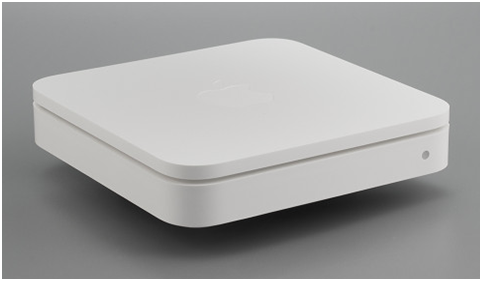
Внешний вид роутера Apple AirPort Extreme
Сзади маршрутизатора расположены все порты и разъемы:
- Вход блока питания;
- Порт USB 2.0;
- 3 гигабитных порта LAN;
- 1 гигабитный порт WAN;
- Кнопка сброса, утопленная в корпус;
- Замок Кенсингтона. (Небольшое отверстия для установки замочка от кражи).
Настройка роутера
В следующей главе мы рассмотрим, как подключить ipad к роутеру. Настройка AirPort Extreme производится только с помощью специальной программы, уже входящей в стандартный набор программ операционной системы Mac OS X. Также дополнительно разработана версия и для Windows, которую можно скачать с официального сайте Apple – http://www.apple.com/ru/. Для примера воспользуемся версией для Windows.
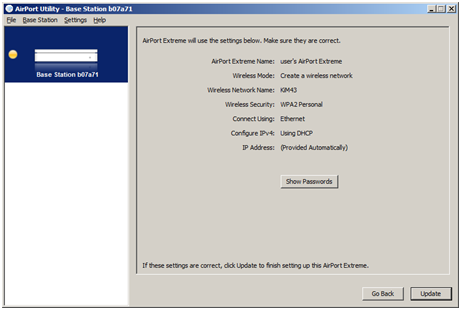
Начальное меню программы настройки роутера Apple AirPort Extreme
Настройка роутера может проводиться в двух режимах – режим пошаговой настройки, в котором устанавливаются базовые настройки устройства, и режим полного доступа ко всем функциям для более опытных пользователей. Кроме непосредственно самой настройки параметров, данная программа позволяет программно перезагрузить роутер, сохранить внесенные изменения, восстановить заводскую конфигурацию, подключить и отобразить списком беспроводных клиентов, посмотреть записанные логи работы. После внесения изменений в настройках необходимо обновлять конфигурацию устройства, нажав в окне кнопку «Update». Обновление продолжается почти минуту, в конце которой роутер автоматически перезагружается.
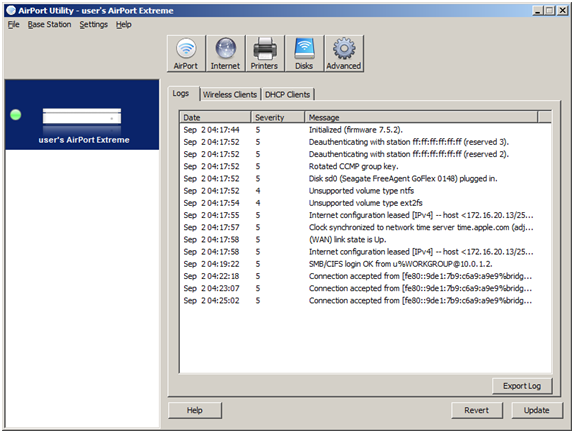
Окно с логами роутера
Окно с логами роутера
В верхней части окна настроек расположены пять иконок со ссылками на настройки — «AirPort», «Internet», «Printers», «Disks» и «Advanced».
Меню AirPort
При нажатии на первую из них попадаем на страницу статуса устройства. На ней можно ознакомиться с версией прошивки, серийным номером роутера, MAC-адресами всех интерфейсов, состоянием Wi-Fi модуля и другие.
Роутер ipad 2 оборудован внутренними часами, способными при обнаружении подключения к Интернету автоматически синхронизировать время с сервером точного времени. AirPort также при обнаружении подключения к Интернету проверит наличие новой прошивки для данной модели устройства, и в случае ее обнаружения светодиод на передней панели роутера начнет мигать.
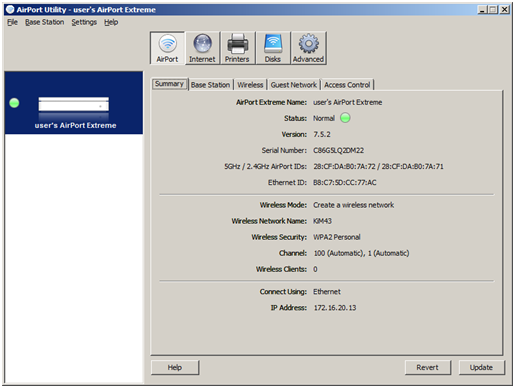
Пункт меню AirPort роутера
Беспроводная часть роутера
Маршрутизатор устроен как двух диапазонная точка доступа (2,4 и 5 ГГц). Примечательно, что одновременно могут быть доступны обе частоты.
На странице «дополнительных параметров» мы можем ограничить мощность беспроводной передачи или скрыть SSID (название беспроводной сети).
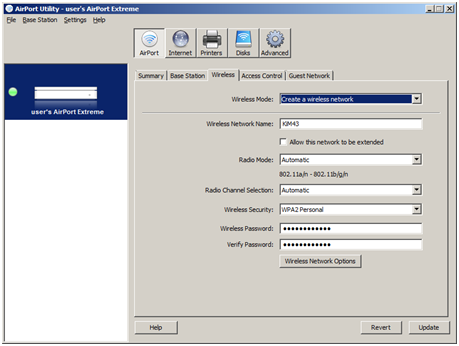
Меню настройки Wi-Fi роутера
Дополнительно можно создавать гостевую беспроводную сеть с ограничением прав — с собственным именем сети и другими настройками параметров безопасности. Клиенты данной гостевой сети будут только иметь доступ в Интернет, но они не смогут подключиться к настройкам Apple AirPort Extreme.
Гостевая беспроводная сеть
Настройка Интернета
При настройке к интернету пользователю предоставляется выбор между двумя вариантами подключения к провайдеру – прямое подключение (постоянный или динамический IP) или по протоколу PPPoE. Также есть возможность настроить работу роутера в режим моста или режим работы роутера без NAT.
Программа AirPort имеет встроенную систему диагностики, которая проверяет доступность сети Интернет, обнаруживает конфликты настройки интерфейсов и другие возможные сетевые неисправности. При обнаружении таковых программа дает рекомендации по исправлению. (Например, для режима «двойного NAT» программа предложит перевести устройство в режим «Bridge»). Сервер DHCP, встроенный в маршрутизатор, умеет назначать фиксированные соответствия MAC-IP.
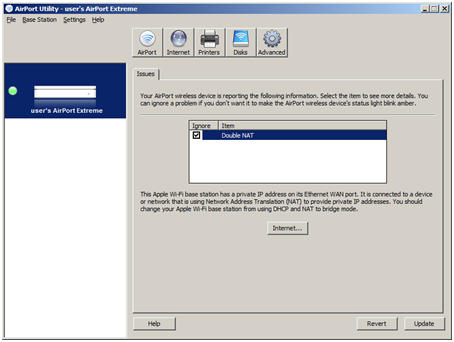
Перевод устройства в режим «моста»
Распределение прав доступа
Для всех пользователей сети права доступа ко всем томам одинаковые. Идентификацию пользователя можно устанавливать по любому из трех правил — по паролю устройства, по паролю диска, либо по списку пользователей. В случае со списком пользователей необходимо будет создать список из имен и паролей в самой программе AirPort, обязательно указывая тип доступа — только чтение, либо чтение и запись. Там же настраиваются права гостей (только чтение, чтение и запись, нет доступа).
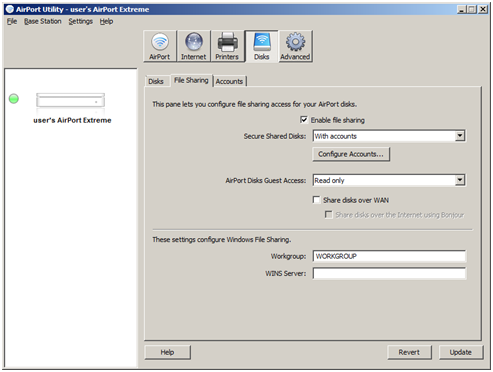
Распределение прав доступа
Опция «Printers»
В пункте «Printers» имеется только одна страница, в которой отображен список подключенных сетевых принтеров с возможностью изменить их сетевые имена.
Внешние сетевые накопители
К устройству также можно подключать по беспроводной сети внешние накопители. Роутер поддерживает чтение и запись внешних носителей, распознает файловые системы FAT32 и HFS+. Диски могут быть разделены на несколько разделов.
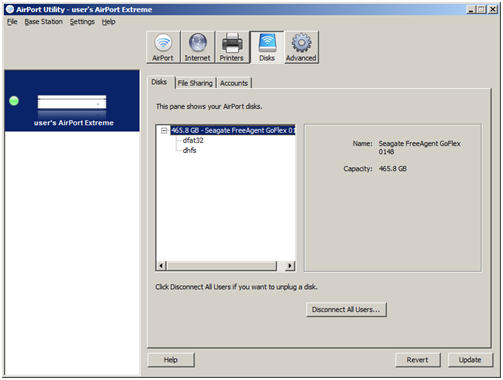
Окно настройки работы роутера с внешними накопителями
Более подробную инструкцию по настройки роутера под управлением операционной системы Mac OS X версии 10.5 + Windows читайте на сайте Apple: http://manuals.info.apple.com/ru_RU/Designing_AirPort_Networks_10.5-Windows_RS.pdf
Предыдущая
РоутерЗнакомство с беспроводными роутерами фирмы Belkin
Следующая
SamsungБеспроводной Wi-Fi маршрутизатор от Samsung