
Я написал уже много отдельных инструкций по настройке разных роутеров. Но в рамках одной статьи невозможно рассказать о том, как настроить какую-то определенную модель роутера для разных интернет-провайдеров. Их очень много. И даже если роутеры у многих одинаковые – провайдеры разные. А если в настройках роутера не указать, или неправильно указать параметры для подключения к провайдеру, то интернет через роутер работать просто не будет. Это самая популярная проблема.
Поэтому, в этой инструкции я решил показать процесс настройки Wi-Fi роутера для Дом.ru. Это один из самых популярных интернет-провайдеров в России. И он использует не самый простой тип подключения, из-за чего у многих возникают проблемы с настройкой оборудования. Клиенты Дом.ru могут использовать такое оборудование:
- Роутеры от самого провайдера Дом.ру, которые провайдер не редко устанавливает клиентам в процессе подключения к интернету. По сути это обычные роутеры D-Link, Sagemcom и TP-Link. Только с логотипом провайдера и фирменной прошивкой.
- Другие Wi-Fi роутеры, выбор которых сейчас очень большой. С провайдером Дом.ру может работать любой роутер.
В любом случае, отличие в настройке заключается лишь в расположении необходимых параметров в веб-интерфейсе определенного устройства. Сначала я покажу, как настроить маршрутизатор с фирменной прошивкой от Дом.ru, а затем покажу, как выполнить настройку некоторых роутеров от популярных производителей.
Не важно какой у вас роутер. Главная задача зайти в его настройки и в параметрах подключения к интернету выбрать тип подключения PPPoE. Затем ввести логин и пароль, которые вам выдал интернет-провайдер. Ну и задать параметры Wi-Fi сети.
Очень часто возникают проблемы с входом в настройки роутера. Поэтому, сразу оставляю ссылку на статью с решениями этой проблемы: https://help-wifi.com/oshibki-i-polomki/chto-delat-esli-ne-zaxodit-v-nastrojki-routera-na-192-168-0-1-ili-192-168-1-1/. Возможно, она вам не пригодится. Но пускай будет на всякий случай.
Настройка роутера Дом.ру
Сначала рассмотрим настройку роутера с фирменной прошивкой. Если у вас роутер с логотипом Дом.ру, то следуйте инструкции ниже.
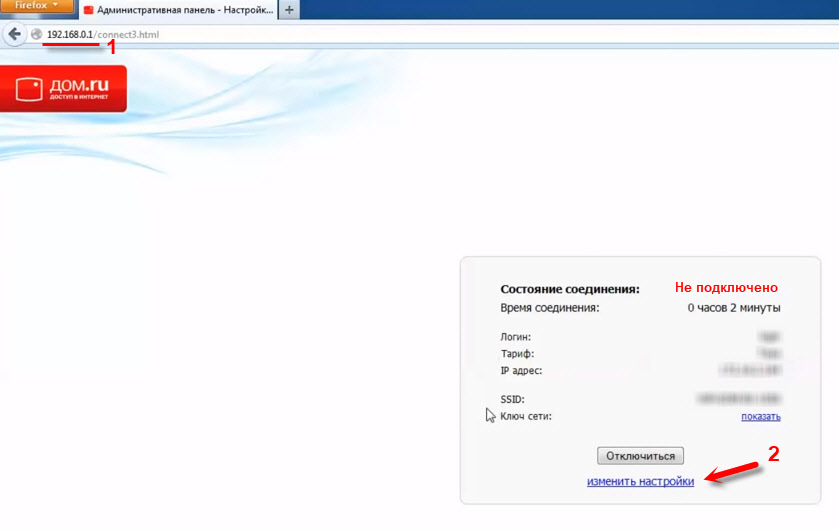
Устройство, с которого мы будем выполнять настройку, должно быть подключено к роутеру по Wi-Fi, или с помощью сетевого кабеля. Дальше в браузере (рекомендую использовать стандартный браузер) нужно перейти по IP-адресу 192.168.0.1. Откроется страница с настройками маршрутизатора. Если появится запрос логина и пароля, то попробуйте ввести admin/admin.
В главном окне нужно перейти по ссылке «изменить настройки».
Сразу появится еще одно окно, в котором нужно задать необходимые настройки.
Самое важно – правильно прописать «Логин Дом.ru» и «Пароль». Этот логин и пароль выдает интернет-провайдер. Как правило, они указаны в договоре о подключении к интернету. Там же есть возможность сменить режим работы Wi-Fi сети, канал и шифрование. Но эти настройки без необходимости лучше не менять. Нажмите на кнопку «Сохранить».

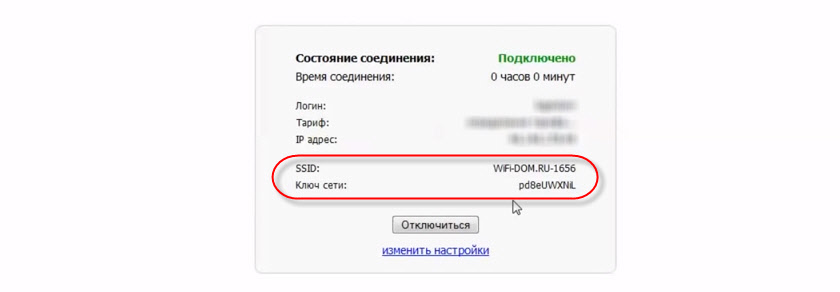
После сохранения настроек роутер должен подключится к интернету. Статус соединения должен быть «Подключено». На главной странице можно посмотреть имя своей Wi-Fi сети (SSID) и пароль.
Так как прошивка на этих устройствах фирменная – она сильно урезанная. Скорее всего это сделано для того, чтобы пользователям было проще разобраться в самых необходимых настройках.
Дальше речь пойдет об обычных маршрутизаторах. Я имею введу те устройства, которые клиенты покупали сами. Они без фирменной прошивки (которую можно увидеть на скриншотах выше) и без логотипа провайдера.
Настройка роутера TP-Link на Дом.ру
Кабель от Дом.ру подключаем в WAN-порт маршрутизатора. Он может быть подписан Internet. Дальше подключаемся к роутеру по Wi-Fi, или LAN. И по инструкции как зайти в настройки роутера TP-Link открываем веб-интерфейс нашего роутера. Адрес может быть как 192.168.0.1, так и 192.168.1.1.
Дальше переходим в раздел с настройками подключения к интернету. Обычно это раздел «Сеть» – «WAN». В новом веб-интерфейсе: «Дополнительные настройки» – «Сеть» – «Интернет».
Выбираем в меню тип подключения PPPoE и прописываем логин и пароль от провайдера Дом.ру. Так же ставим переключатель возле «Подключить автоматически». Можно нажать на кнопку «Подключить». Если вы правильно задали все параметры, то роутер подключится к интернету. Сохраните настройки.

Если у вас новая страничка с настройками:

Wi-Fi сеть можно настроить в разделе Wireless (Беспроводной режим). Можете посмотреть на примере настройки популярной модели: TP-Link TL-WR841N.
Настройка подключения к Дом.ru на роутере ASUS
Подключаем к роутеру интернет, подключаем наше устройство и в браузере открываем IP-адрес: 192.168.1.1.
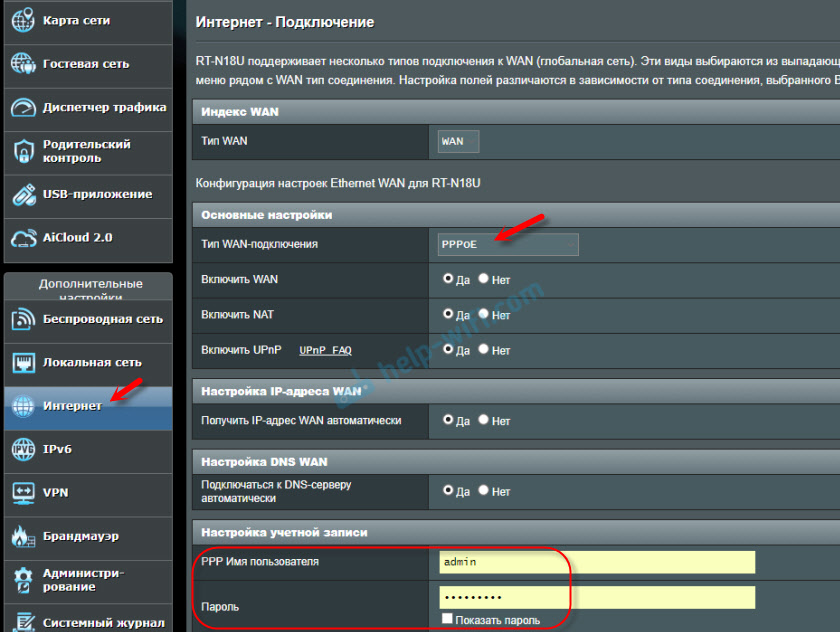
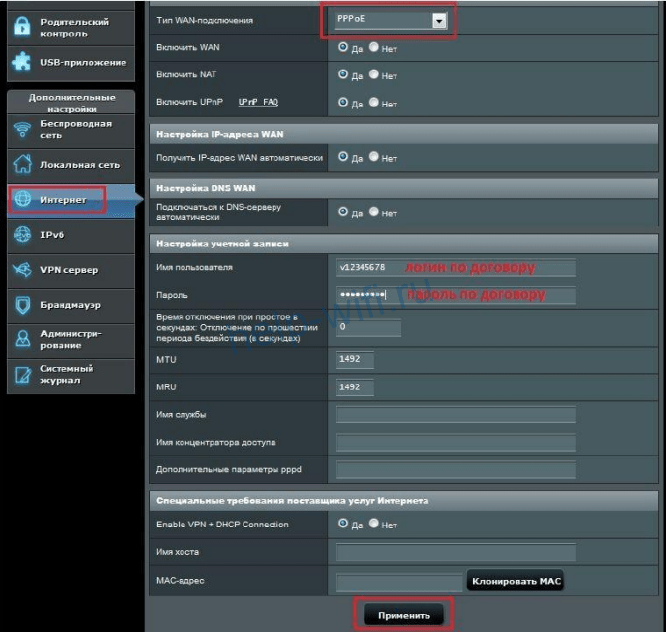
Сразу переходим в раздел «Интернет» и меняем тип подключения на PPPoE. Прописываем имя пользователя и пароль от Дом.ру. Сохраняем настройки кнопкой «Применить» внизу страницы.
Настройка Wi-Fi сети и пароля в разделе «Беспроводная сеть».

Ничего сложного!
Настройка роутера D-Link для провайдера Domru
В настройки маршрутизаторов D-Link можно зайти по адресу 192.168.0.1. Вы всегда можете воспользоваться подробной инструкцией: как зайти в настройки роутера D-Link.
В разделе «Настройка соединения» – «WAN» нужно создать подключение.
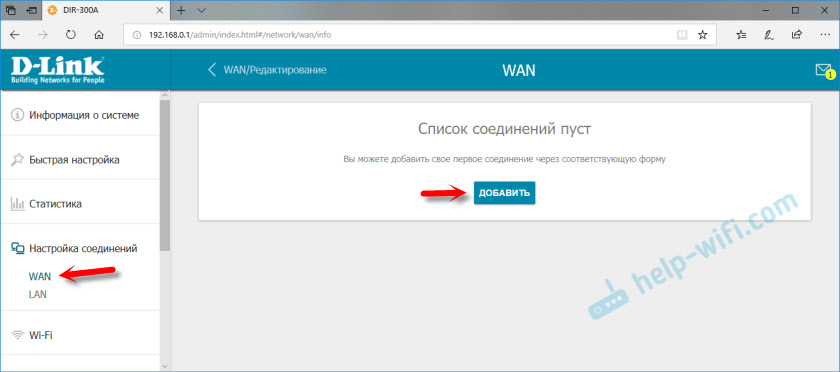
Там все стандартно. Тип подключения – PPPoE. Заполняем поля «Имя пользователя» и «Пароль». Напомню, что эти данные выдает интернет-провайдер. В нашем случае это Дом.ру. Не забываем сохранить настройки.
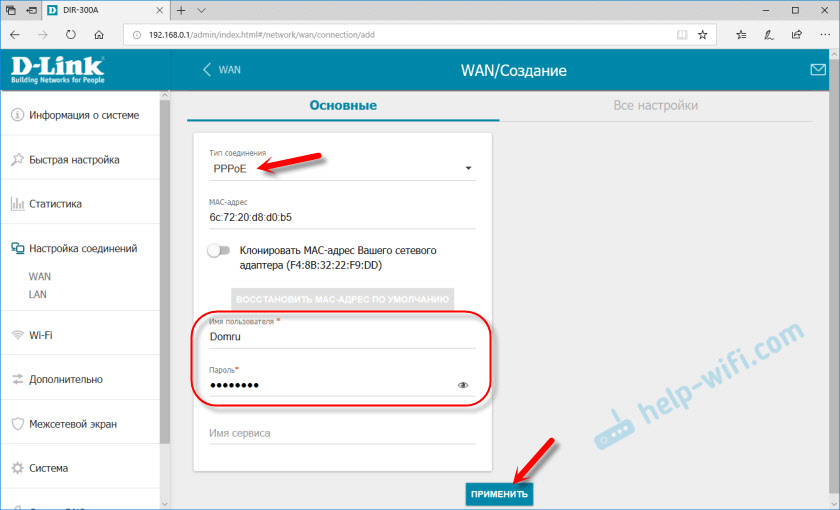
Для настройки беспроводной сети перейдите в раздел «Wi-Fi».
Если в этой статье вы не нашли инструкцию для своего маршрутизатора, то можете задать вопрос в комментариях. Только обязательно укажите производителя и модель маршрутизатора. Подскажу, как настроить подключение к Дом.ру на устройствах от Netis, Tenda, ZyXEL, MikroTik, Xiaomi, Mercusys и т. д.
На чтение 8 мин Просмотров 13.9к.

Сергей Сакадынский
Работал в сфере IT-консалтинга, занимался созданием и администрированием интернет-ресурсов. 10 лет опыта работы по проектированию и обслуживанию компьютерных сетей.
Настройка вайфай роутера для Дом.ру выполняется так же, как и в случае с другими провайдерами. Но есть нюансы. Если у вас брендированный роутер, предоставленный компанией, делать почти ничего не нужно. А при использовании любого другого маршрутизатора нужно настроить подключение PPPoE. В этой статье мы рассмотрим оба варианта.
Содержание
- Подключение
- Роутер Дом.ру
- Настройка моделей популярных производителей
- Asus
- D-link
- Tp-Link
- Zyxel Keenetic
- Keenetic
- Tenda
Подключение
Если вы подключали роутеры раньше, на этом этапе у вас не должно возникнуть вопросов. Впрочем, нет ничего страшного, даже в случае, когда вы это делаете впервые.
Независимо от модели роутера и его производителя потребуется выполнить несколько простых действий.
- Подсоединяем адаптер питания к разъёму на задней панели роутера.
- Кабель провайдера втыкаем до щелчка в порт WAN синего цвета.
- Кабель для подключения к компьютеру подключаем одним концом к любому порту LAN (обычно жёлтого цвета), а другим к сетевой карте вашего ПК.
- Включаем адаптер в сеть (возможно, потребуется нажать кнопку включения питания на вашем роутере, если такая имеется).
Обычно задняя панель выглядит, как на этом рисунке:
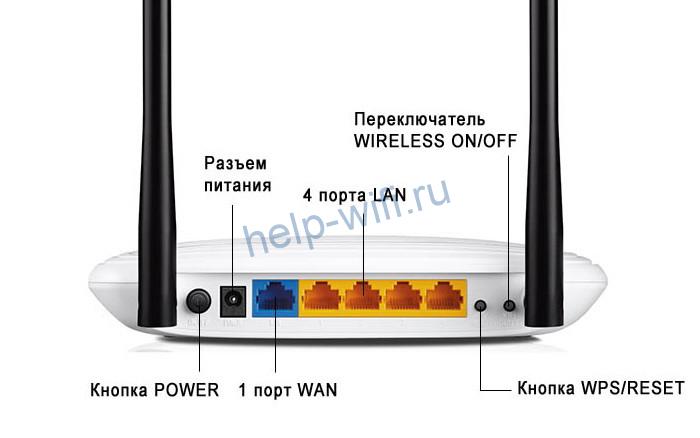
Если у вас какая-то очень экзотическая модель роутера, изучите надписи на панели. Обычно все порты и кнопки подписаны.
Для того, чтобы подключиться к роутеру на ПК, нужно в настройках адаптера установить автоматическое получение IP-адреса. Обычно по умолчанию эта опция уже установлена. Но, если подключиться не получается, проверьте параметры.
Для этого:
- Щёлкните правой кнопкой мыши на значок подключения к сети в трее возле часов.
- Выберите пункт «Открыть параметры сети и интернет» (в Windows 7 «Центр управления сетями и общим доступом»).
- Затем нажмите Ethernet в следующем окне «Настройка параметров адаптера» (в Windows 7 в меню слева «Изменение параметров адаптера»).
- На значке вашей сетевой карты кликните правой кнопкой мыши, выберите «Свойства».
- В открывшемся окошке найдите TCP/IP v4 и нажмите кнопку «Свойства». В следующем окне установите флажок «Получить IP-адрес автоматически».
Если вы всё сделали правильно, значок подключения в трее станет активным.

Для подключения по Wi-Fi кабель не нужен. Беспроводная сеть на всех современных роутерах уже настроена. Параметры для подключения (название сети и пароль) указаны на наклейке на нижней панели роутера.

После того, как подключение установлено, можно приступать к настройке.
Роутер Дом.ру
Провайдер Дом.ру предлагает своим клиентам свои фирменные (брендированные) роутеры. Сам он их, конечно же, не производит – это обычные маршрутизаторы D-Link или TP-Link, только с модифицированной прошивкой. В ней уже присутствуют все необходимые настройки подключения к интернету. Достаточно ввести логин и пароль, указанные в договоре.
Если у вас брендированный роутер, установка подключения займёт считанные секунды. Здесь всего два шага и одно окно с параметрами, которые можно изменить. Для начинающих пользователей это удобно – не нужно копаться в настройках и риск сломать что-то по незнанию сводится к нулю.
Настройка маршрутизатора Дом.ру выполняется через веб-интерфейс. Откройте на вашем компьютере любой браузер. В адресной строке впишите цифры 192.168.0.1. Откроется вот такое окно:
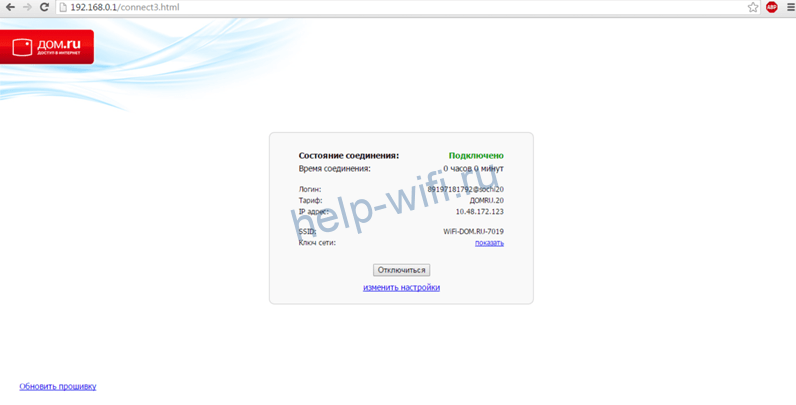
Нажмите ссылку «Изменить настройки». Роутер попросит ввести логин и пароль. Если провайдер вам их не сообщил, скорее всего, в оба поля нужно ввести слово admin.
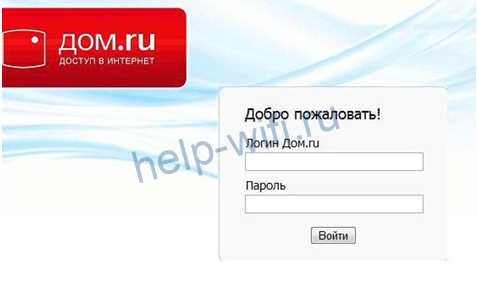
Появится окно настройки. В зависимости от версии прошивки, оно может открыться сразу же после перехода по адресу 192.168.0.1. Здесь нужно ввести логин и пароль для доступа в интернет, указанные провайдером в договоре. Больше ничего менять не надо.
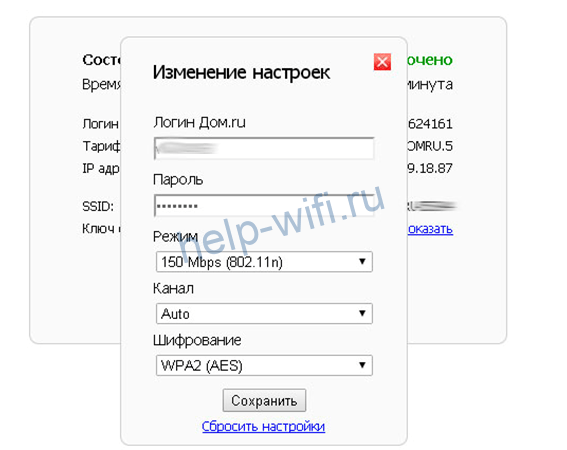
Роутер сам настроит подключение и сгенерирует SSID (имя беспроводной сети) и пароль Wi-Fi. Потом их можно будет посмотреть на главной странице веб-интерфейса.

На этом подключение к интернету роутера Dom.ru завершено. Расширенные параметры в брендовой прошивке недоступны. Параметры беспроводной сети изменить тоже нельзя. Вы можете поменять только режим, канал и тип шифрования.
Настройка моделей популярных производителей
Брендированная прошивка, как вы поняли, очень урезанная. В ней невозможно настроить ничего, кроме подключения к интернету. И к другому провайдеру подключиться с таким роутером не получится. Поэтому многие пользователи выбирают один из популярных маршрутизаторов с оригинальной прошивкой.
Тип подключения к интернету у Дом.ру PPPoE.
Настроить его можно на любом роутере. Рассмотрим, как это сделать, на примере самых распространённых маршрутизаторов.
Asus
- Заходим в веб-интерфейс, используя стандартные логин и пароль (если вы их не меняли).
- Слева, в меню «Дополнительные настройки» ищем пункт «Интернет».
- Тип подключения WAN устанавливаем PPPoE.
- Ниже, в настройках учётной записи вводим логин и пароль для подключения, которые вам дал провайдер.
- Все остальные параметры оставляем как на скриншоте. Привязки по МАС-адресу у провайдера нет, поэтому с ним никаких манипуляций выполнять не требуется.

- Внизу страницы жмём кнопку «Применить».
Теперь нужно настроить Wi-Fi. В отличие от брендированного роутера, здесь все параметры вы задаёте сами.
Переходим в раздел «Беспроводная сеть», придумываем название для неё (SSID) и пароль (предварительный ключ WPA).

Все остальные настройки домашней сети выполняйте в соответствии с инструкцией к вашей модели роутера.
D-link
Чтобы подключить Wi-Fi роутер к Дом.ру, нужно войти в интерфейс.
Используйте адрес, логин и пароль с наклейки на нижней панели.
Откройте пункт меню WAN и перейдите в «Расширенный режим».
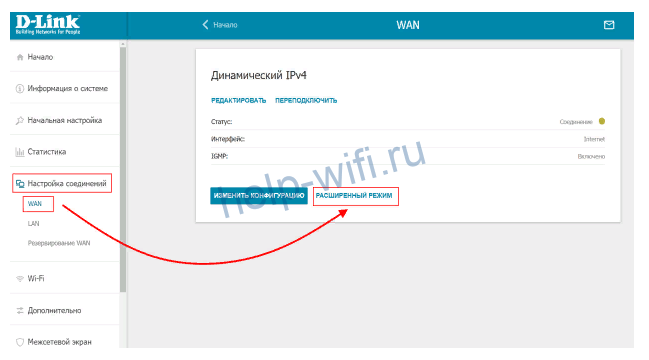
На серой версии прошивки переходим в расширенные настройки и в разделе «Сеть» выбираем пункт «WAN».
На светлой версии ПО путь такой же.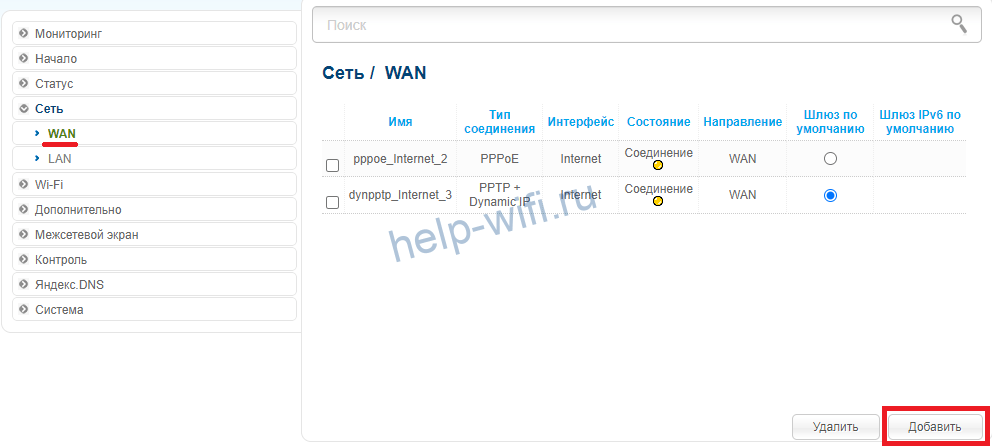
В открывшемся окне создаём новое подключение. Для этого жмём «Добавить».
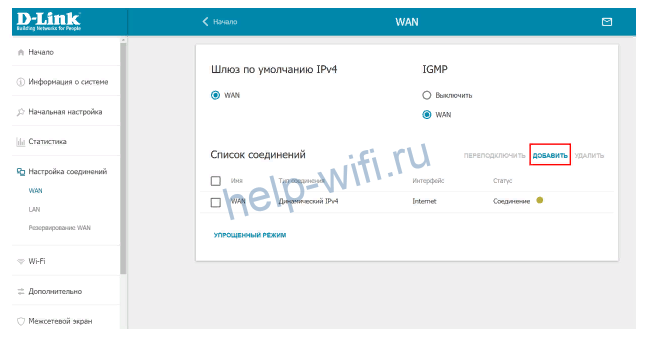
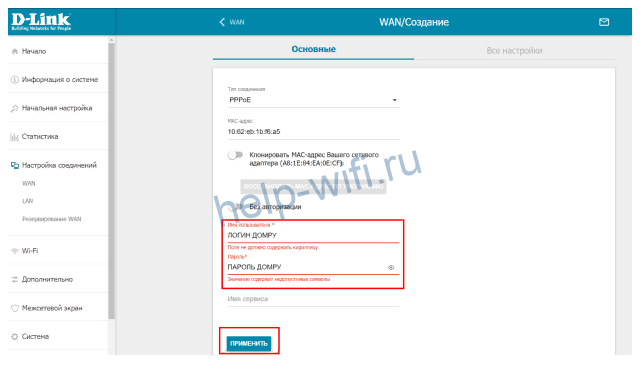
Тип соединения в выпадающем списке указываем PPPoE. В полях ниже прописываем логин и пароль для подключения к Дом.ру. Жмём кнопку «Применить».
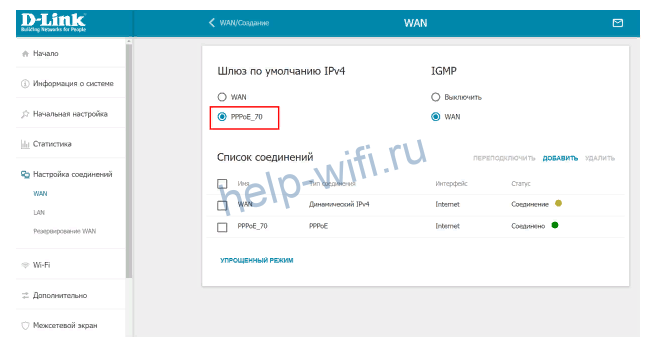
Если появится окно с предложением выполнить дополнительные настройки, жмём «Пропустить» и попадаем снова на вкладку со списком подключений. PPPoE должно быть отмечено как шлюз по умолчанию.
Беспроводную сеть настраиваем на вкладке Wi-Fi – «Основные настройки».
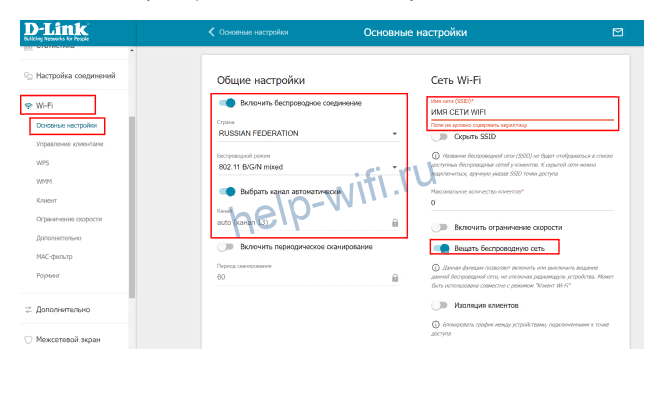
Имя сети и пароль придумываем самостоятельно. Остальные параметры, как на скриншоте. Внизу страницы нажимаем кнопку «Применить».
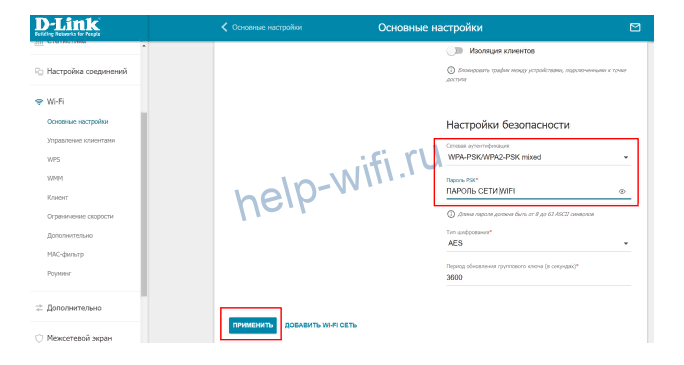
После перезагрузки заново подключитесь к сети с новыми параметрами.
Tp-Link
Настроить роутер TP-Link, если у вас поставщик услуг интернета Дом.ру, можно точно так же.
- Выполняем вход в настройки, в меню выбираем пункт «Сеть», подпункт WAN.

- Здесь указываем тип подключения – PPPoE. Затем имя пользователя и дважды пароль. Сохраняем настройки.
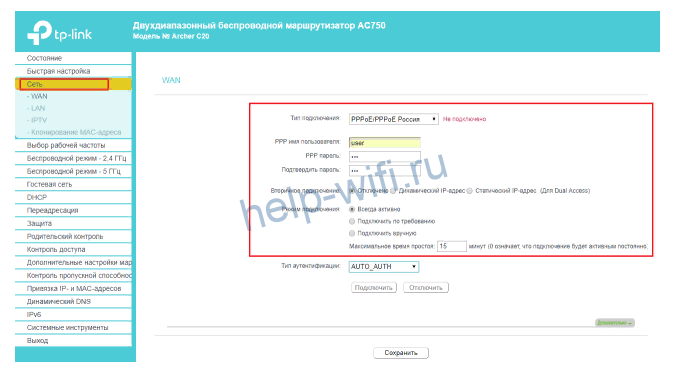
В зеленой версии прошивки настройка аналогична.
В другом варианте прошивки достаточно выбрать вкладку «Базовая настройка» и перейти в раздел «Интернет».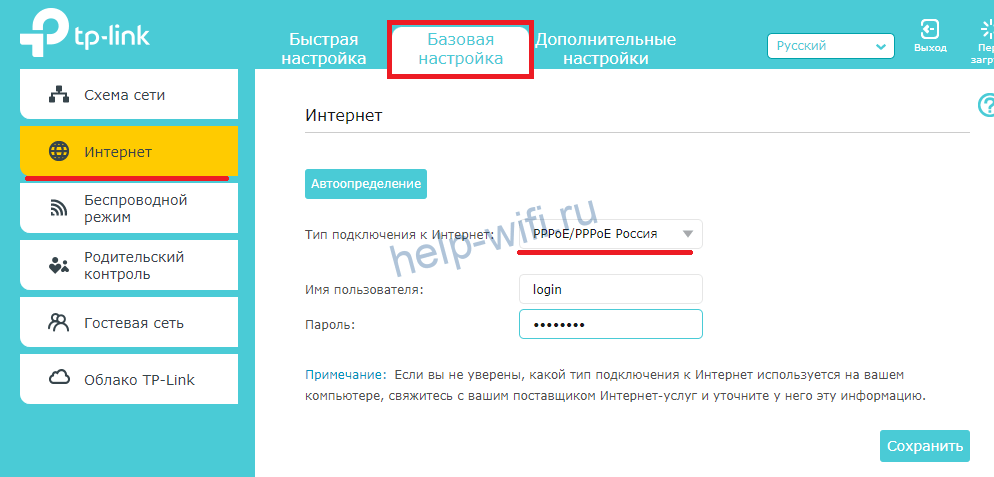
Для изменения параметров беспроводной сети открываем вкладку с параметрами Wi-Fi 2,4 или 5 ГГц.
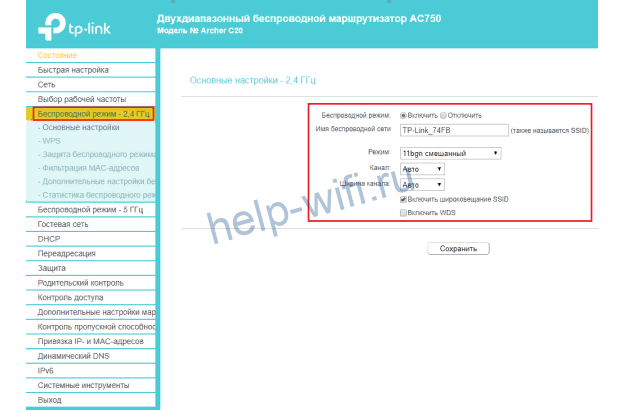
На вкладке «Основные настройки» задаём имя сети (SSID). Затем переходим к параметрам безопасности.
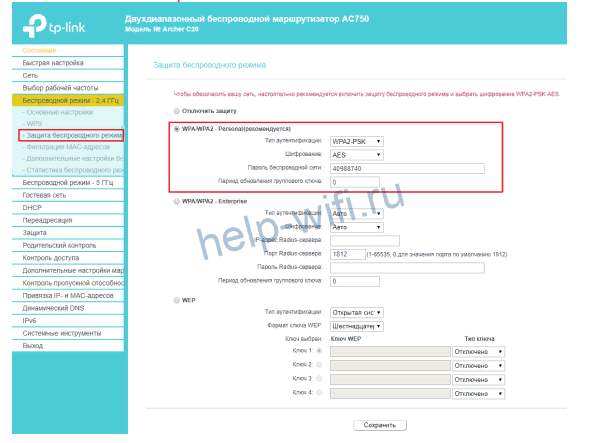
Здесь придумываем пароль. Остальные параметры оставляем, как на рисунке.
Zyxel Keenetic
В старых моделях Zyxel Keenetic открываем страницу «Интернет» (изображение глобуса внизу) и переходим на вкладку PPPoE/VPN. Далее жмем на кнопку «Добавить подключение».

Укажите тип подключения PPPoE, введите логин и пароль. Сохраните изменения.

Беспроводную сеть настраиваем на странице Wi-Fi.
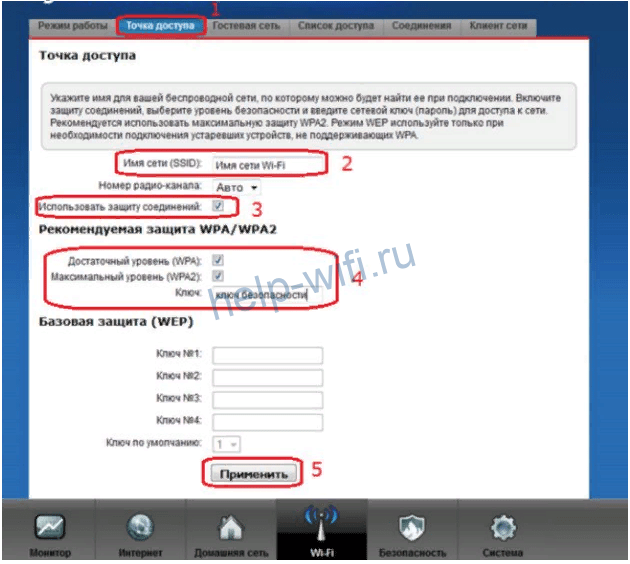
Задаём необходимые параметры – имя сети и пароль. Если у вас двухдиапазонный роутер, параметры для частоты 5 ГГц настраиваются точно так же.
Keenetic
В роутерах Keenetic с последней версией прошивки, независимо от модели, настройка выполняется следующим образом.
- Сначала нужно зайти в веб-интерфейс. В меню слева находим пункт «Интернет» и жмём подпункт «Проводной».

- В меню «Аутентификация у провайдера» выбираем PPPoE и вводим логин и пароль. Дополнительные настройки менять не нужно.

Сохраните изменения и переходите в меню Wi-Fi.
Открываем меню «Мои сети Wi-Fi» — «Домашняя сеть».

Задаём имя и пароль. Сохраняем изменения.
Tenda
Аналогичным способом настраиваем маршрутизатор Tenda для Дом.ру.
Входим в веб-интерфейс и выбираем в меню слева пункт «Настройки интернет».
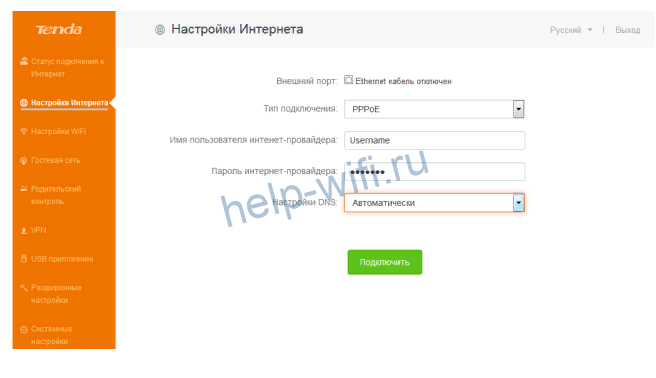
Всё, что нужно здесь сделать, это выбрать в выпадающем списке PPPoE, указать логин и пароль, а затем нажать кнопку «Подключить».
Для настройки беспроводной сети открываем страницу «Настройки Wi-Fi» и жмём значок «Имя, пароль Wi-Fi».

Здесь задаём SSID и ключ сети. При необходимости можно изменить другие параметры. Сохраняем настройки и заново подключаемся к роутеру.
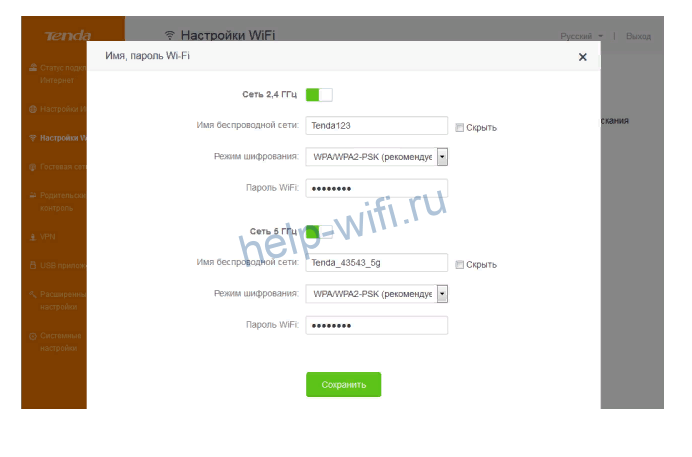
Если вашего маршрутизатора в этой статье нет или его интерфейс отличается от того, который представлен на скриншотах, читайте, как для вашей модели настроить подключение PPPoE. Либо введите название модели роутера в поисковую строку этого сайта (ищите значок лупы справа вверху) и читайте подробную инструкцию по настройке.
На чтение 5 мин Просмотров 67.9к. Опубликовано
Обновлено
Многие читатели нашего блога интересуется, как настроить роутер для провайдера Дом.Ру. Поскольку вопрос частый, в этой статье я решил подробно описать универсальный способ подключения маршрутизатора к интернету, предоставляемому по протоколу PPPoE. Поэтому инструкция по настройке роутера Дом.Ру также подходит для ТТК, Seven Sky, NetByNet, ГорКом, ИнетКом, LanPort, Смайл :), StalNet и др.
Настройка брендированного роутера Дом.Ру
В первой части статьи я покажу, как подключить маршрутизатор, который предоставляется компанией Дом.Ру и имеет на себе ее логотип. Разумеется, сами они его не производят — чаще всего это Netgear, D-Link, ZXHN или ZTE. В таком устройстве изначально стоит прошивка, максимально адаптированная под этого провайдера, а следовательно его проще всего настроить для работы.

Подключение маршрутизатора Дом.Ру к компьютеру
Прежде чем настроить роутер на интернет от Дом.Ру, нужно подключить его к компьютеру. Для этого берем кабель провайдера и подключаем его к Интернет разъему WAN на роутере — на многих моделях он обозначен синим цветом. После этого берем патчкорд из коробки роутера и соединяем им сетевую карту компьютера с любым свободным портом локальной сети (LAN) на роутере — их принятно обозначать желтым цветом.

Далее открываем панель управления настройками сетевых адаптеров на компьютере с Windows:
Пуск > Панель Управления > Сеть и Интернет > Центр управления сетями и общим доступом > Управление сетевыми подключениями > Изменения параметров адаптера.

В списке типов подключения нам нужно «Подключение по локальной сети» — кликаем на нес правой клавишей мыши и открываем «Свойства»
Здесь нам нужен пункт «Протокол Интернета версии 4» — активируем 2 галочки на получение адресов IP и DNS сервера в автоматическом режиме.
Применяем изменения.
Настройка интернета Дом.Ру
После этого набираем в браузере адрес http://192.168.0.1 и попадаем на страницу авторизации. Здесь нужно ввести логин и пароль, которые предоставил провайдер.
Далее ротуер Дом.Ру сам сгенерирует новый SSID (имя сети WiFi) и пароль для подключения. Необходимо их записать, чтобы потом сконнектиться с беспроводной сетью. И нажать «Да,я запомнил»
Откроется страница с подтверждением об установлении связи с к интернетом. Нам нужно нажать на ссылку «Изменить настройки»
В адаптированной прошивке роутера для Dom.Ru возможности изменить настройки очень ограничены. Мы можем поменять только:
- Режим работы
- Канал WiFi
- Тип шифрования соединения
Это сделано специально для того, чтобы вы не могли впоследствии невозможно было выполнить его настройку на другого провайдера — вот такое «жлобство».
Netgear от Dom.Ru
Подключение любого роутера к интернету Дом.Ру на примере Asus
Руководство описывает пошаговый алгоритм действий, который подойдет для любой модели маршрутизатора, будь то Zyxel Keentic, D-Link, ZTE, TP-Link или какой-то другой — отличия могут заключаться лишь в компоновке разделов конфигурирования настроек в администраторской панели роутера.
Если вы не хотите пользоваться тем, что бесплатно предлагает Дом Ру для настройки своего интернета, и хотите поставить свой wifi роутер, то выполняем точно также все шаги из первого раздела данной статьи, то есть соединяем его по кабелю с компьютером и вставляем шнурок интернета.
Далее переворачиваем его вверх дном и на наклейке на нижней крышке находим информацию для входа в раздел настроек — ip адрес, логин и пароль
В компе через адресную строку браузера заходим по указанному IP адресу и авторизуемся, используя данные для доступа с этикетки.
Смотрим меню админки и ищем раздел, отвечающий за «Интернет» (WAN).
- Для Дом.Ру и ТТК в графе «Тип WAN подключения» выбираем «PPPoE»
- «IP адрес WAN» — автоматически
- DNS — автоматически
Имя пользователя и пароль — указываем из договора, заключенного с Дом.Ру, ТТК, Seven Sky или другой компанией.
Бывает, что у провайдера в настройках ваше подключение к интернету привязано к MAC-адресу подключенного до этого ПК. Тогда при наличии такой возможности в админке «Клонируем с компьютера» этот адрес
Если этой функции нет, то MAC придется указать самостоятельно
Для этого опять заходим на компьютере раздел «Сетевые подключения» в панели управления, открываем ЛКМ «Подключение по локальной сети» и кликаем по кнопке «Свойства». «Физический адрес» — это тот самый адрес, состоящий из букв и цифр, которые надо указать в настройках роутера.
Сохраняем все это и перезагружаем роутер.
Настройка WiFi для роутера Dom.Ru
Далее ищем в меню пункт, отвечающий за WiFi. Здесь нужно придумать свои значения для:
- SSID — название беспроводной сети
- Метод защиты — WPA2-Personal
- Шифрование — AES или TKIP
- Пароль — для подключения к WiFi
Сохраняем изменения.
Берем ноутбук или смартфон с работающим внешним или встроенным WiFi адаптером, кликаем на значок сетевых подключений в правом нижнем углу экрана компа. Коннектимся к нашему вайфаю, используя назначенные логин и пароль.
Наслаждаемся беспроводный интернетом — как видите, в настройке роутера для Дом.Ру нет ничего сложного!
Подключение к Дом.Ру роутера D-Link
Если вы являетесь владельцем маршрутизатора Д-Линк, то для настройки интернета от Дом.Ру заходим в раздел «Начало — Click-n-Connect», выбираем его из списка и далее следуем всем шагам по уже опубликованной нами инструкции для роутеров D-Link.
Если же в вашей прошивке Dom.Ru не оказалось, то оставляем пункт «Вручную» и выбираем тип соединения PPPoE.
И далее вводим логин и пароль от интернета, которые прописаны в договоре с Дом.Ру.
Настройка маршрутизатора TP-Link для Дом.Ру
Для роутеров ТП-Линк проще всего также воспользоваться мастером быстрой настройки.
На втором шаге ставим в качестве «Типа подключения к Интернет» PPPoE Россия
И далее также указываем данные для авторизации у провайдера Dom.Ru
Актуальные предложения:
Задать вопрос
- 10 лет занимается подключением и настройкой беспроводных систем
- Выпускник образовательного центра при МГТУ им. Баумана по специальностям «Сетевые операционные системы Wi-Fi», «Техническое обслуживание компьютеров», «IP-видеонаблюдение»
- Автор видеокурса «Все секреты Wi-Fi»
Роутер – это устройство, позволяющее подключать несколько компьютеров к Интернету через одно соединение провайдера. В некоторых случаях, когда пользователь меняет интернет-провайдера, необходимо настроить роутер от предыдущего оператора под новые условия подключения. В данной статье мы рассмотрим подробную инструкцию о том, как настроить роутер от Дом.ру для другого интернет-провайдера.
Шаг 1: Подготовка к настройке роутера
Перед началом процесса настройки необходимо убедиться, что у вас есть доступ к настройкам роутера. Подключите компьютер напрямую к роутеру с помощью Ethernet-кабеля или подключите его к сети роутера по Wi-Fi.
Вы также должны знать следующую информацию:
- Логин и пароль для доступа к настройкам роутера (обычно указаны на самом устройстве или в руководстве пользователя).
- Реквизиты для подключения к новому интернет-провайдеру, включая тип подключения (например, PPPoE или DHCP), имя сети (SSID), пароль к Wi-Fi и другие подробности.
Шаг 2: Вход в интерфейс настройки роутера
Откройте любой веб-браузер на компьютере и введите IP-адрес роутера в адресной строке браузера. Обычно адрес роутера указан на самом устройстве или в руководстве пользователя. Введите логин и пароль для доступа к настройкам роутера.
Примечание: Это описание относится к стандартным настройкам роутера. У разных моделей роутеров могут быть небольшие отличия, поэтому рекомендуется обратиться к руководству пользователя для получения дополнительных инструкций.
Продолжение следует…
Содержание
- Как настроить роутер от Дом.ру для другого интернет-провайдера
- Основные шаги и полезная информация
- Преимущества и возможности настройки
- Подробная инструкция по настройке роутера от Дом.ру
- Вопрос-ответ
- Как настроить роутер от Дом.ру для другого интернет-провайдера?
- Могу ли я использовать роутер от Дом.ру с другим интернет-провайдером?
- Как узнать IP-адрес роутера от Дом.ру?
- Где найти логин и пароль для доступа к настройкам роутера от Дом.ру?
Как настроить роутер от Дом.ру для другого интернет-провайдера
Перед тем, как приступить к настройке роутера от Дом.ру для работы с другим интернет-провайдером, необходимо убедиться, что у вас есть следующая информация:
- Название нового интернет-провайдера;
- Тип подключения (PPPoE, DHCP, Static IP и т.д.);
- Логин и пароль для доступа к интернету;
- IP-адреса DNS-серверов.
После того, как вы убедились, что вся необходимая информация доступна, можно приступать к настройке роутера. Для этого выполните следующие шаги:
- Подключите компьютер к роутеру с помощью LAN-кабеля.
- Откройте веб-браузер и введите IP-адрес роутера в адресной строке. Обычно это 192.168.0.1 или 192.168.1.1. Введите логин и пароль для доступа к настройкам роутера (обычно admin/admin).
- Найдите раздел «Настройки интернета» или «WAN». В этом разделе вы увидите опции для настройки подключения к интернету.
- Выберите тип подключения, соответствующий вашему новому интернет-провайдеру. Если вы не знаете, какой тип подключения выбрать, свяжитесь с вашим провайдером для получения указаний.
- Введите все необходимые параметры подключения, такие как логин, пароль, тип подключения и т.д. Обычно эти параметры предоставляются провайдером вместе с контрактом на интернет.
- Если вам необходимо настроить DNS-серверы, найдите соответствующую опцию в разделе настроек интернета и введите IP-адреса DNS-серверов вашего провайдера.
- Сохраните настройки и перезагрузите роутер.
- После перезагрузки роутера подключитесь к интернету с помощью новых настроек.
Теперь ваш роутер от Дом.ру должен быть настроен для работы с новым интернет-провайдером. Если у вас возникли проблемы или вопросы, обратитесь в службу поддержки вашего провайдера или воспользуйтесь инструкцией по настройке роутера, предоставленной вашим интернет-провайдером.
Основные шаги и полезная информация
Настройка роутера от Дом.ру для другого интернет-провайдера может показаться сложной задачей, но следуя определенным шагам, вы сможете успешно настроить роутер и наслаждаться работой интернета.
Шаг 1: Подключение к роутеру
- Подсоедините кабель Ethernet от вашего компьютера к одному из портов LAN на задней панели роутера.
- Установите соединение с роутером с помощью стандартного IP-адреса (например, 192.168.0.1) и введите логин и пароль для входа.
Шаг 2: Изменение настроек роутера
- Откройте вкладку «Настройки сети» или эквивалентную вкладку.
- Найдите раздел «Тип подключения» или «WAN-настройки» и выберите «PPPoE» в качестве типа подключения.
- Введите логин и пароль, предоставленные вашим новым интернет-провайдером.
- Нажмите кнопку «Сохранить» или эквивалентную, чтобы применить настройки.
Шаг 3: Проверка подключения
- Перезагрузите роутер и компьютер, чтобы применить новые настройки.
- Откройте веб-браузер и проверьте, работает ли интернет-подключение.
- Если все работает исправно, значит, вы успешно настроили роутер для другого интернет-провайдера!
Не забудьте также проверить, что все устройства в вашей домашней сети, такие как компьютеры, смартфоны и планшеты, подключены к роутеру и работают корректно.
Обратите внимание, что эти инструкции могут отличаться в зависимости от модели роутера и интернет-провайдера. Чтобы получить точные инструкции, рекомендуется обратиться к документации к роутеру или связаться с технической поддержкой интернет-провайдера.
Преимущества и возможности настройки
- Индивидуальная настройка: При использовании роутера от Дом.ру, вы можете настроить его под свои нужды и предпочтения в работе с другими интернет-провайдерами.
- Удобство: Настраивая роутер от Дом.ру для другого интернет-провайдера, вы можете получить доступ к удобным функциям маршрутизации и настройке сети.
- Контроль беспроводной сети: Вы можете настроить параметры беспроводной сети, такие как имя Wi-Fi сети (SSID) и пароль, для обеспечения безопасности вашей домашней сети.
- Организация подключений: С помощью настройки роутера от Дом.ру для другого провайдера, вы можете организовать подключения к различным устройствам в домашней сети, таким как компьютеры, смартфоны, планшеты и другие.
- Управление родительским контролем: Вы можете настроить родительский контроль, чтобы ограничить доступ к нежелательным сайтам и контенту для определенных устройств в сети.
- Мониторинг сети: Роутер от Дом.ру позволяет вам мониторить и контролировать использование интернета в вашей сети, а также отслеживать скорость и качество соединения.
- Настройка портов: Вы можете настроить порты роутера для определенного типа трафика, такого как игровой трафик или трафик видеоданных, для обеспечения оптимальной производительности приложений.
- Обновление прошивки: При использовании роутера от Дом.ру, вы можете обновить его прошивку, чтобы получить новые функции и улучшения безопасности.
Подробная инструкция по настройке роутера от Дом.ру
1. Подключение роутера:
Подключите роутер от Дом.ру к розетке и подключите его к вашему компьютеру с использованием сетевого кабеля. Убедитесь, что все соединения надежно установлены.
2. Вход в административную панель роутера:
Откройте любой интернет-браузер (например, Google Chrome, Mozilla Firefox или Internet Explorer) и введите в адресной строке IP-адрес роутера. IP-адрес может быть указан на задней панели роутера или в документации от провайдера. Например, 192.168.0.1.
3. Ввод учетных данных:
В открывшейся административной панели роутера введите учетные данные, указанные на упаковке или в документации от провайдера. Обычно это логин и пароль, которые вы получили при подключении к Интернету. Если вы не знаете эти учетные данные, обратитесь в службу поддержки провайдера.
4. Изменение настроек подключения к новому провайдеру:
В административной панели роутера найдите раздел «Настройки подключения» или что-то похожее. В этом разделе вам потребуется внести изменения в настройки подключения, чтобы они соответствовали вашему новому провайдеру. Эти параметры обычно предоставляются провайдером и могут включать тип подключения (например, PPPoE или DHCP), IP-адреса DNS и другие.
5. Сохранение и перезагрузка роутера:
После внесения всех необходимых изменений сохраните настройки и перезагрузите роутер. В некоторых случаях это может потребовать нажатия кнопки «Сохранить» или «Применить» на странице с настройками роутера.
6. Проверка подключения:
После перезагрузки роутера проверьте подключение к Интернету, открыв любую веб-страницу в своем интернет-браузере. Если страница отображается корректно, значит, настройки роутера были выполнены правильно.
7. Настройка дополнительных параметров:
После успешной настройки подключения к новому провайдеру вы можете настроить дополнительные параметры роутера, такие как настройки Wi-Fi, пароль администратора и другие.
Следуйте этой подробной инструкции и вы сможете успешно настроить роутер от Дом.ру для другого интернет-провайдера. В случае возникновения проблем или затруднений, рекомендуется обратиться в службу поддержки провайдера или обратиться к документации роутера.
Вопрос-ответ
Как настроить роутер от Дом.ру для другого интернет-провайдера?
Для настройки роутера от Дом.ру под другого интернет-провайдера необходимо выполнить следующие шаги:
Могу ли я использовать роутер от Дом.ру с другим интернет-провайдером?
Да, вы можете использовать роутер от Дом.ру с другим интернет-провайдером. Однако для этого вам потребуется изменить настройки роутера, чтобы он работал с новым провайдером.
Как узнать IP-адрес роутера от Дом.ру?
IP-адрес роутера от Дом.ру обычно указан на задней панели роутера. Если вы не можете найти его там, вы можете попробовать открыть командную строку на своем компьютере и ввести команду «ipconfig». В результате вы увидите IP-адрес роутера в строке «Основной шлюз».
Где найти логин и пароль для доступа к настройкам роутера от Дом.ру?
Логин и пароль для доступа к настройкам роутера от Дом.ру обычно указаны на задней панели роутера или в инструкции к роутеру. Если вы не можете найти их, вы можете попробовать использовать стандартные логин и пароль, которые часто используются: «admin» в качестве логина и «admin» в качестве пароля.
Настройка роутера от Дом.ру для использования с другим провайдером может показаться сложной задачей, но на самом деле это возможно выполнить без особых проблем, следуя нескольким простым шагам. В этой статье мы предоставим подробное пошаговое руководство для настройки роутера от Дом.ру для работы с вашим новым провайдером.
Первым шагом при настройке роутера для другого провайдера является вход в его административную панель. Чтобы это сделать, вам нужно открыть веб-браузер и в адресной строке ввести IP-адрес роутера. Обычно стандартный IP-адрес роутера от Дом.ру — 192.168.0.1 или 192.168.1.1. После ввода IP-адреса роутера нажмите клавишу Enter, и вы увидите страницу входа.
На странице входа в административную панель роутера вам может потребоваться ввести имя пользователя и пароль. Обычно они указаны на наклейке на задней панели роутера. Если вы их не знаете, обратитесь к инструкции по эксплуатации роутера или свяжитесь с технической поддержкой Дом.ру.
Содержание
- Как настроить роутер от Дом.ру для другого провайдера
- Выбор подходящего роутера для нового провайдера
- Подключение роутера от Дом.ру к сети нового провайдера
- Шаг 1: Сброс настроек роутера
- Шаг 2: Подключение к провайдеру
- Шаг 3: Вход в интерфейс управления роутером
- Шаг 4: Настройка PPPoE подключения
- Шаг 5: Проверка подключения
- Настройка роутера от Дом.ру для работы с другим провайдером
- Вопрос-ответ
- Как настроить роутер от Дом.ру для другого провайдера?
- Как найти IP-адрес роутера от Дом.ру?
- Какие данные нужно ввести при настройке роутера от Дом.ру для нового провайдера?
Как настроить роутер от Дом.ру для другого провайдера
Шаг 1: Подключение роутера к компьютеру
- Подключите роутер от Дом.ру к компьютеру с помощью Ethernet-кабеля.
- Убедитесь, что оба конца кабеля правильно вставлены в соответствующие разъемы на роутере и компьютере.
Шаг 2: Вход в настройки роутера
- Откройте веб-браузер и введите IP-адрес роутера в адресной строке. Обычно это 192.168.0.1 или 192.168.1.1. Если вы не знаете IP-адрес своего роутера, обратитесь к документации.
- Нажмите Enter, чтобы открыть страницу настроек роутера.
Шаг 3: Авторизация на странице настроек
- Введите имя пользователя и пароль для входа. Если вы не изменили эти данные, используйте значения по умолчанию, указанные в документации.
- Нажмите на кнопку «Войти» или «ОК», чтобы авторизоваться на странице настроек.
Шаг 4: Настройка параметров провайдера
- Найдите раздел настроек, отвечающий за подключение к интернету.
- Выберите параметры, соответствующие вашему новому провайдеру.
- Введите логин и пароль, предоставленные вашим провайдером.
- Сохраните изменения и перезагрузите роутер.
Шаг 5: Проверка подключения
- Подключите роутер к новому интернет-провайдеру, используя Ethernet-кабель.
- Подключите компьютер к роутеру, также с помощью Ethernet-кабеля.
- Откройте веб-браузер и проверьте подключение к интернету.
Важно: Обратите внимание, что этот процесс может немного отличаться для разных моделей роутеров от Дом.ру. Если у вас возникнут сложности или вопросы, рекомендуется обратиться к документации роутера или связаться с технической поддержкой вашего нового интернет-провайдера.
Выбор подходящего роутера для нового провайдера
При смене провайдера интернета может потребоваться замена текущего роутера для обеспечения правильной работы подключения. При выборе нового роутера необходимо учитывать ряд важных параметров, чтобы обеспечить стабильное и качественное интернет-соединение.
Вот несколько факторов, которые следует учесть при выборе роутера для нового провайдера:
- Совместимость с провайдером: Убедитесь, что роутер совместим с вашим новым провайдером интернета. Некоторые провайдеры могут предоставлять свои собственные роутеры или указывать рекомендуемые модели.
- Скорость и диапазон: Установите необходимые требования к скорости интернета и диапазону действия роутера. Если вы планируете использовать высокоскоростное соединение или подключать множество устройств, выберите роутер с поддержкой высокой скорости и большим диапазоном покрытия Wi-Fi.
- Безопасность: Безопасность вашей сети играет важную роль, поэтому рассмотрите роутеры с поддержкой современных протоколов шифрования и наличием функций защиты, таких как фаерволлы и фильтрация по доступу.
- Дополнительные функции: Рассмотрите, какие дополнительные функции роутера могут быть вам полезны. Например, некоторые роутеры имеют USB-порты для подключения накопителей данных, а другие могут поддерживать голосовые команды или технологию управления умным домом.
Определение идеального роутера для вашего нового провайдера зависит от ваших индивидуальных потребностей и требований. При выборе роутера рекомендуется обратиться к специалистам или проконсультироваться с представителями нового провайдера, чтобы получить подробную информацию и советы по выбору.
Подключение роутера от Дом.ру к сети нового провайдера
Если вы решили сменить провайдера, но оставить свой роутер от Дом.ру, вам потребуется выполнить определенные шаги для подключения этого роутера к сети нового провайдера. В этом руководстве мы расскажем, как это сделать.
Шаг 1: Сброс настроек роутера
Перед тем как подключить роутер к новому провайдеру, необходимо выполнить сброс настроек роутера от Дом.ру. Для этого нажмите и удерживайте кнопку сброса на задней панели роутера в течение 10-15 секунд, пока не загорится индикатор «Сброс» или аналогичная иконка. После этого роутер вернется к заводским настройкам.
Шаг 2: Подключение к провайдеру
Подключите роутер от Дом.ру к сети нового провайдера, подключив сетевой кабель от модема нового провайдера к порту WAN на задней панели роутера. Убедитесь, что кабель правильно вставлен и фиксируется.
Шаг 3: Вход в интерфейс управления роутером
Откройте браузер на компьютере, подключенном к роутеру, и введите в адресной строке IP-адрес роутера. Обычно это 192.168.1.1 или 192.168.0.1. Нажмите Enter, чтобы открыть страницу авторизации.
Шаг 4: Настройка PPPoE подключения
Войдите в интерфейс управления роутером, используя учетные данные, предоставленные вашим новым провайдером. Найдите раздел «Настройки подключения» или «Интернет-подключение» и выберите тип подключения «PPPoE». Введите ваше имя пользователя и пароль, предоставленные провайдером. Сохраните изменения.
Шаг 5: Проверка подключения
После сохранения настроек роутер перезагрузится, чтобы применить изменения. Проверьте подключение к интернету, открыв веб-страницу на своем компьютере. Если подключение работает нормально, роутер успешно подключен к сети нового провайдера.
Теперь вы можете пользоваться интернетом через свой роутер от Дом.ру с новым провайдером. Удачного использования!
Настройка роутера от Дом.ру для работы с другим провайдером
Если вы решили сменить провайдера и хотите использовать роутер от Дом.ру для работы с новым провайдером, вам понадобится выполнить несколько шагов для настройки.
- Проверьте совместимость роутера от Дом.ру с вашим новым провайдером. Узнайте, какие технические требования предъявляет новый провайдер к оборудованию. Это может быть информацией о поддерживаемых типах подключения, а также о необходимых настройках.
- Сбросьте настройки роутера от Дом.ру к заводским. Для этого найдите на задней панели роутера кнопку сброса и удерживайте ее несколько секунд, пока не загорятся все индикаторы.
- Подключите роутер к модему или сетевому кабелю от нового провайдера. Вставьте один конец сетевого кабеля в порт WAN роутера, а другой конец в выходной порт модема или другого сетевого устройства.
- Подключите компьютер к роутеру с помощью сетевого кабеля или Wi-Fi.
- Ожидайте, пока роутер автоматически настроится для работы с новым провайдером. Время настройки может зависеть от провайдера и сетевых условий. При успешной настройке индикаторы на роутере должны загореться зеленым или голубым цветом.
- Выполните подключение к интернету. Если провайдер требует ввода логина и пароля, вам потребуется открыть веб-браузер на компьютере и ввести соответствующие данные в появившемся окне. Если провайдер предоставляет динамический IP-адрес, подключение к интернету должно быть установлено автоматически.
- Проверьте подключение к интернету, открыв веб-браузер и открыв несколько веб-страниц.
Если вы следуете этим шагам, роутер от Дом.ру должен быть настроен для работы с другим провайдером. Однако, если у вас возникли проблемы с подключением или настройкой, рекомендуется обратиться к специалистам провайдера для получения дополнительной помощи.
Вопрос-ответ
Как настроить роутер от Дом.ру для другого провайдера?
Для того чтобы настроить роутер от Дом.ру для другого провайдера, нужно выполнить несколько шагов. В первую очередь, подключите компьютер к роутеру с помощью сетевого кабеля. Затем откройте браузер и в адресной строке введите IP-адрес роутера. Введите логин и пароль для входа в настройки роутера. Перейдите в раздел настройки интернет-соединения и выберите свой текущий провайдер. Введите необходимые данные, такие как имя пользователя и пароль, которые предоставил ваш провайдер. Сохраните изменения и перезагрузите роутер. После этого должно появиться подключение к интернету от вашего нового провайдера.
Как найти IP-адрес роутера от Дом.ру?
Чтобы найти IP-адрес роутера от Дом.ру, выполните следующие шаги. Вам понадобится компьютер, подключенный к роутеру с помощью сетевого кабеля. Откройте командную строку, нажав сочетание клавиш Win + R и введя команду «cmd». В открывшемся окне командной строки введите команду «ipconfig» и нажмите Enter. Найдите раздел «Default Gateway» и рядом с ним будет указан IP-адрес вашего роутера. Скопируйте этот адрес и введите его в адресной строке браузера. После этого вы сможете получить доступ к настройкам роутера.
Какие данные нужно ввести при настройке роутера от Дом.ру для нового провайдера?
Для настройки роутера от Дом.ру для нового провайдера вам потребуются данные, предоставленные вашим новым провайдером. Обычно это включает в себя следующие параметры: имя пользователя (логин), пароль, IP-адрес, маску подсети, шлюз по умолчанию и DNS-серверы. Эти данные обычно предоставляются провайдером вместе с контрактом или можно уточнить их по телефону или на официальном сайте провайдера. Вам потребуется ввести эти данные в настройках роутера, чтобы установить соединение с новым провайдером.