
Wi-Fi роутер – это устройство, без которого трудно представить себе современный дом. Он предоставляет возможность подключить к интернету несколько устройств одновременно, а также распространяет беспроводной сигнал по всему жилищу. Однако чтобы начать пользоваться всеми преимуществами Wi-Fi роутера, необходимо правильно его подключить к модему, предоставляемому провайдером интернет-услуг Ростелеком.
Такой процесс может показаться сложным или непонятным для многих пользователей, но на самом деле он не требует особых навыков или специализированного образования. Для успешного подключения Wi-Fi роутера к модему Ростелеком необходимо следовать нескольким простым шагам, которые мы рассмотрим в данной пошаговой инструкции.
Шаг 1: Подготовка к подключению.
Перед началом подключения рекомендуется ознакомиться с документацией, которая идет в комплекте с Wi-Fi роутером. Убедитесь, что у вас есть все необходимые компоненты: роутер, антенны, кабели и блок питания. Также удостоверьтесь в наличии свободного порта на модеме Ростелеком, к которому будете подключать роутер. Если у вас возникнут вопросы, не стесняйтесь обращаться в службу поддержки провайдера.
Содержание
- Подготовка к подключению
- Подключение модема Ростелеком к розетке
- Подключение Wi-Fi роутера к модему
- Настройка Wi-Fi сети и пароля
Подготовка к подключению
Перед тем, как приступить к подключению Wi-Fi роутера к модему Ростелеком, необходимо выполнить несколько основных шагов:
1. Познакомьтесь с документацией
Ознакомьтесь с инструкцией по эксплуатации вашего Wi-Fi роутера и модема Ростелеком. Убедитесь, что вы понимаете все указания и требования.
Проверьте, какие данные и настройки вам потребуются при подключении роутера к модему. Обратите внимание на название Wi-Fi сети и пароль для подключения.
2. Проверьте наличие необходимых кабелей
Убедитесь, что у вас есть все необходимые кабели для подключения. Обычно для подключения роутера к модему используется кабель Ethernet (LAN-кабель).
Учитывайте длину кабеля и его состояние. Проверьте, что коннекторы кабеля в полном порядке.
3. Проведите проверку подключения модема
Убедитесь, что модем Ростелеком подключен к интернету и работает нормально. Проверьте, что все индикаторы на модеме горят правильно. Если у вас возникают проблемы с подключением, обратитесь в службу поддержки Ростелеком.
Если вы уже использовали модем для подключения компьютера по Ethernet, отключите кабель Ethernet от вашего компьютера и модема. Этот кабель вам понадобится для подключения роутера.
4. Подготовьте роутер
Перед подключением роутера к модему рекомендуется сбросить настройки Wi-Fi роутера до заводских значений. Обычно для этого есть специальная кнопка «Сброс» на задней панели роутера. Если вы не знаете, как это сделать, обратитесь к инструкции по эксплуатации.
После сброса роутера, установите его вблизи модема Ростелеком. Убедитесь, что роутер включен в розетку и работает. Проверьте, что индикаторы на роутере горят правильно.
Подключение модема Ростелеком к розетке
Для подключения модема Ростелеком к розетке следуйте следующим шагам:
- Выберите место для модема. Розетка должна находиться в непосредственной близости от места, где будет расположен модем. Рекомендуется выбирать свободную розетку, не использованную для других устройств.
- Вставьте кабель в розетку. Вставьте один конец кабеля в розетку электрическую розетку, а другой конец – в разъем питания модема Ростелеком.
- Подключите модем к розетке. Вставьте разъем питания модема в ближайшую электрическую розетку.
- Подождите загрузку модема. Дождитесь полной загрузки модема Ростелеком. Это может занять несколько минут.
- Проверьте подключение. Убедитесь, что все индикаторы модема загорелись или мигают, указывая на наличие подключения к сети.
Примечание: Если после выполнения указанных действий модем Ростелеком все еще не работает, проверьте правильность подключения кабелей и перезагрузите модем и компьютер.
Подключение Wi-Fi роутера к модему
- Проверьте наличие доступного порта Ethernet на модеме Ростелеком. Обычно он обозначается как LAN порт.
- Возьмите Ethernet-кабель и подключите его к LAN порту модема. Второй конец кабеля нужно вставить в порт роутера, обычно обозначающийся как WAN или Internet.
- Включите роутер и дождитесь, пока он полностью загрузится.
- Откройте веб-браузер на устройстве, подключенном к Wi-Fi роутеру, и введите адрес шлюза по умолчанию. Эту информацию вы можете найти на коробке с роутером или в его инструкции. Обычно адрес шлюза по умолчанию – 192.168.0.1 или 192.168.1.1.
- В появившемся окне авторизации введите логин и пароль администратора Wi-Fi роутера. Эту информацию также можно найти на коробке с роутером или в его инструкции.
- В главном меню роутера найдите раздел, отвечающий за настройку подключения к Интернету.
- Выберите настройки соединения типа PPPoE и введите логин и пароль от вашего провайдера Интернета. Эту информацию можно получить у оператора Ростелеком.
- Сохраните изменения и перезагрузите роутер.
- Поздравляем! Wi-Fi роутер успешно подключен к модему Ростелеком. Теперь вы можете настроить свою беспроводную сеть, задав пароль и другие настройки безопасности.
Настройка Wi-Fi сети и пароля
После успешного подключения Wi-Fi роутера к модему Ростелеком, вам необходимо выполнить настройку Wi-Fi сети и задать пароль для обеспечения безопасности соединения. Вот пошаговая инструкция, как это сделать:
1. Откройте интернет-браузер на любом устройстве, подключенном к роутеру.
Для этого можете воспользоваться компьютером, ноутбуком, смартфоном или планшетом.
2. В адресной строке браузера введите IP-адрес роутера.
По умолчанию IP-адрес роутера Ростелеком 192.168.1.1 или 192.168.0.1. Если эти адреса не работают, уточните информацию у провайдера.
3. В появившемся окне введите логин и пароль для администрирования роутера.
Логин и пароль по умолчанию указаны на наклейке на задней панели роутера. Если вы их не сменили, введите указанные данные.
4. Перейдите в настройки Wi-Fi сети.
Обычно в меню роутера эта вкладка называется «Wireless» или «Wi-Fi settings».
5. Измените имя (SSID) Wi-Fi сети.
Имя сети по умолчанию тоже указано на наклейке на задней панели роутера. Рекомендуется выбрать уникальное имя, чтобы легко определить вашу сеть среди других доступных.
6. Задайте пароль для Wi-Fi сети.
В поле «Пароль» введите новый пароль для доступа к Wi-Fi сети. Рекомендуется использовать сложный пароль из букв, цифр и специальных символов.
7. Сохраните внесенные изменения.
После завершения настройки Wi-Fi сети и задания пароля, не забудьте сохранить изменения, нажав кнопку «Сохранить», «Apply» или аналогичную.
После выполнения этих шагов ваш Wi-Fi роутер Ростелеком будет готов к использованию. Все устройства, подключенные к нему по Wi-Fi, должны будут ввести новый пароль для подключения к сети.
29 сентября
2 минуты чтения
#Инструкции
Как подключить дополнительный роутер к уже существующему

Часто при выборе интернет-тарифа пользователи обращают внимание на скорость, которую предлагает оператор. Однако не всегда она зависит только от провайдера: роутер тоже должен обладать достаточно высокой пропускной способностью. Но его мощности бывает недостаточно, и в этом случае нужно расширять или усиливать домашнюю сеть. Для этого можно подключить второй роутер.
Есть два основных способа подключения роутера: с помощью кабеля или по беспроводной сети. Последний используется в том случае, если хочется минимизировать количество проводов в квартире.

Как подключить второй роутер с помощью кабеля
Кабельное подключение может быть прямым и каскадным.
Прямое подключение: два роутера соединяются шнуром, первый непосредственно принимает интернет-сигнал, второй выступает как ретранслятор.
Зачем нужно: чтобы расширить зону покрытия в случае, если помещение достаточно большое.
Соедините два роутера с помощью кабеля через LAN-порты (они так и подписаны).
Отключите DHCP-сервер, чтобы между устройствами не возник конфликт.
- Кликните «Пуск», выберите пункт «Выполнить», введите команду services.msc и нажмите OK.
- В открывшемся списке найдите пункт «DHCP-сервер». Дважды щелкните на него.
- На вкладке «Общие» в поле «Тип запуска» выберите «Отключено».
- Если состояние службы имеет значение «Выполняется», нажмите «Остановить».
- Нажмите кнопку OK.

Измените IP-адрес второго роутера. Например, если у первого 192.168.1.0, то для второго укажите 192.168.1.254.
- Переверните роутер и посмотрите ключевые параметры: IP, username (имя пользователя), password (пароль).
- Зайдите в любой браузер и напечатайте в адресной строке IP, указанный на вашем роутере.
- Перед вами откроется интерфейс конфигуратора вашего роутера. Введите имя пользователя и пароль.
- Перейдите в меню «Сеть» («Network»).
- Откройте вкладку «LAN» или «Интерфейс» (будут различаться в зависимости от модели роутера).
- Найдите строку «IP-адрес» и измените значение.
Выполните настройку Wi-Fi.
- Оставаясь в интерфейсе конфигуратора, откройте вкладку «Беспроводная сеть». В поле «Имя сети» (SSID) пропишите английскими буквами новое имя.
- Установите пароль сети и домашний регион.

Каскадное подключение: роутеры связаны друг с другом, но у каждого сохраняется собственный доступ в сеть.
Зачем нужно: чтобы увеличить мощность сигнала.
Соедините два роутера с помощью кабеля. Первый ― через порт LAN, второй ― через порт WAN.
Зайдите в конфигуратор второго роутера.
- Переверните роутер и посмотрите ключевые параметры: IP, username (имя пользователя), password (пароль).
- Зайдите в любой браузер и напечатайте в адресной строке IP, указанный на вашем роутере.
- Перед вами откроется интерфейс конфигуратора вашего роутера. Введите имя пользователя и пароль.
В параметрах подключения выставите тип «Динамический IP(DHCP)».

Как подключить второй роутер с помощью Wi-Fi
Этот способ предполагает, что второй прибор устанавливается на границе зоны покрытия сети и расширяет ее, используя собственный ресурс. Важно: на подключаемой точке доступа должна быть опция WDS, режим повторителя.
Зайдите в конфигуратор второго роутера.
- Переверните роутер и посмотрите ключевые параметры: IP, username (имя пользователя), password (пароль).
- Зайдите в любой браузер и напечатайте в адресной строке IP, указанный на вашем роутере.
- Перед вами откроется интерфейс конфигуратора вашего роутера. Введите имя пользователя и пароль.
Включите режим WDS. Для этого в конфигураторе найдите вкладку «Беспроводной режим» и установите флажок в пункте «Включить WDS».
Укажите сеть, к которой будете подключаться. Для этого пропишите в настройках те же данные, что и на основном роутере.
Приборы объединятся в одну сеть, и она получит локальное расширение.
Подключение Wi-Fi роутера к модему Ростелеком позволяет расширить зону покрытия интернетом и создать стабильное беспроводное подключение к сети. Это особенно удобно для домашних сетей, где необходимо обеспечить высокоскоростной доступ в Интернет в разных комнатах или на разных этажах.
Процесс подключения Wi-Fi роутера к модему Ростелеком несложен и может быть выполнен даже пользователями без специальных знаний в сфере информационных технологий. Для начала необходимо убедиться, что модем Ростелеком и Wi-Fi роутер имеют свободные порты Ethernet для соединения.
Далее необходимо включить Wi-Fi роутер и подключить его к модему Ростелеком с помощью Ethernet-кабеля. Один конец кабеля необходимо вставить в открытый порт на модеме Ростелеком, а другой конец — в разъем Wi-Fi роутера. После успешного подключения кабеля роутер должен автоматически обнаружить соединение с модемом и установить необходимые настройки.
После этого необходимо настроить Wi-Fi роутер, используя веб-интерфейс. Для этого откройте любой веб-браузер на компьютере или мобильном устройстве, подключенном к Wi-Fi роутеру, и введите адрес веб-интерфейса роутера в адресной строке. Обычно это 192.168.0.1 или 192.168.1.1. Введите свои учетные данные (логин и пароль) для доступа к настройкам роутера и выполните основные настройки безопасности и беспроводного подключения.
Важно помнить, что для настройки Wi-Fi роутера Ростелеком можно использовать только учетные данные, которые указывались при установке модема. Если вы не знаете свои учетные данные, свяжитесь с оператором технической поддержки Ростелеком для их восстановления или сброса пароля.
Содержание
- Подсоединение Wi-Fi роутера к модему Ростелеком: пошаговая инструкция
- Подключение роутера и модема Ростелеком
- Настройка Wi-Fi роутера
Подсоединение Wi-Fi роутера к модему Ростелеком: пошаговая инструкция
Сегодня Wi-Fi роутеры стали неотъемлемой частью нашей повседневной жизни, позволяя нам наслаждаться скоростным интернетом без необходимости использовать проводное подключение. Если у вас есть модем от провайдера Ростелеком, мы предлагаем пошаговую инструкцию о том, как подсоединить Wi-Fi роутер к модему, чтобы наслаждаться беспроводным интернетом в вашем доме.
Шаг 1: Подготовка материалов
Перед началом процесса подсоединения роутера к модему убедитесь, что у вас есть все необходимые материалы. Вам понадобятся:
- Модем Ростелеком
- Wi-Fi роутер
- Инструкция по настройке роутера
- Кабель Ethernet
Шаг 2: Выключение модема и роутера
Перед тем, как начать подключение, убедитесь, что модем и роутер выключены. Отсоедините оба устройства от источника питания и подождите несколько секунд.
Шаг 3: Подключение роутера к модему
Возьмите Ethernet-кабель и подключите один конец к порту «Интернет» на задней панели модема. Вставьте другой конец к входу «WAN» на задней панели роутера. Убедитесь, что соединение кабелей надежно закреплено в портах.
Шаг 4: Включение модема и роутера
Введите кабель питания модема в розетку и включите его в сеть. Подождите, пока модем полностью загрузится и подключится к интернету. Затем введите кабель питания роутера в розетку и включите его. Подождите, пока роутер загрузится, это может занять несколько минут.
Шаг 5: Настройка Wi-Fi роутера
Откройте веб-браузер на вашем компьютере и введите IP-адрес роутера в адресной строке. Рекомендуется посмотреть в инструкции роутера или на упаковке, чтобы найти IP-адрес роутера. Введите логин и пароль, указанные в инструкции роутер. Если у вас нет этой информации, вы можете попробовать стандартные логин и пароль, которые указаны в инструкции или на задней панели роутера.
Шаг 6: Настройка Wi-Fi сети
Когда вы вошли в настройки роутера, найдите раздел, отвечающий за Wi-Fi. Здесь вы можете задать имя сети (SSID) и пароль доступа для вашей беспроводной сети. Убедитесь, что пароль сложный и надежный, чтобы обезопасить вашу сеть от несанкционированного доступа. Сохраните изменения.
Шаг 7: Подключение к Wi-Fi сети
Теперь ваш Wi-Fi роутер должен быть готов к работе. На своем устройстве (например, ноутбуке или смартфоне) найдите доступные Wi-Fi сети и выберите вашу. Введите пароль, который вы задали ранее, и подключитесь к Wi-Fi сети.
Поздравляем! Вы успешно подсоединили Wi-Fi роутер к модему Ростелеком. Теперь вы можете наслаждаться беспроводным интернетом во всем своем доме.
Подключение роутера и модема Ростелеком
В статье мы рассмотрим пошаговую инструкцию по подключению Wi-Fi роутера к модему Ростелеком:
- Шаг 1: Убедитесь, что модем Ростелеком подключен к источнику питания и правильно работает. Все индикаторы на модеме должны быть активными или мигающими.
- Шаг 2: Подключите кабель Ethernet (обычно идет в комплекте с роутером) к одному из LAN-портов модема Ростелеком.
- Шаг 3: Подключите другой конец кабеля Ethernet к порту WAN (обычно отмечен желтым цветом) на задней панели Wi-Fi роутера.
- Шаг 4: Включите роутер, подключив его к источнику питания. Дождитесь, пока все индикаторы станут активными или мигающими. Это может занять несколько минут.
- Шаг 5: Проверьте, есть ли связь между модемом и роутером, открыв страницу управления роутером в веб-браузере. Чтобы узнать IP-адрес роутера, обратитесь к документации роутера или провайдера Ростелеком.
- Шаг 6: Если связь между роутером и модемом отсутствует, попробуйте перезагрузить оба устройства. Выключите модем и роутер, подождите несколько секунд, затем включите их снова.
- Шаг 7: После успешного подключения роутера к модему настройте Wi-Fi на роутере, задав имя сети (SSID) и пароль. Помните, что безопасность вашей Wi-Fi сети зависит от сложности пароля.
- Шаг 8: Подключите устройства к Wi-Fi сети, используя новый SSID и пароль.
Теперь ваш роутер должен быть успешно подключен к модему Ростелеком, и вы можете пользоваться беспроводным интернетом.
Настройка Wi-Fi роутера
После успешного подключения Wi-Fi роутера к модему компании Ростелеком, вам необходимо будет настроить его для обеспечения беспроводного интернета в вашем доме или офисе.
Вот пошаговая инструкция по настройке Wi-Fi роутера:
| Шаг | Действие |
| 1 | Подключите роутер к источнику питания и дождитесь его полной загрузки. |
| 2 | Подключите компьютер к роутеру с использованием Ethernet-кабеля или подключитесь к сети Wi-Fi роутера, если она уже настроена по умолчанию. |
| 3 | Откройте веб-браузер и введите IP-адрес роутера в строке поиска. Обычно адрес указан на наклейке на задней панели устройства. Если адрес не указан, вы можете использовать стандартные IP-адреса, такие как 192.168.0.1, 192.168.1.1 или 192.168.2.1. |
| 4 | Введити логин и пароль для доступа к настройкам роутера. Обычно они указаны на наклейке на задней панели устройства. |
| 5 | В настройках роутера найдите раздел «Wi-Fi» или «Беспроводная сеть». |
| 6 | Настройте параметры Wi-Fi сети: название сети (SSID) и пароль для доступа. Установите надежный пароль, чтобы обеспечить безопасность вашей сети. |
| 7 | Сохраните изменения и перезагрузите роутер. |
| 8 | Подключите к Wi-Fi сети свои устройства, такие как смартфоны, планшеты или ноутбуки, используя новое имя сети (SSID) и пароль. |
После выполнения этих шагов, ваш Wi-Fi роутер будет полностью настроен и готов к использованию. Вы можете подключить сколько угодно устройств к вашей беспроводной сети и наслаждаться интернетом без проводов.
Представленный вашему вниманию обзор, о том как подключить Wi-Fi роутер через мобильный 3G, 4G модем это универсальный метод абсолютно для любой модели wi-fi роутера и от марки производителя не зависит. Отличия лишь в оформлении интерфейса раздела настроек, в названиях и расположении самих разделов настроек. Внимание! Убедитесь, что ваш роутер имеет поддержку мобильных модемов выбранного вами оператора. Эту информацию вы найдете в инструкции раздел «спецификация устройства» или на сайте производителя. Данное руководство подойдет для любого провайдер, предоставляющих услуги мобильного интернета — Мегафон, МТС, Билайн, Yota, Tele2, SkyLink и всех остальных мобильных операторов!
Этапы настройки
1. Берем ваш USB-модем от оператора мобильного интернета и вставляем и вставляем его в USB порт на роутере, а кабель Ethernet (или патчкорд), который идет в комлпекте с роутером, первым концом в разъем LAN на роутере, вторым — в сетевую карту вашего компьютера.

2. На вашем персональном компьютере (под управлением Windows 7) заходим в раздел сетевых настроек, делаем это по такому пути: Пуск => Панель Управления => Сеть и Интернет => Центр управления сетями и общим доступом => Управление сетевыми подключениями => Изменения параметров адаптера.

Нажимаем правой кнопкой мыши по пункту «Подключение по локальной сети» далее «Свойства» потом в пункт меню Протокол Интернета который «TCP/IPv4» и выбираем следующие пункты «IP автоматически» и «DNS сервера автоматически»

Сохраняем, нажимаем «ОК».
3. На роутера (с его обратной стороны) находим IP адрес, который используется для входа в админку роутера (как правило это — 192.168.0.1), и доступы (зачастую login:admin, password: admin)

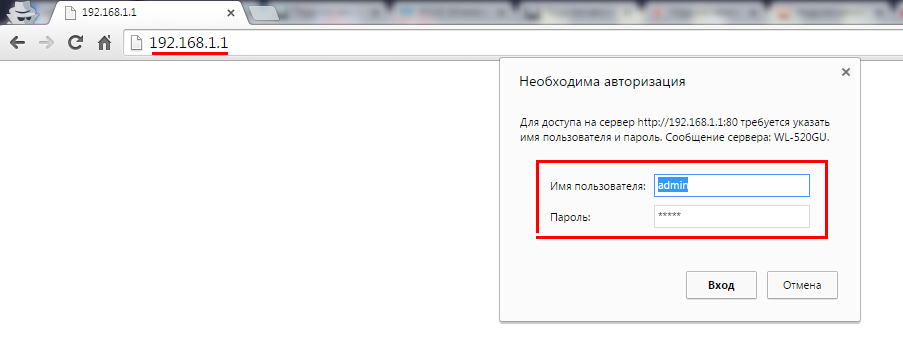
4. Открываем ваш любимый браузер и пишем там где адресная строка — 192.168.0.1 (или тот другой, который указан на роутере), и залогиниваемся.

5. Смотрим на меню роутера и находим пункт «USB модем» ( или может быть 3G/4G или настройка USB и т.п. варианты), активируем его и вводим в указанные на изображении поля данные для вашего оператора.

Приведу список настроек для большинства мобильных операторов, но напомню актуальные настройки ищите у своего мобильного оператора.
Мегафон
APN: internet
Номер доступа: *99# или *99***1#
Имя пользователя: gdata (не обязательно)
Пароль: gdata (не обязательно)
Билайн
APN: internet.beeline.ru или home.beeline.ru
Номер доступа: *99# или *99***1#
Имя пользователя: beeline
Пароль: beeline
МТС
APN: internet.mts.ru
Номер доступа: *99# или *99***1#
Имя пользователя: mts Пароль: mts
Tele2
APN: internet.tele2.ru
Номер доступа: *99# или *99***1#
U-Tel (Ростелеком)
Точка доступа: internet.usi.ru
Имя пользователя/пароль: пусто
Номер дозвона: *99***1#
Yota
APN: yota.ru
Номер доступа: *99#
Имя пользователя: (пусто)
Пароль: (пусто)
SkyLink
APN: пусто Номер дозвона: #777
Имя пользователя: mobile
Пароль: internet
Смартс
APN: internet.smarts.ru
Номер доступа: *99# или *99***1#
Имя пользователя: internet (не обязательно)
Пароль: internet (не обязательно)
МТС-Беларусь
Точка доступа/APN: mts
Имя пользователя/User name: mts
Пароль/Password:
mts Life
Точка доступа/APN:internet
Имя пользователя/пароль: не требуются
Номер доступа: *99#
Билайн Украина
Точка доступа(APN): internet.beeline.ua
Номер доступа: *99#, *99***1# или *99**1*1#для некоторых моделей телефона
Пользователь: необязательный параметр – можно оставить незаполненным;
Пароль: необязательный параметр – можно оставить незаполненным.
Киевстар
APN:
Для абонентов предоплаченной связи — www.ab.kyivstar.net
Для контрактных абонентов — www.kyivstar.net
Номер доступа: *99# или *99***1#
Теле2 (TELE2 KZ)
Точка доступа: internet
Номер дозвона: *99#
Логин: (пусто)
Пароль: (пусто) Строка инициализации модема (необязательно): AT+CGDCONT=1,»IP»,»internet»
Билайн (Beeline KZ)
Точка доступа: internet.beeline.kz
Номер дозвона: *99#
Логин: beeline
Пароль: beeline Строка инициализации модема (необязательно): AT+CGDCONT=1,»IP»,»internet.beeline.kz»
Kcell-Activ
Точка доступа: internet
Номер дозвона: *99#
Логин: (пусто)
Пароль: (пусто)
Строка инициализации модема (необязательно): AT+CGDCONT=1,»IP»,»internet»
Некоторые модели роутеров поддерживают автоматическую настройку в зависимости от оператора мобильной связи.

6. Открываем в меню роутера «Беспроводная сеть» и задаем следующие значения:
- SSID — имя вашей wifi сети.
- Защита вашей сети — WPA2-Personal
- Шифрование — AES или TKIP
- Пароль — секретный набор символов для Wi-Fi, не менее 8 символов.


8. Пьем чай, едим баранки — настройка закончена.
Прежде чем выбрать Ростелеком в качестве своего провайдера, следует учесть тот факт, что эта компания предоставляет доступ к интернету, используя телефонные линии. Те пользователи, у которых в доме нет стационарных телефонов, пользуются услугами доступа к сети «воздух».
Ниже приведены практические инструкции, как подключить и настроить модем и вай-фай роутер от компании Ростелеком, предоставляющей интернет-услуги, в том числе и подключение Wi-Fi оборудования от компании.
Как работает технология подключения АDSL?
Каким образом функционирует данная технология соединения? Это технология передачи информации, которая работает через асинхронный принцип, то есть уровень скорости сигнала превосходит отдачу. В качестве исключения можно рассматривать только такие опции, как видеозвонок, почта и ай-пи телефония, если подключить которые, размеры отданной информации и уровень скорости передачи данных являются достаточно критичными.
В целях беспрепятственного использования интернета и предупреждения блокировки телефонных линий, были разработаны специальные устройства – сплиттеры, которые вы можете подключить.
Сплиттер оснащен одним входом и двумя выходами. Во вход принято вставлять телефонные кабели, которые, прежде чем подключить, нужно обжать с помощью разъема RJ-11. В исходящие разъемы нужно подключить роутер и телефон. Причем здесь главной особенностью является риск путаницы в отверстиях.
Таким образом, через применение сплиттеров, частоты не могут пересекаться, а каналы на забиваются ненужными данными.
Будьте внимательны! В случае, когда стационарный телефон оснащен функцией блокиратора, лучше всего применять не один, а уже два сплиттера. Причем один должен быть у вас, а второй – у того соседа, который может «блокировать» линию.
Как работают разводки кабелей и подключение аппаратов?
Ниже на изображении приведен принцип работы интернета с помощью телефонной линии. При этом используются интернет-модемы, поддерживающие беспроводные сети.
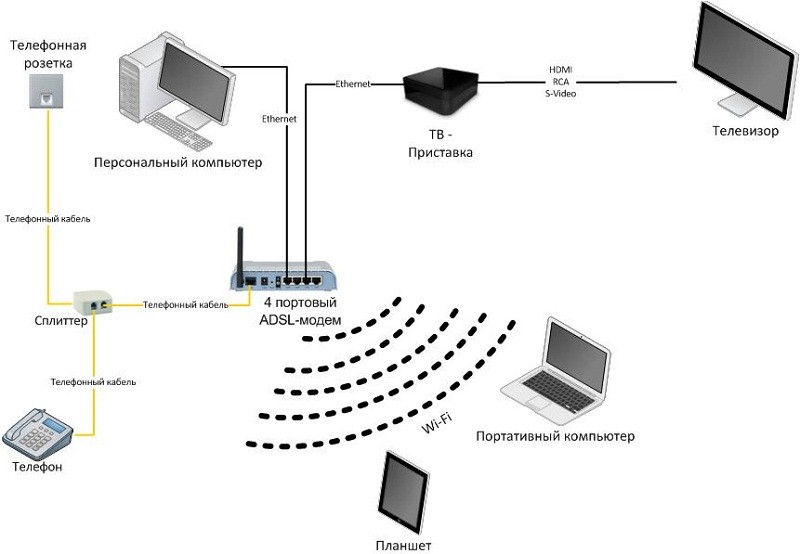
Во время подключения модемов к интернету используют разъемы Modеm (не Phone). Сетевые кабели RJ-45 подойдут для любого LАN-порта маршрутизатора (вай-фай роутера). Вторым концом их нужно подключить к сетевой карте ПК.
Как настроить маршрутизатор?
В качестве примера ниже будет приведена инструкция, построенная на примере самых распространенных на сегодняшний день модемов.
Перед тем, как приступить к настройкам, следует открыть вкладку какого-либо браузера и вписать в адресную строку IP-адрес устройств, который по умолчанию равен таким значениям, как 192.168.1.1. В окошке, которое высветится, требуется выполнить ввод логина и пароля. Если они остались стандартными, то должны быть такими – аdmin/аdmin. Сохраните внесенные настройки с помощью кнопки ОК.
Должен открыться интерфейс Wi-fi-роутера. С начала вам понадобиться страница Intеrfаce Sеtup – Intеrnet. Вы должны сделать все таким образом, как это показывается на изображении.
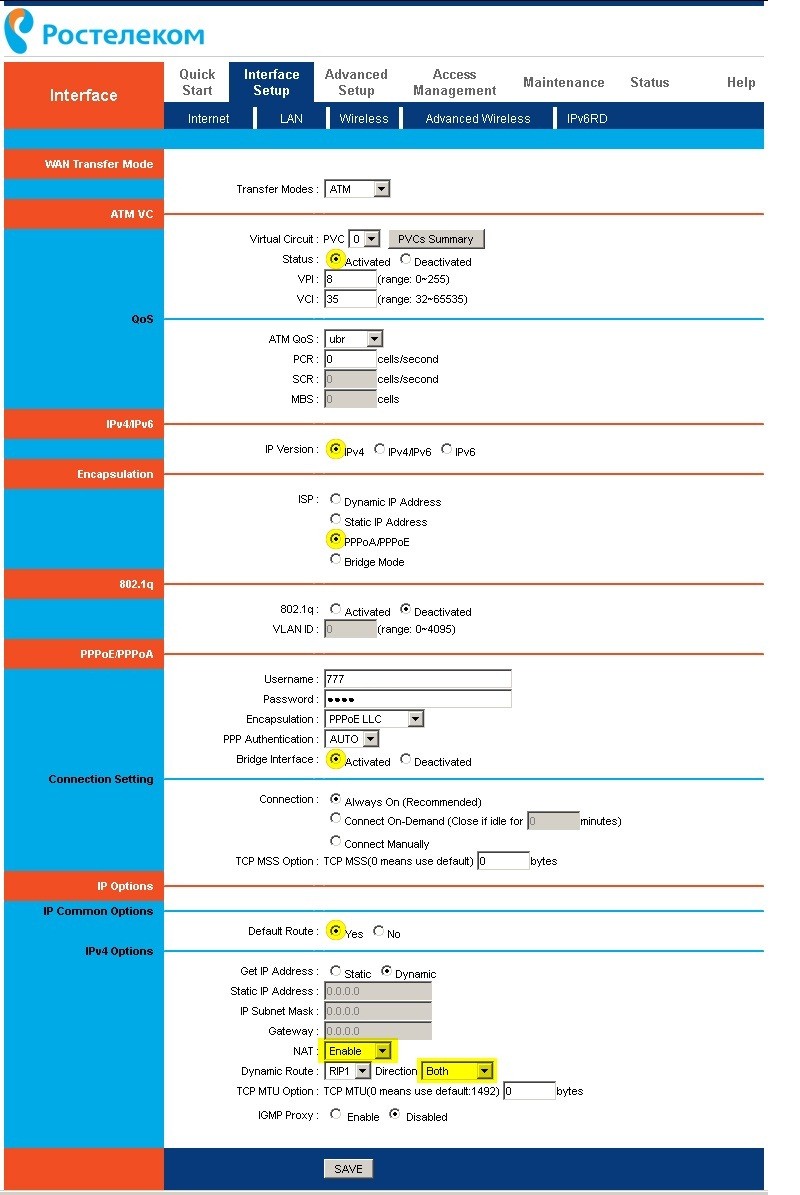
В графе пользовательского имени и пароля нужно выполнить ввод того логина и пароля, которые выдавались вам провайдером. Не забудьте сохранить полученный результат с помощью кнопки сохранения.
Настраиваем беспроводное подключение
Для того чтобы осуществить активацию работы вай-фай, вам нужно открыть раздел Interface Setup в настройках роутера Ростелеком. После этого необходимо перейти к разделу Wireless и действовать так, как это показано на изображении:
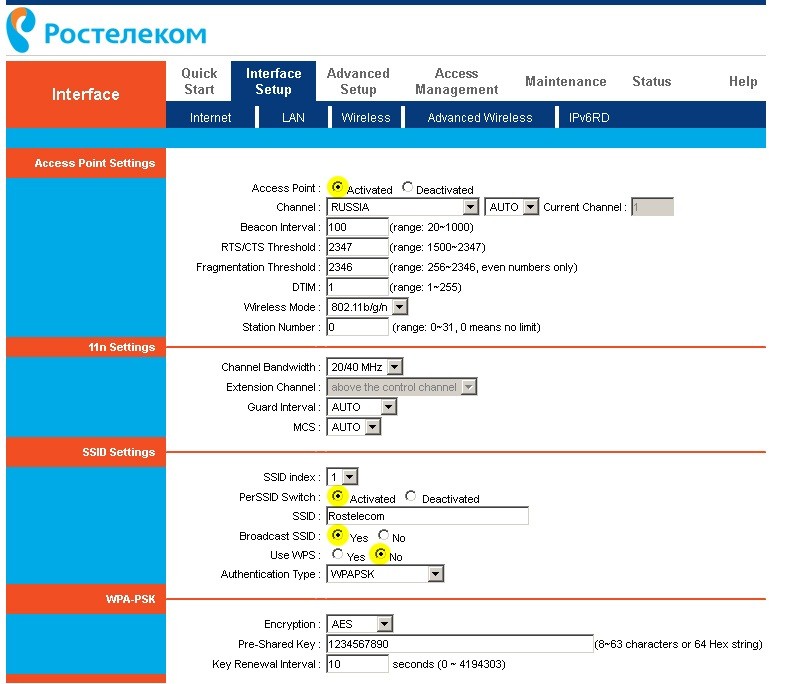
Для того чтобы в дальнейшем не возникало неисправностей при подключении к вай-фай девайсов, нужно выбрать вид авторизации WPA/PSK, а способом шифрования назначить AES.
В графе SSID вписывается название вашей вай-фай сети.
В поле Pre-Shаred Kеy вписывают ключи для беспроводных каналов Wi-Fi. Вам нужно подобрать ключ с количеством от 8 до 63 символов.
В случае, когда у пользователя есть файлы, в которых содержатся готовые настройки доступа к модему от Ростелеком, нужно открыть среди настроек окно Маintenance, а затем – Firmwаre.
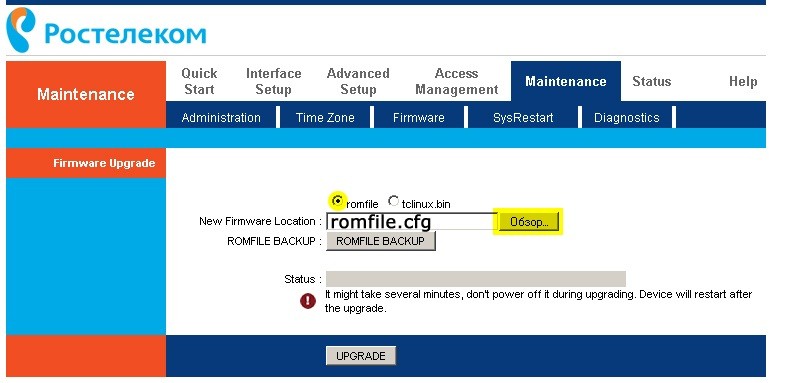
Нажмите на поле обзора и постарайтесь найти файл, в котором будут готовые установки (его название, как правило, romfile.cfg).
Если в названии есть посторонние буквы или значение расширения, модемов будет выдана ошибка, а вы увидите сообщение о неисправности.
Если ошибок нет, программой от Ростелеком в автоматическом режиме будет совершена настройка вай-фай роутера через вшитые настройки модема.
РРРоЕ протокол
Данная технология (РРРоЕ) разработана для того, чтобы пользователи проходили авторизацию с помощью пароля. Через РРРоЕ у провайдера Ростелеком есть возможность отследить период предоставления услуг и детали их оплаты абонентом с помощью учетной записи в соответствии с договором в базе данных, где у всех есть логины и пароли.
Руководство по быстрой настройке интернета подойдет для любой модели роутера. Отличия могут заключаться в интерфейсе и внутреннем расположении разделов настроек в администраторской панели.
Настройка роутера от Ростелеком
1. Берем кабель от провайдера и вставляем его в разъем WAN на роутере, а кабель Ethernet, шедший в комплекте с маршрутизатором, подключаем одним концом в любую из розеток LAN, если их несколько, а другим — к компьютеру.
2. Далее в Windows заходим в настройки сетевого адаптера: Пуск > Панель Управления > Сеть и Интернет > Центр управления сетями и общим доступом > Управление сетевыми подключениями > Изменения параметров адаптера.
Находим там «Подключение по локальной сети» — жмем по иконке правой клавишей мыши и открываем «Свойства»
Здесь выбираем «Протокол Интернета версии 4». Далее выставляем галки на «Получить IP автоматически» и «Получить адрес DNS сервера автоматически»
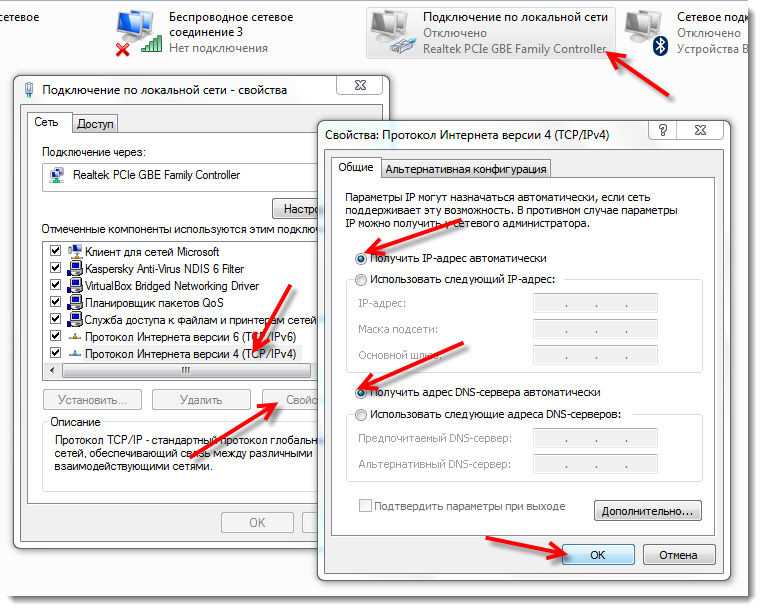
Применяем и ждем сохранение изменений.
3. После этого находим этикетку, на которой напечатаны данные для авторизации в админке — IP, логин и пароль. Этикетка эта чаще всего прикреплена на нижней части корпуса роутера
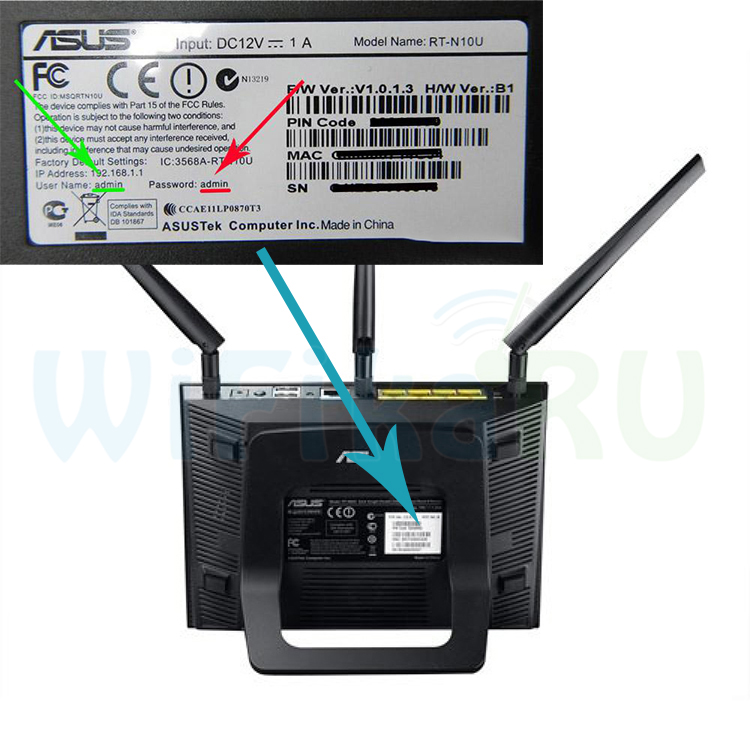
4. В адресной стройке браузера набираем указанный IP адрес, после чего входим в админку с использованием указанных данных для доступа.
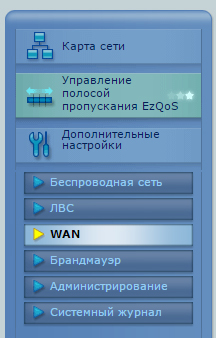
5. Находим в меню роутера пункт «Интернет» или «WAN» — или еще какой-то, как он у вас называется, который отвечает за параметры подключения к провайдеру.
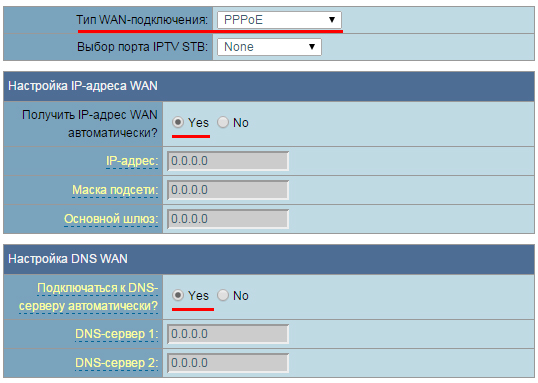
6. В графе «Тип WAN подключения» выбираем «PPPoE»
«IP адрес WAN» и «DNS» — автоматически
7. В разделе «Имя хоста» пишем rostelecom
Имя пользователя и пароль — указываем из договора с Ростелеком.
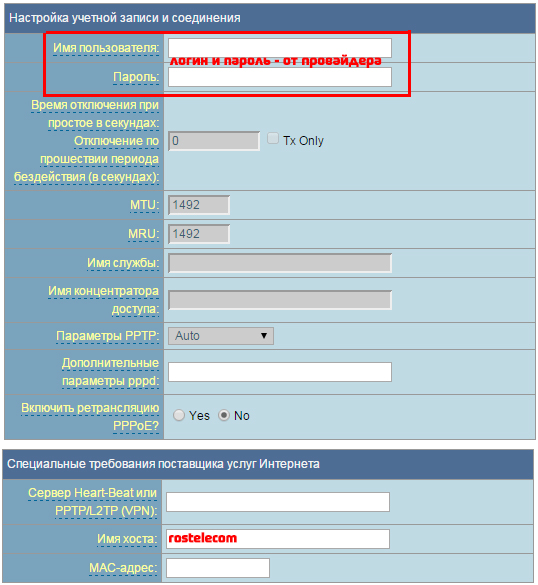
Сохраняем настройки и перезагружаем роутер.
8. Открываем в меню раздел, отвечающий за беспроводную сеть WiFi
Назначаем собственные параметры для:
SSID
— название вашей будущей wifi сети
Метод защиты сети
— WPA2-Personal
Тип шифрования
— AES или TKIP
Ключ
— пароль для подключения к беспроводной сети (8 знаков)
9. Применяем изменения и ждем, когда роутер перезагрузится. После чего включаем WiFi на ноутбуке и находим в правом нижнем углу экрана иконку с беспроводными сетевыми подключениями. Дважды щелкаем по ней мышкой, находим в списке свою сеть и подключаемся к ней с использованием придуманного ранее пароля
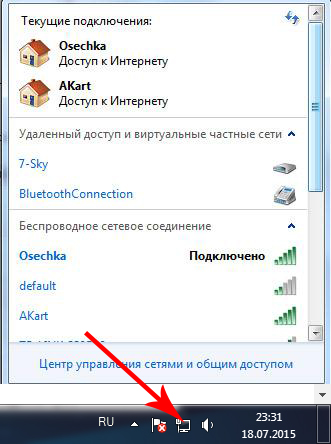
10. Вот и все — можно пользоваться интернетом по WiFi
Ростелеком был и остается самым крупным интернет-провайдером в Российской Федерации. Именно с этой компанией большинство абонентов заключает договора, покупает вай-фай роутеры, поэтому логично было бы обратить внимание читателей, заинтересованных в алгоритмах настройки WiFi роутеров, именно на провайдера Ростелеком. Поскольку вай-фай становиться все более и более популярным видом подключения к интернету, вытесняя даже кабельный интернет, умение разбираться в особенностях настройки необходимо для каждого пользователя. Вай-фай роутер от Ростелекома в плане настройки мало чем отличается от других роутеров, но, поскольку именно этот провайдер наиболее распространен на территории Российской Федерации, стоит сконцентрироваться на описании методов настройки такого подключения.
Возможные схемы подключений
Абоненты Ростелекома могут двумя способами подключить вай-фай на своем компьютере. Первый – при помощи модема Ростелеком с функцией раздачи беспроводной сети, он одновременно принимает подключенный интернет-трафик и работает его через вай-фай. Поскольку это обычно не самый удобный и надежный способ, советуем вам поступить согласно другому варианту как подключения устройства. Он предполагает наличие как роутера от Ростелеком, так и модема. При этом можно подключаться не к компьютеру, а к роутеру, так как работают они в паре. Важно, что когда вы подключаете модем к компьютеру, вай-фай не будет работать в то время, когда компьютер выключен. Раздача же при помощи роутера возможна круглосуточно.
Как подключить роутер D-Lіnk DІR-300 к интернету от Ростелеком?
Есть варианты подключения, когда устройство исполняет функции и роутера, и модема одновременно. Наиболее распространенным видом таких устройств есть D-Lіnk DІR-300. Сначала установите кабельное интернет-подключение на роутере. Для этого кабель нужно поставить в разъем с подписью ІNTERNET. Он расположен на задней части устройства и зачастую выделяется с помощью другого цвета. В порт, на котором написана цифра один, нужно поставить Еthernet-кабель (как правило, его помещают в набор вместе с Wi-Fi маршрутизатором). Другим концом кабеля подсоедините его к сетевой карте вашего ПК.
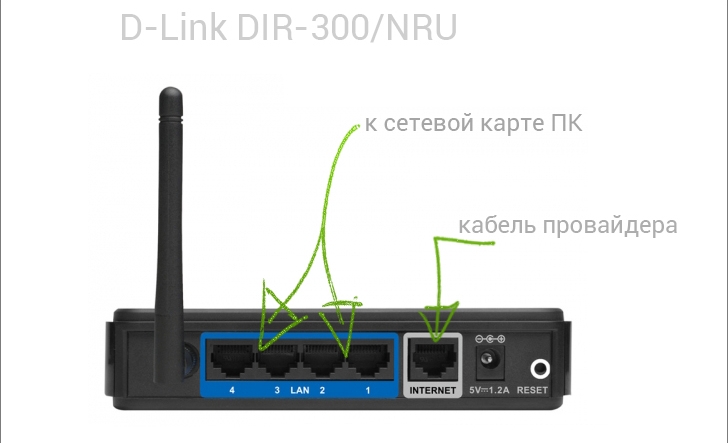
Обратите внимание! На маршрутизаторах с 4 портами от компании Ростелеком для соединения с интернетом используются 1 и 2 вход. Третий и четвертый ход прошиваются настройками ай-пи телевидения, а поэтому применять их для выхода в интернет нельзя.
Если говорить о том, как нужно подключить маршрутизатор от данного провайдера, то нужно сказать о том, что любое соединения шнуров должно происходить в обязательном порядке, когда питание не работает. Когда вы подсоедините все кабели, то сможете подключить питание устройства. Необходимо дождаться стабильного горения индикатора WLAN, а затем начинать процесс настройки устройства согласно приведенной далее инструкции.
Начинать следует с настройки сетевой карты. С помощью кнопки ПУСК вы должны попасть к разделу панели управления, а далее к центру управления сетью и общего доступа. Выбираем доступную сеть, находим панель «Свойства».
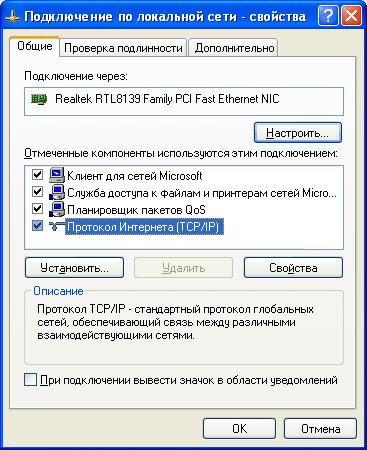
Подраздел «Общие» имеет строку «Протокол интернета (TCP/IP)», вам нужно выбрать ее, кликнув дважды правой кнопкой мыши. Напротив подпунктов «Получить IP-адрес автоматически» и «Получить адрес DNS-сервера автоматически» ставим галочки, все сохраняем и закрываем окна. Первый этап настройки завершен.
Прежде чем поставить роутер D-Link DIR-300, проверьте адрес, по которому работает веб-интерфейс роутера. Он указан на приборе, и обычно соответствует стандартным IP-адресам подключений для абонентов Ростелеком и выглядит следующим образом: http://192.168.0.1. Также встречается и адрес http://192.168.1.1, но таких устройств меньше.
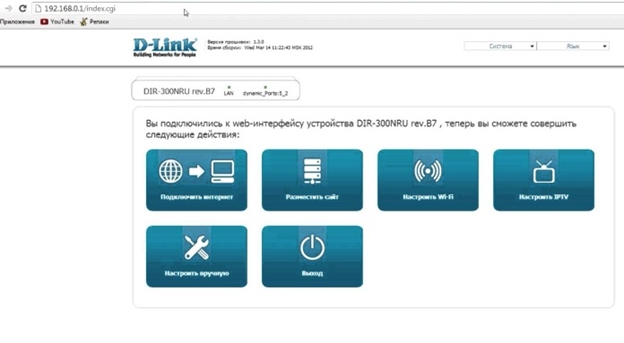
Введите эти данные в строку любого интернет-браузера, чтобы выйти в меню настроек маршрутизатора. Для входа нужно будет прописать логин и пароль. В обоих полях – и для логина, и для пароля – просто введите «admin». В некоторых устройствах на месте строки «пароль» стоит оставлять пустую строку. Далее откроется раздел «Сеть», потом – WAN. Найдите подпункт с динамическим IP. В свойствах сети нужно сменить на «активно», а DNS-протоколы – «автоматически». После всего этого просто сохраняем данные и закрываем окна.
Настраиваем доступ Wi-Fi
После того, как вы завершите успешно все вышеуказанные действия, появится интернет-соединение. Если подключения к Wi-Fi нет, тогда следует перезагрузить компьютер. Если вы сделали все правильно – подключение Wi-Fi появится, если же нет – подключите кабель и внимательно проверьте все пункты еще раз. Подключить кабель и повторить процедуру можно при любом сбое.
Далее в пункте «Основные параметры» — выбираем сеть, которую задавали до этого. Найдите в настройках безопасности «Систему аутентификации», проставьте параметры на «WPA/WPA2 mixed». Сразу под этим пунктом рекомендуется поменять новый пароль для вашего Wi-Fi-подключения. Его можно взять как на упаковке от роутера, каждый имеет свой серийный пароль, так и задать новый, поменять при этом стандартные настройки, где пароль вообще отсутствует.
Кроме того, при помощи сетевого кабеля и стандартного заполнения полей логина и пароля «admin» можно в любой момент зайти в меню и поменять пароль от вашего Wi-Fi-подключения. Поменять пароль вовсе не трудно, для этого нужно просто ввести новый. Советуем также поменять пароль спустя месяц после использования, это способствует сохранению безопасности подключения.
Сегодня мы разберемся, как настроить Wi-Fi от Ростелекома. Количество абонентов Ростелеком, желающих подключить интернет по вай-фаю, растет с каждым днем. Популярность беспроводного доступа вполне объяснима – именно на него рассчитаны все современные гаджеты. Кроме того, установка WI-FI-точки позволяет избавиться от сетевого кабеля, который путается под ногами и портит интерьер. Идя навстречу пожеланиям клиентов, провайдер внес в список своих услуг беспроводной доступ к интернету, и даже предоставляет необходимое для этого оборудование. Давайте узнаем, как подключить роутер от Ростелеком к компьютеру и настроить ADSL-интернет без проводов.
- Важная информация о беспроводных сетях
- Варианты подключения роутера
- Как подключить роутер в качестве модема
- Настраиваем беспроводную сеть на модеме с вай-фаем
- Немного о безопасности подключения
- Настройка пары модем-роутер
- Как настроить вай-фай на мобильных гаджетах
модему Ростелеком, чтобы устройства работали в паре. Роутер вы также можете взять у провайдера, либо приобрести самостоятельно. Перед покупкой обязательно проконсультируйтесь со специалистами компании относительно модели и производителя устройства. Техники Ростелекома располагают настроечными данными только для ограниченного списка приборов. Если купленный вами роутер в него не попадает, получить помощь от техподдержки можно будет только на платной основе, и то не всегда.
Интерактивное ТВ.
В каких случаях услуга Гудок может стать необычайно полезной, можно узнать тут.
Начинаем с сетевой карты. Через кнопку «Пуск» нужно попасть в «Панель управления», а затем в «Центр управления сетями и общим доступом». Кликаем по иконке доступной сети, жмем в выпавшем меню на последний пункт – «Свойства». Здесь в подразделе «Общие» выберите в перечне строчку «Протокол интернета (TCP/IP)» и дважды кликните по ней мышкой. Поставьте «птички» напротив строк «Получить IP-адрес автоматически» и «Получить адрес DNS-сервера автоматически» и нажмите кнопку «Сохранить». Первый этап закончен, все окна можно закрыть.
Перед тем, как установить роутер Ростелеком, уточните адрес веб-интерфейса для проведения настроек. Как правило, он указан в инструкции или на этикетке с обратной стороны прибора и выглядит как комбинация цифр и точек. Для рассматриваемой нами модели D-Link DIR-300 адрес может быть таким — http://192.168.0.1 или http://192.168.1.1
Вбейте эти цифры в адресную строку любого браузера, чтобы увидеть таблицу настроек. Система запросит у вас логин и пароль – в обе графы введите «admin». Откроется окно, в нем выберите раздел «Сеть», а затем — WAN. Кликните по соединению с динамическим IP, в свойствах сети установите IGMP – «активно», напротив DNS выберите «автоматически». Остальные конфигурации изменять не нужно, просто нажмите кнопку «Сохранить», а в следующем окне «Добавить». Перед вами откроется окно с несколькими разделами, в каждом из которых нужно будет выставить значения определенных параметров.
Раздел «Главные настройки»:
- Тип соединения – PPPoE;
- Порт – Port5;
- Имя – придумайте любое название для своей сети;
- параметр «Разрешить» активировать.
Раздел «Ethernet»:
- MTU – 1500;
- MAC – выберите адрес в соответствии с инструкцией к роутеру.
Раздел «PPP»:
- Имя пользователя и пароль – берется из договора с Ростелекомом;
- Алгоритм аутентификации – AUTO;
- MTU – 1492;
- LCP интервал – 30;
- LCP провал – 3;
- Keep alive – поставьте «птичку» напротив.
В разделе «Разное» отметьте галочками пункты «NAT» и «Сетевой экран», далее нажмите кнопку «Сохранить».
не работает Интерактивное ТВ.
Правильно настроить роутер d link dir 620 поможет статья.
Пройдите в раздел «Настройки безопасности» и установите параметр «Система аутентификации» в значение «WPA/WPA2 mixed». Здесь же задайте пароль для подключения к беспроводной сети. Его можете взять с этикетки на обороте роутера, либо придумать свой собственный. Остальные параметры оставьте как есть. Проверьте, чтоб в поле «Максимальное число клиентов» стоял 0 – в этом случае роутер будет определять это значение автоматически.
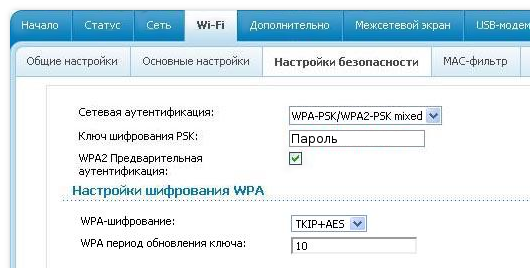
Сохраните настройки, закройте веб-интерфейс и перезагрузите компьютер. Если все сделано верно, у вас должна появиться беспроводная сеть, доступная для всех устройств. После того, как вы закончите подключать роутер от Ростелекома к компьютеру, и убедитесь в корректности его работы, можете отсоединить Ethernet-кабель, он вам больше не потребуется.
Как подключить режим безопасности на вай-фай роутере от Ростелекома
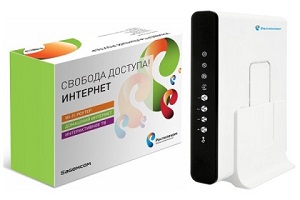
После того, как вы подключили роутер Ростелеком к ноутбуку или компьютеру и настроили беспроводную сеть, нелишне будет принять некоторые меры по ограничению доступа к ней. Помимо установки пароля, которую вы уже провели при первичной настройке, можно скрыть точку доступа, чтобы она не была видна никому, кроме вас. Делается это в веб-интерфейсе роутера, во вкладке «Wi-Fi». Пройдите в раздел «Точка доступа» и поставьте галочку на строке «Скрыть точку доступа».
Помимо скрытого имени, на соединение можно установить режим шифрования. По умолчанию он отключен. Активировать его вы можете также в «Настройках безопасности», установив соответствующий чекбокс. Если в результате активации этого режима у вас возникли проблемы с доступом к сети, соедините роутер с компьютером с помощью кабеля и отключите шифрование.
Как подключить wi-fi роутер к модему Ростелеком
Мы рассмотрели способ устройства беспроводной сети, при котором роутер и принимает трафик, и раздает его. Но если у вас уже имеется модем, который вы не хотите менять, можно установить роутер в дополнение к нему. Перед тем, как подключить роутер к модему Ростелеком, убедитесь, что интернет по проводу у вас работает, и произведите сброс настроек на вай-фай роутере.
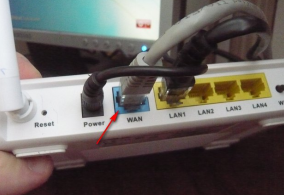
Для соединения модема с роутером используйте сетевой кабель, который был в коробке с оборудованием. Один его конец подключите к разъему LAN на модеме, второй к порту WAN на роутере. Если разъемов LAN несколько, выбирайте первый или второй. Включите оборудование в сеть. Если соединение устройств проведено верно, и на вашем модеме настроена автоматическая раздача IP-адресов, роутер сразу начнет раздавать интернет по беспроводным каналам.
После того, как вы подключили роутер к модему Ростелеком, доступ в сеть не появился? Значит, автоматика у вас не настроена, и необходимо выставить IP-адреса вручную. Для этого откройте браузер и введите в командную строку адрес веб-интерфейса роутера. Он должен быть указан в инструкции или на наклейке с оборота прибора.
Перейдите во вкладку WAN (либо Wi-Fi, в зависимости от модели устройства). В поле WAN Connection Type должно быть проставлено значение Dynamic IP. Если установлено иное, поменяйте значение параметра. Сохраните настройки и перезагрузите все оборудование – модем, компьютер и роутер – по питанию.
Настройка вай-фая на планшете
Вопрос о том, как подключить планшет к роутеру Ростелеком, по сути, сводится к тому, как включить на гаджете вай-фай. Для всех устройств на андроиде алгоритм подключения будет одинаковым. Зайдите в настройки, выберите раздел WI-FI и переведите ползунок в нем в положение «Вкл». Далее нажмите на название раздела и задержите палец на пару секунд. Перед вами появится список беспроводных сетей, в котором надо выбрать свою точку доступа. При необходимости, введите пароль от вай-фая, который прописывали в настройках роутера.
Внимание: пароль от Wi-Fi – это не пароль от интернета, и не номер лицевого счета! Его нет в базе у провайдера, даже если подключение вам проводили техники Ростелекома. Как правило, ключ безопасности указан на этикетке самого роутера после слов Pass или Key. Также вы можете посмотреть его в свойствах беспроводной сети на компьютере, с которого производились настройки.
Сложности с подключением гаджетов могут возникнуть, если в настойках вашего роутера не включен DHCP-сервер. В этом случае, выбрав сеть, поставьте галочку «Показывать дополнительные параметры» и выберите пользовательские настройки сети. Поля для ввода IP-адресов, шлюза, маски подсети и DNS-сервера станут доступны. Заполните их в соответствии с настройками вашего роутера и нажмите «Подключить».
Теперь у вас есть полная информация о том, как подсоединить роутер Ростелеком к имеющимся в доме устройствам и правильно настроить беспроводной интернет. В случае затруднений, вы всегда можете обратиться к инструкциям на сайте компании. Они находятся в разделе «Для себя» — > «Поддержка» — > «Домашний интернет». Не забудьте установить в шапке сайта свой регион, настройки оборудования могут различаться в зависимости от места вашего проживания!