
На чтение 6 мин Просмотров 42.2к.

Сергей Ломакин
.
Задать вопрос
Многим известен оператор Триколор, предоставляющий пользователям телеканалы через спутниковую тарелку. Теперь подключиться к ним можно без тарелки, через интернет и пользоваться таким же количеством каналов, как и через спутник. Для этого нужна приставка от оператора. Подключить приемник Триколор к интернету можно через кабель или по Wi-Fi.
Содержание
- Что такое сервис Триколор ТВ онлайн
- Подключение и настройка по кабелю
- Подключение по Wi-Fi
- Подключение к скрытой беспроводной сети
- Настройка вещания
- Как подключить второй телевизор без второго ресивера
- Распространенные проблемы
Что такое сервис Триколор ТВ онлайн
Сервис просмотра ТВ через интернет позволяет не только смотреть спутниковые каналы, но и просматривать передачи из архива, где они хранятся 7 дней после трансляции. При этом можно ставить воспроизведение на паузу или начать просмотр сначала.
Зарегистрировавшись в системе, можно также подключить до пяти устройств к одному ID, чтобы смотреть телеканалы с телевизора, компьютера, ноутбука, смартфонов и планшетов.
Чтобы подключить Триколор к интернету без тарелки, необходимо приобрести специальное устройство – ресивер и подключить его к интернету. Это и есть приставка Триколор, которая дает возможность просматривать спутниковые каналы и пользоваться удобными функциями.

После этого просматривать спутниковые каналы можно с других устройств, установив на них соответствующее приложение от Триколор. Количество каналов зависит от тарифа. В каждом тарифе есть обычные каналы в HD-формате, а также радиостанции.
Подключение и настройка по кабелю
Подключить приемник Триколор к интернету можно через кабель RJ-45 или по вайфай, как вам удобнее. На задней панели приставки есть разъемы USB, в которые вставляется приемник Wi-Fi, и разъем с надписью Ethernet, куда и вставляется кабель RJ-45.
Чтобы приставка работала через интернет, зайдите в настройки телевизора. Для этого на пульте дистанционного управления необходимо нажать на кнопку «Меню» и выбрать раздел с настройками. В настройках режима работы необходимо выбрать один из двух режимов — «интернет» или «спутник и интернет». В данном случае выбираем режим «интернет». Далее выбираем в списке сетевых интерфейсов «Ethernet» для работы по кабелю. В случае успешного соединения с интернетом появится соответствующее сообщение.
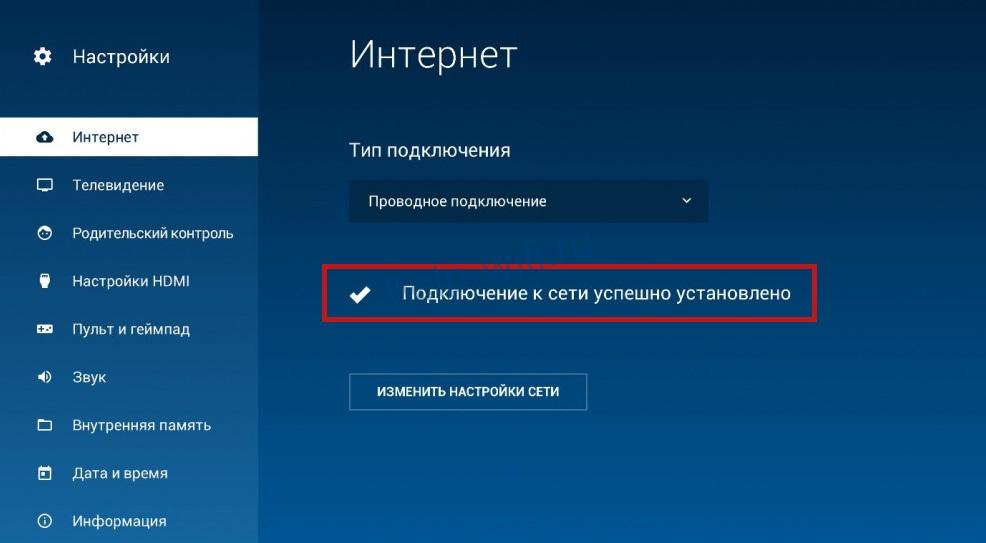
Если соединения нет, необходимо зайти в раздел «Интернет» (в разных прошивках интерфейс может различаться) и нажать на кнопку «изменить настройки сети», чтобы ввести параметры сети вручную. В настройках Ethernet нужно снять галочку с функции автоматического определения настроек и ввести нужные данные:
- IP-адрес приставки.
- Маску подсети.
- Основной шлюз.
- DNS-серверы.

Эти данные можно узнать у оператора интернета или посмотреть их в договоре. После успешного соединения можно пользоваться каналами с любых устройств, установив на них программу от Триколор и пройдя авторизацию.
Подключить интернет через Триколор по беспроводному соединению можно при помощи маршрутизатора с функцией Wi-Fi и новой модели ресивера, которая поддерживает эту функцию. Также маршрутизатор должен иметь функцию DHCP для раздачи IP-адресов известным устройствам. Необходима скорость не менее 12 Мбит в секунду для нормального видеопотока.
Чтобы подключить ресивер к маршрутизатору через Wi-Fi, зайдите в настройки приставки и найдите там раздел «Интернет». В разных моделях интерфейс настроек, а также расположение разделов и подразделов может различаться, но суть одна.
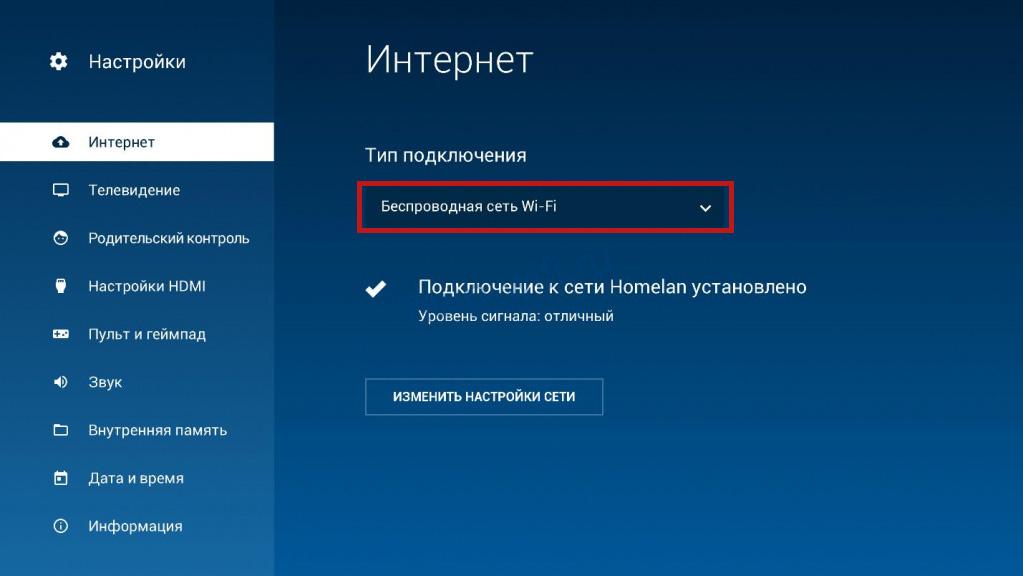
В разделе «Интернет» необходимо выбрать беспроводную сеть как основной тип подключения, после чего система произведет поиск всех беспроводных сетей в зоне доступности ресивера и выведет их списком. Необходимо выбрать имя своей сети и ввести пароль, если он установлен. Если пароль введен правильно, появится сообщение об успешном подключении к сети, после чего можно пользоваться сервисом.
Подключение к скрытой беспроводной сети
Если вы решили обезопасить свою сеть от возможных хакерских атак и скрыли ее имя от всех, то в панели администрирования приставки необходимо проделать немного другие действия. Устанавливать скрытый режим стоит по соображениям безопасности.
Чтобы подключить приемник к интернету, необходимо в настройках зайти в раздел «Интернет» и после выбора беспроводной сети нажать на кнопку «Добавить сеть», она находится в конце списка обнаруженных беспроводных сетей.
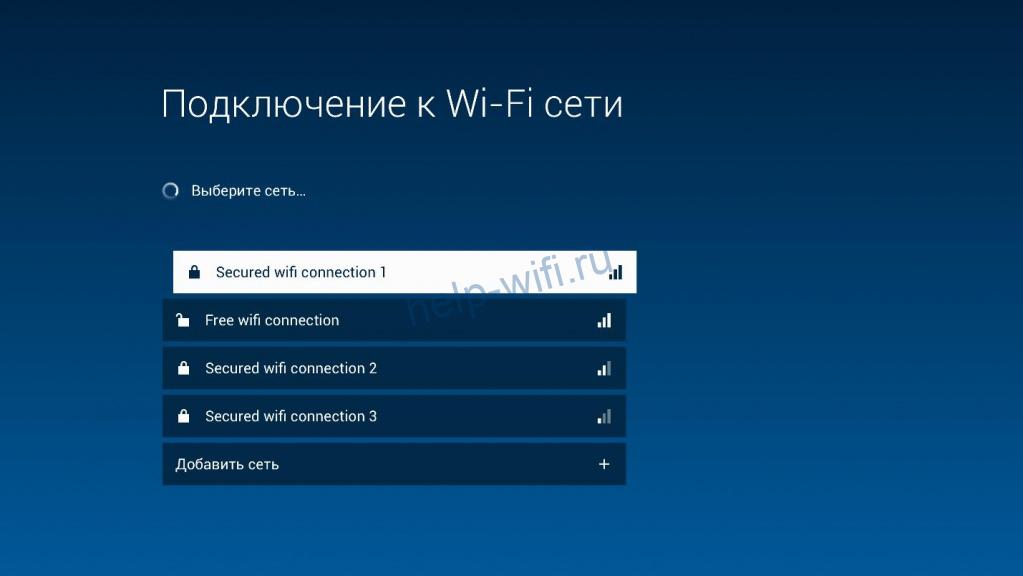
В открывшейся форме укажите имя своей сети (можно посмотреть в настройках роутера или на его задней панели, если оно не менялось), тип шифрования, пароль и нажать на кнопку «подключение». Если все введено правильно, появится сообщение об успешном соединении.
Настройка вещания
Для стабильной работы Триколор ТВ через интернет необходимо настроить вещание каналов. Это можно сделать в ручном и в автоматическом режиме. Ручной режим используется при серьезных сбоях.
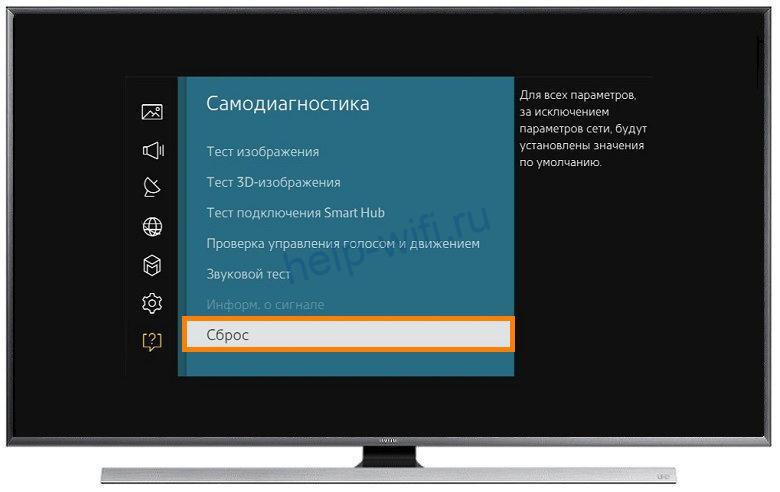
Для этого необходимо зайти в меню телевизора в раздел настройки или «Приложения» и найти там раздел с заводскими установками, в котором можно выполнить сброс всех настроек. Потом нужно будет заново настаивать соединение.
Для автоматического поиска необходимо в меню телевизора зайти в раздел «Телевидение» или «Телеканалы» и запустить автоматический поиск, который установит новые настройки программ.
Как подключить второй телевизор без второго ресивера
Если необходимо подключить второй телевизор, например, для просмотра других передач в другой комнате, можно применить один из двух способов. Первый способ — приобретение у компании Триколор ТВ оборудования по сниженной цене. В комплекте будет два приемника – ресивер-сервер и приставка-клиент. Покупать дополнительные подписки не нужно, на двух телевизорах можно смотреть разные программы одновременно.

Второй способ более простой и дешевый – второй телевизор подключается к гнезду встроенного RF-модулятора, который передает аналоговый сигнал на телевизор. Такой разъем есть только в старых моделях приставок. Недостаток этого способа в том, что одновременно на двух телевизорах будут показываться один канал, то есть будет синхронное вещание, так как трансляция идет с одной приставки. Этот способ будет удобен, если просмотр телевизоров будет не одновременно.
Распространенные проблемы
Самостоятельно подключить Триколор ТВ не всегда легко. Иногда возникают проблемы технического и программного характера:
- Старая модель приставки, несовместимость оборудования оператора и пользователя. Не все ресиверы поддерживают современные сетевые протоколы и могут не работать с ними, несмотря на наличие соответствующего разъема. Информацию о совместимости оборудования и протоколов можно посмотреть на сайте производителя или в службе поддержки провайдера.
- Медленное интернет-соединение или нестабильный сигнал Wi-Fi. Необходимо подобрать роутер с нужными техническими характеристиками для обеспечения качественного соединения с ресивером. Не всегда нужен новый маршрутизатор. Иногда достаточно правильно настроить роутер.
- Некорректная регистрация в сети оператора или нет подписки на телеканалы.
Подключение ресивера к роутеру может быть необходимым, если вы хотите получить доступ к интернету на вашем телевизоре или настроить IPTV. Это довольно простая процедура, которая может быть выполнена в несколько шагов.
Первым шагом является выбор места для вашего ресивера. Он должен находиться рядом с вашим телевизором и иметь достаточно свободного пространства для проводов. Подключите один конец Ethernet-кабеля к порту Ethernet на задней панели ресивера, а другой – к порту Ethernet на задней панели роутера.
После этого, включите ресивер и ваш телевизор. Вам может потребоваться выбрать источник входного сигнала на вашем телевизоре (например, HDMI или композитный видеовход), чтобы увидеть на экране картинку от ресивера.
После включения ресивера и телевизора, автоматический поиск доступных сетей будет запущен ресивером. По истечении некоторого времени на экране появится список доступных сетей Wi-Fi. Выберите свою Wi-Fi сеть из списка и введите пароль, если потребуется. После этого ресивер будет подключен к вашей Wi-Fi сети.
Содержание
- Выбор разъемов
- Подключение ресивера к роутеру по Wi-Fi
- Подключение ресивера к роутеру по Ethernet-кабелю
Выбор разъемов
Перед тем, как подключить ресивер к роутеру, важно выбрать правильные разъемы для соединения. В зависимости от модели ресивера и роутера, могут присутствовать разные типы разъемов.
Одним из распространенных разъемов является Ethernet-разъем. Он используется для подключения по кабелю сети. Если ваш ресивер и роутер имеют Ethernet-разъемы, вы можете использовать этот способ подключения.
Если у вас есть возможность беспроводного подключения, то могут быть предусмотрены разъемы для подключения Wi-Fi адаптера. Проверьте, есть ли на вашем ресивере поддержка Wi-Fi и какие разъемы используются для этого типа подключения.
Также обратите внимание на разъемы HDMI. Они позволяют передавать аудио и видео сигналы в высоком качестве. Если ваш ресивер и роутер оборудованы разъемами HDMI, вы можете воспользоваться этим интерфейсом для подключения.
Выбор разъемов для подключения ресивера к роутеру зависит от ваших потребностей и наличия соответствующих разъемов на обоих устройствах. Не забудьте также проверить инструкцию по эксплуатации к ресиверу и роутеру для подробной информации о доступных разъемах и методах подключения.
Подключение ресивера к роутеру по Wi-Fi
Подключение ресивера к роутеру по Wi-Fi может быть удобным вариантом, особенно если у вас нет возможности проложить сетевой кабель до ресивера. Для подключения ресивера по Wi-Fi необходимо выполнить следующие шаги:
1. Убедитесь, что ваш роутер поддерживает Wi-Fi и имеет активное Wi-Fi соединение.
2. Приведите ресивер в режим ожидания, нажав на кнопку питания.
3. Настройте Wi-Fi-соединение на ресивере. Для этого найдите в меню ресивера пункт «Настройки подключения по Wi-Fi» или «Wi-Fi-настройки».
4. В открывшемся меню выберите свою Wi-Fi сеть из списка доступных сетей.
5. Введите пароль для подключения к выбранной сети Wi-Fi. Обычно пароль можно найти на наклейке на вашем роутере.
6. Подтвердите ввод пароля и подождите, пока ресивер установит соединение с вашим роутером.
7. После успешного подключения к Wi-Fi роутеру вы можете настроить все необходимые параметры сети на ресивере.
Подключение ресивера к роутеру по Wi-Fi позволяет освободиться от проводов и добавляет гибкости в размещении вашего ресивера. Однако, если у вас возникают проблемы с подключением, рекомендуется обратиться к инструкции по эксплуатации вашего ресивера или обратиться в службу поддержки производителя.
Подключение ресивера к роутеру по Ethernet-кабелю
Для подключения ресивера к роутеру посредством Ethernet-кабеля, потребуются следующие шаги:
- Убедитесь, что у вас есть доступный Ethernet-порт на вашем роутере и Ethernet-порт на вашем ресивере.
- Возьмите Ethernet-кабель и подключите один конец его к Ethernet-порту на вашем роутере.
- Подключите другой конец Ethernet-кабеля к Ethernet-порту на вашем ресивере.
- Убедитесь, что кабель надежно подключен и не обрывается.
- Проверьте настройки ресивера для подключения к Интернету через Ethernet-порт.
После завершения этих шагов, ваш ресивер должен быть успешно подключен к роутеру по Ethernet-кабелю. Теперь вы можете наслаждаться просмотром контента через ваш ресивер и воспользоваться интернет-сервисами, которые он предоставляет.
В наше время все больше людей привыкают к онлайн-трансляциям и стриминговым сервисам для просмотра фильмов и телепередач. Однако, просмотр через традиционные телевизионные приставки тоже остается популярным и удобным вариантом. Один из самых популярных вариантов традиционных приставок — это ресивер, который подключается к роутеру и позволяет получать доступ к широкому спектру телеканалов и сервисов прямо на телевизоре.
Если у вас есть ресивер и вы хотите подключить его к вашему роутеру, то этот процесс весьма прост и не требует особых навыков. Ниже представлена простая инструкция, которая поможет вам подключить ресивер к роутеру и настроить все необходимые настройки для совершенного просмотра.
- Первым шагом является подключение ресивера к роутеру с помощью Ethernet-кабеля. Найдите свободный порт на вашем роутере и подключите его другим концом к Ethernet-порту на ресивере. Убедитесь, что кабель надежно зафиксирован.
- После того, как ресивер и роутер успешно соединены, вам необходимо включить ресивер. Убедитесь, что он подключен к сети электропитания и нажмите на кнопку питания. Ресивер должен запуститься и проинициализироваться.
- После запуска, ресивер должен автоматически обнаружить сеть и подключиться к интернету через ваш роутер. Во время процесса подключения вам может потребоваться ввести пароль Wi-Fi, если ваш роутер защищен паролем.
- В завершение процесса подключения, вам может потребоваться выполнить некоторые настройки на ресивере. Это может включать в себя выбор языка интерфейса, настройку времени и даты, а также некоторые другие параметры. Следуйте инструкциям на экране для завершения настроек.
После завершения всех этих шагов, ваш ресивер должен быть успешно подключен к роутеру и готов к использованию. Теперь вы можете наслаждаться просмотром телепередач, сериалов и фильмов на своем телевизоре с помощью ресивера. Не забудьте установить необходимые приложения и сервисы на ресивере, чтобы получить доступ к вашим любимым контенту.
Содержание
- Подключение ресивера к роутеру: пошаговая инструкция
- Выбор подходящего ресивера
- Подключение кабеля Ethernet
- Настройка сетевых параметров
- Подключение к роутеру по Wi-Fi
- Проверка соединения
- Оптимизация работы ресивера
Подключение ресивера к роутеру: пошаговая инструкция
Для того чтобы подключить ресивер к роутеру, следуйте следующим шагам:
Шаг 1: Убедитесь, что ваш роутер и ресивер находятся вблизи друг друга и включены.
Шаг 2: Подлкючите Ethernet-кабель к выходу LAN на роутере и входу Ethernet на ресивере.
Шаг 3: Убедитесь, что интернет-соединение работает на вашем роутере. Для этого откройте браузер на устройстве, подключенном к роутеру, и проверьте доступность различных веб-сайтов.
Шаг 4: Настройте подключение к интернету на ресивере. Для этого найдите меню настроек подключения в настройках ресивера.
Шаг 5: В меню настроек выберите тип подключения Ethernet или проводное подключение.
Шаг 6: Укажите режим получения IP-адреса: автоматический (DHCP) или статический (вручную настроенный IP-адрес).
Шаг 7: Если используется автоматическое получение IP-адреса, нажмите на кнопку «Получить IP-адрес автоматически».
Шаг 8: Если выбран режим статического IP-адреса, введите IP-адрес, подсеть, шлюз и DNS-сервер вручную.
Шаг 9: Нажмите кнопку «Применить» или «Сохранить», чтобы сохранить настройки.
Шаг 10: Проверьте подключение, открыв веб-браузер на ресивере и проверив доступность различных веб-сайтов.
Теперь ваш ресивер подключен к роутеру и может использовать интернет для получения обновлений, потокового воспроизведения контента и других функций.
Выбор подходящего ресивера
1. Беспроводное соединение: Убедитесь, что ресивер поддерживает беспроводное соединение. Это позволит вам подключаться к роутеру без использования проводов и кабелей.
2. Скорость передачи данных: Проверьте, какая скорость передачи данных поддерживается ресивером. Выбирайте ресивер с высокой скоростью передачи, чтобы иметь возможность стримить видео и играть в онлайн-игры без задержек.
3. Поддержка современных стандартов: Удостоверьтесь, что ресивер поддерживает современные стандарты беспроводной связи, такие как Wi-Fi 5 (802.11ac) или Wi-Fi 6 (802.11ax). Это обеспечит более стабильное и быстрое подключение к роутеру.
4. Поддержка необходимых портов: Проверьте наличие необходимых портов на ресивере. Убедитесь, что есть достаточное количество портов HDMI, USB и других для подключения нужных устройств.
5. Бюджет: Определите свой бюджет на покупку ресивера. Учитывайте, что цена ресивера может зависеть от функциональности и возможностей. Сравните различные модели и выберите ресивер, соответствующий вашим финансовым возможностям.
Проконсультируйтесь с продавцом или обзорами перед покупкой ресивера, чтобы выбрать подходящую модель с хорошими отзывами от пользователей.
Подключение кабеля Ethernet
Для подключения ресивера к роутеру необходимо использовать кабель Ethernet, который обеспечит надежное и стабильное соединение. Для этого следуйте простой инструкции:
- Убедитесь, что ваш роутер и ресивер находятся вблизи друг друга.
- Возьмите кабель Ethernet и вставьте один из его концов в порт Ethernet на ресивере.
- Вставьте другой конец кабеля в один из доступных портов Ethernet на задней панели роутера.
- Убедитесь, что оба конца кабеля были надежно вставлены и зафиксированы в портах.
- Проверьте, включен ли ресивер и роутер, и удостоверьтесь, что они находятся в рабочем состоянии.
- Подождите несколько секунд, чтобы кабель установил соединение между ресивером и роутером.
- После установления соединения вы можете перейти к настройке ресивера, следуя инструкциям, предоставленным производителем.
Теперь, когда вы правильно подключили кабель Ethernet, ресивер будет готов к использованию и сможет получать сигналы от роутера для просмотра контента онлайн.
Настройка сетевых параметров
После подключения ресивера к роутеру, необходимо приступить к настройке сетевых параметров. Это позволит ресиверу эффективно взаимодействовать с сетью и получать доступ к интернету.
1. Откройте веб-браузер на устройстве, подключенном к роутеру.
2. В адресной строке введите IP-адрес роутера, который можно найти в инструкции к устройству.
3. В появившемся окне авторизации введите логин и пароль для доступа к настройкам роутера. По умолчанию это admin и password. Если вы изменяли эти данные, введите свои логин и пароль.
4. Найдите раздел, отвечающий за настройку сети. Он может называться «Настройки сети», «Network settings» или похожим образом.
5. В разделе сетевых настроек найдите поле, в которое требуется ввести IP-адрес ресивера. Обычно оно называется «IP-адрес», «Сетевой адрес» или «Network address».
6. Введите IP-адрес ресивера, который можно найти в его настройках или в инструкции к устройству. Убедитесь, что IP-адрес ресивера не конфликтует с другими устройствами в сети.
7. После ввода IP-адреса сохраните настройки и перезагрузите роутер.
Теперь ресивер подключен к роутеру и готов к использованию. Он будет иметь доступ к интернету и сможет функционировать в сетевой среде.
Подключение к роутеру по Wi-Fi
Для подключения ресивера к роутеру по Wi-Fi, выполните следующие шаги:
| Шаг | Инструкция |
| 1 | Включите ресивер и перейдите в меню настроек. |
| 2 | Выберите раздел сетевых настроек. |
| 3 | В открывшемся разделе найдите и выберите опцию «Wi-Fi». |
| 4 | В списке доступных Wi-Fi сетей найдите свою домашнюю сеть и выберите ее. |
| 5 | Введите пароль от своей Wi-Fi сети, если это требуется. |
| 6 | Дождитесь подключения ресивера к Wi-Fi сети. |
| 7 | Проверьте соединение, запустив любой доступный вам контент. |
Теперь ресивер успешно подключен к вашему роутеру по Wi-Fi и готов к использованию.
Проверка соединения
После того как вы подключили ресивер к роутеру, вам необходимо проверить соединение, чтобы убедиться, что все настроено правильно.
Для этого выполните следующие шаги:
1. Подключите ресивер к питанию
Убедитесь, что ресивер правильно подключен к электрической розетке и включен.
2. Подождите, пока ресивер загрузится
Ресивер может потребовать некоторое время для загрузки операционной системы. Подождите несколько минут, пока ресивер полностью загрузится.
3. Проверьте, что ресивер подключен к сети
На лицевой панели ресивера должен загореться индикатор, указывающий на активное соединение с сетью. Если индикатор не горит, проверьте подключение Ethernet-кабеля между ресивером и роутером.
4. Проверьте подключение к Интернету
Откройте интернет-браузер на устройстве, подключенном к роутеру, и убедитесь, что вы можете открыть любую веб-страницу. Если страница успешно загружается, значит, ресивер успешно подключен к Интернету.
Если вы все правильно выполните, ресивер должен быть готов к использованию. Если у вас возникли проблемы с подключением, проверьте настройки роутера и ресивера, а также убедитесь, что у вас есть доступ к Интернету.
Оптимизация работы ресивера
1. Выделите статический IP-адрес для ресивера. Установка статического IP-адреса для ресивера позволит избежать потери сигнала и обеспечит стабильное подключение. Присвоение уникального адреса для ресивера исключит возможные конфликты в сети.
2. Проверьте качество сигнала Wi-Fi. Если ресивер использует беспроводное подключение к роутеру, важно убедиться в высоком качестве сигнала Wi-Fi. Для этого можно использовать устройства-повторители Wi-Fi, которые усиливают сигнал и расширяют зону покрытия.
3. Установите обновленные драйверы и программное обеспечение. Регулярное обновление драйверов и программного обеспечения ресивера позволит сохранить его работоспособность и обеспечит поддержку новых функций. Проверяйте наличие обновлений на официальном сайте производителя ресивера.
4. Установите антивирусное программное обеспечение. Защитите ресивер от вредоносных программ и других угроз в сети путем установки антивирусного программного обеспечения. Это поможет сохранить безопасность работы устройства и предотвратить возможные проблемы.
5. Оптимизируйте настройки роутера. Проверьте наличие ограничений скорости или проблем с настройками роутера. Настройка оптимальных параметров роутера поможет улучшить подключение и обеспечить стабильную передачу данных на ресивер.
Следуя этим рекомендациям, вы сможете максимально оптимизировать работу ресивера и получить наилучший опыт использования устройства.
Подключение ресивера к роутеру — это одна из важных задач для всех, кто интересуется мультимедийными развлечениями. Ресивер является одним из основных компонентов домашней кинотеатральной системы, а подключение его к роутеру дает возможность получить доступ к интернету, стриминговым сервисам и множеству других возможностей.
В этой статье мы расскажем, как правильно и просто подключить ресивер к роутеру. Подключение может производиться с использованием проводного или беспроводного подключения, и каждый из этих методов имеет свои достоинства и ограничения, которые стоит учитывать. Мы рассмотрим оба варианта и дадим простые инструкции для подключения.
Важно помнить, что для подключения ресивера к роутеру вам понадобятся некоторые базовые знания о сетевых настройках. Если вы не уверены в своих способностях, рекомендуется обратиться за помощью к специалисту или проконсультироваться с инструкцией вашего ресивера.
Содержание
- Шаг 1: Проверьте свои подключения
- Шаг 2: Подключите ресивер к роутеру
- Шаг 3: Настройте сетевые параметры
- Шаг 4: Проверьте подключение
- Шаг 5: Наслаждайтесь просмотром
Шаг 1: Проверьте свои подключения
Перед тем как приступить к подключению ресивера к роутеру, убедитесь, что у вас есть все необходимое и что ваш роутер работает нормально.
Вот несколько шагов, которые вы можете выполнить для проверки подключения:
- Убедитесь, что ваш роутер включен и его индикаторы светятся. Если индикаторы не светятся, проверьте подключение к электропитанию.
- Проверьте подключение модема к роутеру. Убедитесь, что кабель Ethernet подключен к порту «WAN» на задней панели роутера и к порту на задней панели модема.
- Убедитесь, что у вас есть рабочий Интернет-провайдер. Вы можете проверить это, подключив компьютер к роутеру с помощью кабеля Ethernet и открыв веб-браузер.
- Проверьте настройки Wi-Fi сети. Удостоверьтесь, что Wi-Fi сеть на вашем роутере включена и имеет имя (SSID) и пароль.
После выполнения указанных шагов вы готовы перейти ко второму шагу — подключению ресивера к роутеру.
Шаг 2: Подключите ресивер к роутеру
После того как вы установили и настроили свой роутер, вам необходимо подключить ресивер к нему для обеспечения стабильного и качественного подключения к интернету.
Вот самые простые инструкции, которые помогут вам выполнить это подключение:
| Шаг 1: | Найдите порт Ethernet (LAN) на задней или боковой панели вашего роутера. Обычно он помечен как LAN1, LAN2 и т.д. Вставьте один конец Ethernet-кабеля в этот порт. |
| Шаг 2: | Посмотрите на задней или боковой панели вашего ресивера и найдите порт Ethernet (LAN), который помечен как LAN или Ethernet. Вставьте другой конец Ethernet-кабеля в этот порт. |
| Шаг 3: | Удостоверьтесь, что оба конца Ethernet-кабеля надежно подсоединены к роутеру и ресиверу. |
| Шаг 4: | Включите ресивер и дождитесь, пока он полностью запустится и подключится к вашему роутеру. Обычно это занимает несколько минут. |
После успешного подключения ресивера к роутеру вы сможете наслаждаться качественным интернет-соединением и пользоваться всеми функциями вашего ресивера.
Шаг 3: Настройте сетевые параметры
1. Подключите ресивер к компьютеру с помощью сетевого кабеля.
2. Откройте веб-браузер и введите IP-адрес роутера в адресной строке.
3. Войдите в систему администрирования роутера, введя свое имя пользователя и пароль.
4. Перейдите в раздел «Настройки сети» или «Network Settings».
5. Выберите опцию «Статический IP-адрес» или «Static IP Address».
6. Введите IP-адрес, подсеть и шлюз, которые вы хотите назначить ресиверу.
7. Сохраните изменения и перезагрузите роутер.
После выполнения этих шагов, ресивер будет успешно подключен к роутеру и готов к использованию.
Шаг 4: Проверьте подключение
После того, как вы успешно подключили ресивер к роутеру, необходимо проверить, работает ли подключение.
Включите ресивер и дождитесь, пока он загрузится и установит соединение с роутером. Обратите внимание на индикаторы сигнала на ресивере — они должны отображать, что устройство успешно подключено.
Теперь вы можете выполнить тест скорости Интернета на ресивере, чтобы проверить скорость подключения. Откройте веб-браузер на своем телевизоре или другом устройстве, подключенном к ресиверу, и посетите веб-сайт, предоставляющий тест скорости Интернета. Запустите тест и дождитесь его окончания.
Если результаты теста показывают, что скорость соответствует вашим ожиданиям, значит, подключение работает корректно. Вы можете приступать к использованию вашего ресивера для просмотра интернет-телевидения или потокового видео.
Если результаты теста показывают низкую скорость или проблемы с подключением, убедитесь, что все кабели правильно подключены и что ресивер находится в непосредственной близости от роутера. Попробуйте перезагрузить роутер и ресивер, а также проверьте настройки подключения в меню ресивера.
Если проблема с подключением сохраняется, свяжитесь с технической поддержкой вашего провайдера Интернета или производителя ресивера для дальнейшей помощи.
Шаг 5: Наслаждайтесь просмотром
Поздравляем, вы успешно подключили ресивер к роутеру и теперь можете наслаждаться просмотром своих любимых программ и фильмов без проблем с интернет-соединением. Все, что вам нужно сделать, это включить ресивер и выбрать понравившийся вам контент на вашем телевизоре. Вы также можете настраивать дополнительные функции ресивера, такие как просмотр видео из интернета или прослушивание музыки.
Если вам потребуется изменить настройки подключения или добавить новые устройства, вам необходимо будет повторить указанные выше шаги. Но с надежностью и опытом вы быстро освоитесь с процессом и сможете настраивать подключение без проблем.
Теперь вы готовы приступить к просмотру вашего любимого контента. Наслаждайтесь качественным и стабильным интернет-соединением с подключенным ресивером!
Купить
оборудование
Для просмотра спутникового или онлайн-телевидения
Зарегистрировать
оборудование
Из магазина электроники
и бытовой техники
Смотреть
в онлайн-кинотеатре
ТВ каналы, фильмы и сериалы
от лучших российских
и мировых студий
Выберите свой Триколор
Смотрите любимые каналы, фильмы и сериалы, где и как удобно: дома и на даче.
Или оставьте заявку
на подключение
Мы свяжемся с вами в ближайшее время

Если вы приобрели оборудование в магазине электроники
и бытовой техники, зарегистрируйтесь и активируйте свою подписку.
Онлайн-кинотеатр
«Триколор Кино и ТВ»
30 000+
фильмов и сериалов
Оригинальный
контент PREMIER
Просмотр
на 5 устройствах
по одному
Триколор ID
Напоминание и доступ
к архиву передач
до 7 дней
Популярные
сериалы и фильмы
Amediateka
Любимые фильмы, сериалы
и ТВ-каналы всегда под рукой
Скачивайте мобильное приложение
«Триколор Кино и ТВ» и смотрите, что
нравится, где и когда удобно.


Отсканируйте QR-код,
чтобы скачать приложение
Оставьте заявку на подключение
Мы свяжемся с вами в ближайшее время