
Зачастую у роутеров небольшое количество портов. Их может быть не достаточно для подключения всего сетевого оборудования: компьютеры, принтеры, SIP – телефоны. Это можно решить с помощью дополнительного коммутатора (свитча). Так же он может потребоваться, когда оборудование разнесено по разным комнатам.
Для чего нужен свитч если есть роутер
Основные причины:
- Не достаточно LAN портов у роутера для подключения всех устройств. Их может быть всего два. Тогда Вы сможете подключить только компьютер и SIP-телефон. Если же потребуется дополнительно использовать сетевой принтер, то тут уже не хватит двух портов.
- Если Ethernet устройства сосредоточены в нескольких местах. Например, в разных комнатах офиса. Тогда для каждой комнаты можно выделить свой свитч.
Так же возможность использования некоторого функционала, если он поддерживается:
- Для создания узла сети, по которому будет отслеживаться статистика.
- Дополнительная настройка приоритетов (QoS)
- Наличие функции зеркалирования портов.
- Наличие PoE который необходим для подключения некоторых устройств.
- И другие.

Выбор свитча
У коммутаторов обычно в наличии больше портов, чем у роутера.
Свитчи могут быть двух видов:
- управляемые
- не управляемые
К управляемым коммутаторам можно подключиться через веб интерфейс и настроить его. Они могут иметь дополнительный функционал, который может оказаться полезным для вас. Например, просмотр статистики, зеркалирование портов.
Следует обратить внимание на скорость передачи, которую поддерживает коммутатор. Если нет необходимости передавать большие объемы данных по локальной сети, то вполне достаточно 100 Мбит в секунду.
Иногда может возникнуть необходимость, чтобы у коммутатора на некоторых портах было PoE. Например, есть IP видеокамеры, питание которых производится через патч-корд, которым она подключается к коммутатору.
На некоторых свитчах есть VIP порт. Трафик через него будет более приоритетным для данного свитча.

Как подключить коммутатор к роутеру
Если у Вас не управляемый коммутатор, то подключение очень простое – следует соединить один из LAN портов роутера с портом коммутатора с помощью патч-корда (Ethernet кабеля). Если есть на коммутаторе VIP порт, то соединение с роутером, обычно, следует осуществлять через него. Точно так же осуществляется и подключение хаба к роутеру. Сейчас хабы или, как их иначе называют, сетевые концентраторы, уже не производятся, так как заполняют сеть не нужным трафиком. Полученные пакеты данных они просто передают по всем портам. В то время как свитчи, даже не управляемые, отправляют трафик только через порт, где находится адресат.

Если же коммутатор управляемый, то так просто все, скорее всего не получится. У него может быть IP адрес по умолчанию такой же, как и у роутера или как у другого сетевого оборудования. Может так случиться, что на нем настроена другая подсеть. Так же на нем может быть включен DHCP сервер.

Таким образом, подключение такого коммутатора без предварительной его настройки, может положить всю локальную сеть.
Настройка свитча
Коммутатор следует подключить напрямую к компьютеру с помощью Ethernet кабеля и зайти в его настройки через веб браузер. Для этого, возможно потребуется перенастроить сетевое подключение компьютера.
Для подключения по умолчанию обычно используются:
- IP адрес 192.168.0.1
- логин admin
- пароль admin.
Эту информацию отображают на корпусе прибора. Скорее всего, она на наклейке с тыльной стороны устройства.
Если свитч был перенастроен, и Вы не знаете его точных настроек, то его можно сбросить к заводским настройкам. Сброс осуществляется аналогично сбросу роутера.
Устанавливаем статический IP адрес компьютеру из той же подсети, что и у коммутатора. IP адреса должны отличаться.
После подключения к коммутатору через веб интерфейс следует выполнить следующие действия.
Проверить, что отключен DHCP сервер
Эта функция редко присутствует у коммутаторов, но, если она есть, то надо проверить, что сервер отключен. Если этого не предусмотреть, то при наличии DHCP сервера на роутере, у разных узлов сети могут оказаться одинаковые адреса. Это приведет, к сбоям, которые если не сразу, но возникнут. И будет не понятно, почему все не работает.
Настройка IP адреса
Для задания этих настроек свитчу, заходим в соответствующий пункт. На изображении настройка коммутатора TP-Link с англоязычным интерфейсом.
Здесь в пункте «System» подпункт «Port Settings».

Теперь о этих настройках подробнее:
- DHCP Settings. Получение IP адреса от DHCP сервера отключаем (Disable).
- IP Address. Выбираем свободный IP адрес в локальной сети. Если на роутере включен DHCP сервер, то следует выбрать IP адрес, не входящий в диапазон раздаваемых им адресов (пулл).
- Subnet Mask. Маску подсети задаем такую же, как и на роутере.
- Default Gateway. Шлюз по умолчанию — сюда прописываем IP адрес роутера.
После этого жмем кнопку применения настроек (Apply).
Восстанавливаем сетевые настройки компьютера. Подключаем роутер через свитч с помощью патч-корда: соединяем их LAN порты.
Интернет через свич в роутер
| Автор | Сообщение | ||
|---|---|---|---|
|
|||

Junior Статус: Не в сети |
Доброго времени суток! Описываю ситуацию: в квартиру входит витая пара Интернета, попадает в порт «Интернет» на роутере Keenetic Ultra (который стоит в прихожей), из роутера идет по проводу в свич в гостиной (расположение — противоположная часть квартиры), к которому подключены Smart TV, Xbox и компьютер. Все работает идеально, НО: Есть идея поменять местами свич и роутер — будет работать? То есть я хочу, чтобы свич передавал входящий в квартиру Интернет в роутер, к которому будут подключены все устройства в гостиной, и который также будет раздавать WiFi. Также в месте где сейчас стоит роутер (в прихожей) есть 3 провода, по которым в дальнейшем планируется передавать интернет в другие комнаты — будет ли это работать, если эти провода воткнуть в порты свича, поставив его вместо роутера? Свич и роутер гигабитные. Заранее спасибо за мнение и советы |
 Добавлено: 08.10.2014 12:13
 | Реклама | |
|
Партнер |
|
zerohexen |
|
|
Member Статус: Не в сети |
Под свитч вы понимаете простой Hub? kontor писал(а): То есть я хочу, чтобы свич передавал входящий в квартиру Интернет в роутер да хабу по «барабану» что и куда передавать можно его поставить в качестве ридиректа а в центральном месте уже Router =ом раздать по девайсам. Добавлено спустя 6 минут 22 секунды: http://s019…radikal.ru/i625/1410/01/dbfda11cdcef.jpg |
|
kontor |
|
|
Junior Статус: Не в сети |
zerohexen писал(а): Под свитч вы понимаете простой Hub? Вероятно, да. Маленькая коробочка с 5 портами — один In и 4 Out, с адаптером 220В. Есть мнение, что hub не будет передавать Интернет, т.к. он не может авторизоваться у провайдера. То есть, даже если он передаст линк на роутер в гостиной, интернет будет только в роутере, и если вставить провода out-порты hub’а, Интернета в них не будет… Добавлено спустя 1 минуту 47 секунд: zerohexen писал(а): и еще если есть доступ в конфиг Router и есть опыт настройки поменять в настройка wi-fi каналы бывает от соседей сигнал «кализит» другой сигнал. да, я попробую это сделать. при изначальной настройке роутера проверял сети вокруг программкой, выбирал канал, наименее загруженный. может быть сейчас что-то поменялось Добавлено спустя 5 минут 10 секунд: zerohexen писал(а): Под свитч вы понимаете простой Hub? внешне, устройство похоже на это: http://market.yandex.ru/model.xml?model … &hid=91088 вечером проверю точно. |
|
zerohexen |
|
|
Member Статус: Не в сети |
kontor писал(а): Есть мнение, что hub не будет передавать Интернет, т.к. он не может авторизоваться у провайдера. комрад! у хаба нет управления потоком, это не сфитч3 весь трафик он броткастит по всем 4ом оставшимся портам, т.е. что бы не было на канале входа он передаст дальше. Добавлено спустя 1 минуту 54 секунды: kontor писал(а): внешне, устройство похоже на это да будет работать, ни каких ошибок не будет. проверьте. |
|
kontor |
|
|
Junior Статус: Не в сети |
Спасибо, вечером планирую проверить и отписаться |
|
Йож |
|
|
Member Статус: Не в сети |
zerohexen писал(а): Под свитч вы понимаете простой Hub? Вообще-то хабы давно не используются. и свич правильное название. |
|
zerohexen |
|
|
Member Статус: Не в сети |
Йож я по прастому человеку обяснил, ни каждый поймет что такое Switch Layer 2 и че он отли-ся от Layer3. Хаб всенародное названия более понятно народу по клиентуре знаю. |
|
DakDF |
|
|
Member Статус: Не в сети |
kontor писал(а): Есть идея поменять местами свич и роутер — будет работать? То есть я хочу, чтобы свич передавал входящий в квартиру Интернет в роутер, к которому будут подключены все устройства в гостиной, и который также будет раздавать WiFi. Также в месте где сейчас стоит роутер (в прихожей) есть 3 провода, по которым в дальнейшем планируется передавать интернет в другие комнаты — будет ли это работать, если эти провода воткнуть в порты свича, поставив его вместо роутера? Свич и роутер гигабитные. Не будет, вернее не будет работать только то что планируется в дальнейшем. Вот если бы кабеля было два между прихожей и гостиной. |
|
kontor |
|
|
Junior Статус: Не в сети |
DakDF писал(а): Вот если бы кабеля было два между прихожей и гостиной. Мда, второй провод вести — не вариант. А что, если вместо коммутатора поставить второй роутер? можно ли его настроить как WiFi-передатчик без создания еще одной сети? Добавлено спустя 3 минуты 39 секунд: kontor писал(а): Не будет, вернее не будет работать только то что планируется в дальнейшем. То есть я правильно понимаю, что линк по кабелю через коммутатор (прихожая) транслируется в роутер (гостиная), который логинится у провайдера и раздает Интернет через свои порты и WiFi? а в коммутаторе на остальных портах что будет — такой же переадресованный линк от провайдера, который тоже потребует логина (на каждом порту)? |
|
STN |
|
|
Member Статус: Не в сети |
Не усложняйте себе жизнь. |
|
DakDF |
|
|
Member Статус: Не в сети |
kontor писал(а): То есть я правильно понимаю, что линк по кабелю через коммутатор (прихожая) транслируется в роутер (гостиная), который логинится у провайдера и раздает Интернет через свои порты и WiFi? а в коммутаторе на остальных портах что будет — такой же переадресованный линк от провайдера, который тоже потребует логина (на каждом порту)? Неизвестно каким образом у Вас предоставляется интернет провайдером. Либо это чистый ethernet, либо это какой либо туннельный протокол типа PPPoE, L2TP, VPN и прочих. Просто оставить как есть, и купить любую WiFi точку доступа. И поставить её в гостиной. Она получит от роутера ип для управления, все остальные устройства подлюченные к вайфаю этой точки доступа также будут получать ип от роутера а соответственно услуги провайдера. |
|
kontor |
|
|
Junior Статус: Не в сети |
Спасибо! Поменял местами роутер и коммутатор (кстати, это D-Link точно вот этот http://www.dlink.ru/ru/products/1/1886.html ). Итог: все как и предполагалось, роутер работает ОК, видит сеть, раздает WiFi и дает интернет из своих портов по проводам на девайсы. В оставшихся портах коммутатора, который стоит теперь в прихожей, происходит следующее: Интернета при этом в ноуте естественно нет. DakDF писал(а): Неизвестно каким образом у Вас предоставляется интернет провайдером. Либо это чистый ethernet, либо это какой либо туннельный протокол типа PPPoE, L2TP, VPN и прочих. Да, не посмотрел, но раз нет Интернета в коммутаторе, то скорее всеuj туннельный протокол. DakDF писал(а): Просто оставить как есть, и купить любую WiFi точку доступа. Сейчас покрытие квартиры нормальное стало, пока оставлю так. Позже, когда появятся устройства на тех проводах, что в щитке в прихожей, сделаю именно так. |
|
Crow26 |
|
|
Member Статус: Не в сети |
Мне только непонятно зачем Вам Hub, если роутер — это многофункциональное устройство, которое является и маршрутизатором, и коммутатором и еще много чем |
 ?
?|
DakDF |
|
|
Member Статус: Не в сети |
Странно, что одного роутера не достаточно для квартиры. |
|
kontor |
|
|
Junior Статус: Не в сети |
Crow26 писал(а): Мне только непонятно зачем Вам Hub Коммутатор для того, что при планировании сети неправильно рассчитал необходимое количество портов — проводных устройств в гостиной больше, чем розеток (розетка одна, девайсов 3). DakDF писал(а): Странно, что одного роутера не достаточно для квартиры. Теперь достаточно! не знаю, что было раньше, но сигнал до гостиной реально не долетал. Когда понадобится проводной интернет на концах, которые начинаются, где теперь стоит коммутатор, поставлю роутер назад, вместо коммутатора, а в гостиную запилю repeater для wifi |
|
dyren |
|
|
Member Статус: Не в сети |
kontor,доброго времени суток,меня наверное сейчас закидают «кирпичами»,но могу предложить свой вариант(может для вас будет дороговато),я продолжительное время пытался решить похожую задачу(получить инет без потери скорости и сигнала) ,у меня тоже очень много чего весит (IP TV,2 телика,коммп,таблетка,телефон,Sony4,TVIX-HD M-6600 и все расположено по разным комнатам)Из всего перепробованного мной(дорогово и дешевого)- остановился на варианте ,который меня очень устраивает и я рад как слон,а именно Asus DSL-AC68U + Asus RT-AC68U +Asus PCE-AC68 PCIe . |

|
Crow26 |
|
|
Member Статус: Не в сети |
kontor может все таки коммутатор нужен для того, чтобы узлы в рамках одной сети могли обмениваться кадрами без коллизий. |
|
DakDF |
|
|
Member Статус: Не в сети |
Crow26 писал(а): kontor может все таки коммутатор нужен для того, чтобы узлы в рамках одной сети могли обмениваться кадрами без коллизий. Капитан как бы намекает, коммутатор L2 нужен чтобы коммутировать L2 трафик и все. И если с портами не угадал, то коммутатор правильный выход. |
—
Кто сейчас на конференции |
|
Сейчас этот форум просматривают: нет зарегистрированных пользователей и гости: 5 |
| Вы не можете начинать темы Вы не можете отвечать на сообщения Вы не можете редактировать свои сообщения Вы не можете удалять свои сообщения Вы не можете добавлять вложения |
Лаборатория
Новости
Есть коммутатор (свитч) и роутер. Как их можно подключить так, что бы и беспроводные устрояства с роутера, и проводные со свитча были в одной локальной сети и был доступ ко всем устройствам?
Если подключать свитч к роутеру, потянет ли роутер нагрузку из 32 устройств? Не уверен. А если наоборот, будут ли доступны устройства, подключенние к роутеру с устройств подключенных к свитчу?
задан 8 ноя 2017 в 9:08

leon0399leon0399
1402 серебряных знака12 бронзовых знаков
3
Поскольку модели не указаны, то вариантов много.
-
Если роутер умеет на LAN и на WiFi раздавать разные подсети — это следует отключить. В случае независимой настройки — например, сформировать два разных DHCP-скопа из одной подсети (скажем, 192.168.0.10..100 для проводной сети и 192.168.0.110..200 для беспроводной, маска /24). Иначе сегменты не будут видеть друг друга напрямую (скажем, в сетевом окружении) без WINS/DNS-сервера. Хотя доступ прямым указанием адреса или статическим соответствием (HOSTS) будет (маршрутизацию же роутер обеспечит, ибо его локальный(е) адрес(а) будет(ут) у клиентов дефолтными шлюзами). Впрочем, такие модели/прошивки нечасты, и, как правило, по интерфейсу сразу видно, что это оборудование ни разу не для начинающих.
-
Если роутер раздаёт на оба интерфейса одну и ту же подсеть, на клиентах для взаимной видимости никаких особых настроек (кроме включения на интерфейсе необходимых клиентов/служб и настройки файрвола/категории сети) не требуется. А на роутере надо проверить наличие следующих настроек (впрочем, эти настройки тоже бывают в прошивке нечасто).
а) Маршрутизация бродкастов. Если подобная настройка есть — следует разрешить. Иначе сегменты не будут «видеть» друг друга.
б) Маршрутизация мультикастов. Если подобная настройка есть — следует разрешить. Иначе некоторые сервисы будут недоступны.
в) Изолированные сети. Если подобная настройка есть — её следует отключить. Иначе будут недоступны не только сегмент с другой средой передачи, но и проводные сегменты, подключенные к разным LAN-портам, не будут доступны друг другу.
С точки зрения производительности по трафику — все проводные клиенты, подключенные в свич, и через него уже в роутер, делят производительность одного LAN-порта. В этом смысле количество клиентов неважно. А вот с точки зрения переполнения ARP-таблицы и NAT-таблицы это разные клиенты. И для роутера начального уровня 32 клиента — это многовато. Даже много…
ответ дан 8 ноя 2017 в 11:04

AkinaAkina
31k3 золотых знака20 серебряных знаков40 бронзовых знаков
Подключать нужно свитч к lan портам роутера.
Устройства, которые висят на свитче между собой не будут через роутер взаимодействовать.
Если подключить свитч к wan роутера, то устройства будут в разных сетях. Устройства будут доступны при отключении NAT в роутере
ответ дан 8 ноя 2017 в 9:19

Alex78191Alex78191
3,3241 золотой знак10 серебряных знаков21 бронзовый знак

Привет, друзья! Сегодня у нас интересная задача — нам нужно подключить роутер через роутер так, чтобы второй мог без проблем раздавать интернет для всех подключенных к нему устройств с такой же лёгкостью, как это делает первый. Зачем это нужно?! Ну, например, Вам надо расширить зону покрытия WiFi по дому или квартире в ту сторону, куда беспроводная сеть не добивает или добивает с трудом. Достаточно часто этим пользуются для того, чтобы подключить Интернет от соседей и платить в итоге меньше. Вы можете подключить роутер к роутеру через кабель или WiFi, используя один из предложенных мной ниже способов. Кабельное соединение доступно абсолютно для всех моделей современных маршрутизаторов, а вот соединить два роутера по WiFi можно только в том случае, когда один из них умеет работать в режиме WDS или повторителя. В любом случае один из трёх способов обязательно поможет Вам решить Вашу задачу. Главное думать головой и работать руками! Поехали!
Как соединить два роутера в одну сеть через кабель
Итак, мы с Вами имеем на руках два беспроводных маршрутизатора и нам нужно подключить один к другому, чтобы физически получилась одна локальная сеть. При этом просто так соединить два устройства сетевым кабелем не получится — схема не будет работать без дополнительной настройки. Перед тем как эту настройку выполнять, надо определиться со схемой соединения. Схем всего две. Первая — это LAN-LAN, то есть соединить маршрутизаторы надо через LAN-порты. Это самый простой и удобный вариант кабельного соединения, который подойдёт в большинстве случаев. Вторая схема — LAN-WAN, где соединяется LAN-порт первого устройства с WAN-потом второго. Более редкий случай, когда надо разделить одну физическую сеть на несколько логических. Рассмотрим каждую схему подробно.
Схема 1. Подключение роутера к роутеру через LAN-порты
Самая простая схема — это подключение роутера через роутер путём соединения кабелем его LAN-портов. Таким образом второй девайс расширяет сеть первого и работает по факту в роли обычного коммутатора-свитча совмещённого с точкой доступа Вай-Фай. Схема подключения выглядит вот так:
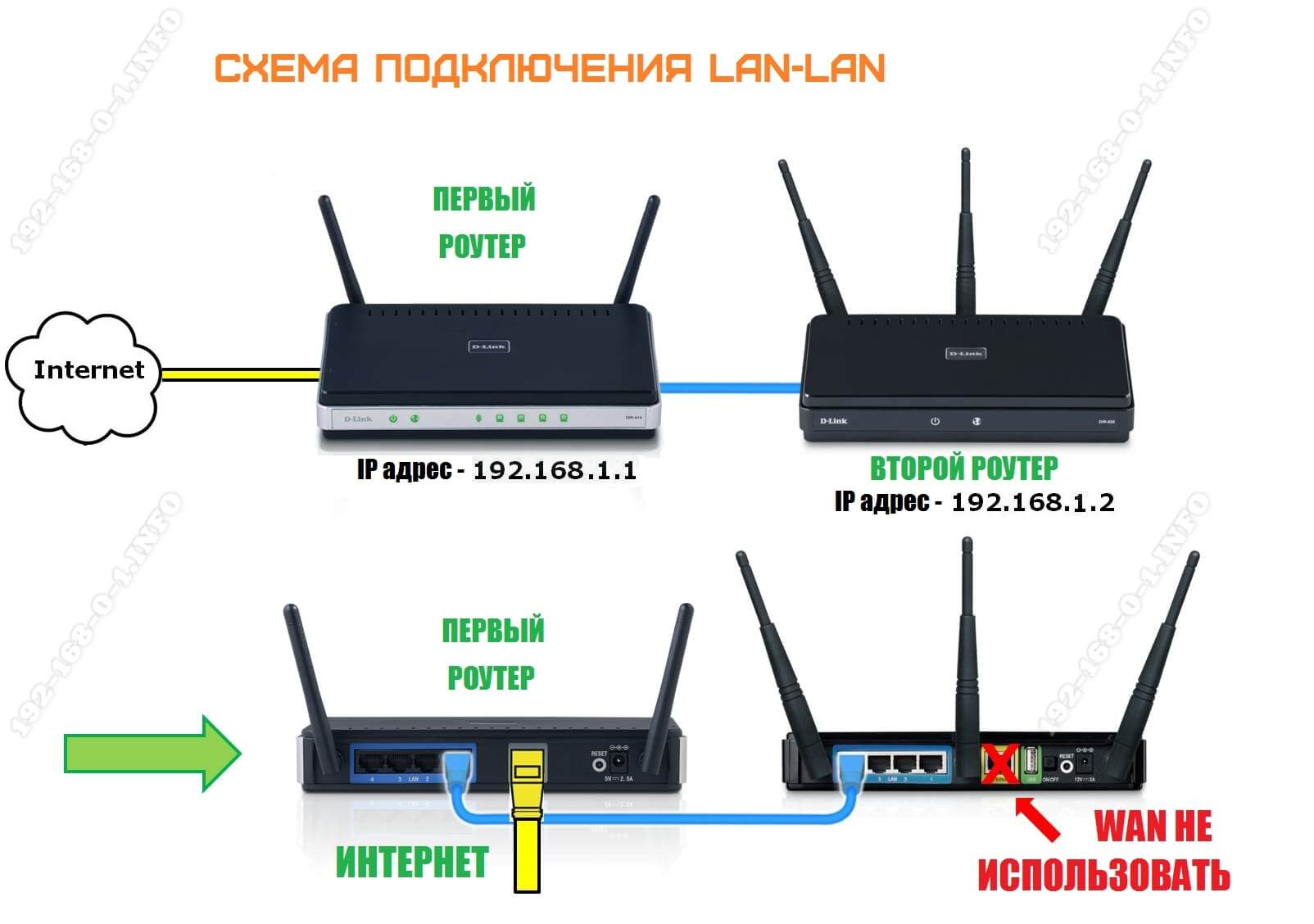
При этом оба роутера соединены в одну сеть как физически, так и логически — сегмент один. Управляет сетью — поднимает соединение с провайдером и раздаёт Интернет — первый роутер. Он в этой связке ведущий. С него же клиентским устройствам раздаются IP-адреса по DHCP. Обратите внимание, что на втором маршрутизаторе порт WAN не используется вовсе.
Внимание! Для работы такого соединения на первом роутере никаких настроек делать не нужно — он как работал, так работать и остаётся.
А вот на втором предстоит достаточно много работы. Более того, его надо предварительно настроить и только потом подключать к первому. Выполняем всё по шагам:
Шаг 1. Сменить IP-адрес. По умолчанию, из коробки используется либо 192.168.1.1, либо 192.168.0.1. А так как он может совпадать с тем, что используется по-умолчанию на первом устройстве доступа, то его надо сменить. Самый оптимальный вариант — выбрать IP, который стоит следующим по порядку. то есть если первый маршрутизатор использует адрес 192.168.1.1, то для второго надо выбрать 192.168.1.2. Чтобы это сделать, зайдите в настройки роутера и откройте раздел с параметрами локальной сети.
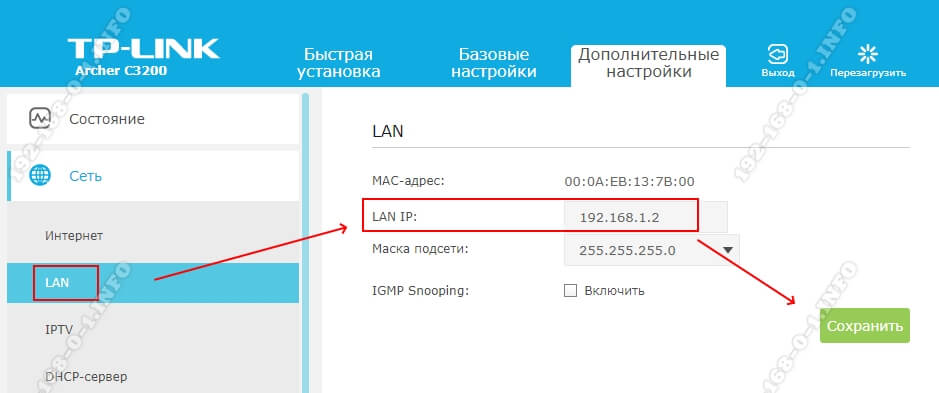
В строке LAN IP надо прописать новый IP-адрес и нажать на кнопку «Сохранить».
Шаг 2. Отключить DHCP-сервер. Так как в нашей локальной сети уже работает активно DHCP-сервер первого роутера, то на втором его надо принудительно отключить. В противном случае они начнут друг другу мешать и работать нормально ни одно устройство не сможет. Чтобы это сделать опять же в веб-интерфейсе второго маршрутизатора находим раздел с настройками DHCP:

Здесь необходимо отключить сервер, чтобы он не раздавал адреса клиентам. Для этого в моём роутере TP-Link надо снять галочку «Включить» или «Enable». На других моделях интерфейс может немного отличать, но смысл всё равно один. После этого надо не забыть сохранить настройки.
Шаг 3. Настроить WiFi-сеть.
Теперь мы должны правильно настроить WiFi второго маршрутизатора. Тут надо сначала разобраться что мы хотим. Мы можем сделать то же имя сети Вай-Фай (SSID), что и у перового роутера. Тогда гаджеты-клиенты будут сами переключаться от первого ко второму при переходе между сетями. Но тогда зоны покрытия WiFi первого и второго роутеров не должны пересекаться, или если и будут пересекаться, то только лишь на самой границе зоны покрытия. В противном случае они будут мешать друг другу.

Второй вариант — разные имена сетей. Тогда путаницы не будет, но авторизацию в сети второго маршрутизатора надо будет пройти всем клиентским устройствам. Этот вариант отлично подходит если Вы подключаете роутер к роутеру в соседнем доме и хотите чтобы имена WiFi в разных зданиях были различные.
Шаг 4. Подключить кабель. Теперь надо подключить роутер через роутер физически, соединив два его порта. Вот схема соединения:
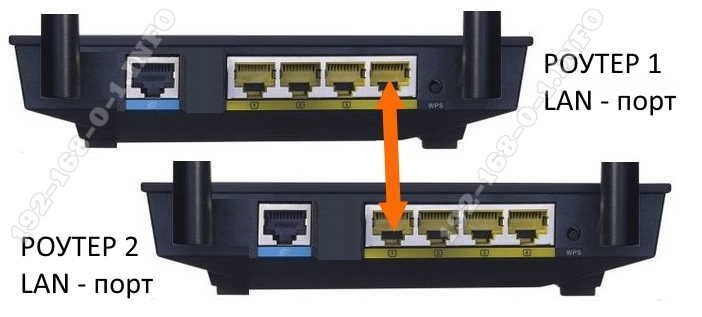
Берем сетевой Ethernet-кабель и соединяем один из LAN-портов первого устройства с одним из LAN-портов второго. Теперь можно к нему подключаться и проверять работу схемы.
Схема 2. Как объединить два роутера через WAN-порт
Теперь рассмотрим более сложную схему, в которой нам предстоит подключить роутер через роутер используя WAN-порт. Её стоит использовать только в том случае, когда Вам надо каким-то образом логически разделить две сети. Такую схему лучше использовать тогда например, когда одни соседи подключаются к роутеру других соседей. У каждого в этой схеме будет своя отдельная подсеть и свой активный DHCP сервер, раздающий IP адреса подключенным гаджетам. Схема подключения выглядит так:
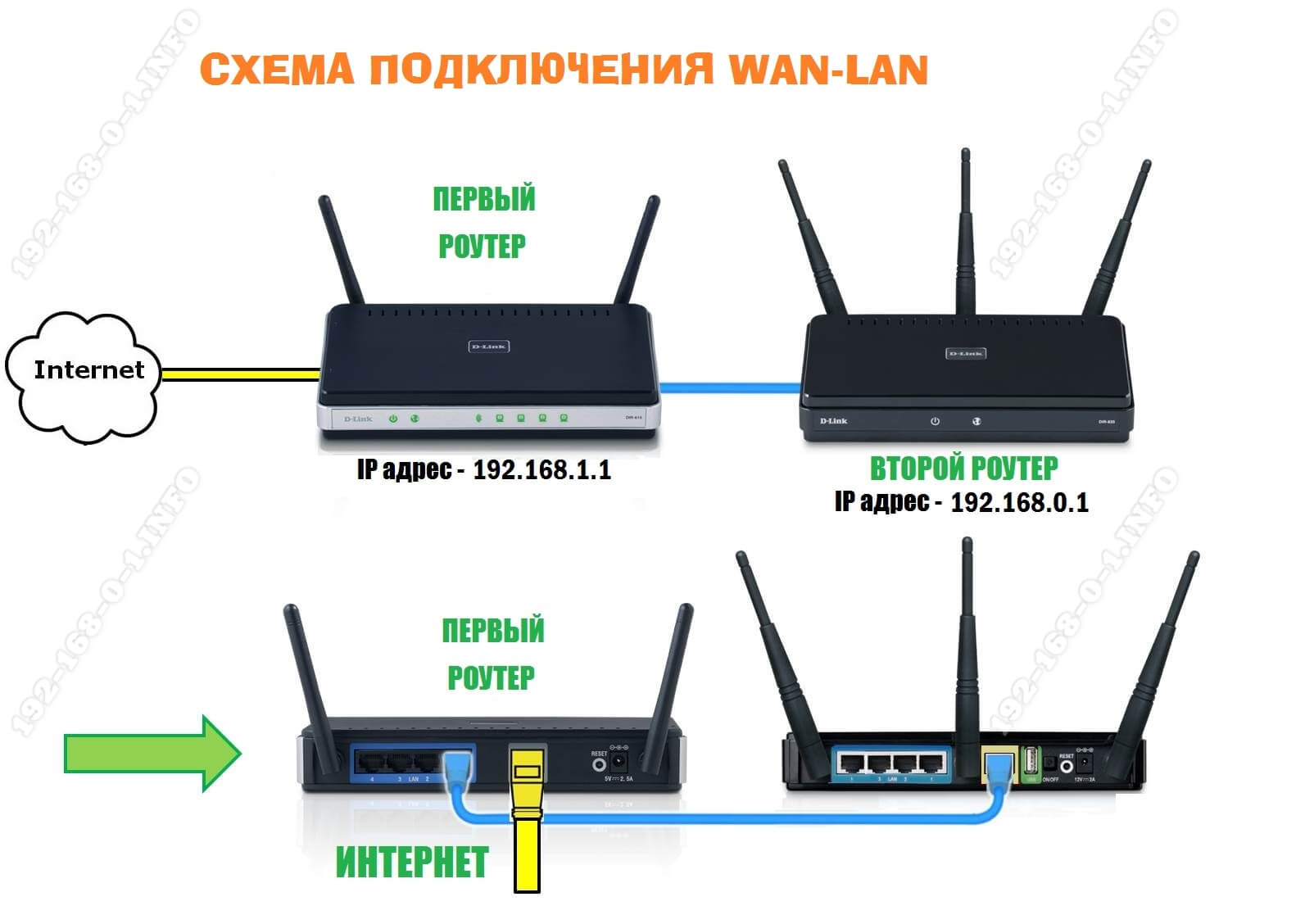
Здесь так же, как в предыдущем способе, мы абсолютно не трогаем первый маршрутизатор — он работает как и работал, все настройки делаем на втором аппарате.
Шаг 1. Смена IP роутера. Заходим в веб-интерфейс второго роутера и заходим в параметры локальной сети — LAN.
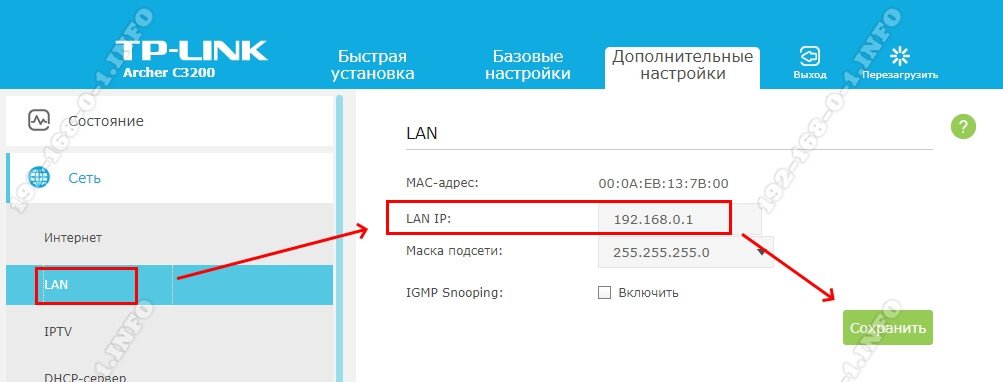
Меняем подсеть роутера, чтобы она не совпадала с той, что используется на основном. Если на первом используется подсеть 192.168.1.0 и IP 192.168.1.1, то на втором надо сделать подсеть 192.168.0.1, где IP роутера будет соответственно 192.168.0.1. Кликаем на кнопку «Сохранить».
Почему мы сделали именно так, а не иначе?! Если у второго маршрутизатора будет IP 192.168.1.1 и при этом Интернет он будет получать от первого маршрутизатора с таким же IP, то возникнет проблема и нормально данное соединение работать не будет!!!
Шаг 2. Настроить Интернет-соединение. Теперь надо соединить два роутера логически. Для этого на втором заходим в настройки Интернета и выставляем тип Интернет-соединения — Динамический IP-адрес:
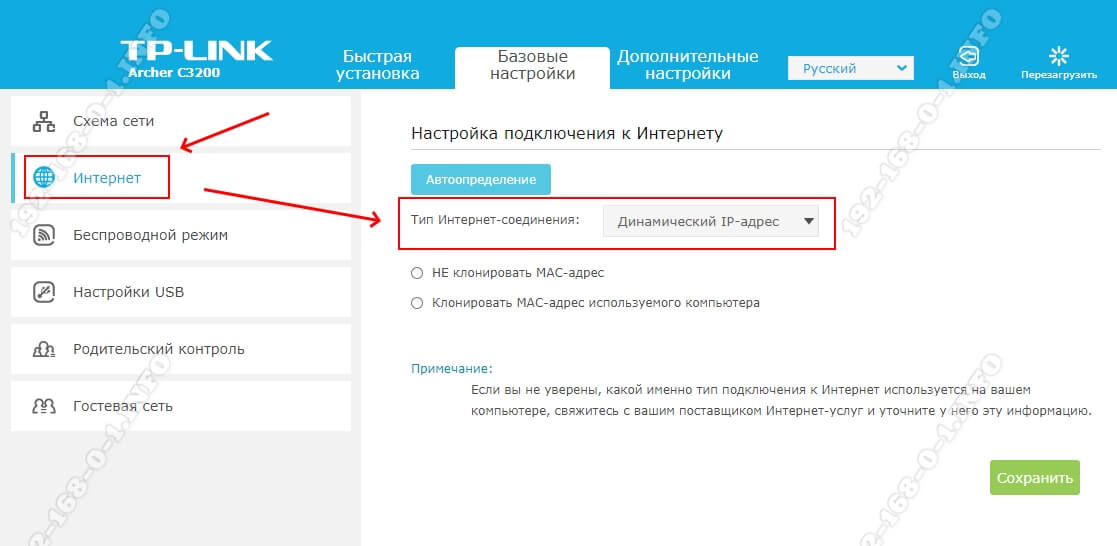
Таким образом этот роутер будет получать по DHCP адрес с первого роутера и использовать его в качестве WAN IP. То есть локальная сеть основного маршрутизатора будет для него как бы внешней. При этом со второго можно будет видеть компы в сети первого, а наоборот — нельзя!
Шаг 3. Сконфигурировать WiFi. Следующий этап работ — настройка беспроводной сети. Раз мы используем при подключении роутера к роутеру две разных подсети, то и имена для WiFi лучше сделать разные, чтобы избежать путаницы:
Так же обязательно надо поставить пароль на беспроводную сеть и сохранить изменения, нажав соответствующую кнопочку.
Шаг 4. Подключение кабеля. Теперь остаётся только соединить два роутера в одну сеть кабелем по вот такой схеме:
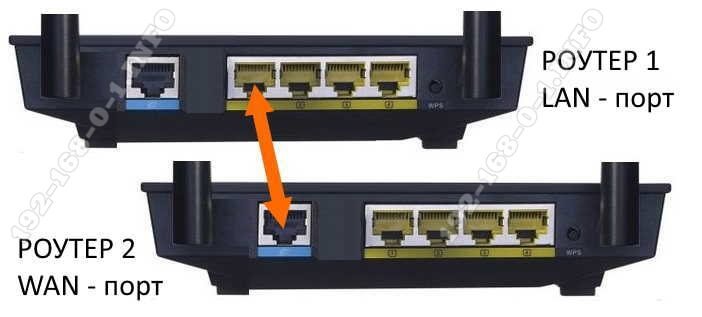
После этого можно подключаться и проверять работу связки. Если сделали всё по указанной выше схеме, то работать должно без проблем.
Используем роутер как репитер
Не всегда стоит замарачиваться, пытаясь подключить роутер через роутер по кабелю — можно сделать то же самое через WiFi. Для этого второе устройство должно уметь работать в качестве Повторителя Вай-Фай (он же репитер) или поддерживать технологию WDS. Второй роутер подключается к беспроводной сети первого и расширяет её на зону действия своего сигнала. Вот так это выглядит схематически:
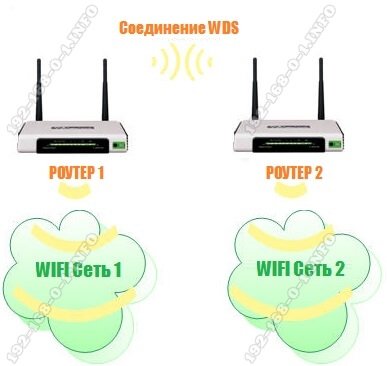
На первом устройстве в схеме по прежнему ничего не меняем. Он работает в том же режиме, что и работал, просто будем подключаться к его WiFi и передавать сеть дальше. Рассмотрим настройку второго маршрутизатора в режиме беспроводного повторителя — репитера.
К сожалению, не все современные роутеры поддерживают такой режим работы. Например, мой TP-Link Archer так не умеет. Поэтому я покажу пример настройки режима репитера на WiFi-маршрутизаторе Asus RT-N10U. Он для этих целей отлично подходит ввиду достаточно низкой стоимости. Последовательность действий следующая. Сбрасываем настройки кнопкой Reset. После этого надо зайти в веб-интерфейс аппарата, используя его IP 192.168.1.1.
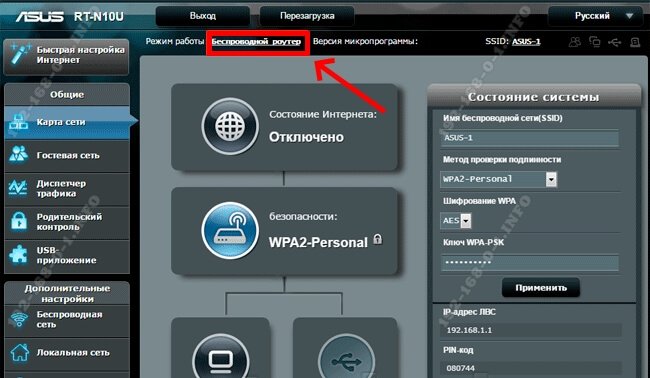
На главной странице веб-интерфейса находим строчку «Режим работы». По умолчанию там стоит «Беспроводной роутер». Кликаем на него и переходим на страницу выбора режима работы устройства:
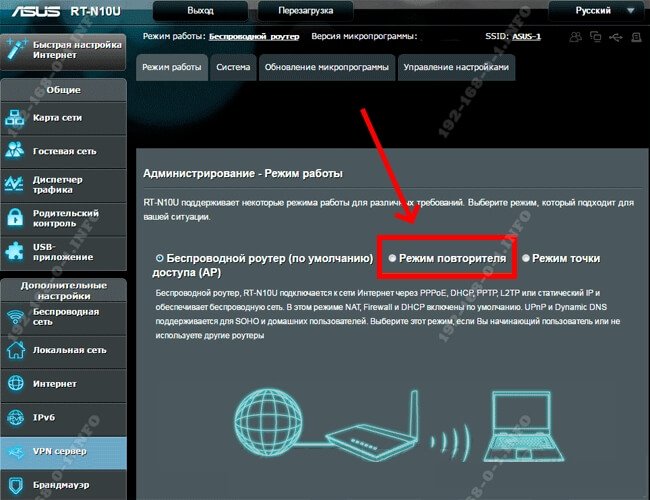
Здесь нам надо поставить галку на пункт «Режим повторителя». Кликаем на кнопку сохранить.
Дальше у нас должен появится выбор доступных беспроводных сетей:
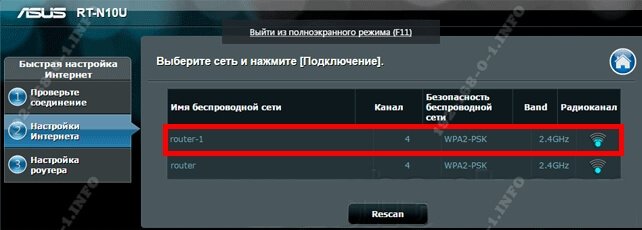
Кликаем на ту, к которой хотим подключиться. Ниже должно появится поле для ввода пароля на WiFi.
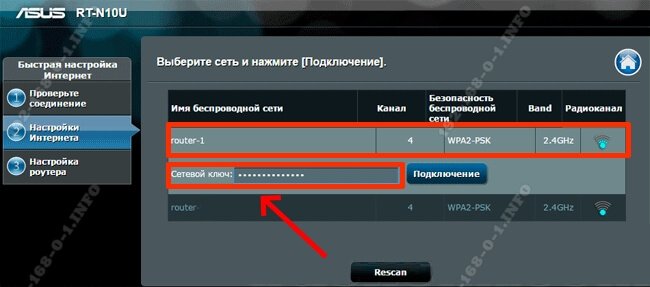
Вводим пароль и нажимаем на кнопочку «Подключить». Если Вы ввели его верно, то дальнейшим этапом будет уже конфигурация Вай-Фай сети повторителя.
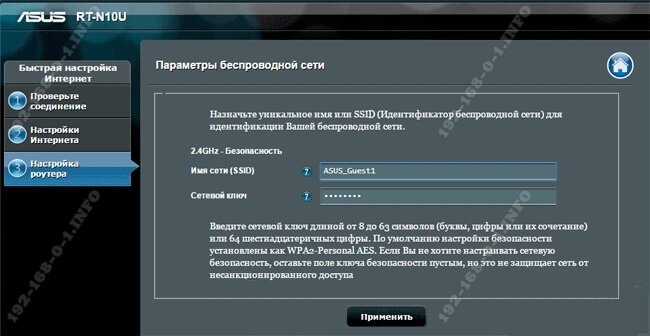
Здесь надо уже прописать имя сети — SSID, а в поле «Сетевой ключ» — пароль. Кликаем на кнопку «Применить».
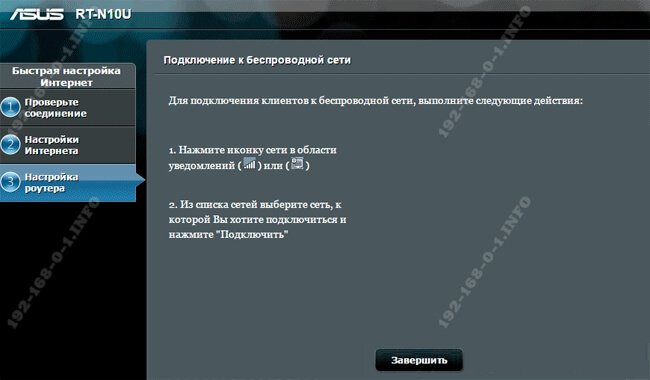
Всё, нам удалось соединить два роутера в одну беспроводную сеть и можно нажать на кнопку «Завершить». Можно подключать к нему телефоны, планшеты, ноутбуки и проверяйте доступ в Интернет.
Рассмотрим в этой статье два варианта, которыми можно соединить роутеры между собой в одной сети. Первый вариант – соединение двух роутеров по Wi-Fi, а второй вариант – соединение роутеров по сетевому кабелю. В любом случае, роутеры будут работать в одной сети, и каждый будет раздавать интернет как по кабелю, так и по Wi-Fi.
Зачем вообще настраивать такую схему и зачем подключать один роутер к другому? Разные бывают ситуации. Чаще всего, это расширение зоны покрытия Wi-Fi сети, хотя, для таких задач я рекомендую использовать репитеры, или роутеры которые могут работать в режиме репитера. Здесь все очень просто. У нас уже установлен и настроен роутер, или модем, который раздает интернет. Мы к этому роутеру подключаем второй, по беспроводной сети, или с помощью сетевого кабеля. Установив второй маршрутизатор в другой комнате, или на другом этаже, он будет раздавать Wi-Fi дальше.
Или же таким способом можно подключить интернет от соседа. Платить за одно подключение, и делить его на два роутера. На самом деле, вариантов очень много. И если вы уже зашли на эту страницу, то скорее всего уже знаете для чего вам подключать один роутер ко второму. Поэтому, давайте перейдем ближе к делу.
Два роутера в одной сети: варианты соединения
Есть два варианта:
- Соединить роутеры по Wi-Fi сети. В режиме WDS, или режим моста. Это одно и то же. В таком случае, можно установить их на относительно большом расстоянии. Ну и кабеля прокладывать не нужно. Но есть и минусы, соединение по Wi-Fi не очень стабильное, так же упадет скорость по беспроводной сети. Если у вас никак не получается использовать для соединения кабель, то вариант с беспроводным соединением вам подойдет. Ну и не каждый роутер поддерживает режим WDS (особенно из старых устройств).
- Второй вариант – соединение двух роутер с помощью сетевого кабеля в одной сети. Способ надежный, проверенный, но не всегда он подходит и-за того, что приходится прокладывать кабель, да и сам кабель, как правило, нужен длинный и его уже нужно либо покупать, либо делать самому. Можно использовать тот, который идет в комплекте с роутером, но он короткий.
Думаю, вы уже выбрали подходящий для себя способ соединения. Сейчас рассмотрим их более подробно.
Соединяем два роутера по Wi-Fi (в режиме WDS)
Рассмотрим мы на примере самых популярных производителей: Asus, Tp-Link, Zyxel, и D-link.
Значит, у вас должен быть главный роутер, который должен раздавать Wi-Fi сеть, к которой мы подключим второй. Он может быть любой. В том смысле, что не обязательно чтобы это были например два роутера Tp-Link (хотя желательно).
Нужно ли менять настройки главного роутера? Да. В настройках главного роутера нужно задать статический канал беспроводной сети. В противном случае, могут наблюдаться проблемы в работе соединения. Как сменить канал на разных роутерах, я писал в этой инструкции. Установите например статический 6 канал. И запомните его, он нам еще пригодится.
Все, больше никакие настройки главного устрйоства изменять не нужно.
Настройка WDS соединения на роутере Tp-Link
По настройке такой схемы на Tp-Link, у нас есть отдельная, подробная инструкция: Настройка роутера Tp-Link в режиме моста (WDS). Соединяем два роутера по Wi-Fi. Если у вас Tp-Link (TL-WR740ND, TL-WR841N, TL-WR941ND, TL-MR3220, TL-WR842ND и т. д.), то можете смело переходить по ссылке.

Там все очень просто: заходим в настройки, меняем IP адрес роутера, и настраиваем режим WDS. Не буду здесь все подробно описывать, так как по ссылке выше есть очень подробная инструкция. С Tp-Link разобрались, перейдем к моделям других производителей.
Настройка режима моста на роутере Asus
Сидел только что больше часа, разбирался что да как там с режимом моста на роутерах Asus, и могу сказать, что сделали они там все очень сложно и запутано. Насколько я понял, настроить WDS на роутере Asus можно только в том случае, если у вас главный роутер так же Asus. Там на обоих роутерах нужно прописывать MAC-адреса, и т. д. Возможно я ошибаюсь, поправьте меня (в комментариях). Проверял на Asus RT-N12, и RT-N18.

Вот у Tp-Link без всех этих заморочек все работает. Даю ссылку на инструкцию по настройке на официальном сайте Asus: https://www.asus.com/ua/support/faq/109839. А я обязательно разберусь с этими настройками, и подготовлю отдельную статью по настройке режима моста на маршрутизаторах Asus.
Или советую настроить его в режиме повторителя. Там все намного проще, и все работает. Проверено.
Подключение роутера D-Link к другому роутеру по Wi-Fi (режим клиента)
С D-Link я разобрался. Там этот режим называется «Режим клиента». Настроил, и все отлично работает. Главный роутер у меня Asus, а подключал к нему я D-link DIR-615 (с новой прошивкой 2.5.20).
Для начала, подключаемся к нашему D-Link по кабелю, и заходим в настройки по адресу 192.168.0.1. Переходим сразу на вкладку Wi-Fi — Клиент. Ставим галочку возле Включить, в списке сетей выбираем свою сеть (главного роутера), в поле WPA-шифрование укажите пароль от вашей сети и нажмите на кнопку Применить. А если появится еще сообщение о смене канала, то нажмите Ok.

Дальше перейдите на вкладку Сеть — WAN. Выделите галочками все профили, которые там есть, и нажмите на кнопку Удалить.

Затем, нажмите на кнопку Добавить, выберите в списке Динамический IP. В поле Интерфейс выберите пункт WiFiClient, и нажмите на кнопку Применить.

После этого нужно сохранить настройки нажав на пункт Система, и выбрав Сохранить. Затем снова наведите мышку на пункт Система и выберите Перезагрузить.

После этих настроек наш D-Link будет подключаться к главному роутеру по Wi-Fi сети, получать от него интернет, и раздавать его дальше по Wi-Fi, или по кабелю. Не забудьте поставить пароль на Wi-Fi сеть. Все работает, проверенно.
Соединение двух маршрутизаторов по Wi-Fi на Zyxel
На устройствах Zyxel Keenetic все отлично сделано. Там для использования роутера Zyxel Keenetic в режиме моста нужно настроить его на подключение к провайдеру по Wi-Fi. Этот режим еще называется WISP. В нашем случае, в качестве провайдера будет выступать главный роутер, который уже транслирует Wi-Fi сеть. Я уже писал подробную инструкцию с картинками по настройке этой схемы. Смотрите статью: режим клиента (беспроводной мост) на роутере Zyxel Keenetic.

Ну или настройте свой Zyxel Keenetic в качестве репитера. Он с этой работой отлично справляется. Разница между этими режимами в том, что в первом случае (при настройке WISP) второй роутер будет раздавать интернет по своей Wi-Fi сети, то есть, их будет две. И вы сможете пользоваться всеми функциями роутера. А при настройке в режиме репитера, беспроводная сеть будет одна, просто усиливаться за счет второго устройства.
Как соединить два роутера по кабелю?
Давайте еще более подробно рассмотрим второй вариант – соединение по сетевому кабелю. Отлично подойдет в том случае, если нет проблем с прокладкой кабеля, или когда у вас модем (который например вам выдал провайдер) не умеет раздавать Wi-Fi. В таком случае, к нему можно просто подключить Wi-Fi роутер по этой схеме.
Важно! Так как у нас инструкция по настройке двух роутеров в одной сети, то схема подключения LAN-WAN описанная ниже не подходит. Все будет работать, но роутеры не будут находиться в одной сети, так как на втором роутере включен DHCP-сервер. Чтобы роутеры находились в одной сети, нужно на втором отключить DHCP-сервер и соединить их по схеме LAN-LAN. Подробнее в инструкции: как роутер сделать точкой доступа Wi-Fi.
Нам понадобится простой сетевой кабель. Например тот, который был в комплекте с роутером. Если вам нужен более длинный кабель, то вы можете заказать его в каком-то компьютером магазине, там должны сделать кабель нужной вам длинны.
На главном роутере (модеме) настраивать ничего не нужно. Главное, чтобы на нем был включен DHCP-сервер. Автоматическая раздача IP-адресов. Он скорее всего включен по умолчанию.
Я покажу на примере подключения роутера Tp-Link к D-Link (он у нас главный и черный). Значит берем кабель, и на главном роутере подключаем его в LAN разъем (в один из четырех, если их у вас 4). А на втором роутере подключаем кабель в WAN разъем. Смотрите скриншот ниже. Маршрутизаторы у меня соединены кабелем черного цвета. Кабель белого цвета, это интернет, который подключен к главному роутеру.

Получается, что Tp-Link будет получать интернет от D-Link, и раздавать его по беспроводной сети, или по кабелю.
Если после подключения, интернет со второго роутера не заработает, то первым делом сделайте на нем сброс настроек, а затем проверьте, чтобы в настройках роутера который мы подключаем, было выставлено автоматическое получение IP адреса (Динамический IP). На Tp-Link, это делается так:

На других роутерах, эти настройки задаются в панели управления, на вкладке WAN, Интернет, и т. п.
Вот для примера еще схема подключения двух роутеров по кабелю: Tp-Link к Zyxel. В данном случае, у нас главный Tp-Link. К нему подключен интернет.

Точно по такой же схеме подключается роутер к ADSL модему.
Послесловие
Все что я написал в этой статье, я сам проверил, и все работает. Я старался подготовить максимально простую, и понятную инструкцию. Но, если у вас что-то не получилось, то вы можете описать свой случай в комментариях, постараюсь что-то посоветовать.
Ну и вы делитесь своим опытом. Если будет полезная информация, обязательно обновлю статью.