
Выберите модель роутера и скачайте руководство по эксплуатации
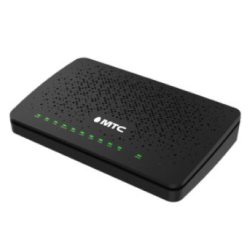
Файлы для загрузки
Руководство по эксплуатации (pdf, 1 338 Kb)
Общие параметры
| Маршрутизатор | Да |
| Межсетевой экран (FireWall) | Да |
| NAT | Да |
| Статическая маршрутизация | Да |
| Тип антенны | Внутренняя |
| От сети 220 В | Да |
| Стандарт Wi-Fi | 802.11b/g/n/ac |
| Частотный диапазон Wi-Fi | 2.4 / 5 ГГц |
| Защита информации | WEP/WPA/WPA2 |
| Количество портов Ethernet | 4 |
| Скорость портов Ethernet | 1000 Мбит/сек |
| Материал корпуса | ABS пластик |
| Цвет | черный |
| Размеры (Ш×В×Г) | 230 мм × 140 мм × 45 мм, 500 гр |
| Комплектация | Wi-Fi роутер, блок питания, Ethernet-кабель RJ45, краткое руководство пользователя, комплект самонарезающих винтов и дюбелей |
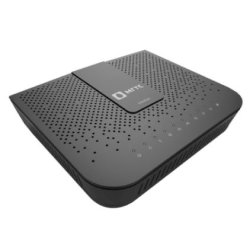
Файлы для загрузки
Руководство по эксплуатации (pdf, 1364 Kb)
Общие параметры
| Маршрутизатор | Да |
| Межсетевой экран (FireWall) | Да |
| NAT | Да |
| Статическая маршрутизация | Да |
| Тип антенны | Внутренняя |
| От сети 220 В | Да |
| Стандарт Wi-Fi | 802.11b/g/n/ac |
| Частотный диапазон Wi-Fi | 2.4 / 5 ГГц |
| Защита информации | WEP/WPA/WPA2 |
| Количество портов Ethernet | 4 |
| Скорость портов Ethernet | 1000 Мбит/сек |
| Материал корпуса | ABS пластик |
| Цвет | черный |
| Размеры (Ш×В×Г) | 205 мм × 165 мм × 45 мм |
| Комплектация | Wi-Fi роутер, блок питания, Ethernet-кабель RJ45, краткое руководство пользователя, комплект самонарезающих винтов и дюбелей |
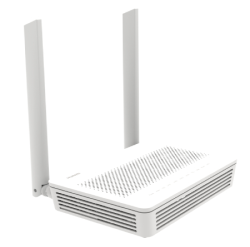
Файлы для загрузки
Руководство по эксплуатации (pdf, 586 Kb)
Общие параметры
| Маршрутизатор | Да |
| Межсетевой экран (FireWall) | Да |
| NAT | Да |
| Статическая маршрутизация | Да |
| Тип антенны | Внешняя |
| От сети 220 В | Да |
| Частотный диапазон Wi-Fi | 2.4 / 5 ГГц |
| Стандарт WI-Fi | 802.11b/g/n/ac |
| Максимальная скорость беспроводного соединения | 300 Мбит/с |
| Защита информации | WPA/WPA2/WPA3 |
| Количество портов Ethernet | 4 |
| Скорость портов Ethernet | 1000 Мбит/с |
| Материал корпуса | пластик |
| Цвет | белый |
| Размеры (Ш×В×Г) | 173 мм × 120 мм × 30 мм, 230 гр |
| Комплектация | роутер, адаптер электропитания AC/DC, руководство пользователя |
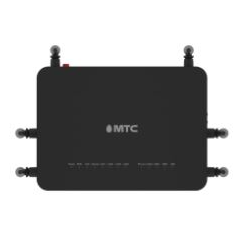
Файлы для загрузки
Руководство по эксплуатации (pdf, 1 018 Kb)
Общие параметры
| Маршрутизатор | Да |
| Межсетевой экран (FireWall) | Да |
| NAT | Да |
| Статическая маршрутизация | Да |
| Тип антенны | Внешняя |
| Количество внешних антенн | 6 |
| От сети 220 В | Да |
| Стандарт Wi-Fi | 802.11b/g/n/ac |
| Частотный диапазон Wi-Fi | 2.4 / 5 ГГц |
| Защита информации | WEP/WPA/WPA2 |
| Количество портов Ethernet | 4 |
| Скорость портов Ethernet | 1000 Мбит/сек |
| Версия USB | 2.0 |
| Интерфейс USB | Да |
| Подключение внешних устройств | Да |
| Материал корпуса | ABS пластик |
| Цвет | черный |
| Размеры (Ш×В×Г) | 220 мм × 160 мм × 45 мм, 400 гр |
| Комплектация | Wi-Fi роутер, блок питания, Ethernet-кабель RJ45, краткое руководство пользователя, комплект самонарезающих винтов и дюбелей |
Файлы для загрузки
Руководство по эксплуатации (pdf, 14,0 Mb)
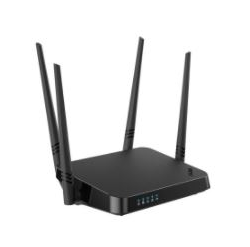
Общие параметры
| Маршрутизатор | Да |
| Межсетевой экран (FireWall) | Да |
| NAT | Да |
| Статическая маршрутизация | Да |
| Тип антенны | Внешняя |
| Количество внешних антенн | 4 |
| Мощность внешней антенны | 5dBi |
| Одновременная работа в двух диапазонах | Да |
| Стандарт Wi-Fi | 802.11b/g/n, 802.11a/n/ac |
| Частотный диапазон Wi-Fi | 2.4 / 5 ГГц |
| Защита информации | WPA/WPA2/WPA3 |
| Схема MIMO | 2 x 2, MU-MIMO |
| Количество портов Ethernet | 4 |
| Скорость портов Ethernet | 1000 Мбит/сек |
| Версия USB | 2.0 |
| Интерфейс USB | Type A |
| Материал корпуса | пластик |
| Цвет | черный |
| Размеры (Ш×В×Г) | 181 мм × 132 мм × 48 мм, 305 гр |
| Комплектация | маршрутизатор, адаптер питания, Ethernet-кабель, краткое руководство по установке |
Файлы для загрузки
Руководство по эксплуатации (pdf,4,7 Mb)
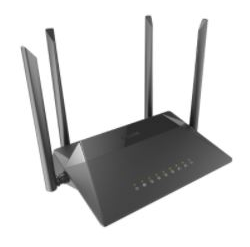
Общие параметры
| Маршрутизатор | Да |
| Межсетевой экран (FireWall) | Да |
| NAT | Да |
| Статическая маршрутизация | Да |
| Тип антенны | Внешняя |
| Количество внешних антенн | 4 |
| Мощность внешней антенны | 5dBi |
| Одновременная работа в двух диапазонах | Да |
| Стандарт Wi-Fi | 802.11b/g/n, 802.11a/n/ac |
| Частотный диапазон Wi-Fi | 2.4 / 5 ГГц |
| Защита информации | WPA/WPA2/WPA3 |
| Схема MIMO | 2 x 2, MU-MIMO |
| Количество портов Ethernet | 1 WAN + 4 LAN |
| Скорость портов Ethernet | 1000 Мбит/сек |
| Материал корпуса | пластик |
| Цвет | черный |
| Размеры (Ш×В×Г) | 205 мм × 136 мм × 44 мм |
| Комплектация | маршрутизатор, адаптер питания, Ethernet-кабель, краткое руководство по установке |

Файлы для загрузки
Руководство по эксплуатации (pdf, 3,6 Mb)
Общие параметры
| Маршрутизатор | Да |
| Межсетевой экран (FireWall) | Да |
| NAT | Да |
| Статическая маршрутизация | Да |
| Тип антенны | Внутренняя |
| От сети 220 В | Да |
| Стандарт Wi-Fi | 802.11b/g/n, 802.11a/n/ac |
| Частотный диапазон Wi-Fi | 2.4 / 5 ГГц |
| Защита информации | WPA/WPA2/WPA3 |
| Схема MIMO | 2 x 2, MU-MIMO |
| Количество портов Ethernet | 1 WAN + 4 LAN |
| Скорость портов Ethernet | 1000 Мбит/сек |
| Материал корпуса | пластик |
| Цвет | черный |
| Размеры (Ш×В×Г) | 160 мм × 55 мм × 110 мм |
| Комплектация | маршрутизатор, адаптер питания, Ethernet-кабель, краткое руководство по установке |
Файлы для загрузки
Руководство по эксплуатации (pdf, 482 Kb)
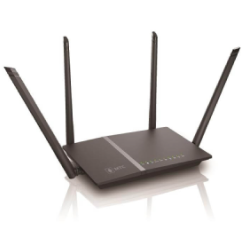
Общие параметры
| Маршрутизатор | Да |
| Межсетевой экран (FireWall) | Да |
| NAT | Да |
| Статическая маршрутизация | Да |
| Тип антенны | Внешняя |
| Количество внешних антенн | 4 |
| Мощность внешней антенны | 5dBi |
| Одновременная работа в двух диапазонах | Да |
| Стандарт Wi-Fi | 802.11b/g/n/ac |
| Частотный диапазон Wi-Fi | 2.4 / 5 ГГц |
| Защита информации | WPA/WPA2/WPA3 |
| Количество портов Ethernet | 4 |
| Скорость портов Ethernet | 1000 Мбит/сек |
| Материал корпуса | пластик |
| Цвет | черный |
| Размеры (Ш×В×Г) | 202 мм × 132 мм × 28 мм |
| Комплектация | роутер, адаптер питания, кабель для подключения роутера, краткая инструкция для быстрой установки |
Если в списке не нашли модель своего роутера, перейдите в статью архивного оборудования
Как правильно подключить роутер к телевизору
Содержание
- 1 Зачем подключать роутер к ТВ
- 1.1 IPTV
- 2 Какой маршрутизатор подойдет для телевизора
- 3 Подключение через кабель
- 3.1 Схема подключения
- 3.2 Настройка соединения
- 4 Подключение через беспроводную сеть
- 5 Подключение при помощи приставки
- 5.1 Схема подключения
- 6 Связь ТВ и других устройств через роутер
- 7 Возможные проблемы при подключении
- 7.1 Телевизор не видит Wi-Fi-сигнал роутера
- 7.2 При настройках маршрутизатора система просит ввести пароль
- 7.3 Кабель подключен корректно, но устройство не реагирует на провод
- 7.4 После подключения к маршрутизатору на экране появились помехи
- 8 Заключение
- 9 Видео по теме
Функционал современного телевизора давно ушел за рамки простой трансляции телевизионного сигнала. Устройство из «монитора» превращается в многофункциональный центр с разнообразными возможностями. Однако для некоторых из них необходим выход в сеть, поэтому часто возникает вопрос о том, как подключить роутер к телевизору.
Зачем подключать роутер к ТВ
Прежде всего подключение маршрутизатора к телевизору необходимо для работы функций устройства, связанных с интернетом. Большинство современных ТВ имеют специальную опцию под названием SmartTV. Эта функция предоставляет ряд дополнительных возможностей для телевизора, например, таких как:
- доступ к интернету при помощи уникального ТВ-браузера;
- возможность смотреть фильмы и сериалы через специализированные приложения и онлайн-кинотеатры;
- опция выхода в видеочаты и совершения видеозвонков при наличии веб-камеры при помощи специальных программ;
- возможность просматривать видеоролики при помощи сервиса YouTube;
- доступ к популярным социальным сетям: ВКонтакте, Одноклассники.
- возможность устанавливать приложения с плей-маркета Google Play.
Все эти функции превращают телевизор в подобие мультимедийного гаджета.
Подключиться к Wi-Fi-соединению могут исключительно модели телевизоров, поддерживающие выход в интернет.
IPTV
Однако не только приложение SmartTV использует подключение к интернету телевизора. Некоторые провайдеры предлагают своим клиентам вместе с предоставлением трафика дополнительную опцию: IPTV.
Это особые интернет-плейлисты телевизионного вещания, которые включают в себя определенное количество ТВ-каналов. Иначе говоря, IPTV функция, позволяющая смотреть телевизионное вещание через интернет.
Пользователь получает сигнал IPTV вместе с интернет-трафиком. Обычно его кодируют в специальные плейлисты формата m3u или xspf. Поэтому при подключении сети техническим специалистом провайдера, сотрудник также устанавливает приложение для просмотра IPTV, однако перевести сигнал IP-телевидения можно и на телевизор или ТВ-приставку.
Основной плейлист предоставляется провайдером, но пользователь может найти интересующие его сборки каналов на сторонних ресурсах.
Если пользователь не хочет подключать IPTV напрямую, то можно воспользоваться специализированными приложениями для просмотра плейлистов вида m3u и xspf.
Какой маршрутизатор подойдет для телевизора
Существует ошибочное мнение, что для подключения к телевизору необходим специализированный роутер, однако это не так, а люди, распространяющие такое мнение, просто путают маршрутизатор с ТВ-приставкой.
На самом деле, для подключения к ТВ подойдет любой Wi-Fi-роутер. Телевизор подключается к беспроводному сигналу так же, как и любое другое устройство. Поэтому, если у пользователя уже есть Wi-Fi-роутер, то покупать еще одно устройство не требуется. Достаточно просто подключить телевизор к уже установленному оборудованию.
Несмотря на это, существует одно ограничение. Дело в том, что чем больше устройств подключено к маршрутизатору, тем сильнее осуществляемая на прибор нагрузка. Это напрямую влияет на скорость передачи данных, которые роутер позволяет осуществить на всех активных устройствах.
Исходя из этого, лучше приобретать более дорогие модели маршрутизаторов, которые имеют увеличенные характеристики скорости передачи сигнала. А также пользоваться разными видами подключения к роутеру: беспроводным способом и при помощи LAN-кабеля.
Подключение через кабель
Наиболее простой вариант подключения — использовать LAN-провод. Однако перед тем как подключать роутер к телевизору, следует проверить оборудование на возможность присоединения такого типа. Устройства должны соответствовать следующим параметрам:
- сигнал, получаемый от интернет-провайдера, должен соответствовать форматам: PPPoE или L2TP;
- телевизор должен обладать разъемом RJ45 для LAN-провода.

Также пользователю понадобится непосредственно LAN-кабель. Обычно этот провод идет в комплекте с купленным Wi-Fi-роутером. Однако использовать его для подключения к телевизору не рекомендуется из-за небольшой длины и непрочности. Лучше купить более дорогой LAN-провод в любом магазине электроники.
Рассмотрим, как подключить роутер к телевизору посредством кабеля на примере телевизора компании Samsung, так как особой разницы в присоединении роутера к разным моделям ТВ не существует.
Схема подключения
Способ подключения маршрутизатора к телевизору аналогичен такому же процессу, как для связи устройства с персональным компьютером. Первым делом необходимо подключить интернет-соединение к Wi-Fi-роутеру. Для этого следует:
- Подключить роутер к питанию электроэнергии.
- Нажать на клавишу POWER на корпусе устройства.
- Подключить ethernet-кабель к разъему WAN.
Если это подключение роутера первое, то пользователю необходимо настроить прибор на передачу данных. Рассмотрим этот процесс на примере роутера TP-Link:
- Открыть любой интернет-браузер.
- Напечатать в адресной строке программы «данные для входа по умолчанию», например, http://192.168.0.1.
- Ввести «Имя пользователя» и «Пароль» маршрутизатора. По умолчанию для всех роутеров оба значения «admin» или эта информация находится на обратной стороне роутера.

- Выбрать раздел «Быстрая настройка».
- Следовать указаниям помощника установки.

После этого можно подключать роутер непосредственно к телевизору:
- В порт LAN маршрутизатора вставить LAN-кабель.
- Присоединить провод к разъему RJ45 в ТВ.
В завершении соединения следует настроить параметры телевизора для принятия сигнала.
Настройка соединения
Если пользователь впервые подключает маршрутизатор к телевизору, то необходимо настроить подключение в параметрах ТВ. В данной статье предоставленная инструкция — настройки для телевизоров Samsung, однако по такому же принципу можно настроить и другие модели ТВ.
Чтобы активировать соединение с маршрутизатором через кабель, следует выполнить последовательность действий:
- Включаем телевизор.
- Переходим в меню «Настройки».
- Выбираем подраздел «Сеть».

- Затем открываем пункт «Настройки сети».

Если подключение было проведено правильно, то устройство сообщит об активном LAN-кабеле. Пользователю остается только нажать «ОК» и пользоваться интернет-соединением.
На некоторых моделях Samsung после нажатия пункта «Настройки сети» пользователю предоставляют выбор типа подключения. В появившемся окне следует выбрать пункт «Кабель».
Подключение через беспроводную сеть
Если пользователь не хочет, чтобы по периметру стен его дома были кабели, то подключить маршрутизатор к телевизору можно посредством беспроводного соединения. Этот вариант соединения схож с аналогичным подключением к сети мобильного телефона или компьютера.
Если возможность приема Wi-Fi-сигнала на телевизоре не предусмотрена, то решить эту проблему может специальный USB-адаптер.

Рассмотрим способ подключения телевизора к сети Wi-Fi на примере модели компании Samsung:
- Включаем телевизор.
- Переходим в меню «Настройки».
- Выбираем подраздел «Сеть».
- Затем открываем пункт «Настройки сети».
- Выбираем опцию «Беспроводная».
- В открывшемся окне доступных сетей находим интересующую.
- Вводим пароль для входа, если такой имеется.
- Дожидаемся подключения к сети.
Помимо этих настроек некоторые модели требуют заново ввести IP-адрес устройства.
Подключение при помощи приставки
Для владельцев устройств с функционалом SmartTV подключение роутера к ТВ-приставке излишне. Это устройство становится лишним в цепочке соединения ТВ с интернетом и мешает полноценной работе всех функций «умного» телевидения.
Однако этот способ — отличное решение для телевизоров без SmartTV. Приставка включает в себя практически весь функционал «умного» телевидения, поэтому пользователь может попробовать эти возможности до приобретения устройства со SmartTV.
Речь идет о приставках, работающих на определенных операционных системах, например, Android, так как подключение интернета к обычному устройству для просмотра цифрового или спутникового телевидения ничего не даст.
Схема подключения
Схема подключения интернета к ТВ-приставке:
- Подключить ethernet-кабель в разъем маршрутизатора WAN .
- Соединить роутер с ТВ-приставкой посредством LAN-провода.
- Подключить приставку к ТВ через HDMI-кабель.
После подключения можно сразу же пользоваться всем интернет-функционалом.

Связь ТВ и других устройств через роутер
Устройства с функцией DLNA способны соединяться с другими устройствами. Для этого все гаджеты должны быть соединены единой Wi-Fi-сетью.
Для того чтобы воспроизвести какой-либо файл ПК на телевизоре, следует:
- Подключить компьютер и ТВ к одной Wi-Fi-сети.
- На компьютере выбрать файл, который нужно просмотреть.
- Кликнуть по этому документу правой кнопкой мыши.
- Выбрать вкладку «Воспроизвести на…».
- Из предоставленного списка устройств найти ТВ.
- Включить воспроизведение файла.
Подключение лучше проводить при помощи LAN-провода, так как этот вариант более надежный.
Естественно, с помощью DLNA можно воспроизводить только основные мультимедийные файлы, такие как видеоролики, фотографии. На этом функционал этой опции заканчивается.
Возможные проблемы при подключении
Хоть подключение роутера не такой тяжелый процесс, как может показаться, нередко пользователи встречаются с рядом проблем при соединении этих устройств. Поэтому следует разобрать ряд повторяющихся ошибок, которые случаются при соединении маршрутизатора и ТВ:
Телевизор не видит Wi-Fi-сигнал роутера
Для начала следует проверить активно ли подключение к интернету. Если да, то, скорее всего, проблема кроется в том, что поверхность охвата устройств не соприкасается. Вариант решения: разместить Wi-Fi-роутер ближе к ТВ.
При настройках маршрутизатора система просит ввести пароль
Это обычная процедура для некоторых операционных систем SmartTV. Обычно значение совпадает с паролем от роутера или ПИН-кодом.
Кабель подключен корректно, но устройство не реагирует на провод
Стоит обратить внимание на целостность LAN-кабеля. Эти провода крайне хрупкие, особенно в местах соединения. При возможности LAN-кабель лучше заменить.

После подключения к маршрутизатору на экране появились помехи
Необходимо совершить сброс настроек. Для этого следует зайти в раздел «Системные настройки» и нажать на опцию сброс.
Заключение
В заключение хотелось бы выделить тот факт, что подключение к интернету появилось в современных телевизорах не так давно. Из-за этого рассматриваемая функция еще имеет множество ошибок и проблем. Поэтому лучше всего подключать маршрутизатор посредством LAN-кабеля, так как этот метод наиболее надежный и сохраняет максимальную скорость передачи трафика.
Видео по теме
Как подключить телевизор через кабель от роутера МТС
На чтение 5 мин Опубликовано Обновлено
В наше время телевизоры стали неотъемлемой частью нашей жизни, и многие люди хотят наслаждаться просмотром любимых фильмов и сериалов в высоком качестве. Для этого необходимо правильно подключить телевизор к сети Интернет, и одним из популярных вариантов является подключение к роутеру МТС через кабель.
Подключение телевизора к роутеру МТС через кабель может быть осуществлено с помощью Ethernet-кабеля. Перед началом процедуры подключения убедитесь, что на роутере есть свободный Ethernet-порт и что у вас есть соответствующий кабель. Также убедитесь, что ваш телевизор имеет Ethernet-порт.
Один конец Ethernet-кабеля подключите к свободному Ethernet-порту на роутере МТС, а другой конец к Ethernet-порту на телевизоре. Убедитесь, что кабель надежно подключен к обоим устройствам, чтобы избежать возможных проблем соединения.
Содержание
- Как подключить телевизор к роутеру МТС через кабель
- Подготовка к подключению
- Подключение кабеля к телевизору и роутеру
- Настройка телевизора и роутера
- Вопрос-ответ
Как подключить телевизор к роутеру МТС через кабель
Подключение телевизора к роутеру МТС через кабель — это простой и надежный способ получить доступ к интернету на вашем телевизоре. Для подключения вам понадобится Ethernet-кабель и некоторые базовые настройки.
- Убедитесь, что ваш роутер МТС подключен к интернету и работает нормально. Если у вас возникли проблемы с интернетом, обратитесь в службу поддержки МТС.
- Возьмите Ethernet-кабель и подключите один конец к свободному порту LAN на роутере. Обычно порты имеют надписи LAN или Ethernet.
- Подключите другой конец Ethernet-кабеля к сетевому порту на вашем телевизоре. Обычно сетевой порт находится на задней панели телевизора и имеет надпись Ethernet или LAN.
- Включите телевизор и нажмите кнопку «Меню» на пульте управления.
- Перейдите в настройки сети на вашем телевизоре. Меню настройки может различаться в зависимости от модели телевизора, но обычно она находится в разделе «Настройки» или «Сеть».
- Выберите режим подключения «Проводное подключение» или «Ethernet».
- Нажмите кнопку «Автоматический поиск» или «Поиск сети», чтобы телевизор получил IP-адрес и другие настройки от роутера МТС.
- После завершения поиска сети, ваш телевизор должен быть подключен к интернету через роутер МТС.
Теперь вы можете наслаждаться доступом к интернету на вашем телевизоре через роутер МТС. Убедитесь, что роутер МТС и телевизор находятся в зоне покрытия Wi-Fi для лучшей стабильности сигнала.
Подготовка к подключению
Перед подключением телевизора к роутеру МТС через кабель необходимо выполнить ряд подготовительных действий. Вот что нужно сделать:
- Обзор подключаемых устройств
- Проверка наличия кабелей
Перед подключением телевизора к роутеру, необходимо ознакомиться со спецификацией обоих устройств. Убедитесь, что ваш телевизор поддерживает подключение к интернету через Ethernet-порт, а ваш роутер имеет свободный порт для подключения.
Убедитесь, что у вас есть необходимые кабели для подключения. Для соединения телевизора с роутером МТС через кабель вам понадобится Ethernet-кабель. Проверьте наличие этого кабеля и убедитесь, что он в исправном состоянии.
После выполнения этих подготовительных шагов вы будете готовы к подключению телевизора к роутеру МТС через кабель. Следуйте следующим шагам в инструкции для более подробной информации.
Подключение кабеля к телевизору и роутеру
Для подключения телевизора к роутеру МТС с помощью кабеля необходимо выполнить следующие шаги:
- Возьмите Ethernet-кабель.
- Один конец кабеля подключите в порт LAN на задней панели роутера МТС.
- Другой конец кабеля подключите в порт Ethernet на задней панели телевизора.
- Убедитесь, что оба конца кабеля надежно и плотно вставлены в соответствующие разъемы.
- Если ваш телевизор имеет несколько портов, выберите тот, который называется Ethernet или LAN.
- Завершите подключение, включив электропитание роутера и телевизора в розетки.
- Подождите, пока телевизор и роутер загрузятся. Во время этого процесса может занять некоторое время.
- После загрузки вы увидите, что ваш телевизор подключен к интернету через роутер МТС.
Теперь вы можете наслаждаться просмотром интернет-содержимого или использовать другие функции, которые требуют подключения к интернету на вашем телевизоре.
Настройка телевизора и роутера
Подключение телевизора к роутеру МТС через кабель включает в себя несколько шагов. Прежде чем начать, убедитесь, что у вас есть все необходимые кабели и активирован подключенный к роутеру интернет-телевидение.
-
Включите телевизор и перейдите в меню настройки индивидуальных параметров.
-
Найдите и выберите опцию «Сеть» или «Настройки сети».
-
В меню «Сеть» найдите опцию подключения, которая может быть обозначена как «Ethernet», «LAN» или «Подключение к сети».
-
Подключите один конец кабеля Ethernet к Ethernet-порту на телевизоре и другой конец к Ethernet-порту на роутере МТС.
-
Вернитесь в меню «Сеть» телевизора и найдите опцию выбора типа подключения. Выберите «Проводное подключение» или «Ethernet».
-
В некоторых моделях телевизоров может потребоваться вручную задать параметры сети, такие как IP-адрес, маску подсети, шлюз по умолчанию и DNS-сервер. Если вам необходимо ввести эти значения, обратитесь к провайдеру или администратору сети для получения соответствующих данных.
-
Сохраните все изменения и перезапустите телевизор для применения настроек.
После завершения этих шагов ваш телевизор должен быть успешно подключен к роутеру МТС через кабель. Теперь вы сможете приступить к настройке интернет-телевидения и наслаждаться просмотром контента в высоком разрешении.
Вопрос-ответ
Содержание
- Можно ли подключить роутер МТС к телевизору: настройка и возможности
- Подключение роутера МТС к телевизору
- Настройка роутера МТС: шаги
- Возможности подключения роутера МТС к телевизору
- Как настроить роутер МТС для работы с телевизором?
- Подключение роутера МТС к телевизору с помощью Wi-Fi
- Подключение роутера МТС к телевизору через кабель
Можно ли подключить роутер МТС к телевизору: настройка и возможности
В наше время телевизоры стали гораздо умнее и функциональнее. Они позволяют просматривать интернет-контент, играть в онлайн-игры, смотреть видео на YouTube и Netflix. Но чтобы в полной мере использовать все возможности современного телевизора, вам может потребоваться подключить его к интернету. В этом случае роутер МТС может стать незаменимым помощником.
Подключение роутера МТС к телевизору может быть произведено с помощью провода Ethernet или по Wi-Fi. Для этого необходимо правильно настроить роутер, следуя инструкциям, указанным в руководстве пользователя. После этого можно подключать телевизор к Wi-Fi сети, выбрав соответствующую опцию в меню настроек телевизора.
Подключение роутера МТС к телевизору позволит вам наслаждаться онлайн-контентом без прерываний и задержек. Вы сможете смотреть любимые фильмы и сериалы, играть в онлайн-игры и общаться в социальных сетях, просто сидя у телевизора. Более того, подключение роутера МТС может обеспечить более стабильное и быстрое подключение, чем встроенный Wi-Fi модуль телевизора.
Подключение роутера МТС к телевизору
Роутер МТС можно успешно использовать для подключения к телевизору, чтобы получить доступ к интернет-сервисам на телевизоре и расширить функциональность устройства. Для подключения роутера МТС к телевизору следуйте простым инструкциям:
| Шаг 1: | Убедитесь, что у вас есть роутер МТС и телевизор с Wi-Fi или Ethernet-подключением. |
| Шаг 2: | Подсоедините роутер МТС к источнику питания и включите его. |
| Шаг 3: | Настройте роутер МТС, следуя инструкциям поставщика услуг. Настройки могут варьироваться в зависимости от модели роутера. |
| Шаг 4: | На телевизоре найдите меню настроек сети. Обычно оно находится в разделе «Настройки» или «Сеть». |
| Шаг 5: | Выберите опцию подключения к сети Wi-Fi или Ethernet (проводное соединение) в зависимости от того, какое подключение вы хотите использовать. |
| Шаг 6: | Выберите имя сети роутера МТС и введите пароль (если требуется). |
| Шаг 7: | Подтвердите выбранные настройки и дождитесь завершения процесса подключения. |
| Шаг 8: | После успешного подключения телевизора к роутеру МТС вы сможете использовать интернет-сервисы на телевизоре, например, просмотр видео на YouTube или прослушивание музыки на стриминговых платформах. |
Теперь у вас есть возможность получить больше возможностей и удобства в использовании телевизора, подключив его к роутеру МТС.
Настройка роутера МТС: шаги
1. Подключите роутер МТС к источнику питания и подождите, пока устройство включится.
2. Соедините роутер с телевизором с помощью сетевого кабеля Ethernet.
3. Настройте подключение к Интернету, перейдя в настройки роутера. Для этого введите IP-адрес роутера МТС в адресной строке браузера.
4. Войдите в интерфейс настройки роутера, используя логин и пароль, указанные в документации к устройству или на задней панели роутера.
5. Перейдите в раздел настройки подключения к Интернету и выберите тип подключения (например, PPPoE или DHCP).
6. Введите необходимые данные, такие как имя пользователя и пароль от провайдера Интернета, если они требуются.
7. Сохраните изменения и перезапустите роутер МТС.
8. Проверьте подключение к Интернету, открывая веб-страницы на телевизоре или запуская приложения, использующие интернет-соединение.
Теперь вы успешно настроили роутер МТС и можете пользоваться Интернетом на телевизоре.
Возможности подключения роутера МТС к телевизору
Роутер МТС предоставляет несколько возможностей для подключения к телевизору, что позволяет использовать его для просмотра контента из интернета и улучшения качества сетевого соединения.
- Подключение по кабелю. Роутер МТС имеет порт Ethernet, который позволяет подключить его напрямую к порту LAN на телевизоре. В этом случае роутер будет предоставлять интернет-соединение для использования функций Smart TV или просмотра видео через приложения.
- Подключение через Wi-Fi. Роутер МТС оснащен встроенным модулем Wi-Fi, что дает возможность подключить телевизор к домашней сети без использования проводов. Для этого нужно настроить Wi-Fi соединение на телевизоре и ввести пароль от сети, которая создается роутером.
- Распределение подключения. Если у вас есть только один порт Ethernet на телевизоре, а вам необходимо подключить и другие устройства к интернету, роутер МТС может выступить в роли распределителя подключения. Для этого нужно подключить кабелем Ethernet роутер и телевизор, а остальные устройства можно подключить к другим портам роутера.
Роутер МТС предоставляет возможности для бесперебойного подключения телевизора к интернету и использования различных функций Smart TV. Подключение может быть осуществлено как по кабелю, так и по Wi-Fi, что дает свободу выбора и простоту настройки. Также роутер может использоваться для распределения интернет-соединения на несколько устройств, что увеличивает его функциональность.
Как настроить роутер МТС для работы с телевизором?
Для подключения роутера МТС к телевизору и настройки его работы с ним, следуйте следующим шагам:
- Убедитесь, что у вас есть роутер МТС, подключенный к интернету и работающий в сети.
- Подключите телевизор к роутеру МТС. Для этого воспользуйтесь одним из следующих способов:
- Подключение через провод Ethernet. Вставьте один конец Ethernet-кабеля в порт LAN на задней панели роутера, а другой конец – в соответствующий порт на задней панели телевизора.
- Подключение по Wi-Fi. Включите Wi-Fi на телевизоре и найдите сеть с именем и паролем, указанными на самом роутере МТС. Подключитесь к сети.
- Перейдите к настройкам телевизора. Зайдите в меню настроек телевизора, обычно оно доступно через кнопку «Настройки» на пульте дистанционного управления.
- В настройках телевизора найдите раздел «Сеть» или «Интернет» и выберите его.
- Выберите метод подключения к интернету. Обычно вы можете выбрать «Ethernet» для проводного подключения или «Беспроводная сеть» для Wi-Fi-подключения.
- Выберите свою домашнюю сеть Wi-Fi или подключение через Ethernet.
- Если выбираете Wi-Fi, введите пароль от сети Wi-Fi и нажмите «Подключиться».
- Если выбираете Ethernet, то нажмите «Подключить».
- После завершения процесса подключения, проверьте настройки сети в телевизоре и убедитесь, что интернет соединение активно.
После завершения настроек роутера МТС для работы с телевизором, вы сможете пользоваться интернетом на телевизоре и использовать различные онлайн-сервисы, такие как видео-платформы, социальные сети и многое другое.
Подключение роутера МТС к телевизору с помощью Wi-Fi
Для подключения роутера МТС к телевизору с помощью Wi-Fi, вам потребуется настроить беспроводное соединение между устройствами. Это обеспечит комфортную связь и позволит смотреть контент в Интернете без проводных подключений.
Для начала, убедитесь, что ваш телевизор поддерживает Wi-Fi и имеет встроенный Wi-Fi адаптер или возможность подключить его с помощью внешнего донгла. Обычно эта информация указана в инструкции к телевизору или может быть найдена на официальном сайте производителя.
Далее, перейдите к настройке Wi-Fi на телевизоре. Зайдите в меню настроек телевизора и найдите раздел, отвечающий за подключение к сети Wi-Fi. Выберите вашу домашнюю сеть Wi-Fi из списка доступных сетей и введите пароль, если это требуется.
После того, как вы успешно подключили телевизор к Wi-Fi, перейдите к настройке роутера МТС. Вам потребуется зайти в настройки роутера, используя IP-адрес и логин/пароль администратора. Обычно эта информация указана на задней панели роутера или в инструкции к нему.
В настройках роутера, найдите раздел, отвечающий за настройку Wi-Fi и активируйте функцию беспроводного соединения. Установите имя сети Wi-Fi (SSID) и пароль для доступа к ней. Убедитесь, что выбрана поддержка соединения по протоколу 802.11b/g/n, так как большинство телевизоров поддерживают именно этот протокол.
После того, как вы настроили роутер, ваш телевизор должен обнаружить созданную вами сеть Wi-Fi. Выберите вашу сеть из списка доступных сетей и введите пароль, если это требуется. Подключение должно быть успешным, и вы сможете использовать интернет на телевизоре.
Теперь вы сможете наслаждаться просмотром видео контента из Интернета на большом экране телевизора без необходимости использования проводного подключения. Удачного просмотра!
Подключение роутера МТС к телевизору через кабель
Для подключения роутера МТС к телевизору через кабель, следуйте следующим шагам:
- Убедитесь, что ваш роутер МТС имеет свободный порт Ethernet.
- Подключите Ethernet-кабель к порту роутера МТС и другому концу кабеля к порту Ethernet на телевизоре.
- Настройте сетевые настройки телевизора. Для этого перейдите в настройки сети на телевизоре и выберите соответствующий параметр.
- Перезагрузите роутер МТС и телевизор, чтобы обновления настроек вступили в силу.
- Проверьте, работает ли подключение, открыв некоторые интернет-содержимое на телевизоре или запустив приложение для просмотра видео.
Подключение роутера МТС к телевизору через кабель позволяет получить более стабильное и быстрое соединение, что особенно важно при просмотре потокового видео или использовании других интернет-сервисов.
Модернизация технического прогресса и возможность подключения к Интернету позволяют расширить функциональность телевизоров. Возможно, вы уже слышали о том, что телевизоры МТС поддерживают подключение к роутеру и тем самым получают доступ к цифровым каналам и интерактивным сервисам. В этой статье мы расскажем о том, как настроить телевизор от МТС роутера.
Прежде чем приступить к настройке, убедитесь, что у вас есть активная услуга цифрового телевидения от МТС и вы использовали проводное или беспроводное подключение телевизора к роутеру. Если у вас есть активный интернет-тариф от МТС, вы можете получить доступ к услуге цифрового телевидения, подключив телевизор к роутеру.
Для начала, вам необходимо включить телевизор и нажать на кнопку «Меню» на пульте дистанционного управления. В меню выберите пункт «Настройки», а затем найдите раздел «Сеть». Далее, выберите опцию «Автоматическое обновление IP-адреса» и установите значение «Вкл». После этого, вам нужно будет выбрать тип подключения – проводное или беспроводное. Если у вас есть проводное подключение, выберите «Проводное подключение» и следуйте инструкциям на экране. Если у вас есть беспроводное подключение, выберите «Беспроводное подключение», а затем выберите ваш роутер из списка доступных сетей. Введите пароль и подождите, пока телевизор подключится к вашему роутеру.
После подключения к роутеру, перейдите в настройки телевизора и выберите пункт «Цифровое телевидение». Теперь вы должны увидеть доступные каналы. Чтобы получить доступ к интерактивным сервисам, нажмите на кнопку «Интернет» на пульте дистанционного управления. Выберите интересующий вас сервис и следуйте дальнейшим инструкциям на экране.
Теперь вы знаете, как настроить телевизор от МТС роутера. Следуя этой пошаговой инструкции, вы сможете подключить ваш телевизор МТС к роутеру и наслаждаться просмотром цифровых каналов и использованием интерактивных сервисов.
Содержание
- Как подключить телевизор к роутеру от МТС: пошаговая инструкция
- Первый шаг: подготовка к подключению
- Второй шаг: соединение телевизора с роутером
- Третий шаг: настройка сети на телевизоре
- Четвертый шаг: проверка подключения
- Пятый шаг: дополнительные настройки и рекомендации
Как подключить телевизор к роутеру от МТС: пошаговая инструкция
1. Проверьте наличие необходимых кабелей:
- Ethernet-кабель для подключения роутера к телевизору;
- HDMI-кабель для передачи видеосигнала.
2. Подключите роутер к телевизору:
- Вставьте один конец Ethernet-кабеля в порт Ethernet на задней панели роутера от МТС.
- Вставьте другой конец Ethernet-кабеля в порт Ethernet на задней панели телевизора.
3. Подключите телевизор к источнику видеосигнала:
- Вставьте один конец HDMI-кабеля в порт HDMI на задней панели телевизора.
- Вставьте другой конец HDMI-кабеля в соответствующий порт на телекоммуникационном устройстве (например, спутниковом ресивере или медиа-плеере).
4. Включите телевизор и настройте его:
- Включите телевизор и выберите источник видеосигнала с помощью пульта дистанционного управления.
- Настройте телевизор на режим входа через HDMI.
5. Подключите роутер к интернету:
- Убедитесь, что роутер от МТС подключен к интернету через кабель или беспроводным способом.
6. Настройте сетевые параметры:
- В меню телевизора найдите раздел настроек сети.
- Выберите способ подключения по проводу (Ethernet).
7. Завершите процесс настройки:
- Пройдите по шагам мастера настройки сети на телевизоре.
- Укажите тип подключения: «Автоматический» или «Вручную» (если у вас есть дополнительные сведения о сети).
- Введите параметры сети, если требуется (например, IP-адрес, маска подсети, шлюз и DNS-сервер).
8. Проверьте подключение:
- Проверьте, есть ли доступ к интернету на телевизоре.
- Проверьте, работают ли все функции телевизора, связанные с интернетом.
Примечание: Если у вас возникли сложности или вы не можете выполнить все шаги самостоятельно, рекомендуется обратиться в техническую поддержку оператора МТС для получения дополнительной помощи и консультации.
Первый шаг: подготовка к подключению
Перед тем, как приступить к настройке телевизора от МТС роутера, необходимо выполнить несколько подготовительных шагов:
- Проверка наличия необходимых компонентов. Убедитесь, что у вас есть телевизор, подходящий для подключения к интернету через роутер МТС, а также наличие Ethernet-кабеля.
- Настройка роутера МТС. Убедитесь, что ваш роутер МТС уже настроен и работает корректно, имеет подключение к интернету и поддерживает подключение по проводу.
- Определение доступных портов. Узнайте, какие LAN-порты у вас есть на роутере МТС и выберите доступный порт для подключения телевизора.
После выполнения этих подготовительных шагов можно приступать к настройке подключения телевизора от МТС роутера.
Второй шаг: соединение телевизора с роутером
- Подготовьте телевизор и роутер.
- Убедитесь, что телевизор совместим с Wi-Fi активацией.
- Включите телевизор и перейдите в меню настроек.
- Убедитесь, что роутер находится в рабочем состоянии и подключен к интернету.
- Перейдите в настройки Wi-Fi на телевизоре.
- Настройки Wi-Fi могут находиться в разделе «Сеть» или «Интернет».
- Включите Wi-Fi на телевизоре, если он ещё не был включен.
- Подключите телевизор к роутеру.
- В списке отображаемых Wi-Fi сетей найдите имя вашего роутера от МТС.
- Выберите ваш роутер и нажмите кнопку «Подключиться».
- Введите пароль Wi-Fi сети, если он требуется.
- Дождитесь установления соединения.
- Телевизор будет пытаться подключиться к роутеру.
- По завершении соединения на телевизоре будет отображена информация о подключении к Wi-Fi сети.
- Проверьте подключение к интернету.
- Откройте любое приложение, поддерживающее интернет-соединение, на телевизоре.
- Убедитесь, что интернет работает без проблем.
Третий шаг: настройка сети на телевизоре
После того как у вас есть подключение к интернету, необходимо настроить сеть на вашем телевизоре.
Для этого выполните следующие действия:
- Включите телевизор и нажмите на пульту дистанционного управления кнопку «Меню».
- В открывшемся меню выберите раздел «Настройки» или «Settings».
- После этого найдите раздел «Сеть» или «Network».
- Выберите опцию «Подключение к сети» или «Network Connection».
- Далее выберите тип подключения, наиболее часто это будет «Проводное» или «Ethernet» для подключения через кабель Ethernet.
- Подключите Ethernet-кабель к телевизору и МТС роутеру.
- После подключения кабеля, вам может потребоваться выбрать опцию «Автоматическая настройка» или «Auto setup» для автоматической настройки сети.
- Если автоматическая настройка не работает, выберите «Ручная настройка» или «Manual setup».
- Введите данные о вашей сети, такие как IP-адрес, маска подсети, шлюз по умолчанию и DNS-серверы. Вы можете получить эти данные в настройках вашего МТС роутера.
- По завершению введите настройки и нажмите «Применить» или «Apply».
После выполнения всех этих действий, ваш телевизор будет подключен к интернету через МТС роутер и вы сможете наслаждаться просмотром различных медиа-контента и использовать другие онлайн-сервисы.
Четвертый шаг: проверка подключения
После того как вы настроили телевизор от МТС роутера, необходимо проверить подключение и убедиться, что все работает корректно. Для этого выполните следующие действия:
- Убедитесь, что антенна телевизора правильно подключена к роутеру МТС. Проверьте, что кабель вставлен в соответствующий разъем.
- Включите телевизор и выберите вход и источник сигнала, соответствующий подключенному кабелю. Если телевизор автоматически не переключается на нужный источник, воспользуйтесь пультом ДУ.
- Настройте телевизор на восприятие сигнала от роутера МТС. Обычно это можно сделать в меню настроек или с помощью специальной кнопки на пульте ДУ. Если у вас возникли сложности с настройкой, обратитесь к инструкции, прилагаемой к телевизору.
- После того как телевизор настроен на прием сигнала от роутера МТС, проведите тестовое воспроизведение каналов. Переключайтесь между различными каналами и убедитесь, что изображение и звук воспроизводятся без сбоев.
Если вы столкнулись с проблемами при настройке или проверке подключения, рекомендуется обратиться в техническую поддержку МТС для получения дополнительной помощи.
Пятый шаг: дополнительные настройки и рекомендации
1. Проверьте качество сигнала
Прежде чем закончить процесс настройки телевизора от МТС роутера, рекомендуется проверить качество сигнала. Для этого выполните следующие действия:
- Откройте меню на телевизоре и найдите раздел настроек сигнала или каналов.
- Выберите опцию, позволяющую провести автоматический поиск каналов.
- Дождитесь окончания поиска и просмотрите список найденных каналов.
Если все каналы отображаются без помех и соответствуют вашему тарифному плану, значит сигнал настроен правильно.
2. Отключите ненужные функции и сервисы
Чтобы повысить производительность телевизора и снизить риски возникновения сбоев, рекомендуется отключить ненужные функции и сервисы. В основном это относится к функциям Smart TV, учетной записи соцсетей и другим онлайн-сервисам, если они вам необходимы только на других устройствах.
3. Обновляйте программное обеспечение
Регулярно проверяйте наличие обновлений для программного обеспечения телевизора. Производители выпускают обновления, которые улучшают работу устройства и исправляют возможные ошибки. Обычно обновления можно найти в настройках телевизора в разделе «Обновление ПО». Если доступно новое обновление, следуйте указаниям на экране для его установки.
4. Подключите дополнительные устройства
Если вы планируете подключить дополнительные устройства к телевизору (например, игровую приставку, DVD-плеер или звуковую систему), убедитесь, что они поддерживаются вашим телевизором. Для подключения используйте соответствующие разъемы, включите устройства в сеть и следуйте инструкциям по настройке и подключению, предоставленным производителем.
5. Выберите настройки экрана и звука по своему вкусу
Настройки экрана и звука телевизора МТС могут быть настроены по вашим предпочтениям. В меню настроек экрана вы можете выбрать яркость, контрастность, режимы цветности, а также отключить или включить функцию экономии энергии. В меню настроек звука вы можете настроить громкость, уровень базовых и высоких частот, а также выбрать предустановленные звуковые режимы.
6. Защитите телевизор от несанкционированного доступа
Если ваш телевизор подключен к интернету, рекомендуется принять меры для защиты его от несанкционированного доступа. Следуйте рекомендациям производителя по настройке паролей и ограничений доступа к смарт-функциям и личным данным.
После завершения всех дополнительных настроек и рекомендаций вы можете наслаждаться просмотром телевизионных каналов и других мультимедийных контента через телевизор от МТС роутера.