
Настройка роутера является неотъемлемой частью создания стабильного и безопасного домашнего интернет-соединения. Особенно важно это сделать, если вы пользуетесь услугами провайдера Ростелеком и подключены к сети ТТК (Транспортная Телекоммуникационная Компания).
Настройка роутера Ростелеком на ТТК немного сложнее, чем в случае подключения к другим провайдерам. Однако, следуя подробной инструкции, вы без проблем сможете настроить ваш роутер и наслаждаться высокоскоростным и стабильным интернетом.
Перед началом процесса настройки, убедитесь, что у вас есть все необходимые материалы: роутер Ростелеком, провод Ethernet, логин и пароль, предоставленные провайдером. Также убедитесь, что вы следуете инструкции точно и внимательно читаете каждый шаг.
Содержание
- Подключение роутера Ростелеком
- Проверка наличия необходимого оборудования
- Правильное подключение роутера к провайдеру
- Вход в настройки роутера
- Настройка подключения к сети ТТК
- Проверка и сохранение настроек
Подключение роутера Ростелеком
Для начала подключите роутер Ростелеком к питанию, вставив его в розетку. Подождите, пока он полностью загрузится и установите соединение с компьютером или ноутбуком с помощью сетевого кабеля.
Далее убедитесь, что соединение между роутером и компьютером установлено. Для этого проверьте, что все индикаторы на роутере горят зеленым светом.
Откройте браузер на компьютере и в адресной строке введите IP-адрес роутера. Обычно это 192.168.1.1 или 192.168.0.1. Нажмите Enter, чтобы перейти на страницу настройки роутера.
На открывшейся странице введите логин и пароль. Если вы не меняли их, то стандартный логин — admin, пароль — admin или password. Если данные для входа были изменены, введите свои данные.
После успешного входа вам будет доступен интерфейс управления роутером. Возможно, вам потребуется выбрать тип подключения. В этом случае выберите «PPPoE» и введите данные от вашего провайдера. Обычно это логин и пароль от вашего интернет-провайдера Ростелеком.
После ввода данных нажмите кнопку «Применить» или «Сохранить», чтобы сохранить настройки. Роутер перезагрузится, и вы сможете использовать интернет через ваш роутер Ростелеком на ТТК.
Проверка наличия необходимого оборудования
Перед началом настройки роутера Ростелеком на ТТК необходимо убедиться, что у вас есть все необходимые компоненты:
- Роутер Ростелеком: убедитесь, что у вас есть роутер, предоставленный компанией Ростелеком. Если у вас его нет, свяжитесь с оператором и уточните, как его можно получить.
- Кабель питания: обычно роутер поставляется с кабелем питания. Он необходим для подключения роутера к источнику электропитания. Убедитесь, что кабель питания находится в комплекте и в отличном состоянии.
- Кабель Ethernet: это кабель, который используется для подключения роутера к модему или компьютеру. Убедитесь, что у вас есть кабель Ethernet в комплекте с роутером или приобретите его отдельно.
- Кабель DSL: если вы подключаете роутер к линии DSL, убедитесь, что у вас есть кабель DSL. Обычно он также поставляется в комплекте с роутером или может быть куплен отдельно.
- Документация: не забудьте проверить, есть ли в комплекте с роутером инструкция по его настройке. Она может быть предоставлена на бумаге или в электронном виде. Ознакомьтесь с этой документацией перед началом настройки.
Если у вас нет какого-либо из вышеуказанных компонентов или они неисправны, свяжитесь с оператором Ростелеком, чтобы получить дополнительную информацию и помощь.
Правильное подключение роутера к провайдеру
Для того чтобы настроить роутер Ростелеком на ТТК, вам необходимо правильно подключить его к провайдеру. В этом разделе мы расскажем, как это сделать.
Перед тем, как подключить роутер, убедитесь, что у вас есть все необходимые компоненты. Вам понадобятся сам роутер, Ethernet-кабель, который будет использоваться для подключения роутера к модему, и, конечно же, модем, предоставленный вашим провайдером.
Подключение роутера к провайдеру осуществляется следующим образом:
- Определите место расположения модема и выберите рядом с ним удобное место для установки роутера.
- Подключите один конец Ethernet-кабеля к порту WAN (обычно он обозначен как «интернет» или «WAN») на задней панели роутера.
- Подключите другой конец Ethernet-кабеля к Ethernet-порту на задней панели модема.
- Убедитесь, что роутер и модем подключены к сети питания и включены.
- Подождите несколько минут, чтобы модем и роутер правильно настроились и установили соединение. Обычно это занимает около 5-10 минут.
- Проверьте работу интернет-соединения, подключився к Wi-Fi-сети, созданной роутером. Для этого найдите на устройстве список доступных Wi-Fi-сетей и выберите сеть с названием, соответствующим названию вашего роутера.
После того, как вы успешно подключили роутер к провайдеру, вы можете приступить к настройке роутера Ростелеком на ТТК в соответствии с инструкцией, предоставленной в других разделах этой статьи.
Вход в настройки роутера
Для начала настройки роутера Ростелеком на ТТК, вам потребуется зайти в его настройки через веб-интерфейс. Для этого выполните следующие шаги:
- Откройте любой веб-браузер (например, Google Chrome, Mozilla Firefox, Internet Explorer и т.д.).
- В адресной строке браузера введите IP-адрес роутера. Обычно это 192.168.1.1 или 192.168.0.1. Можно также ввести web-admn или localhost.
- Нажмите клавишу Enter на клавиатуре или кликните на кнопку Ввод веб-браузера.
- В открывшемся окне введите логин и пароль для доступа к настройкам роутера Ростелеком. Если вы не меняли эти данные, по умолчанию логин admin, а пароль 12345.
- Нажмите кнопку Войти или OK.
После успешного входа в настройки роутера вы сможете приступить к его конфигурации и настройке подключения к интернету от провайдера ТТК.
Настройка подключения к сети ТТК
Для подключения роутера Ростелеком к сети ТТК необходимо выполнить следующие шаги:
1. Подсоедините роутер Ростелеком к электрической сети.
Вставьте один конец сетевого кабеля в розетку роутера, а другой конец – в сетевую розетку.
2. Подключите роутер Ростелеком к компьютеру.
Вставьте один конец LAN-кабеля (серый) в LAN-порт на задней панели роутера, а другой – в LAN-порт вашего компьютера.
3. Введите IP-адрес роутера в веб-браузере.
Запустите веб-браузер на вашем компьютере и введите IP-адрес роутера Ростелеком в адресной строке браузера. IP-адрес указан на специальной наклейке на задней панели роутера.
Пример: http://192.168.0.1
4. Введите логин и пароль для входа в настройки роутера.
Введите логин и пароль, которые указаны на специальной наклейке на задней панели роутера Ростелеком.
5. Настройте подключение к сети ТТК.
В настройках роутера выберите режим подключения «PPPoE». В поле «логин» введите ваш логин от ТТК, в поле «пароль» – ваш пароль от ТТК. Обратитесь к своему провайдеру для получения точных данных.
Жмите «Применить» или «Сохранить» для сохранения настроек.
6. Перезагрузите роутер.
Нажмите кнопку «Перезагрузка» или проведите инструкцию по перезагрузке роутера, указанную в руководстве пользователя.
7. Проверьте подключение к сети ТТК.
Дождитесь, пока роутер перезагрузится. После этого вы должны получить доступ к интернету через сеть ТТК.
Если у вас возникли сложности при настройке подключения к сети ТТК, обратитесь в службу технической поддержки вашего провайдера.
Проверка и сохранение настроек
После того как Вы осуществили все необходимые настройки для подключения роутера Ростелеком к сети ТТК, важно проверить правильность этих настроек и сохранить изменения. Для этого выполните следующие действия:
- Проверьте подключение к интернету, открыв страницу любого веб-сайта в браузере на вашем компьютере или устройстве.
- Убедитесь, что скорость подключения соответствует вашему тарифному плану. Для этого можно воспользоваться сервисами скоростных тестов, доступными в интернете.
- Убедитесь, что все устройства в вашей локальной сети могут получать доступ к интернету.
- Если все функционирует корректно, сохраните настройки роутера. Для этого откройте веб-интерфейс роутера, найдите соответствующий раздел или кнопку (обычно это «Настройки» или «Сохранить») и сохраните текущие настройки.
После выполнения этих действий, ваш роутер Ростелеком будет настроен и готов к использованию в сети ТТК. Рекомендуется периодически проверять и обновлять настройки, чтобы поддерживать оптимальную производительность вашего интернет-подключения.
Как зайти для внесения изменений в меню настройки роутера ТТК? Чтобы устройство заработало с провайдером, нужно отключить соединение с интернетом. После запуска устройство наладит связь без вашей помощи.
Введите адрес, для того чтобы проверить возможность подключения
интернета
Как выполнить настройку WiFi-устройства на ТТК
Для настройки роутера на прием интернет-соединения от провайдера ТТК вставьте провод ТТК в порт маршрутизатора на задней стороне.
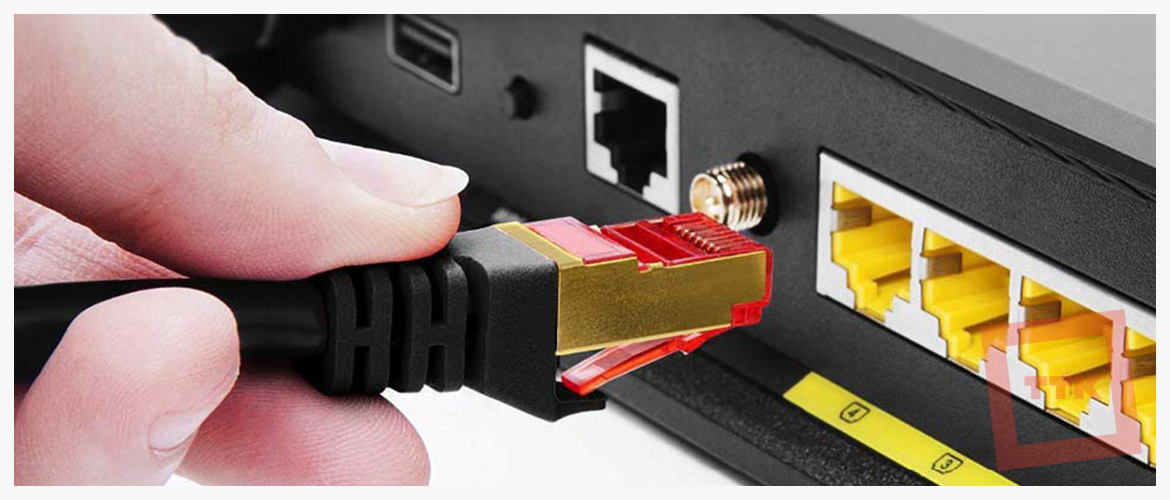
Как правило, порт подписан или отделен от других входов. Устройство укомплектовано кабелем для соединения разъема ПК с любым LAN-портом. Затем нужно запустить веб-браузер. Для настройки вашего роутера под сеть провайдера ТТК подойдет любой обозреватель Сети, который установлен на вашем ПК.
Закажите бесплатную консультацию
ИЛИ
После этого в адресную строку введите 192.168.0.1 и запустите «Поиск». После запроса на введение пароля и логина, в оба поля формы наберите слово admin. Эти сведения задаются на заводе для всех WiFi-устройств ТТК. Происходит переадресация на вкладку настроек устройства, в которой используется меню расширенных настроек. Отметьте WAN в разделе «Сеть», вбейте название защищенного протокола в «тип соединения» — «PPPoE», введите сведения, выданные поставщиком услуг (пароль, логин).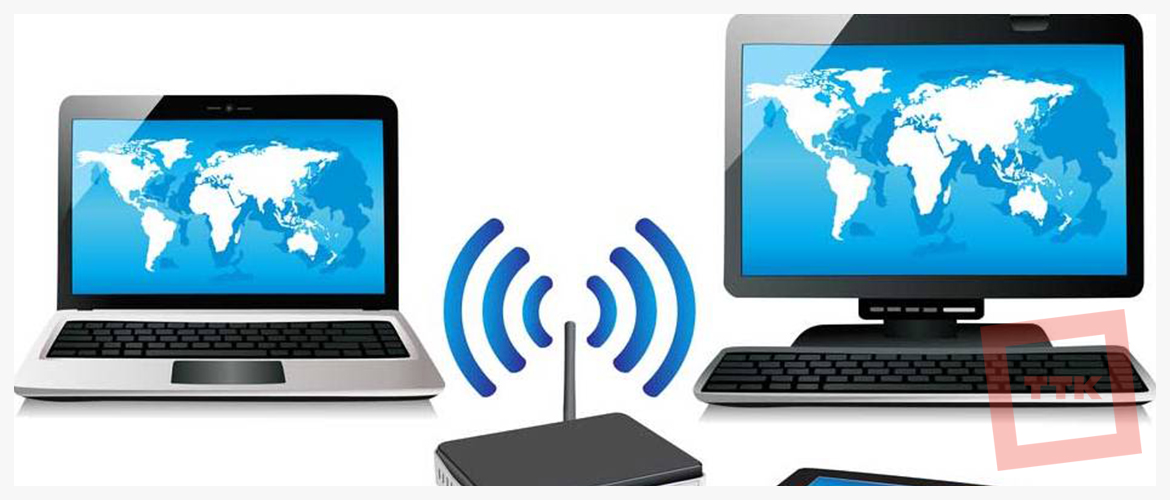
Иные параметры не изменяйте, жмем «Сохранить». На вкладке соединений мигает индикатор, нужно нажать еще раз «Сохранить». Остается обновить страницу браузера, чтобы войти в Сеть. Это означает, что настройка роутера на ТТК прошла успешно, обеспечена раздача интернета на гаджеты в полном объеме.
На сайте ТТК можно ввести свой адрес, чтобы посмотреть, подключает ли провайдер интернет в вашем доме. Провайдер интересен множеством выгодных тарифов, заботой о пользователях, которым он предоставляет бесплатные консультации.
Закажите бесплатную консультацию
ИЛИ
Как настроить на сеть ТТК роутеры DIR 300, 615 и Asus
Действия по настройке роутера DIR 300 и других моделей на сеть ТТК не всегда выполняются в два клика. Подключение интернета часто предполагает проверку МАС-адреса. Большинство устройств подменяет эти адреса, но операторы «ТрансТелеКома» настраивают компьютеры, а не роутеры пользователей. Абоненты ТТК подают заявку для пользования услугой на сайте компании. Стандартная услуга заключается в подключении прямого соединения с ПК, но можно для связи с ТТК использовать настройку роутера DIR 615 или любого другого, приобретенного пользователем, а также взятого в аренду.
Для настройки роутера Asus на сеть ТТК уточните:
- идентификационные сведения о пользователе (логин, пароль);
- адрес сервера, шлюза VPN, DNC;
- IP-адрес.
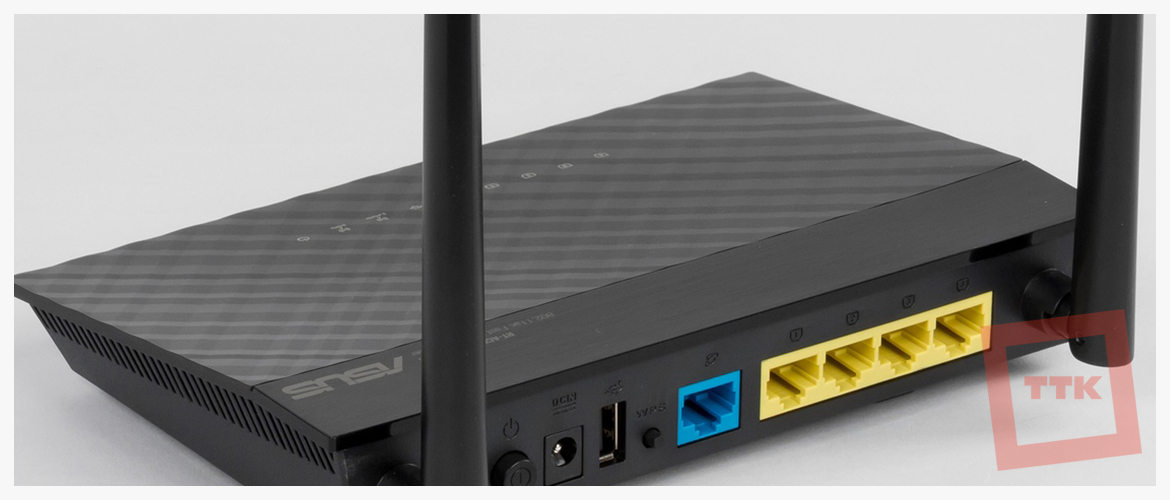
Введите адрес, для того чтобы проверить возможность подключения
интернета
Как роутер TP Link и другие маршрутизаторы настраивают на сеть ТТК
Закажите бесплатную консультацию
ИЛИ
Настройка роутера TP Link на сеть ТТК проводится по схеме:
- уточняют сведения для входа в меню управления устройством: IP-адрес, логин, пароль — часто они обозначены на маршрутизаторе с нижней стороны;
- открывают браузер, в навигационную строку вводят IP, переходят по ссылке, вводят логин и пароль;
- в подразделе Сеть указывают WAN, выбирая PPPoE/Россия PPPoE;
- в новую графу вводят логин и пароль, обозначенные в договоре. Не путайте их с данными учетной записи администратора, введенными ранее;
- сохранение настроек, перезагрузка устройства.
Настройка роутера фирмы Zyxel от ТТК проводится по аналогичной схеме. После включения устройства в ПК вводятся параметры с целью запуска интернета в меню настроек.
При настройке на сеть ТТК роутера от компании Zyxel Keenetic Lite II пользуйтесь заводской инструкцией. Нужно кабель ТТК вставить в синий разъем с надписью «Интернет», желтый провод, входящий в комплект маршрутизатора, вставить в желтый порт «Домашняя сеть» и аналогичный порт ПК. Блок питания подключить к разъему «Питание», нажать размещенную рядом кнопку. В Центре управления сетями изменяем параметры адаптера, в «Подключении по локальной сети» кликайте «Свойства».
Закажите бесплатную консультацию
ИЛИ
Установите галочку напротив пункта «Протокол Интернета версии 4 (TCP/IPv4)» и нажмите на «Свойства». Установите точки в пунктах автоматического получения IP-адреса и DNS-сервера. Подтвердите настройки нажатием «Ок», «Закрыть». Далее откройте браузер, введите http://192.168.1.1 и нажмите клавишу ввода на клавиатуре, появится окошко с кнопкой «Веб-конфигуратор». После ее нажатия открывается форма для создания пароля администратора. Придумываете пароль, его повторяете ниже, жмете «Применить», вводите имя юзера и пароль, жмете «Ок».
В окне настроек маршрутизатора выбираете «Broadband connection», убираете галочку с поля «Использовать для выхода в Интернет». В графе «Настройка параметров IP» выбрайте «Без IP-адреса», в «MAC-адрес» выберите «Взять с вашего ПК». Иные параметры можно оставить по умолчанию. Жмите кнопку «Применить».
В «PPPoE/VPN» поставьте точку на «Добавить соединение», в графе «Тип (протокол)» — на «PPPoE», в «Подключаться через» отметьте «Broadband connection (ISP)». Введите сведения из договора в графу имени пользователя и пароля, остальные графы — значения по умолчанию. Жмите «Применить».
В настройках Домашней сети укажите вкладку «IGMP Proxy». Напротив «IGMP Proxy» должна быть галочка, в графе «ISP» — значение «К провайдеру», в «Home» – «К домашней сети». Жмите «Применить».
В настройках беспроводной сети нужно изменить значения имени и ключа сети на желаемые. Укажите «WPA2-PSK» в поле «Защита сети».
Как перенастроить роутер Ростелеком на другого провайдера
Смена поставщика интернета обязательно влечёт дополнительные траты, связанные с подключением услуг и заменой оборудования. Но пользователи имеют возможность серьёзно сэкономить на текущих расходах, если решат подключить роутер Ростелеком к другому провайдеру. Подобное решение избавит их от необходимости покупать или арендовать дополнительную технику. При этом абонентам не придётся тратить деньги и на услуги мастера настройки, поскольку с изменением параметров работы устройства справится и неподготовленный человек. Главное, заранее подготовить контакты нового провайдера и быть готовым позвонить в службу поддержки.
Сброс настроек
Чтобы перенастроить роутер Ростелеком на другого провайдера, требуется совершить несколько простых действий:
- сбросить старые, неактуальные параметры соединения;
- уточнить в выбранной обслуживающей компании актуальные настройки;
- подключить оборудование;
- зайти в меню настроек модема;
- установить актуальные параметры;
- сохранить изменения и проверить результат.
Но первым делом требуется сбросить настройки прибора до заводского уровня. Для этого понадобится найти кнопку Reset на корпусе прибора и надавить на неё. В нажатом положении её требуется держать около 15 секунд. Узнать об успешном завершении сброса можно по звуковому сигналу или одновременному загоранию всех индикаторов на корпусе устройства (зависит от модели модема).

Войти в настройки роутера
Следующим шагом станет открытие меню настроек модема. Для этого требуется:
- подключить кабель к гнезду WAN;
- соединить модем и компьютер (кабелем или через wi-fi);
- открыть любой браузер и ввести в адресную строку комбинацию 192.168.1.1 (точные цифры стоит посмотреть на корпусе устройства);
- авторизоваться в системе введя логин и пароль (указаны на корпусе, но обычно используется пара admin/admin);
- открыть раздел WAN или Internet;
- сменить в нужных полях старые значения на правильные (их следует уточнить у провайдера);
- сохранить установленную привязку.
Дополнительно можно настроить беспроводную сеть, выбрав ей удобное название и установив удобные параметры доступа.
Перепрошивка на других провайдеров
В наиболее тяжёлых ситуациях, когда подключить вай-фай роутер Ростелеком к другому провайдеру стандартными методами не получается, остаётся перепрошить прибор. Данный процесс лучше доверить профессионалу, поскольку любая ошибка в обновлении или установке дополнительного ПО способна привести к поломке оборудования. Но, если пользователь настроен всё сделать самостоятельно, стоит скачать актуальную версию программного обеспечения (рекомендуется скачивать файл с официального сайта производителя) и установить её, перейдя в соответствующее меню настроек. Важно помнить, что прерывание установки недопустимо, поскольку это приведёт к возникновению серьёзных неисправностей.
Источник
Настройка роутера Ростелеком для других провайдеров
При смене местожительства, или при заключении договора с оператором, абоненту потребуется произвести настройку интернет — соединения. Если человек не хочет менять оборудование, он должен знать, как подключить роутер Ростелеком к другому провайдеру. Сделать это достаточно несложно, так как все модемы и маршрутизаторы работают по одному принципу.
Алгоритм подключения модема к стороннему оператору:
- Сброс прежних параметров.
- Вход в управление устройством.
- Ввод новых данных.
В зависимости от модели маршрутизатора, некоторые пункты могут незначительно отличаться.
Сброс прежних настроек
Сбросить параметры, которые были введены в систему роутера очень просто. На любой модели для этого имеется специальная кнопка «reset». Чтобы пользователь случайно не нажал её, и не сбросил систему к заводской, разработчики спрятали кнопку в специальное углубление. Нажать её можно любой тонкой палочкой, например, обычной канцелярской скрепкой. Чтобы произошёл сброс, следует зажать и подержать в течение 10 сек.
О том, что модем Ростелеком готов к установке нового соединения, и система обновилась, оповестит звуковой сигнал или одновременное загорание всех лампочек.
После чего можно подключить устройство Ростелеком к другой сети с помощью проводов.
Для того, чтобы начать установку нового интернета, пользователю необходимо узнать данные стороннего провайдера:
- информацию для входа (логин, пароль);
- тип соединения (PPPoE, L2TP, динамический);
- основы соединения: осуществляется ли привязка по МАС, IP – адрес (при необходимости).
Вход и настройка роутера для другого провайдера
Чтобы настроить модем Ростелеком на работу с другим оператором, необходимо перейти в его системные данные. В зависимости от типа подключения, может потребоваться ввести логин, пароль. Инструкцию по внесению информации в параметры модема можно найти на сайте подключаемого провайдера.
Если маршрутизатор не позволяет изменить данные под стороннего оператора, пользователю придется сделать его перепрошивку. Бесплатные последние версии, которых всегда есть на сайте производителя устройства:
- ZTE — http://zte.ru/enterprise/products/routers/;
- TP-LINK – https://www.tp-link.com/ru/products/list-4691.html;
- Sagem — http://sagemcom.ru/catalog_3.htm;
- D-Link — http://www.dlink.ru/ru/products/5/.
Для корректной работы потребуется сменить:
- параметры Интернета;
- WI-Fi соединение (имя, пароль).
Таким образом, при необходимости, каждый абонент может настроить роутер Ростелеком на другого оператора, сделав его сброс, установив новые параметры.
Источник
Почему не стоит использовать и тем более покупать роутер от провайдера интернета?
Данную статью я написал как предостережение.
Сейчас каждая контора, занимающаяся подключением к интернету, сразу же предлагает купить/взять в аренду свой фирменный роутер . Около 10 лет назад, когда интернет начал обретать популярность среди обычных пользователей компьютеров в России ситуация была такая же, но роутеры предлагались не брендированные.
Арендная плата за такие роутеры очень низкая, как и стоимость его покупки, поэтому люди сразу же соглашаются на такое приобретение. Но не спешите радоваться столь «выгодному», на первый взгляд, предложению. Как 10 лет назад, так и сейчас, аренда/покупка роутера у провайдера очень — плохая идея от слова «совсем».
ПОЧЕМУ ЖЕ ЭТО ПЛОХАЯ ИДЕЯ?
Если раньше нам предлагали роутер очень плохого качества , в основном фирмы Huawei , то сейчас помимо этого все роутеры от провайдеров имеют обрезанный функционал .
Такой роутер работает исключительно с тем провайдером, у которого вы его приобрели, имеет специальную обрезанную прошивку, в которой заблокированы абсолютно все настройки, что не позволит вам произвести тонкую подстройку сети интернет. Также при смене провайдера придется не только избавиться от роутера, но и выплатить провайдеру его полную стоимость . Такой практикой занимается, например, Ростелеком.
Например, распиаренный роутер от компании ДОМ.РУ «Дом.ру Wi-Fi D3» на поверку оказался кастрированным «TP-Link Archer C5» . Его цена примерно на 1500 рублей ниже оригинала, но нужна ли вам такая экономия?
В фирменных роутерах заблокированы все необходимые для настройки сети функции. Почему-то провайдеры решили, что пользователям они не нужны, и мы съедим то, что нам дадут. Поставить на такой роутер его настоящую или пиратскую прошивку невозможно.
Данные ограничения чреваты тем, что вы не сможете настроить уровень сигнала Wi-fi, выбрать для него свободный канал, подстроить скорость ADSL и многое другое. Все это позволяет значительно улучшить качество и скорость сигнала, но, по мнению провайдеров, простым людям ни к чему.
Кстати, таким хламом забиты все интернет-барахолки. Теперь понимаете почему?
Меня часто вызывают с просьбой настроить интернет и раздачу Wi-Fi. В 90% случаях у клиента брендированный роутер, который по функционалу сравним с кирпичом. Тогда я наглядно показываю, в чем разница между ним и нормальным роутером. В большинстве случаев клиенты отказываются от использования «кирпичей» .
Фирменный роутер годится лишь для временного использования. Даже, если вас устраивает и арендная плата в несколько рублей, и качество связи, я рекомендую задуматься о покупке нормального роутера.
Потратив всего 2-2,5 килорубля, вы навсегда станете независыми от провайдера и обеспечите себя стабильным интернетом.
ТАКЖЕ СОВЕТУЮ ПОСМОТРЕТЬ
А каким роутером пользуетесь вы? И все ли вас устраивает? Пишите в комментариях.
Источник
Перенастройка роутера на другого провайдера по шагам от WiFiGid
Приветствую! Скорее всего вы или взяли у кого-то с рук маршрутизатор, или же поменяли провайдера. В этом случае он уже вроде бы и настроен, но и не работает, а вы не знаете как перенастроить роутер. И правда, перенастройка – это не полный процесс настройки, а его часть. Так что по идее все будет еще проще. Интересно как это сделать? Тогда читаем эту статью.
Остались вопросы? Нашли ошибки? Оставьте свое сообщение в комментариях, мы обязательно ответим на него.
Что нужно сделать?
Обычно, когда мы настраиваем роутер с нуля, мы проходим следующие этапы:
- Подключение
- Вход в настройки
- Интернет
- Wi-Fi
- Смена пароля
- Дополнительные настройки
Если ваш роутер уже ранее был настроен как надо, необходимо только изменить третий этап – перенастроить интернет. Для этого нужно знать, как провайдер предоставляет доступ. Узнать это можно или в договоре, или позвонив ему на горячую линию.
Основные типы подключения в нашей стране:
- PPPoE – требует логин и пароль, самый частый вариант.
- Динамический IP – интернет заработает сразу, как только подключите роутер.
- Статический IP, L2TP, PPTP – встречают реже, требует дополнительные данные вроде IP-адресов, но это все тоже указывается в договоре.
Т.е. на этом этапе вам нужно поднять договор и узнать тип подключения и всю необходимую для него информацию.
Если ничего не выйдет
Если у вас на каком-то этапе что-то не получится, есть крайний вариант – сбрасываем роутер к заводским настройкам, и настраиваем все с нуля.
- Для сброса роутера к заводским настройкам обычно используется кнопка RESET на задней панели устройства (переверните и найдите). Включаете роутер в сеть, удерживаете эту кнопку около 10 секунд, пока индикаторы не начнут мигать – можно приступать к настройке с нуля.
- Для настройки с нуля рекомендую в поиске на нашем сайте ввести точную модель своего роутера – так скорее всего вы получите самую детальную инструкцию по настройке конкретно своей модели. В противном случае у нас есть:
Шаг 1. Вход в настройщик
Начинаем перенастройку. Нам нужно войти в настройщик роутера и перебить данные для доступа в интернет. Настройщик роутера – это сайт, который расположен на самом роутере.
Чтобы получить к нему доступ, нужно обязательно быть подключенным к устройству – по проводу или же через Wi-Fi.
Адрес для подключения указан на наклейке на дне роутера:
Обычные адреса – 192.168.0.1 . или 192.168.1.1 . Но могут быть и другие, переходите по нему, и откроет примерно вот такое окно в браузере с запросом логина и пароля:
Где взять этот логин и пароль? Вы их должны знать. Значения по умолчанию находятся на той же наклейке с адресом (обычно admin – admin). Если они не подходят – значит вы изменили эти данные, и нужно вспоминать. В крайнем случае перейдите в раздел «Если ничего не выйдет».
В итоге вы должны попасть в этот веб-конфигуратор:
У вас он скорее всего будет выглядеть по-другому, т.к. наши с вами модели отличаются. Если хотите увидеть свои интерфейсы, поищите свою модель в поиске на нашем сайте.
Шаг 2. Настройка интернета
Итого: в настройщик мы вошли, данные для доступа в интернет есть. Остается только все ввести. И еще раз упомяну – в вашем роутере внешний вид и пути могут различаться, но все будет очень похоже на мою инструкцию. Главное – смотрим на мой скриншот и делаем по аналогии, все обязательно получится!
- На примере моего TP-Link, переходим в раздел «Сеть – WAN» (WAN – частое название в роутерах для поиска своего подключения к интернету):
- Как видите здесь уже есть старые данные, остается их изменить. Меняем тип подключения:
- В моем случае выбираю «Динамический IP». Для его подключения ничего не нужно далее вводить. Но если у вас тот же PPPoE – выбираете его, вводите логин и пароль из договора, сохраняете страницу и все. Можно пользоваться интернетом!
Если у вас что-то все равно не подключается, настоятельно рекомендую позвонить своему провайдеру. Помогут и подскажут.
А вот тот же интерфейс, но уже в маршрутизаторах D-Link:
И правда ведь все похоже? Так по аналогии подобный раздел можно найти в любых устройствах. Но если вы все равно чего-то не поняли, комментарии ниже открыты для обсуждений – поможем и расскажем. Но сначала обязательно ознакомьтесь с этой статьей целиком!
Источник
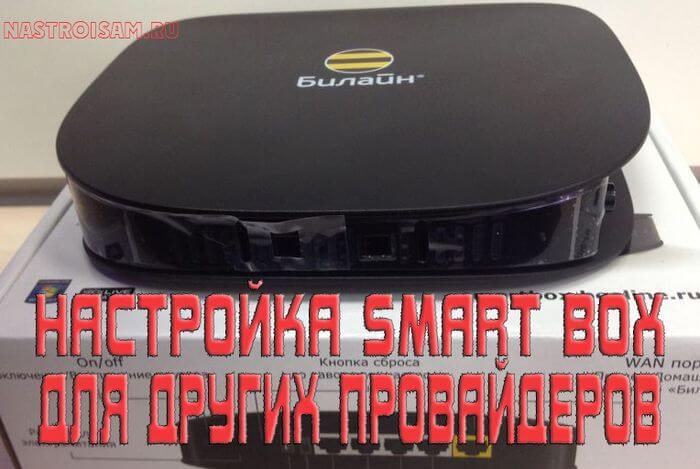
Появление беспроводных многофункциональных роутеров Смарт Бокс (Smart Box) от Билайн в конце 2013 года активно обсуждалось на форумах и блогах. Действительно, это весьма производительный в аппаратном плане маршрутизатор с очень неплохим функционалом. У него был ряд детских болезней, которые позже решились обновлением прошивки. На сегодняшний день особых проблем со Смартбоксами нет, работают стабильно. Но вот со временем пользователи стали задавать вопросы — как можно настроить Smart Box для других провайдеров, отличных по типу доступа — Ростелеком, Дом.ру, ТТК и т.п. Зачем это надо? Да просто люди в силу разных причин отключившись от Билайн, не хотят тратить лишние деньги на новый роутер, потому и ищут способ перенастроить уже имеющийся на нового оператора связи.
Под обычным доступом с правами админа — admin/admin — вам доступно только DHCP+L2TP. А вот чтобы настроить PPPoE, Динамический или Статический IP, Вам нужно зайти под суперюзером — логин SuperUser, пароль Beeline$martB0x.
Внимание! В последних версиях прошишки роутера СмартБокс для суперюзера надо использовать в качестве пароля серийный номер устройства. Он указан в наклейке, на задней части корпуса, под штрих кодом.
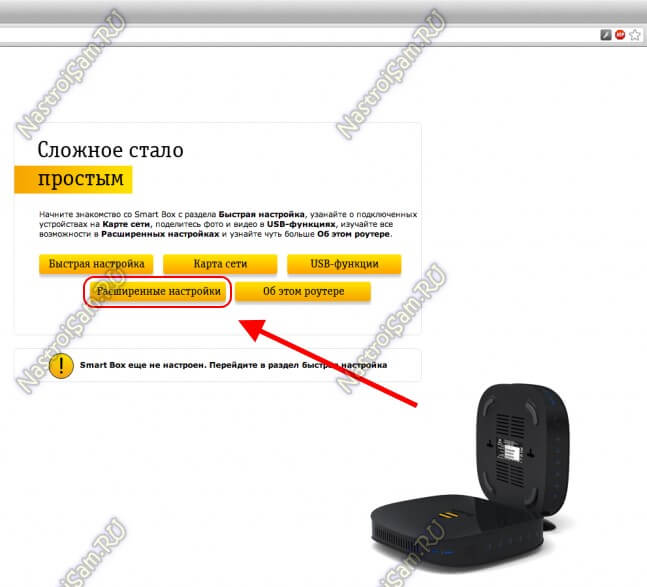
В меню выбираем пункт «Расширенные настройки»:
Теперь надо зайти в раздел Другие -> WAN:
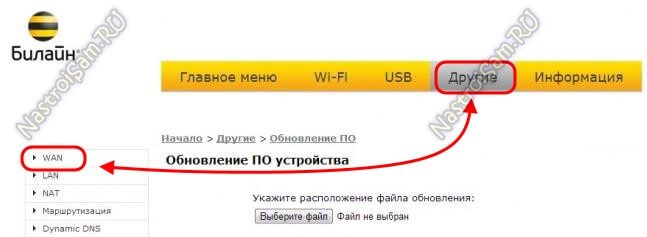
В этом разделе Вы увидите существующие на роутере подключения. Вы можете удались существующее WAN-соединение и создать заново, либо отредактировать существующее:
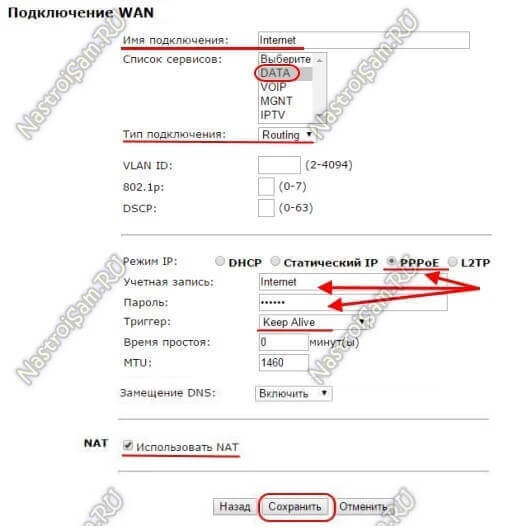
Для Интернет подключения тип сервиса — «DATA», тип подключения — «Routing».
Соответственно для цифрового телевидения — IPTV, SIP-телефония — VOIP. Тип подключения чаще всего bridge.
Отдельно хочу отметить, что при необходимости, для каждого подключения можно указать тег VLAN ID и приоритет трафика по 802.1p.
В качестве примера, я рассмотрю настройку PPPoE на Смарт Бокс для Ростелеком, ТТК или Дом.ру. В этом случае в строке «Режим IP» ставим флажок «PPPoE».
Ниже вводим логин и пароль на доступ, выданные Вам провайдером.
Триггер оставляем в значении Keep Alive для постоянного поддержания соединения активным. MTU так же оставляем по-умолчанию 1460.
Обязательно проверьте чтобы стояла галочка «Использовать NAT» и нажимаем кнопку «Сохранить».
В случае, если Ваш оператор связи использует IPoE соединение (Dynamic или Static IP), то там ещё проще. В случае Динамического IP можно просто выбрать тип «DCHP» и нажать кнопку «Сохранить». В 99% случаев это достаточно.
Если же адрес статический — то нужно прописать его и все те данные, что Выдал Вам провайдер и применить настройки.
На мой взгляд никаких сложностей у Вас возникнуть не должно. Удачи!
Роутер является неотъемлемой частью нашей современной жизни, особенно в сфере связи и Интернета. Если вашей роутерной компанией является Ростелеком, а вы хотите настроить его для работы с ТТК, то вам потребуется некоторые настройки и знания. Данная статья поможет вам разобраться в процессе настройки и сделать его максимально эффективным для работы с ТТК.
Во-первых, перед началом настройки рекомендуется проверить совместимость роутера Ростелеком с ТТК. Для этого вам понадобится узнать модель вашего роутера и проверить ее в списке совместимых моделей на сайте ТТК. Если модель вашего роутера присутствует в списке, то вы можете приступить к настройке.
Во-вторых, после проверки совместимости, вам потребуется знать логин и пароль от вашего аккаунта Ростелеком. Эти данные обычно выдаются вместе с роутером, но если вы их потеряли, вы можете обратиться в службу поддержки Ростелеком для их восстановления.
Содержание
- Описание роутера Ростелеком
- Преимущества использования роутера Ростелеком
- Подключение роутера Ростелеком
- Настройка роутера Ростелеком для работы с ТТК
- Шаги настройки роутера Ростелеком
- Устранение возможных проблем при настройке роутера Ростелеком
- Дополнительные настройки роутера Ростелеком для улучшения качества сигнала
- Вопрос-ответ
- Как настроить роутер Ростелеком для работы с ТТК?
- Какие данные нужно ввести при настройке роутера Ростелеком для работы с ТТК?
- Можно ли настроить роутер Ростелеком для работы с ТТК самостоятельно?
- Как проверить правильность настройки роутера Ростелеком для работы с ТТК?
- Что делать, если настройка роутера Ростелеком для работы с ТТК не проходит?
- Какие есть альтернативные способы настройки роутера Ростелеком для работы с ТТК?
Описание роутера Ростелеком
Роутер Ростелеком – это сетевое устройство, которое используется для настройки и обеспечения доступа к интернету. Ростелеком предлагает своим клиентам роутеры, которые позволяют удобно подключиться к сети и настроить ее настройки. Роутер Ростелеком имеет ряд функций и возможностей, которые обеспечивают стабильное и безопасное подключение к интернету.
Роутер Ростелеком поддерживает различные стандарты беспроводного подключения, такие как Wi-Fi 802.11, которые позволяют подключаться к интернету без проводов. Это очень удобно, так как пользователь может свободно перемещаться по дому или офису, не ограничиваясь проводами.
У роутера Ростелеком есть несколько портов, которые позволяют подключить к нему различные устройства, такие как компьютеры, телефоны или планшеты. Это позволяет создать локальную сеть, в которой можно обмениваться данными между устройствами, печатать документы на общем принтере и другие функции.
Роутер Ростелеком также имеет функцию защиты сети, которая позволяет пользователю установить пароль для доступа к сети Wi-Fi. Это защищает сеть от несанкционированного доступа и обеспечивает безопасное подключение к интернету.
В целом, роутер Ростелеком – это надежное и функциональное устройство, которое обеспечивает стабильное и безопасное подключение к интернету. Он позволяет удобно настраивать и управлять сетью, а также подключать различные устройства к сети и обмениваться данными между ними.
Преимущества использования роутера Ростелеком
Если вы являетесь клиентом Ростелеком и пользуетесь интернетом через этого провайдера, то использование роутера Ростелеком предоставляет вам ряд преимуществ.
- Удобство настройки: Роутеры Ростелеком предварительно настроены для работы с услугами данного провайдера. Это значит, что вам не нужно будет самостоятельно настраивать роутер, что упрощает процесс подключения к сети.
- Стабильное соединение: Роутеры Ростелеком обеспечивают стабильное и надежное подключение к интернету. Это особенно важно, если вы часто занимаетесь онлайн-играми, потоковой передачей видео или другими активными видами интернет-подключения.
- Высокая скорость передачи данных: Роутеры Ростелеком поддерживают высокую скорость передачи данных, что позволяет вам быстро и без задержек загружать и скачивать файлы, просматривать видео в высоком качестве и наслаждаться комфортным интернет-серфингом.
- Безопасность: Роутеры Ростелеком обеспечивают высокий уровень безопасности вашей сети. Они предлагают защиту от вредоносного ПО и поддерживают шифрование данных, что делает ваше интернет-подключение надежным.
Использование роутера Ростелеком позволяет вам наслаждаться стабильным и быстрым интернет-подключением без необходимости самостоятельно настраивать устройство и обеспечивать его безопасность. Это делает его отличным выбором для клиентов Ростелеком.
Подключение роутера Ростелеком
Шаг 1: Подготовьте все необходимые компоненты для подключения роутера Ростелеком. Убедитесь, что у вас есть роутер Ростелеком, сетевой кабель, а также логин и пароль от инструмента управления роутером.
Шаг 2: Подключите роутер Ростелеком к источнику питания и включите его. Дождитесь, пока роутер полностью запустится и стабилизируется.
Шаг 3: С помощью сетевого кабеля подключите роутер Ростелеком к вашему компьютеру. Обычно для этого используется порт Ethernet на задней панели роутера и порт Ethernet на вашем компьютере. Удостоверьтесь, что кабель надежно и корректно подключен.
Шаг 4: Откройте браузер на вашем компьютере и введите IP-адрес роутера Ростелеком в адресной строке. Обычно IP-адрес указан в документации на роутере либо на его задней панели. Нажмите Enter, чтобы открыть страницу входа в управление роутером.
Шаг 5: Введите ваш логин и пароль от инструмента управления роутером Ростелеком. Если вы не знаете логин и пароль, обратитесь в службу поддержки Ростелеком для получения необходимой информации.
Шаг 6: После успешной авторизации вы попадете в панель управления роутером Ростелеком. Здесь вы сможете настроить все необходимые параметры подключения к сети ТТК. Перейдите в раздел настроек сети и следуйте инструкциям или руководству пользователя для корректной настройки роутера Ростелеком.
Проведя все необходимые настройки, вы сможете подключиться к сети ТТК через роутер Ростелеком и наслаждаться стабильным и быстрым доступом в Интернет.
Настройка роутера Ростелеком для работы с ТТК
Для работы с ТТК и подключения к сети интернет необходимо настроить роутер Ростелеком. В этом руководстве мы покажем, как настроить ваш роутер для работы с ТТК.
Первым шагом является подключение роутера к источнику питания и компьютеру. Убедитесь, что все кабели подключены правильно и роутер включен.
Затем необходимо открыть веб-браузер и ввести в адресной строке IP-адрес роутера. Обычно это 192.168.1.1 или 192.168.0.1. После ввода IP-адреса нажмите Enter.
Вы будете перенаправлены на страницу входа в роутер. Введите логин и пароль, предоставленные вам вашим провайдером. Если вы впервые настраиваете роутер, логин и пароль можно найти в инструкции по эксплуатации.
После успешного входа вы увидите главное меню роутера. Настройка роутера для работы с ТТК включает в себя указание типа подключения (PPPoE), введение логина и пароля, предоставленных ТТК, и настройку DNS-серверов.
В настройках подключения выберите тип подключения PPPoE и введите логин и пароль, предоставленные ТТК. Затем укажите DNS-серверы ТТК или используйте общедоступные DNS-серверы, такие как 8.8.8.8.
После завершения всех настроек сохраните изменения и перезагрузите роутер. После перезагрузки роутер будет подключен к сети ТТК и вы сможете пользоваться интернетом.
Шаги настройки роутера Ростелеком
Шаг 1: Подключите роутер Ростелеком к источнику питания и подключите его к компьютеру при помощи сетевого кабеля.
Шаг 2: Откройте любой веб-браузер на компьютере и введите в адресной строке IP-адрес роутера Ростелеком (обычно 192.168.1.1 или 192.168.0.1) и нажмите Enter.
Шаг 3: В открывшемся окне авторизации введите логин и пароль администратора роутера (если вы не меняли их, по умолчанию они обычно admin/admin).
Шаг 4: После успешной авторизации вы попадете в меню настройки роутера. Здесь вы можете изменить различные параметры настройки, такие как Wi-Fi пароль, SSID сети и т.д.
Шаг 5: Чтобы настроить роутер Ростелеком для работы с ТТК, вам необходимо найти раздел настройки подключения к интернету. Обычно он называется «Настройки WAN» или «Настройки подключения». В этом разделе вы должны выбрать соединение по протоколу PPPoE и ввести логин и пароль, предоставленные ТТК.
Шаг 6: После внесения всех необходимых изменений, сохраните настройки и перезагрузите роутер. После перезагрузки роутер должен быть готов к работе с ТТК.
Следуя этим шагам, вы сможете настроить роутер Ростелеком для работы с ТТК и получить доступ в интернет через провайдера ТТК.
Устранение возможных проблем при настройке роутера Ростелеком
При настройке роутера Ростелеком для работы с ТТК могут возникать некоторые проблемы, однако с ними можно легко справиться.
1. Проверьте правильность подключения всех кабелей и проводов. Убедитесь, что кабель от провайдера Ростелеком подключен к порту WAN на роутере, а кабель от компьютера или устройства – к порту LAN. При необходимости, переподключите кабели и убедитесь, что они надежно зафиксированы.
2. Проверьте настройки роутера. Перейдите в веб-интерфейс роутера и убедитесь, что все необходимые параметры настроены правильно. Обратите особое внимание на настройки DHCP (если используете динамическую адресацию) или настройки PPPoE (если используете статический IP). Проверьте имя пользователя и пароль, которые предоставлены провайдером.
3. Проверьте наличие обновлений прошивки для роутера. Возможно, проблемы возникают из-за устаревшей прошивки. Проверьте на официальном сайте производителя, есть ли доступные обновления для вашей модели роутера. Если есть, загрузите и установите их.
4. Если проблема все равно не устраняется, свяжитесь с технической поддержкой провайдера Ростелеком. Они смогут помочь вам решить проблему или отправить вам квалифицированного специалиста для настройки роутера.
Следуя этим рекомендациям, вы сможете устранить возможные проблемы при настройке роутера Ростелеком и настроить его для работы с ТТК без лишних сложностей.
Дополнительные настройки роутера Ростелеком для улучшения качества сигнала
При настройке роутера Ростелеком для работы с ТТК, можно произвести несколько дополнительных шагов для улучшения качества сигнала и стабильности соединения.
1. Проверьте качество проводного соединения. Убедитесь, что кабель Ethernet, соединяющий роутер с компьютером, имеет надлежащую экранировку и не поврежден. Также рекомендуется использовать качественные кабели с меньшей длиной, чтобы снизить потери сигнала.
2. Проверьте местоположение роутера. Убедитесь, что он находится в центральной части помещения, чтобы сигнал равномерно распространялся по всему пространству. Избегайте мест сильных помех, таких как микроволновые печи и беспроводные телефоны.
3. Проверьте настройки Wi-Fi. У роутера Ростелеком обычно есть возможность настройки частоты Wi-Fi. Если у вас возникают проблемы с интерференцией от других беспроводных устройств, попробуйте изменить частоту на другую. Также убедитесь, что сигнал Wi-Fi имеет достаточную мощность и не ограничен стенами или другими препятствиями.
4. Обновите прошивку роутера. Регулярно проверяйте наличие новых версий прошивки для роутера Ростелеком и установите их при необходимости. Обновление прошивки может улучшить функциональность и стабильность работы роутера.
5. Включите функцию QoS (Quality of Service). Эта функция позволяет приоритезировать трафик в сети, предоставляя больше пропускной способности для определенных приложений или устройств. Настройте QoS для приложений, требующих высокой скорости и низкой задержки, чтобы улучшить качество сигнала.
6. Сделайте периодическую проверку канала Wi-Fi. Если ваш роутер настраивается для работы на автоматическом канале, рекомендуется время от времени проверять, нет ли других беспроводных сетей, использующих тот же канал, и при необходимости переключиться на менее загруженный канал.
Вопрос-ответ
Как настроить роутер Ростелеком для работы с ТТК?
Для настройки роутера Ростелеком для работы с ТТК, выполните следующие шаги: 1) Подключите роутер к питанию и компьютеру; 2) Откройте веб-браузер и введите адрес роутера в строку поиска; 3) Войдите в настройки роутера с помощью логина и пароля, которые указаны на наклейке на задней части роутера; 4) Найдите раздел настройки WAN или подключения к интернету; 5) Выберите режим подключения PPPoE; 6) Введите имя пользователя и пароль, предоставленные вам ТТК; 7) Сохраните настройки и перезагрузите роутер. После этого ваш роутер Ростелеком будет настроен для работы с ТТК.
Какие данные нужно ввести при настройке роутера Ростелеком для работы с ТТК?
При настройке роутера Ростелеком для работы с ТТК, вам понадобится ввести следующие данные: 1) Имя пользователя, предоставленное ТТК; 2) Пароль для подключения к интернету, также предоставленный ТТК; 3) IP-адрес шлюза и DNS-серверов, которые можно получить у ТТК; 4) Настройки протокола PPPoE, такие как тип подключения и MTU. Ввод всех этих данных обеспечит правильную работу роутера Ростелеком с сетью ТТК.
Можно ли настроить роутер Ростелеком для работы с ТТК самостоятельно?
Да, вы можете настроить роутер Ростелеком для работы с ТТК самостоятельно, следуя инструкциям, предоставленным поставщиком услуг. Обычно инструкции по настройке роутера включают в себя шаги по подключению к питанию, подключению к компьютеру, входу в настройки роутера через веб-браузер и вводу необходимых данных, предоставленных ТТК. Если вы не уверены в своих силах, вы всегда можете обратиться в техническую поддержку Ростелеком или ТТК, чтобы получить дополнительную помощь.
Как проверить правильность настройки роутера Ростелеком для работы с ТТК?
Для проверки правильности настройки роутера Ростелеком для работы с ТТК, вы можете выполнить следующие действия: 1) Откройте веб-браузер и введите адрес любого сайта; 2) Если страница загружается без проблем, значит роутер настроен правильно; 3) Если страница не загружается или появляются сообщения об ошибке, проверьте настройки подключения к интернету в роутере, убедитесь, что все данные введены правильно, такие как имя пользователя, пароль, IP-адрес шлюза, DNS-серверы и т.д. Если все данные верны, но проблема остается, обратитесь в техническую поддержку Ростелеком или ТТК для получения дополнительной помощи.
Что делать, если настройка роутера Ростелеком для работы с ТТК не проходит?
Если настройка роутера Ростелеком для работы с ТТК не проходит, вы можете выполнить следующие шаги: 1) Проверьте правильность ввода данных, таких как имя пользователя, пароль, IP-адрес шлюза, DNS-серверы и т.д. Убедитесь, что все данные введены правильно; 2) Перезагрузите роутер и компьютер, чтобы сбросить временные настройки; 3) Убедитесь, что у вас есть доступ к интернету на другом устройстве, чтобы исключить проблемы сети; 4) Обратитесь в техническую поддержку Ростелеком или ТТК для получения дополнительной помощи. Специалисты смогут помочь вам идентифицировать и решить любые проблемы, связанные с настройкой роутера.
Какие есть альтернативные способы настройки роутера Ростелеком для работы с ТТК?
Помимо самостоятельной настройки роутера Ростелеком для работы с ТТК, есть несколько альтернативных способов: 1) Обратиться в техническую поддержку Ростелеком или ТТК и попросить их настроить роутер за вас. Они могут предоставить удаленную помощь или отправить специалиста на ваш адрес; 2) Приобрести роутер, предварительно настроенный для работы с ТТК. Многие магазины предлагают готовые решения, которые уже настроены и готовы к использованию; 3) Попросить человека с опытом настроить роутер для вас. Если у вас есть знакомый или семья, разбирающаяся в настройке роутеров, они могут помочь вам настроить роутер Ростелеком для работы с ТТК.