
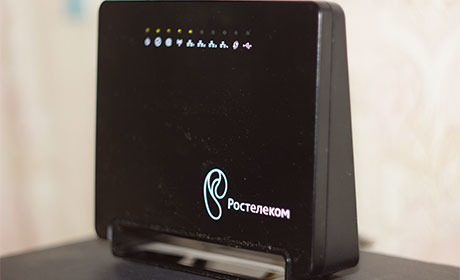
Приветствую вас, дорогой друг. Немного предыстории, почему родилась статья на тему настройки роутера Ростелеком f@st 1744 v2.2 для дом ру. На днях в квартире, где подключен интернет от билайна сломался WiFi роутер Keenetic start, который верой и правдой прослужил целый год и так, как гарантия на него 2 года, отдали его в сервис. Но есть еще один роутер, который остался от Ростелекома и сейчас он стоит в другой квартире, где подключен Дом.ру. Решил я его принести и подключить к билайну, пока родной находится в ремонте, но не тут-то было. Не смотря на то, что он считается универсальным и подходит под большинство провайдеров, с Beeline он дружить напрочь отказался. Листая интернет в надежде получить ответ на вопрос: как настроить роутер Ростелеком для билайна, выяснилось, что настроить его для раздачи вайфай не получится. Везде писали именно об этом. У них там какие-то другие протоколы передачи данных и устройство f@st 1744 v2.2 от компании Sagemcom их не поддерживает.

Настройка роутера Ростелеком sagemcom f@st 1744 v2.2
А вот для Дом ру этот роутер вполне пригоден и если вы не знаете, как подключить его, чтобы он полноценно мог раздавать WIFI, то сейчас расскажу, как произвести настройку. Сложного ничего нет, настройка происходит в полуавтоматическом режиме. Для начала нужно подключить питание и вставить кабель интернета. Gосле чего нужно перейти по IP адресу, который написан на задней крышке и вводим данные для входа.
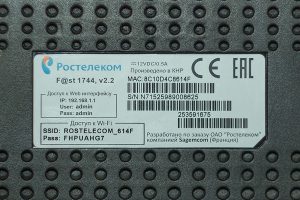
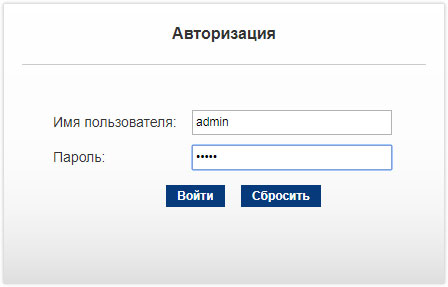
Если вы ранее сменили пароль, то необходимо его вспомнить, иначе ничего не выйдет.
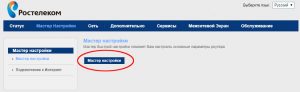
Переходим во вкладку Мастер настройки и жмем соответствующую кнопку.
Далее — Начать работу мастера.
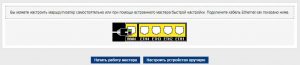
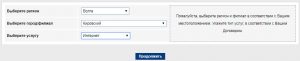
На следующем этапе выбираем регион и услугу.
Вводим имя пользователя и пароль, полученные от провайдера.

На следующем этапе предлагается сменить имя сети и пароль для входа.

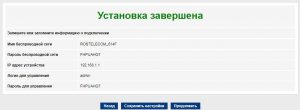
Вот, собственно, и вся настройка. Нажимаем продолжить, ждем несколько секунд и проверяем все ли работает. Проблем возникнуть не должно. Если сеть не появилась, пробуем перезагрузить компьютер, а так же сбросить настройки роутера, нажав кнопку сброса (reset) на задней панели. Для этого понадобится спичка, проволока или иголка и повторить процедуру заново.
Это была настройка wifi роутера Ростелеком f@st 1744 v2.2 для дом ру. У меня все работает без нареканий и, думаю, что у вас никаких заморочек с этим возникнуть не должно, все предельно просто и ясно. Пользуйтесь. И напишите в комментарии, помогла ли вам эта инструкция или нет.
Введение
Роутеры являются важной частью домашней сети, обеспечивая подключение к Интернету. Одним из популярных брендов роутеров является TP-Link, предлагаемый провайдером Дом.ru. Однако возникают вопросы о совместимости этих роутеров с провайдером Ростелеком. В данной статье мы рассмотрим некоторые часто задаваемые вопросы и предоставим соответствующие ответы.
Вопросы и ответы
1. Может ли роутер TP-Link от Дом.ru быть использован с провайдером Ростелеком?
Да, роутер TP-Link от Дом.ru может использоваться с провайдером Ростелеком, так как они поддерживают стандартные протоколы и интерфейсы для подключения к интернет-сети.
2. Необходимо ли менять настройки роутера TP-Link при переходе с провайдера Дом.ru на Ростелеком?
В большинстве случаев настройки роутера TP-Link от Дом.ru не требуется изменять при переходе с провайдера Дом.ru на Ростелеком. Однако в редких случаях могут возникнуть особые требования или настройки со стороны провайдера Ростелеком. В таких случаях рекомендуется обратиться в службу поддержки Ростелеком для получения инструкций по настройке роутера.
3. Как подключить роутер TP-Link от Дом.ru к провайдеру Ростелеком?
Для подключения роутера TP-Link от Дом.ru к провайдеру Ростелеком необходимо выполнить следующие шаги:
- Подключите сетевой кабель от модема Ростелеком к порту «WAN» на роутере TP-Link.
- Подключите компьютер к роутеру с помощью сетевого кабеля или беспроводно через Wi-Fi.
- Введите IP-адрес роутера TP-Link в веб-браузере (обычно 192.168.1.1 или 192.168.0.1).
- Введите имя пользователя и пароль для доступа к настройкам роутера (по умолчанию «admin» для обоих).
- В настройках роутера выберите «Dynamic IP» (Динамический IP) в качестве типа подключения.
- Сохраните настройки и перезагрузите роутер и компьютер.
4. Как узнать, поддерживает ли мой роутер TP-Link от Дом.ru технологию IPTV от Ростелеком?
Не все роутеры TP-Link от Дом.ru поддерживают технологию IPTV от Ростелеком. Чтобы узнать, поддерживает ли ваш роутер IPTV, вы можете обратиться в службу поддержки Ростелеком или TP-Link для получения информации и конкретных моделей роутеров, которые поддерживают IPTV.
Заключение
Совместимость роутера TP-Link от Дом.ru с провайдером Ростелеком является возможной и не вызывает большинства проблем. Однако в редких случаях могут возникнуть специфические требования или настройки со стороны провайдера Ростелеком. Если вам требуется подробная информация или помощь в настройке роутера, рекомендуется обратиться в службу поддержки Ростелеком или TP-Link.
Появление беспроводных многофункциональных роутеров Смарт Бокс (Smart Box) от Билайн в конце 2013 года активно обсуждалось на форумах и блогах. Действительно, это весьма производительный в аппаратном плане маршрутизатор с очень неплохим функционалом. У него был ряд детских болезней, которые позже решились обновлением прошивки. На сегодняшний день особых проблем со Смартбоксами нет, работают стабильно. Но вот со временем пользователи стали задавать вопросы — как можно настроить Smart Box для других провайдеров, отличных по типу доступа — Ростелеком, Дом.ру, ТТК и т.п. Зачем это надо? Да просто люди в силу разных причин отключившись от Билайн, не хотят тратить лишние деньги на новый роутер, потому и ищут способ перенастроить уже имеющийся на нового оператора связи.
Под обычным доступом с правами админа — admin/admin — вам доступно только DHCP+L2TP. А вот чтобы настроить PPPoE, Динамический или Статический IP, Вам нужно зайти под суперюзером — логин SuperUser, пароль Beeline$martB0x.
Внимание! В последних версиях прошишки роутера СмартБокс для суперюзера надо использовать в качестве пароля серийный номер устройства. Он указан в наклейке, на задней части корпуса, под штрих кодом.
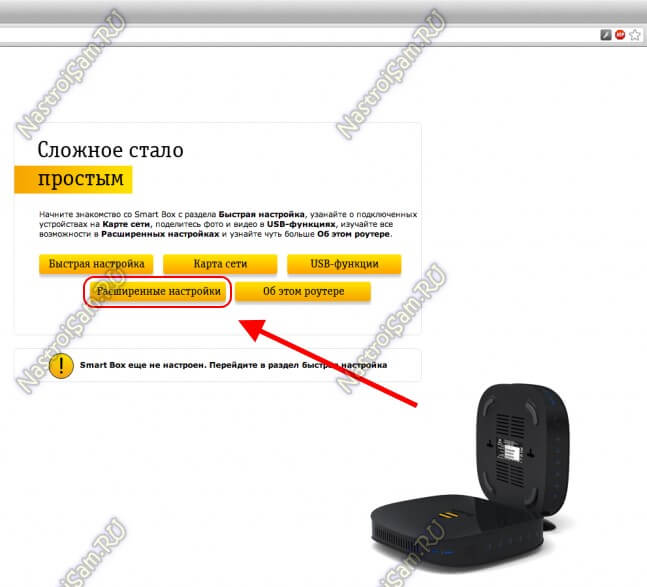
В меню выбираем пункт «Расширенные настройки»:
Теперь надо зайти в раздел Другие -> WAN:
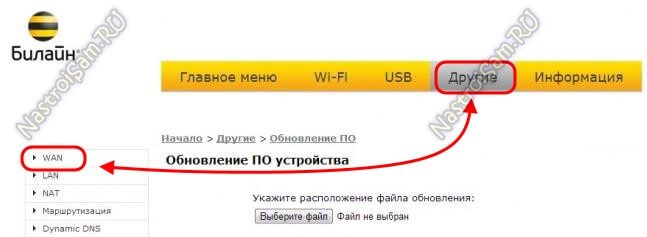
В этом разделе Вы увидите существующие на роутере подключения. Вы можете удались существующее WAN-соединение и создать заново, либо отредактировать существующее:
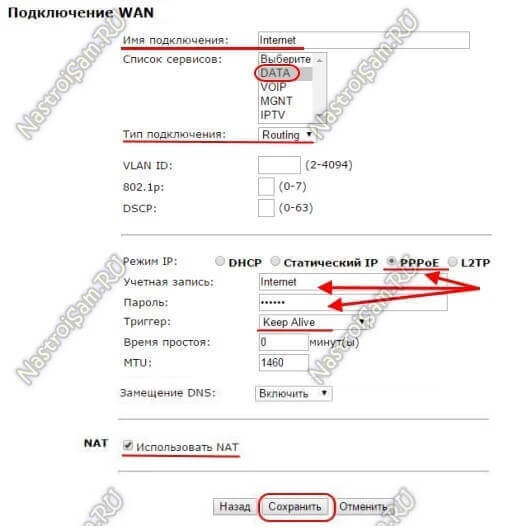
Для Интернет подключения тип сервиса — «DATA», тип подключения — «Routing».
Соответственно для цифрового телевидения — IPTV, SIP-телефония — VOIP. Тип подключения чаще всего bridge.
Отдельно хочу отметить, что при необходимости, для каждого подключения можно указать тег VLAN ID и приоритет трафика по 802.1p.
В качестве примера, я рассмотрю настройку PPPoE на Смарт Бокс для Ростелеком, ТТК или Дом.ру. В этом случае в строке «Режим IP» ставим флажок «PPPoE».
Ниже вводим логин и пароль на доступ, выданные Вам провайдером.
Триггер оставляем в значении Keep Alive для постоянного поддержания соединения активным. MTU так же оставляем по-умолчанию 1460.
Обязательно проверьте чтобы стояла галочка «Использовать NAT» и нажимаем кнопку «Сохранить».
В случае, если Ваш оператор связи использует IPoE соединение (Dynamic или Static IP), то там ещё проще. В случае Динамического IP можно просто выбрать тип «DCHP» и нажать кнопку «Сохранить». В 99% случаев это достаточно.
Если же адрес статический — то нужно прописать его и все те данные, что Выдал Вам провайдер и применить настройки.
На мой взгляд никаких сложностей у Вас возникнуть не должно. Удачи!
Подключение роутера Ростелеком к домашней сети Дом.ru может показаться сложным заданием для неподготовленного пользователя. Однако, с небольшой помощью и некоторыми простыми инструкциями можно легко справиться с этой задачей. В этой статье мы расскажем о том, как правильно подключить роутер Ростелеком к домашней сети Дом.ru с помощью специалистов сервиса по помощи в настройке компьютеров PC-Help.
Настройка роутера Ростелеком на подключение к сети Дом.ru включает в себя несколько этапов, которые необходимо последовательно выполнить. Во-первых, нужно узнать все необходимые данные, такие как IP-адрес роутера и данные учетной записи Дом.ru. Затем необходимо подключить роутер и настроить его для работы с сетью Дом.ru.
Для начала процесса настройки, вам потребуется подключить роутер Ростелеком к розетке и источнику интернета. Этот процесс может включать подключение кабелей, таких как Ethernet-кабель, коаксиальный кабель или DSL-кабель в зависимости от типа вашего подключения к интернету. После подключения необходимо настроить роутер, следуя инструкциям, предоставленным самим Ростелекомом.
Как установить роутер Ростелеком
Установка роутера Ростелеком в домашнюю сеть Дом ру может показаться сложной задачей, но следуя данным инструкциям, вы сможете справиться без особых проблем.
Шаг 1: Подготовка
Перед установкой роутера Ростелеком необходимо выполнить несколько предварительных шагов:

- Проверьте наличие всех комплектующих в коробке. В стандартной комплектации роутера Ростелеком должны быть роутер, блок питания, кабель Ethernet.
- Определите место размещения роутера. Рекомендуется установить его в центре дома или квартиры для лучшего покрытия сигнала Wi-Fi.
- Подготовьте компьютер или ноутбук для настройки роутера Ростелеком. Убедитесь, что у вас установлен нужный браузер и есть доступ к интернету.
- Включите роутер Ростелеком и подключите его к источнику питания с помощью блока питания.
Шаг 2: Подключение и настройка
- Соедините роутер Ростелеком с компьютером или ноутбуком с помощью кабеля Ethernet. В один конец кабеля вставьте разъем RJ-45 в порт WAN роутера, а в другой – в сетевую карту вашего устройства.
- Откройте браузер и в адресной строке введите IP-адрес роутера Ростелеком (обычно это 192.168.1.1 или 192.168.0.1). Нажмите Enter.
- В появившемся окне введите логин и пароль для доступа к настройкам роутера. Обычно логин и пароль по умолчанию указываются в инструкции к устройству. Если вы их не знаете, обратитесь в техническую поддержку Ростелеком.
- После успешной авторизации вы попадете в меню настройки роутера Ростелеком. В этом меню вы сможете настроить основные параметры сети, Wi-Fi, пароль доступа и другие функции.
- Следуйте инструкциям по настройке, указанным в руководстве пользователя или предлагаемым интерфейсом настройки роутера. Обязательно сохраните изменения после внесения настроек.
Шаг 3: Проверка подключения

После завершения настройки проверьте, работает ли подключение к интернету:
- Отключите кабель Ethernet, соединяющий роутер Ростелеком с компьютером или ноутбуком.
- На вашем устройстве проверьте доступ к Wi-Fi сети, которую вы настроили на роутере Ростелеком.
- Выполните подключение к Wi-Fi сети, введя пароль, который вы указали в настройках роутера.
- Проверьте скорость интернет-соединения, открыв веб-сайты или запустив специальные тесты скорости.
Если вы испытываете проблемы с подключением к интернету или настройкой роутера Ростелеком, рекомендуем обратиться в техническую поддержку вашего провайдера для получения дополнительной помощи.
Выбор места установки
Правильный выбор места для установки роутера Ростелеком является важным шагом для обеспечения качественной и стабильной работы домашней сети. При выборе места установки следует учитывать несколько факторов:
- Близость к центру помещения. Рекомендуется размещать роутер Ростелеком в центре помещения, чтобы обеспечить равномерное распределение Wi-Fi сигнала по всей площади.
- Отсутствие преград. Роутер Ростелеком лучше всего устанавливать в таком месте, где нет преград для Wi-Fi сигнала, таких как стены, мебель или другие крупные объекты. Они могут сильно ослабить сигнал и ухудшить качество сети.
- Избегайте воздействия других электронных устройств. Роутер Ростелеком следует устанавливать на таком расстоянии от других электронных устройств, как телефонов, микроволновых печей или беспроводных телефонов, чтобы избежать взаимного воздействия в виде помех и снижения качества сигнала.
Учитывая эти факторы, наилучшим местом установки роутера Ростелеком может быть стол или комод в центре помещения, на некотором расстоянии от стен и других электронных устройств.

Примечание: При установке роутера Ростелеком следует также обратить внимание на возможность подключения к розетке питания, а также на наличие достаточной вентиляции для предотвращения перегрева устройства.
Подключение роутера к сети
Подключение роутера к домашней сети очень важно для обеспечения беспроводного интернет-соединения в вашем доме. Если вы используете провайдера Ростелеком и хотите подключить их роутер к домашней сети, следуйте инструкциям ниже:
- Перед тем как начать подключение, убедитесь, что вам было выдано все необходимое оборудование провайдера Ростелеком, включая роутер, кабели и инструкцию.
- Найдите место для размещения роутера вблизи вашего модема и электрической розетки. Размещение роутера на центральном месте поможет обеспечить лучший сигнал во всем доме.
- Подключите один конец кабеля Ethernet, поставляемого с роутером, к порту WAN (интернет) на вашем роутере.
- Подключите другой конец кабеля Ethernet к порту LAN вашего модема Ростелеком.
- Включите ваш роутер в электрическую розетку и дождитесь, пока индикаторы на роутере покажут, что он подключен к интернету.
- Теперь вы можете подключить свои устройства к Wi-Fi сети, созданной роутером Ростелеком, используя предоставленное вам имя сети (SSID) и пароль.
Таким образом, вы успешно подключили роутер Ростелеком к своей домашней сети и можете наслаждаться беспроводным интернетом во всем своем доме.
Настройка роутера Ростелеком
Для настройки роутера Ростелеком, следуйте следующим шагам:
- Подключите роутер к электропитанию и провайдерскому кабелю от Ростелеком.
- Дождитесь, пока индикаторы на роутере загорятся и установятся соединение с Интернетом.
- На вашем устройстве (компьютере или смартфоне) откройте любой веб-браузер.
- В адресной строке браузера введите IP-адрес роутера. Обычно это 192.168.0.1 или 192.168.1.1. Если эти адреса не работают, проверьте документацию, поставляемую с роутером.
- Появится страница входа в панель управления роутера. Введите имя пользователя и пароль, указанные в документации или на наклейке на самом роутере. Если таких данных нет, попробуйте ввести стандартное имя пользователя и пароль, который обычно применяется для роутеров Ростелеком: admin/admin, admin/password или root/root.
- Произведите первоначальную настройку роутера, следуя инструкциям на экране. Обычно вам будет предложено настроить имя сети (SSID) и пароль для Wi-Fi, для улучшения безопасности сети. Введите требуемую информацию и сохраните настройки.
- Выполните перезагрузку роутера, чтобы применить все настройки.
После выполнения этих шагов ваш роутер Ростелеком будет настроен и готов к использованию. Если вам все еще не удается подключиться к Интернету или есть другие проблемы, рекомендуется обратиться в службу поддержки Ростелеком для получения дополнительной помощи.
Проверка работоспособности
После подключения роутера Ростелеком к домашней сети Дом ру, необходимо проверить его работоспособность. Для этого можно выполнить следующие шаги:
- Убедитесь, что роутер подключен к электрической сети и включен.
- Проверьте, что все необходимые провода подключены правильно: Ethernet-кабель от розетки сети Ростелеком в WAN-порт роутера, а выходной Ethernet-кабель от LAN-порта роутера в компьютер или другое устройство.
- Откройте веб-браузер и введите IP-адрес роутера в адресной строке. Обычно это 192.168.1.1 или 192.168.0.1. Если вы не знаете IP-адрес роутера, вы можете найти его в документации или обратиться к технической поддержке Ростелеком.
- Появится страница настройки роутера. Введите логин и пароль, указанные в документации или предоставленные вашим интернет-провайдером (Ростелеком) и нажмите кнопку «Войти».
- После успешной авторизации отобразится главное меню роутера.
- Убедитесь, что разделы, связанные с подключением интернета, отображаются корректно и отсутствуют ошибки или предупреждения. Проверьте наличие активного подключения к интернету.
- Попробуйте открыть веб-страницу с помощью браузера. Удостоверьтесь, что вы можете загрузить веб-страницы без проблем.
- Проверьте работу Wi-Fi, если роутер поддерживает беспроводное подключение. Проверьте наличие активного беспроводного подключения и его стабильность.
Если все проверки пройдены успешно и у вас нет проблем с подключением к интернету или использованием Wi-Fi, то роутер Ростелеком корректно подключен к домашней сети Дом ру и готов к использованию.
Задавайте вопросы и получайте ответы, полезные советы и помощь пользователей
Понравилась статья? Поделитесь с друзьями!
Хотели поменять роутер так как скорость упала ну очень на минимум, проверяли вместе с оператором Ростелеком, да это было возможно поменять на более новую модель так как сказали у вас проблемы со старым, но есть большое Но, стоимость аренды на новый вместо старой цена 110 руб выросло сразу около 300, думаем отказаться совсем
Роултер ростелеком не видит компьютер и то и дело вырубается в час примерно раз 6 перегрежается ,я не знаю что делать,приезжают мастера смотрят 5 минут все в порядке говорят,я им говорю может поменять приставку у нас говорят нету в наличии,
Предлагают купить новую модель за 3500 р, сейчас взымают 100р за аренду оборудования, после приобретения нового, эта плата перестанет взыматься?
Какие нафиг роутеры ADSL в 2023 году? Это чё за копипаста из древних архивов ацтекских пирамид?
Я тебя удивлю, милый, но на просторах необъятной и в союзных республиках оптоволокно прокладывают лишь в передовых городах. В той же Москве при этом до сих пор куча многоэтажек находящихся на комбинировании адсла и оптоволокна. Так что выглядывай в окно внимательнее, вдруг увидишь ацтекскую пирамиду по соседству.
мы поменяли роутер на другой т. к он сгорел. теперь когда пришло время платить ежемесячную плату, мы не знаем лицевой счет остался тот же или сменился
Из статьи непонятно, если я поставлю свой роутер то гарантия Ростелекома слетает ?
Здравствуйте, Сергей Геннадьевич!
Не совсем поняла, о какой гарантии идет речь. Если о дополнительной услуге «Гарантия+», то она распространяется на роутер компании, а не Ваш собственный. А если речь идет о проведениях работ по устранению неисправностей, то на гарантию не влияет, чей роутер стоит. Тут главное, чтоб с подключением и настройкой всё было ок)
Все фото и видеоматериалы взяты из открытых источников. Они общедоступны в сети и в случае возникновения каких-либо претензий, нарушений авторских или имущественных прав, просьба связаться с администрацией сайта.
Как Подключить Роутер Ростелеком к Дом ру
Остальное оснащение обоих видов оборудования полностью совпадает.
Как Подключить Роутер Ростелеком к Дом ру
продается дом
продам дом со всеми удобствами по ул.Ленина д. 14 площадь 74кв.м обшит сайдингом.имеется металлический гараж,хоз.постройки,плодовые деревья,сан.узел раздельный,кабельное тв,высокоскоростной интернет
[Читать дальше]
Какую скорость поддерживает роутер Ростелеком?
Игровой роутер RT-X Двухдиапазонный Wi‑Fi (2,4 и 5 ГГц) 8 мощных антенн под крышкой корпуса Беспроводная скорость передачи данных по MIMO 4×4 до 600 Мбит/с на частоте 2,4 ГГц, до 1733 Мбит/с на частоте 5,0 ГГц Гигабитные порты LAN для быстрой передачи данных интернет по проводам
Так, роутер, маршрутизатор, ТВ-приставка, видеокамера, PLC адаптер, репитер или модем при поломке подлежат бесплатной замене при условии заключения соответствующего договора.
Роутер можно подключить двумя способами — по беспроводной сети или с помощью кабеля.
Подключите к порту маршрутизатора интернет-кабель, заведенный провайдером в квартиру. В зависимости от модели маршрутизатора, порт может называться «WAN», «DSL», «PON» или «Internet». На некоторых моделях для подключения интернет-кабеля используется один из «LAN/ETTH» портов. Название порта можно посмотреть в руководстве пользователя.
Соедините компьютер с маршрутизатором Ethernet-кабелем, который входит в комплектацию маршрутизатора. Кабель на маршрутизаторе подключается в один из LAN/ETTH портов. Рекомендации по номеру порта вы также найдете в руководстве пользователя.
На системном блоке компьютера кабель подключается к Ethernet-порту.
Для подключения к беспроводной сети вам понадобится имя сети (SSID) и пароль (Password, Key). Настройки по умолчанию указаны на наклейке с обратной стороны маршрутизатора:
После подключения к беспроводной сети появится значок Wi-Fi с восклицательным знаком — «Подключено без доступа к интернету».
Адрес и логин для доступа к веб-интерфейсу указаны на наклейке с обратной стороны маршрутизатора.
Чтобы попасть в веб-интерфейс управления маршрутизатором, введите его адрес в адресной строке браузера.
При входе вас попросят ввести логин и пароль — возьмите эти данные с наклейки на маршрутизаторе или создайте новый пароль.
Для подключения к интернету необходимо настроить интернет-соединение (WAN) в соответствующем разделе веб-интерфейса маршрутизатора. Порядок настройки на этом этапе зависит от модели роутера, поэтому детали следует уточнять в руководстве пользователя.
При подключении по телефонной линии (технология xDSL) — заполните поля «VPI» и «VCI».
На некоторых маршрутизаторах Wi-Fi соединение настроено сразу. В этом случае для доступа в интернет достаточно подключиться к сети — имя Wi-Fi сети и пароль указаны на наклейке.
Настроить Wi-Fi можно в веб-интерфейсе маршрутизатора. Раздел будет называться «WLAN», «Беспроводная сеть», «Wireless» или «Wi-Fi».
Wi-Fi сеть можно сделать открытой (без запроса пароля при подключении к сети) или защищенной (Wi-Fi будет запрашивать пароль при подключении). Лучше использовать защищенную сеть, чтобы к ней не подключались сторонние пользователи. Как правило, устройства запоминают пароль после первого подключения к Wi-Fi, поэтому каждый раз пароль вводить не придется.
На некоторых моделях маршрутизаторов можно использовать несколько частот Wi-Fi сети:
Порядок настройки зависит от модели маршрутизатора, поэтому на данном этапе необходимо следовать инструкциям из руководства пользователя.
Параметры маршрутизатора «Ростелеком» для доступа в Интернет и просмотра телевидения
Современные телевизоры будут работать только с маршрутизатором. Остальным потребуется дополнительная приставка вроде модема. Если она используется, подключаться приходится через кабель, концы которого требуется вставить в приставку и желтый порт роутера.
Обратите внимание! Настройка устройства «Ростелеком» довольно проста. Но в процессе подключения происходит автоматическое определение конфигураций. Если они сбиваются, значит предстоит их повторная настройка. Процедуру можно провести самостоятельно, но лучше обратиться к мастерам из компании провайдера.
Можно ли подключить роутер к другому провайдеру?
На другого провайдера — Если у вас уже был установлен роутер и вы просто сменили провайдера (специалисты провели в дом другой кабель, или переключили вас на существующий кабель), то эти же специалисты, как правило, сразу подключают интерне к роутеру и настраивают его самостоятельно.
- Но если вам по какой-то причине пришлось самому перенастраивать роутер, то не обязательно делать сброс, менять имя Wi-Fi сети, пароль и т.д.
- Достаточно зайти в настройки роутера, в раздел с настройками подключения к интернету и сменить параметры подключения под нового интернет-провайдера.
- Важно! Чтобы все правильно настроить, у вас должна быть информация, которая необходима для настройки.
Нужно знать, какой тип подключения использует новый провайдер и делает ли он привязку по MAC-адресу (это бывает редко, но бывает), Эта информация должна быть в договоре о подключении к интернету. Или на сайте провайдера. В любом случае, вы всегда можете позвонить в поддержку.
Роутер – это устройство, которое позволяет соединить множество устройств в единую сеть интернета. Настройка роутера Ростелекома для провайдера Дом.ру – это действительно несложная задача, которую можно осилить каждому пользователю.
Конфигурация роутера Ростелекома для Дом.ру выбирается с учетом требований интернет-провайдера. С точки зрения функциональности, все устройства могут отличаться друг от друга, но общие принципы настройки различных моделей роутеров Ростелекома для Дом.ру достаточно стандартны.
В этой статье мы расскажем вам о базовых настройках роутера Ростелекома для Дом.ру, а также приведем пошаговое руководство по его настройке. Следуя нашим рекомендациям, вы сможете быстро и без проблем настроить роутер Ростелекома для провайдера Дом.ру.
Содержание
- Как настроить роутер Ростелекома для Дом.ру?
- Шаг 1: соединение роутера с компьютером
- Шаг 2: вход в настройки роутера
- Шаг 3: вход в систему настроек
- Шаг 4: настройка роутера
- Шаг 5: сохранение изменений
- Шаг 1: Подключение к роутеру Ростелекома
- Шаг 1.1: Настройте устройство
- Шаг 1.2: Подключите проводной интернет
- Шаг 1.3: Подключите WiFi
- Шаг 1.4: Подключите устройства к роутеру
- Шаг 2: Вход в настройки роутера Ростелекома
- 1. Подключитесь к Wi-Fi
- 2. Откройте браузер
- 3. Введите логин и пароль
- Шаг 3: Настройка подключения к интернету Дом.ру
- Шаг 3.1: Вход в настройки роутера
- Шаг 3.2: Настройка подключения к интернету Дом.ру
- Шаг 4: Настройка интерфейса Wi-Fi на роутере Ростелекома
- 1. Войдите в настройки роутера
- 2. Откройте настройки Wi-Fi
- 3. Настройте параметры Wi-Fi-сети
- 4. Настройте гостевой доступ Wi-Fi
- Шаг 5: Сохранение настроек и проверка подключения к интернету
- Сохранение настроек
- Проверка подключения к интернету
- Вопрос-ответ
- Какая модель роутера Ростелекома нужна для подключения к Дом.ру?
- Каким образом можно узнать логин и пароль для настройки роутера Ростелекома?
- Как проверить, что роутер Ростелекома настроен правильно для подключения к Дом.ру?
- Какие настройки нужно ввести в роутер Ростелекома для подключения к Дом.ру?
- Как изменить имя и пароль Wi-Fi в роутере Ростелеком?
- Могу ли я настроить роутер Ростелекома для работы с другим провайдером?
- Что делать, если роутер Ростелекома перестал работать?
Как настроить роутер Ростелекома для Дом.ру?
Шаг 1: соединение роутера с компьютером
Для начала необходимо соединить роутер с Вашим компьютером при помощи сетевого кабеля.
Шаг 2: вход в настройки роутера
Откройте любой веб-браузер, введите в адресной строке IP адрес Вашего роутера (обычно он указан на самом роутере или в инструкции), и нажмите Enter.
Шаг 3: вход в систему настроек
В открывшемся окне будет запрошено имя пользователя и пароль. Введите эти данные (обычно имя пользователя и пароль по умолчанию: admin) и нажмите на кнопку «Вход» (или «OK»).
Шаг 4: настройка роутера
После входа в систему настроек вы можете изменить необходимые параметры, такие как пароль, имя сети и многое другое. Если у Вас возникнут сложности с настройками, обращайтесь в пункт технической поддержки Дом.ру.
Шаг 5: сохранение изменений
После изменения параметров, не забудьте сохранить настройки роутера, нажав на соответствующую кнопку.
Обратите внимание, что изменение настроек роутера может привести к нарушению работы интернета, поэтому соблюдайте осторожность и сохраняйте оригинальные настройки, если не уверены в правильности своих действий.
Шаг 1: Подключение к роутеру Ростелекома
Шаг 1.1: Настройте устройство
Перед подключением убедитесь, что ваше устройство соответствует требованиям Ростелекома. Подключите роутер к стабильному источнику питания и включите его.
Шаг 1.2: Подключите проводной интернет
После того, как роутер запустится, подключите проводной интернет-кабель из стены к WAN-порту на задней панели роутера.
Шаг 1.3: Подключите WiFi
Включите беспроводную сеть Wi-Fi на роутере. Настройте параметры беспроводной сети в соответствии с требованиями Ростелекома.
Шаг 1.4: Подключите устройства к роутеру
Теперь вы можете подключить свои устройства к роутеру через беспроводную сеть Wi-Fi или проводным интернет-кабелем для доступа в Интернет.
Шаг 2: Вход в настройки роутера Ростелекома
1. Подключитесь к Wi-Fi
Для доступа к настройкам роутера Ростелекома вам нужно подключиться к Wi-Fi сети, которую создал роутер. На наклейке на задней или нижней панели роутера вы найдете имя (SSID) и пароль для подключения.
2. Откройте браузер
Войдите в браузер на любом устройстве, подключенном к Wi-Fi. На главной странице браузера наберите IP-адрес роутера Ростелекома: 192.168.1.1 и нажмите Enter. Если вы сделали все правильно, вы перейдете на страницу авторизации в настройки роутера.
3. Введите логин и пароль
На странице авторизации введите логин и пароль от роутера Ростелекома. Если вы не меняли логин и пароль ранее, то используйте стандартные данные:
- Логин: admin
- Пароль: admin
После успешного входа вы попадете в настройки роутера Ростелекома, где вы можете настроить необходимые параметры.
Шаг 3: Настройка подключения к интернету Дом.ру
Шаг 3.1: Вход в настройки роутера
Чтобы настроить свое подключение к интернету Дом.ру на роутере Ростелекома, необходимо выполнить следующие действия:
- Открыть браузер и ввести адрес «192.168.1.1» в строку поиска;
- В появившемся окне ввести логин и пароль от своего роутера;
- Нажать кнопку «Войти».
Информация о логине и пароле для входа в настройки роутера указана в руководстве пользователя, которое поставляется вместе с устройством.
Шаг 3.2: Настройка подключения к интернету Дом.ру
После входа в настройки роутера необходимо выполнить следующие действия:
- Перейти на вкладку «Настройки соединения»;
- Выбрать тип подключения «PPPoE»;
- Ввести логин и пароль от своего аккаунта Дом.ру, которые были высланы по электронной почте при подключении;
- Нажать кнопку «Сохранить».
После сохранения изменений роутер перезагрузится с новыми настройками и вы сможете подключиться к интернету Дом.ру.
Шаг 4: Настройка интерфейса Wi-Fi на роутере Ростелекома
1. Войдите в настройки роутера
Откройте браузер и введите адрес 192.168.1.1 в адресную строку. Введите логин и пароль, которые были указаны на нашем сайте, чтобы войти в панель управления роутером.
2. Откройте настройки Wi-Fi
В левой части экрана выберите пункт меню «Wi-Fi».
3. Настройте параметры Wi-Fi-сети
На этой странице вы можете изменить имя и пароль сети Wi-Fi, выбрать канал Wi-Fi и настроить методы шифрования и безопасности. Внесите необходимые изменения и нажмите кнопку «Применить» или «Сохранить», чтобы сохранить настройки.
4. Настройте гостевой доступ Wi-Fi
Если вы хотите создать дополнительную Wi-Fi-сеть с ограниченными правами доступа для гостей, то в разделе «Гостевой доступ» вы можете настроить параметры этой сети. Введите имя и пароль для гостевой сети и настройте безопасность.
После завершения всех настроек, сохраните изменения и закройте веб-интерфейс роутера.
Теперь вы можете подключить к роутеру устройства по Wi-Fi и наслаждаться быстрым и безопасным интернет-соединением!
Шаг 5: Сохранение настроек и проверка подключения к интернету
Сохранение настроек
После того, как вы настроили роутер Ростелекома для подключения к Дом.ру, необходимо сохранить настройки. Для этого на странице роутера нажмите кнопку «Сохранить» или «Apply», зависит от модели роутера. Дождитесь, пока процесс сохранения завершится.
Проверка подключения к интернету
Чтобы убедиться, что все настройки сработали и роутер подключен к интернету, вам необходимо провести небольшую проверку. Для этого откройте любой браузер на вашем компьютере или устройстве и попробуйте открыть любой сайт. Если страница загрузилась, значит, вы успешно подключили ваш роутер к интернету.
Если вы не можете подключиться к интернету, то проверьте правильность введенных данных и перезагрузите роутер. Также возможно, что у вас проблемы с провайдером или возникли технические проблемы.
В случае, если настройки не сработали, вы можете повторить все шаги еще раз или обратиться за помощью к специалистам Ростелекома или Дом.ру.
Вопрос-ответ
Какая модель роутера Ростелекома нужна для подключения к Дом.ру?
Для подключения к сети Дом.ру можно использовать любую модель роутера Ростелекома, совместимую с технологией ADSL или VDSL.
Каким образом можно узнать логин и пароль для настройки роутера Ростелекома?
Логин и пароль можно узнать в личном кабинете Дом.ру или у службы поддержки Ростелекома по телефону.
Как проверить, что роутер Ростелекома настроен правильно для подключения к Дом.ру?
Для проверки настроек введите IP-адрес роутера в браузере и перейдите на страницу настроек. Там вы сможете найти информацию о текущих настройках подключения к интернету.
Какие настройки нужно ввести в роутер Ростелекома для подключения к Дом.ру?
Для настройки подключения к Дом.ру нужно ввести логин и пароль от аккаунта, а также правильные параметры для подключения к сети — протокол, адрес сервера и порт.
Как изменить имя и пароль Wi-Fi в роутере Ростелеком?
Для изменения имени и пароля Wi-Fi нужно войти в настройки роутера через веб-интерфейс и зайти в раздел «Настройки Wi-Fi». Там вы сможете изменить имя и пароль Wi-Fi.
Могу ли я настроить роутер Ростелекома для работы с другим провайдером?
Да, вы можете настроить роутер Ростелекома для работы с другим провайдером, но для этого вам нужно будет изменить настройки подключения в соответствии с параметрами другого провайдера.
Что делать, если роутер Ростелекома перестал работать?
Если роутер Ростелекома перестал работать, попробуйте его перезагрузить. Если это не помогает, обратитесь в службу поддержки Ростелекома или привезите роутер в сервисный центр для ремонта.