
Современная технология позволяет подключить стационарный телефон к интернету через роутер. Это отличное решение, особенно если у вас есть несколько устройств, которые требуют доступа к сети одновременно. Подключение стационарного телефона через роутер обеспечивает удобство и экономию времени, поскольку вы можете использовать одну сеть для всех своих устройств.
Для подключения стационарного телефона через роутер вам понадобятся несколько вещей. Во-первых, у вас должен быть рабочий роутер, подключенный к интернету. Во-вторых, у вас должен быть стандартный стационарный телефон с проводом и разъемом RJ-11, который вы хотите подключить. Наконец, вам понадобятся адаптеры или специальные устройства для преобразования сигнала VoIP (голосовой почтовой связи) в сигнал, понятный для вашего стационарного телефона.
Перед началом настройки не забудьте проверить совместимость вашего стационарного телефона с сетью VoIP и убедитесь, что у вас есть все необходимые компоненты для подключения.
После того как вы убедитесь, что у вас есть все необходимое, вы можете приступить к настройке подключения стационарного телефона через роутер. Начните с подключения вашего телефона к адаптеру или устройству VoIP с помощью кабеля RJ-11. Затем подключите адаптер к вашему роутеру с помощью Ethernet-кабеля.
После физического подключения вам нужно будет настроить адаптер или устройство VoIP. Обычно это делается через веб-интерфейс, который доступен через IP-адрес вашего роутера. Введите IP-адрес веб-интерфейса в веб-браузере и следуйте инструкциям по настройке. Обычно вам нужно будет ввести настройки вашей сети (IP-адрес роутера, маску подсети, адрес DNS), а также учетные данные вашего провайдера VoIP.
После завершения настройки вы должны увидеть, что ваш стационарный телефон успешно подключен к интернету через роутер. Теперь вы можете пользоваться своим телефоном для совершения и принятия вызовов через интернет, и даже использовать другие функции, такие как голосовая почта и переадресация вызовов.
Содержание
- Подключение стационарного телефона через роутер
- Почему стоит подключить телефон через роутер
- Необходимые инструменты и оборудование
- Порядок настройки подключения телефона через роутер
Подключение стационарного телефона через роутер
Существует несколько способов подключить стационарный телефон к роутеру для обеспечения надежного и удобного использования. В данном руководстве мы рассмотрим основные шаги для настройки подключения.
- Убедитесь, что ваш роутер поддерживает подключение стационарного телефона. Обычно это делается через порт для подключения телефонной линии (RJ-11) или через специальный порт VoIP.
- Подключите телефон к роутеру с помощью соответствующего кабеля. Обычно это RJ-11 кабель или SIP-кабель для VoIP.
- Перейдите в настройки роутера, введя его IP-адрес в веб-браузере. Учетные данные для входа настройки роутера обычно указаны на его корпусе или в документации.
- Найдите раздел для настройки телефонных параметров. Этот раздел может называться «VoIP», «Телефония» или каким-то другим аналогичным образом. В некоторых роутерах вам может потребоваться скачать и установить дополнительное программное обеспечение для настройки телефонии.
- В разделе настройки телефонии введите необходимую информацию, такую как SIP-сервер, учетные данные для телефонной службы, номер телефона и другие параметры, которые могут быть предоставлены вашим провайдером услуги связи.
- После завершения настроек сохраните изменения и перезагрузите роутер, чтобы применить новые параметры.
- Проверьте работу телефона, подняв трубку и осуществив исходящий или входящий звонок. Если телефон не работает должным образом, свяжитесь с вашим поставщиком услуг связи или обратитесь к документации вашего роутера.
Следуя указанным выше шагам, вы сможете успешно подключить стационарный телефон через роутер. Это обеспечит вам удобство использования телефона и дополнительные функции, которые предлагаются телефонией через Интернет.
Почему стоит подключить телефон через роутер
1. Удобство использования: Подключение телефона через роутер позволяет использовать его в любом уголке дома или офиса, где есть доступ к Wi-Fi сети. Вам не нужно оставаться рядом с проводами и ограничиваться местоположением розетки.
2. Экономия денег: Использование телефона через роутер позволяет значительно сократить затраты на междугородные и международные звонки. Большинство интернет-провайдеров предлагают выгодные тарифы на междугородную и международную связь в пакете с услугой Интернета.
3. Улучшенное качество связи: Подключение телефона через роутер позволяет использовать технологию Voice over IP (VoIP). Это означает, что голосовой трафик передается по сети Интернета, что гарантирует стабильное и высококачественное соединение.
4. Дополнительные функции: Подключение телефона через роутер позволяет использовать дополнительные функции, такие как мультилайн, факс, голосовая почта, переадресация вызовов и другие возможности, которые могут быть недоступны при использовании стационарного телефона без роутера.
5. Универсальность и масштабируемость: Подключив телефон через роутер, вы можете использовать его не только для голосовой связи, но и для других коммуникационных нужд, таких как видеозвонки, обмен сообщениями и другие формы общения.
В итоге, подключение стационарного телефона через роутер предоставляет удобство использования, экономию денег, улучшенное качество связи, дополнительные функции и широкие возможности коммуникации. Это логичное решение для тех, кто стремится использовать современные технологии для удовлетворения своих коммуникационных потребностей.
Необходимые инструменты и оборудование
Для подключения стационарного телефона через роутер вам понадобятся следующие инструменты и оборудование:
1. Роутер: выберите роутер, который поддерживает функцию передачи голоса (Voice over IP) и имеет порт для телефонной линии.
2. Интернет-провайдер: у вас должен быть активный интернет-подключение через провайдера. Убедитесь, что вы зарегистрированы и у вас есть доступ к интернету.
3. Аналоговый телефон: убедитесь, что у вас есть стационарный аналоговый телефон, совместимый с подключением через порт роутера.
4. Телефонный кабель: понадобится телефонный кабель для соединения телефона с портом роутера.
5. Экранированный Ethernet-кабель: для подключения роутера к компьютеру или модему используйте экранированный Ethernet-кабель.
Убедитесь, что вы имеете все необходимое оборудование и инструменты перед началом процесса настройки подключения стационарного телефона через роутер.
Порядок настройки подключения телефона через роутер
Для подключения стационарного телефона через роутер вам понадобятся следующие шаги:
- Проверьте наличие и работоспособность соответствующих портов на вашем роутере. Обычно поддерживаются два типа подключений: через Ethernet-порт (RJ-45) или через телефонную линию (RJ-11).
- Определите, какой тип подключения используется для вашего стационарного телефона. Если у вас есть возможность подключить телефон с помощью Ethernet-кабеля, это предпочтительный вариант.
- Подключите стационарный телефон к соответствующему порту на роутере. Если используется Ethernet-порт, подключите кабель от телефона к одному из доступных портов LAN на роутере. Если используется телефонная линия, подключите телефонный кабель от телефона в порт с пометкой LINE на роутере.
- Настройте роутер для работы с подключенным телефоном. Для этого вам может понадобиться войти в веб-интерфейс роутера с помощью браузера, используя IP-адрес роутера и учетные данные администратора.
- В настройках роутера найдите раздел, отвечающий за VoIP (голосовую связь по протоколу IP) или подобную функцию. В этом разделе вы сможете настроить параметры подключения телефона.
- Включите VoIP-сервис и настройте соответствующие параметры, такие как номер телефона, идентификатор абонента (Caller ID), регистрационные данные вашего провайдера VoIP (если требуется) и другие необходимые настройки.
- Сохраните изменения и перезагрузите роутер, чтобы применить настройки подключения телефона.
После выполнения всех этих шагов ваш стационарный телефон должен быть успешно подключен через роутер, и вы сможете пользоваться телефонной связью через интернет.
В наше время многие люди предпочитают использовать мобильные телефоны, но все же остаются те, кто предпочитает традиционные стационарные аппараты. Один из способов усовершенствовать свой стационарный телефон — подключить его к роутеру через Wi-Fi. Это позволит вам пользоваться стационарным телефоном без проводов и дополнительных устройств, а также получить доступ к интернету.
Шаг 1: Убедитесь, что ваш роутер имеет функцию подключения телефона через Wi-Fi. Некоторые более старые модели могут не поддерживать эту функцию. Если у вас нет такого роутера, вы можете приобрести специальный VoIP-адаптер, который позволит вам подключить ваш стационарный телефон к сети Wi-Fi.
Шаг 2: Подготовьте ваш телефон к подключению. Проверьте, имеет ли ваш телефон Wi-Fi-модуль. Если нет, вы можете приобрести специальный адаптер Wi-Fi, который поддерживает вашу модель телефона. Убедитесь, что ваш телефон находится в диапазоне действия Wi-Fi сигнала вашего роутера.
Шаг 3: Включите Wi-Fi на вашем телефоне. Обычно это делается через меню на самом телефоне. После включения Wi-Fi, ваше устройство должно показать доступные Wi-Fi сети. Выберите вашу домашнюю Wi-Fi сеть из списка и введите пароль для подключения.
Шаг 4: После успешного подключения к Wi-Fi вашего роутера, настройте ваш телефон на использование этой сети для голосовой связи. В меню настройки телефона найдите раздел Wi-Fi Calling или настройку VoIP. Введите информацию о вашей домашней Wi-Fi сети, а также другие необходимые данные, если это требуется. Следуйте инструкциям на экране, чтобы завершить настройку.
Подключение стационарного телефона к роутеру через Wi-Fi может быть удобным способом освободиться от проводов и получить доступ к интернету. Следуйте этим простым шагам, чтобы настроить свой телефон для подключения по Wi-Fi и наслаждайтесь удобством стационарной связи вместе с возможностью использования интернета в одном устройстве.
Содержание
- Как подключить стационарный телефон к роутеру через Wi-Fi
- Выберите подходящий роутер
- Проверьте настройки Wi-Fi
- Подключите телефон к роутеру
- Установите необходимое программное обеспечение
- Настройте телефонные функции в роутере
- Настройте телефонные функции в телефоне
- Проверьте соединение и закрепите телефон
- Научитесь использовать телефон через роутер
Подключение стационарного телефона к роутеру через Wi-Fi может быть полезным, если у вас нет возможности подключить его по проводу или вы хотите освободить порты роутера для других устройств. В данной статье мы рассмотрим пошаговую инструкцию, как подключить стационарный телефон к роутеру через Wi-Fi:
- Проверьте совместимость телефона с Wi-Fi. Убедитесь, что ваш стационарный телефон поддерживает беспроводное подключение по Wi-Fi. Для этого обратитесь к инструкции по использованию или свяжитесь с производителем.
- Подготовьте роутер. Убедитесь, что ваш роутер включен и имеет настроенную беспроводную сеть Wi-Fi. Если вы не знаете, как настроить Wi-Fi на роутере, обратитесь к руководству пользователя роутера или свяжитесь с вашим интернет-провайдером.
- Подключите телефон к Wi-Fi. Настройте Wi-Fi на вашем стационарном телефоне согласно инструкции производителя. Обычно это делается через меню на самом телефоне. Укажите название и пароль вашей беспроводной сети Wi-Fi.
- Подтвердите подключение. После настройки Wi-Fi на телефоне, он должен автоматически подключиться к вашей беспроводной сети Wi-Fi. Проверьте, что подключение установлено. Если вам не удалось подключиться, проверьте правильность введенных данных и попробуйте снова.
- Настройка телефона. Возможно, вам понадобится настроить ваш стационарный телефон для работы с Wi-Fi. Обратитесь к инструкции по эксплуатации или свяжитесь с производителем для получения дополнительных сведений о настройке Wi-Fi на вашем стационарном телефоне.
В результате вы должны успешно подключить стационарный телефон к роутеру через Wi-Fi и наслаждаться его работой без проводов. Удачи!
Выберите подходящий роутер
Перед тем, как подключать стационарный телефон к роутеру через Wi-Fi, необходимо выбрать подходящий роутер, который оснащен соответствующей функцией.
При выборе роутера обратите внимание на следующие критерии:
- Поддержка технологии VoIP: удостоверьтесь, что роутер поддерживает технологию голосовой связи по протоколу IP (VoIP). Это необходимо для передачи голосового сигнала через интернет.
- Количество портов: убедитесь, что роутер имеет достаточное количество портов для подключения стационарного телефона и других устройств.
- Скорость передачи данных: выбирайте роутер с высокой скоростью передачи данных, чтобы обеспечить стабильное и качественное соединение для голосового трафика.
- Беспроводные возможности: рассмотрите наличие беспроводного модуля в роутере, чтобы можно было подключиться к сети Wi-Fi без использования проводов.
- Надежность и производительность: обратите внимание на отзывы и рейтинги роутера, чтобы выбрать надежное устройство с хорошей производительностью.
После тщательного выбора подходящего роутера вы можете приступить к подключению стационарного телефона к роутеру через Wi-Fi.
Проверьте настройки Wi-Fi
Прежде чем подключить стационарный телефон к роутеру через Wi-Fi, убедитесь, что настройки Wi-Fi на роутере правильно сконфигурированы. Это особенно важно, если вы только что настроили роутер или вносили изменения в его настройки.
Вам потребуется получить доступ к интерфейсу управления роутером. Для этого откройте веб-браузер и введите IP-адрес вашего роутера в адресной строке. Обычно IP-адрес роутера указан на его задней панели или в документации. Если вы не знаете IP-адрес роутера, вы можете найти его с помощью команды ipconfig в командной строке.
После того, как вы ввели IP-адрес роутера в адресной строке браузера, нажмите клавишу Enter. Это откроет интерфейс управления роутером.
Авторизуйтесь в интерфейсе управления роутером, введя свое имя пользователя и пароль. Если вы не установили свои учетные данные, попробуйте использовать значения «admin» или «root» для имени пользователя и «admin» или «password» для пароля. Если необходимо, обратитесь к документации вашего роутера для получения правильных учетных данных.
После успешной авторизации в интерфейсе управления роутером найдите раздел настроек Wi-Fi или беспроводной сети. Здесь вы должны проверить следующие параметры:
1. SSID (имя сети): Убедитесь, что имя вашей Wi-Fi сети, также известное как SSID, правильно отображается. Если нужно, измените его на уникальное и запоминающееся имя. Удостоверьтесь, что SSID не содержит специальных символов, пробелов или знаков препинания, так как это может вызвать проблемы при подключении устройства.
2. Защита: Проверьте, какой вид защиты Wi-Fi используется. Рекомендуется использовать WPA2-PSK, так как он обеспечивает более высокую безопасность. Если используется устаревший вид защиты, рекомендуется его обновить.
3. Ключ (пароль): Убедитесь, что пароль Wi-Fi правильно настроен и запоминается. Если пароль слишком сложный или вы его забыли, вы можете изменить его на более простой, но все равно надежный.
После проверки и правильной настройки параметров Wi-Fi, сохраните изменения и закройте интерфейс управления роутером.
Подключите телефон к роутеру
Чтобы использовать стационарный телефон с роутером через Wi-Fi, выполните следующие шаги:
- Убедитесь, что ваш роутер поддерживает функцию подключения телефона через Wi-Fi. Некоторые старые модели могут не иметь этой возможности.
- Включите стационарный телефон и удостоверьтесь, что он находится в зоне Wi-Fi покрытия вашего роутера.
- Перейдите к настройкам Wi-Fi на стационарном телефоне. Обычно такая опция находится в меню настроек или на главной странице телефона.
- Настройте соединение Wi-Fi на телефоне. Введите имя сети (SSID) и пароль Wi-Fi, которые соответствуют вашему роутеру. Если вы не знаете эти данные, обратитесь к поставщику услуг Интернета или проверьте данные в настройках роутера.
- Сохраните настройки и дождитесь, пока телефон подключится к Wi-Fi.
- После успешного подключения телефона к Wi-Fi, вы можете приступить к использованию стационарного телефона через роутер. Вы можете звонить и получать звонки, как обычно.
Теперь вы можете наслаждаться использованием стационарного телефона вместе с вашим роутером через Wi-Fi, что позволит вам быть более мобильным и гибким в ваших коммуникациях.
Установите необходимое программное обеспечение
Чтобы успешно подключить стационарный телефон к роутеру через Wi-Fi, вам понадобится установить соответствующее программное обеспечение на ваш компьютер. Следуйте этим шагам:
- Проверьте, что ваш компьютер поддерживает работу с программным обеспечением для подключения телефона к Wi-Fi. Убедитесь, что ваша операционная система совместима с необходимыми драйверами и программами.
- Скачайте программное обеспечение с официального сайта производителя телефона или с другого надежного источника. Убедитесь, что файлы загрузки не содержат вирусов и поддерживают версию вашей операционной системы.
- Установите скачанное программное обеспечение, следуя указанным инструкциям на экране. Обычно процесс установки состоит в запуске загруженного файла и последовательном выполнении шагов мастера установки.
- После завершения процесса установки перезагрузите компьютер, чтобы все изменения вступили в силу.
После установки программного обеспечения на компьютер вы будете готовы переходить к настройке вашего стационарного телефона и его подключению к роутеру через Wi-Fi.
Настройте телефонные функции в роутере
1. Откройте веб-интерфейс роутера, введя его IP-адрес в адресную строку браузера. Обычно стандартный IP-адрес роутера указан на его задней панели или в руководстве пользователя.
2. Войдите в настройки роутера, используя свои учетные данные администратора.
3. Перейдите в раздел «Настройки телефона» или «VoIP» (голос по протоколу IP) в меню роутера. Возможно, вам потребуется найти эту опцию во вкладке «Дополнительные настройки» или «Расширенные настройки».
4. Включите функцию телефона, выбрав соответствующий переключатель или флажок.
5. Введите данные вашего провайдера VoIP, такие как SIP-сервер и аккаунт SIP. Эти данные можно получить у вашего провайдера услуг VoIP.
6. Сохраните внесенные изменения и перезапустите роутер, чтобы применить новые настройки.
7. Подключите стационарный телефон к одному из портов VoIP роутера, используя Ethernet-кабель. Убедитесь, что телефон поддерживает протокол VoIP.
8. Проверьте, работает ли ваш стационарный телефон, позвонив на другой номер или совершив тестовый звонок.
Теперь ваш стационарный телефон должен быть успешно подключен к роутеру через Wi-Fi, и вы можете пользоваться им для совершения и получения звонков по протоколу VoIP.
Настройте телефонные функции в телефоне
Перейдите в меню или настройки вашего телефона и найдите раздел, отвечающий за телефонные функции. Обычно он называется «Настройки телефона» или «Телефонные настройки».
Проверьте, поддерживает ли ваш телефон функцию подключения через Wi-Fi. Если да, то найдите опцию «Wi-Fi» и включите ее.
Выберите режим работы Wi-Fi на телефоне. Обычно есть два варианта — «Только Wi-Fi» и «Wi-Fi + сотовая связь». Выберите «Только Wi-Fi», чтобы использовать только Wi-Fi для телефонных звонков.
Возможно, вам потребуется ввести пароль для подключения к Wi-Fi сети. Введите пароль Wi-Fi сети, к которой вы хотите подключиться.
Дождитесь, пока телефон подключится к Wi-Fi сети. Обычно это занимает несколько секунд. Когда подключение будет установлено, на экране телефона появится соответствующая иконка.
Теперь, когда телефон подключен к Wi-Fi сети, он может использовать интернет для совершения телефонных звонков через роутер.
Проверьте соединение и закрепите телефон
После того, как вы подключили стационарный телефон к роутеру через Wi-Fi, вам необходимо проверить, работает ли соединение.
Для этого поднимите телефонную трубку и попробуйте совершить исходящий вызов, набрав необходимый номер. Если вы слышите наборный тон и можете провести звонок, значит, соединение установлено и работает корректно.
Если у вас возникли проблемы с соединением, рекомендуем проверить следующие моменты:
- Правильность подключения: убедитесь, что вы правильно подключили стационарный телефон к роутеру. Проверьте, что все кабели надежно вставлены в соответствующие разъемы.
- Настройки роутера: проверьте настройки роутера и убедитесь, что устройство подключено к Wi-Fi и работает без проблем. Если необходимо, перезагрузите роутер и повторите попытку подключения телефона.
- Совместимость телефона и роутера: убедитесь, что ваш стационарный телефон поддерживает беспроводное подключение Wi-Fi и совместим с вашим роутером. Если у вас возникли сомнения, обратитесь к инструкции по эксплуатации телефона или свяжитесь с производителем для получения подробной информации.
Как только вы убедитесь, что соединение установлено и работает исправно, закрепите стационарный телефон в удобном месте, чтобы он был легко доступен для использования.
Закрепите базу телефона таким образом, чтобы она оставалась неподвижной и не скользила по поверхности. Разместите телефонную трубку в удобном для вас месте на таком расстоянии от базы, чтобы ее можно было легко взять в руку при звонке.
Теперь ваш стационарный телефон успешно подключен к роутеру через Wi-Fi и готов к использованию. Вы можете наслаждаться удобством использования телефона без проводов и свободно общаться по телефону в любом удобном месте в пределах действия Wi-Fi сигнала.
Научитесь использовать телефон через роутер
Подключение стационарного телефона к роутеру через Wi-Fi может быть полезным, если вы хотите использовать свой телефон в любой комнате вашего дома без необходимости проводов. В этой пошаговой инструкции я покажу вам, как подключить свой стационарный телефон к роутеру через Wi-Fi.
- Убедитесь, что ваш роутер имеет функцию подключения телефона через Wi-Fi. Это обычно указано в документации к роутеру или на его упаковке.
- Настройте Wi-Fi на вашем роутере. Удостоверьтесь, что вы знаете SSID (название Wi-Fi сети) и пароль.
- Подключите базовую станцию вашего стационарного телефона к розетке и следуйте инструкциям производителя по настройке и регистрации телефона.
- В меню телефона найдите настройки Wi-Fi и выберите вашу Wi-Fi сеть (SSID) из списка доступных сетей.
- Введите пароль Wi-Fi сети и подтвердите подключение.
- После успешного подключения к Wi-Fi сети, ваш стационарный телефон будет использовать эту сеть для передачи и получения звонков.
Теперь вы можете свободно использовать свой стационарный телефон в любой комнате дома, пока он находится в диапазоне работы Wi-Fi сети. Помните, что сигнал Wi-Fi может быть ограничен, поэтому убедитесь, что ваш роутер находится в оптимальном месте для лучшей связи.
Как подключить домашний телефон к роутеру Ростелеком: пошаговая инструкция
На чтение 3 мин Опубликовано Обновлено
С появлением технологии Voice over IP (VoIP) все больше людей переходят на использование интернета для организации своих телефонных разговоров. Компания Ростелеком предлагает своим абонентам возможность подключения домашнего телефона к роутеру, что позволяет игнорировать наличие телефонных линий и совершать звонки через интернет. В этой статье мы расскажем вам о том, как подключить домашний телефон к роутеру Ростелеком.
Первым шагом необходимо убедиться в наличии подходящего роутера, который поддерживает функцию подключения домашнего телефона. В нашем случае мы будем использовать роутер Ростелеком модели Zyxel Keenetic Extra II. Если у вас есть другой роутер, проверьте его документацию или обратитесь в службу поддержки провайдера для получения информации о поддержке данной функции.
Важно: не все роутеры Ростелеком поддерживают подключение домашнего телефона. Перед покупкой уточните эту информацию у своего провайдера.
После того, как вы убедились в наличии подходящего роутера, приступаем к подключению. Сначала подключите роутер к источнику питания и к вашему компьютеру при помощи Ethernet-кабеля. Затем, снимите крышку роутера и найдите порт для подключения телефона. Вставьте конец телефонного кабеля в этот порт, а другой конец подключите к телефону.
Подключение домашнего телефона к роутеру Ростелеком: инструкция
Вот пошаговая инструкция о том, как подключить домашний телефон к роутеру Ростелеком:
| Шаг | Описание |
|---|---|
| Шаг 1 | Убедитесь, что ваш роутер Ростелеком имеет разъем для подключения телефона. Обычно это разъем RJ-11 или FXS. |
| Шаг 2 | Возьмите телефонный кабель, поставляемый с вашим домашним телефоном, и подключите его одним концом к разъему телефона на роутере Ростелеком. |
| Шаг 3 | Возьмите другой конец телефонного кабеля и подключите его к соответствующему разъему на задней панели домашнего телефона. |
| Шаг 4 | Убедитесь, что ваш домашний телефон подключен к источнику питания и включен. |
| Шаг 5 | Проверьте, что индикаторы подключения на роутере Ростелеком горят правильно. Обычно, индикатор «Tel1» или «Phone» должен загореться, чтобы показать активное подключение. |
| Шаг 6 | Поднимите телефонную трубку и проверьте, есть ли наборный тон. Если наборный тон есть, значит, ваш домашний телефон успешно подключен к роутеру Ростелеком. |
Теперь вы можете пользоваться своим домашним телефоном для звонков и интернет-соединения, которое предоставляет роутер Ростелеком.
Шаг 1: Установка необходимого оборудования
Перед подключением домашнего телефона к роутеру Ростелеком, необходимо убедиться, что у вас есть все необходимое оборудование:
- Роутер Ростелеком. Если у вас его еще нет, свяжитесь с оператором связи для его приобретения или аренды.
- Активная телефонная линия. Убедитесь, что у вас есть работающий домашний телефон и активированная телефонная линия от Ростелекома.
- Телефонные провода. Вам понадобятся телефонные провода для подключения домашнего телефона к роутеру. Убедитесь, что у вас есть достаточное количество проводов длиной, достаточной для удобного размещения телефона.
После того как у вас есть все необходимые компоненты, вы готовы перейти к следующему шагу — подключению домашнего телефона к роутеру Ростелеком.
Как настроить IP телефонию у себя дома
wikiHow работает по принципу вики, а это значит, что многие наши статьи написаны несколькими авторами. При создании этой статьи над ее редактированием и улучшением работали, в том числе анонимно, 29 человек(а).
Количество просмотров этой статьи: 20 843.
VoIP (IP-телефония) означает, что вы можете совершать звонки через Интернет на любой телефон в мире. Телефон, на который вы звоните, не обязательно должен поддерживать VoIP. Обычно стоимость использования VoIP ниже, чем пользоваться услугами местной телефонной компании, и вы можете сохранить существующий телефонный номер или выбрать новый с кодом любого региона вашей страны. Цены могут отличаться.
Как подключить стационарный телефон к WiFi-роутеру
Если вы хотите узнать , как подключить стационарный телефон к Wi-Fi роутеру или как это сделать, то вы сразу ищете решение. Подключить телефон к стационарной линии очень просто, если у вас есть голосовая связь через Интернет (VoIP) Vice.
Со временем все переходит от аналогового к цифровому миру. Сейчас интернет больше не роскошь, как 10-15 лет назад, он стал необходимостью. И в этой ситуации отсутствие интернета означает, что вы отрезаны от всего мира. В любом случае, давайте перейдем к процессу, но перед этим важно знать, что такое услуга VoIP.
Ознакомьтесь с предложениями домашнего широкополосного доступа в Великобритании
Услуга передачи голоса через Интернет (VoIP)
Когда вы звоните по телефону, он передает ваш звонок по телефонным линиям, поскольку эта технология устарела, это всем известно. Но с помощью VoIP, когда вы звоните, он соединяет вас через Интернет, а не по телефонным линиям. Нет никакой разницы в опыте, поскольку VoIP предоставляет все услуги, которые может предоставить ваш обычный телефон. Вы можете получать больше, чем просто голосовые вызовы с помощью VoIP, так как он также обладает потенциалом для видеоконференций.
Чтобы установить соединение, вам не понадобится технический или инженер от вашего провайдера, поскольку это довольно легко и просто, и в кратчайшие сроки ваша установка будет готова к работе.

Как подключить стационарный телефон к WiFi-роутеру
Механизм включения Принцип работы этой системы прост: голосовые сигналы, передаваемые с вашего стационарного телефона, при подключении поступают на маршрутизатор и преобразуются в цифровые сигналы. Затем эти сигналы пройдут через Интернет и соединят вас с другой стороной. Для подключения стационарного телефона к маршрутизатору требуется DSL или любой высокоскоростной Интернет, выполнив следующие простые действия:
- Прежде всего, выключите и отсоедините модем перед подключением. или отсоединив любой кабель на задней панели модема.
- Теперь вам понадобится кабель Ethernet. Найдите порт на задней панели вашего стационарного телефона для маршрутизатора Wi-Fi, куда вам нужно вставить кабель Ethernet. Теперь подключите другой конец Ethernet к соответствующему порту на задней панели модема или DSL.
- Теперь возьмите другой кабель Ethernet и подключите его к порту LAN, который находится на задней панели стационарного телефона, к маршрутизатору Wi-Fi. А другой конец должен быть подключен к порту Ethernet вашего ПК или ноутбука.
- Теперь проведите кабель от аналогового домашнего телефона к задней панели стационарного телефона к маршрутизатору Wi-Fi. Затем подключите его к маршрутизатору и порту телефонного адаптера, который обычно находится сзади и иногда обозначается как «телефон 1».
Вот и все. Теперь ваш стационарный телефон настроен, подключен к Wi-Fi и готов к использованию..
- Теперь включите модем и настольный компьютер или ноутбук (что бы вы ни подключали) и подождите, пока индикаторы не начнут мигать в обычном режиме, как и раньше.
- Подождите и дайте компьютеру и модему стабилизироваться.
- Затем поверните Подключите стационарный телефон к маршрутизатору Wi-Fi и оставьте его до тех пор, пока на маршруте не загорится мигающий зеленый индикатор.
- Теперь у вас есть настраиваем соединение и остается только тестирование системы. Для этого просто снимите трубку и посмотрите, слышен ли вы гудок. Вы также можете сделать пробный звонок.
ПРИМЕЧАНИЕ. Нет необходимости включать компьютер каждый раз, когда вы звоните.
Более того, если у вас есть стационарный телефон, подключенный к маршрутизатору Wi-Fi, который работает как модем, а также высокоскоростное подключение к Интернету, вы можете выполнить следующие простые шаги.
- Будьте осторожны с электрическими устройствами и обязательно выключите их, прежде чем делать что-либо, например, подключать провода. Поэтому прежде всего отключите стационарный телефон от маршрутизатора Wi-Fi.
- Найдите порт с пометкой «вход» на задней панели стационарного телефона для подключения к маршрутизатору Wi-Fi. К нему вы подключите свой стационарный телефон.
- Теперь возьмите телефонный кабель и подключите его один конец к телефону, а другой соответствующий конец — к порту, обозначенному как «Телефон».
- Убедившись, что все соединения правильно подключены, включите стационарный телефон и подключите его к маршрутизатору Wi-Fi. Проверьте световые индикаторы, и если они горят зеленым и горят постоянно, значит у вас есть работающая система, готовая к работе.
- Для тестирования позвоните по телефону и убедитесь, что соединение в порядке. Вы также можете определить это по тональному сигналу, который вы сможете прослушать, если все работает нормально.
Что вам следует знать, прежде чем продолжить Упомянутые методы?
Самая важная вещь, которую вы всегда должны помнить, — это тип вашего интернет-соединения и его средняя скорость. Честно говоря, скорость интернет-соединения зависит от вашего провайдера широкополосного доступа, расстояния от вышки сотовой связи и того, какой у вас интернет-пакет.
В случае проблемы
Если у вас возникнут какие-либо проблемы с подключением или вы не можете позвонить , первое, что вам нужно сделать, это проверить все ваши провода и кабельные соединения. Если вы не слышите гудок, проверьте соединение еще раз, потому что эти типы проблем могут возникнуть из-за плохого соединения проводов.
Если последнее не решает вашу проблему, проверьте находится ли телефонный блок, который вы используете, в надлежащем рабочем состоянии или нет. И в случае, если вы не можете найти порты, упомянутые на задней панели стационарного телефона, для подключения к маршрутизатору или модему Wi-Fi, к сожалению, вы не сможете подключить свой стационарный телефон к маршрутизатору Wi-Fi.
Однако, если есть какая-либо проблема, для которой вы не можете найти решение, мы рекомендуем вам всегда звонить тому, кто является экспертом в этой области и может проанализировать и устранить проблему.
Как звонить с 3G / 4G маршрутизатора, подключив обычный телефон с разъемом RJ-11
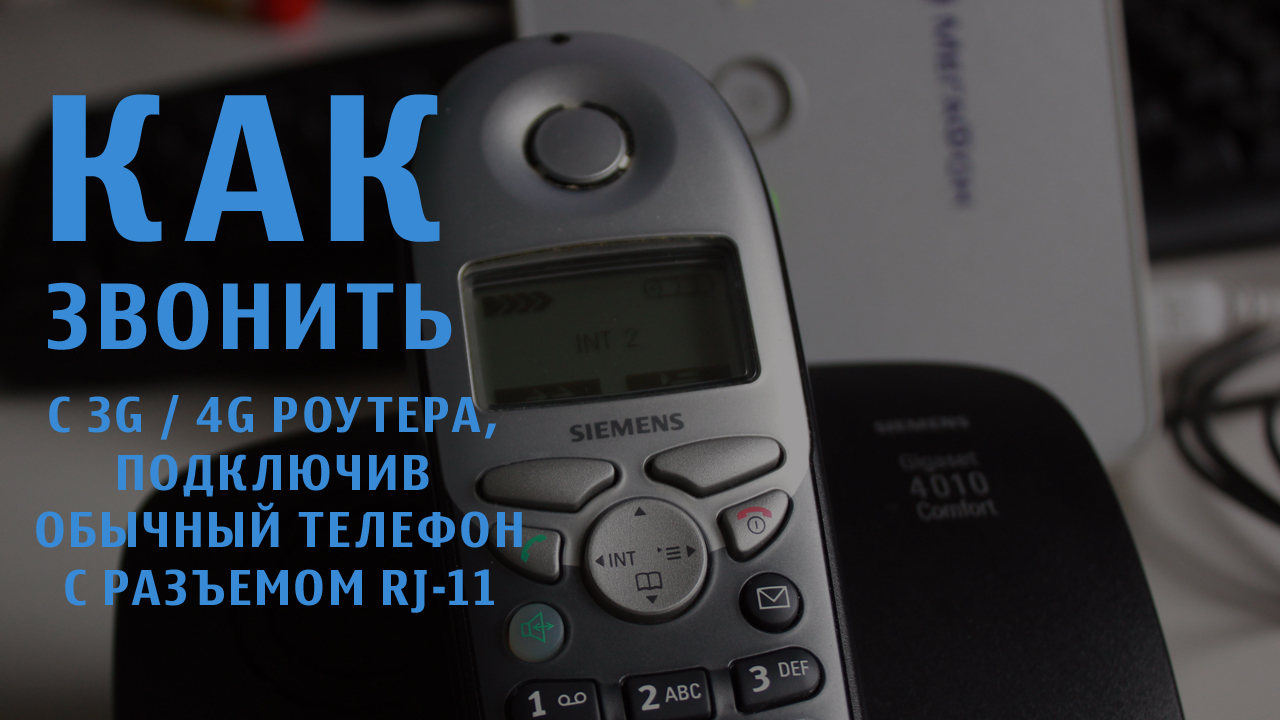
Многие из Вас, кто имеет в своем распоряжении 3G или 4G маршрутизаторы ( роутеры, читай как одно и тоже), могут подключить обычный телефон в разъем RJ-11 и совершить телефонный звонок. Предполагаем, что многие даже не догадывались о такой возможности. Понятное дело, что сам звонок осуществляется с симкарты, которую вставили в роутер. При этом можно совершать как исходящие звонки, так и принимать входящие звонки. При звонке интернет продолжает работать. Единственное, если роутер 4G, при звонке он переходит в 3G режим, и скорость интернета падает, но он не выключается. По сути маршрутизатор раздает Wi-fi и работает как домашний телефон, от сотового оператора. Такой вариант отлично подойдет для дачи. С помощью одного маршрутизатора с портом rj-11 в вашем доме будет и телефон, и интернет. Очень полезная функция.
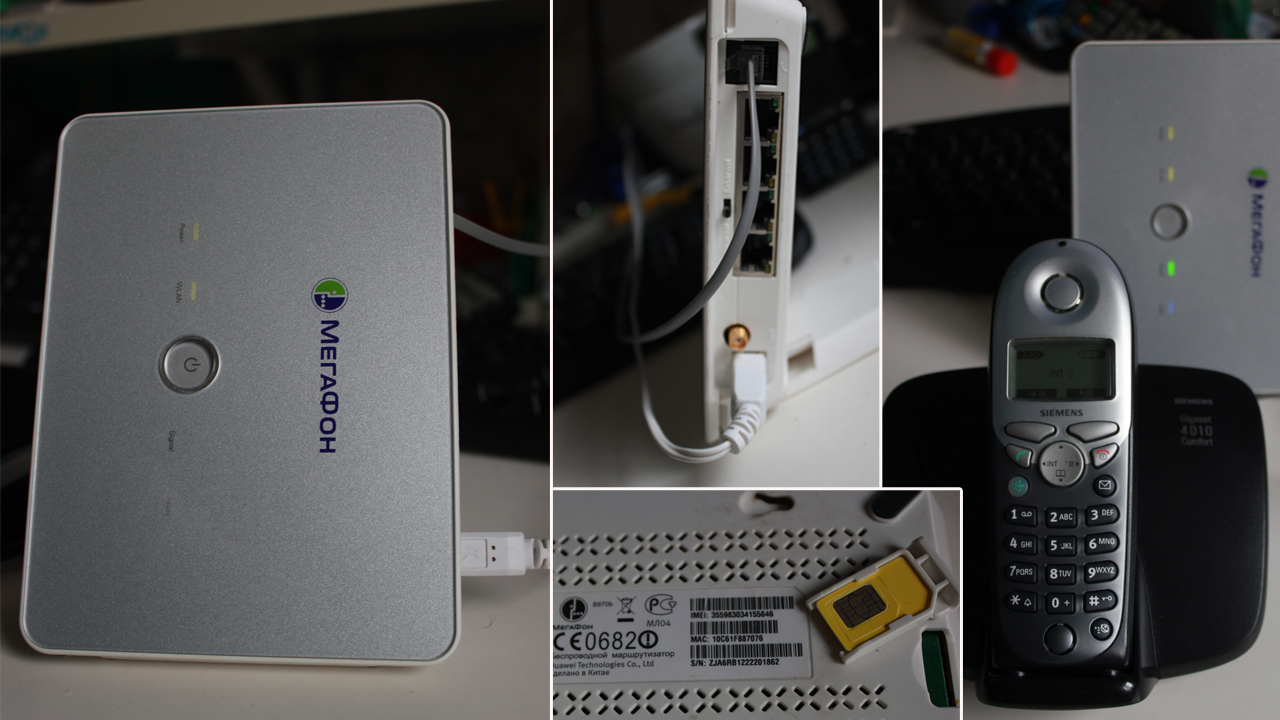
Посмотрим, что нам необходимо для осуществления данной затеи. Нам необходим 3G или 4G маршрутизатор с разъемом rj-11. Обычно, такие роутеры производит либо Huawei, либо ZTE. Также нужна симкарта от сотового оператора, где разблокированы интернет и звонки. Последний элемент — обычный телефон с разъемом rj-11. Теперь расскажем про каждый элемент более подробно.
3G или 4G маршрутизаторы ( роутеры) с разъемом rj-11.
Маршрутизатор обязательно должен быть с разъемом rj-11. В этот разъем будем подключать телефон. В настоящее время бесспорными лидерами являются Huawei и ZTE. Именно они производят нужное нам оборудование. В зависимости от модели и года выпуска, роутер может поддерживать 3G, а может 3G и 4G. В настоящие время выпущено огромное количество маршрутизаторов, которые могут звонить при подключении телефона в разъем rj-11. Мы же собрали самые популярные модели и свели их в небольшую таблицу ниже.
Huawei: B970b, B660, B315, B310s, B311, B68L, E5172As, B525.
ZTE: MF283.
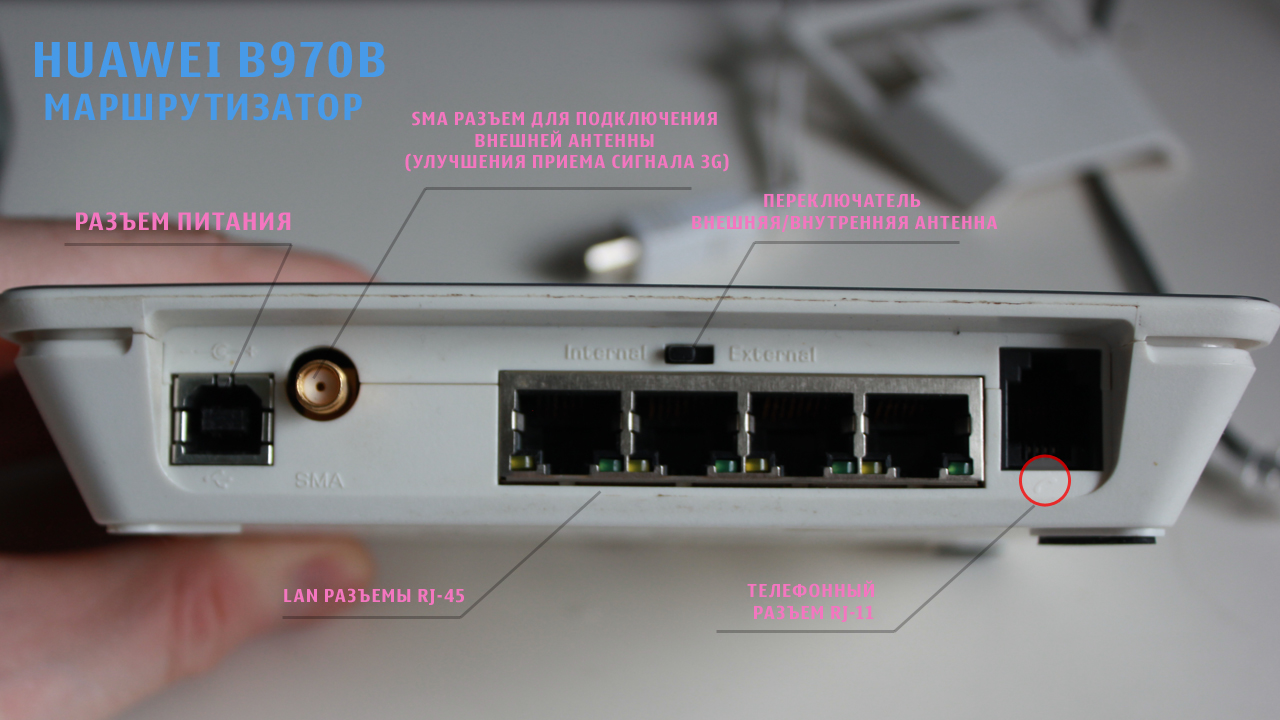
Мы рекомендуем к покупке модели роутеры, в которых присутствует разъем для подключения внешней антенны для улучшения сигнала сотовой связи 3G и 4G. Не путайте с разъемом для подключения wi-fi антенн!
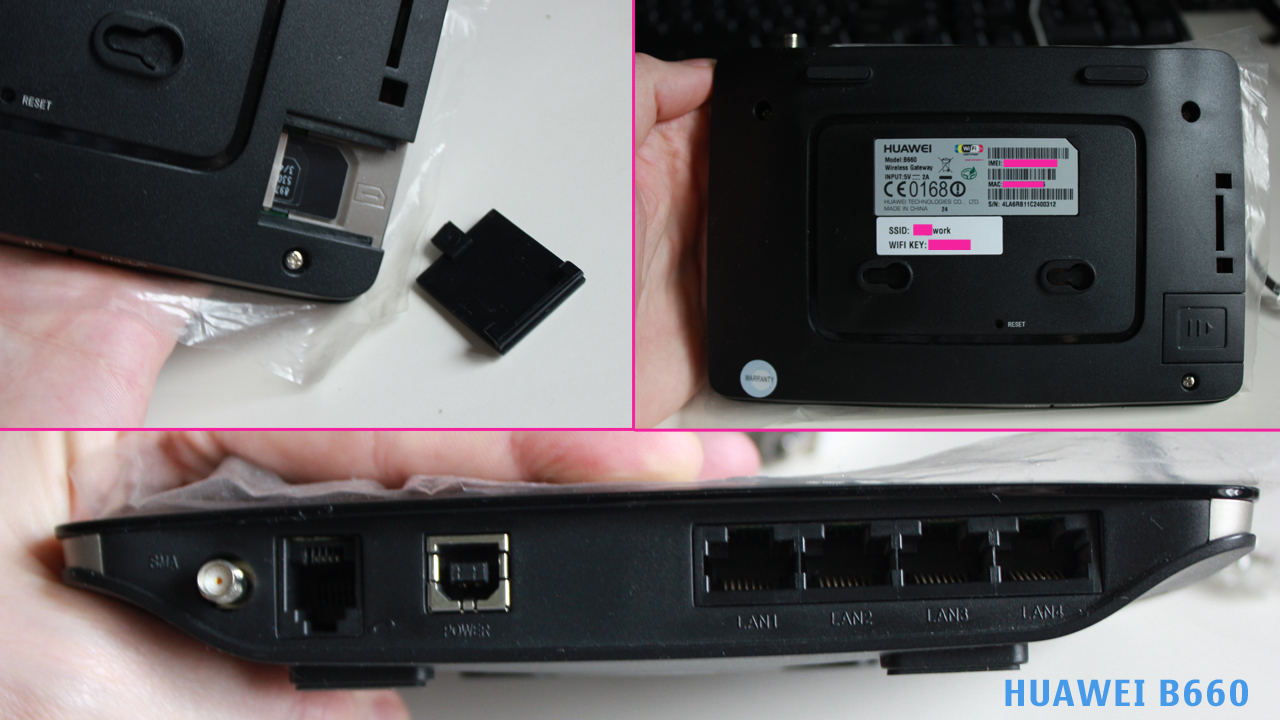
Симкарта для 3G/4G интернета от сотового оператора.
Для того чтобы осуществлять звонки, необходимо чтобы симкарта сотового оператора не была залочена на звонки. Многие операторы мобильной связи делают специальные симки для работы только с маршрутизаторами. Обычно на таких симкартах работает только интернет, а звонки заблокированы. Поэтому нужна обычная симкарта, которая может выходить в интернет, а также осуществлять звонки. Нам очень нравятся симкарты от теле2 и тинькоф мобайл, так как тарифы на интернет и звонки вполне адекватные и качество связи на высоте. Вам же следует выбирать того оператора, который лучше всего ловит в том месте, где будет использоваться роутер и телефон. И конечно, не забудьте про оптимальный тарифный план.
Телефонный аппарат с разъемом rj-11.
Использовать можно любой телефон с разъемом rj-11, который поддерживает тональный (тоновый) режим. Это могут быть как проводные, так и беспроводные телефоны. Бывает, что необходимо перевести телефон в тональный режим специальной командой. У разных производителей команды могут отличаться. У большинства современных телефонов DECT (беспроводные радиотелефоны) тональный режим установлен по умолчанию. Имеются исключения, где его необходимо активировать. Мы рекомендуем использовать радиотелефоны, так как они обычно уже настроены и очень удобно перемещаться по дому.
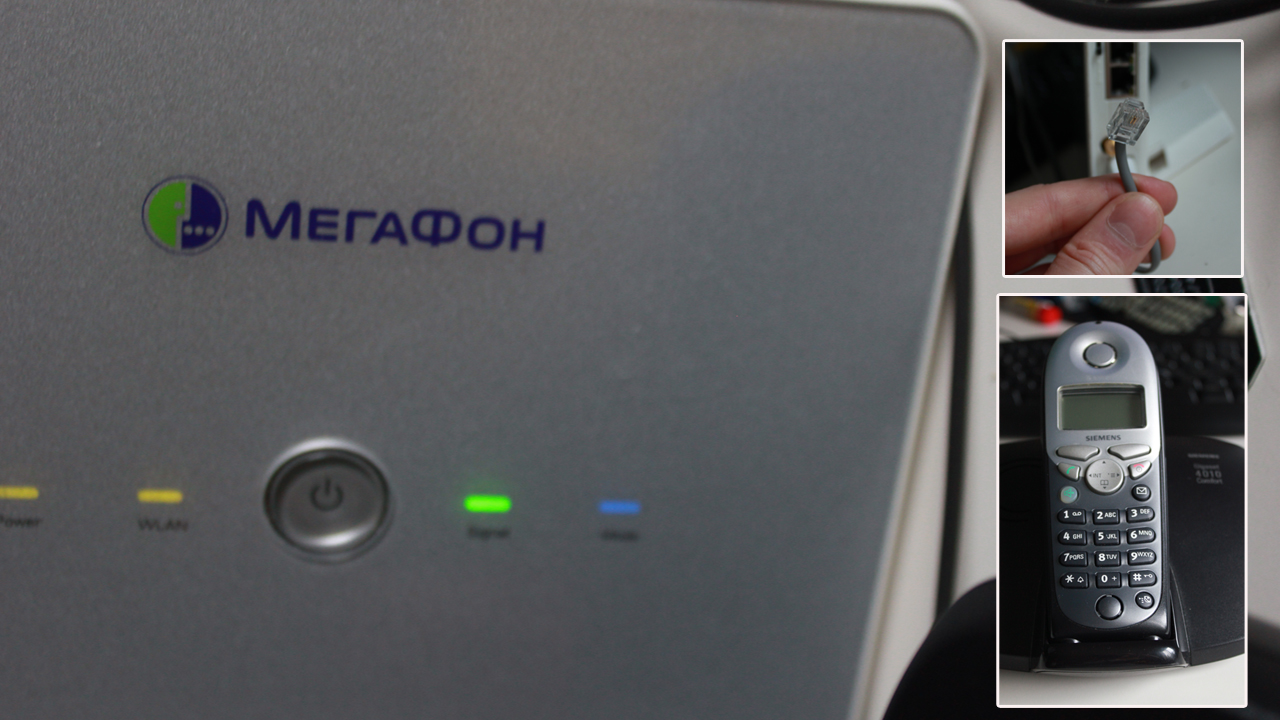
Настройка и осуществление звонка.
Вставляем симкарту в маршрутизатор. Необходимо найти место в доме, где лучше всего ловит сотовую связь данного оператора. Теперь подключаем в разъем rj-11 маршрутизатора телефонный аппарат. Включаем в сеть (в розетку) маршрутизатор и телефонный аппарат. Включаем всю технику. Ждем пару минут, чтобы роутер подключился к сети сотового оператора, после чего пробуем осуществить звонок. Набор номера осуществляем так же, как и на сотовом телефоне через восьмерку. Например, 89161112211. Помимо исходящих звонков, мы также можем принимать звонки. Для приема необходимо позвонить на номер симкарты, которую мы вставили в роутер.
В некоторых моделях маршрутизаторов необходимо зайти в настройки и включить функцию звонков. Для этого нужно подключиться к роутеру по wi-fi или lan порту и в любом браузере набрать 192.168.1.1 . Вводим данные для авторизации, обычно логин admin и пароль может быть: admin или 12345. У разных моделей айпи адрес и данные для авторизации могут отличаться. Необходимо смотреть инструкцию для каждой конкретной модели. После этого мы попадем на страницу авторизации настроек нашего устройства. Далее в настройках ищем телефонные звонки и включаем их.
Как подключить домашний телефон к роутеру
Бизнес 
- Возможность использования собственного оборудования . Нередко провайдеры предлагают не только услугу, но и сами устройства по довольно высокой цене. Если у вас есть свои адаптеры, SIP-телефоны и другие устройства, узнайте у поставщика услуги, можно ли использовать их, и сэкономьте на покупке.
- Уровень безопасности . Передача данных через интернет всегда сопряжена с рисками, например, DDoS-атаками. Уточните у провайдера, какие технологии он использует для защиты информации.
- Функциональность . IP-телефония – это не только связь, но и интеграция с CRM, запись разговоров, голосовая почта, переадресация вызовов и другие возможности. Уточните у провайдера, что из перечисленного он предлагает.
- Ежемесячная абонентская плата. Ее размер зависит от количества подключенных номеров и пользователей.
- Поминутная тарификация. Вы платите за фактическое время разговора. Стоимость минуты у каждого провайдера своя.
- Выявляет и тегирует сомнительные звонки от недобросовестных рекламных подрядчиков или спам
- Позволяет учитывать в отчетах только качественные обращения
- Упрощает контроль подрядчиков

- Скачайте ПО с официального сайта поставщика услуг.
- Запустите программу и предоставьте ей SIP ID для авторизации.
- Зарегистрируйтесь в личном кабинете на сайте провайдера.
- Перейдите в раздел «Настройки» и выберите подключение по SIP.
- Введите логин и пароль.
- Сканируйте SIP данные в приложении.
- Дождитесь соединения.

Бизнес 
стационарный телефон подключить к роутеру
Если вы хотите узнать , как подключить стационарный телефон к Wi-Fi роутеру или как это сделать, то вы сразу ищете решение. Подключить телефон к стационарной линии очень просто, если у вас есть голосовая связь через Интернет (VoIP) Vice.
Со временем все переходит от аналогового к цифровому миру. Сейчас интернет больше не роскошь, как 10-15 лет назад, он стал необходимостью. И в этой ситуации отсутствие интернета означает, что вы отрезаны от всего мира. В любом случае, давайте перейдем к процессу, но перед этим важно знать, что такое услуга VoIP.
Ознакомьтесь с предложениями домашнего широкополосного доступа в Великобритании
Услуга передачи голоса через Интернет (VoIP)
Когда вы звоните по телефону, он передает ваш звонок по телефонным линиям, поскольку эта технология устарела, это всем известно. Но с помощью VoIP, когда вы звоните, он соединяет вас через Интернет, а не по телефонным линиям. Нет никакой разницы в опыте, поскольку VoIP предоставляет все услуги, которые может предоставить ваш обычный телефон. Вы можете получать больше, чем просто голосовые вызовы с помощью VoIP, так как он также обладает потенциалом для видеоконференций.
Чтобы установить соединение, вам не понадобится технический или инженер от вашего провайдера, поскольку это довольно легко и просто, и в кратчайшие сроки ваша установка будет готова к работе.
Как подключить стационарный телефон к WiFi-роутеру
Механизм включения Принцип работы этой системы прост: голосовые сигналы, передаваемые с вашего стационарного телефона, при подключении поступают на маршрутизатор и преобразуются в цифровые сигналы. Затем эти сигналы пройдут через Интернет и соединят вас с другой стороной. Для подключения стационарного телефона к маршрутизатору требуется DSL или любой высокоскоростной Интернет, выполнив следующие простые действия:
Вот и все. Теперь ваш стационарный телефон настроен, подключен к Wi-Fi и готов к использованию..
ПРИМЕЧАНИЕ. Нет необходимости включать компьютер каждый раз, когда вы звоните.
Более того, если у вас есть стационарный телефон, подключенный к маршрутизатору Wi-Fi, который работает как модем, а также высокоскоростное подключение к Интернету, вы можете выполнить следующие простые шаги.
Что вам следует знать, прежде чем продолжить Упомянутые методы?
Самая важная вещь, которую вы всегда должны помнить, — это тип вашего интернет-соединения и его средняя скорость. Честно говоря, скорость интернет-соединения зависит от вашего провайдера широкополосного доступа, расстояния от вышки сотовой связи и того, какой у вас интернет-пакет.
В случае проблемы
Если последнее не решает вашу проблему, проверьте находится ли телефонный блок, который вы используете, в надлежащем рабочем состоянии или нет. И в случае, если вы не можете найти порты, упомянутые на задней панели стационарного телефона, для подключения к маршрутизатору или модему Wi-Fi, к сожалению, вы не сможете подключить свой стационарный телефон к маршрутизатору Wi-Fi.
Однако, если есть какая-либо проблема, для которой вы не можете найти решение, мы рекомендуем вам всегда звонить тому, кто является экспертом в этой области и может проанализировать и устранить проблему.
Что такое VoIP-телефония и как настроить ее в офисе


Содержание
Содержание
VoIP-телефония — технология, совершившая революцию в связи, поскольку она позволила передавать голосовые сообщения через интернет-протоколы. Ее название так и расшифровывается: «Voice over Internet Protoсol» — «голос через интернет-протокол». В общем случае под VoIP подразумеваются все способы передачи голоса по IP-каналам, в том числе и такие не относящиеся к телефонии вещи, как срабатывание оповещений или работа наблюдательных систем. Но сейчас речь пойдет о конкретном применении этой технологии, с которой сталкивается большинство из нас — IP-телефонии.
Что такое IP-телефония и зачем она нужна

IP-телефония — телефонная связь, осуществляемая не через обычные линии проводной связи, а через сети передачи данных с помощью специально разработанных для этой цели протоколов. Активное развитие этого вида связи началось с 1999 года после появления SIP-протокола, оказавшегося достаточно удобным и простым для реализации и использования. За счет низкой стоимости звонка, простоты настройки и высокого качества связи IP-телефония вытесняет традиционные проводные телефонные сети. С помощью IP-телефонии можно звонить не только на устройства, подключенные к сети, но и на обычные стационарные и мобильные телефоны. Для этого используются специальные шлюзы, размещенные по всему миру.

При выполнении звонка через систему IP-телефонии голос преобразуется в пакет данных с помощью специального кодека. Данные пересылаются через IP-сети, то есть, через Интернет, к получателю, где декодируются в голосовой сигнал. В отличие от обычной телефонной сети, пользователь с присвоенным ему определенным номером может находиться где угодно, лишь бы в месте, где он сейчас оказался, имелся Интернет и оборудование для звонков. Причем в качестве такого оборудования достаточно ноутбука и даже смартфона.

Отсюда вытекает важное преимущество VoIP. В традиционной телефонии стоимость связи увеличивается с расстоянием между абонентами. В IP-телефонии нет никакой разницы, в какой точке мира находятся адреса, между которыми надо передать пакеты данных, лишь бы они были доступны: зашли на сервер IP-телефонии под своим логином и паролем и разговаривайте столько, сколько нужно, независимо от того, где сейчас находитесь. Это дает еще одно важное преимущество — междугородние и международные звонки становятся значительно дешевле.
Корпоративные пользователи IP-телефонии при ее использовании получают ряд дополнительных преимуществ:
Разумеется, для того, чтобы использовать IP-телефонию, потребуется подключение к Интернету и наличие специализированного оборудования. В качестве такого оборудования может выступать IP-телефон, приложение-софтфон на компьютере/мобильном устройстве или обычный телефон в связке с IP-шлюзом.
Какое оборудование требуется для IP-телефонии

Для связи с абонентами с помощью IP-телефонии можно использовать следующие варианты:
Выбор конкретной конфигурации оборудования для IP-телефонии зависит от бюджета и решаемых задач. К примеру, если работа связана с разъездами, предпочтительно использовать мобильные телефоны. Для организации колл-центров в условиях ограниченного бюджета используют софтфоны, установленные на десктопы. В тех случаях, когда нужна стабильная, качественная и удобная связь, лучше выбрать IP-телефон с проводной или радиотрубкой или подключить обычный аналоговый телефон через VoIP-шлюз.
Примеры подключения и настройки IP-телефонии
Для того, чтобы организовать связь, необходимо продумать некоторые моменты. Во-первых, тип устройства, с которого будет осуществляться звонок, и количество сотрудников, которых планируется подключить к VoIP: важно, будут ли это компьютеры с гарнитурами, телефоны или мобильные устройства, будет ли использована виртуальная АТС. От сочетания этих факторов зависит способ и стоимость подключения. Может возникнуть необходимость докупить дополнительное оборудование: роутеры, свичи, розетки, кабели, VoIP-шлюзы. Также следует определиться с провайдером и выбрать тариф обслуживания.
Теперь переходим непосредственно к настройке. VoIP-шлюзу прописываем IP-адрес и маршрутизацию. Шлюз подключаем к АТС. IP-телефоны также подключаются к АТС, затем настраиваются адрес сервера, порты, логин и пароль. Это можно сделать через меню телефона, следуя инструкции производителя, либо через веб-интерфейс.
Во втором случае нужно вбить IP-адрес телефона в браузер, ввести логин и пароль, установленные по умолчанию, и после входа в аккаунт задать необходимые настройки. Аналоговые телефоны, как правило, подключаются к настроенному VoIP-шлюзу через телефонный разъем RJ-11.

Для того, чтобы подключиться к системе IP-телефонии и оценить ее возможности, не обязательно иметь под рукой аппаратный IP-телефон. Можно использовать один из софтфонов или онлайн-сервисов. Виртуальные АТС для IP-телефонии предоставляют крупные интернет-провайдеры и мобильные операторы — «Ростелеком», «Мегафон», «МТС», «Билайн». Все операторы предлагают такие полезные сервисы, как переключение звонков, внутренняя связь, распределение приоритетов, запись звонков, подключение к сервисам аналитики и CRM.
Настройка подключения к поставщикам услуг IP-телефонии, в целом, схожа у всех операторов. Для подключения необходимо прописать в IP-телефонах, VoIP-шлюзах и софтфонах адреса серверов и ваши идентификационные номера в сети в соответствии с инструкциями конкретного поставщика услуг. После подключения можно начинать звонить клиентам, коллегам, партнерам и заказчикам.
Для примера разберем подключение к IP-телефонии на основе облачного сервиса «Zadarma». Он позволяет выполнять звонки через браузер или приложение.

Для использования «Zadarma» сначала надо пройти регистрацию и подтвердить свой телефонный номер. Далее положить на счет деньги или воспользоваться бесплатно: после регистрации на счету появится 20 рублей (хватит примерно на 10 минут разговоров с мобильного телефона, разговоры внутри сети IP-телефонии бесплатны).

Для того, чтобы вам также смогли позвонить, нужно положить деньги на счет и выбрать себе виртуальный номер. Номер может быть российский, причем любого региона, или заграничный.

При необходимости можно подключить виртуальную АТС и организовать работу через нее. При настройке задается количество сотрудников, запись разговоров, режим поступления входящих звонков — сразу на сотрудников или на голосовое меню.

В дальнейшем к виртуальной АТС можно подключить свое оборудование или софтфон и CRM-систему. Например, для подключения популярного бесплатного приложения PhonerLite, позволяющего осуществлять звонки и вести их статистику с компьютера или ноутбука, нужно в мастере настройки задать адрес сервера:

Затем ввести свой адрес и пароль виртуальной АТС:

После чего можно приступать к звонкам.

Для других виртуальных АТС, например, от «Мегафона» или МТС, механизм настройки аналогичен, отличаются только адреса серверов. Кроме того, можно использовать и другие софтфоны, например, X-Lite, MicroSIP и прочие.
Существуют и софтфоны для подключения к IP-телефонии с мобильников. При использовании приложения того же Zadarma с виртуальной АТС нужно только ввести свой логин и пароль и определить, хотите ли вы предоставить приложению доступ к списку своих контактов.

Если применяется сервис сторонних разработчиков, например, SipDroid, то потребуется указать адрес сервера.

Подключение аппаратных IP-телефонов или IP-шлюзов зависит от конкретной модели телефона. На сайтах виртуальных АТС приводятся настройки для оборудования разных производителей.

Например, настройка VoIP-телефонов Grandstream для работы в Zadarma выполняется следующим образом. Необходимо зайти в веб-интерфейс телефона и прописать следующие параметры на вкладке PROFILE1.

И на вкладке HANDSETS.

Как видите, похоже на настройку софтфона. Только выполняется она для вашего аппаратного устройства.
Могу ли я подключить свой стационарный телефон к роутеру?
Подключите телефон к кабельному маршрутизатору, если вы используете телефонную службу передачи голоса через Интернет или VoIP. … Ваш домашний телефон подключается к кабельному маршрутизатору аналогично стандартной телефонной розетке или розетке. Подключение простое, и ваша услуга VoIP будет запущена в кратчайшие сроки.
Как подключить домашний телефон к роутеру?
Шаги по подключению стационарного телефона к Wi-Fi роутеру
Могу ли я подключить свой стационарный телефон к роутеру?
С помощью кабельного маршрутизатора вы можете подключить свой домашний телефон к Интернету вместо стандартной телефонной линии — при условии, что у вас есть голосовая связь по IP или услуга VoIP от вашей кабельной компании. … Если ваш модем еще не подключен, подключите коаксиальный кабель от кабельного разъема к порту «Cable In» на задней панели модема.
Как подключить домашний телефон?
Как установить стационарный телефон
Как подключить стационарный телефон к модему?
Чтобы настроить стационарный телефон, просто подключите телефонную трубку к разъему на задней панели модема (через порт VoIP 1) с помощью серого телефонного кабеля, входящего в комплект поставки модема. Как только он будет подключен, вы сразу сможете совершать звонки.
Нужен ли модем для стационарного телефона?
Сами телефоны не нуждаются в модеме (для голосового обслуживания). И наоборот, если у вас есть стационарный ADSL (цифровой сервис), вам понадобится небольшой адаптер (фильтр), чтобы отделить часть данных (модем, компьютер) от голосовой части (классические аналоговые телефоны).
Сколько стоит стационарный телефон в месяц?
Около 46 процентов американцев используют дома стационарные телефоны. В среднем стационарный телефон стоит 42 доллара в месяц.
Телефонный разъем — это то же самое, что и разъем Ethernet?
Телефонные кабели — в чем разница? Ethernet и телефонные кабели выглядят довольно похоже, и их нередко путают. Ключевое различие между ними — размер пластиковых разъемов на концах кабеля. В телефонах используется разъем RJ11 / RJ12, в то время как в Ethernet используется RJ45.
Как подключить SIM-карту к стационарному телефону?
Беспроводной телефон GSM используется для звонков с SIM-карты GSM. Вставьте SIM-карту GSM в слот для SIM-карты на приборе телефона, подключите адаптер питания и включите питание. Вы можете получить гудок вашей SIM-карты GSM на телефонном приборе FCT.
Как мне подключиться к своему стационарному телефону?
Как я могу получить стационарный без интернета?
Самые дешевые стационарные услуги без интернета
Как подключить домашний телефон к модему спектра?
Подключите один конец телефонного кабеля к телефону, а другой конец — к порту 1 модема. Подключите шнур питания к маршрутизатору, затем подключите другой конец к электрической розетке. Подождите, пока не загорится индикатор WiFi на передней панели роутера.
Как подключить стационарный телефон к компьютеру?
Как подключить телефон к ПК
Можно ли использовать телефонную линию для Интернета?
Когда вы используете телефон, данные могут быть отправлены одновременно через телефонную сеть, а также факс может быть отправлен через Интернет. Поскольку данные, отправляемые модемом, модулируются на ту же частоту, что и голосовой трафик, нет необходимости использовать коммутируемый доступ в Интернет. Телефонный кабель — одно из достоинств телефонной сети.
Как подключить интернет через домашний телефон
Интернет через домашний телефон проводится очень часто, такой метод имеет много преимуществ и позволяет пользоваться сетью по доступной цене, без прокладывания оптоволокна. Воспользоваться таким методом могут люди, у которых проведен стационарный телефон. Чаще всего такой вид интернет подключения пользуется спросом в отдалённых метах, где нет возможности проложить линию.
 Стационарный телефон может использоваться для интернета
Подключение интернета через домашний телефон
Несмотря на то что на данный момент все чаще используется оптоволокно или мобильный интернет, подключиться к сети можно привычным способом, через стационарный телефон.
Тем более что в последнее время большая часть пользователей применяет для связи с близкими мобильные устройства, стационарный телефон чаще всего сохраняется в помещении именно для интернета.
Для того, чтобы подключить интернет через телефонную линию, необходимо обратиться к провайдеру и заключить соответствующий договор пользования услугой. Все условия и тарифы internet-соединения будут описаны в документе.
 Подключение не занимает много времени
Способы подключения
Подключаться к стационарному телефону можно несколькими способами:
В последнее время чаще всего используется ADSL технология. Так как такое подключение не только делает пользование простым, но и повышает скорость онлайн подключения.
Преимущества и недостатки такой технологии
Интернет через телефонный кабель имеет своим преимущества и недостатки, которые необходимо учитывать при выборе такого соединения.
К преимуществам следует отнести:
К недостаткам такого способа следует отнести медленный интернет. Для того чтобы загрузить емкие файлы может уходить много времени. Также нет возможности подключать к сети большое количество дополнительных устройств.
 Перед использованием такого метода подключения к сети необходимо изучить преимущества и недостатки
Какое необходимо оборудование для телефонной линии
Для того, чтобы понять, как подключить стационарный телефон через интернет, необходимо ознакомится с принципом системы.
Для интернет соединения используется модем ADSL. Данное устройство подключается напрямую к телефонной линии. Поэтому нет необходимости проводить дополнительные линии и пользоваться ретрансляторами. Сигнал идет к телефонной стойке по медным проводам, и пользователь может использовать сеть.
Важно! Чтобы определиться с тарифным планом необходимо обратиться в организацию, которая предоставляет услуги телефонии. Специалист ознакомится с предпочтениями заказчика и посоветует наиболее выгодный тариф.
Подключение интернета через стационарный телефон проводится специалистом или самостоятельно по желанию пользователя. Однако для этого необходимо воспользоваться специальным оборудованием. Поставляется оборудование комплектом и включает в себя следующие предметы:
Для пользователей, которые желают использовать интернет на нескольких устройствах, дополнительно необходимо приобрести роутер. Также дополнительно приобретается сплиттер с двумя выходами.
 Оборудование заказывается только у провайдера
Как подать заявку
Чтобы подать заявку на подключение без посещения офиса, можно воспользоваться онлайн методом или позвонить по горячей линии.
Для онлайн подключения следует зайти на сайт компании, выбрать тариф, указать адрес проживания и личные данные. После рассмотрения заявки специалисты свяжутся и проконсультируют о дальнейших действиях.
Если сделать заявку через интернет нет возможности, можно воспользоваться номером горячей линии.
Как установить, схема подключения и настройка оборудования
Чтобы понять, как подключить интернет через домашний телефон, рекомендовано детально изучить инструкцию, которая прилагается в виде компакт диска. Процесс подключения состоит из следующих этапов:
Сделать такое подключение дома сможет каждый пользователь самостоятельно. Однако если возникают сложности, всегда можно позвонить и получить консультацию.
 Подключение можно выполнить по следующей схеме
Следующим этапом, для того, чтобы установить интернет, необходимо ввести настройки. Схема настройки сети через стационарное устройство также не вызовет сложностей, если соблюдать все рекомендации. К таковым относятся:
После того как модем перезагрузится можно подключаться к сети. Для этого на модеме должны загореться лапочки.
Важно! Айпи адрес который указан на обратной стороне модема следует запомнить и не терять. Так как при сбое настроек на модеме, отсутствие данной комбинации потребует перепрошивки устройства. Такие действия могут стоить недешево.
Тарифы
В России стационарные телекоммуникации предоставляет компания Ростелеком. Коммуникации быстро развиваются поэтому компаний предлагает не только соединение по стационарным устройствам, но и подключение оптоволокна. Выбирая стационарную телефонную линию, можно воспользоваться следующими выгодными тарифами:
Пользователи могут воспользоваться и более дешевыми предложениями, однако необходимо отметить что скорость подключения будет низкой.
Стационарный телефон все реже пользуется по своему прямому назначению. Связь с близкими можно держать с помощью мобильных устройств. Однако при наличии стационарной линии, можно подключиться к интернету. Такой метод часто используется в отдалённых регионах, где нет линии оптоволокна. Подключение не требует особых умений. Достаточно соблюдать рекомендации и пошаговые действия.
Как подключить домашний телефон к роутеру?
Могу ли я подключить свой мобильный телефон к беспроводному маршрутизатору?
С твоим смартфон создан как а Вай фай маршрутизатор, ты будешь готов начать подключение устройств. . К делать так что просто соединять их, как и любого другого Беспроводной маршрутизатор. Будет отображено указанное вами широковещательное имя (SSID). Просто включите Wi-Fi на своем устройство, найдите SSID и введите указанный вами пароль.
Почему мой телефон не подключается к Интернету?
Сбросьте настройки сети и ОС вашего телефона
Перезагрузка телефона может устранить сбои и помочь ему повторно подключиться к Wi-Fi. Если ваш телефон по-прежнему не подключается, то пора сделать некоторые сбросы. В приложении «Настройки» перейдите в «Общее управление». Там нажмите «Сбросить». . Ваш телефон перезагрузится — попробуйте снова подключиться к Wi-Fi.
Как подключить стационарный телефон к широкополосной сети?
Чтобы настроить стационарный телефон, просто подключите телефонный разъем трубки к задней части модема (через порт VoIP 1), используя серый телефон кабель из комплекта поставки модема. Как только он будет подключен, вы сразу сможете совершать звонки.
Как подключить домашний телефон?
- Подключите один конец телефонного кабеля к соответствующему порту на базе вашего стационарного телефона. .
- Подключите другой конец телефонного кабеля к соответствующей розетке. .
- Вставьте соответствующий конец адаптера питания постоянного тока вашего телефона в соответствующий порт на базе вашего стационарного телефона.
Как починить телефон, если он не подключается к Wi-Fi?
- Перезагрузите ваше устройство. Это может показаться простым, но иногда это все, что нужно, чтобы исправить плохое соединение.
- Если перезапуск не работает, переключитесь между Wi-Fi и мобильной передачей данных: откройте приложение «Настройки» «Беспроводные сети» или «Подключения». .
- Попробуйте выполнить указанные ниже действия по устранению неполадок.
Почему мой Iphone не подключается к Wi-Fi даже с правильным паролем?
Если проблема не исчезнет, попробуйте выключить и снова включить Wi-Fi, чтобы сбросить сетевое соединение. Для этого откройте «Настройки», затем выберите «Wi-Fi» и переключите переключатель в верхней части экрана. Убедитесь, что переключатель стал белым, что означает, что Wi-Fi отключен. Подождите несколько секунд, прежде чем снова включить переключатель.
Как подключить домашний телефон к роутеру?
Соедините кабель телефонной линии с указанным портом, используя для этого сплиттер. Данное устройство поможет не только одновременно подключить к одному кабелю и роутер и стационарный телефон, но и снизить помехи на линии. Соедините с портом Ethernet (LAN) Wi-Fi роутера сетевой кабель.
Как подключить домашний телефон к телевизору?
- Соедините проводом ТВ и смартфон. .
- Выберите на экране смартфона в появившемся окне оповещений пункт «Использовать в качестве накопителя памяти (в качестве USB)».
- С ТВ-пульта в списке источников выберите — USB (чаще всего сделать это позволяет кнопка Source).
Что нужно чтобы подключить интернет Ростелеком через домашний телефон?
Как подключить интернет через домашний телефон от «Ростелекома» Подключить домашний интернет очень просто, достаточно позвонить по номеру 8 800 100 08 00 (звонок бесплатный). Оператору можно задавать интересующие вопросы, он поможет подобрать выгодный ТП для вашего региона.
Сколько будет стоить подключить домашний телефон?
В целом, вне зависимости от района проживания, стоимость услуги проведения домашнего телефона редко превышает 500 рублей и доступна для большинства граждан.
Нужно ли электричество для стационарного телефона?
Стационарный телефон может работать без электричества. Ему не страшны различного рода радиопомехи и перегрузки, как у мобильных линий при массовых звонках, например, во время встречи Нового года.
Как смотреть видео с телефона на телевизоре?
Заходим в настройки гаджета, раздел «Беспроводные сети», находим там пункт Wi-Fi Direct, включаем опцию (ставим галочку). То же делаем и на телевизоре (как правило, путь «Сеть — Wi-Fi Direct»). Спариваем два устройства и наслаждаемся.