
Современные технологии позволяют нам быть постоянно на связи, и далеко не всегда для этого необходимо использовать мобильные данные. Многие задумывались о том, можно ли подключить свой телефон к роутеру проводом и как это сделать.
Ответ на этот вопрос прост — да, телефон можно подключить к роутеру проводом. Это может быть полезно в случае, если ваш смартфон не имеет доступа к Wi-Fi, а вы все же хотите использовать его для доступа в интернет. Кроме того, подключение телефона к роутеру проводом может помочь улучшить качество сигнала и скорость интернета на устройстве.
Для подключения телефона к роутеру проводом нужно выполнить несколько простых шагов. Во-первых, у вас должен быть подходящий кабель. Подключите один конец кабеля к порту Ethernet на роутере, а другой конец в разъем мобильного устройства. После этого ваш телефон будет подключен к интернету через роутер проводом.
Однако перед подключением телефона к роутеру проводом рекомендуется проверить настройки роутера. Убедитесь, что порты Ethernet на роутере активированы и настроены правильно. Также убедитесь, что ваш телефон настроен на использование проводного интернета. Если у вас возникнут сложности с настройками, обратитесь к инструкции к вашему роутеру или к сервисной службе вашего провайдера.
Содержание
- Подключение телефона к роутеру проводом: как это сделать и зачем?
- Почему стоит подключить телефон к роутеру проводом?
- Как подключить телефон к роутеру проводом: пошаговая инструкция
- Полезные советы для подключения телефона к роутеру проводом
- Возможные проблемы при подключении телефона к роутеру проводом: как их решить?
Подключение телефона к роутеру проводом: как это сделать и зачем?
Для подключения телефона к роутеру проводом вам понадобится Ethernet-кабель. Вот, как это сделать:
| Шаг | Описание |
|---|---|
| Шаг 1 | Убедитесь, что ваш роутер имеет свободный порт Ethernet. Обычно такие порты имеют маркировку «LAN» или «Ethernet». |
| Шаг 2 | Возьмите Ethernet-кабель и подключите его одним концом к свободному порту Ethernet на роутере, а другим концом к порту Ethernet на вашем телефоне. |
| Шаг 3 | Убедитесь, что подключение кабеля к портам Ethernet на обоих устройствах надежное и прочное. |
После того, как вы подключили телефон к роутеру проводом, вам может понадобиться выполнить некоторые дополнительные настройки в интерфейсе вашего роутера. Например, вы можете установить статический IP-адрес для вашего телефона или настроить порт перенаправления для определенных служб или игр.
Подключение телефона к роутеру проводом имеет ряд преимуществ:
- Стабильное соединение: проводное соединение обычно обеспечивает более надежное и стабильное соединение, чем беспроводное. Это особенно полезно, если вы проводите видеозвонки или передаете большие файлы.
- Более высокая скорость передачи данных: проводное подключение может обеспечить более высокую скорость передачи данных по сравнению с беспроводным подключением. Это может быть особенно важно, если вам требуется быстрый доступ к интернету или вы проводите стриминг видео.
- Меньшая задержка: проводное подключение обычно имеет меньшую задержку (пинг) по сравнению с беспроводным подключением. Это может быть важно для геймеров или для тех, кто часто проводит видеоконференции.
В целом, подключение телефона к роутеру проводом может быть хорошим выбором, если вы ищете более надежное и быстрое соединение. Однако, не забывайте, что проводное подключение ограничено длиной кабеля, поэтому убедитесь, что у вас есть достаточно длинный Ethernet-кабель для подключения.
Почему стоит подключить телефон к роутеру проводом?
Подключение телефона к роутеру проводом может предоставить несколько преимуществ, которые могут быть полезными для удобной и стабильной работы.
1. Надежное соединение:
Использование проводного подключения позволяет избежать проблем с плохим качеством связи, которые могут возникнуть при использовании Wi-Fi сигнала. Проводное соединение обеспечивает стабильный и надежный сигнал, что особенно важно, если вы занимаетесь голосовыми или видеоконференциями, играми или потоковым видео.
2. Большая скорость передачи данных:
По проводному соединению данные передаются значительно быстрее, чем по Wi-Fi. Это особенно актуально для тех, кто загружает и скачивает большие файлы, стримит медиа-контент или играет в онлайн-игры. Проводное подключение позволяет получить высокую скорость передачи данных, что существенно сокращает время ожидания.
3. Большая безопасность:
Проводное подключение обеспечивает более высокий уровень безопасности, поскольку сигнал не передается по воздуху и не может быть перехвачен злоумышленниками. Это особенно важно при работе с конфиденциальной информацией, такой как банковские данные или персональные идентификаторы.
Важно помнить, что для подключения телефона к роутеру проводом необходимо обладать моделью роутера, которая позволяет подключать устройства через кабель Ethernet или USB.
Подключение телефона к роутеру проводом может стать отличным выбором для тех, кто ценит стабильность соединения, высокую скорость передачи данных и дополнительный уровень безопасности. Это особенно актуально для тех, кто часто пользуется телефоном для работы или развлечений и хочет получить наилучший пользовательский опыт.
Как подключить телефон к роутеру проводом: пошаговая инструкция
Шаг 1: Убедитесь, что ваш роутер имеет порт Ethernet, предназначенный для подключения проводных устройств.
Шаг 2: Возьмите Ethernet-кабель и вставьте один его конец в порт Ethernet на роутере.
Шаг 3: Вставьте другой конец кабеля в порт Ethernet на вашем телефоне. Обычно этот порт располагается на задней или боковой панели телефона.
Шаг 4: Убедитесь, что соединение кабелей плотно и надежно.
Шаг 5: Если ваш телефон не обнаруживает подключение к роутеру, убедитесь, что сетевые настройки вашего телефона настроены на использование проводного подключения. Для этого зайдите в настройки Wi-Fi и переключите режим на Ethernet или проводное соединение.
Шаг 6: После подключения телефона к роутеру проводом, вы сможете использовать его для доступа в интернет, передачи данных и выполнения других сетевых операций.
Обратите внимание, что не все телефоны поддерживают проводное подключение к роутеру. Если ваш телефон не имеет порта Ethernet или поддержку проводного подключения, вам придется использовать беспроводное соединение.
Полезные советы для подключения телефона к роутеру проводом
Подключение телефона к роутеру проводом может быть очень полезным и удобным решением. Это позволит вам использовать интернет на вашем телефоне без необходимости использования Wi-Fi и снизить нагрузку на беспроводную сеть. Ниже представлены некоторые полезные советы, которые помогут вам подключить телефон к роутеру проводом.
|
Совет |
Описание |
|
1. |
Убедитесь, что ваш роутер имеет USB-порт или другой порт для подключения телефона проводом. Если такого порта нет, вам может потребоваться использовать адаптер или переключатель. |
|
2. |
Приступите к поиску USB-кабеля или другого соответствующего провода, который вы можете использовать для подключения телефона к роутеру. Обратите внимание на тип разъемов, используемых вашим телефоном и роутером. Обычно это USB, USB-C или Lightning. |
|
3. |
Подключите один конец провода к USB-порту роутера, а другой конец — к телефону. Убедитесь, что провод надежно закреплен в обоих разъемах. |
|
4. |
Убедитесь, что ваш роутер настроен на обеспечение проводного интернет-подключения для телефона. Для этого вам может потребоваться настроить определенные параметры в интерфейсе роутера или в приложении управления роутером на вашем компьютере или мобильном устройстве. |
|
5. |
Проверьте, работает ли интернет на вашем телефоне, подключенном к роутеру проводом. Откройте веб-браузер на телефоне и попробуйте загрузить любую веб-страницу. Если все настроено правильно, вы должны иметь доступ к интернету на вашем телефоне по проводному подключению. |
|
6. |
Не забудьте отключить Wi-Fi на вашем телефоне, чтобы избежать его ненужного использования, и следить за тем, чтобы провод не был перекупорен или поврежден, что может привести к отключению интернет-подключения. |
Проследовав этим простым советам, вы сможете успешно подключить свой телефон к роутеру проводом и наслаждаться стабильным и быстрым интернетом на своем мобильном устройстве.
Возможные проблемы при подключении телефона к роутеру проводом: как их решить?
Подключение телефона к роутеру проводом может столкнуться с несколькими проблемами, но они вполне решаемы. Вот некоторые возможные проблемы и способы их устранения:
1. Отсутствие соединения. Если после подключения телефона к роутеру проводом вы не получаете интернет-соединение, сначала убедитесь, что провод правильно подключен и зажжены индикаторы на роутере. Попробуйте перезагрузить роутер и обновить настройки сети на телефоне.
2. Низкая скорость интернета. Если скорость интернета через подключение проводом ниже ожидаемой, проверьте настройки роутера и телефона. Убедитесь, что роутер не перегружен другими устройствами и что не используется слишком много полосы пропускания, например, для стриминга видео по Wi-Fi. Также стоит проверить наличие обновлений для роутера и телефона.
3. Проблемы с аппаратным обеспечением. Если после всех проверок соединение все еще не работает, возможно, причина в неисправности кабеля, разъема или сетевой карты. Попробуйте подключить другой кабель или другое устройство к роутеру, чтобы исключить возможность неисправности одного из компонентов.
4. Неправильная настройка сети. Если у вас есть доступ к настройкам роутера, убедитесь, что включен режим Ethernet, DHCP сервер запущен и присваивает IP-адрес телефону, а также проверьте правильность установки сети: подтвердите, что установлен правильный шлюз и DNS-серверы.
5. Несовместимость. В редких случаях возможна проблема несовместимости между роутером и телефоном. Проверьте совместимость устройств, и если возникают проблемы, попробуйте найти на форумах или сайтах производителя дополнительную информацию или обновления ПО.
В случае возникновения проблем с подключением телефона к роутеру проводом, рекомендуется обращаться за помощью к специалисту или провайдеру интернет-соединения, чтобы получить более точные инструкции и рекомендации по устранению неполадок.
Смартфон, подключенный к Интернету через кабель — это вовсе не шутка, как может показаться. Конечно, пользоваться сетью в смартфоне удобнее без проводов — есть Wi-Fi или 3G/4G. Однако иногда сигнал роутера или сотовой сети слишком слаб, а то их и вовсе нет. Тогда на помощь придёт как раз кабельное подключение. Что для этого нужно?
Android: подключение с помощью кабеля OTG и адаптера USB/LAN
Технология OTG (USB On-The-Go) разработана для подключения клавиатур, мышек, цифровых камер и других периферийных устройств с интерфейсом USB напрямую к мобильному устройству. Для соединения по Ethernet вам понадобится еще адаптер USB/LAN.
Правда, есть пара проблем. Во-первых, не все Android-смартфоны поддерживают OTG. Как это проверить, мы подробнее писали здесь.
Во-вторых, одного OTG недостаточно, нужен еще Ethernet-драйвер. Чтобы убедиться в его наличии или отсутствии, читаем руководство пользователя или делаем следующее:
- Заходим на смартфоне в настройки подключения.
- Ищем раздел «Другое».
- Если раздел существует, ищем опцию Ethernet.
Если надпись «Ethernet» не нашли, подключить гаджет к сети не получится.
Android и iOS: подключение через переходник
Для подключения смартфона к сети понадобится специальный адаптер и кабель Ethernet. Для большинства устройств, работающих на Android, необходимо купить либо адаптер MicroUSB/Ethernet (для более старых или бюджетных моделей смартфонов), либо USB Type-C/Ethernet (для современных устройств). В случае с iPhone понадобится кабель Lightning/Ethernet — такие тоже существуют.
Теоретически подключить смартфон к Интернету через кабель реально. Но есть ряд нюансов
Стоимость таких переходников начинается примерно от 800 руб, а купить их можно в специализированных магазинах или на интернет-площадках. С кабелем Ethernet ситуация похожая – при желании можно даже найти гибкий кабель в нейлоновой оплетке, пользоваться которым будет наиболее комфортно.
Для кабельного подключения на Android–смартфоне должна быть установлена операционная система Android 6.0 Marshmallow или выше. Какая необходима версия iOS, доподлинно неизвестно, однако можно точно сказать, что все устройства Apple, доступные в данный момент на рынке и оснащенные разъемом lightning, точно поддерживают нужный нам вид соединения. Сама Apple дает расплывчатую информацию, предлагая «установить последнюю версию iTunes», даже не упоминая операционную систему.
Перед подключением нужно либо перевести свой смартфон в режим полета, либо вручную отключить Wi-Fi и передачу данных по сотовой сети.
Теперь просто подключайте кабель и спокойно пользуйтесь Интернетом. Однако отметим, что в таком режиме гарантировано работает именно браузер, а вот некоторые приложения могут вести себя некорректно, требуя при запуске подключения к сотовой сети или Wi-Fi.
Подключение через хаб
Чтобы не пользоваться «костылями» в виде нагромождения переходников, можно приобрести более универсальный хаб. Тогда на один адаптер можно одновременно «повесить», например, цифровую камеру, клавиатуру и подключение LAN. Такие переходники есть и под Android-гаджеты, и под iOS.
Источник: //zoom.cnews.ru/b/post/tehnoblog/76099
Данный материал является частной записью члена сообщества Club.CNews.
Редакция CNews не несет ответственности за его содержание.
Если ваш Wi-Fi роутер работает слишком медленно или вы забыли от него пароль, а мобильная связь оставляет желать лучшего, то есть одна интересная альтернатива. Вы можете подключить Ethernet-кабель к вашему телефону или планшету и получить максимально быструю и стабильную скорость интернет-соединения.
Подключение по Ethernet может помочь избавиться от необходимости ввода паролей для публичных или домашних сетей Wi-Fi, особенно если пропускная способность остаётся достаточно низкой. Однако как уже можно догадаться, Ethernet лишает вас некоторой мобильности, и вы становитесь зависимы от проводного подключения. Это звучит действительно странно, но это вполне реально и именно в этом руководстве мы расскажем, как это сделать.
Очевидно, что у планшетов и смартфонов нет возможности прямого подключения по Ethernet порту в отличие от тех же компьютеров или ноутбуков. и на это есть ряд причин:
- Размер и портативность: мобильные устройства должны быть компактными и если бы Ethernet-портом оснащались смартфоны, для этого бы потребовалось дополнительное пространство и технические возможности.
- Беспроводные технологии: большинство мобильных устройств сегодня оснащены беспроводными технологиями, такими как Wi-Fi, Bluetooth и сетями (3G/4G/5G). Они обеспечивают быстрый доступ к интернету для обмена данными без необходимости подключения дополнительных кабелей.
- Потребление энергии: ethernet-порт потребляет больше энергии, чем беспроводные технологии, что может сказаться на продолжительности работы батареи. Важным аспектом для мобильных устройств является энергоэффективность, и поэтому все производители предпочитают использовать энергоэффективные средства передачи информации.
- Мобильные сети стали быстрее. Технологии не стоят на месте, и многие мобильные сети значительно улучшили скорость беспроводного интернет-соединения, что сделало их более быстрыми и надёжными. Необходимость в ethernet для мобильных устройств попросту отпадает, так как они не нуждаются в большой передаче данных.
- Программная совместимость: многие смартфоны на Android и iOS попросту не имеют необходимых драйверов и инструкций для работы с ethernet ввиду его отсутствия.
Однако, в некоторых случаях возможны альтернативные решения, которые позволяют обходить эти ограничения и сделать подключение ethernet возможным.
Для этого потребуется USB-ethernet адаптер, через который и будет осуществляться подключение проводного интернета. Многие ОС также не имеют соответствующих драйверов и в некоторых случаях (в зависимости от производителя и версии ОС) может понадобиться кастомная прошивка с Root-доступом к устройству, но такое возможно только на Android. Благодаря такой прошивке, вы можете вносить изменения в систему и добавлять дополнительные возможности, которые не предусмотрены официальным производителем. Стоит учесть, что использование кастомной прошивки ведёт к потерям гарантии.
Причины, по которым может понадобиться Ethernet подключение
Однако мы всё ещё не ответили на вопрос – а зачем это нужно? Подключать смартфон к интернету через Ethernet с помощью адаптера может понадобиться по нескольким причинам, хотя такие ситуации довольно редки, но всё же возможны.
- Стабильное и быстрое подключение: Wi-Fi и мобильных сетей обычно более чем достаточно для высокой скорости в интернет, но беспроводная связь более предрасположена к нестабильным скоростям и потере сигнала. Когда у вас есть Ethernet кабель, вы можете добиться максимальных скоростей и не зависеть от внешних факторов.
- Тестирование сетевого оборудования: если вы разбираетесь в технике и вам нужно проверить сетевое оборудование, вы можете использовать ваш смартфон и USB-адаптер для проверки сетей.
- Отладка и настройка: такой способ идеально подходит для разработчиков и программистов, которым необходимо проверить сетевое подключение на различных устройствах и найти возможные изъяны в программном обеспечении или серверах.
- Беспроводная связь недоступна: в случае если у вас нет связи или на неё установлены ограничения для использования, вы можете использовать Ethernet кабель, чтобы получить полный доступ к интернету.
Важно отметить, что подключение смартфона к интернету через Ethernet не является стандартной функцией и для этого может потребоваться сертифицированный USB-адаптер или программное обеспечение для корректной работы сети. Если у вас достаточно стабильная мобильная сеть и у вас есть свободный доступ к Wi-Fi, но в подключении по Ethernet нет особой необходимости.
Приобретаем подходящий адаптер
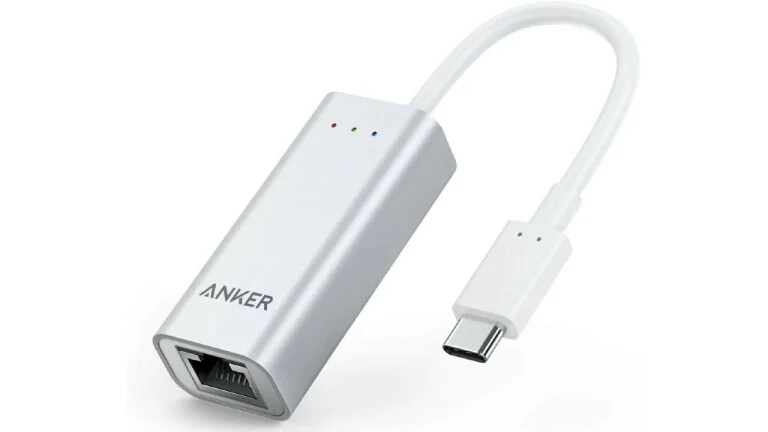
Прежде всего, необходимо подобрать адаптер, подходящий для конкретного телефона или планшета. Даже если вы пользователь Apple, вы сможете воспользоваться данным способом. Для большинства устройств на базе Android и новых моделей iPad потребуется адаптер USB-C-to-Ethernet, а для старых моделей телефонов и планшетов на базе Android – адаптер micro-USB-to-Ethernet. Если у вас iPhone или старый iPad, вам потребуется адаптер Lightning-to-Ethernet.
Сетевой адаптер TP-LINK UE300C
Адаптеры USB-C-Ethernet являются самыми распространёнными из всех вышеперечисленных, поэтому их можно с лёгкостью найти в розничных магазинах, например, AliExpress, Яндекс Маркет или Ozon. Цена таких адаптеров варьируется от 500 до 2 000 рублей. Адаптеры micro-USB-Ethernet стоят чуть дешевле, а Lightning-Ethernet чуть дороже и их чуть сложнее найти.
Найти подходящий адаптер несложно. Вы можете довериться проверенным брендам, или купить более дешёвый вариант от неизвестного производителя. Самое главное – это обращать внимание на отзывы от других пользователей, прежде чем совершать покупку.
Патч-корд 2 м Голд Мастер UTP 5е RJ45
Что касается самого кабеля Ethernet (патч-корда), то его можно легко найти в розничных магазинах DNS, или заказать на AliExpress, Ozon. Их цена будет зависеть от длины и качества кабеля.
Подключение к интернету для Android
После того как вы приобрели Ethernet кабель (патч-корд) и адаптер для соответствующего разъёма на вашем смартфоне, пора приступать к подключению.
Для работы Ethernet потребуется версия ОС Android 6.0 Marshmallow или выше.
- Подключаем адаптер к Android по разъёму USB-C/Lightning/Micro-USB в зависимости от вашей модели.
- Отключаем Wi-Fi и мобильный интернет.
- Открываем браузер с любой веб-страницей и видим, что доступ к интернету отсутствует.
- Подключаем один конец Ethernet кабеля (патч-корда) в Wi-Fi маршрутизатор, а другой к адаптеру.
- Если на вашем адаптере имеются LED-индикаторы, он начнёт мигать при подключении сети. Теперь обновите любую страницу в браузере, и она должна загрузиться.
После этого вы сможете просматривать веб-страницы, пользоваться почтой и использовать приложения – в общем, всё, что требует подключения к интернету. Если вам необходимо отключиться от интернета, достаточно извлечь Ethernet-кабель из адаптера.
Подключение к интернету для iOS
Процесс подключения для iPhone или iPad аналогичен с Android и не отличается особой сложностью.
- Подключаем адаптер к iPhone/iPad по разъёму USB-C/Lightning/Micro-USB в зависимости от вашей модели.
- Отключаем Wi-Fi и мобильный интернет.

- Открываем любую веб-страницу в браузере и видим уведомление об отсутствии подключения к интернету. Некоторые кэшированные страницы могут продолжать отображаться в браузере – попробуйте открыть любой другой сайт.

- Подключаем один конец Ethernet кабеля (патч-корда) в Wi-Fi маршрутизатор, а другой к адаптеру.
- Если на вашем адаптере имеются LED-индикаторы, он начнёт мигать при подключении сети. Теперь обновите любую страницу в браузере, и она должна загрузиться.

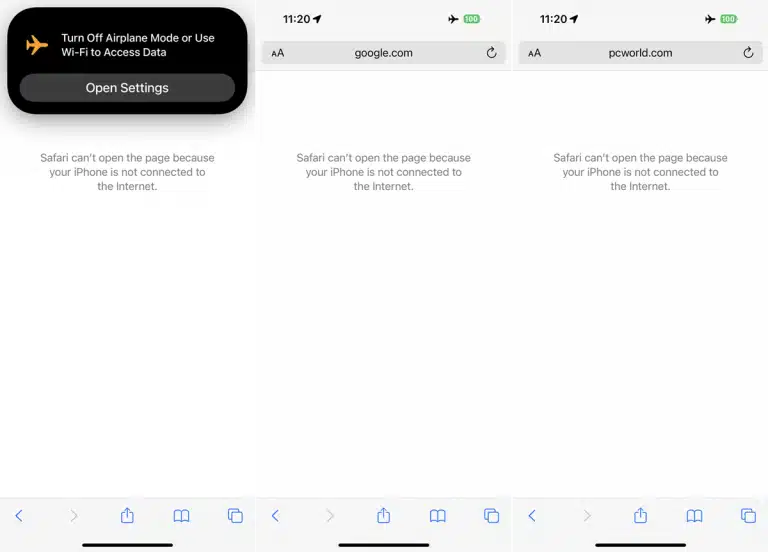
При использовании Ethernet-подключения вы можете пользоваться интернетом как и прежде, однако некоторые приложения и службы от Apple могут работать некорректно, так как они в первую очередь ожидают подключения по мобильным сетям или Wi-Fi.

Денис Быковский
Профессиональный лингвист-переводчик. Пишу информационные статьи о свежих событиях в видеоиграх, IT-технологиях, и программировании.
1 звезда
2 звезды
3 звезды
4 звезды
5 звезд
Большинство Android-устройств вы можете подключить к Интернету через LAN-кабель. Как это сделать самостоятельно без сложных настроек, мы покажем в данном руководстве.
Если вы намерены использовать кабельное подключение своего смартфона или планшета к Интернету, то вам необходимо сначала узнать некоторые требования к устройствам для LAN-соединения. И первое, что нужно выяснить, поддерживает ли ваш телефон так называемый OTG-адаптер.
- Не все Android-смартфоны поддерживают OTG. Проще всего это узнать, загрузив приложение «USB OTG Checker». После того, как вы его установите, запустите приложение и нажмите на «USB OTG System», а затем на «Result», после чего вам будет показано, совместим ли ваш смартфон с OTG.
- Далее вам необходимо проверить, установлен ли Ethernet-драйвер. Эту информацию можно найти в руководстве по эксплуатации устройства, либо обратившись к производителю. Но вы также можете узнать об этом через настройки. Для этого перейдите в настройки на вашем Android-смартфоне и откройте здесь «Подключение и общий доступ». Посмотрите, есть ли здесь опция «Другое». Если это так, убедитесь, что вы в данном разделе можно найти опцию «Ethernet».
- Если эти условия не выполняются, то вы не сможете создать подключение через Ethernet-кабель.
Подключаем Android-смартфон через LAN-кабель: как это делается
Ethernet-функция в принципе интегрирован в систему только начиная с Android 3.1. Для того, чтобы следовать данной инструкции, вам понадобится как минимум Android 4, чтобы приложения работали правильно.
- Если Ethernet-режим производителем предусмотрен, вам нужны права суперпользователя на вашем смартфоне.
- Затем вам понадобятся приложения «BusyBox», «Root Checker» и «ADB over Ethernet». Последнее приложение активирует правильные настройки, чтобы вы могли получить доступ к интернету по локальной сети.
- С аппаратной сторона вам понадобится OTG- кабель и адаптер USB/LAN. Убедитесь, что кабель OTG совместим со смартфоном.
- Если у вас есть все необходимые кабели и, соответственно, адаптеры, вы можете начать подключение. Для этого сначала отключите Wi-Fi на Android- устройстве и, при необходимости, мобильные данные. Теперь подключите OTG- кабель к смартфону/планшету. Затем вы можете подключить Ethernet-адаптер и подключить LAN-кабель к нему.
- В приложении «Ethernet» выберите «Enable».
- Теперь ваш смартфон должен подключиться к LAN-сети.
- Если ваше устройство не создает подключение к локальной сети, хотя на самом деле оно должно работать, возможен такой случай, что разъем вашего смартфона/планшета выдает слишком мало энергии. В этом случае может помочь USB-концентратор с дополнительным источником питания. Просто подключите его между OTG-кабелем и USB/LAN-адаптером.
Совет: если вы хотите подключить Android- устройство к локальной сети, чтобы использовать его в домашней сети, у вас есть еще один вариант. Вы можете создать точку доступа Wi-Fi с помощью вашего ПК/ноутбука — для компьютеров Windows рекомендуется использовать такое бесплатное программное обеспечение, например, как «mHotspot». В этом случае, конечно, необходимо, чтобы ваш компьютер был подключен к интернету через локальную сеть.
Читайте также:
- Какой LAN-кабель выбрать для домашнего использования?
- Идеальная домашняя сеть

Правильное подключение телефонного кабеля к роутеру является важным этапом при настройке домашней сети. Телефонный кабель необходим для обеспечения соединения с телефонной линией, что позволяет использовать возможности голосовой связи и доступа в Интернет. В статье представлена подробная схема и инструкции по правильному подключению телефонного кабеля к роутеру.
Первым шагом при подключении телефонного кабеля к роутеру является определение соответствующего порта на роутере. Обычно такой порт обозначается как «Line» или «TEL1». Важно проверить маркировку на самом устройстве или обратиться к руководству пользователя для уточнения правильного порта.
После определения порта необходимо вставить телефонный кабель в соответствующий разъем на роутере. Кабель обычно имеет разъемы RJ-11 на обоих концах. Важно убедиться, что кабель вставлен плотно и надежно, чтобы обеспечить стабильное соединение.
После подключения кабеля необходимо проверить его работоспособность. Для этого можно воспользоваться тестом набора. Просто поднимите телефонную трубку и наберите любой номер. Если есть наборный тон и возможность проведения разговора, значит, телефонный кабель был успешно подключен к роутеру.
Правильное подключение телефонного кабеля к роутеру является важным шагом при настройке домашней сети. Следуя подробной схеме и инструкциям, вы сможете без проблем осуществить подключение и наслаждаться всеми возможностями голосовой связи и доступа в Интернет.
Содержание
- Как подключить телефонный кабель к роутеру: шаги и инструкции
- Требуемые инструменты и материалы
- Подключение телефонного кабеля к роутеру: пошаговая инструкция
- Проверка подключения и настройка роутера для телефонного соединения
Как подключить телефонный кабель к роутеру: шаги и инструкции
Шаг 1: Убедитесь, что у вас есть необходимые материалы для подключения. Вам понадобится роутер, телефонный кабель и телефон.
Шаг 2: Откройте заднюю панель роутера и найдите порт для подключения телефонного кабеля. Обычно это порт RJ-11, подписанный как «Tel» или «Phone».
Шаг 3: Вставьте конец телефонного кабеля в порт на задней панели роутера. Убедитесь, что кабель плотно вставлен и не шатается.
Шаг 4: Вставьте другой конец телефонного кабеля в порт на задней панели телефона. Убедитесь, что кабель плотно вставлен.
Шаг 5: Подключите телефонный адаптер к источнику питания и включите его.
Шаг 6: Включите телефон и дождитесь установления подключения с роутером. Обычно это происходит автоматически, но если у вас возникли проблемы, обратитесь к руководству пользователя вашего роутера.
Теперь вы успешно подключили телефонный кабель к роутеру и готовы пользоваться услугами телефонии через интернет!
Требуемые инструменты и материалы
Для правильного подключения телефонного кабеля к роутеру вам понадобятся следующие инструменты и материалы:
1. Телефонный кабель: Приобретите стандартный телефонный кабель, который соответствует вашему телефону и типу порта на роутере.
2. Роутер: Убедитесь, что у вас есть рабочий роутер и вы имеете доступ к его настройкам.
3. Телефон: Необходим телефон, который будет использоваться вместе с роутером. Убедитесь, что телефон полностью функционален и поддерживает необходимый тип подключения.
4. Потребительская электроника: Не забудьте проверить наличие необходимых кабелей и адаптеров для подключения роутера и телефона к электрической сети.
Кроме того, обратите внимание на инструкции, прилагаемые к вашему роутеру и телефону. Они могут содержать дополнительные рекомендации и требования по подключению.
Подключение телефонного кабеля к роутеру: пошаговая инструкция
Для подключения телефонного кабеля к роутеру вам потребуется следовать этим шагам:
- Убедитесь, что ваш роутер обладает портом для подключения телефонного кабеля. Обычно он обозначается как «TEL1» или «PHONE1».
- Возьмите телефонный кабель и проверьте, что он имеет два конца: один конец с разъемом RJ-11, а другой — с разъемом, подходящим для вашего роутера.
- Возьмите первый конец телефонного кабеля с разъемом RJ-11 и вставьте его в соответствующий разъем на вашем телефоне.
- Возьмите второй конец телефонного кабеля с разъемом, подходящим для вашего роутера, и вставьте его в соответствующий порт на роутере (например, «TEL1» или «PHONE1»).
- Обратите внимание, что некоторые роутеры могут иметь несколько портов для подключения телефонного кабеля. В этом случае выберите любой свободный порт.
- Убедитесь, что оба конца кабеля надежно вставлены в соответствующие разъемы.
- Если ваш роутер имеет встроенную функцию телефонии, выполните соответствующие настройки для подключения к сети.
- После подключения телефонного кабеля к роутеру, необходимо выполнить настройки VoIP-службы или подключиться к оператору телефонии для активации телефонного номера.
- Убедитесь, что ваш роутер подключен к сети интернет, чтобы обеспечить функциональность IP-телефонии.
- Проверьте соединение, подняв телефонную трубку и набрав любой тестовый номер.
Теперь вы должны быть готовы к использованию телефонной связи через ваш роутер. Удачного вам подключения!
Проверка подключения и настройка роутера для телефонного соединения
После подключения телефонного кабеля к роутеру следует проверить правильность подключения и настроить роутер для использования телефонного соединения. Вот несколько шагов, которые следует выполнить для этого:
1. Проверьте, что телефонный кабель подключен к соответствующему порту на задней панели роутера. Обычно этот порт отмечен надписью «Line» или «Telco».
2. При необходимости подключите другой конец телефонного кабеля к телефонной розетке в стене. Убедитесь, что кабель правильно вставлен в разъем.
3. Проверьте, что у вас установлены все необходимые драйвера и программное обеспечение для работы с телефонным соединением через роутер.
4. Зайдите в настройки роутера через веб-интерфейс. Для этого введите IP-адрес роутера в адресную строку браузера. Обычно IP-адрес указан на задней панели роутера или в документации к нему.
5. В настройках роутера найдите раздел, отвечающий за настройку телефонного соединения. Возможно, он называется «Телефония», «Voice» или «VoIP».
6. Введите необходимые данные для подключения к вашему провайдеру телефонной связи, такие как номер учетной записи (Account Number), пароль (Password) и адрес сервера (Server Address). Эти данные обычно предоставляются вашим провайдером.
7. Сохраните внесенные изменения и перезагрузите роутер, чтобы применить новые настройки.
После выполнения этих шагов ваш роутер должен быть готов к использованию телефонного соединения. Проверьте, что телефон работает корректно, подключив его к порту «Line» на задней панели роутера и позвонив на тестовый номер.